Help us improve your experience.

Let us know what you think.

Do you have time for a two-minute survey?


MX304インターフェイスモジュールのメンテナンス

LMICsの維持

目的

ルーターは、シャーシ前面のカード ケージに最大 3 つの LMIC を水平に取り付けることができます。ルータのパフォーマンスを最適化するには、LMIC の状態を確認します。

アクション

定期的に:

  • LMICの OK/FAIL LEDを確認します。LMIC が障害を検出すると、ルーティングエンジンにアラーム メッセージが送信されます。

  • show chassis fpc CLIコマンドを発行して、インストールされているLMICのステータスを確認します。サンプル出力に示されているように、[State] というラベルの付いた列の [Online] という値は、LMIC が正常に機能していることを示しています。

    より詳細な出力を得るには、 detail オプションを追加します。次の例では、オプションのスロット番号を指定していません。

  • Junos OS 24.4R1以降では、 show chassis fpc mic-status CLIコマンドを発行して、LMICをオフラインまたはオンラインにするたびにLMICのステータスをチェックし、操作が完了したことを確認してから、LMICに対してさらにアクションを実行します。

  • show chassis fpc pic-status CLIコマンドを発行します。

    手記:Junos OS 24.4R1以降でのLMICの挿入や削除などのLMIC関連の操作では、 show chassis fpc mic-statusコマンドを使用してLMICのステータスを確認します。

コマンドからの出力の詳細については、 CLI エクスプローラーを参照してください。

MX304 LMICの交換

手記:

MX304ルーターでは、すべてのLMICsが取り外し可能です。ルーターには最大 3 つの LMIC を含めることができます。

LMICは、ルーターの前面にあります。標準的なLMICの重量は約2.8kg(6.17ポンド)です。

24.4R1より前のJunos OSリリースでは、LMICを削除または挿入するためにFPCをオフラインにする必要があります。このプロセスでは、すべてのLMICがサービスを失います。

Junos OS 24.4R1以降では、LMICはホットリムーブおよびホットインサート可能なFRUとして機能します。CLIを使用して、個々のLMICをオフラインにしたり、オンラインに戻したりできるため、他の運用中のLMICに影響を与えることなく、LMICを正常に削除または挿入できます。LMICをオフラインまたはオンラインにすると、次のようになります。

  • パケット転送エンジン上のすべての加入者セッションは終了し、そのフローは削除されます。ただし、代替パケット転送エンジンが冗長性を提供する場合を除きます。DHCP加入者セッションは、パケット転送エンジンがオフラインになっても接続されたままになります。LMICがオンラインに戻ると、既存のDHCP加入者機能が再開されます。加入者とフローは、代替のパケット転送エンジンが冗長性を提供する場合、保持されます。詳細については、 グレースフルOIR中のPFEの加入者管理冗長性 を参照してください。

  • ポート・ミラーリングは、LMICのホット・リムーブおよびホット・インサートに次のように反応します。

    • 出力ミラーリング宛先インターフェイス(MDI)をホストしているパケット転送エンジンがオフラインになると、入力ミラーリングインターフェイスからのトラフィックはミラーリングされません。ミラーリングは、MDI をホストしているパケット転送エンジンがオンラインに戻ると再開されます。

    • ポートミラーリングのネクストホップグループまたはネクストホップサブグループのシナリオでは、MDIをホストしているパケット転送エンジンがオフラインになると、オフラインのパケット転送エンジンに関連付けられているMDIがメンバーリストから削除されます。これらの関連付けられた MDI は、MDI をホストしているパケット転送エンジンがオンラインに戻ると、メンバー リストに戻されます。

    • ミラーリング インターフェイスをホストしているパケット転送エンジンがオフラインになると、インターフェイスで送受信されるトラフィックは停止します。ミラーリング インターフェイスをホストしているパケット転送エンジンがオンラインに戻ると、イングレスおよびエグレスのメインライン トラフィックとミラーリングが再開されます。

  • インライン アクティブ フロー監視、インライン監視サービス、ビデオ監視、ルーティング エンジンベースのサンプリング、FlowTapLite などの監視サービスは、LMIC をオフラインにしてからオンラインに戻すと、正常に停止して再起動します。

MX304ルーターでLMICを取り外して取り付けるには、次のセクションの手順を使用します。

MX304 LMICの取り外し

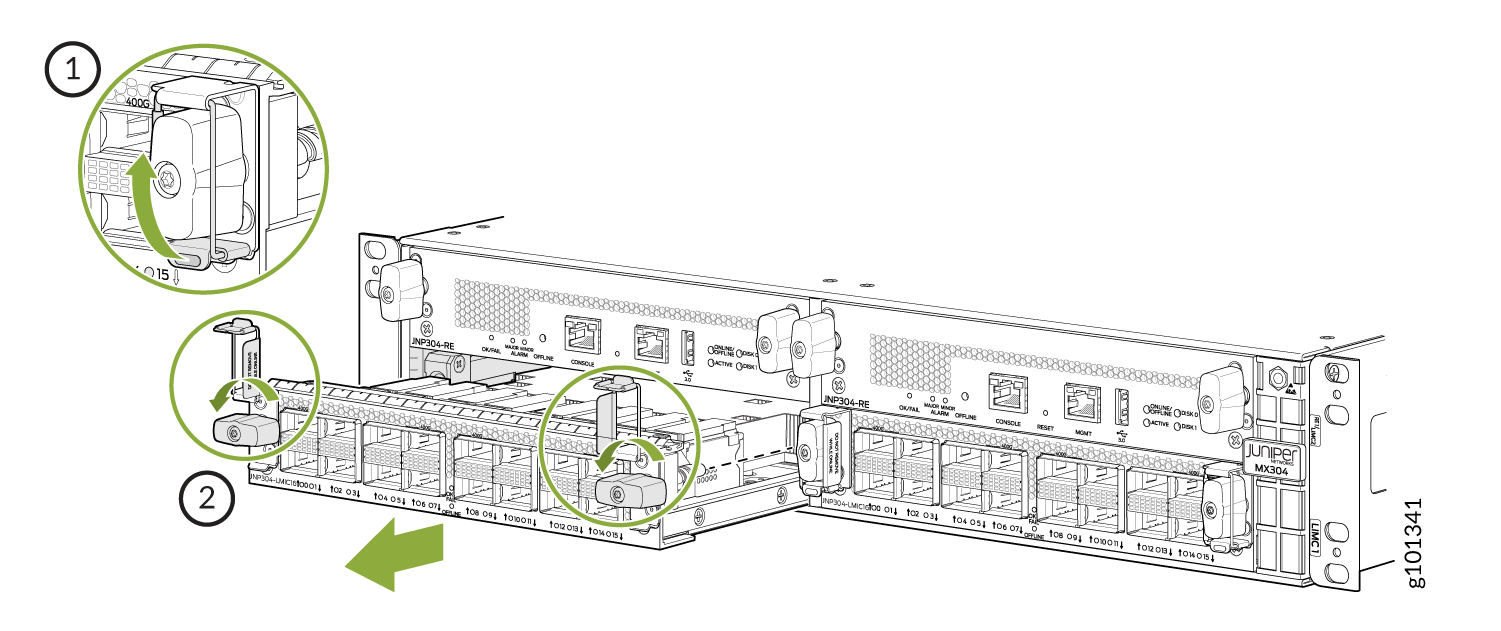
LMICを取り外すには( 図1を参照)。

  1. 静電袋または帯電防止マットを平らで安定した面に置き、LMIC を受け取ります。LMICを光ファイバーケーブルに接続する場合は、各トランシーバとケーブルにゴム製安全キャップが用意されていることを確認します。
  2. ESD(静電放電)接地ストラップを手首に着け、ストラップをシャーシの ESD ポイントの 1 つと接続します。
  3. Junos OS 24.4R1以降を使用している場合は、次の手順でLMICをオフラインにします。

    24.4R1より前のJunos OSリリースを使用している場合は、ステップ 4に進んでください。

    手記:

    Junos OS 24.4R1以降では、LMICはホットリムーブおよびホットインサート可能なFRUとして機能します。FPCの電源を切らずにLMICを交換できます。

    1. 次のコマンドを使用して、LMIC のステータスを確認します。
    2. LMIC がオンラインの場合は、次のいずれかの手順を使用してオフラインにします。
      • 次のコマンドを発行します。

        連続する要求の間には 120 秒待つ必要があります。この期間内に LMIC をオンラインまたはオフラインにする別のプロセスを開始すると、要求は失敗し、次のエラー メッセージが表示されます。

        FPC 0 MIC <mic-slot-number> throttling too frequent offline and online requests, please try after <number-of-seconds> seconds.

      • 次のコマンドを発行して、LMIC 電源オフ ステートメントを追加してコミットします。

        複数のLMICに単一のコミット操作を適用するか、異なるLMICに個別のコミット操作を適用するかにかかわらず、各LMICは順番にオンラインまたはオフラインに戻るプロセスを実行します。

        オンラインまたはオフラインにする進行中のプロセスが完了する前に、同じ LMIC に対して連続して変更をコミットしようとすると、システムは最後にコミットされたアクションを実行し、中間アクションを無視します。

      show chassis fpc mic-status コマンドを使用して LMIC のステータスを確認します。LMICステータスがオフラインになるまで待ちます。既存のプロセスがすでに進行中のときに、LMIC をオンラインにしたりオフラインにしたりする別のプロセスを開始しようとすると、次のエラー メッセージが表示されます。

      MIC <mic-slot-number> is in transition, try again.

      手記:LMICのLEDステータスの参照に加えて、 show chassis fpc mic-statusコマンドの出力を常にチェックして、LMICステータスがオフラインであることを確認してください。
      手記:

      すべてのLMICが削除されるか、電源がオフになると、FPCはオフラインになります。FPCをオンラインにするには:

      1. 少なくとも 1 つの LMIC が挿入され、 set chassis fpc 0 mic mic-slot-number power off 設定が削除されていることを確認します。

      2. request chassis fpc 0 <restart | online>コマンドを発行します。

      これらのコマンドの詳細については、 CLIエクスプローラーを参照してください。

    LMIC ステータスがオフラインになったら、ステップ 5 に進みます。
  4. 24.4R1より前のJunos OSリリースを使用している場合、次のコマンドを発行してFPCをオフラインにします。
    手記:

    すべてのLMICsがサービスを失います。

    コマンドの詳細については、 CLIエクスプローラーを参照してください。

  5. LMICに接続されているケーブルにラベルを付けて、後で各ケーブルを正しいLMICに再接続できるようにします。
  6. LMICからケーブルを外します。LMICが光ファイバーケーブルを使用している場合は、ただちに各トランシーバと各ケーブルの端をゴム製安全キャップで覆います。
    レーザーに関する警告:

    光ファイバートランシーバーや光ファイバーケーブルの端を直接見ないでください。光ファイバートランシーバーおよびトランシーバーに接続された光ファイバーケーブルは、目を損傷する可能性のあるレーザー光線を放射します。

    注意:

    ケーブルの抜き差し時を除き、光ファイバートランシーバの蓋を外したままにしないでください。安全キャップはポートを清潔に保ち、レーザー光への偶発的な暴露を防ぎます。

  7. ケーブルが脱落したり、ストレスポイントが発生したりしないように、ケーブルを配置します。ケーブルが床にぶら下がっているときに自重を支えないように固定します。余分なケーブルは、きちんとコイル状に巻かれたループで邪魔にならないように配置します。
    注意:

    光ファイバーケーブルは、最小曲げ半径を超えて曲げないでください。直径が数インチ未満のアークは、ケーブルを損傷し、診断が困難な問題を引き起こす可能性があります。

  8. ノブロックをタッチポイントで持ち、外側に引いて上に回転させます。図 1 を参照してください。
  9. LMIC フェースプレートのハンドルをつかみ、反時計回りに回して、LMIC をシャーシから引き出します。LMICを静電袋に入れるか、静電防止マットの上に置きます。
  10. 空になった LMIC スロットに LMIC を短時間で取り付け直さない場合は、スロットの上に空の LMIC パネルを取り付けて、シャーシ内の適切なエアーフローを維持します。
    図1:MX304 LMICRear view of Juniper MX304 router showing cooling fan module and line card module removal or installation with green arrows for guidance.の取り外し
    1

    ノブロックを持って持ち上げます。

    2

    ハンドルを反時計回りに回し、LMIC を取り外します。

MX304 LMICのインストール

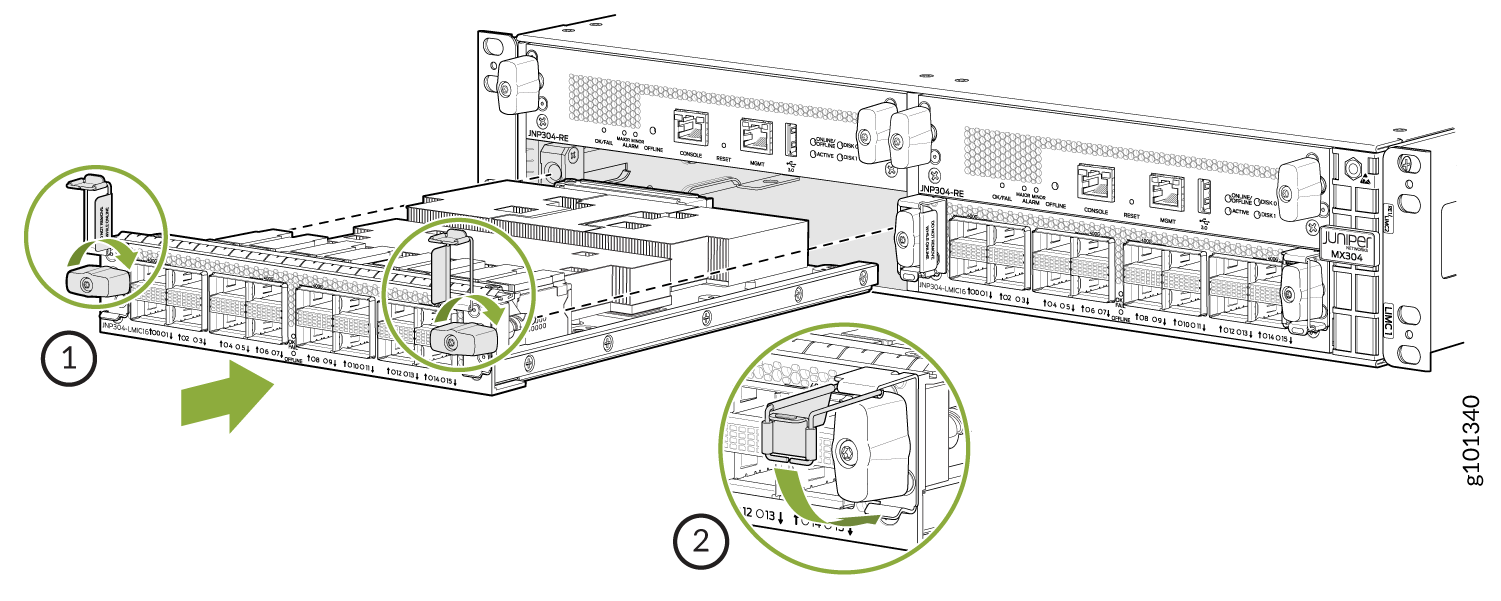
LMICをインストールするには( 図2を参照)。

  1. ESD(静電放電)接地ストラップを手首に着け、ストラップをシャーシの ESD ポイントの 1 つと接続します。
  2. LMICが光ファイバーケーブルを使用している場合は、前面プレート上の各トランシーバにゴム製安全キャップがかぶっていることを確認します。必要に応じてキャップを取り付けます。
    手記:LMIC を 1 つインストールする場合は、LMIC0 スロットに差し込むことをお勧めします。LMIC を 2 つインストールする場合は、スロット LMIC0 と LMIC1 を使用することをお勧めします。
  3. LMICの背面をLMICスロットの角にあるガイドに合わせます。
  4. 両方の LMIC イジェクタ ハンドルを内側に押し、イジェクタがシャーシにラッチされるまで LMIC をスライドさせます。イジェクタハンドルを時計回りに回してロックします。
    注意:

    LMIC のコンポーネントが損傷しないように、LMICをスロットにまっすぐ挿入します。

  5. ノブロックを持ち、下に引きます。押し下げてロックします。図 2 を参照してください。
    図2:MX304 LMICJuniper Networks MX304 router illustration showing line card slots, locking mechanism directions, and rear panel connections for installation guidance.の取り付け
    1

    LMICをシャーシに挿入し、イジェクタハンドルを時計回りに回します。

    2

    ノブロックを引き下げ、押して所定の位置にロックします。

  6. イジェクト レバーを LMIC フェースプレートに向かって押して、正しくかみ合っていることを確認します。
  7. LMICが光ファイバーケーブルを使用している場合は、各トランシーバと各ケーブルの端からゴム製安全キャップを取り外します。
    レーザーに関する警告:

    光ファイバートランシーバーや光ファイバーケーブルの端を直接見ないでください。光ファイバートランシーバーおよびトランシーバーに接続された光ファイバーケーブルは、目を損傷する可能性のあるレーザー光線を放射します。

    注意:

    ケーブルの抜き差し時を除き、光ファイバートランシーバの蓋を外したままにしないでください。安全キャップはポートを清潔に保ち、レーザー光への偶発的な暴露を防ぎます。

  8. 適切なケーブルを LMIC のケーブル コネクタに挿入します。
  9. ケーブルが外れたり、ストレスポイントが発生したりしないように、各ケーブルを配置します。ケーブルが床にぶら下がっているときに自重を支えないように固定します。余分なケーブルは、きちんとコイル状に巻かれたループで邪魔にならないように配置します。
    注意:

    光ファイバケーブルをコネクタからぶら下げないでください。固定されたケーブルのループがぶら下がっないようにしてください。これにより、固定ポイントでケーブルにストレスがかかります。

    注意:

    光ファイバーケーブルは、最小曲げ半径を超えて曲げないでください。直径が数インチ未満のアークは、ケーブルを損傷し、診断が困難な問題を引き起こす可能性があります。

  10. Junos OS 24.4R1以降を使用している場合は、次の手順でLMICをオンラインにします。

    24.4R1より前のJunos OSリリースを使用している場合は、ステップ 11に進んでください。

    手記:

    Junos OS 24.4R1以降では、LMICはホットリムーブおよびホットインサート可能なFRUとして機能します。FPCの電源を切らずにLMICを交換できます。

    1. 次のコマンドを使用して、新しく挿入された LMIC が検出されたかどうかを確認します。

      ルータがLMICを検出すると、出力にLMICとそのシリアル番号が表示されます。

    2. 設定内に chassis fpc 0 mic mic-slot-number power off ステートメントが存在する場合は、次のコマンドを使用してこのステートメントを削除し、変更をコミットします。

      ステートメントが削除されると、指定された LMIC スロットの LMIC の電源がオンになります。

      複数のLMICに単一のコミット操作を適用するか、異なるLMICに個別のコミット操作を適用するかにかかわらず、各LMICは順番にオンラインまたはオフラインに戻るプロセスを実行します。

      オンラインまたはオフラインにする進行中のプロセスが完了する前に、同じ LMIC に対して連続して変更をコミットしようとすると、システムは最後にコミットされたアクションを実行し、中間アクションを無視します。

      chassis fpc 0 mic mic-slot-number power off ステートメントが存在しない場合は、次のコマンドを発行して LMIC をオンラインにします。

      手記:

      chassis fpc 0 mic mic-slot-number power off設定ステートメントが存在する場合、このコマンドは実行されません。先に進む前に、必ずこの設定文を削除してください。

      LMIC のオンラインまたはオフライン プロセスの進行中に、 request chassis mic fpc-slot 0 mic-slot mic-slot-number online コマンドを使用して別の LMIC のオンラインまたはオフライン プロセスを開始しようとすると、次のエラー メッセージが表示されます。

      MIC <mic-slot-number> is in transition, try again.

      連続する要求の間には 120 秒待つ必要があります。この期間内に LMIC のオンラインまたはオフライン プロセスを開始すると、要求は失敗し、次のエラー メッセージが表示されます。

      FPC 0 MIC <mic-slot-number> throttling too frequent offline and online requests, please try after <number-of-seconds> seconds.

    3. 次のコマンドを使用して、LMIC のステータスを確認します。

      LMIC ステータスがオンラインになるまで待ってから、LMICに対してさらにアクションを実行します。

      大事な:LMICのLEDステータスの参照に加えて、 show chassis fpc mic-statusコマンドの出力を常にチェックして、LMICがオンラインであることを確認してください。
    手記:

    すべてのLMICが削除されるか、電源がオフになると、FPCはオフラインになります。FPCをオンラインにするには:

    1. 少なくとも 1 つの LMIC が挿入され、 set chassis fpc 0 mic mic-slot-number power off 設定ステートメントが削除されていることを確認します。

    2. request chassis fpc 0 <restart | online>コマンドを発行します。

    これらのコマンドの詳細については、 CLIエクスプローラーを参照してください。

  11. 24.4R1より前のJunos OSリリースを使用している場合は、次のコマンドを発行してLMICをオンラインにします。
    手記:

    すべてのLMICが再起動します。

    コマンドの詳細については、 CLIエクスプローラーを参照してください。

LMICsに接続するケーブルの保守

目的

ルータのパフォーマンスを最適化するには、LMICに接続するケーブルの状態を確認します。

アクション

定期的に:

  • ケーブル管理ブラケットを使用してケーブルを支え、ケーブルが抜かれたり、ストレスポイントが発生したりするのを防ぎます。

  • 余分なケーブルは、ケーブル管理ブラケットの邪魔にならない場所に置いてください。固定されたケーブルのループがコネクタまたはケーブル管理ブラケットからぶら下がっているようにしないでください。固定ポイントでケーブルにストレスがかかるためです。ループに留め具を付けると、形状を維持するのに役立ちます。

  • ケーブル接続を清潔に保ち、受信電力レベルの低下の原因となるほこりやその他の粒子が付着しないようにしてください。インターフェイスを接続する前に、必ずケーブルを点検し、必要に応じて清掃してください。

  • ケーブルの両端にラベルを付けて識別します。

次のガイドラインは、特に光ファイバー ケーブルに適用されます。

  • 光ファイバー ケーブルを抜くときは、必ずゴム製安全プラグをトランシーバの前面プレートとケーブルの端に装着してください。

  • コネクタにストレスがかからないように、光ファイバーケーブルを固定します。光ファイバーケーブルは、床にぶら下がったときに自重を支えないように固定してください。光ファイバケーブルをコネクタからぶら下げないでください。

  • 光ファイバーケーブルを曲げ半径を超えて曲げないでください。数インチ未満の円弧は、ケーブルを損傷し、診断が困難な問題を引き起こす可能性があります。

  • 光学機器への光ファイバーケーブルの抜き差しを頻繁に行うと、機器が損傷する可能性があり、修理に費用がかかります。代わりに、光機器に短い延長ファイバーを取り付けます。頻繁な抜き差しによる摩耗は、簡単かつ安価に交換できる短繊維延長部に吸収されます。

  • 光ファイバーケーブルの接続を清潔に保ちます。トランシーバまたはケーブルコネクタの管に油やほこりがわずかに付着すると、光が失われ、信号電力が低下し、光接続に断続的な問題が発生する可能性があります。

    トランシーバーをクリーニングするには、RIFOCS 光ファイバー アダプター クリーニング ワンド(部品番号 946)などの適切なファイバー クリーニング デバイスを使用します。使用するクリーニングキットの指示に従ってください。

    光トランシーバを清掃した後、光ファイバーケーブルのコネクタ先端が汚れていないか確認します。Opptex Cletop-S ファイバークリーナーなど、承認されたアルコールフリーの光ファイバーケーブルクリーニングキットのみを使用してください。使用するクリーニングキットの指示に従ってください。

MX304 LMICのケーブルを交換する

LMICのケーブルを取り外す

LMICのケーブルの取り外しと取り付けを行っても、ルーター機能には影響しません。

ケーブルを取り外すには、次の手順に従います。

  1. 光ファイバーケーブルとトランシーバごとにゴム製安全キャップを用意します。
  2. (推奨)特定のインターフェイスの[edit interfaces]階層レベルでdisableステートメントを使用して、トランシーバーがインストールされているポートを無効にします。
    レーザーに関する警告:

    光ファイバートランシーバーや光ファイバーケーブルの端を直接見ないでください。光ファイバートランシーバーおよびトランシーバーに接続された光ファイバーケーブルは、目を損傷する可能性のあるレーザー光線を放射します。

    注意:

    ケーブルの抜き差し時以外は、光ファイバートランシーバのカバーを外したままにしないでください。安全キャップはポートを清潔に保ち、レーザー光線への偶発的な暴露から目を保護します。

  3. ケーブルをケーブルコネクタポートから外します。コンポーネントに光ファイバー ケーブルが使用されている場合は、ただちに各トランシーバと各ケーブルの端をゴム製安全キャップで覆います。
  4. ケーブルをケーブル管理ブラケットから取り外します。
  5. 宛先ポートからケーブルを外します。

LMICへのケーブルの取り付け

ケーブルを取り付けるには、次の手順を実行します。

  1. LMIC が使用するケーブルの種類の長さを用意します。
  2. ケーブルコネクタポートがゴム製安全プラグで覆われている場合は、プラグを取り外します。
    レーザーに関する警告:

    光ファイバートランシーバーや光ファイバーケーブルの端を直接見ないでください。光ファイバートランシーバーおよびトランシーバーに接続された光ファイバーケーブルは、目を損傷する可能性のあるレーザー光線を放射します。

    注意:

    ケーブルの抜き差し時以外は、光ファイバートランシーバのカバーを外したままにしないでください。安全キャップはポートを清潔に保ち、レーザー光線への偶発的な暴露から目を保護します。

  3. ケーブルコネクタをコンポーネントフェースプレートのケーブルコネクタポートに挿入します。
  4. ケーブルをケーブル管理ブラケットに配置して、ケーブルが外れたり、ストレスポイントが発生したりしないようにします。ケーブルが床にぶら下がっているときに自重を支えないように固定します。余分なケーブルは、きちんとコイル状に巻かれたループで邪魔にならないように配置します。ループに留め具を配置すると、その形状を維持するのに役立ちます。
    注意:

    光ファイバケーブルをコネクタからぶら下げないでください。ケーブルの固定ループがぶら下がって、固定ポイントでケーブルにストレスがかからないようにしてください。

    注意:

    光ファイバーケーブルを最小曲げ半径を超えて曲げないでください。直径が数インチ未満のアークは、ケーブルを損傷し、診断が困難な問題を引き起こす可能性があります。

  5. ケーブルのもう一方の端を宛先ポートに挿入します。
  6. 追加のケーブルについて、前の手順を繰り返します。

SFP、SFP+、QSFP+ トランシーバの交換

デバイスのトランシーバは、ホットリムーブ可能でホットインサート可能なFRU(フィールド交換可能ユニット)です。デバイスの電源を切ったり、デバイスの機能を中断したりすることなく、取り外しや交換を行うことができます。

トランシーバを取り外す

デバイスからトランシーバを取り外す前に、レーザーの安全な取り扱いに必要な予防措置を講じていることを確認してください( レーザーおよび LED の安全性に関するガイドラインと警告を参照)。

次の部品と工具が揃っていることを確認します。

  • 帯電防止袋または帯電防止マット

  • トランシーバと光ファイバーケーブルコネクターを覆うゴム製安全キャップ

  • ポートまたは交換用トランシーバを覆うダストカバー

手記:

トランシーバを取り外した後、またはメディアタイプの設定を変更した場合は、インターフェイスに動作コマンドが表示されるまで6秒間待ちます。

トランシーバを取り外すには、次の手順に従います。

  1. 帯電防止袋または帯電防止マットを平らで安定した面に置きます。
  2. ESD接地ストラップの片方の端を手首に直接巻き付けて締め、ストラップのもう片方の端をESDポイントと接続します。
  3. トランシーバに接続されているケーブルにラベルを付けて、後で正しく再接続できるようにします。
  4. トランシーバに接続されているケーブルを取り外します(光 ファイバー ケーブルの取り外しを参照)。光ファイバー ケーブルを取り外した直後に、トランシーバと各光ファイバー ケーブル コネクターの端をゴム製安全キャップで覆います。
    レーザーに関する警告:

    光ファイバートランシーバーや光ファイバーケーブルの端を直接見ないでください。光ファイバートランシーバーおよびトランシーバーに接続された光ファイバーケーブルは、目を損傷する可能性のあるレーザー光線を放射します。

    レーザーに関する警告:

    ケーブルの抜き差し時を除き、光ファイバートランシーバの蓋をしたままにしないでください。ゴム製の安全キャップは、ポートを清潔に保ち、レーザー光線への偶発的な暴露を防ぎます。

  5. ケーブル管理システムがある場合は、ケーブル管理システムにケーブルを配置して、ケーブルが外れたり、ストレスポイントが発生したりしないようにします。ケーブルが床にぶら下がっているときに自重を支えないように固定します。余分なケーブルは、ケーブル管理システムのきちんとコイル状のループに邪魔にならないように配置します。ループに留め具を配置すると、その形状を維持するのに役立ちます。
    注意:

    光ファイバーケーブルを最小曲げ半径を超えて曲げないでください。直径が数インチ未満のアークは、ケーブルを損傷し、診断が困難な問題を引き起こす可能性があります。

  6. 指を使ってトランシーバのイジェクト レバーを引き開き、トランシーバのロックを解除します。
    注意:

    カチッという音が聞こえるまで、イジェクタハンドルを完全に開きます。これにより、トランシーバの損傷が防止されます。

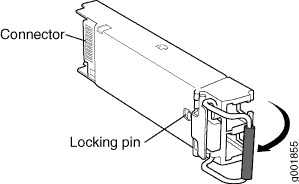
    図 3 は、SFP トランシーバを取り外す方法を示しています。手順は、SFP+ トランシーバと QSFP+ トランシーバで同じです。

    図 3:SFP(Small Form-Factor Pluggable)トランシーバ Small Form-Factor Pluggable (SFP) Transceiver
  7. トランシーバ イジェクト ハンドルをつかみ、トランシーバを約 0.5 インチ引きます。(1.3 cm)をインターフェイス ポートから取り出します。
  8. 指を使ってトランシーバの本体をつかみ、残りの部分をインターフェイス ポートから引き出します。
  9. トランシーバにゴム製安全キャップをかぶせます。
  10. 取り外したトランシーバを静電防止用マットの上に置くか、静電袋に入れます。
  11. 空のポートにダストカバーをかぶせるか、交換用トランシーバを取り付けます。
注意:

トランシーバをシャーシから取り外した後、30 秒以上待ってから再度挿入するか、トランシーバを別のスロットに挿入します。

トランシーバの取り付け

トランシーバをデバイスに取り付ける前に、レーザーの安全な取り扱いに必要な予防措置を講じていることを確認してください( レーザーおよび LED の安全性に関するガイドラインと警告を参照)。

トランシーバを覆うゴム製安全キャップがあることを確認します。

手記:

トランシーバを挿入した後、またはメディアタイプの設定を変更した後、インターフェイスに動作コマンドが表示されるまで6秒間待ちます。

手記:

ジュニパーネットワークスのデバイスには、ジュニパーネットワークスから購入した光トランシーバと光コネクタのみを使用することをお勧めします。

注意:

ジュニパーネットワークス技術支援センター(JTAC)は、ジュニパーが提供する光モジュールとケーブルを完全にサポートします。ただし、JTACでは、ジュニパーネットワークスが認定または供給していないサードパーティ製の光モジュールおよびケーブルについてはサポートを提供しません。サードパーティー製の光モジュールまたはケーブルを使用しているジュニパー製デバイスの動作で問題が発生した場合、JTACがホスト関連の問題の診断をお手伝いする場合があります。JTACでは、その問題がサードパーティー製の光モジュールまたはケーブルの使用に関連していないとJTACが判断します。JTACエンジニアは、サードパーティー製の光モジュールまたはケーブルを確認し、必要に応じて同等のジュニパー認定コンポーネントと交換するよう要求するでしょう。

消費電力の高いサードパーティ製の光モジュール(コヒーレントZRやZR+など)を使用すると、ホスト機器に熱損傷を与えたり、寿命を縮めたりする可能性があります。サードパーティの光モジュールまたはケーブルの使用によるホスト機器の損傷は、ユーザーの責任です。ジュニパーネットワークスは、そのような使用により生じたいかなる損害についても責任を負いません。

トランシーバを取り付けるには、次の手順に従います。

  1. ESD 接地ストラップを手首に着け、ストラップのもう一方の端を ESD 接地ポイントと接続します。
  2. トランシーバをバッグから取り出します。
  3. 各トランシーバがゴム製安全キャップで覆われていることを確認します。そうでない場合は、トランシーバを安全キャップで覆います。
    レーザーに関する警告:

    ケーブルの抜き差し時を除き、光ファイバートランシーバの蓋をしたままにしないでください。ゴム製の安全キャップは、ポートを清潔に保ち、レーザー光線への偶発的な暴露を防ぎます。

  4. 両手を使って、トランシーバを空のポートに慎重に置きます。コネクタはシャーシに面している必要があります。
    注意:

    トランシーバをポートに差し込む前に、トランシーバの位置が正しく揃っていることを確認してください。位置がずれていると、ピンが曲がり、トランシーバが使用できなくなる可能性があります。

  5. トランシーバを完全に装着するまでスライドさせます。トランシーバを完全に挿入できない場合は、コネクタが正しい方向を向いていることを確認してください。
    図 4:トランシーバ Install a Transceiverの取り付け
    1

    イジェクターレバー

     
  6. トランシーバのイジェクト ハンドルを閉じます。
  7. トランシーバとケーブルの端からゴム製安全キャップを取り外します。ケーブルをトランシーバに挿入します。
    レーザーに関する警告:

    光ファイバートランシーバーや光ファイバーケーブルの端を直接見ないでください。光ファイバートランシーバーおよびトランシーバーに接続された光ファイバーケーブルは、目を損傷する可能性のあるレーザー光線を放射します。

QSFP28トランシーバを交換してください

28 Gbps クアッド スモール フォームファクター プラガブル(QSFP28)トランシーバは、ホットインサートおよびホットリムーブ可能です。QSFP28 トランシーバを取り外してもルータの機能は中断されませんが、取り外した QSFP28 トランシーバはデータを送受信しなくなります。

QSFP28トランシーバを取り外す

デバイスからトランシーバを取り外す前に、レーザーの安全な取り扱いに必要な予防措置を講じていることを確認してください( レーザーおよび LED の安全性に関するガイドラインと警告を参照)。

次の部品と工具が揃っていることを確認します。

  • 帯電防止袋または帯電防止マット

  • トランシーバと光ファイバーケーブルコネクターを覆うゴム製安全キャップ

  • ポートまたは交換用トランシーバを覆うダストカバー

デバイスのトランシーバは、ホットリムーブ可能でホットインサート可能なFRU(フィールド交換可能ユニット)です。デバイスの電源を切ったり、デバイスの機能を中断したりすることなく、取り外しや交換を行うことができます。

手記:

トランシーバを挿入した後、またはメディアタイプの設定を変更した後、インターフェイスに動作コマンドが表示されるまで6秒間待ちます。

手記:

ジュニパーネットワークスのデバイスには、ジュニパーネットワークスから購入した光トランシーバと光コネクタのみを使用することをお勧めします。

QSFP28 トランシーバを取り外すには( 図 5 を参照)。

  1. 静電袋または帯電防止マットを平らで安定した面に置き、QSFP28トランシーバを受け取ります。QSFP28トランシーバーとケーブル用のゴム製安全キャップを準備します。
  2. ESD接地ストラップの片方の端を手首に直接巻き付けて締め、ストラップのもう片方の端をESDポイントと接続します。
  3. 後でケーブルを正しい QSFP28 トランシーバに再接続できるように、QSFP28 トランシーバに接続されているケーブルにラベルを付けます。
  4. トランシーバからケーブルを外します。ただちにトランシーバとケーブルの端をゴム製安全キャップで覆います。
    レーザーに関する警告:

    光ファイバートランシーバーや光ファイバーケーブルの端を直接見ないでください。光ファイバートランシーバーおよびトランシーバーに接続された光ファイバーケーブルは、目を損傷する可能性のあるレーザー光線を放射します。

    注意:

    ケーブルの抜き差し時を除き、光ファイバートランシーバのカバーを外したままにしないでください。安全キャップはポートを清潔に保ち、レーザー光線への偶発的な暴露から目を保護します。

  5. ケーブル管理システムがある場合は、ケーブル管理システムにケーブルを配置して、ケーブルが外れたり、ストレスポイントが発生したりしないようにします。ケーブルが床にぶら下がっているときに自重を支えないように固定します。余分なケーブルは、ケーブル管理システムのきちんとコイル状のループに邪魔にならないように配置します。ループに留め具を配置すると、その形状を維持するのに役立ちます。
    注意:

    光ファイバーケーブルは、最小曲げ半径を超えて曲げないでください。直径が数インチ未満のアークは、ケーブルを損傷し、診断が困難な問題を引き起こす可能性があります。

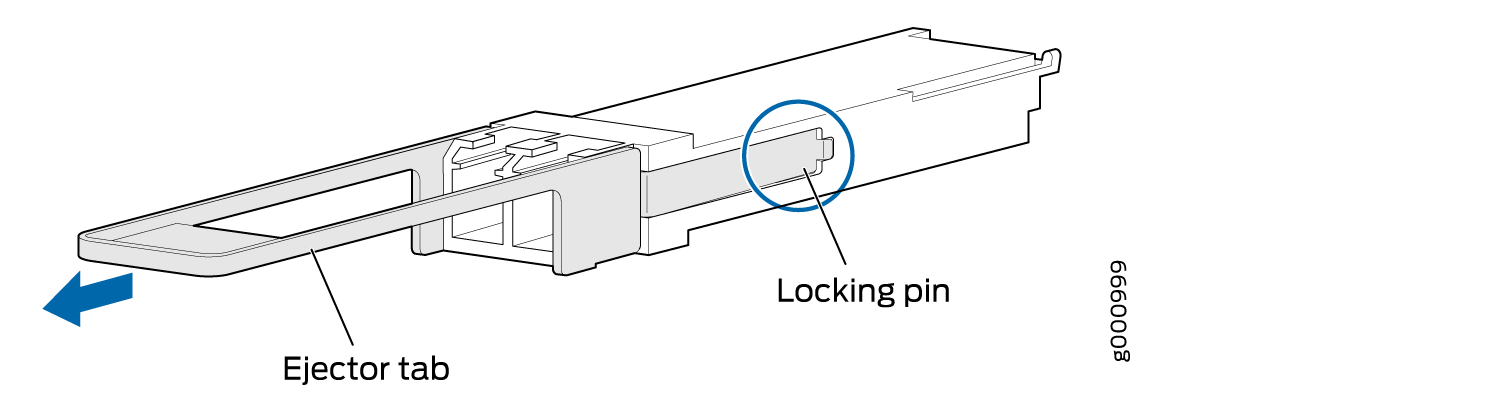
  6. トランシーバのゴム製ハンドルをまっすぐ後ろに引きます。

    トランシーバーのロック ピンは、トランシーバーを自動的に解放します。

    図 5:28 Gbps クアッド スモール フォームファクター プラガブル(QSFP28)トランシーバ 28-Gbps Quad Small Form-Factor Pluggable (QSFP28) Transceiver
  7. トランシーバを静電防止用マットの上に置くか、静電防止袋に入れます。
  8. 空のポートにダストカバーをかぶせるか、交換用トランシーバを取り付けます。

QSFP28トランシーバの取り付け

トランシーバをデバイスに取り付ける前に、レーザーの安全な取り扱いに必要な予防措置を講じていることを確認してください( レーザーおよび LED の安全性に関するガイドラインと警告を参照)。

トランシーバを覆うゴム製安全キャップがあることを確認します。

デバイスのトランシーバは、ホットリムーブおよびホットインサート可能なFRU(フィールド交換可能ユニット)です。 デバイスの電源を切ったり、デバイスの機能を中断したりすることなく、取り外しや交換ができます。

手記:

トランシーバを挿入した後、またはメディアタイプの設定を変更した後、インターフェイスに動作コマンドが表示されるまで6秒間待ちます。

手記:

ジュニパーネットワークスのデバイスには、ジュニパーネットワークスから購入した光トランシーバと光コネクタのみを使用することをお勧めします。

注意:

ジュニパーネットワークス技術支援センター(JTAC)は、ジュニパーが提供する光モジュールとケーブルを完全にサポートします。ただし、JTACでは、ジュニパーネットワークスが認定または供給していないサードパーティ製の光モジュールおよびケーブルについてはサポートを提供しません。サードパーティー製の光モジュールまたはケーブルを使用しているジュニパー製デバイスの動作で問題が発生した場合、JTACがホスト関連の問題の診断をお手伝いする場合があります。JTACでは、その問題がサードパーティー製の光モジュールまたはケーブルの使用に関連していないとJTACが判断します。JTACエンジニアは、サードパーティー製の光モジュールまたはケーブルを確認し、必要に応じて同等のジュニパー認定コンポーネントと交換するよう要求するでしょう。

消費電力の高いサードパーティ製の光モジュール(コヒーレントZRやZR+など)を使用すると、ホスト機器に熱損傷を与えたり、寿命を縮めたりする可能性があります。サードパーティの光モジュールまたはケーブルの使用によるホスト機器の損傷は、ユーザーの責任です。ジュニパーネットワークスは、そのような使用により生じたいかなる損害についても責任を負いません。

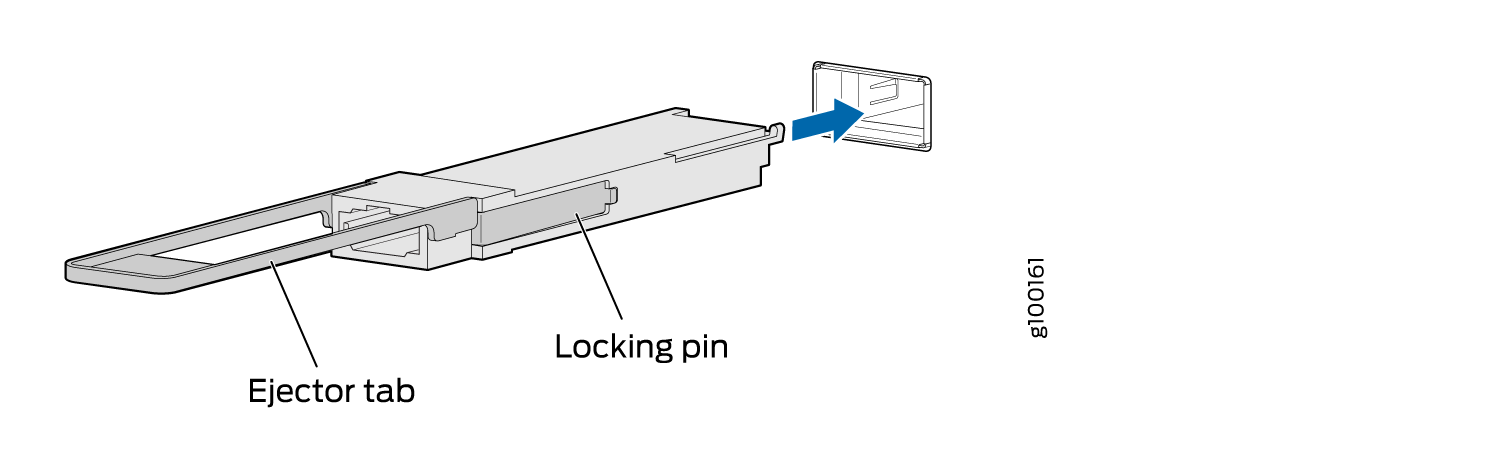
交換用の QSFP28 トランシーバを取り付けるには( 図 6 を参照)。

  1. ESD接地ストラップの片方の端を手首に直接巻き付けて締め、ストラップのもう片方の端をESDポイントと接続します。
  2. ゴム製安全キャップが QSFP28 トランシーバを覆っていることを確認します。そうでない場合は、トランシーバを安全キャップで覆います。
  3. QSFP28 コネクターが適切な方向を向くように、トランシーバをポートの前面に向けます。
    図 6:QSFP28 トランシーバ Install a QSFP28 Transceiverの取り付け
  4. ロックピンが所定の位置にロックされるまで、トランシーバをスロットにスライドさせます。抵抗がある場合は、トランシーバーを取り外し、コネクタが反対方向を向くように反転させます。
  5. ゴム製安全キャップをトランシーバとケーブルの端から取り外し、ケーブルをトランシーバに挿入します。
    レーザーに関する警告:

    光ファイバートランシーバーや光ファイバーケーブルの端を直接見ないでください。光ファイバートランシーバーおよびトランシーバーに接続された光ファイバーケーブルは、目を損傷する可能性のあるレーザー光線を放射します。

    注意:

    ケーブルの抜き差し時を除き、光ファイバートランシーバのカバーを外したままにしないでください。安全キャップはポートを清潔に保ち、レーザー光線への偶発的な暴露から目を保護します。

  6. ケーブル管理システムがある場合は、ケーブルが外れたり、ストレスポイントが発生したりしないように、ケーブル管理システムにケーブルを配置します。ケーブルが床にぶら下がっているときに自重を支えないように固定します。余分なケーブルは、ケーブル管理システムのきちんとコイル状のループに邪魔にならないように配置します。ループに留め具を配置すると、その形状を維持するのに役立ちます。
    注意:

    光ファイバケーブルをコネクタからぶら下げないでください。ケーブルの固定ループがぶら下がって、固定ポイントでケーブルにストレスがかからないようにしてください。

    注意:

    光ファイバーケーブルは、最小曲げ半径を超えて曲げないでください。直径が数インチ未満のアークは、ケーブルを損傷し、診断が困難な問題を引き起こす可能性があります。

  7. ルーターのステータス LED が、QSFP28 トランシーバーが正常に機能していることを示していることを確認します。また、 show chassis fpc pic-status コマンドを実行して、インターフェイスポートが機能していることを確認することもできます。

QSFP56-DDトランシーバを交換してください

400 Gbps クアッド スモール フォームファクター プラガブル(QSFP56-DD)トランシーバは、ホットインサートおよびホットリムーブ可能です。トランシーバーには、100Gbps PAM4変調で動作する4つの光レーンがあり、最大400Gbpsのソリューションを提供します。これらは、QSFP-DD MSA(DD = Double Density)に準拠しています。QSFP56-DD トランシーバを取り外してもルータの機能は中断されませんが、取り外した QSFP56-DD トランシーバはデータを送受信しなくなります。

QSFP56-DDトランシーバの取り外し

デバイスからトランシーバを取り外す前に、レーザーの安全な取り扱いに必要な予防措置を講じていることを確認してください( レーザーおよび LED の安全性に関するガイドラインと警告を参照)。

次の部品と工具が揃っていることを確認します。

  • 帯電防止袋または帯電防止マット

  • トランシーバと光ファイバーケーブルコネクターを覆うゴム製安全キャップ

  • ポートまたは交換用トランシーバを覆うダストカバー

デバイスのトランシーバは、ホットリムーブ可能でホットインサート可能なFRU(フィールド交換可能ユニット)です。デバイスの電源を切ったり、デバイスの機能を中断したりすることなく、取り外しや交換を行うことができます。

手記:

トランシーバを挿入した後、またはメディアタイプの設定を変更した後、インターフェイスに動作コマンドが表示されるまで6秒間待ちます。

手記:

ジュニパーネットワークスのデバイスには、ジュニパーネットワークスから購入した光トランシーバと光コネクタのみを使用することをお勧めします。

QSFP56-DD トランシーバを取り外すには( 図 7 を参照)。

  1. 静電袋または帯電防止マットを平らで安定した面に置き、QSFP56-DD トランシーバを受け取ります。QSFP56-DDトランシーバーとケーブル用のゴム製安全キャップを準備します。
  2. ESD接地ストラップの片方の端を手首に直接巻き付けて締め、ストラップのもう片方の端をESDポイントと接続します。
  3. 後でケーブルを正しいQSFP56-DDトランシーバに再接続できるように、QSFP56-DDトランシーバに接続されているケーブルにラベルを付けます。
  4. トランシーバからケーブルを外します。ただちにトランシーバとケーブルの端をゴム製安全キャップで覆います。
    レーザーに関する警告:

    光ファイバートランシーバーや光ファイバーケーブルの端を直接見ないでください。光ファイバートランシーバーおよびトランシーバーに接続された光ファイバーケーブルは、目を損傷する可能性のあるレーザー光線を放射します。

    注意:

    ケーブルの抜き差し時を除き、光ファイバートランシーバのカバーを外したままにしないでください。安全キャップはポートを清潔に保ち、レーザー光線への偶発的な暴露から目を保護します。

  5. ケーブル管理システムがある場合は、ケーブル管理システムにケーブルを配置して、ケーブルが外れたり、ストレスポイントが発生したりしないようにします。ケーブルが床にぶら下がっているときに自重を支えないように固定します。余分なケーブルは、ケーブル管理システムのきちんとコイル状のループに邪魔にならないように配置します。ループに留め具を配置すると、その形状を維持するのに役立ちます。
    注意:

    光ファイバーケーブルは、最小曲げ半径を超えて曲げないでください。直径が数インチ未満のアークは、ケーブルを損傷し、診断が困難な問題を引き起こす可能性があります。

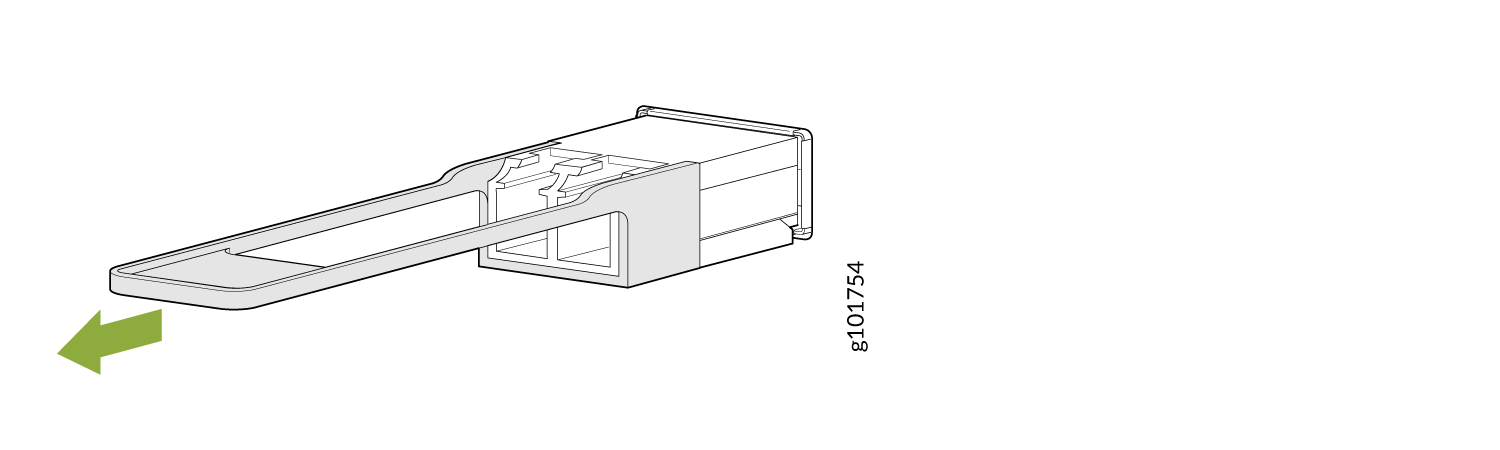
  6. トランシーバのゴム製ハンドルをまっすぐ後ろに引きます。

    トランシーバーのロック ピンは、トランシーバーを自動的に解放します。

    図 7:400 Gbps クアッド スモール フォームファクター プラガブル(QSFP56-DD)トランシーバ Diagram of a drawer being pulled left from a rectangular housing with label g101754.
  7. トランシーバを静電防止用マットの上に置くか、静電防止袋に入れます。
  8. 空のポートにダストカバーをかぶせるか、交換用トランシーバを取り付けます。

QSFP56-DD トランシーバの取り付け

トランシーバをデバイスに取り付ける前に、レーザーの安全な取り扱いに必要な予防措置を講じていることを確認してください( レーザーおよび LED の安全性に関するガイドラインと警告を参照)。

トランシーバを覆うゴム製安全キャップがあることを確認します。

デバイスのトランシーバは、ホットリムーブおよびホットインサート可能なFRU(フィールド交換可能ユニット)です。 デバイスの電源を切ったり、デバイスの機能を中断したりすることなく、取り外しや交換ができます。

手記:

トランシーバを挿入した後、またはメディアタイプの設定を変更した後、インターフェイスに動作コマンドが表示されるまで6秒間待ちます。

手記:

ジュニパーネットワークスのデバイスには、ジュニパーネットワークスから購入した光トランシーバと光コネクタのみを使用することをお勧めします。

注意:

ジュニパーネットワークス技術支援センター(JTAC)は、ジュニパーが提供する光モジュールとケーブルを完全にサポートします。ただし、JTACでは、ジュニパーネットワークスが認定または供給していないサードパーティ製の光モジュールおよびケーブルについてはサポートを提供しません。サードパーティー製の光モジュールまたはケーブルを使用しているジュニパー製デバイスの動作で問題が発生した場合、JTACがホスト関連の問題の診断をお手伝いする場合があります。JTACでは、その問題がサードパーティー製の光モジュールまたはケーブルの使用に関連していないとJTACが判断します。JTACエンジニアは、サードパーティー製の光モジュールまたはケーブルを確認し、必要に応じて同等のジュニパー認定コンポーネントと交換するよう要求するでしょう。

消費電力の高いサードパーティ製の光モジュール(コヒーレントZRやZR+など)を使用すると、ホスト機器に熱損傷を与えたり、寿命を縮めたりする可能性があります。サードパーティの光モジュールまたはケーブルの使用によるホスト機器の損傷は、ユーザーの責任です。ジュニパーネットワークスは、そのような使用により生じたいかなる損害についても責任を負いません。

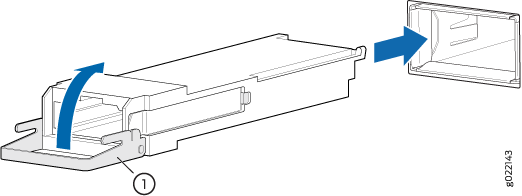
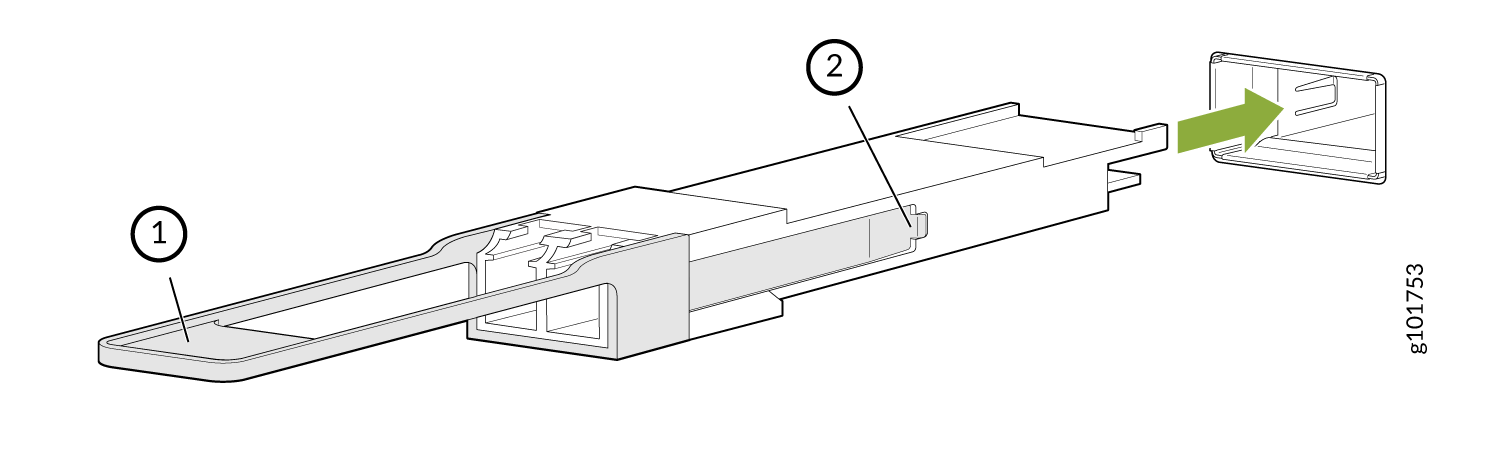
交換用の QSFP56-DD トランシーバを取り付けるには( 図 7 を参照)。

  1. ESD接地ストラップの片方の端を手首に直接巻き付けて締め、ストラップのもう片方の端をESDポイントと接続します。
  2. ゴム製安全キャップがQSFP56-DDトランシーバを覆っていることを確認します。そうでない場合は、トランシーバを安全キャップで覆います。
  3. QSFP56-DD コネクターが適切な方向を向くように、トランシーバをポートの前面に向けます。
    図8:400Gbpsクアッドスモールフォームファクタープラガブル(QSFP56-DD)トランシーバ Exploded view of a component assembly with part 1 as a tapered rectangle and part 2 as a slot rectangle. An arrow shows a separate piece connecting.
  4. ロックピンが所定の位置にロックされるまで、トランシーバをスロットにスライドさせます。抵抗がある場合は、トランシーバーを取り外し、コネクタが反対方向を向くように反転させます。
  5. ゴム製安全キャップをトランシーバとケーブルの端から取り外し、ケーブルをトランシーバに挿入します。
    レーザーに関する警告:

    光ファイバートランシーバーや光ファイバーケーブルの端を直接見ないでください。光ファイバートランシーバーおよびトランシーバーに接続された光ファイバーケーブルは、目を損傷する可能性のあるレーザー光線を放射します。

    注意:

    ケーブルの抜き差し時を除き、光ファイバートランシーバのカバーを外したままにしないでください。安全キャップはポートを清潔に保ち、レーザー光線への偶発的な暴露から目を保護します。

  6. ケーブル管理システムがある場合は、ケーブルが外れたり、ストレスポイントが発生したりしないように、ケーブル管理システムにケーブルを配置します。ケーブルが床にぶら下がっているときに自重を支えないように固定します。余分なケーブルは、ケーブル管理システムのきちんとコイル状のループに邪魔にならないように配置します。ループに留め具を配置すると、その形状を維持するのに役立ちます。
    注意:

    光ファイバケーブルをコネクタからぶら下げないでください。ケーブルの固定ループがぶら下がって、固定ポイントでケーブルにストレスがかからないようにしてください。

    注意:

    光ファイバーケーブルは、最小曲げ半径を超えて曲げないでください。直径が数インチ未満のアークは、ケーブルを損傷し、診断が困難な問題を引き起こす可能性があります。

  7. ルーターのステータス LED が、QSFP56-DD トランシーバーが正常に機能していることを示していることを確認します。また、show chassis fpc pic-statusコマンドを実行して、インターフェイスポートが機能していることを確認することもできます。

アクティブな光ケーブルの維持

アクティブ光ケーブル(AOC)は、両端にトランシーバーがあらかじめ取り付けられた光ファイバーケーブルです。

アクティブな光ケーブルを外す

アクティブ光ケーブル(AOC)をデバイスから外す前に、レーザーの安全な取り扱いに必要な予防措置を講じていることを確認してください( レーザーと LED の安全性に関するガイドラインと警告を参照)。

次の部品と工具が揃っていることを確認します。

  • ケーブルが接続されているすべてのポートからケーブルを外す場合は、ケーブルを保管するための帯電防止袋または帯電防止マット

  • デバイスのポートを覆うためのゴム製安全キャップ、または交換用ケーブル

  • ケーブルの端にあるトランシーバーを覆うゴム製安全キャップ

  • ESD(静電放電)接地ストラップ(付属していません)

アクティブな光ケーブルを外すには、次の手順に従います。

  1. 次のコマンドを発行して、ケーブルが接続されているポートを無効にします。
  2. 接続されている両方のポートからケーブルを外す場合は、帯電防止袋または静電気防止マットを平らで安定した面に置きます。
  3. 手首の ESD ストラップの一端を手首に直接巻き付けて締め、ストラップのもう一方の端を現場の ESD ポイントと接続します。
  4. 正しく再接続できるように、ケーブルにラベルを付けます。
    注意:

    ケーブルを接続または取り外す場合を除き、ケーブルの端にあるトランシーバを覆わないままにしないでください。ゴム製の安全キャップは、トランシーバーを清潔に保ち、保護します。

    最小曲げ半径を超えてケーブルを曲げないでください。直径が数インチ未満のアークは、ケーブルを損傷し、診断が困難な問題を引き起こす可能性があります。

    ケーブルをコネクタからぶら下げないでください。固定されたケーブルのループがぶら下がって、固定ポイントでケーブルにストレスがかかるようにしないでください。

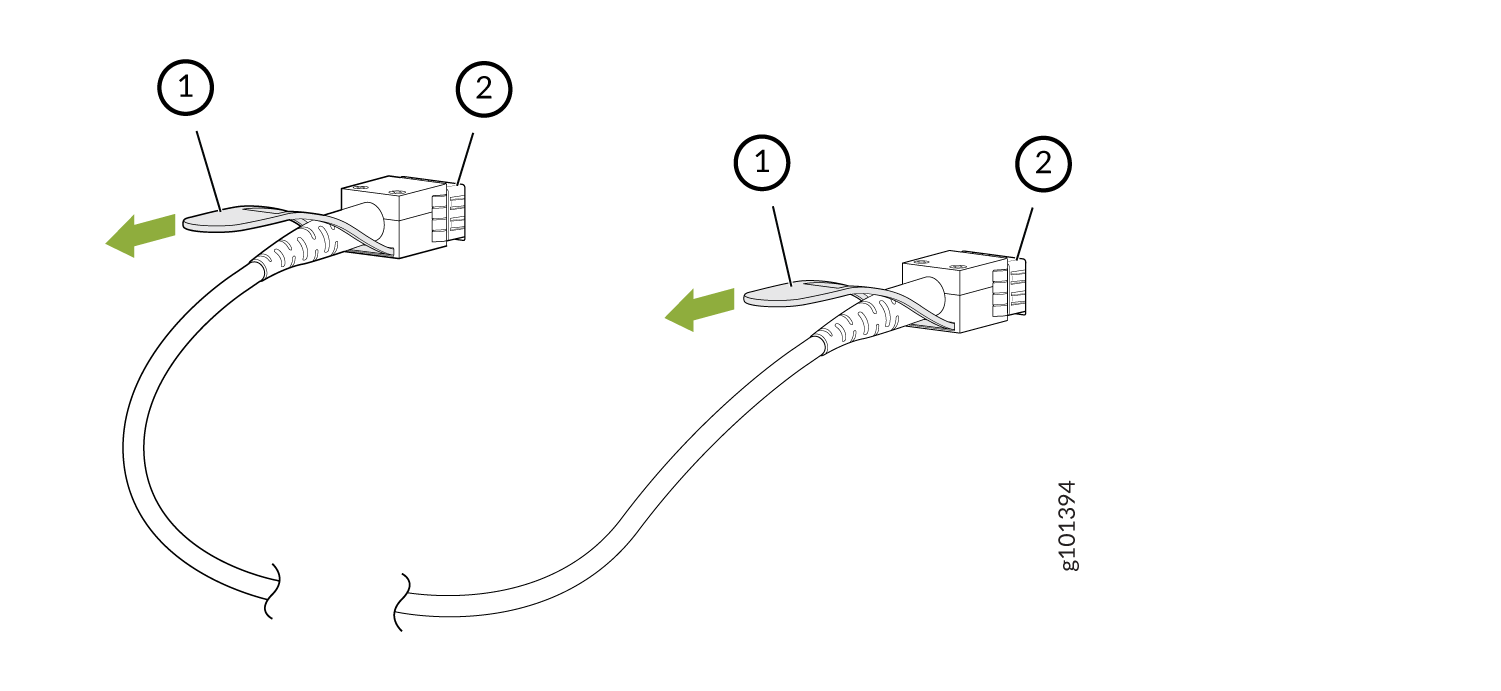
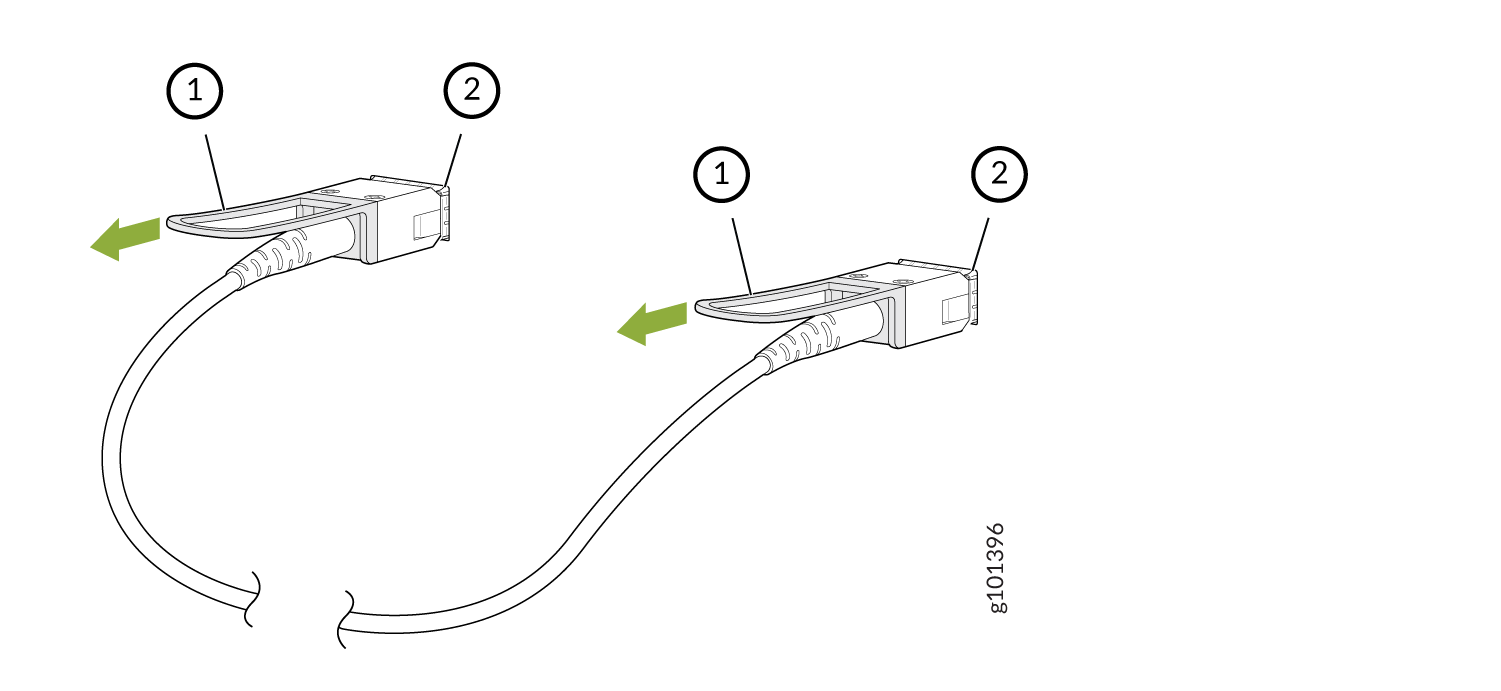
  5. ケーブルに接続されている トランシーバのタブを指で引いて外します。
    図 9:SFP28 または SFP+ アクティブ光ケーブルDisconnect an SFP28 or SFP+ Active Optical Cableの取り外し
    1

    トランシーバを引っ張るためのタブ

    2

    デバイスのポート

    図 10:QSFP28 または QSFP+ アクティブ光ケーブルDisconnect a QSFP28 or QSFP+ Active Optical Cableの取り外し
    1

    トランシーバを引っ張るためのタブ

    2

    デバイスのポート

  6. トランシーバをつかみ、約 0.5 インチ静かにスライドさせます。(1.3 cm)ポートから出してまっすぐ。
    注意:

    トランシーバへの ESD による損傷を防ぐため、トランシーバの端にあるコネクタ ピンには触れないでください。

  7. 指を使ってトランシーバの本体をつかみ、ポートからまっすぐ引き出します。
  8. トランシーバをゴム製安全キャップで覆います。
  9. ケーブルを接続されている両方のポートから外す場合は、ケーブルを帯電防止袋に入れるか、安定した平らな面に敷いた静電気防止マットの上に置きます。

直接アタッチ AOC 以外の他のタイプの AOC を切断する手順は、このトピックで説明する手順と同じです。

アクティブな光ケーブルの接続

AOCをデバイスに接続する前に、レーザーの安全な取り扱いに必要な予防措置を講じていることを確認してください( レーザーとLEDの安全性に関するガイドラインと警告を参照)。

注意:

トランシーバーへの静電放電(ESD)による損傷を防ぐため、トランシーバーの端にあるコネクタ ピンには触れないでください。

ESD接地ストラップ(付属していません)があることを確認します。

手記:

ケーブルを接続した後、またはメディアタイプの設定を変更した後、インターフェイスに動作コマンドが表示されるまで6秒間待ちます。

手記:

お使いのジュニパーネットワークスのデバイスには、ジュニパーネットワークスから購入したケーブルのみを使用することをお勧めします。

注意:

サードパーティー製の光ケーブルを使用するジュニパーネットワークスのデバイスの動作で問題が発生した場合、ジュニパーネットワークス技術支援センター(JTAC)が問題の原因の診断をサポートします。JTACエンジニアは、サードパーティ製の光ケーブルを確認し、場合によってはデバイスに適合した同等のジュニパーネットワークスの光インターフェイスまたはケーブルと交換することを推奨する場合があります。

アクティブな光ケーブルを接続するには:

  1. 手首の ESD ストラップの一端を手首に直接巻き付けて締め、ストラップのもう一方の端を現場の ESD ポイントと接続します。
  2. ケーブルをバッグから取り出します。
    注意:

    ケーブルを接続または取り外す場合を除き、ケーブルの端にあるトランシーバを覆わないままにしないでください。ゴム製の安全キャップは、トランシーバーを清潔に保ち、保護します。

  3. ケーブルに接続されているトランシーバがゴム製安全キャップで覆われている場合は、キャップを取り外します。キャップを保存します。
  4. デバイスのポートがゴム製安全キャップで覆われている場合は、キャップを取り外します。キャップを保存します。ケーブルをホットスワップする場合は、ポートからケーブルを取り外した後、10 秒以上待ってから新しいケーブルを取り付けてください。
    注意:

    トランシーバをポートに差し込む前に、トランシーバの位置が正しく揃っていることを確認してください。位置がずれていると、ピンが曲がり、ケーブルが使用できなくなる可能性があります。

    最小曲げ半径を超えてケーブルを曲げないでください。直径が数インチ未満のアークは、ケーブルを損傷し、診断が困難な問題を引き起こす可能性があります。

    ケーブルをコネクタからぶら下げないでください。固定されたケーブルのループがぶら下がって、固定ポイントでケーブルにストレスがかかるようにしないでください。

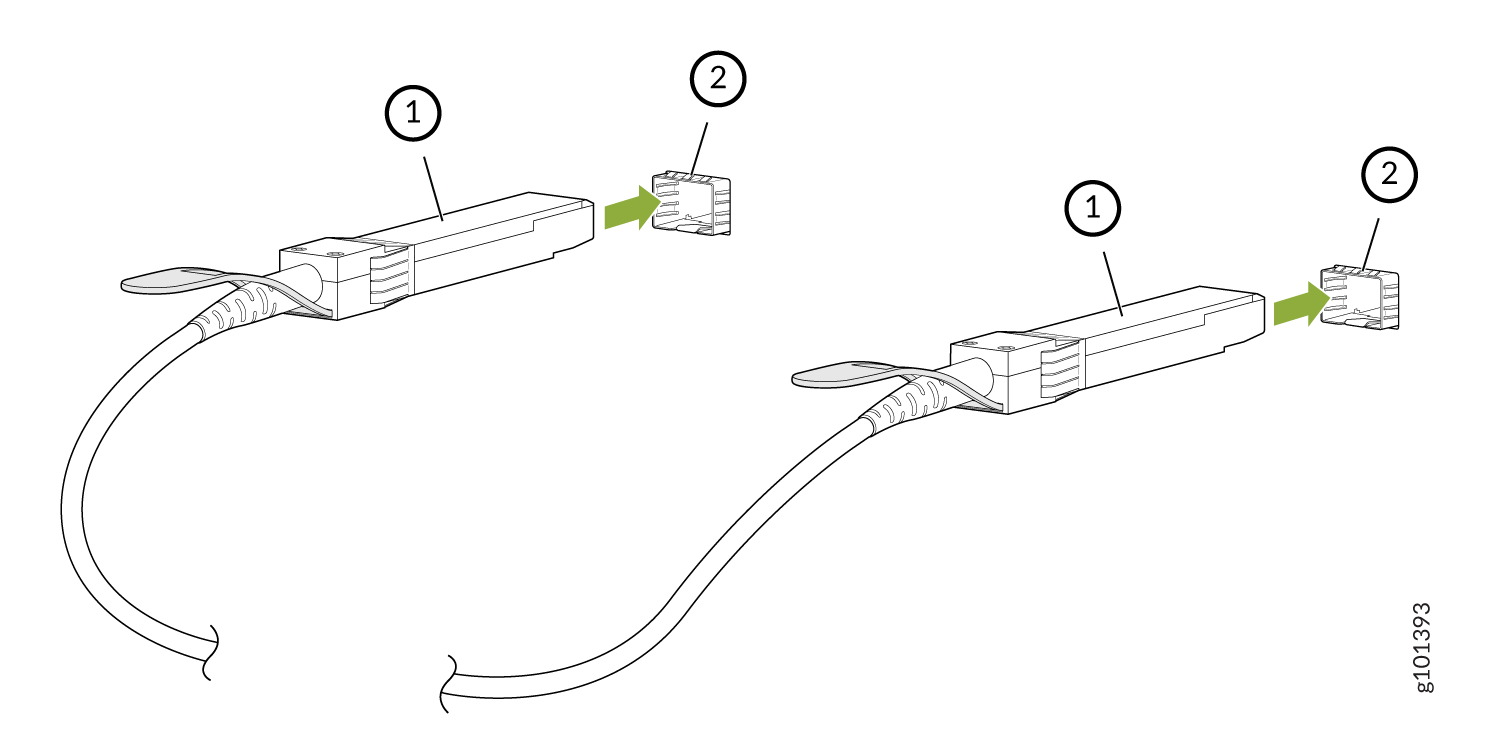
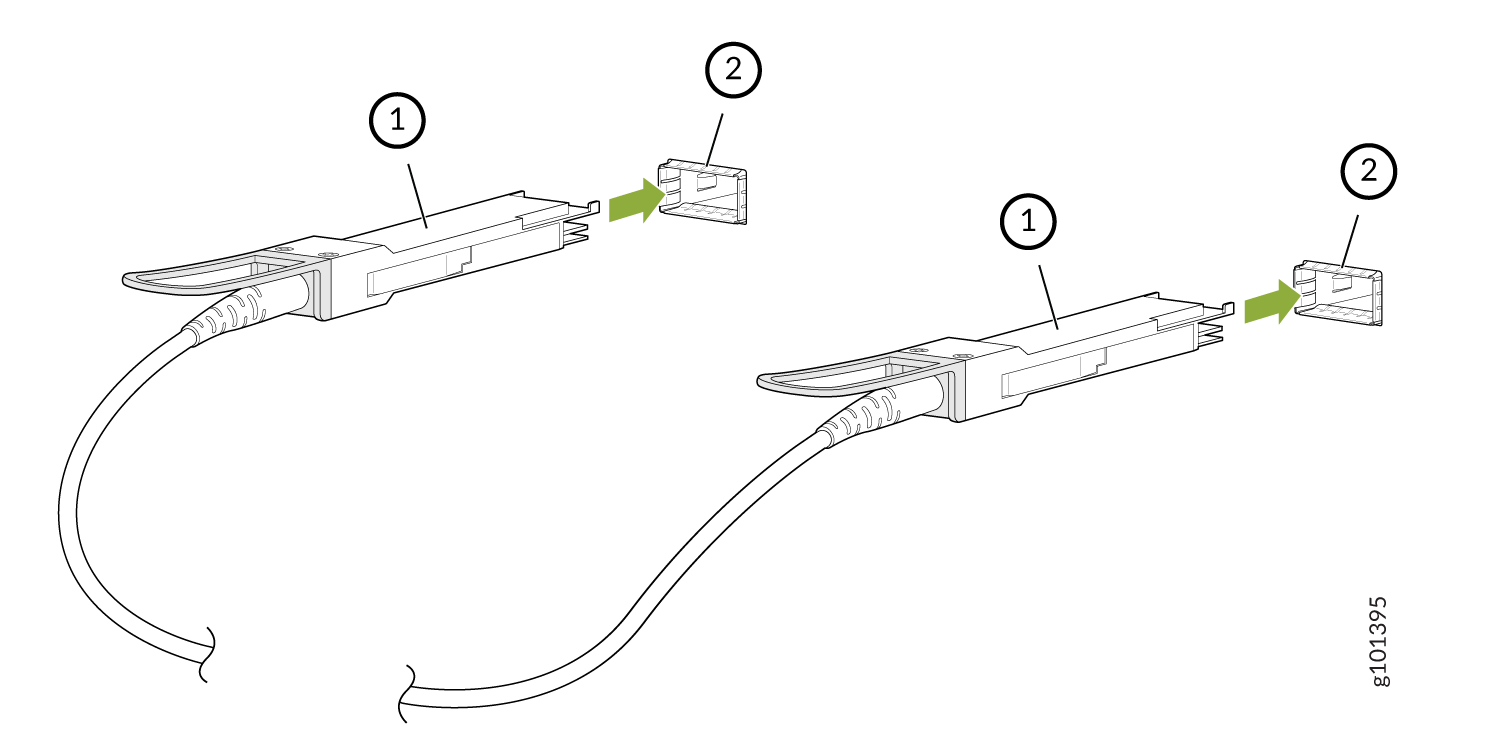
  5. 両手を使って、トランシーバを空のポートに慎重に挿入します。コネクタはシャーシに面している必要があります。トランシーバが完全に装着されるまで、トランシーバを静かに押し込みます。
    図 11:SFP28 または SFP+ アクティブ光ケーブルの接続 Connect an SFP28 or SFP+ Active Optical Cable
    1

    トランシーバー

    2

    デバイスのポート

    図 12:QSFP28 または QSFP+ アクティブ光ケーブルの接続 Connect a QSFP28 or QSFP+ Active Optical Cable
    1

    トランシーバー

    2

    デバイスのポート

  6. ケーブルを接続する必要があるすべてのポートについて、手順5を繰り返します。
  7. ケーブルが床にぶら下がっているときに自重を支えないように固定します。ケーブル管理システムがある場合は、ケーブルが外れたり、ストレスポイントが発生したりしないように、ケーブル管理システムにケーブルを配置します。余分なケーブルは、ケーブル管理システムのきちんとコイル状のループに邪魔にならないように配置します。ループに留め具を配置すると、その形状を維持するのに役立ちます。

直接アタッチ AOC 以外のタイプの AOC を接続する手順は、このトピックで説明する手順と同じです。

ブレークアウトケーブルのメンテナンス

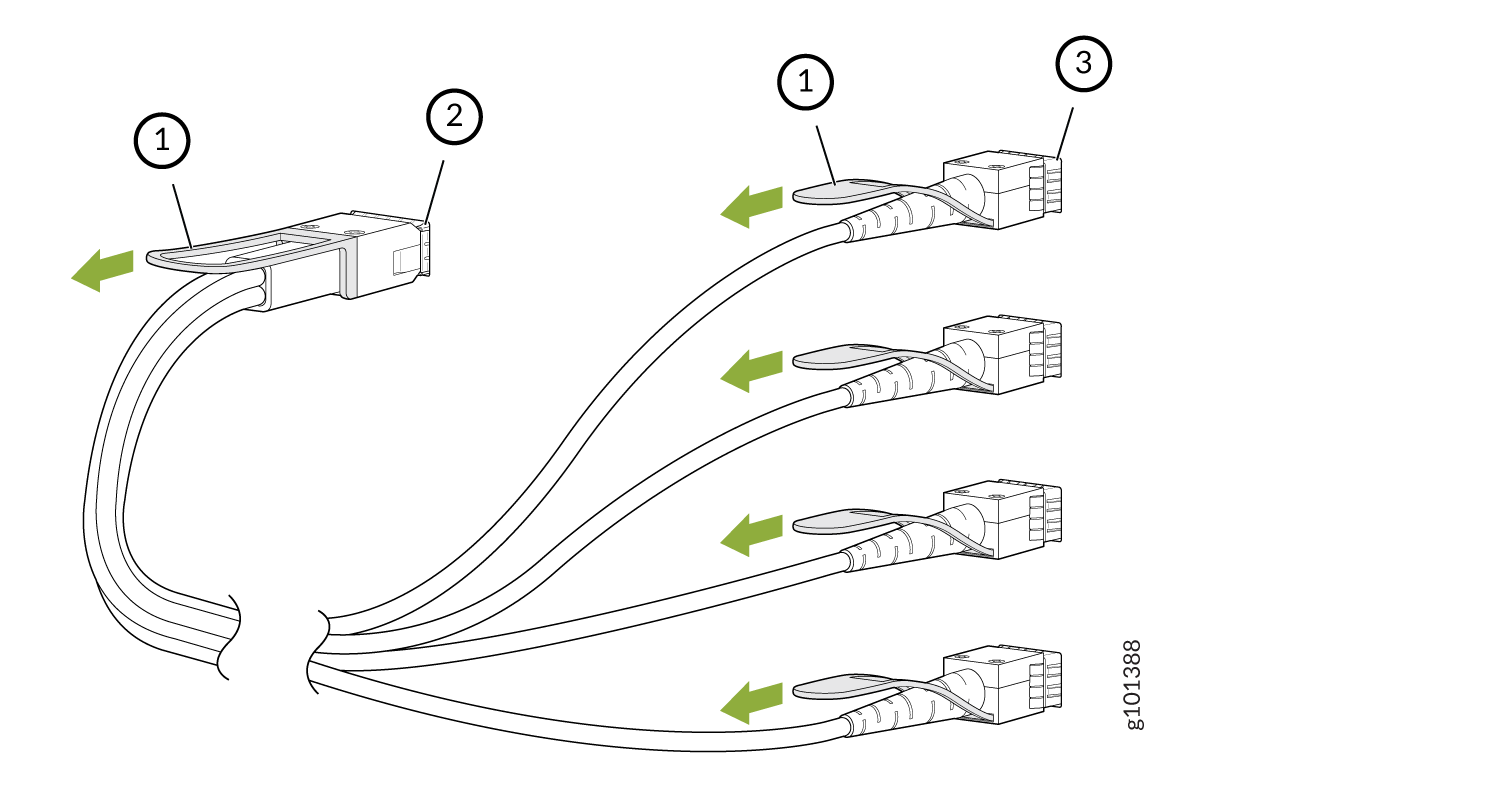
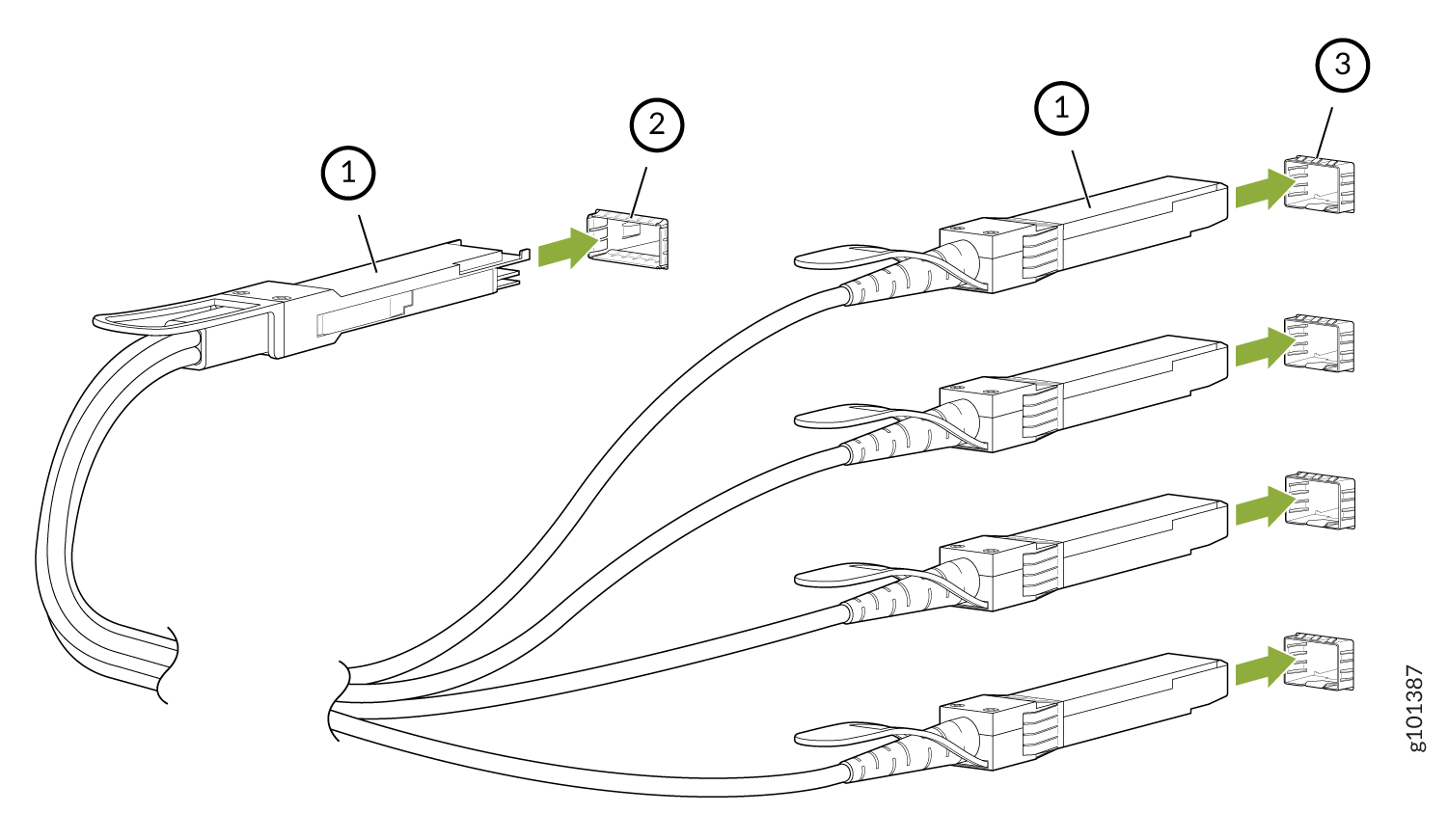
ブレークアウト ケーブルには、1 つのトランシーバが一方の端にあらかじめ取り付けられ、複数のトランシーバがもう一方の端にあらかじめ取り付けられています。ケーブルを使用して、ポートをチャネル化し、インターフェイスの数を増やすことができます。例えば、MX304のフロントパネルにあるQSFP28ポートをチャネル化するには、ブレークアウトケーブルを接続し、これらのポートがネットワークポートとして設定されている場合はCLI設定を使用します( MX304ルーターのポートスピードの概要を参照)。

ブレークアウト ケーブルの取り外し

デバイスからブレークアウト ケーブルを外す前に、レーザーの安全な取り扱いに必要な予防措置を講じていることを確認してください( レーザーおよび LED の安全性に関するガイドラインと警告を参照)。

次の部品と工具が揃っていることを確認します。

  • ケーブルが接続されているすべてのポートからケーブルを外す場合は、ケーブルを保管するための帯電防止袋または帯電防止マット

  • デバイスのポートを覆うためのゴム製安全キャップ、または交換用ケーブル

  • ケーブルの端にあるトランシーバーを覆うゴム製安全キャップ

  • ESD(静電放電)接地ストラップ(付属していません)

ブレークアウト ケーブルを外すには、次の手順に従います。

  1. 次のコマンドを発行して、ケーブルが接続されているポートを無効にします。
  2. 接続されているすべてのデバイスからケーブルを外す場合は、帯電防止袋または帯電防止マットを平らで安定した面に置きます。
  3. 手首の ESD ストラップの一端を手首に直接巻き付けて締め、ストラップのもう一方の端を現場の ESD ポイントと接続します。
  4. 正しく再接続できるように、ケーブルにラベルを付けます。
    注意:

    ケーブルを接続または取り外す場合を除き、ケーブルの端にあるトランシーバを覆わないままにしないでください。ゴム製の安全キャップは、トランシーバーを清潔に保ち、保護します。

    最小曲げ半径を超えてケーブルを曲げないでください。直径が数インチ未満のアークは、ケーブルを損傷し、診断が困難な問題を引き起こす可能性があります。

    ケーブルをコネクタからぶら下げないでください。固定されたケーブルのループがぶら下がって、固定ポイントでケーブルにストレスがかかるようにしないでください。

  5. ケーブルに接続されているトランシーバのタブを指で引いて外します( 図 13 を参照)。
    図 13:ブレークアウト ケーブルの取り外し Disconnect a Breakout Cable
    1

    トランシーバを引っ張るためのタブ

    3

    もう一方の端のポート

    2

    デバイスのチャネル化されたポート

     
  6. トランシーバをつかみ、約 0.5 インチ静かにスライドさせます。(1.3 cm)ポートから出してまっすぐ。
    注意:

    トランシーバへの ESD による損傷を防ぐため、トランシーバの端にあるコネクタ ピンには触れないでください。

  7. 指を使ってトランシーバの本体をつかみ、ポートからまっすぐ引き出します。
  8. トランシーバをゴム製安全キャップで覆います。
  9. ケーブルが床にぶら下がっているときに自重を支えないように固定します。ケーブル管理システムがある場合は、ケーブル管理システムにケーブルを配置して、ケーブルが外れたり、ストレスポイントが発生したりしないようにします。余分なケーブルは、ケーブル管理システムのきちんとコイル状のループに邪魔にならないように配置します。ループに留め具を配置すると、その形状を維持するのに役立ちます。
  10. 接続されているすべてのデバイスからケーブルを外す場合、ケーブルは帯電防止袋に入れるか、安定した平らな面に敷いた静電気防止マットの上に置きます。

他のタイプのブレークアウト ケーブルを取り外す手順は、このトピックで説明する手順と同じです。

ブレークアウト ケーブルの接続

注意:

トランシーバへの ESD による損傷を防ぐため、トランシーバの端にあるコネクタ ピンには触れないでください。

アクティブ光ブレークアウトケーブルをデバイスに接続する場合、レーザーの安全な取り扱いに必要な予防措置を講じていることを確認してください( レーザーおよび LED の安全性に関するガイドラインと警告を参照)。

ESD(静電放電)接地ストラップ(付属していません)があることを確認します。

手記:

ケーブルを接続した後、またはメディアタイプの設定を変更した後、インターフェイスに動作コマンドが表示されるまで6秒間待ちます。

手記:

お使いのジュニパーネットワークスのデバイスには、ジュニパーネットワークスから購入したケーブルのみを使用することをお勧めします。

注意:

サードパーティー製の光ケーブルを使用するジュニパーネットワークスのデバイスの動作で問題が発生した場合、ジュニパーネットワークス技術支援センター(JTAC)が問題の原因の診断をサポートします。JTACエンジニアは、サードパーティ製の光ケーブルを確認し、場合によってはデバイスに適合した同等のジュニパーネットワークスの光インターフェイスまたはケーブルと交換することを推奨する場合があります。

ブレークアウト ケーブルを接続するには、次の手順に従います。

  1. 手首の ESD ストラップの一端を手首に直接巻き付けて締め、ストラップのもう一方の端を現場の ESD ポイントと接続します。
  2. ケーブルをバッグから取り出します。
    注意:

    ケーブルを接続または取り外す場合を除き、ケーブルの端にあるトランシーバを覆わないままにしないでください。ゴム製の安全キャップは、トランシーバーを清潔に保ち、保護します。

  3. ケーブルに接続されているトランシーバがゴム製安全キャップで覆われている場合は、キャップを取り外します。キャップを保存します。
  4. デバイスのポートがゴム製安全キャップで覆われている場合は、キャップを取り外します。キャップを保存します。ケーブルをホットスワップする場合は、ポートからケーブルを取り外した後、10 秒以上待ってから新しいケーブルを取り付けてください。
    注意:

    トランシーバをポートに差し込む前に、トランシーバの位置が正しく揃っていることを確認してください。位置がずれていると、ピンが曲がり、ケーブルが使用できなくなる可能性があります。

    最小曲げ半径を超えてケーブルを曲げないでください。直径が数インチ未満のアークは、ケーブルを損傷し、診断が困難な問題を引き起こす可能性があります。

    ケーブルをコネクタからぶら下げないでください。固定されたケーブルのループがぶら下がって、固定ポイントでケーブルにストレスがかかるようにしないでください。

  5. 両手を使って、トランシーバを空のポートに慎重に挿入します。コネクタはシャーシに面している必要があります。トランシーバが完全に装着されるまで、トランシーバを静かにスライドさせます( 図14を参照)。
    図 14:ブレークアウト ケーブルの接続 Connect a Breakout Cable
    1

    トランシーバー

    3

    もう一方の端のポート

    2

    デバイスのチャネル化されたポート

     
  6. ケーブルを接続する必要があるすべてのポートについて、手順5を繰り返します。
  7. ケーブルが床にぶら下がっているときに自重を支えないように固定します。ケーブル管理システムがある場合は、ケーブルが外れたり、ストレスポイントが発生したりしないように、ケーブル管理システムにケーブルを配置します。余分なケーブルは、ケーブル管理システムのきちんとコイル状のループに邪魔にならないように配置します。ループに留め具を配置すると、その形状を維持するのに役立ちます。

他のタイプのブレークアウト ケーブルを接続する手順は、このトピックで説明する手順と同じです。

メンテナンス ダイレクトアタッチケーブル

ダイレクト アタッチ ケーブルの両端には、トランシーバがあらかじめ取り付けられています。

ダイレクトアタッチケーブルを外す

次の部品と工具が揃っていることを確認します。

  • ケーブルを保管するための帯電防止袋または帯電防止マット(ケーブルが接続されている両方のポートからケーブルを外す場合)

  • デバイスのポートを覆うためのゴム製安全キャップ、または交換用ケーブル

  • ケーブルの端にあるトランシーバーを覆うゴム製安全キャップ

  • ESD(静電放電)接地ストラップ(付属していません)

ダイレクトアタッチケーブルを外すには、次の手順に従います。

  1. 次のコマンドを発行して、ケーブルが接続されているポートを無効にします。
  2. 接続されている両方のポートからケーブルを外す場合は、帯電防止袋または静電気防止マットを平らで安定した面に置きます。
  3. 手首の ESD ストラップの一端を手首に直接巻き付けて締め、ストラップのもう一方の端を現場の ESD ポイントと接続します。
  4. 正しく再接続できるように、ケーブルにラベルを付けます。
    注意:

    ケーブルを接続または取り外す場合を除き、ケーブルの端にあるトランシーバを覆わないままにしないでください。ゴム製の安全キャップは、トランシーバーを清潔に保ち、保護します。

    最小曲げ半径を超えてケーブルを曲げないでください。直径が数インチ未満のアークは、ケーブルを損傷し、診断が困難な問題を引き起こす可能性があります。

    ケーブルをコネクタからぶら下げないでください。固定されたケーブルのループがぶら下がって、固定ポイントでケーブルにストレスがかかるようにしないでください。

  5. ケーブルに接続されている トランシーバのタブを指で引いて外します。
    図 15:SFP28 または SFP+ ダイレクト アタッチ ケーブル Disconnect an SFP28 or SFP+ Direct Attach Cableの取り外し
    1

    トランシーバを引っ張るためのタブ

    2

    デバイスのポート

    図 16:SFP28、SFP+、または QSFP-DD ダイレクト アタッチ ケーブル Disconnect a SFP28, SFP+, or QSFP-DD Direct Attach Cableの取り外し
    1

    トランシーバを引っ張るためのタブ

    2

    デバイスのポート

  6. トランシーバをつかみ、約 0.5 インチ静かにスライドさせます。(1.3 cm)ポートから出してまっすぐ。
    注意:

    トランシーバへの ESD による損傷を防ぐため、トランシーバの端にあるコネクタ ピンには触れないでください。

  7. 指を使ってトランシーバの本体をつかみ、ポートからまっすぐ引き出します。
  8. トランシーバをゴム製安全キャップで覆います。
  9. ケーブルを接続されている両方のポートから外す場合は、ケーブルを帯電防止袋に入れるか、安定した平らな面に敷いた静電気防止マットの上に置きます。

ダイレクト・アタッチ・ブレークアウト・ケーブル以外の他のタイプのダイレクト・アタッチ・ケーブルを取り外す手順は、このトピックで説明する手順と同じです。

ダイレクトアタッチケーブルの接続

注意:

トランシーバへの ESD による損傷を防ぐため、トランシーバの端にあるコネクタ ピンには触れないでください。

ESD接地ストラップ(付属していません)があることを確認します。

手記:

ケーブルを接続した後、またはメディアタイプの設定を変更した後、インターフェイスに動作コマンドが表示されるまで6秒間待ちます。

手記:

お使いのジュニパーネットワークスのデバイスには、ジュニパーネットワークスから購入したケーブルのみを使用することをお勧めします。

注意:

サードパーティー製の光ケーブルを使用するジュニパーネットワークスのデバイスの動作で問題が発生した場合、ジュニパーネットワークス技術支援センター(JTAC)が問題の原因の診断をサポートします。JTACエンジニアは、サードパーティ製の光ケーブルを確認し、場合によってはデバイスに適合した同等のジュニパーネットワークスの光インターフェイスまたはケーブルと交換することを推奨する場合があります。

直接接続ケーブルを接続するには:

  1. 手首の ESD ストラップの一端を手首に直接巻き付けて締め、ストラップのもう一方の端を現場の ESD ポイントと接続します。
  2. ケーブルをバッグから取り出します。
    注意:

    ケーブルを接続または取り外す場合を除き、ケーブルの端にあるトランシーバを覆わないままにしないでください。ゴム製の安全キャップは、トランシーバーを清潔に保ち、保護します。

  3. ケーブルに接続されているトランシーバがゴム製安全キャップで覆われている場合は、キャップを取り外します。キャップを保存します。
  4. デバイスのポートがゴム製安全キャップで覆われている場合は、キャップを取り外します。キャップを保存します。ケーブルをホットスワップする場合は、ポートからケーブルを取り外した後、10 秒以上待ってから新しいケーブルを取り付けてください。
    注意:

    トランシーバをポートに差し込む前に、トランシーバの位置が正しく揃っていることを確認してください。位置がずれていると、ピンが曲がり、ケーブルが使用できなくなる可能性があります。

    最小曲げ半径を超えてケーブルを曲げないでください。直径が数インチ未満のアークは、ケーブルを損傷し、診断が困難な問題を引き起こす可能性があります。

    ケーブルをコネクタからぶら下げないでください。固定されたケーブルのループがぶら下がって、固定ポイントでケーブルにストレスがかかるようにしないでください。

  5. 両手を使って、トランシーバを空のポートに慎重に挿入します。コネクタはシャーシに面している必要があります。トランシーバが完全に装着されるまで、トランシーバを静かに押し込みます。
    図 17:SFP28 または SFP+ ダイレクト アタッチ ケーブルの接続 Connect an SFP28 or SFP+ Direct Attach Cable
    1

    トランシーバー

    2

    デバイスのポート

    図 18:SFP28、SFP+、または QSFP-DD ダイレクト アタッチ ケーブル Connect a SFP28, SFP+, or QSFP-DD Direct Attach Cableの接続
    1

    トランシーバー

    2

    デバイスのポート

  6. ケーブルを接続する必要があるすべてのポートについて、手順5を繰り返します。
  7. ケーブルが床にぶら下がっているときに自重を支えないように固定します。ケーブル管理システムがある場合は、ケーブルが外れたり、ストレスポイントが発生したりしないように、ケーブル管理システムにケーブルを配置します。余分なケーブルは、ケーブル管理システムのきちんとコイル状のループに邪魔にならないように配置します。ループに留め具を配置すると、その形状を維持するのに役立ちます。

ダイレクト アタッチ ブレークアウト ケーブル以外のタイプのダイレクト アタッチ ケーブルを接続する手順は、このトピックで説明する手順と同じです。