
ネットワーク コンポーネントMX240のトラブルシューティング
ネットワーク ルーターのMX240トラブルシューティング
- コマンドライン インターフェイス
- シャーシおよびインターフェイス アラーム メッセージ
- アラーム リレーの連絡先
- クラフト インターフェイス LED
- コンポーネント LED
- ジュニパーネットワークス技術支援センター
コマンドライン インターフェイス
ネットワークJunos OS コマンドライン インターフェイス(CLI)は、ルーターのハードウェア、ルーティング プロトコル、ネットワーク接続をJunos OSトラブルシューティングするための主要ツールです。CLI コマンドは、ルーティング テーブルからの情報、ルーティング プロトコル固有の情報、およびユーティリティから得られたネットワーク接続に関する情報 ping を traceroute 表示します。
スイッチ上のCLI接続された 1 つ以上の外部管理デバイスに対して、 ルーティング エンジン。
トラブルシューティングの際にCLIのJunos OS、適切な構成ガイドJunos OSください。
シャーシおよびインターフェイス アラーム メッセージ
アラームルーティング エンジン検出されると、必要に応じてクラフト インターフェイス上の赤または黄色のアラームLEDが点灯します。アラームの原因の詳細な説明を表示するには、次のコマンドを実行 show chassis alarms します。
user@host> show chassis alarms
アラーム メッセージには 2 つのクラスがあります。
シャーシ アラーム —冷却システムや電源などのシャーシ コンポーネントの問題を示します。
インターフェイス アラーム —特定のネットワーク インターフェイスに問題を示します。
アラーム リレーの連絡先
クラフト インターフェイスには、ルーターを外部アラーム デバイスに接続するための 2 つのアラーム リレー連絡先があります。システム状態によってクラフト インターフェイス上で赤または黄色のアラームがトリガーされると、アラーム リレーの連絡先もアクティブになります。アラーム リレーの連絡先は、クラフト インターフェイスの右上に表示されます。
クラフト インターフェイス LED
クラフト インターフェイスは、ルーターのトラブルシューティングを可能な LED やボタンが格納された DPC カードの上にあるルーター正面のパネルです。
クラフト インターフェイスの LED は次のとおりです。
アラーム LED:クラフト インターフェイスの右上に、1 つの大きな赤い円形 LED と 1 つの大きな黄色の三角形の LED は、2 レベルのアラーム状態を示します。円形の赤い LED が点灯し、システムがシャット ダウンする可能性がある重要な状態を示します。三角形の黄色で示された LED は、監視やメンテナンスが必要な厳しい状態の方を示しています。両方の LED を同時に点灯できます。アラーム LED が点灯する状態により、クラフト インターフェイスで対応するアラーム リレー連絡先もアクティブになります。
ホスト サブシステム LED —3 つの LED、 マスター、 オンライン、 オフラインは、ホスト サブシステムのステータスを示します。緑色の マスター LED は、ホストがプライマリーとして機能している状態を示しています。オンライン LED は、ホストがオンラインかどうかを示します。 オフライン LED は、ホストがインストールされているが、ルーティング エンジンがオフラインされていることを示します。ホスト サブシステム LED はクラフト インターフェイスの左側にあり 、RE0 と RE1 と ラベル付けされています。
電源 LED:2 つの LED(PEM)は、各電源装置の状態を示します。緑色は、電源装置が正常に機能している状態を示します。赤は、電源装置が正常に機能していない状態を示します。電源 LED は中央のクラフト インターフェイスに配置され 、0~3 のラベル が付けされています。
DPC LED(2 つの LED、OK、FAIL)は、各 LED のステータスをDPC。 緑は [OK] を示し、赤は障害を示します。デバイスDPCは、クラフト インターフェイスの最下部に表示されます。
FPC LED:2 個の LED[OK] と [FAIL]は、FPC のステータスを示します。緑は [OK] を示し、赤は障害を示します。FPC LED は、クラフト インターフェイスの最下部に表示されます。
SCB LED—2 つの LED[OK] と FAIL(失敗)は、各 SCB の状態を示します。緑は [OK] を示し、赤は障害を示します。SCB LED は、クラフト インターフェイスの左側、下に位置します。
ファン LED:2 つの LED がファンの状態を示します。緑はファンが正常に機能している状態を示し、赤はファンが故障しているのを示します。ファン LED は、クラフト インターフェイスの上部左に表示されます。
コンポーネント LED
次の LED は、さまざまなルーター コンポーネントに表示され、それらのコンポーネントのステータスを表示します。
DPC LED:各フェースプレートに 「OK/FAIL」 のラベルが付いた LED DPC 1 つは、デバイスのDPCを示します。詳細については、「 インターフェイス モジュール リファレンス MX シリーズ を参照してください。
FPC LED:各 FPC フェースプレートに 「OK/FAIL」 とラベルが付いた LED の 1 つが、FPC の状態を示します。
PIC LED:各PICフェースプレート に「OK/FAIL」 とラベルが付いた1つのLEDは、PICの状態を示します。詳細については、「 インターフェイス モジュール リファレンス MX シリーズ を参照してください。
SCB LED:各 SCB フェースプレートにラベルが付いた 3 つの LED(ファブリック アクティブ、ファブリックのみ、OK/FAIL)は、SCB の状態を示します。LEDが点灯しない場合、マスターLEがまだ起動している、またはSCBが電源を受信していない可能性があります。
ルーティング エンジン LED:マスター 、HDD、オンライン、FAILのラベルが付いた 4 個の LED は、各 ルーティング エンジン フェースプレートに、ルーティング エンジン とハード ディスク ドライブの状態を示します。
電源 LED:各電源フェースプレートの 2 つの LED は、その電源の状態を示します。
ジュニパーネットワークス技術支援センター
トラブルシューティングでサポートが必要な場合は、Web または電話で JTAC(技術支援センター)ジュニパーネットワークスにお問い合わせください。詳細については、 カスタマー サポート にお問い合わせください。
詳細については、
MX240冷却システムのトラブルシューティング
問題
説明
ファン トレイ内のファンは、通常は機能しません。
ソリューション
ファンをトラブルシューティングするには、以下のガイドラインに従います。
クラフト インターフェイスでファン LED とアラーム LED を確認します。
クラフト インターフェイスの赤いアラームLEDが点灯している場合、CLIを使用してアラーム状態の発生源に関する情報を取得します。 user@host> シャーシ アラーム を 示します。
オプションの出力CLI 1 つのファンの障害のみをリストに示し、他のファンが正常に動作している場合、ファンに障害が発生している可能性が最も高く、ファン トレイを交換する必要があります。
手をシャーシ側面の排気口の近くに配置して、ファンがシャーシから空気を押し出しているかどうかを確認します。
ファン トレイを削除すると、黄色のアラームと赤いアラームが発生します。
次の条件により、ファンは自動的にフル スピードで動作し、表示されたアラームをトリガーします。
ファンに障害が発生している(赤いアラーム)。
ルーターの温度が「温度のウォーム」しきい値(黄色のアラーム)を超えています。
ルーターの温度が最大(「温度ホット」)しきい値(赤いアラームと電源装置の自動シャット ダウン)を超えています。
詳細については、
DPC のMX240のトラブルシューティング
問題
説明
DPCは正常に機能していない。
ソリューション
デバイスが動作ルーターにDPC DPCすると、クラフト インターフェイス上の [OK] というラベルの付いた緑色の LED を監視します。
ルーティング エンジン は、2 つの条件下で DPC ソフトウェアを DPC にダウンロードします。 DPC が ルーティング エンジン を起動するときに Junos OS が表示され、DPC がインストールされ、フロント パネルの CLI またはプッシュ ボタンを介してオンラインで要求されます。そのDPC診断が実行され 、その間に OK LEDが点滅します。デバイスがDPC正常に機能すると 、OK LED が着実に緑色に点灯します。
デバイスの数がDPCがミッドプレーンに適切に取り付かされていることを確認します。各イジェクター ハンドルがクロック回りできつい状態になっていることを確認します。
クラフト インターフェイス上のデバイスインターフェイスのDPC[OK/FAIL]LED DPC[OK/FAIL]LEDを確認します。 デバイスがDPC正常に機能すると、OK LEDが緑色に点灯します。
show chassis fpc コマンドを発行して、設置されているDPCのステータスを確認します。サンプル出力に示すように、 状態 の列の [オンライン] の値は、デバイスが正常DPC示します。
user@host> show chassis fpc Temp CPU Utilization (%) Memory Utilization (%) Slot State (C) Total Interrupt DRAM (MB) Heap Buffer 0 Online 41 9 0 1024 15 57 1 Online 43 5 0 1024 16 57 2 Online 43 11 0 1024 16 57 3 Empty 4 Empty 5 Online 42 6 0 1024 16 57注:show chassis fpc コマンドは、DPC のステータスを表示します。
詳細な出力については、詳細オプションを 追加 します。次の例では、スロット番号は指定ではなく、オプションです。
user@host> show chassis fpc detail
Slot 2 information:
  State                               Online
  Temperature                      22 degrees C / 71 degrees F
  Total CPU DRAM                 1024 MB
  Total SRAM                      256 MB
  Total SDRAM                       0 MB
  Start time                          2006-11-03 07:35:40 PST
  Uptime                              2 hours, 27 minutes, 1 second
Slot 4 information:
  State                               Online
  Temperature                      22 degrees C / 71 degrees F
  Total CPU DRAM                 1024 MB
  Total SRAM                      256 MB
  Total SDRAM                       0 MB
  Start time                          2006-11-03 07:35:48 PST
  Uptime                              2 hours, 26 minutes, 53 seconds
Slot 7 information:
  State                               Online
  Temperature                      24 degrees C / 75 degrees F
  Total CPU DRAM                 1024 MB
  Total SRAM                      256 MB
  Total SDRAM                       0 MB
  Start time                          2006-11-03 07:35:53 PST
  Uptime                              2 hours, 26 minutes, 48 seconds
コマンドからの出力の詳細については、「 ルーティング デバイスの管理Junos OS 管理ライブラリ 」を参照してください。
詳細については、
SPC のMX240トラブルシューティング
問題
説明
FPCは正常に機能していない。
ソリューション
FPC が動作ルーターに配置され次第、クラフト インターフェイス上のFPCより上で [OK] というラベルの付いた緑色の LED を監視します。
ルーティング エンジン は、2 つの条件下で FPC ソフトウェアをダウンロードします。 FPC は ルーティング エンジン が Junos OS を起動し、FPC がフロント パネルの CLI またはプッシュ ボタンを介してオンラインでインストールおよび要求された状態です。その後、FPCは診断を実行し、 その間にOK LEDが点滅します。FPC がオンラインで正常に機能している場合 、OK LED は緑色で点灯します。
FPC がミッドプレーンに適切に取り付かされていることを確認します。各イジェクター ハンドルがクロック回りできつい状態になっていることを確認します。
クラフト インターフェイス上のFPCのOK/FAIL LED、OK、FAIL FPC LEDを確認します。 FPC がオンラインで正常に機能している場合、OK LEDは緑色で点灯します。
show chassis fpc コマンドを発行して、設置されているFPCのステータスを確認します。サンプル出力に示すように、 「状態」の列の「オンライン」の値は、FPC が正常に機能している状態を示しています。
user@host> show chassis fpc Temp CPU Utilization (%) Memory Utilization (%) Slot State (C) Total Interrupt DRAM (MB) Heap Buffer 0 Online 24 3 0 1024 13 21 1 Empty 2 Online 41 9 0 1024 15 57 3 Online 43 5 0 1024 16 57 4 Online 43 11 0 1024 16 57 5 Online 41 9 0 1024 15 57 6 Online 43 5 0 1024 16 57 7 Empty 8 Empty 9 Empty 10 Online 24 3 0 1024 13 21 11 Empty注:show chassis fpc コマンドは、FPC のステータスを表示します。
詳細な出力については、詳細オプションを 追加 します。次の例では、スロット番号は指定ではなく、オプションです。
user@host> show chassis fpc detail
Slot 0 information:
  State                                 Online
  Temperature                        24 degrees C / 75 degrees F
  Total CPU DRAM                   1024 MB
  Total RLDRAM                      128 MB
  Total DDR DRAM                   2048 MB
  Start time:                           2008-12-11 16:53:24 PST
  Uptime:                               15 hours, 2 minutes, 47 seconds
Slot 2 information:
  State                                 Online
  Temperature                        29 degrees C / 84 degrees F
  Total CPU DRAM                   1024 MB
  Total RLDRAM                      256 MB
  Total DDR DRAM                   4096 MB
  Start time:                           2008-12-11 16:53:18 PST
  Uptime:                               15 hours, 2 minutes, 53 seconds
Slot 3 information:
  State                                 Online
  Temperature                        29 degrees C / 84 degrees F
  Total CPU DRAM                   1024 MB
  Total RLDRAM                      256 MB
  Total DDR DRAM                   4096 MB
  Start time:                           2008-12-11 16:53:18 PST
  Uptime:                               15 hours, 2 minutes, 53 seconds
Slot 4 information:
  State                                 Online
  Temperature                        29 degrees C / 84 degrees F
  Total CPU DRAM                   1024 MB
  Total RLDRAM                      256 MB
  Total DDR DRAM                   4096 MB
  Start time:                           2008-12-11 16:53:18 PST
  Uptime:                               15 hours, 2 minutes, 53 seconds
Slot 5 information:
  State                                 Online
  Temperature                        29 degrees C / 84 degrees F
  Total CPU DRAM                   1024 MB
  Total RLDRAM                      256 MB
  Total DDR DRAM                   4096 MB
  Start time:                           2008-12-11 16:53:22 PST
  Uptime:                               15 hours, 2 minutes, 49 seconds
Slot 6 information:
  State                                 Online
  Temperature                        29 degrees C / 84 degrees F
  Total CPU DRAM                   1024 MB
  Total RLDRAM                      256 MB
  Total DDR DRAM                   4096 MB
  Start time:                           2008-12-11 16:53:18 PST
  Uptime:                               15 hours, 2 minutes, 53 seconds
Slot 10 information:
  State                                 Online
  Temperature                        24 degrees C / 75 degrees F
  Total CPU DRAM                   1024 MB
  Total RLDRAM                      128 MB
  Total DDR DRAM                   2048 MB
  Start time:                           2008-12-11 16:53:24 PST
  Uptime:                               15 hours, 2 minutes, 47 seconds
コマンドからの出力の詳細については、「 ルーティング デバイスの管理Junos OS 管理ライブラリ 」を参照してください。
詳細については、
MX240 MIC のトラブルシューティング
問題
説明
MIC は通常は機能しません。
ソリューション
MIC の各ポートの状態を確認し、MIC のフェースプレートに表示されている LED を確認します。異なる MICS の LED 状態の意味について、詳しくは インターフェイス モジュール リファレンス MX シリーズ参照してください。
mic コマンドを発行して MIC のステータス
show chassis fpc pic-statusをCLIします。MPC の MIC スロットには 、PIC 0/1 および PIC 2/3、左から右のラベルが付されています。user@host> show chassis fpc pic-status Slot 0 Online MPC Type 2 3D EQ PIC 0 Online 1x 10GE XFP PIC 1 Online 1x 10GE XFP Slot 1 Online MPC 3D 16x 10GE PIC 0 Online 4x 10GE(LAN) SFP+ PIC 1 Online 4x 10GE(LAN) SFP+ PIC 2 Online 4x 10GE(LAN) SFP+ PIC 3 Online 4x 10GE(LAN) SFP+ Slot 2 Online MS-DPC PIC 0 Online MS-DPC PIC PIC 1 Online MS-DPC PIC
コマンドからの出力の詳細については、 CLI Explorer を参照してください。
詳細については、
SPC のMX240トラブルシューティング
問題
説明
MPC は正常に機能していない。
ソリューション
MPC が動作ルーターに配置され次第、クラフト インターフェイス上のMPCより上で [OK] というラベルの付いた緑色の LED を監視します。
ルーティング エンジン は、2 つの条件下で MPC ソフトウェアをダウンロードします。 MPC は ルーティング エンジン が Junos OS を起動し、MPC をインストールして、フロント パネルの CLI またはプッシュ ボタンを通じてオンラインで要求された状態です。その後、MPCは診断を実行し、 その間にOK LEDが点滅します。MPC がオンラインで正常に機能している場合 、OK LED は緑色で点灯します。
MPC がミッドプレーンに適切に取り付かされていることを確認します。各イジェクター ハンドルがクロック回りできつい状態になっていることを確認します。
クラフト インターフェイス上のMPC、OK、FAILラインカード LEDのOK/FAIL LED を確認します。 MPC がオンラインで正常に機能している場合、OK LEDは緑色で点灯します。
コマンドを
show chassis fpc発行して、インストールされているMPCのステータスを確認します。サンプル出力に示すように、ラベルの付いた列の値は、MPC が正常に機能StateStateしている状態を示しています。user@host> show chassis fpc Temp CPU Utilization (%) Memory Utilization (%) Slot State (C) Total Interrupt DRAM (MB) Heap Buffer 0 Online 36 3 0 2048 14 13 1 Online 40 5 0 2048 26 13 2 Empty注:コマンド
show chassis fpcは、MPC のステータスを表示します。出力の詳細については、 オプションを追加
detailしてください。次の例では、スロット番号は指定ではなく、オプションです。user@host> show chassis fpc detail Slot 0 information: State Online Temperature 36 degrees C / 96 degrees F Total CPU DRAM 2048 MB Total RLDRAM 806 MB Total DDR DRAM 2632 MB Start time: 2009-12-22 12:27:04 PST Uptime: 6 days, 3 hours, 8 minutes, 41 seconds Max Power Consumption 450 Watts Slot 1 information: State Online Temperature 40 degrees C / 104 degrees F Total CPU DRAM 2048 MB Total RLDRAM 1324 MB Total DDR DRAM 5120 MB Start time: 2009-12-22 12:27:02 PST Uptime: 6 days, 3 hours, 8 minutes, 43 seconds Max Power Consumption 440 Watts
コマンドからの出力の詳細については、「 Junos OS ガイド 」を参照してください。
詳細については、
デバイス PIC MX240のトラブルシューティング
問題
説明
PICは正常に機能していない。
ソリューション
PICのフェースプレートに位置するLEDを確認して、PIC上の各ポートの状態を確認します。異なるPC上のLED状態の意味について、詳しくは インターフェイス モジュール リファレンス MX シリーズを参照してください。
picコマンドを発行してPICのステータス
show chassis fpc pic-statusをCLIします。FPCのPICスロットには、0~1、左から右の番号が付けされています。user@host> show chassis fpc pic-status Slot 0 Online DPC 40x 1GE R PIC 0 Online 10x 1GE(LAN) PIC 1 Online 10x 1GE(LAN) PIC 2 Online 10x 1GE(LAN) PIC 3 Online 10x 1GE(LAN) Slot 1 Online MX FPC Type 3 PIC 0 Online 1x OC-192 SONET PIC 1 Online 1x OC-192 SONETコマンドからの出力の詳細については、 CLI Explorer を参照してください。
詳細については、
電力システムMX240のトラブルシューティング
問題
説明
電源システムは正常に機能していない。
ソリューション
各電源フェースプレートの LED を確認します。
AC 電源が正常に取り付けされ、正常に動作している場合 、AC OK および DC OK LED の光は常に点灯し 、PS FAIL LED は点灯しません。
DC 電源が正常に取り付けされ、正常に動作している場合、電源、入力OK、BRKRの LED の明かりを常にPWR_OK、設定できます。
次のCLI、シャーシ環境 pem コマンドを表示して、設置されている電源モジュールの状態を確認します。サンプル出力に示すように、 状態 の行の [オンライン] の値は、各電源装置が正常に機能している状態を示しています。
user@host> show chassis environment pem
PEM 0 status:
  State                           Online
  Temperature                     OK
  DC output                       OK
PEM 2 status:
  State                           Online
  Temperature                     OK
  DC output                       OK
電源装置が正常に動作していない場合は、次の手順を実行して診断を行い、問題を修正します。
赤色のアラーム状態が発生した場合 、show chassis alarms コマンドを発行して問題の原因を特定します。
AC 入力スイッチ(—)または DC サーキット ブレーカー(|)がオンの位置にあると、電源装置が電源を受けているか確認します。
ソースサーキットブレーカーの定格が適切か確認します。各電源は、別のソース サーキット ブレーカーと接続する必要があります。
電源からルーターへの AC 電源コードまたは DC 電源ケーブルに損傷が発生していないかを確認します。絶縁材の割れ目や壊れた場合、直ちにコードまたはケーブルを交換します。
新しい電源コードまたは電源ケーブルを使用して、電源装置を別の電源と接続します。電源装置の状態 LED が、電源装置が正常に動作していないと示されている場合、電源装置が問題の発生源です。電源装置をスペアと交換します。
すべての電源装置に障害が発生した場合、システム温度がしきい値を超え、システムがシャット ダウンする可能性があります。
注:システム温度がしきい値を超えると、Junos OSの電源がシャットダウンされ、ステータスが表示されません。
スイッチJunos OS、その他の理由で 1 つの電源をシャット ダウンできます。この場合、残りの電源はルーターに電力を供給しますが、デバイスのデバイスまたは表示を通CLIできます。
温度以上の状況が原因でシャット ダウンした後、大容量 AC 電源を再起動するには、次の方法に示します。
電源装置の電源スイッチをオフ(o)の位置に移動します。
AC 回線が電源分散モジュール(PDM)エリアのどこに行くのか、電源を切します。
電源装置の LED が色を消し、電源装置内のファンがシャット ダウンするのを待ちます。これには最大 10 秒かかる場合があります。
注意:LED が点灯した状態でファンが動作している場合は、電源装置の電源をオンにしようとする必要があります。実行すると、ルーターは再起動されません。
AC 線が電源分散モジュール(PDM)エリアのどこに行くのか、電源をオンします。
電源装置の電源スイッチをオン(スイッチ)の|します。
電源フェースプレートの LED が適切に点灯されていることを確認します。
シャーシ環境 pem CLI を示 す手順を実行し、状態が で、温度が
ONLINEOK.
温度以上の状況が原因でシャット ダウンした後、大容量 DC 電源を再起動するには、次の方法に示します。
DC 分散パネルのサーキット ブレーカーをオフにし、シャーシと電源装置の電源を切れます。
分散パネルのサーキット ブレーカーをオンにし、シャーシと電源を電源供給します。
注:電源装置の電源スイッチは外部 DC 回線または内部 DC 回路の一部ではならないため、シャーシを再起動する際にスイッチをオフにする必要があります。
大容量 AC/DC 電源モジュールを備える MX ルーター上の同じゾーンで、出力電力が正しくロード バランシングされていない場合、2 つのフィードを接続し、DIP スイッチを 1 に変更して電源装置の電圧を高にします。
大容量 AC または DC の各電源は、2 つの固有の AC または DC レセプタクルに 2 つの AC フィードまたは DC フィードを受け入れ可能です。1 つのフィードで動作できますが、電源装置の出力が低下します。DIP スイッチは、電源装置に存在する AC フィードまたは DC フィードの数に従って設定する必要があります。~を参照してください 図 1
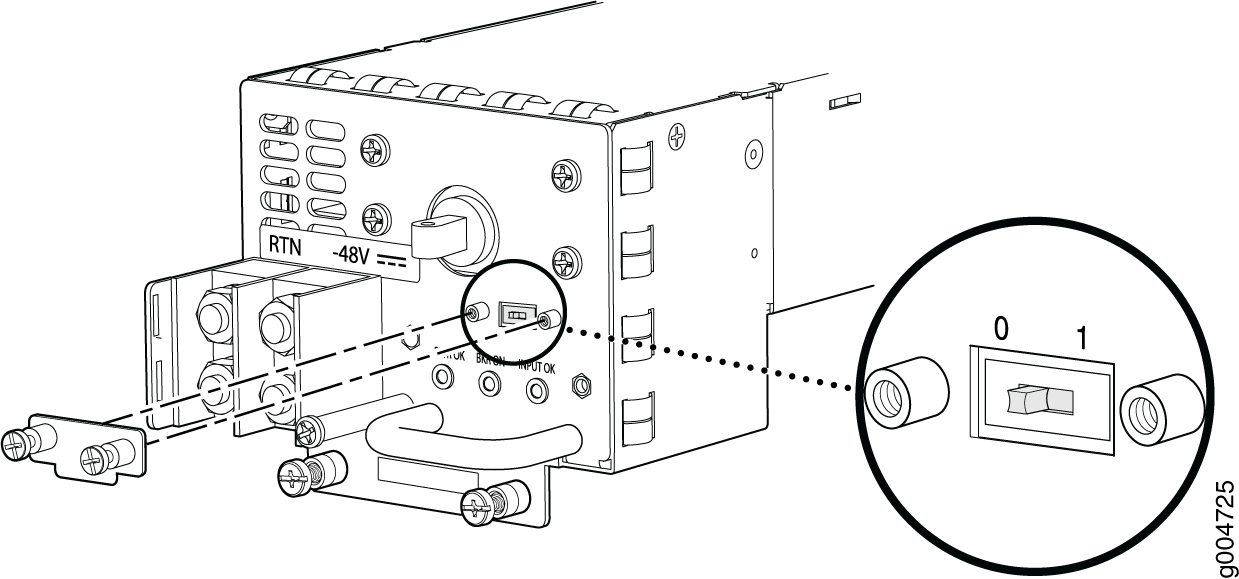
位置 – 0 は 、AC フィードまたは DC フィードが 1 つしか提供かどうかを示します。
位置 – 1 は 、2 つの AC または DC フィードが提供されます。
DIP スイッチの位置を確認するには、以下の方法で行います。
コマンドを
show chassis power発行し、接続されているフィードの数を確認します。次の例は、PEM 0 に接続された 2 つの AC 入力フィードと、PEM 1 用に 1 つの AC 入力フィードが接続されていることを示しています。これは、PEM 0 の DIP スイッチが 1 位、PEM 1 の DIP スイッチが 0 の位置に位置すると示されています。これらは適切な設定です# run show chassis power PEM 0: State: Online AC input: OK (2 feed expected, 2 feed connected) Capacity: 4100 W (maximum 4100 W) DC output: 855 W (zone 0, 15 A at 57 V, 20% of capacity) PEM 1: State: Online AC input: OK (1 feed expected, 1 feed connected) Capacity: 1700 W (maximum 4100 W) DC output: 969 W (zone 1, 17 A at 57 V, 57% of capacity)
コマンドを
show chassis alarms発行して、DIP スイッチにアクティブなアラームが表示されている場合は、次のコマンドを実行します。> show chassis alarms 4 alarms currently active Alarm time Class Description 2013-01-11 14:48:26 UTC Minor PEM 0 Dipswitch 0 Feed Connection 2
出力に
show chassis alarmsアラームが表示されている場合は、コマンドを発行してDipswitchshow chassis powerDIP スイッチの位置を確認します。# run show chassis power PEM 0: State: Online AC input: OK (1 feed expected, 2 feed connected) Capacity: 4100 W (maximum 4100 W) DC output: 855 W (zone 0, 15 A at 57 V, 20% of capacity)
この例では、1 つの AC フィードが必要ですが、2 つの AC フィードが接続されている場合、DIP スイッチが正しい位置に設定されていません。DIP スイッチをポジション 1 に変更します。これでアラームが消去されます。
注:DIP スイッチの位置を変更しても、トラフィックには影響を与える必要はありません。ただし、メンテナンスの時間には必ず行うのが推奨されます。