
項目一覧
ラックへの迅速な設置と電源供給
概要 この手順では、EX4650 スイッチをラックに設置して電源に接続するという、最も一般的な設置の最も簡単な手順について説明します。より複雑なインストールのニーズがありますか? EX4650スイッチの開梱と取り付けを参照してください。
EX4650 のラックへの設置
AC 電源スイッチを 4 ポスト ラックに取り付ける手順を説明します。
インストールする前に、以下を確認してください。
-
サイトが EX4650スイッチのサイト準備チェックリストで説明されている要件を満たしていることを確認します。
-
ラックを恒久的な位置に置き、通気と保守のために十分な隙間を確保し、建物構造に固定します。
-
一般的な安全のガイドラインと警告を読み、特にシャーシとコンポーネントを持ち上げる際のガイドラインに注意してください。
-
スイッチをダンボール箱から取り出します(スイッチの開梱を参照)。
次の部品と工具が揃っていることを確認します。
-
プラス(+)ねじ回し、No.2(付属していません)。
-
フラットヘッド 4-40 プラス取り付けネジ 6 本(4 ポスト ラック取り付けキットに付属)。
-
フラットヘッド 4x6 mm プラス取り付けネジ 12 本(4 ポスト ラックマウント キットに付属)。
-
平らな高さまたは 2 インチの凹部前面取り付けブラケット(4 ポスト ラック取り付けキットに付属)を各 1 ペア。
-
1 組の側面取り付けレール(4 ポスト ラック取り付けキットに付属)。
-
背面取り付けブレード 1 組(4 ポスト ラック取り付けキットに付属)。
-
シャーシと背面取り付けブレードをラックに固定するためのネジ(付属していません)。
EX4650 スイッチは、19 インチの 4 ポストに取り付けることができます。ラックまたは19インチ。別売りの 4 ポスト ラックマウント キットを使用したキャビネット。(このトピックの残りの部分では、ラックまたはキャビネットを意味するラックを使用します。
保護接地端子に背面取り付けブレードの開口部からアクセスできるようにするには、次の手順に従います。
-
ラックが 27.5 インチであることを確認します。(70 cm)から 30.5 インチ(奥行き77.5 cm)ラックの 4 支柱のラック前面と同じ高さにスイッチを取り付ける場合。
-
ラックが 29.5 インチであることを確認します。(75 cm)から 32.5 インチ(82.5 cm)スイッチを 2 インチ取り付ける場合の奥行きラックの前面から埋め込まれています。
1 人がスイッチを持ち上げ、もう 1 人がスイッチをラックに固定できるようにする必要があります。
複数のユニットをラックに取り付ける場合は、最も重いユニットをラックの最下部に取り付け、その他のユニットはラックの最下部から上部にユニットの重量の昇順で取り付けます。
ラックの 4 支柱にスイッチを取り付けるには、次の手順に従います。
スイッチを平らで安定した面に置きます。
手記:4 ポスト ラック取り付けキットには、側面の取り付けレールに取り付けられた短い前面取り付けブラケットが付属しています。ラック内のスイッチをくぼませる場合は、プラス(+)ドライバを使用して短い前面取り付けブラケットを側面取り付けレールから緩め、長い前面取り付けブラケットを側面取り付けレールに取り付けます。
スイッチ シャーシのサイド パネルに沿って側面取り付けレールの位置を合わせます。側面取り付けレールの背面にある 2 つの穴を、サイドパネルの背面にある 2 つの穴に合わせます。
4x6 mm フラットヘッド取り付けネジを 2 つの位置合わせされた穴に挿入し、ドライバを使用してネジを締めます。側面取り付けレールの残りの 4 つの穴が、側面パネルの 4 つの穴と揃っていることを確認します。図 1 を参照してください。
図 1:側面取り付けレールのスイッチ シャーシ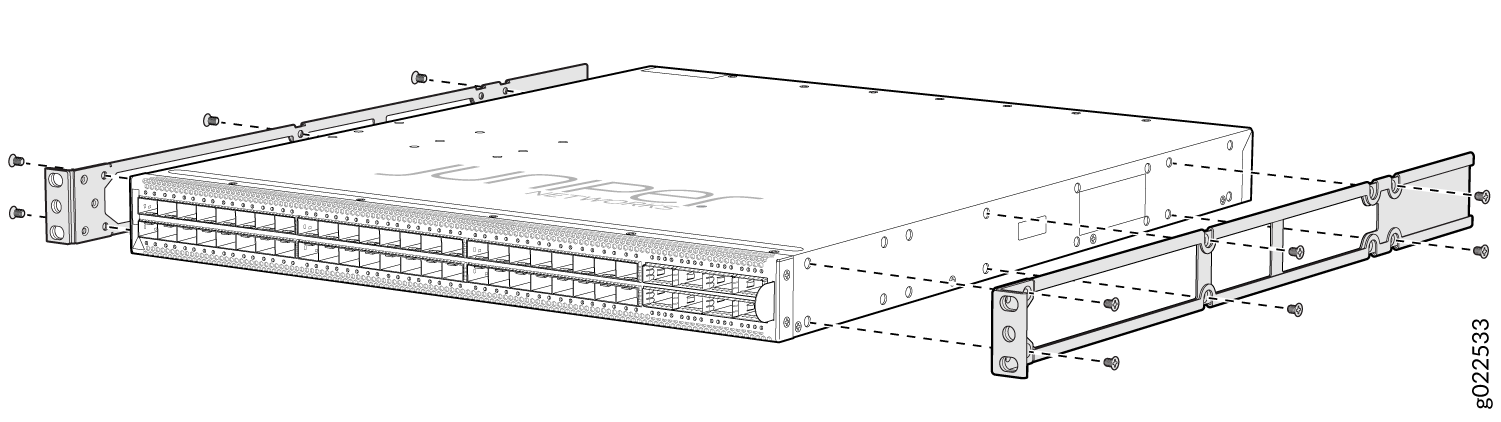 への取り付け
4x6 mm フラットヘッド取り付けネジを側面取り付けレールの残りの 4 つの穴に挿入し、ドライバを使用してネジを締めます。
1 人でスイッチの両側をつかみ、スイッチを持ち上げてラックに配置し、側面の取り付けレールの穴をラックの前面支柱のネジ穴に合わせます。両方の前面取り付けブラケットの下部の穴を各ラック レールの穴に合わせ、シャーシが水平であることを確認します。 図 2 を参照してください。
図2:背面取り付けブレードを側面取り付けレール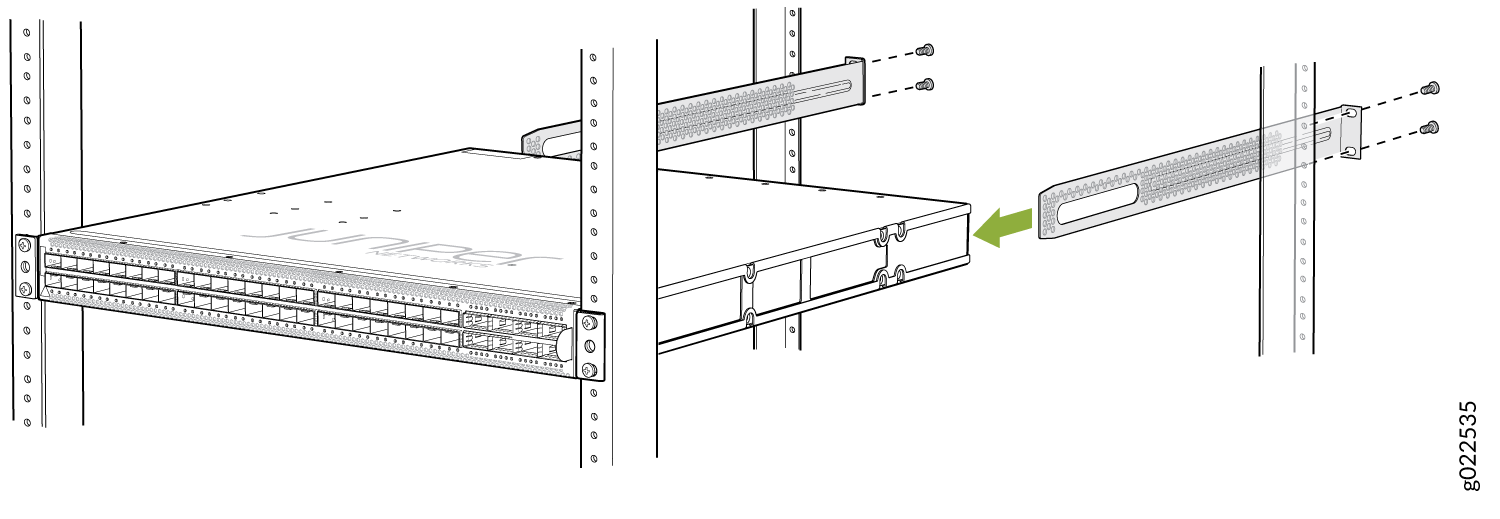 にスライドさせる
2 人目の担当者に、ラックに適したネジを使用して、スイッチの前面をラックに固定してもらいます。
背面の取り付けブレードをスライドさせて側面の取り付けレールに入れます。 図 2 を参照してください。
ラックに適したネジを使用して、背面取り付けブレードを背面支柱に取り付けます。ネジを締めます。
ラック前面のすべてのネジがラック背面のネジと合っていることを確認して、スイッチのシャーシが水平になっていることを確認します。
カバーパネルは、未使用の電源スロットに取り付けることを推奨します。
電源に接続する
EX4650 スイッチを AC 電源に接続するには、次の手順を実行する必要があります。
EX4650スイッチの接地
EX4650スイッチを接地するには、次の手順を実行します。
接地ケーブルの一端を、スイッチが取り付けられているラックなどの適切な接地に接続します。
アース ケーブルに取り付けられたアース ラグを保護接地端子の上に置きます。保護接地端子は左側のパネルにあります( 図3を参照)。
図 3:接地ケーブルを EX4650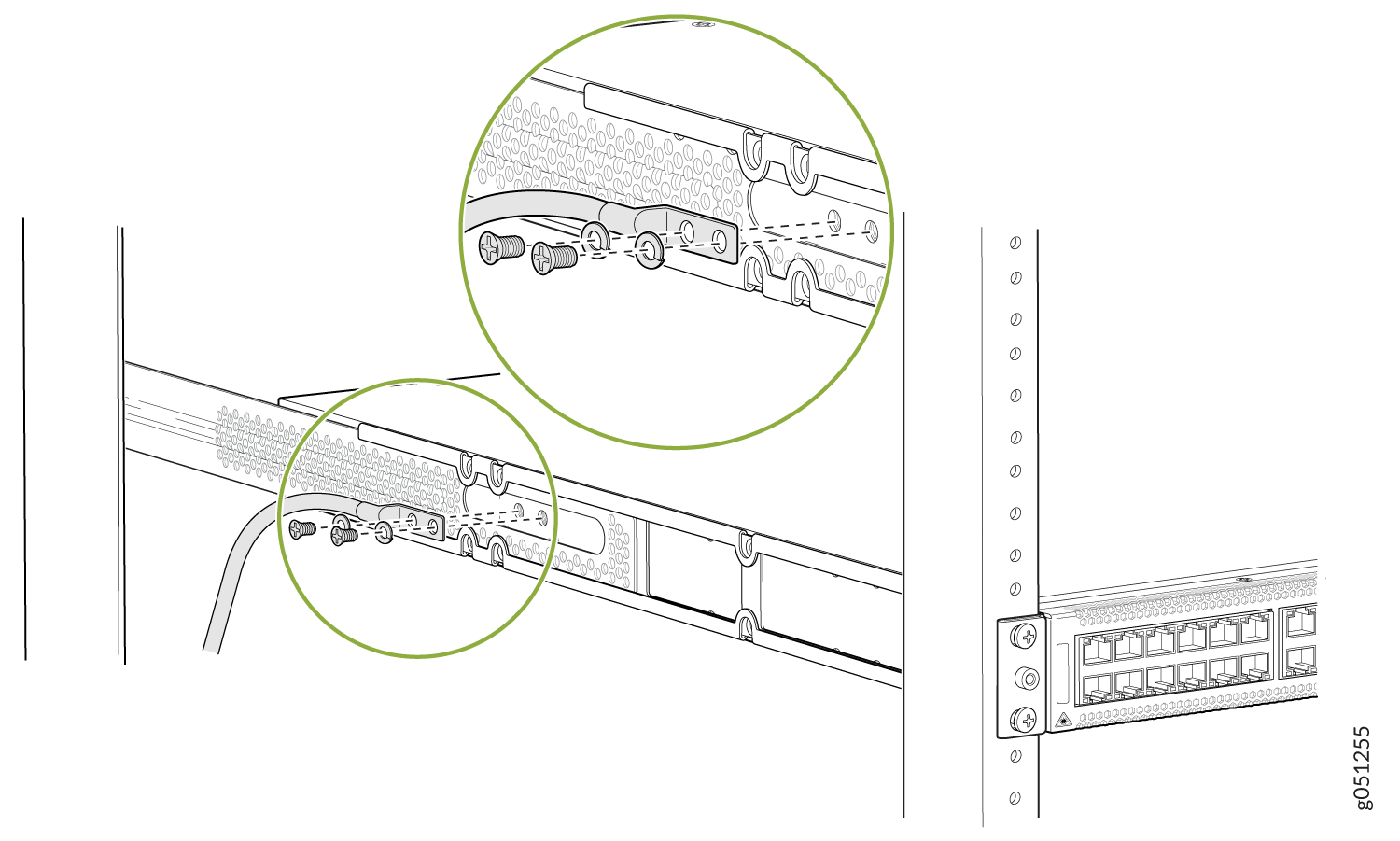 に接続します
ネジでアース ラグを保護接地端子に固定します。
接地ケーブルをドレスアップし、他のスイッチ コンポーネントに触れたり、アクセスを妨げたりしないようにします。
警告:人がつまずく可能性のある場所にケーブルが垂れ下がっていないことを確認してください。
電源コードを接続し、スイッチの電源を入れます
サポートされているAC電源コードの仕様については、 EX4650スイッチのAC電源コードの仕様を参照してください。
電源コードを接続するには、次の手順を実行します。
接地ストラップを手首に直接装着し、設置場所のESDポイントに取り付けます。
電源装置がシャーシに完全に挿入され、ラッチがしっかりしていることを確認します。電源装置が 1 台しか取り付けられていない場合は、2 台目の電源装置スロットにブランクカバーパネルが取り付けられていることを確認します。
スイッチに同梱されている電源コードの位置を確認します。コードには、地理的な場所に適したプラグが付いています。
警告:電源コードがデバイスコンポーネントへのアクセスを妨げたり、人がつまずく可能性のある場所に垂れ下がったりしないようにしてください。
各電源装置を電源に接続します。電源コードのカプラーの端を、AC 電源フェースプレートの AC 電源コード差し込み口に挿入します。
電源コード固定具を電源コードに押し込みます( 図4を参照)。
図 4:EX4650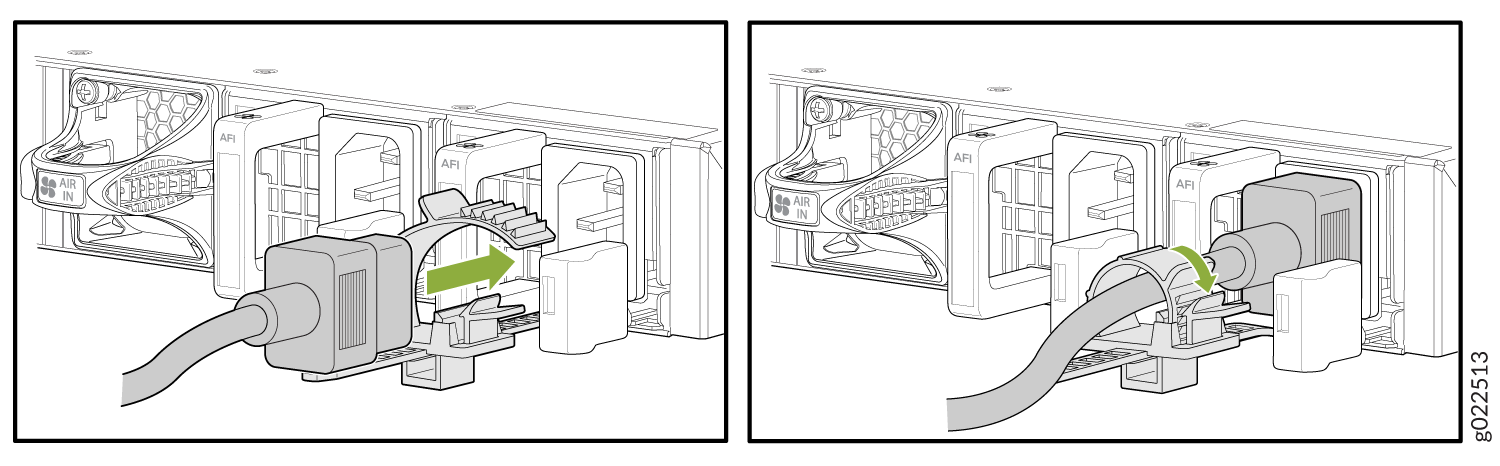 の AC 電源への AC 電源コードの接続
電源装置に電力が供給されるとすぐに、スイッチの電源がオンになります。デバイスに電源スイッチはありません。
電源コードプラグをAC電源コンセントに挿入します。
各電源装置の AC LED と DC LED が緑色に点灯していることを確認します。
オレンジの障害 LED が点灯している場合は、電源装置から電力を取り外し、電源装置を交換します。交換用の電源装置を準備するまでは、電源装置を取り外さないでください。適切な通気を確保するために、電源装置またはブランク カバー パネルをスイッチに取り付ける必要があります。
注意:シャーシの過熱を防ぐために、故障した電源装置を取り外してから 1 分以内にブランクパネルまたは新しい電源装置と交換してください。