
Installieren von Juniper Secure Connect unter Windows
Erfahren Sie mehr über das Erstellen von Rollout-Paketen für die Anwendungssoftware von Juniper Secure Connect und die Schritt-für-Schritt-Anleitungen zur Installation von Juniper Secure Connect unter Windows. Wenn Sie die Anwendung Juniper Secure Connect installieren möchten, lesen Sie den Artikel Manuelle Installation von Juniper Secure Connect. Wenn Sie Administrator sind, finden Sie weitere Informationen im Abschnitt Erstellen von Installationspaketen für Juniper Secure Connect Rollout , um das Installationsprogramm für das Software-Rollout vorzubereiten.
Wie geht es weiter?
Laden Sie die Anwendungssoftware für Juniper Secure Connect hier herunter. Weitere Informationen finden Sie in den Versionshinweisen .
Weitere Informationen zu den GUI-Elementen von Juniper Secure Connect finden Sie unter GUI-Elemente von Juniper Secure Connect.
Weitere Informationen zu den Funktionen von Juniper Secure Connect und zur Konfiguration der Optionen finden Sie unter Verbindungsmenü, Menü Ansicht und Hilfemenü.
Manuelle Installation von Juniper Secure Connect
Im Folgenden finden Sie die Schritte zur Installation von Juniper Secure Connect auf Ihrem Windows-Computer.
- Führen Sie das Windows-Installationsprogramm (.exe) für Juniper Secure Connect aus. Siehe Abbildung 1. Die Version, die in der Abbildung angezeigt wird, ist abhängig von der Versionsnummer der Juniper Secure Connect-Anwendung.
Abbildung 1: Begrüßungsfenster
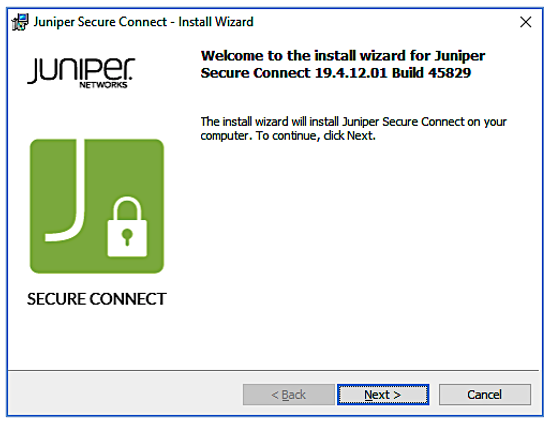 des Installationsprogramms
- Lesen Sie die Lizenzvereinbarung sorgfältig durch. Wenn Sie die Bedingungen akzeptieren, aktivieren Sie das Kontrollkästchen Ich akzeptiere die Bedingungen in der Lizenzvereinbarung , um die Lizenzvereinbarung zu akzeptieren. Siehe Abbildung 2.
Abbildung 2: Fenster "Lizenzvereinbarung"
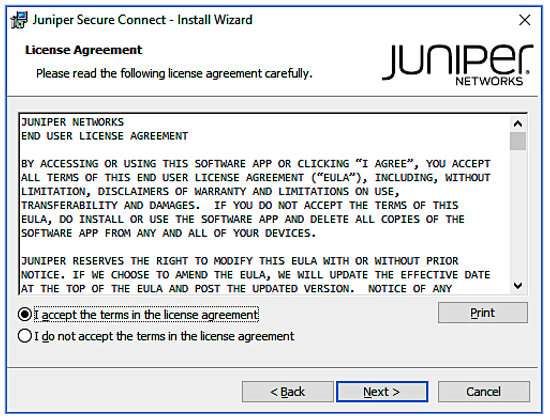
- Klicken Sie auf Weiter und wählen Sie den Installationsordner zum Herunterladen der Juniper Secure Connect-Software aus. Siehe Abbildung 3.
Abbildung 3: Installationsordner
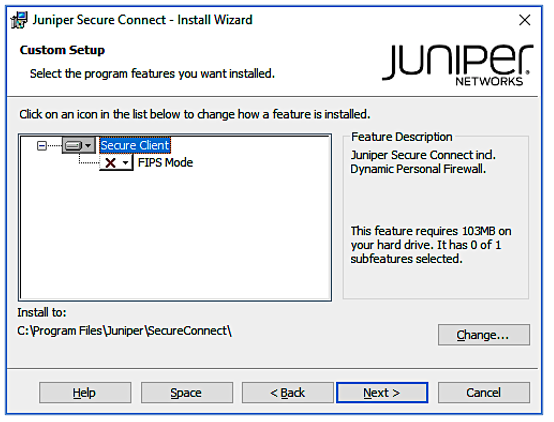 auswählen
- Klicken Sie auf Weiter , und wählen Sie Verknüpfung auf dem Desktop erstellen aus, um eine Verknüpfung für Juniper Secure Connect auf Ihrem Desktop zu erstellen. Siehe Abbildung 4.
Abbildung 4: Erstellen einer Verknüpfung für Juniper Secure Connect auf dem Desktop
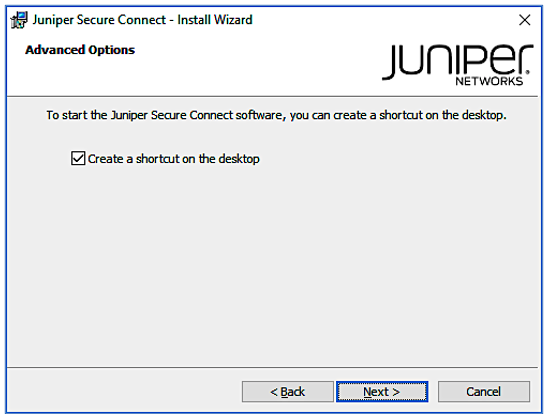
- Klicken Sie auf Weiter und der Bildschirm der Installationsseite wird angezeigt. Stellen Sie sicher, dass auf Ihrem System genügend Speicherplatz vorhanden ist. Klicken Sie auf Installieren , um den Installationsvorgang zu starten. Siehe Abbildung 5.
Abbildung 5: Starten der Installation
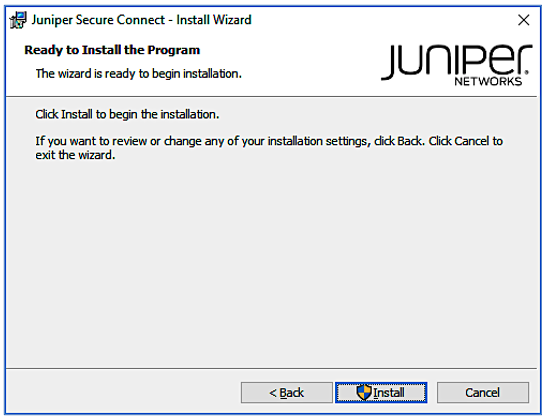 von Juniper Secure Connect
Die Installation dauert einige Minuten. Bitte warten Sie, bis die Installation abgeschlossen ist. Siehe Abbildung 6.
Abbildung 6: Anzeige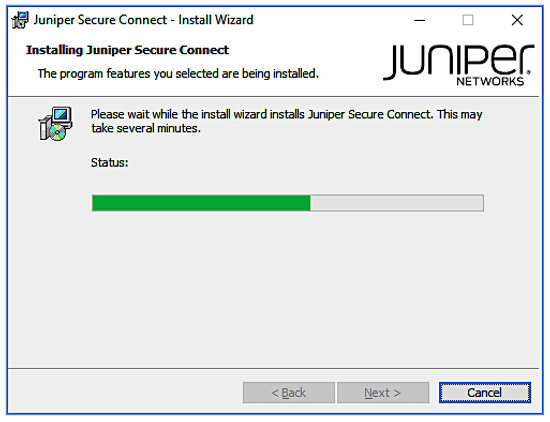 des Installationsstatus von Juniper Secure Connect
- Sobald die Installation abgeschlossen ist, klicken Sie auf Fertig stellen. Siehe Abbildung 7.
Abbildung 7: Installation von Juniper Secure Connect abgeschlossen
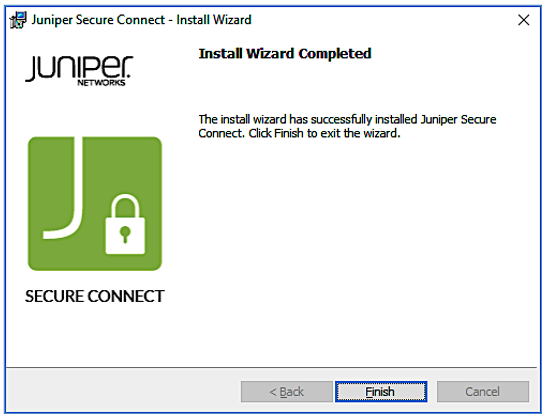
Herzlichen Glückwunsch! Die Anwendung Juniper Secure Connect wurde erfolgreich auf Ihrem Windows-Computer installiert.
- Um die Anwendung verwenden zu können, müssen Sie zuerst Ihr System neu starten. Siehe Abbildung 8.
Abbildung 8: Benachrichtigung
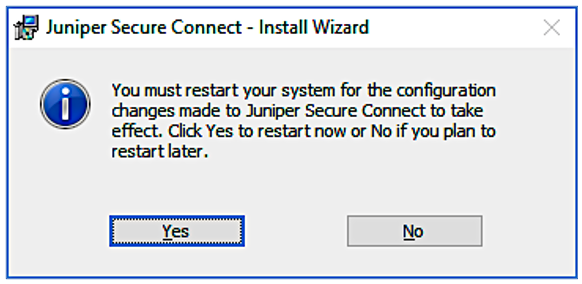 über Systemneustart
- Sie können jetzt Juniper Secure Connect starten und die Gateway-Adress-URL eingeben, um eine Verbindung mit der Firewall der SRX-Serie herzustellen. Abbildung 9 zeigt ein Beispiel für die Eingabe der Gateway-Adresse zur Firewall der SRX-Serie.
Sie können auch einen vollqualifizierten Domänennamen (FQDN) in die Gateway-Adress-URL eingeben, um eine Verbindung mit der Firewall der SRX-Serie herzustellen. Zum Beispiel: https://vpn.example.net.
Klicken Sie nach Eingabe der Gateway-Adresse auf die Schaltfläche Verbindungsumschalter, um manuell eine Verbindung zum Zielsystem herzustellen. Sie können auch Verbindung > Verbinden aus der Menüleiste auswählen, um manuell eine VPN-Verbindung herzustellen. Wenn die Verbindung erfolgreich hergestellt wurde, wird das Anwendungsfenster in der Taskleiste minimiert.
Abbildung 9: Starten von Juniper Secure Connect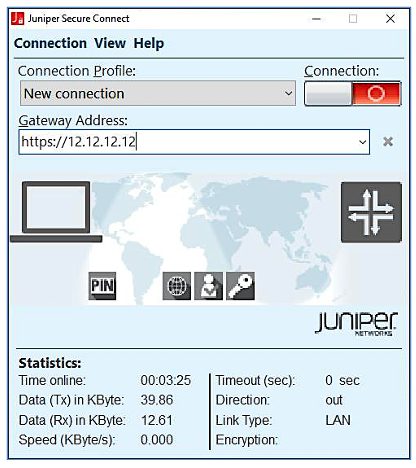
Benutzerdefinierte Branding-Option
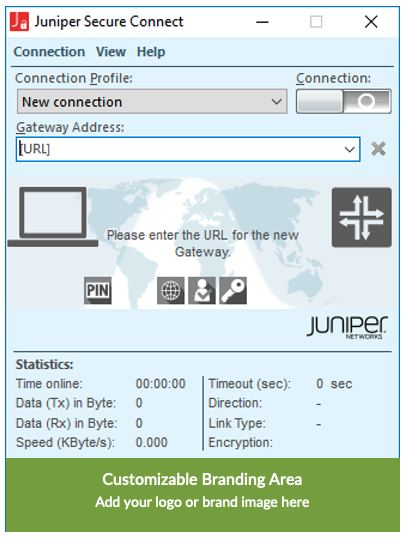
Mit Juniper Secure Connect für Windows können Sie Ihr eigenes Logo oder Branding-Bild hinzufügen. Außerdem können Sie eine HTML-Seite für das Branding-Bild hinzufügen, das geöffnet wird, wenn Sie in Juniper Secure Connect auf den Branding-Bereich klicken. Die HTML-Seite ist optional, auf der Sie alle gewünschten Informationen angeben können. Sie sollten das Installationspaket für das Branding Ihres Kunden anpassen. Ausführliche Anweisungen finden Sie unter Erstellen von Installationspaketen für das Rollout von Juniper Secure Connect (Windows).
Abbildung 10 ist der Beispielbildschirm, auf dem der anpassbare Brandingbereich hervorgehoben ist:
Erstellen von Installationspaketen für den Rollout von Juniper Secure Connect
Als Systemadministrator können Sie bei Bedarf auch eigene Rollout-Pakete erstellen. Das Erstellen der Rolloutpakete ist ein optionaler Schritt. Wenn Sie Rollout-Pakete für die Anwendung "Juniper Secure Connect" erstellen, können Sie die Anwendung unternehmensweit installieren. In den folgenden Schritten erfahren Sie, wie Sie als Systemadministrator das Installationsprogramm für Juniper Secure Connect für die Softwareeinführung vorbereiten können.
Sie können ein Installationspaket für die einfache Einführung der Anwendung Juniper Secure Connect verwenden. Sie müssen über die Rechte eines Systemadministrators verfügen, um die folgenden Schritte ausführen zu können:
Installieren Sie die Anwendung Juniper Secure Connect manuell auf einem Gerät. Stellen Sie nach Abschluss der Installation eine Verbindung zu den Profilen her, die für die Benutzer gespeichert werden sollen.
-
Erstellen Sie einen Ordner mit dem Namen JuniperSecureConnect , einschließlich der Unterverzeichnisse wie unten gezeigt (bei allen Verzeichnissen wird zwischen Groß- und Kleinschreibung unterschieden):
C:\JuniperSecureConnect
C:\JuniperSecureConnect\ImportDir\cacerts
C:\JuniperSecureConnect\ImportDir\certs
C:\JuniperSecureConnect\ImportDir\config
C:\JuniperSecureConnect\ImportDir\Data
Um die Protokollierungsfunktion in der Windows-Befehlszeile mithilfe des
/logParameters zu aktivieren, stellen Sie sicher, dass das Verzeichnis C:\RemoteAccess vorhanden ist. Dieses Verzeichnis ist für die Protokolldatei C:\RemoteAccess\installlog.log erforderlich.
-
Kopieren Sie die Datei ncpphone.cfg aus dem Ordner C:\ProgramData\Juniper\SecureConnect\Data in den folgenden Ordner:
C:\JuniperSecureConnect\ImportDir\Data
Kopieren Sie Ihre CA-Zertifikate in den folgenden Ordner:
C:\JuniperSecureConnect\ImportDir\cacerts
Kopieren Sie die Name_of_juniper_secure_connect_filename.exe in den folgenden Ordner:
C:\JuniperSecureConnect
Öffnen Sie die Eingabeaufforderung mit dem Befehl cmd , navigieren Sie zum Ordnerpfad C:\JuniperSecureConnect und führen Sie den folgenden Befehl aus:
Name_of_juniper_secure_connect_filename.exe /b"C:\JuniperSecureConnect" /v"/qn EXTRACT_MSI_ONLY=1"
(Optional) Gehen Sie folgendermaßen vor, um eine benutzerdefinierte Brandingoption hinzuzufügen:
Erstellen Sie eine .ini Datei mit dem Namen cbo.ini , die die folgenden Informationen enthält:
[GENERAL]
Picture=C:\ProgramData\Juniper\SecureConnect\config\cbo.bmp
HtmlLocal=C:\ProgramData\Juniper\SecureConnect\config\cbo.html
Erstellen Sie ein Logo in .bmp Dateiformat und mit cbo.bmp Dateinamen. Die Breite des Bildes darf nur 328 Pixel betragen. Sie können die Höhe des Bildes ab 24 Pixel anpassen.
Sie können optional eine HTML-Datei mit cbo.html als Dateinamen erstellen, die geöffnet wird, wenn der Benutzer in der Anwendung auf das Logo klickt.
Kopieren Sie nun diese drei Dateien (cbo.ini, cbo.bmp und cbo.html) in den folgenden Ordner:
C:\JuniperSecureConnect\ImportDir\config
Überspringen Sie diesen Schritt, wenn Sie die PSK-Authentifizierungsmethode (Preshared Key) verwenden.
Für die EAP-TLS-Authentifizierung müssen Sie die Benutzerzertifikate nur mit dem Namen user.p12 im folgenden Verzeichnis speichern.
C:\JuniperSecureConnect\ImportDir\certs
Stellen Sie sicher, dass das Benutzerzertifikat für jedes Installationspaket eindeutig ist.
Sie können die Installation optional mit dem .exe oder dem .msi Installationsprogramm starten. Je nach Ihrer Wahl können Sie auch eines der Installationsprogramme (.exe oder .msi) aus dem Ordner entfernen, wenn Sie die verteilte Datenmenge reduzieren möchten:
C:\JuniperSecureConnect\
Das EXE-Installationsprogramm fordert zur interaktiven Installation auf
Das MSI-Installationsprogramm kann stumm sein. Im Folgenden finden Sie Ihre Optionen für das MSI-Installationsprogramm :
Tabelle 1: MSI-Installationsoptionen Funktion/Parameter
Beschreibung
msiexec.exe /IInstallieren Sie die Anwendung
msiexec.exe /uninstallDeinstallieren Sie die Anwendung
xxx.msiMSI-Installationspaket
/
qnUnbeaufsichtigte Installation
ProductLanguage=1033Deutsch
NCP_CREATE_DESKTOPICON=10 = Keine Verknüpfung auf dem Desktop, 1=Verknüpfung auf dem Desktop
/
log pathPfad für das Installationsprotokoll
/
forcerestartErzwingt automatisch einen Neustart des Systems ohne Benutzerbenachrichtigung
/
norestartVerhindert einen Neustart, ein Neustart ist für die Verwendung der Anwendung zwingend erforderlich
/
promptrestartBenutzer werden aufgefordert, ihr Gerät neu zu starten, ein Neustart ist obligatorisch, um die Anwendung zu verwenden
Im Folgenden finden Sie die Beispielsyntax für die automatische Installation des Clients mit einem erzwungenen Neustart und das Speichern einer Verknüpfung zur Anwendung auf dem Desktop:
msiexec.exe /I Juniper_Secure_Connect_Windows_x86-64.msi ProductLanguage=1033 NCP_CREATE_DESKTOPICON=1 /log c:\RemoteAccess\installlog.log /forcerestart