
AUF DIESER SEITE
Konfigurationsoptionen für das Akamai Kona REST API-Protokoll
Konfigurationsoptionen für das Amazon AWS S3 REST-API-Protokoll
Konfigurieren von Sicherheitsanmeldeinformationen für Ihr AWS-Benutzerkonto
Konfigurationsoptionen für das Amazon Web Services-Protokoll
Konfigurationsoptionen für den Blue Coat Web Security Service REST API-Protokoll
Konfigurationsoptionen für das REST-API-Protokoll von Centrify Redrock
Konfigurationsoptionen für das Cisco Firepower EStreamer-Protokoll
Google G Suite-Aktivitätsberichte Optionen für das REST API-Protokoll
Konfigurationsoptionen für das NSM-Protokoll von Juniper Networks
Konfigurationsoptionen für das Juniper Security Binary Log Collector-Protokoll
Konfigurationsoptionen für das Microsoft Azure Event Hubs-Protokoll
Konfigurationsoptionen für Microsoft Defender für Endpunkt SIEM-REST-API-Protokoll
Konfigurationsoptionen für das Microsoft Graph-Sicherheits-API-Protokoll
Konfigurationsoptionen für das Microsoft-Sicherheitsereignisprotokoll
Konfigurationsoptionen für die Office 365-Nachrichtenablaufverfolgung REST-API-Protokoll
Konfigurationsoptionen für das Oracle Database Listener-Protokoll
Seculert-Schutz Konfigurationsoptionen für das REST API-Protokoll
Konfigurationsoptionen für das JDBC-Protokoll in Sophos Enterprise Console
Konfigurationsoptionen für das mehrzeilige TCP-Syslog-Protokoll
Anwendungsszenarien für die Konfiguration des mehrzeiligen TCP-Syslog-Protokolls
Konfigurationsoptionen für das mehrzeilige UDP-Syslog-Protokoll
Protokollkonfigurationsoptionen
Protokolle in JSA bieten die Möglichkeit, einen Satz von Datendateien mithilfe verschiedener Verbindungsoptionen zu sammeln. Diese Verbindungen rufen die Daten zurück oder empfangen passiv Daten in der Ereignispipeline in JSA. Anschließend analysiert und normalisiert das entsprechende Device Support Module (DSM) die Daten.
Die folgenden Standardverbindungsoptionen ziehen Daten in die Ereignispipeline:
-
JDBC
-
FTP
-
SFTP
-
SCP
Die folgenden Standardverbindungsoptionen empfangen Daten in der Ereignispipeline:
-
Syslog
-
HTTP-Empfänger
-
SNMP
JSA unterstützt auch proprietäre, herstellerspezifische Protokoll-API-Aufrufe, wie z. B. Amazon Web Services.
Konfigurationsoptionen für das Akamai Kona REST API-Protokoll
Um Ereignisse von Ihrer Akamai Kona Platform zu empfangen, konfigurieren Sie eine Protokollquelle für die Verwendung des Akamai Kona REST API-Protokolls.
Das Akamai Kona REST API-Protokoll ist ein ausgehendes/aktives Protokoll, das die Akamai Kona Platform abfragt und Ereignisse an die JSA-Konsole sendet.
In der folgenden Tabelle werden die Parameter beschrieben, die bestimmte Werte für die Akamai KONA DSM-Ereigniserfassung erfordern.
| Parameter |
Wert |
|---|---|
| Typ der Protokollquelle |
Akamai KONA |
| Protokollkonfiguration |
Akamai Kona REST API |
| Gastgeber |
Der Host-Wert wird während der Bereitstellung der SIEM OPEN API im Akamai Luna Control Center bereitgestellt. Der Host ist eine eindeutige Basis-URL, die Informationen über die entsprechenden Rechte zum Abfragen der Sicherheitsereignisse enthält. Bei diesem Parameter handelt es sich um ein Kennwortfeld, da ein Teil des Werts geheime Clientinformationen enthält. |
| Client-Token |
Client-Token ist einer der beiden Sicherheitsparameter. Dieses Token wird mit dem geheimen Clientschlüssel gekoppelt, um die Clientanmeldeinformationen zu erstellen. Dieses Token finden Sie nach der Bereitstellung der offenen SIEM-API von Akamai |
| Geheimer Clientschlüssel |
Der geheime Clientschlüssel ist einer der beiden Sicherheitsparameter. Dieser geheime Schlüssel wird mit dem Clienttoken gekoppelt, um die Clientanmeldeinformationen zu erstellen. Dieses Token finden Sie nach der Bereitstellung der offenen SIEM-API von Akamai |
| Zugriffstoken |
Zugriffstoken ist ein Sicherheitsparameter, der mit Clientanmeldeinformationen verwendet wird, um den API-Clientzugriff zum Abrufen der Sicherheitsereignisse zu autorisieren. Dieses Token finden Sie nach der Bereitstellung der offenen SIEM-API von Akamai |
| Sicherheitskonfigurations-ID |
Die Sicherheitskonfigurations-ID ist die ID für jede Sicherheitskonfiguration, für die Sie Sicherheitsereignisse abrufen möchten. Diese ID finden Sie im Abschnitt SIEM-Integration Ihres Akamai Luna-Portals. Sie können mehrere Konfigurations-IDs in einer durch Kommas getrennten Liste angeben. Beispiel: configID1,configID2. |
| Proxy verwenden |
Wenn JSA über einen Proxy auf Amazon Web Service zugreift, aktivieren Sie Proxy verwenden. Wenn für den Proxy eine Authentifizierung erforderlich ist, konfigurieren Sie die Felder "Proxy-Server", "Proxy-Port", "Proxy-Benutzername" und "Proxy-Kennwort ". Wenn für den Proxy keine Authentifizierung erforderlich ist, konfigurieren Sie die Felder Proxy-IP oder Hostname . |
| Automatisches Abrufen des Serverzertifikats |
Wählen Sie Ja aus, damit JSA das Serverzertifikat automatisch herunterlädt und dem Zielserver vertraut. |
| Wiederholung |
Das Zeitintervall zwischen Protokollquellenabfragen an die Akamai SIEM-API für neue Ereignisse. Das Zeitintervall kann in Stunden (H), Minuten (M) oder Tagen (D) angegeben werden. Der Standardwert ist 1 Minute. |
| EPS-Drosselklappe |
Die maximale Anzahl von Ereignissen pro Sekunde. Der Standardwert ist 5000. |
Konfigurationsoptionen für das Amazon AWS S3 REST-API-Protokoll
Das Amazon AWS REST API-Protokoll ist ein ausgehendes/aktives Protokoll, das AWS CloudTrail-Protokolle von Amazon S3-Buckets sammelt.
Es ist wichtig sicherzustellen, dass keine Daten fehlen, wenn Sie Protokolle von Amazon S3 sammeln, um sie mit einem benutzerdefinierten DSM oder anderen nicht unterstützten Integrationen zu verwenden. Aufgrund der Art und Weise, wie die S3-APIs die Daten zurückgeben, müssen alle Dateien in alphabetisch aufsteigender Reihenfolge angegeben werden, wenn der vollständige Pfad aufgeführt wird. Stellen Sie sicher, dass der vollständige Pfadname ein vollständiges Datum und eine vollständige Uhrzeit im ISO9660 Format enthält (führende Nullen in allen Feldern und ein JJJJ-MM-TT-Datumsformat).
Betrachten Sie den folgenden Dateipfad:
<Name>test-bucket</Name> Prefix>Mylogs/ </Prefix><Marker> MyLogs/2018-8-9/2018-08-09T23-5925.log.g</Marker> <MaxKeys>1000</MaxKeys><IsTruncated> false<IsTruncated> </ListBucketResult>
Der vollständige Name der Datei in der Markierung ist MyLogs/2018-8-9/2018-08-09T23-59-25.955097.log.gz und der Ordnername wird als anstelle von 2018-8-9 geschrieben. 2018-08-09 Dieses Datumsformat verursacht ein Problem, wenn Daten für den 10. September 2018 angezeigt werden. Bei der Sortierung wird das Datum als 2018-8-10 angezeigt und die Dateien sind nicht chronologisch sortiert:
2018-10-1
2018-11-1
2018-12-31
2018-8-10
2018-8-9
2018-9-1
Nachdem die Daten für den 9. August 2018 in JSA eingegangen sind, werden die Daten erst am 1. September 2018 wieder angezeigt, da im Datumsformat keine führenden Nullen verwendet wurden. Nach September werden die Daten erst 2019 wieder angezeigt. Im Datum werden führende Nullen verwendet (ISO 9660), sodass dieses Problem nicht auftritt.
Durch die Verwendung von führenden Nullen werden Dateien und Ordner chronologisch sortiert:
2018-08-09
2018-08-10
2018-09-01
2018-10-01
2018-11-01
2018-12-01
2018-12-31
Eine Protokollquelle kann Daten nur aus einer Region abrufen, verwenden Sie daher für jede Region eine andere Protokollquelle. Schließen Sie den Namen des Regionnordners in den Dateipfad für den Wert "Verzeichnispräfix" ein, wenn Sie die Ereignissammlungsmethode "Verzeichnispräfix" verwenden, um die Protokollquelle zu konfigurieren.
In der folgenden Tabelle werden die allgemeinen Parameterwerte zum Erfassen von Überwachungsereignissen mithilfe der Sammlungsmethode Verzeichnispräfix oder der SQS-Ereignissammlungsmethode beschrieben. Diese Erfassungsmethoden verwenden das Amazon AWS S3 REST API-Protokoll.
In der folgenden Tabelle werden die protokollspezifischen Parameter für das Amazon AWS-REST-API-Protokoll beschrieben:
| Parameter |
Beschreibung |
|---|---|
| Protokollkonfiguration |
Amazon AWS S3 REST-API |
| Kennung der Protokollquelle |
Geben Sie einen eindeutigen Namen für die Protokollquelle ein. Der Bezeichner der Protokollquelle kann ein beliebiger gültiger Wert sein und muss nicht auf einen bestimmten Server verweisen. Der Bezeichner der Protokollquelle kann mit dem Namen der Protokollquelle identisch sein. Wenn Sie mehr als eine Amazon AWS CloudTrail-Protokollquelle konfiguriert haben, sollten Sie die erste Protokollquelle als awscloudtrail1 , die zweite Protokollquelle als awscloudtrail2 und die dritte Protokollquelle als awscloudtrail3 identifizieren. |
| Authentifizierungsmethode |
|
| Zugriffsschlüssel |
Die Zugriffsschlüssel-ID, die generiert wurde, als Sie die Sicherheitsanmeldeinformationen für Ihr AWS-Benutzerkonto konfiguriert haben Wenn Sie Zugriffsschlüssel-ID/Geheimer Schlüssel oder IAM-Rolle übernehmen ausgewählt haben, wird der Parameter Zugriffsschlüssel angezeigt. |
| Geheimer Schlüssel |
Der geheime Schlüssel, der generiert wurde, als Sie die Sicherheitsanmeldeinformationen für Ihr AWS-Benutzerkonto konfiguriert haben. Wenn Sie Zugriffsschlüssel-ID/Geheimer Schlüssel oder IAM-Rolle übernehmen ausgewählt haben, wird der Parameter Geheimer Schlüssel angezeigt. |
| Übernehmen einer IAM-Rolle |
Aktivieren Sie diese Option, indem Sie sich mit einem Zugriffsschlüssel oder einer EC2-Instance-IAM-Rolle authentifizieren. Anschließend können Sie vorübergehend eine IAM-Rolle für den Zugriff übernehmen. |
| Rolle übernehmen ARN |
Der vollständige ARN der Rolle, die übernommen werden soll. Er muss mit "arn:" beginnen und darf keine führenden oder nachfolgenden Leerzeichen oder Leerzeichen innerhalb des ARN enthalten. Wenn Sie Assume an IAM Role aktiviert haben, wird der Parameter Assume Role ARN (Rolle übernehmen ) angezeigt. |
| Rollensitzungsnamen annehmen |
Der Sitzungsname der Rolle, die übernommen werden soll. Der Standardwert ist QRadarAWSSession. Behalten Sie die Standardeinstellung bei, wenn Sie sie nicht ändern müssen. Dieser Parameter darf nur alphanumerische Groß- und Kleinbuchstaben, Unterstriche oder eines der folgenden Zeichen enthalten: =,.@- Wenn Sie Assume an IAM Role aktiviert haben, wird der Parameter Assume Role Session Name (Rolle übernehmen ) angezeigt. |
| Format der Veranstaltung |
AWS Cloud Trail JSON AWS-Netzwerk-Firewall AWS-VPC-Datenstromprotokolle Cisco Umbrella CSB ZEILE FÜR ZEILE W3C |
| Name der Region |
Die Region, in der sich die SQS-Warteschlange oder der AWS S3-Bucket befindet. Example: us-east-1, eu-west-1, ap-northeast-3 |
| Verwendung als Gateway-Protokollquelle |
Wählen Sie diese Option aus, damit die erfassten Ereignisse die JSA-Datenverkehrsanalyse-Engine durchlaufen und JSA automatisch eine oder mehrere Protokollquellen erkennt. |
| Erweiterte Optionen anzeigen |
Wählen Sie diese Option aus, wenn Sie die Ereignisdaten anpassen möchten. |
| Dateimuster |
Diese Option ist verfügbar, wenn Sie "Erweiterte Optionen anzeigen " auf "Ja" setzen. Geben Sie einen regulären Ausdruck für das Dateimuster ein, das mit den Dateien übereinstimmt, die Sie abrufen möchten. Beispiel: .*?\.json\.gz |
| Lokales Verzeichnis |
Diese Option ist verfügbar, wenn Sie "Erweiterte Optionen anzeigen " auf "Ja" setzen. Das lokale Verzeichnis auf der Zielereignissammlung. Das Verzeichnis muss vorhanden sein, bevor das AWS S3 REST API-Protokoll versucht, Ereignisse abzurufen. |
| S3-Endpunkt-URL |
Diese Option ist verfügbar, wenn Sie "Erweiterte Optionen anzeigen " auf "Ja" setzen. Die Endpunkt-URL, die zum Abfragen der AWS S3-REST-API verwendet wird. Wenn Ihre Endpunkt-URL von der Standard-URL abweicht, geben Sie Ihre Endpunkt-URL ein. Der Standardwert ist https:// s3.amazonaws.com |
| Verwenden des pfadartigen Zugriffs von S3 |
Erzwingt für S3-Anforderungen die Verwendung des Pfadzugriffs. Diese Methode wird von AWS als veraltet markiert. Es kann jedoch erforderlich sein, wenn Sie andere S3-kompatible APIs verwenden. |
| Proxy verwenden |
Wenn JSA über einen Proxy auf Amazon Web Service zugreift, aktivieren Sie Proxy verwenden. Wenn für den Proxy eine Authentifizierung erforderlich ist, konfigurieren Sie die Felder "Proxy-Server", "Proxy-Port", "Proxy-Benutzername" und "Proxy-Kennwort ". Wenn für den Proxy keine Authentifizierung erforderlich ist, konfigurieren Sie das Feld Proxy-IP oder Hostname . |
| Wiederholung |
Gibt an, wie oft eine Umfrage durchgeführt wird, um nach neuen Daten zu suchen. Wenn Sie die SQS-Ereignissammlungsmethode verwenden, können SQS-Ereignisbenachrichtigungen einen Mindestwert von 10 (Sekunden) aufweisen. Da der SQS-Warteschlangenpoll häufiger auftreten kann, kann ein niedrigerer Wert verwendet werden. Wenn Sie die Ereignissammlungsmethode "Verzeichnispräfix" verwenden, hat "Bestimmtes Präfix verwenden " einen Mindestwert von 60 (Sekunden) oder 1M. Da jede listBucket-Anforderung an einen AWS S3-Bucket Kosten für das Konto verursacht, dem der Bucket gehört, erhöht ein kleinerer Wiederholungswert die Kosten. Geben Sie ein Zeitintervall ein, um zu bestimmen, wie häufig das Remoteverzeichnis nach neuen Ereignisprotokolldateien durchsucht wird. Der Mindestwert beträgt 1 Minute. Das Zeitintervall kann Werte in Stunden (H), Minuten (M) oder Tagen (D) enthalten. Beispiel: 2H = 2 Stunden, 15 M = 15 Minuten. |
| EPS-Drosselklappe |
Die maximale Anzahl von Ereignissen pro Sekunde, die an die Datenflusspipeline gesendet werden. Der Standardwert ist 5000. Stellen Sie sicher, dass der EPS-Drosselungswert höher ist als die eingehende Rate, da sonst die Datenverarbeitung in Rückstand geraten könnte. |
In der folgenden Tabelle werden die spezifischen Parameterwerte zum Erfassen von Überwachungsereignissen mithilfe der Ereignissammlungsmethode Verzeichnispräfix beschrieben:
| Parameter |
Beschreibung |
|---|---|
| S3-Erfassungsmethode |
Wählen Sie Bestimmtes Präfix verwenden aus. |
| Bucket-Name |
Der Name des AWS S3-Buckets, in dem die Protokolldateien gespeichert sind. |
| Verzeichnis-Präfix |
Der Speicherort des Stammverzeichnisses im AWS S3-Bucket, von dem die CloudTrail-Protokolle abgerufen werden; Beispiel : AWSLogs/<AccountNumber>/CloudTrial/<RegionName>/ Um Dateien aus dem Stammverzeichnis eines Buckets abzurufen, müssen Sie einen Schrägstrich (/) im Dateipfad für Verzeichnispräfix verwenden.
Anmerkung:
Wenn Sie den Wert für das Verzeichnispräfix ändern, wird die Markierung für die persistente Datei gelöscht. Alle Dateien, die mit dem neuen Präfix übereinstimmen, werden beim nächsten Abruf heruntergeladen. Der Dateipfad für das Verzeichnispräfix darf nicht mit einem Schrägstrich (/) beginnen, es sei denn, es wird nur der Schrägstrich verwendet, um Daten vom Stamm des Buckets zu erfassen. Wenn der Dateipfad für Verzeichnispräfix zum Angeben von Ordnern verwendet wird, dürfen Sie den Dateipfad nicht mit einem Schrägstrich beginnen (verwenden Sie stattdessen die Option folder1/folder2 ). |
In der folgenden Tabelle werden die Parameter beschrieben, für die bestimmte Werte zum Erfassen von Überwachungsereignissen mithilfe der SQS-Ereigniserfassungsmethode erforderlich sind:
| Parameter |
Beschreibung |
|---|---|
| S3-Erfassungsmethode |
Wählen Sie SQS-Ereignisbenachrichtigungen aus. |
| SQS-Warteschlangen-URL |
Die vollständige URL, die mit beginnt, für die SQS-Warteschlange, die so eingerichtet ist, dass sie Benachrichtigungen für ObjectCreated-Ereignisse von S3 empfängt. |
Amazon VPC-Datenstromprotokolle
Die JSA-Integration für Amazon VPC (Virtual Private Cloud) Flow Logs erfasst VPC-Flow-Protokolle aus einem Amazon S3-Bucket mithilfe einer SQS-Warteschlange.
Diese Integration unterstützt das Standardformat für Amazon VPC-Datenflussprotokolle und alle benutzerdefinierten Formate, die Felder der Version 3, 4 oder 5 enthalten. Alle Felder der Version 2 müssen jedoch in Ihrem benutzerdefinierten Format enthalten sein. Das Standardformat enthält die folgenden Felder:
${version} ${account-id} ${interface-id} ${srcaddr} ${dstaddr} ${srcport} ${dstport} $ {protocol} ${packets} ${bytes} ${start} ${end} ${action} ${log-status}
Führen Sie die folgenden Schritte aus, um Amazon VPC Flow Logs in JSA zu integrieren:
-
Wenn automatische Updates nicht aktiviert sind, laden Sie die neueste Version der Amazon VPC Flow Logs DSM RPM vom https://support.juniper.net/support/downloads/ herunter und installieren Sie sie auf Ihrer JSA-Konsole.
-
Protokoll Gemeinsame Drehzahl
-
AWS S3 REST API-PROTOKOLL RPM
Anmerkung:Wenn Sie den RPM installieren, um zusätzliche AWS-bezogene VPC-Flow-Felder im Fenster QRadar Network Activity Flow Details zu aktivieren, müssen die folgenden Services neu gestartet werden, bevor sie sichtbar sind. Sie müssen die Dienste nicht neu starten, damit das Protokoll funktioniert.
-
HostContext
Informationen zum Neustart von hostcontext finden Sie unter QRadar: Hostcontext-Dienst und die Auswirkungen eines Dienstneustarts.
-
Kater
Klicken Sie in der Konsole auf die Registerkarte Admin , und klicken Sie dann auf Erweitert > Webserver neu starten.
-
-
Konfigurieren Sie Ihre Amazon VPC-Datenflussprotokolle für die Veröffentlichung der Datenflussprotokolle in einem S3-Bucket.
-
Erstellen Sie die SQS-Warteschlange, die zum Empfangen
ObjectCreatedvon Benachrichtigungen aus dem S3-Bucket verwendet wird, den Sie in Schritt 2 verwendet haben. -
Erstellen Sie Sicherheitsanmeldeinformationen für Ihr AWS-Benutzerkonto.
-
Fügen Sie in der JSA-Konsole eine Amazon VPC Flow Logs-Protokollquelle hinzu.
Anmerkung:Ein Datenflussprozessor muss verfügbar und lizenziert sein, um die Datenflussprotokolle zu empfangen. Im Gegensatz zu anderen Protokollquellen werden AWS VPC Flow-Protokollereignisse nicht an die Registerkarte Protokollaktivität gesendet. Sie werden an die Registerkarte "Netzwerkaktivität" gesendet.
In der folgenden Tabelle werden die Parameter beschrieben, für die bestimmte Werte erforderlich sind, um Ereignisse aus Amazon VPC-Datenflussprotokollen zu erfassen:
Tabelle 5: Amazon VPC-Datenstromprotokolle Protokollquellenparameter Parameter
Wert
Typ der Protokollquelle
Ein benutzerdefinierter Protokollquellentyp
Protokollkonfiguration
Amazon AWS S3 REST-API
Zielereignis-Collector
Der Ereignissammler oder Ereignisprozessor, der die Ereignisse aus dieser Protokollquelle empfängt und analysiert.
Anmerkung:Diese Integration sammelt Ereignisse über Amazon VPC-Datenflussprotokolle. Datenströme werden nicht erfasst. Sie können keinen Flow-Kollektor oder Flow-Prozessor als Zielereignis-Collector verwenden.
Kennung der Protokollquelle
Geben Sie einen eindeutigen Namen für die Protokollquelle ein.
Der Bezeichner der Protokollquelle kann ein beliebiger gültiger Wert sein und muss nicht auf einen bestimmten Server verweisen. Der Bezeichner der Protokollquelle kann mit dem Namen der Protokollquelle identisch sein. Wenn Sie mehr als eine Amazon VPC Flow Logs-Protokollquelle konfiguriert haben, sollten Sie diese auf identifizierbare Weise benennen. Sie können z. B. die erste Protokollquelle als vpcflowlogs1 und die zweite Protokollquelle als vpcflowlogs2.
Authentifizierungsmethode
-
Zugriffsschlüssel-ID / Geheimer Schlüssel
Standardauthentifizierung, die von überall aus verwendet werden kann.
Weitere Informationen finden Sie unter Konfigurieren von Sicherheitsanmeldeinformationen für Ihr AWS-Benutzerkonto.
-
EC2-Instance-IAM-Rolle
Wenn Ihr verwalteter Host auf einer AWS EC2-Instance ausgeführt wird, wird bei Auswahl dieser Option die IAM-Rolle aus den Instance-Metadaten verwendet, die der Instance für die Authentifizierung zugewiesen sind. Es werden keine Schlüssel benötigt. Diese Methode funktioniert nur für verwaltete Hosts, die in einem AWS EC2-Container ausgeführt werden.
IAM-Rolle übernehmen
Aktivieren Sie diese Option, indem Sie sich mit einem Zugriffsschlüssel oder einer EC2-Instance-IAM-Rolle authentifizieren. Anschließend können Sie vorübergehend eine IAM-Rolle für den Zugriff übernehmen. Diese Option ist nur verfügbar, wenn Sie die Erfassungsmethode SQS-Ereignisbenachrichtigungen verwenden.
Weitere Informationen zum Erstellen von IAM-Benutzern und zum Zuweisen von Rollen finden Sie unter Erstellen eines IAM-Benutzers (Identity and Access Management) in der AWS Management Console.
Format der Veranstaltung
AWS-VPC-Datenstromprotokolle
S3-Erfassungsmethode
SQS-Ereignisbenachrichtigungen
VPC-Flow-Ziel-Hostname
Der Hostname oder die IP-Adresse des Datenverarbeitungsprozessors, an den Sie die VPC-Protokolle senden möchten.
Anmerkung:Damit JSA IPFIX-Flussdatenverkehr akzeptieren kann, müssen Sie eine NetFlow/IPFIX-Datenflussquelle konfigurieren, die UDP verwendet. Die meisten Bereitstellungen können eine default_Netflow Flow-Quelle verwenden und den VPC-Flow-Zielhostnamen auf den Hostnamen dieses verwalteten Hosts festlegen.
Wenn der verwaltete Host, der mit der NetFlow/IPFIX-Datenstromquelle konfiguriert ist, mit dem Zielereignissammler identisch ist, der zuvor in der Konfiguration ausgewählt wurde, können Sie den VPC-Ablaufziel-Hostnamen auf localhostfestlegen.
VPC-Datenstrom-Zielport
Der Port für den Flow-Prozessor, an den Sie die VPC-Protokolle senden möchten.
Anmerkung:Dieser Port muss mit dem Überwachungsport identisch sein, der in der NetFlow-Datenstromquelle angegeben ist. Der Port für die default_Netflow Durchflussquelle ist 2055
SQS-Warteschlangen-URL
Die vollständige URL, die mit https:// beginnt, für die SQS-Warteschlange, die so eingerichtet ist, dass sie Benachrichtigungen für ObjectCreated-Ereignisse von S3 empfängt.
Region Name
Die Region, die der SQS-Warteschlange und dem S3-Bucket zugeordnet ist.
Beispiel: us-east-1, eu-west-1, ap-northeast-3
Erweiterte Optionen anzeigen
Der Standardwert ist Nein. Wählen Sie Ja aus, wenn Sie die Ereignisdaten anpassen möchten.
Dateimuster
Diese Option ist verfügbar, wenn Sie "Erweiterte Optionen anzeigen " auf "Ja" setzen.
Geben Sie einen regulären Ausdruck für das Dateimuster ein, das mit den Dateien übereinstimmt, die Sie abrufen möchten. Zum Beispiel
.*? \.json\.gzLokales Verzeichnis
Diese Option ist verfügbar, wenn Sie "Erweiterte Optionen anzeigen " auf "Ja" setzen.
Das lokale Verzeichnis auf der Zielereignissammlung. Das Verzeichnis muss vorhanden sein, bevor das AWS S3 REST API PROTOCOL versucht, Ereignisse abzurufen.
S3-Endpunkt-URL
Diese Option ist verfügbar, wenn Sie "Erweiterte Optionen anzeigen " auf "Ja" setzen.
Die Endpunkt-URL, die zur Abfrage der AWS-REST-API verwendet wird.
Wenn Ihre Endpunkt-URL von der Standard-URL abweicht, geben Sie Ihre Endpunkt-URL ein. Der Standardwert ist http://s3.amazonaws.com.
Proxy verwenden
Wenn JSA über einen Proxy auf Amazon Web Service zugreift, aktivieren Sie Proxy verwenden.
Wenn für den Proxy eine Authentifizierung erforderlich ist, konfigurieren Sie die Felder "Proxy-Server", "Proxy-Port", "Proxy-Benutzername" und "Proxy-Kennwort ".
Wenn für den Proxy keine Authentifizierung erforderlich ist, konfigurieren Sie die Felder Proxyserver und Proxyport.
Wiederholung
Gibt an, wie oft das Amazon AWS S3 REST API-Protokoll eine Verbindung zur Amazon-Cloud-API herstellt, nach neuen Dateien sucht und diese abruft, falls vorhanden. Jeder Zugriff auf einen AWS S3-Bucket verursacht Kosten für das Konto, dem der Bucket gehört. Daher erhöht ein kleinerer Wiederholungswert die Kosten.
Geben Sie ein Zeitintervall ein, um zu bestimmen, wie häufig das Remoteverzeichnis nach neuen Ereignisprotokolldateien durchsucht wird. Der Mindestwert beträgt 1 Minute. Das Zeitintervall kann Werte in Stunden (H), Minuten (M) oder Tagen (D) enthalten. Beispiel: 2H = 2 Stunden, 15 M = 15 Minuten.
EPS-Drosselklappe
Die maximale Anzahl von Ereignissen pro Sekunde, die an die Datenflusspipeline gesendet werden. Der Standardwert ist 5000.
Stellen Sie sicher, dass der EPS-Drosselungswert höher ist als die eingehende Rate, da sonst die Datenverarbeitung in Rückstand geraten könnte.
-
-
Führen Sie die folgenden Schritte aus, um VPC-Flow-Protokolle zur Visualisierung an die JSA Cloud Visibility-App zu senden:
-
Klicken Sie in der Konsole auf die Registerkarte Admin , und klicken Sie dann auf Systemkonfiguration > Systemeinstellungen.
-
Klicken Sie auf das Menü Flow-Prozessor-Einstellungen und wählen Sie im Feld IPFix-Kodierung für zusätzliche Felder entweder das TLV- oder das TLV- und Nutzlastformat aus.
-
Klicken Sie auf Speichern.
-
Klicken Sie in der Menüleiste auf der Registerkarte "Admin " auf "Vollständige Konfiguration bereitstellen ", und bestätigen Sie Ihre Änderungen.
Warnung:Wenn Sie die vollständige Konfiguration bereitstellen, werden die JSA-Services neu gestartet. Während dieser Zeit werden keine Ereignisse und Abläufe erfasst, und es werden keine Verstöße generiert.
-
Aktualisieren Sie Ihren Browser.
-
Amazon VPC-Datenstromprotokolle – Spezifikationen
In der folgenden Tabelle werden die Spezifikationen für die Erfassung von Amazon VPC-Datenstromprotokollen beschrieben.
| Parameter |
Wert |
|---|---|
| Hersteller |
Amazonas |
| DSM-Name |
Ein benutzerdefinierter Protokollquellentyp |
| RPM-Dateiname |
AWS S3 REST API-PROTOKOLL |
| Unterstützte Versionen |
Datenstromprotokolle v5 |
| Protokoll |
AWS S3 REST API-PROTOKOLL |
| Format der Veranstaltung |
IPFIX durch Verwendung von JSA-Datenstromquellen |
| Aufgezeichnete Ereignistypen |
Netzwerkdatenströme |
| Automatisch erkannt? |
Nein |
| Beinhaltet Identität? |
Nein |
| Enthält benutzerdefinierte Eigenschaften? |
Nein |
| Weitere Informationen |
(https:// docs.aws.amazon.com/vpc/latest/userguide/flowlogs. html) |
Veröffentlichen von Flow-Protokollen in einem S3-Bucket
Führen Sie diese Schritte aus, um Flow-Protokolle in einem S3-Bucket zu veröffentlichen.
-
Melden Sie sich bei Ihrer AWS Management Console an und navigieren Sie dann über das Menü Services zum VPC-Dashboard.
-
Aktivieren Sie das Kontrollkästchen für die VPC-ID, für die Sie Datenstromprotokolle erstellen möchten.
-
Klicken Sie auf die Registerkarte Flow-Protokolle .
-
Klicken Sie auf Datenstromprotokoll erstellen, und konfigurieren Sie dann die folgenden Parameter:
Tabelle 7: Erstellen von Flow-Log-Parametern Parameter
Beschreibung
Filter
Wählen Sie "Akzeptieren", "Ablehnen" oder "Alle" aus.
Bestimmungsort
Wählen Sie An einen S3-Bucket senden aus.
S3-Bucket-ARN
Geben Sie den ARN für den S3-Bucket ein.
arn:aws;s3:::myTestBucket
arn:aws:s3:::myTestBucket/testFlows
-
Klicken Sie auf Erstellen.
Erstellen Sie die SQS-Warteschlange, die zum Empfangen von ObjectCreated-Benachrichtigungen verwendet wird.
Erstellen der SQS-Warteschlange, die zum Empfangen von ObjectCreated-Benachrichtigungen verwendet wird
Sie müssen eine SQS-Warteschlange erstellen und S3 ObjectCreated-Benachrichtigungen in der AWS Management Console konfigurieren, wenn Sie das Amazon AWS-REST-API-Protokoll verwenden.
Informationen zum Erstellen der SQS-Warteschlange und zum Konfigurieren von S3-ObjectCreated-Benachrichtigungen finden Sie in der AWS S3-REST-API-Dokumentation zum Erstellen von ObjectCreated-Benachrichtigungen.
Konfigurieren von Sicherheitsanmeldeinformationen für Ihr AWS-Benutzerkonto
Sie müssen über den Zugriffsschlüssel Ihres AWS-Benutzerkontos und die Werte für den geheimen Zugriffsschlüssel verfügen, bevor Sie eine Protokollquelle in JSA konfigurieren können.
-
Melden Sie sich bei Ihrer IAM-Konsole (https://console.aws.amazon.com/iam/) an.
-
Wählen Sie im linken Navigationsbereich Benutzer aus, und wählen Sie dann Ihren Benutzernamen aus der Liste aus.
-
Um die Zugriffsschlüssel zu erstellen, klicken Sie auf die Registerkarte Sicherheitsanmeldeinformationen , und klicken Sie im Abschnitt Zugriffsschlüssel auf Zugriffsschlüssel erstellen.
-
Laden Sie die CSV-Datei mit den Schlüsseln herunter, oder kopieren und speichern Sie die Schlüssel.
Anmerkung:Speichern Sie die Zugriffsschlüssel-ID und den geheimen Zugriffsschlüssel. Sie benötigen sie, wenn Sie eine Protokollquelle in JSA konfigurieren.
Sie können den geheimen Zugriffsschlüssel nur anzeigen, wenn er erstellt wird.
Konfigurationsoptionen für das Amazon Web Services-Protokoll
Das Amazon Web Services-Protokoll für JSA erfasst AWS CloudTrail-Protokolle aus Amazon CloudWatch-Protokollen.
In der folgenden Tabelle werden die protokollspezifischen Parameter für das Amazon Web Services-Protokoll beschrieben:
| Parameter |
Beschreibung |
|---|---|
| Protokollkonfiguration |
Wählen Sie Amazon Web Services aus der Liste Protokollkonfiguration aus. |
| Authentifizierungsmethode |
|
| Zugriffsschlüssel |
Die Zugriffsschlüssel-ID, die generiert wurde, als Sie die Sicherheitsanmeldeinformationen für Ihr AWS-Benutzerkonto konfiguriert haben. Wenn Sie Zugriffsschlüssel-ID / Geheimer Schlüssel ausgewählt haben, wird der Parameter Zugriffsschlüssel angezeigt. |
| Geheimer Schlüssel |
Der geheime Schlüssel, der generiert wurde, als Sie die Sicherheitsanmeldeinformationen für Ihr AWS-Benutzerkonto konfiguriert haben. Wenn Sie Zugriffsschlüssel-ID / Geheimer Schlüssel ausgewählt haben, wird der Parameter Zugriffsschlüssel angezeigt. |
| Regionen |
Aktivieren Sie das Kontrollkästchen für jede Region, die mit dem Amazon Web Service verknüpft ist, von dem Sie Protokolle erfassen möchten. |
| Andere Regionen |
Geben Sie die Namen aller zusätzlichen Regionen ein, die mit dem Amazon Web Service verknüpft sind, von dem Sie Protokolle erfassen möchten. Verwenden Sie zum Erfassen aus mehreren Regionen eine durch Kommas getrennte Liste, wie im folgenden Beispiel gezeigt: region1,region2 |
| AWS-Service |
Der Name des Amazon Web Service. Wählen Sie in der Liste AWS Service die Option CloudWatch Logs aus. |
| Protokollgruppe |
Der Name der Protokollgruppe in Amazon CloudWatch, aus der Sie Protokolle erfassen möchten.
Anmerkung:
Eine einzelne Protokollquelle sammelt CloudWatch-Protokolle von jeweils 1 Protokollgruppe. Wenn Sie Protokolle aus mehreren Protokollgruppen sammeln möchten, erstellen Sie für jede Protokollgruppe eine separate Protokollquelle |
| Protokoll-Stream (optional) |
Der Name des Protokolldatenstroms innerhalb einer Protokollgruppe. Wenn Sie Protokolle aus allen Protokolldatenströmen innerhalb einer Protokollgruppe sammeln möchten, lassen Sie dieses Feld leer. |
| Filtermuster (optional) |
Geben Sie ein Muster zum Filtern der gesammelten Ereignisse ein. Bei diesem Muster handelt es sich nicht um einen Regex-Filter. Nur die Ereignisse, die genau den von Ihnen angegebenen Wert enthalten, werden von CloudWatch Logs erfasst. Wenn Sie ACCEPT als Wert für das Filtermuster eingeben, werden nur die Ereignisse erfasst, die das Wort ACCEPT enthalten, wie im folgenden Beispiel gezeigt. {LogStreamName: LogStreamTest,Timestamp: 0,
Message: ACCEPT OK,IngestionTime: 0,EventId: 0} |
| Ursprüngliches Ereignis extrahieren |
Um nur das ursprüngliche Ereignis, das den CloudWatch-Protokollen hinzugefügt wurde, an JSA weiterzuleiten, wählen Sie diese Option aus. CloudWatch-Protokolle umschließen die Ereignisse, die sie empfangen, mit zusätzlichen Metadaten. Das ursprüngliche Ereignis ist der Wert für den Nachrichtenschlüssel, der aus dem CloudWatch-Protokoll extrahiert wird. Das folgende Beispiel für ein CloudWatch-Protokollereignis zeigt das ursprüngliche Ereignis, das aus dem CloudWatch-Protokoll extrahiert wurde, in fettem Text: {"owner":"123456789012","subscriptionFilters":
["allEvents"],"logEvents":
[{"id":"35093963143971327215510178578576502306458824699048362100","mes
sage":"{\"eventVersion\":\"1.05\",\"userIdentity\":
{\"type\":\"AssumedRole\",\"principalId\":\"ARO1GH58EM3ESYDW3XHP6:test
_session\",\"arn\":\"arn:aws:sts::123456789012:assumed-role/
CVDevABRoleToBeAssumed/
test_visibility_session\",\"accountId\":\"123456789012\",\"accessKeyId
\":\"ASIAXXXXXXXXXXXXXXXX\",\"sessionContext\":{\"sessionIssuer\":
{\"type\":\"Role\",\"principalId\":\"AROAXXXXXXXXXXXXXXXXX\",\"arn\":\
"arn:aws:iam::123456789012:role/
CVDevABRoleToBeAssumed\",\"accountId\":\"123456789012\",\"userName\":\
"CVDevABRoleToBeAssumed\"},\"webIdFederationData\":{},\"attributes\":
{\"mfaAuthenticated\":\"false\",\"creationDate\":\"2019-11-13T17:01:54
Z\"}}},\"eventTime\":\"2019-11-13T17:43:18Z\",\"eventSource\":\"cloudt
rail.amazonaws.com\",\"eventName\":\"DescribeTrails\",\"awsRegion\":\"
apnortheast-
1\",\"sourceIPAddress\":\"192.0.2.1\",\"requestParameters\":
null,\"responseElements\":null,\"requestID\":\"41e62e80-
b15d-4e3f-9b7e-b309084dc092\",\"eventID\":\"904b3fda-8e48-46c0-a923-
f1bb2b7a2f2a\",\"readOnly\":true,\"eventType\":\"AwsApiCall\",\"recipi
entAccountId\":\"123456789012\"}","timestamp":1573667733143}],"message
Type":"DATA_MESSAGE","logGroup":"CloudTrail/
DefaultLogGroup","logStream":"123456789012_CloudTrail_us-east-2_2"} |
| Verwendung als Gateway-Protokollquelle |
Wenn Sie keinen benutzerdefinierten Protokollquellenbezeichner für Ereignisse definieren möchten, stellen Sie sicher, dass dieses Kontrollkästchen deaktiviert ist. |
| Muster für Protokollquellen-IDs |
Wenn Sie Als Gateway-Protokollquelle verwenden ausgewählt haben, verwenden Sie diese Option, um eine benutzerdefinierte Protokollquellen-ID für Ereignisse zu definieren, die verarbeitet werden. Verwenden Sie Schlüssel-Wert-Paare, um den benutzerdefinierten Protokollquellenbezeichner zu definieren. Der Schlüssel ist die Bezeichnerformatzeichenfolge, bei der es sich um den resultierenden Quell- oder Ursprungswert handelt. Der Wert ist das zugeordnete Regex-Muster, das zum Auswerten der aktuellen Nutzlast verwendet wird. Dieser Wert unterstützt auch Erfassungsgruppen, mit denen der Schlüssel weiter angepasst werden kann. Definieren Sie mehrere Schlüssel-Wert-Paare, indem Sie jedes Muster in einer neuen Zeile eingeben. Mehrere Muster werden in der Reihenfolge ausgewertet, in der sie aufgelistet sind. Wenn eine Übereinstimmung gefunden wird, wird eine benutzerdefinierte Protokollquellen-ID angezeigt. Die folgenden Beispiele zeigen mehrere Schlüssel-Wert-Paarfunktionen.
|
| Proxy verwenden |
Wenn JSA über einen Proxy auf Amazon Web Service zugreift, wählen Sie diese Option aus. Wenn für den Proxy eine Authentifizierung erforderlich ist, konfigurieren Sie die Felder "Proxy-Server", "Proxy-Port", "Proxy-Benutzername" und "Proxy-Kennwort ". Wenn für den Proxy keine Authentifizierung erforderlich ist, konfigurieren Sie die Felder Proxyserver und Proxyport . |
| Automatisches Abrufen von Serverzertifikaten |
Wählen Sie Ja aus, damit JSA das Serverzertifikat automatisch herunterlädt und dem Zielserver vertraut. Sie können diese Option verwenden, um eine neu erstellte Protokollquelle zu initialisieren und Zertifikate abzurufen oder abgelaufene Zertifikate zu ersetzen. |
| EPS-Drosselklappe |
Die Obergrenze für die maximale Anzahl von Ereignissen pro Sekunde (EPS). Der Standardwert ist 5000. Wenn die Option Als Gateway-Protokollquelle verwenden ausgewählt ist, ist dieser Wert optional. Wenn der Wert des Parameters "EPS-Drosselung" leer gelassen wird, wird von der JSA kein EPS-Limit auferlegt. |
Konfigurationsoptionen für das Apache Kafka-Protokoll
JSA verwendet das Apache Kafka-Protokoll, um Streams von Ereignisdaten aus Themen in einem Kafka-Cluster zu lesen, der die Consumer-API verwendet. Ein Thema ist ein Kategorie- oder Feedname in Kafka, in dem Nachrichten gespeichert und veröffentlicht werden. Das Apache Kafka-Protokoll ist ein ausgehendes oder aktives Protokoll und kann mithilfe eines benutzerdefinierten Protokollquellentyps als Gatewayprotokollquelle verwendet werden.
Das Apache Kafka-Protokoll unterstützt Themen nahezu jeder Größenordnung. Sie können mehrere JSA-Sammlungshosts (EP/ECs) so konfigurieren, dass sie von einem einzigen Thema erfasst werden. Zum Beispiel alle Firewalls. Weitere Informationen finden Sie in der Kafka-Dokumentation.
In der folgenden Tabelle werden die protokollspezifischen Parameter für das Apache Kafka-Protokoll beschrieben:
| Parameter |
Beschreibung |
|---|---|
| Bootstrap-Serverliste |
Der <Hostname/ip>:<Port> der Bootstrap-Server (oder die Bootstrap-Server). In einer durch Kommas getrennten Liste können mehrere Server angegeben werden, wie in diesem Beispiel: hostname1:9092,10.1.1.1:9092 |
| Verbrauchergruppe |
Eine eindeutige Zeichenfolge oder Bezeichnung, die die Consumergruppe identifiziert, zu der diese Protokollquelle gehört. Jeder Datensatz, der in einem Kafka-Thema veröffentlicht wird, wird an eine Consumerinstanz innerhalb jeder abonnierten Consumergruppe übermittelt. Kafka verwendet diese Bezeichnungen, um einen Lastenausgleich für die Datensätze über alle Consumerinstanzen in einer Gruppe durchzuführen. |
| Methode zum Abonnieren von Themen |
Die Methode, die zum Abonnieren von Kafka-Themen verwendet wird. Verwenden Sie die Option Themen auflisten , um eine bestimmte Liste von Themen anzugeben. Verwenden Sie die Option Regex-Mustervergleich , um einen regulären Ausdruck anzugeben, der mit verfügbaren Themen abgeglichen werden soll. |
| Themenliste |
Eine Liste von Themennamen, die abonniert werden können. Die Liste muss durch Kommas getrennt werden. Beispiel: Topic1,Topic2,Topic3. Diese Option wird nur angezeigt, wenn für die Option Themenabonnementmethode die Option "Themen auflisten" ausgewählt ist. |
| Themenfiltermuster |
Ein regulärer Ausdruck, der mit den Themen übereinstimmt, die abonniert werden sollen. Diese Option wird nur angezeigt, wenn Regex-Musterabgleich für die Option Themenabonnementmethode ausgewählt ist. |
| Verwenden der SASL-Authentifizierung |
Mit dieser Option werden Konfigurationsoptionen für die SASL-Authentifizierung angezeigt. Bei Verwendung ohne Clientauthentifizierung müssen Sie eine Kopie des Serverzertifikats im |
| Verwenden der Clientauthentifizierung |
Zeigt die Konfigurationsoptionen für die Clientauthentifizierung an. |
| /Schlüsselspeichertyp/Speichertyp vertrauen |
Das Archivdateiformat für Ihren Keystore- und Truststore-Typ. Für das Archivdateiformat stehen folgende Optionen zur Verfügung:
|
| Dateiname des Trust-Speichers |
Der Name der Truststore-Datei. Der Truststore muss in /opt/qradar/conf/trusted_certificates/ kafka/ platziert werden. Die Datei enthält den Benutzernamen und das Kennwort. |
| Keystore-Dateiname |
Der Name der Keystore-Datei. Der Keystore muss in /opt/qradar/conf/trusted_certificates/ kafka/ abgelegt werden. Die Datei enthält den Benutzernamen und das Kennwort. |
| Verwendung als Gateway-Protokollquelle |
Mit dieser Option können erfasste Ereignisse die JSA-Datenverkehrsanalyse-Engine durchlaufen und automatisch die entsprechenden Protokollquellen erkennen. |
| Muster für Protokollquellen-IDs |
Definiert einen benutzerdefinierten Protokollquellenbezeichner für Ereignisse, die verarbeitet werden, wenn das Kontrollkästchen Als Gateway-Protokollquelle verwenden aktiviert ist. Schlüssel-Wert-Paare werden verwendet, um den benutzerdefinierten Protokollquellenbezeichner zu definieren. Der Schlüssel ist die Bezeichnerformatzeichenfolge, bei der es sich um den resultierenden Quell- oder Ursprungswert handelt. Der Wert ist das zugeordnete Regex-Muster, das zum Auswerten der aktuellen Nutzlast verwendet wird. Dieser Wert unterstützt auch Erfassungsgruppen, mit denen der Schlüssel weiter angepasst werden kann. MehrereSchlüssel-Wert-Paare werden definiert, indem jedes Muster in eine neue Zeile eingegeben wird. Mehrere Muster werden in der Reihenfolge ausgewertet, in der sie aufgelistet sind. Wenn eine Übereinstimmung gefunden wird, wird eine benutzerdefinierte Protokollquellen-ID angezeigt. Die folgenden Beispiele zeigen mehrere Schlüssel-Wert-Paarfunktionen. Muster
Ereignisse
Resultierende benutzerdefinierte Protokollquellen-ID
|
| Ersetzen von Zeichenfolgen |
Ersetzt bestimmte Literalzeichenfolgen in der Ereignisnutzlast durch tatsächliche Zeichen. Eine oder mehrere der folgenden Optionen sind verfügbar:
|
| EPS-Drosselklappe |
Die maximale Anzahl von Ereignissen pro Sekunde (EPS). Wenn das Feld leer ist, wird keine Drosselung angewendet. |
- Konfigurieren von Apache Kafka zum Aktivieren der Clientauthentifizierung
- Konfigurieren von Apache Kafka zum Aktivieren der SASL-Authentifizierung
- Fehlerbehebung bei Apache Kafka
Konfigurieren von Apache Kafka zum Aktivieren der Clientauthentifizierung
In dieser Aufgabe wird erläutert, wie Sie die Clientauthentifizierung mit Apache Kafka aktivieren.
Stellen Sie sicher, dass die Ports, die vom Kafka-Server verwendet werden, nicht durch eine Firewall blockiert werden.
Um die Clientauthentifizierung zwischen den Kafka-Verbrauchern (JSA) und einem Kafka-Broker zu aktivieren, müssen ein Schlüssel und ein Zertifikat für jeden Broker und Client im Cluster generiert werden. Die Zertifikate müssen außerdem von einer Zertifizierungsstelle (Certificate Authority, CA) signiert werden.
In den folgenden Schritten generieren Sie eine Zertifizierungsstelle, signieren die Client- und Brokerzertifikate damit und fügen sie den Client- und Broker-Truststores hinzu. Außerdem generieren Sie die Schlüssel und Zertifikate mit dem Java-Keytool und OpenSSL. Alternativ kann eine externe Zertifizierungsstelle zusammen mit mehreren Zertifizierungsstellen verwendet werden, eine zum Signieren von Brokerzertifikaten und eine weitere für Clientzertifikate.
-
Generieren Sie den Truststore, den Keystore, den privaten Schlüssel und das CA-Zertifikat.
Anmerkung:Ersetzen Sie PASSWORD, VALIDITY, SERVER_ALIAS und CLIENT_ALIAS in den folgenden Befehlen durch die entsprechenden Werte.
-
Server-Keystore generieren.
Anmerkung:Der allgemeine Name (Common Name, CN) der Brokerzertifikate muss mit dem vollqualifizierten Domänennamen (Fully Qualified Domain Name, FQDN) des Servers/Hosts übereinstimmen. Der Kafka-Consumerclient, der von JSA verwendet wird, vergleicht den CN mit dem DNS-Domänennamen, um sicherzustellen, dass eine Verbindung mit dem richtigen Broker und nicht mit einem bösartigen Broker hergestellt wird. Stellen Sie sicher, dass Sie den FQDN für die Werte CN/Vorname und Nachname eingeben, wenn Sie den Server-Keystore generieren.
keytool -keystore kafka.server.keystore.jks -alias SERVER_ALIAS -validity VALIDITY -genkeykeytool -keystore kafka.server.keystore.jks -alias server.hostname -validity 365 -genkey
-
CA-Zertifikat generieren.
Anmerkung:Dieses CA-Zertifikat kann zum Signieren aller Broker- und Clientzertifikate verwendet werden.
openssl req -new -x509 -keyout ca-key -out ca-cert -days VALIDITYkeytool -keystore kafka.server.truststore.jks -alias CARoot -import -file ca-cert
-
Erstellen Sie einen Server-Truststore, und importieren Sie das CA-Zertifikat.
keytool -keystore kafka.server.truststore.jks -alias CARoot -import -file ca-cert -
Erstellen Sie einen Client-Truststore und importieren Sie das CA-Zertifikat.
keytool -keystore kafka.client.truststore.jks -alias CARoot -import -file ca-cert -
Generieren Sie ein Serverzertifikat, und signieren Sie es mit der Zertifizierungsstelle.
keytool -keystore kafka.server.keystore.jks -alias SERVER_ALIAS -certreq -file cert-file openssl x509 -req -CA ca-cert -CAkey ca-key -in cert-file -out cert-signed -days VALIDITY -CAcreateserialkeytool -keystore kafka.server.keystore.jks -alias server.hostname -certreq -file cert-file openssl x509 -req -CA ca-cert -CAkey ca-key -in cert-file -out cert-signed -days 365 -CAcreateserial
-
Importieren Sie das CA-Zertifikat in den Server-Keystore.
keytool -keystore kafka.server.keystore.jks -alias CARoot -import -file ca-cert -
Importieren Sie das signierte Serverzertifikat in den Server-Keystore.
keytool -keystore kafka.server.keystore.jks -alias SERVER_ALIAS -import -file cert-signedkeytool -keystore kafka.server.keystore.jks -alias server.hostname -import -file cert-signed
-
Exportieren Sie das Serverzertifikat in die binäre DER-Datei.
Anmerkung:Der
keytool -exportcertBefehl verwendet standardmäßig das DER-Format. Platzieren Sie das Zertifikat im trusted_certificates/- Verzeichnis eines beliebigen EP, das mit Kafka kommuniziert. Sie benötigen das Serverzertifikat für jeden Bootstrap-Server, den Sie in der Konfiguration verwenden. Andernfalls lehnt JSA den TLS-Handshake mit dem Server ab.keytool -exportcert -keystore kafka.server.keystore.jks -alias SERVER_ALIAS -file SEVER_ALIAS.derkeytool -exportcert -keystore kafka.server.keystore.jks -alias server.hostname -file server.hostname.der
-
Generieren Sie einen Client-Keystore.
keytool -keystore kafka.client.keystore.jks -alias CLIENT_ALIAS -validity VALIDITY -genkeykeytool -keystore kafka.client.keystore.jks -alias client.hostname -validity 365 -genkey
-
Generieren Sie ein Clientzertifikat, und signieren Sie es mit der Zertifizierungsstelle.
keytool -keystore kafka.client.keystore.jks -alias CLIENT_ALIAS -certreq -file client-cert-fileopenssl x509 -req -CA ca-cert -CAkey ca-key -in client-cert-file -out client-cert-signed -days GÜLTIGKEIT -CAcreateserial
keytool -keystore kafka.client.keystore.jks -alias client.hostname -certreq -file
client-cert-file
openssl x509 -req -CA ca-cert -CAkey ca-key -in client-cert-file -out
client-cert-signed -days 365 -CAcreateserial
-
Importieren Sie das CA-Zertifikat in den Client-Keystore.
keytool -keystore kafka.client.keystore.jks -alias CARoot -import -file ca-certkeytool -keystore kafka.client.keystore.jks -alias client.hostname -import -file client-cert-signed
-
Importieren Sie das signierte Client-Zertifikat in den Client-Keystore.
keytool -keystore kafka.client.keystore.jks -alias CLIENT_ALIAS -import -file client-cert-signed -
Kopieren Sie den Client-Keystore und Truststore in die JSA.
-
Kopieren Sie das
kafka.client.keystore.jksundkafka.client.truststore.jksnach /opt/qradar/conf/trusted_certificates/kafka/ auf jedem der Ereignisprozessoren, für die die Protokollquelle konfiguriert ist. -
Kopieren Sie die Serverzertifikate <Dateiname>.der, die für jeden Broker generiert wurden, nach /opt/qradar/conf/trusted_certificates/.
-
-
-
Konfigurieren Sie Kafka-Broker für die Clientauthentifizierung.
-
Suchen Sie den Abschnitt Socket-Server-Einstellungen .
-
Führen Sie 1 der folgenden Optionen aus:
-
Wenn Sie keine SASL-Authentifizierung verwenden, ändern Sie listeners=PLAINTEXT://:<port> in listeners=SSL://:<PORT > und fügen Sie
security.inter.broker.protocol=SSLhinzu. -
Wenn Sie die SASL-Authentifizierung verwenden, ändern Sie listeners=PLAINTEXT://:<port> in listeners=SSL://:<PORT > und fügen Sie
security.inter.broker.protocol=SASL_SSL
-
-
Ändern Sie listeners=PLAINTEXT://:<port> in listeners=SSL://:<PORT>.
-
Fügen Sie die folgenden Eigenschaften hinzu, um die verschlüsselte Kommunikation zwischen Brokern sowie zwischen den Brokern und Clients zu erzwingen. Passen Sie die Pfade, Dateinamen und Passwörter nach Bedarf an. Diese Eigenschaften sind der Truststore und der Keystore des Servers:
ssl.client.auth=requiredssl.keystore.location=/somefolder/kafka.server.keystore.jksssl.keystore.password=test1234ssl.key.password=test1234ssl.truststore.location=/somefolder/kafka.server.truststore.jksssl.truststore.password=test1234Anmerkung:Da die Kennwörter im Klartext in der
server.propertiesgespeichert werden, wird empfohlen, den Zugriff auf die Datei durch Dateisystemberechtigungen einzuschränken. -
Starten Sie die Kafka-Broker neu, deren geändert wurde
server.properties.
-
Konfigurieren von Apache Kafka zum Aktivieren der SASL-Authentifizierung
In dieser Aufgabe wird erläutert, wie Sie die SASL-Authentifizierung mit Apache Kafka ohne SSL-Clientauthentifizierung aktivieren.
Wenn Sie die SASL-Authentifizierung mit aktivierter Clientauthentifizierung verwenden, finden Sie weitere Informationen unter Konfigurieren von Apache Kafka zum Aktivieren der Clientauthentifizierung.
-
Stellen Sie sicher, dass die Ports, die vom Kafka-Server verwendet werden, nicht durch eine Firewall blockiert werden.
-
Um die Clientauthentifizierung zwischen den Kafka-Verbrauchern (JSA) und einem Kafka-Broker zu aktivieren, müssen ein Schlüssel und ein Zertifikat für jeden Broker und jeden Client im Cluster generiert werden. Die Zertifikate müssen außerdem von einer Zertifizierungsstelle (Certificate Authority, CA) signiert werden.
In den folgenden Schritten generieren Sie eine Zertifizierungsstelle, signieren die Client- und Brokerzertifikate damit und fügen sie den Broker-Truststores hinzu. Außerdem generieren Sie die Schlüssel und Zertifikate mit dem Java-Keytool und OpenSSL. Alternativ kann eine externe Zertifizierungsstelle zusammen mit mehreren Zertifizierungsstellen verwendet werden, eine zum Signieren von Brokerzertifikaten und eine weitere für Clientzertifikate.
-
Generieren Sie den Truststore, den Keystore, den privaten Schlüssel und das CA-Zertifikat.
Anmerkung:Ersetzen Sie PASSWORD, VALIDITY, SERVER_ALIAS und CLIENT_ALIAS in den folgenden Befehlen durch die entsprechenden Werte.
-
Server-Keystore generieren.
Anmerkung:Der allgemeine Name (Common Name, CN) der Brokerzertifikate muss mit dem vollqualifizierten Domänennamen (Fully Qualified Domain Name, FQDN) des Servers/Hosts übereinstimmen. Der Kafka-Consumerclient, der von JSA verwendet wird, vergleicht den CN mit dem DNS-Domänennamen, um sicherzustellen, dass eine Verbindung mit dem richtigen Broker und nicht mit einem bösartigen Broker hergestellt wird. Stellen Sie sicher, dass Sie den FQDN für die Werte CN/Vorname und Nachname eingeben, wenn Sie den Server-Keystore generieren.
keytool -keystore kafka.server.keystore.jks -alias SERVER_ALIAS -validity VALIDITY -genkeykeytool -keystore kafka.server.keystore.jks -alias server.hostname -validity 365 -genkey
-
CA-Zertifikat generieren.
Anmerkung:Dieses CA-Zertifikat kann zum Signieren aller Broker- und Clientzertifikate verwendet werden.
openssl req -new -x509 -keyout ca-key -out ca-cert -days VALIDITYopenssl req -new -x509 -keyout ca-key -out ca-cert -days 365
-
Erstellen Sie einen Server-Truststore, und importieren Sie das CA-Zertifikat.
keytool -keystore kafka.server.truststore.jks -alias CARoot -import -file ca-cert -
Generieren Sie ein Serverzertifikat, und signieren Sie es mit der Zertifizierungsstelle.
keytool -keystore kafka.server.keystore.jks -alias SERVER_ALIAS -certreq -file cert-fileopenssl x509 -req -CA ca-cert -CAkey ca-key -in cert-file -out cert-signed -days VALIDITY -CAcreateserialkeytool -keystore kafka.server.keystore.jks -alias server.hostname -certreq -file cert-file openssl x509 -req -CA ca-cert -CAkey ca-key -in cert-file -out cert-signed -days 365 -CAcreateserial
-
Importieren Sie das CA-Zertifikat in den Server-Keystore.
keytool -keystore kafka.server.keystore.jks -alias CARoot -import -file ca-cert -
Importieren Sie das signierte Serverzertifikat in den Server-Keystore.
keytool -keystore kafka.server.keystore.jks -alias SERVER_ALIAS -import -file cert-signedkeytool -keystore kafka.server.keystore.jks -alias server.hostname -import -file cert-signed
-
Exportieren Sie das Serverzertifikat in die binäre DER-Datei.
Anmerkung:Der
keytool -exportcertBefehl verwendet standardmäßig das DER-Format. Platzieren Sie das Zertifikat im trusted_certificates/- Verzeichnis eines beliebigen EP, das mit Kafka kommuniziert. Sie benötigen das Serverzertifikat für jeden Bootstrap-Server, den Sie in der Konfiguration verwenden. Andernfalls lehnt JSA den TLS-Handshake mit dem Server ab.keytool -exportcert -keystore kafka.server.keystore.jks -alias SERVER_ALIAS -file SEVER_ALIAS.derkeytool -exportcert -keystore kafka.server.keystore.jks -alias server.hostname -file server.hostname.der
-
-
Konfigurieren Sie Kafka-Broker für die Clientauthentifizierung.
-
Suchen Sie den Abschnitt Socketservereinstellungen , und ändern Sie dann listeners=PLAINTEXT://:<port>to listeners=SSL://:<PORT>.
-
Fügen Sie die folgenden Eigenschaften hinzu, um die verschlüsselte Kommunikation zwischen Brokern sowie zwischen den Brokern und Clients zu erzwingen. Passen Sie die Pfade, Dateinamen und Passwörter nach Bedarf an. Diese Eigenschaften sind der Truststore und der Keystore des Servers:
security.inter.broker.protocol=SASL_SSLssl.client.auth=nonessl.keystore.location=/somefolder/kafka.server.keystore.jksssl.keystore.password=test1234ssl.key.password=test1234ssl.truststore.location=/somefolder/kafka.server.truststore.jksssl.truststore.password=test1234Anmerkung:Da die Kennwörter im Klartext in der server.properties gespeichert werden, wird empfohlen, den Zugriff auf die Datei über Dateisystemberechtigungen einzuschränken.
-
Starten Sie die Kafka-Broker neu, deren server.properties geändert wurden.
-
Fehlerbehebung bei Apache Kafka
Diese Referenz enthält Optionen zur Fehlerbehebung für die Konfiguration von Apache Kafka zum Aktivieren der Clientauthentifizierung.
| Ausstellen |
Lösung |
|---|---|
| Die Option Als Gateway-Protokollquelle verwenden ist in der Protokollquellenkonfiguration ausgewählt, Protokollquellen werden jedoch nicht automatisch erkannt. |
Ereignisse, die von Kafka gestreamt werden, müssen einen gültigen Syslog-RFC3164 oder RFC5424-kompatiblen Header enthalten, damit JSA die Protokollquellen-ID jedes Ereignisses korrekt ermitteln kann. |
| Es werden keine Ereignisse empfangen, und im Konfigurationsformular für die Protokollquelle wird der folgende Fehler angezeigt: " |
Stellen Sie sicher, dass die in die Konfiguration eingegebenen Bootstrap-Server- und Portdetails gültig sind. Wenn die Clientauthentifizierung aktiviert ist, überprüfen Sie Folgendes:
|
| Es werden keine Ereignisse empfangen, und im Konfigurationsformular für die Protokollquelle wird der folgende Fehler angezeigt: " |
Wenn Sie die Optionen "Themen auflisten " verwenden, um Themen zu abonnieren, versucht JSA , die im Kafka-Cluster verfügbaren Themen für die angegebenen Themen zu überprüfen, wenn die Protokollquelle zum ersten Mal gestartet wird. Wenn keine Themen mit den in der Konfiguration eingegebenen Themen und den im Cluster verfügbaren Themen übereinstimmen, wird diese Meldung angezeigt. Überprüfen Sie die Themennamen, die in der Konfiguration eingegeben wurden. Erwägen Sie auch die Verwendung der Regex-Mustervergleichsoption zum Abonnieren von Themen. |
| Wenn ein Parameterwert in der Eigenschaftendatei auf dem Kafka-Server geändert wird, werden die erwarteten Ergebnisse nicht empfangen. |
Deaktivieren Sie die Kafka-Protokollquelle, und aktivieren Sie sie dann erneut. |
Konfigurationsoptionen für den Blue Coat Web Security Service REST API-Protokoll
Um Ereignisse vom Blue Coat Web Security Service zu empfangen, konfigurieren Sie eine Protokollquelle für die Verwendung des REST API-Protokolls von Blue Coat Web Security Service.
Das Blue Coat Web Security Service REST API-Protokoll ist ein ausgehendes/aktives Protokoll, das die Blue Coat Web Security Service Sync API abfragt und kürzlich gehärtete Protokolldaten aus der Cloud abruft.
In der folgenden Tabelle werden die protokollspezifischen Parameter für das REST API-Protokoll von Blue Coat Web Security Service beschrieben:
| Parameter |
Beschreibung |
|---|---|
| API-Benutzername |
Der API-Benutzername, der für die Authentifizierung beim Blue Coat Web Security Service verwendet wird. Der API-Benutzername wird über das Blue Coat Threat Pulse Portal konfiguriert. |
| Passwort |
Das Kennwort, das für die Authentifizierung beim Blue Coat Web Security Service verwendet wird. |
| Passwort bestätigen |
Bestätigung des Passwortfeldes . |
| Proxy verwenden |
Wenn Sie einen Proxy konfigurieren, wird der gesamte Datenverkehr für die Protokollquelle über den Proxy geleitet, damit JSA auf den Blue Coat Web Security Service zugreifen kann. Konfigurieren Sie die Felder Proxy-IP oder Hostname, Proxy-Port, Proxy-Benutzername und Proxy-Kennwort. Wenn für den Proxy keine Authentifizierung erforderlich ist, können Sie die Felder "Proxy-Benutzername" und "Proxy-Kennwort " leer lassen. |
| Wiederholung |
Sie können angeben, wann das Protokoll Daten sammelt. Das Format ist M/H/D für Monate/Stunden/Tage. Der Standardwert ist 5 M. |
| EPS-Drosselklappe |
Die Obergrenze für die maximale Anzahl von Ereignissen pro Sekunde (EPS). Der Standardwert ist 5000. |
Konfigurationsoptionen für das REST-API-Protokoll von Centrify Redrock
Das Centrify Redrock REST API-Protokoll ist ein ausgehendes/aktives Protokoll für JSA, das Ereignisse von der Centrify Identity Platform erfasst.
Das Centrify Redrock REST API-Protokoll unterstützt die Centrify Identity Platform und die CyberArk Identity Security Platform.
Die folgenden Parameter erfordern bestimmte Werte, um Ereignisse von der Centrify Identity Platform zu erfassen:
| Parameter |
Wert |
|---|---|
| Typ der Protokollquelle |
Centrify Identity-Plattform |
| Protokollkonfiguration |
Centrify Redrock REST-API |
| Kennung der Protokollquelle |
Ein eindeutiger Name für die Protokollquelle. Der Bezeichner der Protokollquelle kann ein beliebiger gültiger Wert sein und muss nicht auf einen bestimmten Server verweisen. Der Bezeichner der Protokollquelle kann mit dem Namen der Protokollquelle identisch sein. Wenn Sie mehr als eine konfigurierte Centrify Identity Platform-Protokollquelle haben, sollten Sie die erste Protokollquelle als , die zweite Protokollquelle als centrify1centrify2und die dritte Protokollquelle als centrify3identifizieren. |
| Mandanten-ID |
Die von Centrify zugewiesene eindeutige Kunden- oder Mandanten-ID. |
| Mandanten-URL |
Automatisch generierte Mandanten-URL für die angegebene Mandanten-ID. Zum Beispiel |
| Nutzername |
Der Benutzername, der dem Cloud-Service für Centrify Identity Platform zugeordnet ist. |
| Passwort |
Das Passwort, das mit dem Centrify Identity Platform-Benutzernamen verknüpft ist. |
| Filter für die Ereignisprotokollierung |
Wählen Sie die Protokollierungsebene der Ereignisse aus, die Sie abrufen möchten. Info, Warnung und Fehler sind wählbar. Mindestens ein Filter muss ausgewählt sein. |
| Nicht vertrauenswürdige Zertifikate zulassen |
Aktivieren Sie diese Option, um selbstsignierte, nicht vertrauenswürdige Zertifikate zuzulassen. Aktivieren Sie diese Option nicht für SaaS-gehostete Mandanten. Bei Bedarf können Sie diese Option jedoch für andere Mandantenkonfigurationen aktivieren. Das Zertifikat muss im PEM- oder DER-kodierten Binärformat heruntergeladen und dann im Verzeichnis /opt/ qradar/conf/trusted_certificates/ mit der Dateierweiterung .cert oder .crt abgelegt werden. |
| Proxy verwenden |
Wenn ein Proxy konfiguriert ist, wird der gesamte Datenverkehr von der Centrify Redrock REST API über den Proxy geleitet. Konfigurieren Sie die Felder Proxy-Server, Proxy-Port, Proxy-Benutzername und Proxy-Kennwort . Wenn für den Proxy keine Authentifizierung erforderlich ist, können Sie die Felder "Proxy-Benutzername " und "Proxy-Kennwort " leer lassen. |
| EPS-Drosselklappe |
Die maximale Anzahl von Ereignissen pro Sekunde. Der Standardwert ist 5000. |
| Wiederholung |
Das Zeitintervall kann in Stunden (H), Minuten (M) oder Tagen (D) angegeben werden. Der Standardwert ist 5 Minuten (5 M). |
Konfigurationsoptionen für das Cisco Firepower EStreamer-Protokoll
Um Ereignisse von einem Cisco FirePOWER eStreamer-Dienst (Event Streamer) zu empfangen, konfigurieren Sie eine Protokollquelle für die Verwendung des Cisco Firepower eStreamer-Protokolls.
Das Cisco Firepower eStreamer-Protokoll ist früher als Sourcefire Defense Center eStreamer-Protokoll bekannt.
Das Cisco Firepower eStreamer-Protokoll ist ein eingehendes/passives Protokoll.
Ereignisdateien werden an JSA gestreamt, um nach der Konfiguration des Cisco FirePOWER Management Center DSM verarbeitet zu werden.
In der folgenden Tabelle werden die protokollspezifischen Parameter für das Cisco Firepower eStreamer-Protokoll beschrieben:
| Parameter |
Beschreibung |
|---|---|
| Protokollkonfiguration |
Cisco Firepower eStreamer |
| Server-Port |
Die Portnummer, für die die Cisco Firepower eStreamer-Services konfiguriert sind, um Verbindungsanforderungen zu akzeptieren. Der Standardport, den JSA für Cisco Firepower eStreamer verwendet, ist 8302. |
| Keystore-Dateiname |
Der Verzeichnispfad und der Dateiname für den privaten Schlüssel des Keystores und das zugehörige Zertifikat. Standardmäßig erstellt das Importskript die Keystore-Datei im folgenden Verzeichnis: /opt/qradar/conf/estreamer.keystore. |
| Truststore-Dateiname |
Der Verzeichnispfad und der Dateiname für die Truststore-Dateien. Die Truststore-Datei enthält die Zertifikate, die vom Client als vertrauenswürdig eingestuft werden. Standardmäßig erstellt das Importskript die Truststore-Datei im folgenden Verzeichnis: /opt/qradar/conf/estreamer.truststore. |
| Fordern Sie zusätzliche Daten an |
Wählen Sie diese Option aus, um zusätzliche Daten vom Cisco FirePOWER Management Center anzufordern, z. B. die ursprünglichen IP-Adresse eines Ereignisses. |
| Domäne |
Anmerkung:
Domain-Streaming-Anfragen werden nur für eStreamer Version 6.x unterstützt. Lassen Sie das Feld "Domäne" für eStreamer Version 5.x leer. Die Domäne, von der aus die Ereignisse gestreamt werden. Bei dem Wert im Feld Domäne muss es sich um eine vollqualifizierte Domäne handeln. Das bedeutet, dass alle Vorgänger der gewünschten Domäne aufgelistet werden müssen, beginnend mit der Domäne der obersten Ebene und endend mit der Blattdomäne, von der Sie Ereignisse anfordern möchten. Beispiel: Global ist die Domäne der obersten Ebene, B ist eine Domäne der zweiten Ebene, die eine Subdomäne von Global ist, und C ist eine Domäne der dritten Ebene und eine Blattdomäne, die eine Subdomäne von B ist. Um Ereignisse von C anzufordern, geben Sie den folgenden Wert für den Parameter Domain ein: Global \ B \ C |
Konfigurationsoptionen für das Cisco NSEL-Protokoll
Um NetFlow-Paketflüsse von einer Cisco Adaptive Security Appliance (ASA) zu überwachen, konfigurieren Sie die Cisco Network Security Event Logging (NSEL)-Protokollquelle.
Das Cisco NSEL-Protokoll ist ein eingehendes/passives Protokoll. Um Cisco NSEL in JSA zu integrieren, müssen Sie manuell eine Protokollquelle erstellen, um NetFlow-Ereignisse zu empfangen. JSA erkennt oder erstellt nicht automatisch Protokollquellen für Syslog-Ereignisse von Cisco NSEL.
In der folgenden Tabelle werden die protokollspezifischen Parameter für das Cisco NSEL-Protokoll beschrieben:
| Parameter |
Beschreibung |
|---|---|
| Protokollkonfiguration |
Cisco NSEL |
| Kennung der Protokollquelle |
Wenn das Netzwerk Geräte enthält, die mit einer Verwaltungskonsole verbunden sind, können Sie die IP-Adresse des einzelnen Geräts angeben, das das Ereignis erstellt hat. Eine eindeutige Kennung für jedes Dokument, z. B. eine IP-Adresse, verhindert, dass bei der Ereignissuche die Verwaltungskonsole als Quelle für alle Ereignisse identifiziert wird. |
| Collector-Port |
Die UDP-Portnummer, die Cisco ASA zum Weiterleiten von NSEL-Ereignissen verwendet. JSA verwendet Port 2055 für Datenstromdaten auf JSA-Datenflussprozessoren. Sie müssen der Cisco Adaptive Security Appliance für NetFlow einen anderen UDP-Port zuweisen. |
Konfigurationsoptionen für das EMC VMware-Protokoll
Um Ereignisdaten vom VMWare-Webservice für virtuelle Umgebungen zu empfangen, konfigurieren Sie eine Protokollquelle für die Verwendung des EMC VMWare-Protokolls.
Das EMC VMware-Protokoll ist ein ausgehendes/aktives Protokoll.
JSA unterstützt die folgenden Ereignistypen für das EMC VMware-Protokoll:
-
Kontoinformationen
-
Bemerken
-
Warnung
-
Fehler
-
Systeminformationen
-
Systemkonfiguration
-
Systemfehler
-
Benutzeranmeldung
-
Sonstiges verdächtiges Ereignis
-
Zugriff abgelehnt
-
Information
-
Authentifizierung
-
Sitzungsverfolgung
In der folgenden Tabelle werden die protokollspezifischen Parameter für das EMC VMware-Protokoll beschrieben:
| Parameter |
Beschreibung |
|---|---|
| Protokollkonfiguration |
EMC VMware |
| Kennung der Protokollquelle |
Der Wert für diesen Parameter muss mit dem VMware-IP-Parameter übereinstimmen. |
| VMware-IP |
Die IP-Adresse des VMWare ESXi-Servers. Das VMware-Protokoll hängt HTTPS an die IP-Adresse Ihres VMware ESXi-Servers an, bevor das Protokoll Ereignisdaten anfordert. |
Konfigurationsoptionen für weitergeleitete Protokolle
Um Ereignisse von einer anderen Konsole in Ihrer Bereitstellung zu empfangen, konfigurieren Sie eine Protokollquelle für die Verwendung des Protokolls Weitergeleitet.
Das Forwarded-Protokoll ist ein eingehendes/passives Protokoll, das in der Regel zum Weiterleiten von Ereignissen an eine andere JSA-Konsole verwendet wird. Beispiel: Konsole A hat Konsole B als externes Ziel konfiguriert. Daten aus automatisch ermittelten Protokollquellen werden an Konsole B weitergeleitet. Manuell erstellte Protokollquellen auf Konsole A müssen mit dem weitergeleiteten Protokoll auch als Protokollquelle zu Konsole B hinzugefügt werden.
Konfigurationsoptionen für Google Cloud Pub/Sub Protocol
Das Google Cloud Pub/Sub-Protokoll ist ein ausgehendes/aktives Protokoll für JSA, das Google Cloud Platform (GCP)-Protokolle sammelt.
Wenn automatische Updates nicht aktiviert sind, laden Sie das GoogleCloudPubSub-Protokoll-RPM vom https://support.juniper.net/support/downloads/ herunter.
Das Google Cloud Pub/Sub-Protokoll wird von JSA 7.3.2 Patch 6 oder höher unterstützt.
In der folgenden Tabelle werden die protokollspezifischen Parameter für die Erfassung von Google Cloud Pub/Sub-Protokollen mit dem Google Cloud Pub/Sub-Protokoll beschrieben:
| Parameter |
Beschreibung |
|---|---|
| Typ der Anmeldeinformationen für das Dienstkonto |
Geben Sie an, woher die erforderlichen Anmeldeinformationen für das Dienstkonto stammen. Stellen Sie sicher, dass das zugeordnete Dienstkonto über die Rolle Pub/ Sub-Abonnent oder die spezifischere Berechtigung pubsub.subscriptions.consume für den konfigurierten Abonnementnamen in GCP verfügt. Benutzerverwalteter Schlüssel Wird im Feld Dienstkontoschlüssel angegeben, indem Sie den vollständigen JSON-Text aus einem heruntergeladenen Dienstkontoschlüssel eingeben. Verwalteter GCP-Schlüssel Stellen Sie sicher, dass der von JSA verwaltete Host in einer GCP Compute-Instanz ausgeführt wird und die Cloud API-Zugriffsbereiche Cloud Pub/Sub enthalten. |
| Name des Abonnements |
Der vollständige Name des Cloud Pub/Sub-Abonnements. Beispiel: projects/my-project/subscriptions/my-subscription. |
| Verwendung als Gateway-Protokollquelle |
Wählen Sie diese Option aus, damit die erfassten Ereignisse die JSA-Datenverkehrsanalyse-Engine durchlaufen und JSA automatisch eine oder mehrere Protokollquellen erkennt. Wenn Sie diese Option auswählen, kann das Protokollquellen-ID-Muster optional verwendet werden, um eine benutzerdefinierte Protokollquellen-ID für die verarbeiteten Ereignisse zu definieren. |
| Muster für Protokollquellen-IDs |
Wenn die Option Als Gateway-Protokollquelle verwenden ausgewählt ist, verwenden Sie diese Option, um einen benutzerdefinierten Protokollquellenbezeichner für Ereignisse zu definieren, die verarbeitet werden. Wenn das Log Source Identifier Pattern nicht konfiguriert ist, empfängt JSA Ereignisse als unbekannte generische Protokollquellen. Das Feld "Muster für Protokollquellenbezeichner" akzeptiert Schlüssel-Wert-Paare, z. B. Schlüssel = Wert, um den benutzerdefinierten Protokollquellenbezeichner für Ereignisse zu definieren, die verarbeitet werden, und um Protokollquellen gegebenenfalls automatisch zu ermitteln. Key ist der Identifier Format String, bei dem es sich um den resultierenden Quell- oder Ursprungswert handelt. Value ist das zugeordnete Regex-Muster, das zum Auswerten der aktuellen Nutzlast verwendet wird. Der Wert (Regex-Muster) unterstützt auch Erfassungsgruppen, die verwendet werden können, um den Schlüssel weiter anzupassen (Identifier Format String). Sie können mehrere Schlüssel-Wert-Paare definieren, indem Sie jedes Muster in einer neuen Zeile eingeben. Wenn mehrere Muster verwendet werden, werden sie der Reihe nach ausgewertet, bis eine Übereinstimmung gefunden wird. Wenn eine Übereinstimmung gefunden wird, wird eine benutzerdefinierte Protokollquellen-ID angezeigt. Die folgenden Beispiele veranschaulichen die Funktionalität mehrerer Schlüssel-Wert-Paare: Muster
Ereignisse
Resultierende benutzerdefinierte Protokollquellen-ID
|
| Proxy verwenden |
Wählen Sie diese Option aus, damit JSA über einen Proxy eine Verbindung mit dem GCP herstellen kann. Wenn für den Proxy eine Authentifizierung erforderlich ist, konfigurieren Sie die Felder "Proxy-Server", "Proxy-Port", "Proxy-Benutzername" und "Proxy-Kennwort ". Wenn für den Proxy keine Authentifizierung erforderlich ist, konfigurieren Sie die Felder Proxyserver und Proxyport . |
| Proxy-IP oder Hostname |
Die IP- oder Hostname des Proxyservers. |
| Proxy-Port |
Die Portnummer, die für die Kommunikation mit dem Proxyserver verwendet wird. Der Standardwert ist 8080. |
| Proxy-Benutzername |
Nur erforderlich, wenn der Proxy eine Authentifizierung erfordert. |
| Proxy-Passwort |
Nur erforderlich, wenn der Proxy eine Authentifizierung erfordert. |
| EPS-Drosselklappe |
Die Obergrenze für die maximale Anzahl von Ereignissen pro Sekunde (EPS), die diese Protokollquelle nicht überschreiten darf. Der Standardwert ist 5000. Wenn die Option Als Gateway-Protokollquelle verwenden ausgewählt ist, ist dieser Wert optional. Wenn der Wert des Parameters "EPS-Drosselung " leer gelassen wird, wird von JSA kein EPS-Grenzwert auferlegt. |
- Konfigurieren von Google Cloud Pub/Sub für die Integration mit JSA
- Erstellen eines Pub-/Sub-Themas und eines Abonnements in der Google Cloud Console
- Erstellen eines Dienstkontos und eines Dienstkontoschlüssels in der Google Cloud Console für den Zugriff auf das Pub/Sub-Abonnement
- Auffüllen eines Pub/Sub-Themas mit Daten
- Hinzufügen einer Google Cloud Pub-/Sub-Protokollquelle in JSA
Konfigurieren von Google Cloud Pub/Sub für die Integration mit JSA
Bevor Sie eine Protokollquelle in JSA hinzufügen können, müssen Sie ein Pub/Sub-Thema und ein Abonnement erstellen, ein Dienstkonto für den Zugriff auf das Pub/Sub-Abonnement erstellen und dann das Pub/Sub-Thema mit Daten füllen.
Gehen Sie wie folgt vor, um Google Cloud Pub/Sub für die Integration in JSA zu konfigurieren:
Erstellen eines Pub-/Sub-Themas und eines Abonnements in der Google Cloud Console
Ein Thema in Google Cloud Pub/Sub ist, wo Daten veröffentlicht werden. Ein oder mehrere Abonnenten können diese Daten mithilfe eines Abonnements nutzen.
Ein Abonnement in Google Cloud Pub/Sub ist ein Einblick in die Themendaten für einen einzelnen Abonnenten oder eine Gruppe von Abonnenten. Zum Erfassen von Daten aus Pub/Sub benötigt JSA ein dediziertes Abonnement für das Thema, das von keinem anderen SIEM, Geschäftsprozess usw. gemeinsam genutzt wird. Mehrere JSA-Ereignissammler innerhalb derselben Bereitstellung können jedoch dasselbe Abonnement verwenden, um den Verbrauch aus demselben Thema mithilfe der Option Gateway-Protokollquelle auszugleichen.
-
Erstellen Sie ein Thema. Wenn Sie bereits über ein Thema verfügen, das die Daten enthält, die Sie an JSA senden möchten, lassen Sie diesen Schritt aus.
-
Melden Sie sich bei der Google Cloud Platform an.
-
Wählen Sie im Navigationsmenü Pub/Sub > Themen aus, und klicken Sie dann auf THEMA ERSTELLEN.
-
Geben Sie im Feld Themen-ID einen Namen für das Thema ein.
-
Vergewissern Sie sich, dass im Abschnitt Verschlüsselung der von Google verwaltete Schlüssel ausgewählt ist, und klicken Sie dann auf THEMA ERSTELLEN.
-
-
Erstellen Sie ein Abonnement.
-
Wählen Sie im Navigationsmenü Pub/Sub die Option Abonnements aus.
-
Klicken Sie auf Abonnement erstellen, und konfigurieren Sie dann die Parameter.
In der folgenden Tabelle werden die Parameterwerte beschrieben, die zum Erstellen eines Abonnements in Google Cloud Pub/Sub erforderlich sind:
Tabelle 17: Parameter zum Erstellen eines Abonnements für Google Cloud Pub/Sub für Google Cloud Pub/Sub Parameter
Beschreibung
Abonnement-ID
Geben Sie einen neuen Abonnementnamen ein.
Auswählen eines Cloud Pub-/Sub-Themas
Wählen Sie ein Thema aus der Liste aus.
Lieferart
Aktivieren Sie Pull.
Ablauf des Abonnements
Aktivieren Sie Nach dieser Anzahl von Tagen ablaufen bis (365), und geben Sie dann die Anzahl der Tage, für die Sie das Abonnement behalten möchten, in das Feld Tage ein. Beispiel: 31.
Frist für die Bestätigung
Um sicherzustellen, dass Nachrichten nur einmal verarbeitet werden, geben Sie 60 in das Feld Sekunden ein.
Aufbewahrungsdauer der Nachricht
Geben Sie im Feld Tage die Anzahl der Tage ein, für die Sie nicht bestätigte Nachrichten aufbewahren möchten. Beispiel: 7. JSA bestätigt Nachrichten, nachdem sie verarbeitet wurden.
Anmerkung:Um sicherzustellen, dass Nachrichten nur einmal verarbeitet werden, wählen Sie Bestätigte Nachrichten beibehalten nicht aus.
Proxy-Port
Die Portnummer, die für die Kommunikation mit dem Proxyserver verwendet wird.
Der Standardwert ist 8080.
Proxy-Benutzername
Nur erforderlich, wenn der Proxy eine Authentifizierung erfordert.
Proxy-Passwort
Nur erforderlich, wenn der Proxy eine Authentifizierung erfordert.
EPS-Drosselklappe
Die Obergrenze für die maximale Anzahl von Ereignissen pro Sekunde (EPS), die diese Protokollquelle nicht überschreiten darf. Der Standardwert ist 5000.
Wenn die Option Als Gateway-Protokollquelle verwenden ausgewählt ist, ist dieser Wert optional.
Wenn der Wert des Parameters "EPS-Drosselung " leer gelassen wird, wird von JSA kein EPS-Grenzwert auferlegt.
-
Klicken Sie auf ERSTELLEN.
-
Erstellen eines Dienstkontos und eines Dienstkontoschlüssels in der Google Cloud Console für den Zugriff auf das Pub/Sub-Abonnement
Für die Authentifizierung bei den Google Cloud Pub/Sub APIs muss ein Dienstkonto erstellt werden.
Der Dienstkontoschlüssel enthält die Anmeldeinformationen für das Dienstkonto im JSON-Format.
-
Erstellen Sie ein Dienstkonto.
Lassen Sie diesen Schritt aus, wenn eine der folgenden Bedingungen zutrifft:
-
Sie verfügen bereits über ein Dienstkonto, das Sie verwenden möchten.
-
Sie verfügen über eine JSA All-in-One-Appliance oder einen JSA-Ereignissammler, der Ereignisse von einer JSA Cloud Platform Compute-Instanz erfasst, und Sie verwenden den verwalteten GCP-Schlüssel als Option für den Dienstkontotyp .
-
Melden Sie sich bei der Google Cloud Platform an.
-
Wählen Sie im Navigationsmenü IAM & Admin die Option Service Accounts aus und klicken Sie dann auf CREATE SERVICE ACCOUNT.
-
Geben Sie im Feld Dienstkonto einen Namen für das Dienstkonto ein.
-
Geben Sie im Feld Beschreibung des Dienstkontos eine Beschreibung für das Dienstkonto ein.
-
Klicken Sie auf ERSTELLEN.
-
-
Erstellen eines Dienstkontoschlüssels: Anmeldeinformationen für Dienstkonten im JSON-Format werden von Ihrem Webbrowser auf Ihren Computer heruntergeladen. Wenn Sie beim Konfigurieren einer Protokollquelle in JSA die Option "Vom Benutzer verwalteter Schlüssel " für den Parameter "Dienstkontoschlüssel " verwenden, benötigen Sie den Wert des Dienstkontoschlüssels. Wenn Sie die Option GCP Managed Key verwenden, lassen Sie diesen Schritt aus.
-
Melden Sie sich bei der Google Cloud Platform an.
-
Wählen Sie im Navigationsmenü IAM & Admin > Service Accounts aus.
-
Wählen Sie Ihr Dienstkonto aus der Liste E-Mail aus, und wählen Sie dann in der Liste Aktionen die Option Schlüssel erstellen aus.
-
Wählen Sie JSON als Schlüsseltyp aus, und klicken Sie dann auf ERSTELLEN.
-
-
Zuweisen von Berechtigungen zu einem Dienstkonto: Es muss ein Dienstkonto erstellt werden, damit sich JSA bei den Google Cloud Pub/Sub APIs authentifizieren kann. Wenn Sie bereits über ein Dienstkonto verfügen, lassen Sie diesen Schritt aus. Wenn Sie über eine JSA All-in-One-Appliance oder einen JSA-Ereignissammler verfügen, der Ereignisse von einer Google Cloud Platform Compute-Instanz erfasst, und Sie den verwalteten GCP-Schlüssel als Option für den Dienstkontotyp verwenden, lassen Sie diesen Schritt aus.
-
Melden Sie sich bei der Google Cloud Platform an.
-
Wählen Sie im Navigationsmenü IAM & Admin > IAM aus und klicken Sie dann auf Hinzufügen.
-
Wählen Sie das Dienstkonto aus, das Sie in Schritt 1 erstellt haben, oder, wenn Sie verwaltete GCP-Schlüssel verwenden, wählen Sie das Dienstkonto aus, das der Compute-Instanz zugewiesen ist, die Ihre JSA-Installation verwendet.
-
Wählen Sie in der Liste Rolle die Option Pub/Sub-Abonnent aus. Wenn Sie die Rolle "Pub/Sub-Abonnent" verwenden, liest und verarbeitet das Dienstkonto Nachrichten aus Pub/Sub-Themen. Wenn Sie die Berechtigungen weiter einschränken möchten, können Sie eine benutzerdefinierte Rolle mit der Berechtigung pubsub.subscriptions.consume erstellen und sie nur einem bestimmten Abonnement zuweisen.
-
Klicken Sie auf SPEICHERN.
-
Auffüllen eines Pub/Sub-Themas mit Daten
Einige Google Cloud Platform-Dienste können Daten mithilfe einer Protokollierungssenke oder mithilfe von Stackdriver Agents, die auf Google Compute Engine-Instanzen installiert werden können, in Pub/Sub-Themen schreiben.
Stellen Sie sicher, dass Sie ein Pub/Sub-Thema und ein Abonnement in Google Cloud Platform eingerichtet haben.
Ein häufiger Anwendungsfall ist das Erfassen von Admin-Aktivitäten im Cloud-Audit-Log von der Google Cloud Platform. Verwenden Sie das folgende Beispiel, um die Protokollierungsexportsenke zu erstellen.
-
Melden Sie sich bei der Google Cloud Platform an.
-
Klicken Sie im Navigationsmenü auf Protokollierung > Protokollanzeige.
-
Wählen Sie in der Liste "Geprüfte Ressource" die Option "Google-Projekt" aus.
-
Wählen Sie in der Suchliste Nach Beschriftung oder Text filtern die Option In erweiterten Filter konvertieren aus.
-
Geben Sie im Feld Erweiterter Filter den
logName:"logs/cloudaudit.googleapis.comBefehl " ein. -
Klicken Sie auf SENKE ERSTELLEN.
Hinzufügen einer Google Cloud Pub-/Sub-Protokollquelle in JSA
Richten Sie eine Protokollquelle in JSA ein, um einen benutzerdefinierten Protokollquellentyp oder einen Protokollquellentyp von Juniper zu verwenden, der das Google Cloud Pub/Sub-Protokoll unterstützt.
Sie können das Google Cloud Pub/Sub-Protokoll verwenden, um jede Art von Ereignis aus dem Google Cloud Pub/Sub-Dienst abzurufen. Juniper stellt DSMs für einige Google Cloud-Services bereit. Alle Dienste, die nicht über einen DSM verfügen, können mithilfe eines benutzerdefinierten Protokollquellentyps verarbeitet werden.
Wenn Sie ein vorhandenes DSM zum Parsen von Daten verwenden möchten, wählen Sie die Parameteroption Als Gateway-Protokollquelle verwenden aus, damit weitere Protokollquellen aus Daten erstellt werden, die von dieser Konfiguration erfasst werden. Wenn Protokollquellen nicht automatisch erkannt werden, können Sie sie alternativ manuell erstellen, indem Sie Syslog für die Parameteroption Protokolltyp verwenden.
-
Melden Sie sich bei JSA an.
-
Klicken Sie auf der Registerkarte Admin auf das App-Symbol JSA Log Source Management.
-
Klicken Sie auf Neue Protokollquelle > Einzelne Protokollquelle.
-
Wählen Sie auf der Seite Protokollquellentyp auswählen einen benutzerdefinierten Protokollquellentyp oder einen Protokollquellentyp von Juniper aus, der das Google Cloud Pub/Sub-Protokoll unterstützt.
-
Wählen Sie auf der Seite Protokolltyp auswählen in der Liste Protokolltyp auswählen die Option Google Pub/Sub-Protokoll aus.
-
Konfigurieren Sie auf der Seite Protokollquellenparameter konfigurieren die Protokollquellenparameter, und klicken Sie dann auf Protokollparameter konfigurieren. Weitere Informationen zum Konfigurieren von Google Cloud Pub/Sub-Protokollparametern finden Sie unter Hinzufügen einer Google Cloud Pub/Sub-Protokollquelle in JSA.
-
Testen Sie die Verbindung, um sicherzustellen, dass Konnektivität, Authentifizierung und Autorisierung funktionieren. Falls verfügbar, können Sie Beispielereignisse aus dem Abonnement anzeigen.
-
Klicken Sie auf Protokollparameter testen, und klicken Sie dann auf Test starten.
-
Um Fehler zu beheben, klicken Sie auf "Protokollparameter konfigurieren" und testen Sie das Protokoll erneut.
-
Google G Suite-Aktivitätsberichte Optionen für das REST API-Protokoll
Das REST API-Protokoll für Aktivitätsberichte von Google G Suite ist ein ausgehendes/aktives Protokoll für JSA, das Protokolle aus der Google G Suite abruft.
Das REST API-Protokoll für Aktivitätsberichte von Google G Suite wird in JSA 7.3.2 Patch 6 oder höher unterstützt.
In der folgenden Tabelle werden die protokollspezifischen Parameter für das REST API-Protokoll für Aktivitätsberichte von Google G Suite beschrieben:
| Parameter |
Beschreibung |
|---|---|
| Kennung der Protokollquelle |
Geben Sie einen eindeutigen Namen für die Protokollquelle ein. Der Bezeichner der Protokollquelle kann ein beliebiger gültiger Wert sein und muss nicht auf einen bestimmten Server verweisen. Der Bezeichner der Protokollquelle kann mit dem Namen der Protokollquelle identisch sein. Wenn Sie mehr als eine Google G Suite-Protokollquelle konfiguriert haben, sollten Sie eindeutige Bezeichner erstellen. Sie können z. B. die erste Protokollquelle als googlegsuite1, die zweite Protokollquelle als googlegsuite2und die dritte Protokollquelle als googlegsuite3. |
| Benutzerkonto |
Google-Nutzerkonto, das über Berechtigungen für Berichte verfügt. |
| Anmeldeinformationen für das Dienstkonto |
Autorisiert den Zugriff auf die APIs von Google zum Abrufen der Ereignisse. Die Anmeldedaten für das Dienstkonto sind in einer Datei im JSON-Format enthalten, die Sie herunterladen, wenn Sie ein neues Dienstkonto in der Google Cloud Platform erstellen. |
| Proxy verwenden |
Wenn JSA über einen Proxy auf Google G Suite zugreift, aktivieren Sie diese Option. Wenn für den Proxy eine Authentifizierung erforderlich ist, konfigurieren Sie die Felder "Proxy-Server", "Proxy-Port", "Proxy-Benutzername" und "Proxy-Kennwort ". Wenn für den Proxy keine Authentifizierung erforderlich ist, konfigurieren Sie die Felder Proxyserver und Proxyport . |
| Wiederholung |
Das Zeitintervall zwischen den Abfragen von Protokollquellen an die Google G Suite Activity Reports API für neue Ereignisse. Das Zeitintervall kann in Stunden (H), Minuten (M) oder Tagen (D) angegeben werden. Der Standardwert ist 5 Minuten. |
| EPS-Drosselklappe |
Die maximale Anzahl von Ereignissen pro Sekunde. |
| Ereignisverzögerung |
Die Verzögerung (in Sekunden) für die Datenerfassung. Google G Suite-Protokolle arbeiten an einem eventuellen Auslieferungssystem. Um sicherzustellen, dass keine Daten übersehen werden, werden Protokolle verzögert erfasst. Die Standardverzögerung beträgt 7200 Sekunden (2 Stunden) und kann auf bis zu 0 Sekunden eingestellt werden. |
Google G Suite-Aktivitätsberichte FAQ zum REST API-Protokoll
Haben Sie eine Frage? Lesen Sie diese häufig gestellten Fragen und Antworten, um das REST API-Protokoll für Aktivitätsberichte von Google G Suite zu verstehen
Wofür wird die Option "Ereignisverzögerung" verwendet?
Die Option für die Ereignisverzögerung wird verwendet, um zu verhindern, dass Ereignisse verpasst werden. Verpasste Ereignisse treten in diesem Zusammenhang auf, weil sie verfügbar werden, nachdem das Protokoll seinen Abfragebereich auf einen neueren Zeitrahmen als die Ankunftszeit des Ereignisses aktualisiert hat. Wenn ein Ereignis aufgetreten ist, aber nicht in der REST API für Aktivitätsberichte von Google G Suite gepostet wurde, ruft das Protokoll dieses Ereignis nicht ab, wenn das Protokoll die Erstellungszeit dieses Ereignisses abfragt.
Beispiel 1: Das folgende Beispiel zeigt, wie ein Ereignis verloren gehen kann.
Das Protokoll fragt die REST API für Aktivitätsberichte von Google G Suite um 14:00 Uhr ab, um Ereignisse zwischen 13:00 und 13:59 Uhr zu erfassen. Die REST API-Antwort "Google G Suite-Aktivitätsberichte" gibt die Ereignisse zurück, die in der REST API "Google G Suite-Aktivitätsberichte" zwischen 13:00 und 13:59 Uhr verfügbar sind. Das Protokoll funktioniert so, als ob alle Ereignisse erfasst würden. Anschließend wird um 15:00 Uhr die nächste Abfrage an die Google G Suite Activity Reports REST API gesendet, um Ereignisse abzurufen, die zwischen 14:00 und 14:59 Uhr aufgetreten sind. Das Problem bei diesem Szenario besteht darin, dass die REST API für Google G Suite-Aktivitätsberichte möglicherweise nicht alle Ereignisse enthält, die zwischen 13:00 und 13:59 Uhr aufgetreten sind. Wenn ein Ereignis um 13:58 Uhr aufgetreten ist, ist es möglicherweise erst um 14:03 Uhr in der REST API für Aktivitätsberichte von Google G Suite verfügbar. Das Protokoll hat jedoch bereits den Zeitraum von 13:00 Uhr bis 13:59 Uhr abgefragt und kann diesen Bereich nicht erneut abfragen, ohne doppelte Ereignisse zu erhalten. Diese Verzögerung kann mehrere Stunden dauern.
Beispiel 2: Das folgende Beispiel zeigt Beispiel 1, mit der Ausnahme, dass in diesem Szenario eine Verzögerung von 15 Minuten hinzugefügt wird.
In diesem Beispiel wird eine Verzögerung von 15 Minuten verwendet, wenn das Protokoll Abfrageaufrufe tätigt. Wenn das Protokoll um 14:00 Uhr einen Abfrageaufruf an die REST API "Google G Suite-Aktivitätsberichte" sendet, erfasst es die Ereignisse, die zwischen 13:00 und 13:45 Uhr aufgetreten sind. Das Protokoll funktioniert so, als ob alle Ereignisse erfasst würden. Anschließend wird um 15:00 Uhr die nächste Abfrage an die REST API für Google G Suite-Aktivitätsberichte gesendet und alle Ereignisse erfasst, die zwischen 13:45 und 14:45 Uhr aufgetreten sind. Anstatt das Ereignis zu verpassen, wie in Beispiel 1, wird es beim nächsten Abfrageaufruf zwischen 13:45 und 14:45 Uhr abgeholt.
Beispiel 3: Das folgende Beispiel zeigt Beispiel 2, mit der Ausnahme, dass die Ereignisse in diesem Szenario einen Tag später verfügbar sind.
Wenn das Ereignis um 13:58 Uhr aufgetreten ist, aber erst am nächsten Tag um 13:57 Uhr für die REST API für Google G Suite-Aktivitätsberichte verfügbar wurde, wird dieses Ereignis von der Ereignisverzögerung aus Beispiel 2 nicht erfasst. Stattdessen muss die Ereignisverzögerung auf einen höheren Wert festgelegt werden, in diesem Fall auf 24 Stunden.
Wie funktioniert die Option zur Ereignisverzögerung?
Anstatt von der zuletzt empfangenen Ereigniszeit zur aktuellen Zeit abzufragen, fragt das Protokoll von der zuletzt empfangenen Ereigniszeit bis zur aktuellen Zeit ab – <Ereignisverzögerung>. Die Ereignisverzögerung beträgt Sekunden. Eine Verzögerung von 15 Minuten (900 Sekunden) bedeutet beispielsweise, dass die Abfrage nur bis zu 15 Minuten zurückliegt. Mit dieser Abfrage hat die Google G Suite Activity Reports REST API 15 Minuten Zeit, um ein Ereignis verfügbar zu machen, bevor es verloren geht. Wenn die aktuelle Zeit – <Ereignisverzögerung> kleiner ist als die letzte empfangene Ereigniszeit, fragt das Protokoll die REST API für Google G Suite-Aktivitätsberichte nicht ab. Stattdessen wird vor der Abfrage gewartet, bis die Bedingung erfüllt ist.
Welchen Wert verwende ich für die Option für die Ereignisverzögerung?
Die REST API für Aktivitätsberichte von Google G Suite kann die Verfügbarkeit eines Ereignisses verzögern. Um zu verhindern, dass Ereignisse verpasst werden, können Sie den Optionswert des Parameters Ereignisverzögerung auf 168 Stunden (eine Woche) festlegen. Je größer jedoch die Ereignisverzögerung ist, desto weniger Echtzeit sind die Ergebnisse. Bei einer Ereignisverzögerung von 24 Stunden werden Ereignisse beispielsweise erst 24 Stunden nach ihrem Eintreten angezeigt und nicht sofort. Der Wert hängt davon ab, wie viel Risiko Sie einzugehen bereit sind und wie wichtig Echtzeitdaten sind. Die Standardverzögerung von 2 Stunden (7200 Sekunden) liefert einen Wert, der in Echtzeit festgelegt wird und auch verhindert, dass die meisten Ereignisse verpasst werden. Weitere Informationen zur Verzögerung finden Sie unter Datenaufbewahrung und Verzögerungszeiten.
Konfigurationsoptionen für das HTTP-Empfängerprotokoll
Um Ereignisse von Geräten zu erfassen, die HTTP- oder HTTPS-Anforderungen weiterleiten, konfigurieren Sie eine Protokollquelle für die Verwendung des HTTP-Empfängerprotokolls.
Das HTTP-Empfängerprotokoll ist ein eingehendes/passives Protokoll. Der HTTP-Empfänger fungiert als HTTP-Server auf dem konfigurierten Überwachungsport und konvertiert den Anforderungstext aller empfangenen POST-Anforderungen in Ereignisse. Es unterstützt sowohl HTTPS- als auch HTTP-Anfragen.
In der folgenden Tabelle werden die protokollspezifischen Parameter für das HTTP-Empfängerprotokoll beschrieben:
| Parameter |
Beschreibung |
|---|---|
| Protokollkonfiguration |
Wählen Sie in der Liste HTTP-Empfänger aus. |
| Kennung der Protokollquelle |
Die IP-Adresse, der Hostname oder ein anderer Name zur Identifizierung des Geräts. Muss für den Typ der Protokollquelle eindeutig sein. |
| Art der Kommunikation |
Wählen Sie HTTP oder HTTPs oder HTTPs und Clientauthentifizierung aus. |
| Clientzertifikatpfad |
Wenn Sie HTTPs und Clientauthentifizierung als Kommunikationstyp auswählen, müssen Sie den absoluten Pfad zum Clientzertifikat festlegen. Sie müssen das Clientzertifikat in die JSA-Konsole oder in den Ereignissammler für die Protokollquelle kopieren. |
| TLS-Version |
Die TLS-Versionen, die mit diesem Protokoll verwendet werden können. Um die sicherste Version zu verwenden, wählen Sie die Option TLSv1.2 aus. Wenn Sie eine Option mit mehreren verfügbaren Versionen auswählen, handelt die HTTPS-Verbindung die höchste Version aus, die sowohl vom Client als auch vom Server verfügbar ist. |
| Port abhören |
Der Port, der von JSA verwendet wird, um eingehende HTTP-Empfängerereignisse zu akzeptieren. Der Standardport ist 12469.
Anmerkung:
Verwenden Sie nicht Port 514. Port 514 wird vom Standard-Syslog-Listener verwendet. |
| Nachrichtenmuster |
Standardmäßig wird der gesamte HTTP POST als einzelnes Ereignis verarbeitet. Um den POST in mehrere einzeilige Ereignisse aufzuteilen, geben Sie einen regulären Ausdruck an, um den Beginn jedes Ereignisses anzugeben. |
| Verwendung als Gateway-Protokollquelle |
Wählen Sie diese Option aus, damit die erfassten Ereignisse die JSA-Datenverkehrsanalyse-Engine durchlaufen und JSA automatisch eine oder mehrere Protokollquellen erkennt. |
| Maximale Nutzlastlänge (Byte) |
Die maximale Nutzlastgröße eines einzelnen Ereignisses in Bytes. Das Ereignis wird geteilt, wenn seine Nutzlastgröße diesen Wert überschreitet. Der Standardwert ist 8192 und darf nicht größer als 32767 sein. |
| Maximale Anforderungslänge der POST-Methode (MB) |
Die maximale Größe eines Anforderungstexts der POST-Methode in MB. Wenn die Größe eines POST-Anforderungstexts diesen Wert überschreitet, wird der HTTP 413-Statuscode zurückgegeben. Der Standardwert ist 5 und darf nicht größer als 10 sein. |
| EPS-Drosselklappe |
Die maximale Anzahl von Ereignissen pro Sekunde (EPS), die dieses Protokoll nicht überschreiten soll. Der Standardwert ist 5000. |
Konfigurationsoptionen für das JDBC-Protokoll
JSA verwendet das JDBC-Protokoll, um Informationen aus Tabellen oder Ansichten zu erfassen, die Ereignisdaten aus verschiedenen Datenbanktypen enthalten.
Das JDBC-Protokoll ist ein ausgehendes/aktives Protokoll. JSA enthält keinen MySQL-Treiber für JDBC. Wenn Sie einen DSM oder ein Protokoll verwenden, für das ein MySQL JDBC-Treiber erforderlich ist, müssen Sie den plattformunabhängigen MySQL Connector/J von http://dev.mysql.com/downloads/connector/j/ herunterladen und installieren.
-
Kopieren Sie die Java-Archivdatei (JAR) nach /opt/qradar/jars.
-
Wenn Sie JSA 7.3.1 verwenden, müssen Sie auch die JAR-Datei nach /opt/ibm/si/services/ecs-ecingress/ eventgnosis/lib/q1labs/ kopieren.
-
Starten Sie den Tomcat-Dienst neu, indem Sie einen der folgenden Befehle eingeben:
-
Wenn Sie JSA 2014.8 verwenden, geben Sie Folgendes ein: service tomcat restart
-
Wenn Sie JSA 7.3.0 oder JSA 7.3.1 verwenden, geben Sie Folgendes ein: systemctl restart tomcat
-
-
Starten Sie die Ereigniserfassungsdienste neu, indem Sie einen der folgenden Befehle eingeben:
-
Wenn Sie JSA 2014.8 verwenden, geben Sie Folgendes ein: service ecs-ec restart
-
Wenn Sie JSA 7.3.0 verwenden, geben Sie Folgendes ein: systemctl restart ecs-ec
-
Wenn Sie JSA 7.3.1 verwenden, geben Sie systemctl restart ecs-ec-ingress ein
-
In der folgenden Tabelle werden die protokollspezifischen Parameter für das JDBC-Protokoll beschrieben:
| Parameter |
Beschreibung |
|---|---|
| Name der Protokollquelle |
Geben Sie einen eindeutigen Namen für die Protokollquelle ein. |
| Beschreibung der Protokollquelle (optional) |
Geben Sie eine Beschreibung für die Protokollquelle ein. |
| Typ der Protokollquelle |
Wählen Sie in der Liste Protokollquellentyp das Device Support Module (DSM) aus, das das JDBC-Protokoll verwendet. |
| Protokollkonfiguration |
JDBC |
| Kennung der Protokollquelle |
Geben Sie einen Namen für die Protokollquelle ein. Der Name darf keine Leerzeichen enthalten und muss unter allen Protokollquellen des Protokollquellentyps, der für die Verwendung des JDBC-Protokolls konfiguriert ist, eindeutig sein. Wenn die Protokollquelle Ereignisse von einer einzelnen Appliance erfasst, die über eine statische IP-Adresse oder einen Hostnamen verfügt, verwenden Sie die IP-Adresse oder den Hostnamen der Appliance als gesamten oder einen Teil des Werts für die Protokollquellen-ID . Beispiel: 192.168.1.1 oder JDBC192.168.1.1. Wenn die Protokollquelle keine Ereignisse von einer einzelnen Appliance erfasst, die über eine statische IP-Adresse oder einen Hostnamen verfügt, können Sie einen beliebigen eindeutigen Namen für den Wert für die Protokollquellen-ID verwenden. zum Beispiel JDBC1, JDBC2. |
| Datenbanktyp |
Wählen Sie den Datenbanktyp aus, der die Ereignisse enthält. |
| Name der Datenbank |
Der Name der Datenbank, mit der Sie eine Verbindung herstellen möchten. |
| IP- oder Hostname |
Die IP-Adresse oder der Hostname des Datenbankservers. |
| Hafen |
Geben Sie den JDBC-Port ein. Der JDBC-Port muss mit dem Listen-Port übereinstimmen, der in der entfernten Datenbank konfiguriert ist. Die Datenbank muss eingehende TCP-Verbindungen zulassen. Die Datenbank muss eingehende TCP-Verbindungen zulassen. Der gültige Bereich liegt zwischen 1 und 65535. Die Standardwerte sind:
Wenn eine Datenbankinstanz mit dem MSDE-Datenbanktyp verwendet wird, müssen Administratoren den Parameter Port in der Protokollquellenkonfiguration leer lassen. |
| Nutzername |
Ein Benutzerkonto für JSA in der Datenbank. |
| Passwort |
Das Kennwort, das zum Herstellen einer Verbindung mit der Datenbank erforderlich ist. |
| Passwort bestätigen |
Das Kennwort, das zum Herstellen einer Verbindung mit der Datenbank erforderlich ist. |
| Authentifizierungsdomäne (nur MSDE) |
Wenn Sie Microsoft JDBC verwenden nicht ausgewählt haben, wird Authentifizierungsdomäne angezeigt. Die Domäne für MSDE, bei der es sich um eine Windows-Domäne handelt. Wenn Ihr Netzwerk keine Domäne verwendet, lassen Sie dieses Feld leer. |
| Datenbankinstanz (nur MSDE oder Informix) |
Die Datenbankinstanz, falls erforderlich. MSDE-Datenbanken können mehrere SQL Server-Instanzen auf einem Server enthalten. Wenn ein nicht standardmäßiger Port für die Datenbank verwendet wird oder der Zugriff auf Port 1434 für die SQL-Datenbankauflösung blockiert ist, muss der Parameter Datenbankinstanz in der Protokollquellenkonfiguration leer sein. |
| Vordefinierte Abfrage (optional) |
Wählen Sie eine vordefinierte Datenbankabfrage für die Protokollquelle aus. Wenn eine vordefinierte Abfrage für den Protokollquellentyp nicht verfügbar ist, können Administratoren keine auswählen. |
| Tabellenname |
Der Name der Tabelle oder Sicht, die die Ereignisdatensätze enthält. Der Tabellenname kann die folgenden Sonderzeichen enthalten: Dollarzeichen ($), Nummernzeichen (#), Unterstrich (_), Bindestrich (-) und Punkt (.). |
| Liste auswählen |
Die Liste der Felder, die eingeschlossen werden sollen, wenn die Tabelle nach Ereignissen abgefragt wird. Sie können eine durch Kommas getrennte Liste verwenden oder ein Sternchen (*) eingeben, um alle Felder aus der Tabelle oder Ansicht auszuwählen. Wenn eine durch Kommas getrennte Liste definiert ist, muss die Liste das Feld enthalten, das im Vergleichsfeld definiert ist. |
| Feld vergleichen |
Ein numerisches Wert- oder Zeitstempelfeld aus der Tabelle oder Sicht, das neue Ereignisse identifiziert, die der Tabelle zwischen Abfragen hinzugefügt werden. Ermöglicht es dem Protokoll, Ereignisse zu identifizieren, die zuvor vom Protokoll abgefragt wurden, um sicherzustellen, dass keine doppelten Ereignisse erstellt werden. |
| Vorbereitete Anweisungen verwenden |
Vorbereitete Anweisungen ermöglichen es der JDBC-Protokollquelle, die SQL-Anweisung einzurichten und die SQL-Anweisung dann mehrmals mit verschiedenen Parametern auszuführen. Aus Sicherheits- und Leistungsgründen können bei den meisten JDBC-Protokollkonfigurationen vorbereitete Anweisungen verwendet werden. |
| Startdatum und -uhrzeit (optional) |
Wählen Sie das Startdatum und die Startzeit für den Datenbankabruf aus, oder geben Sie sie ein. Das Format ist yyyy-mm-dd HH:mm, wobei HH im 24-Stunden-Format angegeben wird. Wenn dieser Parameter leer ist, beginnt der Abruf sofort und wird im angegebenen Abrufintervall wiederholt. Dieser Parameter wird verwendet, um die Uhrzeit und das Datum festzulegen, an dem das Protokoll eine Verbindung mit der Zieldatenbank herstellt, um die Ereigniserfassung zu initialisieren. Er kann zusammen mit dem Parameter Abrufintervall verwendet werden, um bestimmte Zeitpläne für die Datenbankabfragen zu konfigurieren. Beispielsweise um sicherzustellen, dass die Abfrage jede Stunde um fünf Minuten nach der vollen Stunde erfolgt, oder um sicherzustellen, dass die Abfrage jeden Tag genau um 1:00 Uhr erfolgt. Dieser Parameter kann nicht zum Abrufen älterer Tabellenzeilen aus der Zieldatenbank verwendet werden. Wenn Sie z. B. den Parameter auf Letzte Woche festlegen, ruft das Protokoll nicht alle Tabellenzeilen aus der Vorwoche ab. Das Protokoll ruft Zeilen ab, die neuer sind als der Maximalwert des Vergleichsfelds bei der ersten Verbindung. |
| Abrufintervall |
Geben Sie die Zeitspanne zwischen den Abfragen in der Ereignistabelle ein. Um ein längeres Abrufintervall zu definieren, hängen Sie H für Stunden oder M für Minuten an den numerischen Wert an Das maximale Abrufintervall beträgt eine Woche. |
| EPS-Drosselklappe |
Die Anzahl der Ereignisse pro Sekunde (EPS), die dieses Protokoll nicht überschreiten soll. Der gültige Bereich liegt zwischen 100 und 20.000. |
| Sicherheitsmechanismus (nur Db2) |
Wählen Sie in der Liste den Sicherheitsmechanismus aus, der von Ihrem Db2-Server unterstützt wird. Wenn Sie keinen Sicherheitsmechanismus auswählen möchten, wählen Sie Keine aus. Der Standardwert ist Keine. Weitere Informationen zu Sicherheitsmechanismen, die von Db2-Umgebungen unterstützt werden, finden Sie im https://support.juniper.net/support/downloads/. |
| Named Pipe-Kommunikation verwenden (nur MSDE) |
Wenn Sie Microsoft JDBC verwenden nicht ausgewählt haben, wird Named Pipe-Kommunikation verwenden angezeigt. Bei MSDE-Datenbanken müssen im Feld Benutzername und Kennwort ein Benutzername und ein Kennwort für die Windows-Authentifizierung und nicht der Benutzername und das Kennwort für die Datenbank verwendet werden. Bei der Konfiguration der Protokollquelle muss die standardmäßige Named Pipe in der MSDE-Datenbank verwendet werden. |
| Name des Datenbankclusters (nur MSDE) |
Wenn Sie Named Pipe-Kommunikation verwenden ausgewählt haben, wird der Parameter Named Pipe-Kommunikation verwenden angezeigt. Wenn Sie den SQL-Server in einer Clusterumgebung ausführen, definieren Sie den Clusternamen, um sicherzustellen, dass die Named Pipe-Kommunikation ordnungsgemäß funktioniert. |
| Verwenden von NTLMv2 (nur MSDE) |
Wenn Sie Microsoft JDBC verwenden nicht ausgewählt haben, wird NTLMv2 verwenden angezeigt. Wählen Sie diese Option aus, wenn MSDE-Verbindungen das NTLMv2-Protokoll verwenden sollen, wenn sie mit SQL-Servern kommunizieren, für die eine NTLMv2-Authentifizierung erforderlich ist. Diese Option unterbricht nicht die Kommunikation für MSDE-Verbindungen, für die keine NTLMv2-Authentifizierung erforderlich ist. Unterbricht nicht die Kommunikation für MSDE-Verbindungen, für die keine NTLMv2-Authentifizierung erforderlich ist. |
| Verwenden von Microsoft JDBC (nur MSDE) |
Wenn Sie den Microsoft JDBC-Treiber verwenden möchten, müssen Sie Microsoft JDBC verwenden aktivieren. |
| SSL verwenden (nur MSDE) |
Wählen Sie diese Option aus, wenn Ihre Verbindung SSL unterstützt. Diese Option wird nur für MSDE angezeigt. |
| Hostname des SSL-Zertifikats |
Dieses Feld ist erforderlich, wenn sowohl Microsoft JDBC als auch SSL verwenden aktiviert sind. Bei diesem Wert muss es sich um den vollqualifizierten Domänennamen (Fully Qualified Domain Name, FQDN) für den Host handeln. Die IP-Adresse ist nicht zulässig. Weitere Informationen zu SSL-Zertifikaten und JDBC finden Sie in den Verfahren unter den folgenden Links: |
| Verwenden der Oracle-Verschlüsselung |
Die Einstellungen für Oracle-Verschlüsselung und Datenintegrität werden auch als Oracle Advanced Security bezeichnet. Wenn diese Option ausgewählt ist, muss der Server für Oracle JDBC-Verbindungen ähnliche Oracle Data Encryption-Einstellungen wie der Client unterstützen. |
| Datenbank-Gebietsschema (nur Informix) |
Verwenden Sie dieses Feld für mehrsprachige Installationen, um die zu verwendende Sprache anzugeben. |
| Code-Set (nur Informix) |
Der Parameter Codesatz wird angezeigt, nachdem Sie eine Sprache für mehrsprachige Installationen ausgewählt haben. Verwenden Sie dieses Feld, um den zu verwendenden Zeichensatz anzugeben. |
| Ermöglichte |
Aktivieren Sie dieses Kontrollkästchen, um die Protokollquelle zu aktivieren. Standardmäßig ist das Kontrollkästchen aktiviert. |
| Glaubwürdigkeit |
Wählen Sie in der Liste die Glaubwürdigkeit der Protokollquelle aus. Der Bereich liegt zwischen 0 und 10. Die Glaubwürdigkeit gibt die Integrität eines Ereignisses oder Vergehens an, die durch die Glaubwürdigkeitsbewertung der Quellgeräte bestimmt wird. Die Glaubwürdigkeit steigt, wenn mehrere Quellen über dasselbe Ereignis berichten. Der Standardwert ist 5. |
| Zielereignis-Collector |
Wählen Sie den Zielereignissammler aus, der als Ziel für die Protokollquelle verwendet werden soll. |
| Koaleszenz-Veranstaltungen |
Aktivieren Sie das Kontrollkästchen Koaleszenzereignisse , damit die Protokollquelle Ereignisse zusammenführen (bündeln) kann. Standardmäßig erben automatisch erkannte Protokollquellen den Wert der Liste Koaleszenzereignisse aus den Systemeinstellungen in JSA. Wenn Sie eine Protokollquelle erstellen oder eine vorhandene Konfiguration bearbeiten, können Sie den Standardwert überschreiben, indem Sie diese Option für jede Protokollquelle konfigurieren. |
| Store-Ereignis-Payload |
Aktivieren Sie das Kontrollkästchen Ereignisnutzlast speichern , damit die Protokollquelle Ereignisnutzlastinformationen speichern kann. Standardmäßig erben automatisch ermittelte Protokollquellen den Wert der Store-Ereignis-Payload-Liste aus den Systemeinstellungen in JSA. Wenn Sie eine Protokollquelle erstellen oder eine vorhandene Konfiguration bearbeiten, können Sie den Standardwert überschreiben, indem Sie diese Option für jede Protokollquelle konfigurieren. |
JDBC – SiteProtector Protokoll-Konfigurationsoptionen
Sie können Protokollquellen so konfigurieren, dass sie das Protokoll Java Database Connectivity (JDBC) - SiteProtector verwenden, um IBM Proventia Management SiteProtector Datenbanken remote nach Ereignissen abzufragen.
Das JDBC - SiteProtector-Protokoll ist ein ausgehendes/aktives Protokoll, das Informationen aus den Tabellen SensorData1 und SensorDataAVP1 bei der Erstellung der Protokollquellennutzlast kombiniert. Die Tabellen SensorData1 und SensorDataAVP1 befinden sich in der IBM Proventia Management SiteProtector-Datenbank. Die maximale Anzahl von Zeilen, die das JDBC - SiteProtector Protokoll in einer einzigen Abfrage abfragen kann, beträgt 30.000 Zeilen.
Die folgende Tabelle beschreibt die protokollspezifischen Parameter für das JDBC - SiteProtector Protokoll:
| Parameter |
Beschreibung |
|---|---|
| Protokollkonfiguration |
JDBC - SiteProtector |
| Datenbanktyp |
Wählen Sie in der Liste MSDE als Datenbanktyp aus, der für die Ereignisquelle verwendet werden soll. |
| Name der Datenbank |
Geben Sie RealSecureDB den Namen der Datenbank ein, mit der das Protokoll eine Verbindung herstellen kann. |
| IP- oder Hostname |
Die IP-Adresse oder der Hostname des Datenbankservers. |
| Hafen |
Die Portnummer, die vom Datenbankserver verwendet wird. Der JDBC SiteProtector Konfigurationsport muss mit dem Listener-Port der Datenbank übereinstimmen. In der Datenbank müssen eingehende TCP-Verbindungen aktiviert sein. Wenn Sie eine Datenbankinstanz definieren, wenn Sie MSDE als Datenbanktyp verwenden, müssen Sie den Parameter Port in der Protokollquellenkonfiguration leer lassen. |
| Nutzername |
Wenn Sie den Zugriff auf eine Datenbank über das JDBC-Protokoll nachverfolgen möchten, können Sie einen bestimmten Benutzer für Ihr JSA-System erstellen. |
| Authentifizierungsdomäne |
Wenn Sie MSDE auswählen und die Datenbank für Windows konfiguriert ist, müssen Sie eine Windows-Domäne definieren. Wenn Ihr Netzwerk keine Domäne verwendet, lassen Sie dieses Feld leer. |
| Datenbank-Instanz |
Wenn Sie MSDE auswählen und über mehrere SQL Server-Instanzen auf einem Server verfügen, definieren Sie die Instanz, mit der Sie eine Verbindung herstellen möchten. Wenn Sie in Ihrer Datenbankkonfiguration einen nicht standardmäßigen Port verwenden oder der Zugriff auf Port 1434 für die SQL-Datenbankauflösung blockiert ist, müssen Sie den Parameter Datenbankinstanz in Ihrer Konfiguration leer lassen. |
| Vordefinierte Abfrage |
Die vordefinierte Datenbankabfrage für Ihre Protokollquelle. Vordefinierte Datenbankabfragen sind nur für spezielle Protokollquellenverbindungen verfügbar. |
| Tabellenname |
SensorData1 |
| Name der AVP-Ansicht |
SensorDataAVP |
| Name der Antwortansicht |
SensorDataResponse |
| Liste auswählen |
Geben Sie * ein, um alle Felder aus der Tabelle oder Sicht einzuschließen. |
| Feld vergleichen |
SensorDataRowID |
| Vorbereitete Anweisungen verwenden |
Vorbereitete Anweisungen ermöglichen es der JDBC-Protokollquelle, die SQL-Anweisung einzurichten und die SQL-Anweisung dann mehrmals mit verschiedenen Parametern auszuführen. Verwenden Sie aus Sicherheits- und Leistungsgründen vorbereitete Anweisungen. Sie können dieses Kontrollkästchen deaktivieren, um eine alternative Abfragemethode zu verwenden, die keine vorkompilierten Anweisungen verwendet. |
| Audit-Ereignisse einschließen |
Gibt an, dass Audit-Ereignisse von IBM Proventia Management SiteProtector erfasst werden sollen. |
| Startdatum und -uhrzeit |
Wahlfrei. Ein Startdatum und eine Startzeit, zu der das Protokoll mit dem Abfragen der Datenbank beginnen kann. |
| Abrufintervall |
Die Zeitspanne zwischen Abfragen an die Ereignistabelle. Sie können ein längeres Abrufintervall definieren, indem Sie H für Stunden oder M für Minuten an den numerischen Wert anhängen. Numerische Werte ohne H- oder M-Bezeichnerabfrage in Sekunden. |
| EPS-Drosselklappe |
Die Anzahl der Ereignisse pro Sekunde (EPS), die dieses Protokoll nicht überschreiten soll. |
| Gebietsschema der Datenbank |
Verwenden Sie für mehrsprachige Installationen das Feld Datenbankgebietsschema , um die zu verwendende Sprache anzugeben. |
| Datenbank-Codesatz |
Verwenden Sie für mehrsprachige Installationen das Feld Codesatz , um den zu verwendenden Zeichensatz anzugeben. |
| Verwenden der Named Pipe-Kommunikation |
Wenn Sie die Windows-Authentifizierung verwenden, aktivieren Sie diesen Parameter, um die Authentifizierung beim AD-Server zuzulassen. Wenn Sie die SQL-Authentifizierung verwenden, deaktivieren Sie die Named Pipe-Kommunikation. |
| Name des Datenbank-Clusters |
Der Clustername, um sicherzustellen, dass die Named Pipe-Kommunikation ordnungsgemäß funktioniert. |
| Verwenden von NTLMv2 |
Erzwingt die Verwendung des NTLMv2-Protokolls durch MSDE-Verbindungen mit SQL-Servern, die eine NTLMv2-Authentifizierung erfordern. Das Kontrollkästchen NTLMv2 verwenden unterbricht nicht die Kommunikation für MSDE-Verbindungen, für die keine NTLMv2-Authentifizierung erforderlich ist. |
| SSL verwenden |
Aktiviert die SSL-Verschlüsselung für das JDBC-Protokoll. |
| Protokollquellsprache |
Wählen Sie die Sprache der Ereignisse aus, die von der Protokollquelle generiert werden. Die Protokollquellsprache hilft dem System, Ereignisse von externen Appliances oder Betriebssystemen zu analysieren, die Ereignisse in mehreren Sprachen erstellen können. |
Konfigurationsoptionen für das NSM-Protokoll von Juniper Networks
Um Juniper Networks NSM- und Juniper Networks Secure Service Gateway (SSG)-Protokollereignisse zu empfangen, konfigurieren Sie eine Protokollquelle für die Verwendung des Juniper Networks NSM-Protokolls.
Das NSM-Protokoll von Juniper Networks ist ein eingehendes/passives Protokoll.
In der folgenden Tabelle werden die protokollspezifischen Parameter für das Netzwerk- und Sicherheitsmanager-Protokoll von Juniper Networks beschrieben:
| Parameter |
Beschreibung |
|---|---|
| Typ der Protokollquelle |
Netzwerk- und Sicherheitsmanager von Juniper Networks |
| Protokollkonfiguration |
Juniper NSM |
Konfigurationsoptionen für das Juniper Security Binary Log Collector-Protokoll
Sie können eine Protokollquelle für die Verwendung des Security Binary Log Collector-Protokolls konfigurieren. Mit diesem Protokoll können Juniper Appliances Audit-, System-, Firewall- und Intrusion Prevention System (IPS)-Ereignisse im Binärformat an JSA senden.
Das Security Binary Log Collector-Protokoll in einem eingehenden/passiven Protokoll.
Das binäre Protokollformat von Services Gateways der SRX-Serie oder Appliances der J-Serie von Juniper wird über das UDP-Protokoll gestreamt. Sie müssen einen eindeutigen Port für das Streaming binär formatierter Ereignisse angeben. Der standardmäßige Syslog-Port 514 kann nicht für Ereignisse im Binärformat verwendet werden. Der Standardport, der für den Empfang von binären Streaming-Ereignissen von Juniper Appliances zugewiesen ist, ist Port 40798.
In der folgenden Tabelle werden die protokollspezifischen Parameter für das Juniper Security Binary Log Collector-Protokoll beschrieben:
| Parameter |
Beschreibung |
|---|---|
| Protokollkonfiguration |
Sicherheit Binärer Protokollsammler |
| Speicherort der XML-Vorlagendatei |
Der Pfad zu der XML-Datei, die zum Decodieren des Binärdatenstroms von Ihrem Juniper Services Gateway der SRX-Serie oder Juniper Appliance der J-Serie verwendet wird. Standardmäßig enthält das Device Support Module (DSM) eine XML-Datei zum Dekodieren des Binärdatenstroms. Die XML-Datei befindet sich im folgenden Verzeichnis: /opt/qradar/conf/security_log.xml. |
Konfigurationsoptionen für Protokolldateiprotokolle
Um Ereignisse von Remotehosts zu empfangen, konfigurieren Sie eine Protokollquelle für die Verwendung des Protokolldateiprotokolls.
Das Protokolldateiprotokoll ist ein ausgehendes/aktives Protokoll, das für Systeme vorgesehen ist, die tägliche Ereignisprotokolle schreiben. Es ist nicht geeignet, das Protokolldateiprotokoll für Geräte zu verwenden, die Informationen an ihre Ereignisdateien anhängen.
Protokolldateien werden einzeln mithilfe von SFTP, FTP, SCP oder FTPS abgerufen. Mit dem Protokolldateiprotokoll können Nur-Text, komprimierte Dateien oder Dateiarchive verwaltet werden. Archive müssen Nur-Text-Dateien enthalten, die zeilenweise verarbeitet werden können. Wenn das Protokolldateiprotokoll eine Ereignisdatei herunterlädt, werden die in der Datei empfangenen Informationen auf der Registerkarte Protokollaktivität aktualisiert. Wenn nach Abschluss des Downloads weitere Informationen in die Datei geschrieben werden, werden die angehängten Informationen nicht verarbeitet.
In der folgenden Tabelle werden die protokollspezifischen Parameter für das Protokolldateiprotokoll beschrieben:
| Parameter |
Beschreibung |
|---|---|
| Protokollkonfiguration |
Protokolldatei |
| Servicetyp | Wählen Sie das Protokoll aus, das beim Abrufen von Protokolldateien von einem Remoteserver verwendet werden soll.
Der Server, den Sie im Feld Remote-IP oder Hostname angeben, muss das SFTP-Subsystem für das Abrufen von Protokolldateien mit SCP oder SFTP aktivieren. |
| Remote-Port |
Wenn der Remote-Host eine nicht standardmäßige Portnummer verwendet, müssen Sie den Portwert anpassen, um Ereignisse abzurufen. |
| SSH-Schlüsseldatei |
Wenn das System für die Verwendung der Schlüsselauthentifizierung konfiguriert ist, geben Sie den SSH-Schlüssel ein. Wenn eine SSH-Schlüsseldatei verwendet wird, wird das Feld "Remote-Kennwort " ignoriert. Der SSH-Schlüssel muss sich im Verzeichnis /opt/qradar/conf/keys befinden.
Anmerkung:
Das Feld SSH-Schlüsseldatei akzeptiert keinen Dateipfad mehr. Es darf nicht "/" oder "~" enthalten. Sie müssen den Dateinamen für den SSH-Schlüssel eingeben. Die Schlüssel für bestehende Konfigurationen werden in das Verzeichnis /opt/qradar/ conf/keys kopiert. Um die Eindeutigkeit zu gewährleisten, muss an den Dateinamen "<Timestamp>" angehängt werden. |
| Remote-Verzeichnis |
Wenn sich die Protokolldateien für FTP im Home-Verzeichnis des Remote-Benutzers befinden, können Sie das Remote-Verzeichnis leer lassen. Ein leeres Feld für ein Remote-Verzeichnis unterstützt Systeme, bei denen eine Änderung des Befehls im Arbeitsverzeichnis (CWD) eingeschränkt ist. |
| Rekursiv |
Aktivieren Sie dieses Kontrollkästchen, damit FTP- oder SFTP-Verbindungen Unterordner des Remote-Verzeichnisses rekursiv nach Ereignisdaten durchsuchen können. Daten, die aus Unterordnern gesammelt werden, hängen von Übereinstimmungen mit dem regulären Ausdruck im FTP-Dateimuster ab. Die Option Rekursiv ist für SCP-Verbindungen nicht verfügbar. |
| FTP-Dateimuster |
Der reguläre Ausdruck (Regex), der benötigt wird, um die Dateien zu identifizieren, die vom Remotehost heruntergeladen werden sollen. |
| FTP-Übertragungsmodus |
Für ASCII-Übertragungen über FTP müssen Sie im Feld Prozessor und LINEBYLINE im Feld Ereignisgenerator auswählenNONE. |
| FTP-TLS-Version | Die TLS-Versionen, die mit FTPS-Verbindungen verwendet werden können. Um die sicherste Version zu verwenden, wählen Sie die Option TLSv1.2 aus. Wenn Sie eine Option mit mehreren verfügbaren Versionen auswählen, handelt die FTPS-Verbindung die höchste Version aus, die sowohl vom Client als auch vom Server verfügbar ist. Diese Option kann nur konfiguriert werden, wenn Sie im Parameter Diensttyp FTPS ausgewählt haben. |
| Wiederholung |
Das Zeitintervall, in dem bestimmt wird, wie häufig das Remoteverzeichnis nach neuen Ereignisprotokolldateien durchsucht wird. Das Zeitintervall kann Werte in Stunden (H), Minuten (M) oder Tagen (D) enthalten. Bei einer Wiederholung von 2 Stunden wird das Remote-Verzeichnis beispielsweise alle 2 Stunden gescannt. |
| Beim Speichern ausführen |
Startet den Import der Protokolldatei unmittelbar nach dem Speichern der Protokollquellenkonfiguration. Wenn dieses Markierungsfeld aktiviert ist, wird die Liste der zuvor heruntergeladenen und verarbeiteten Dateien gelöscht. Nach dem ersten Dateiimport folgt das Protokolldateiprotokoll der Startzeit und dem Wiederholungszeitplan, der vom Administrator definiert wird. |
| EPS-Drosselklappe |
Die Anzahl der Ereignisse pro Sekunde (EPS), die das Protokoll nicht überschreiten darf. |
| Lokales Verzeichnis wechseln? |
Ändert das lokale Verzeichnis in der Zielereignissammlung , um Ereignisprotokolle zu speichern, bevor sie verarbeitet werden. |
| Lokales Verzeichnis |
Das lokale Verzeichnis auf der Zielereignissammlung. Das Verzeichnis muss vorhanden sein, bevor das Protokolldateiprotokoll versucht, Ereignisse abzurufen. |
| Dateikodierung |
Die Zeichencodierung, die von den Ereignissen in der Protokolldatei verwendet wird. |
| Ordnertrennzeichen |
Das Zeichen, das zum Trennen von Ordnern für Ihr Betriebssystem verwendet wird. Bei den meisten Konfigurationen kann der Standardwert im Feld Ordnertrennzeichen verwendet werden. Dieses Feld ist für Betriebssysteme gedacht, die ein anderes Zeichen verwenden, um separate Ordner zu definieren. Zum Beispiel Punkte, die Ordner auf Mainframe-Systemen trennen. |
Konfigurieren von JSA für die Verwendung von FTPS für das Protokolldateiprotokoll
Um FTPS für das Protokolldateiprotokoll zu konfigurieren, müssen Sie Server-SSL-Zertifikate auf allen JSA-Ereignissammlern platzieren, die eine Verbindung zu Ihrem FTP-Server herstellen. Wenn Ihr SSL-Zertifikat nicht RSA 2048 ist, erstellen Sie ein neues SSL-Zertifikat.
Der folgende Befehl enthält ein Beispiel für das Erstellen eines Zertifikats auf einem LINUX-System mithilfe von Open SSL:
openssl req -newkey rsa:2048 -nodes -keyout ftpserver.key -x509 -days 365 -out ftpserver.crt
Dateien auf dem FTP-Server, die die Dateierweiterung .crt haben, müssen in das Verzeichnis /opt/qradar/conf/ trusted_certificates auf jedem Ihrer Event Collectors kopiert werden.
Konfigurationsoptionen für das Microsoft Azure Event Hubs-Protokoll
Das Microsoft Azure Event Hubs-Protokoll für JSA sammelt Ereignisse von Microsoft Azure Event Hubs.
Standardmäßig kann jeder Ereignissammler Ereignisse von bis zu 1000 Partitionen sammeln, bevor ihm die Dateihandles ausgehen. Wenn Sie Daten von mehreren Partitionen erfassen möchten, können Sie sich an den Juniper Kundendienst wenden, um weitere Informationen und Unterstützung zur Optimierung zu erhalten.
Für die folgenden Parameter sind bestimmte Werte erforderlich, um Ereignisse von Microsoft Azure Event Hubs-Appliances zu erfassen:
| Parameter |
Wert |
|---|---|
| Verwenden der Event Hub-Verbindungszeichenfolge |
Authentifizieren Sie sich mit einem Azure Event Hub mithilfe einer Verbindungszeichenfolge.
Anmerkung:
Die Möglichkeit, diesen Schalter auszuschalten, ist veraltet. |
| Event Hub-Verbindungszeichenfolge |
Autorisierungszeichenfolge, die den Zugriff auf einen Event Hub ermöglicht. Zum Beispiel
|
| Verbrauchergruppe |
Gibt die Ansicht an, die während der Verbindung verwendet wird. Jede Verbrauchergruppe unterhält ihr eigenes Sitzungs-Tracking. Jede Verbindung, die Consumergruppen und Verbindungsinformationen gemeinsam nutzt, teilt Informationen zur Sitzungsverfolgung. |
| Verwenden der Verbindungszeichenfolge für das Speicherkonto |
Authentifiziert sich mit einem Azure Storage-Konto mithilfe einer Verbindungszeichenfolge.
Anmerkung:
Die Möglichkeit, diesen Schalter auszuschalten, ist veraltet. |
| Verbindungszeichenfolge für Speicherkonto |
Autorisierungszeichenfolge, die den Zugriff auf ein Speicherkonto ermöglicht. Zum Beispiel
|
| Formatieren von Azure Linux-Ereignissen in Syslog |
Formatiert Azure Linux-Protokolle in einem einzeiligen Syslog-Format, das der standardmäßigen Syslog-Protokollierung von Linux-Systemen ähnelt. |
| Verwendung als Gateway-Protokollquelle |
Wählen Sie diese Option aus, damit die erfassten Ereignisse die JSA-Datenverkehrsanalyse-Engine durchlaufen und JSA automatisch eine oder mehrere Protokollquellen erkennt. Wenn Sie diese Option auswählen, kann das Protokollquellen-ID-Muster optional verwendet werden, um eine benutzerdefinierte Protokollquellen-ID für Ereignisse zu definieren, die verarbeitet werden. |
| Muster für Protokollquellen-IDs |
Wenn die Option Als Gateway-Protokollquelle verwenden ausgewählt ist, verwenden Sie diese Option, um einen benutzerdefinierten Protokollquellenbezeichner für Ereignisse zu definieren, die verarbeitet werden. Wenn das Log Source Identifier Pattern nicht konfiguriert ist, empfängt JSA Ereignisse als unbekannte generische Protokollquellen. Das Feld "Muster für Protokollquellenbezeichner" akzeptiert Schlüssel-Wert-Paare, z. B. Schlüssel = Wert, um den benutzerdefinierten Protokollquellenbezeichner für Ereignisse zu definieren, die verarbeitet werden, und um Protokollquellen gegebenenfalls automatisch zu ermitteln. Key ist der Identifier Format String, bei dem es sich um den resultierenden Quell- oder Ursprungswert handelt. Value ist das zugeordnete Regex-Muster, das zum Auswerten der aktuellen Nutzlast verwendet wird. Der Wert (Regex-Muster) unterstützt auch Erfassungsgruppen, die verwendet werden können, um den Schlüssel weiter anzupassen (Identifier Format String). Sie können mehrere Schlüssel-Wert-Paare definieren, indem Sie jedes Muster in einer neuen Zeile eingeben. Wenn mehrere Muster verwendet werden, werden sie der Reihe nach ausgewertet, bis eine Übereinstimmung gefunden wird. Wenn eine Übereinstimmung gefunden wird, wird eine benutzerdefinierte Protokollquellen-ID angezeigt. Die folgenden Beispiele veranschaulichen die Funktionalität mehrerer Schlüssel-Wert-Paare: Muster Ereignisse Resultierende benutzerdefinierte Protokollquellen-ID |
| Verwenden der prädiktiven Analyse |
Wenn Sie diesen Parameter aktivieren, extrahiert ein Algorithmus Protokollquellen-ID-Muster aus Ereignissen, ohne den regulären Ausdruck für jedes Ereignis auszuführen, wodurch die Analysegeschwindigkeit erhöht wird. Aktivieren Sie die prädiktive Analyse nur für Protokollquellentypen, bei denen Sie hohe Ereignisraten erwarten und die eine schnellere Analyse erfordern. |
| Proxy verwenden |
Wenn Sie einen Proxy konfigurieren, wird der gesamte Datenverkehr für die Protokollquelle über den Proxy übertragen, um auf den Azure Event Hub zuzugreifen. Nachdem Sie diesen Parameter aktiviert haben, konfigurieren Sie die Felder Proxy-IP oder Hostname, Proxy-Port, Proxy-Benutzername und Proxy-Kennwort . Wenn der Proxy keine Authentifizierung benötigt, können Sie die Felder "Proxy-Benutzername " und "Proxy-Kennwort " leer lassen.
Anmerkung:
Die Digestauthentifizierung für den Proxy wird im Java SDK für Azure Event Hubs nicht unterstützt. Weitere Informationen finden Sie unter Azure Event Hubs – Client-SDKs. |
| Proxy-IP oder Hostname |
Die IP-Adresse oder der Hostname des Proxyservers. Dieser Parameter wird angezeigt, wenn Proxy verwenden aktiviert ist. |
| Proxy-Port |
Die Portnummer, die für die Kommunikation mit dem Proxy verwendet wird. Der Standardwert ist 8080. Dieser Parameter wird angezeigt, wenn Proxy verwenden aktiviert ist. |
| Proxy-Benutzername |
Der Benutzername für den Zugriff auf den Proxyserver. Dieser Parameter wird angezeigt, wenn Proxy verwenden aktiviert ist. |
| Proxy-Passwort |
Das Kennwort für den Zugriff auf den Proxyserver. Dieser Parameter wird angezeigt, wenn Proxy verwenden aktiviert ist. |
| EPS-Drosselklappe |
Die maximale Anzahl von Ereignissen pro Sekunde (EPS). Der Standardwert ist 5000. |
In der folgenden Tabelle werden die veralteten Microsoft Azure Event Hubs-Protokollquellenparameter beschrieben:
| Parameter |
Wert |
|---|---|
| Veraltet – Name des Namespace |
Diese Option wird angezeigt, wenn die Option Event Hub-Verbindungszeichenfolge verwenden auf Aus festgelegt ist. Der Name des Verzeichnisses der obersten Ebene, das die Event Hub-Entitäten in der Microsoft Azure Event Hubs-Benutzeroberfläche enthält. |
| Veraltet – Event Hub-Name |
Diese Option wird angezeigt, wenn die Option Event Hub-Verbindungszeichenfolge verwenden auf Aus festgelegt ist. Der Bezeichner für den Event Hub, auf den Sie zugreifen möchten. Der Event Hub-Name muss mit einer der Event Hub-Entitäten innerhalb des Namespace übereinstimmen. |
| Veraltet – SAS-Schlüsselname |
Diese Option wird angezeigt, wenn die Option Event Hub-Verbindungszeichenfolge verwenden auf Aus festgelegt ist. Der SAS-Name (Shared Access Signature) identifiziert den Herausgeber des Ereignisses. |
| Veraltet – SAS-Schlüssel |
Diese Option wird angezeigt, wenn die Option Event Hub-Verbindungszeichenfolge verwenden auf Aus festgelegt ist. Der SAS-Schlüssel (Shared Access Signature) authentifiziert den Herausgeber des Ereignisses. |
| Veraltet – Name des Speicherkontos |
Diese Option wird angezeigt, wenn die Option "Verbindungszeichenfolge für Speicherkonto verwenden " auf "Aus" festgelegt ist. Der Name des Speicherkontos, in dem Event Hub-Daten gespeichert sind. Der Name des Speicherkontos ist Teil des Authentifizierungsprozesses, der für den Zugriff auf Daten im Azure Storage-Konto erforderlich ist. |
| Veraltet – Speicherkontoschlüssel |
Diese Option wird angezeigt, wenn die Option "Verbindungszeichenfolge für Speicherkonto verwenden " auf "Aus" festgelegt ist. Ein Autorisierungsschlüssel, der für die Authentifizierung des Speicherkontos verwendet wird. Der Speicherkontoschlüssel ist Teil des Authentifizierungsprozesses, der für den Zugriff auf Daten im Azure Storage-Konto erforderlich ist. |
- Konfigurieren von Microsoft Azure Event Hubs für die Kommunikation mit JSA
- Fehlerbehebung beim Microsoft Azure Event Hubs-Protokoll
Konfigurieren von Microsoft Azure Event Hubs für die Kommunikation mit JSA
Das Microsoft Azure Event Hubs-Protokoll sammelt Ereignisse, die sich innerhalb eines Event Hubs befinden. Dieses Protokoll sammelt Ereignisse unabhängig von der Quelle, sofern sie sich innerhalb des Event Hubs befinden. Diese Ereignisse können jedoch möglicherweise nicht von einem vorhandenen DSM analysiert werden.
Zum Abrufen von Ereignissen in JSA müssen Sie ein Microsoft Azure Storage-Konto und eine Event Hub-Entität unter dem Azure Event Hub-Namespace erstellen. Für jeden Namespace muss Port 5671 geöffnet sein. Für jedes Speicherkonto muss Port 443 geöffnet sein.
Diese Ports müssen als ausgehende Ports im JSA Event Collector geöffnet sein.
Der Hostname "Namespace" lautet in der Regel [Namespace Name].servicebus.windows.net und der Hostname des Speicherkontos in der Regel [Storage_Account_Name].blob.core.windows.net. Der Event Hub muss über mindestens eine SAS-Signatur verfügen, die mit der Abhörrichtlinie erstellt wurde, und über mindestens eine Consumergruppe.
Das Microsoft Azure Event Hubs-Protokoll kann keine Verbindung über einen Proxyserver herstellen.
-
Rufen Sie eine Verbindungszeichenfolge für das Microsoft Azure-Speicherkonto ab.
Die Verbindungszeichenfolge für das Speicherkonto enthält die Authentifizierung für den Namen des Speicherkontos und den Speicherkontoschlüssel, der für den Zugriff auf die Daten im Azure Storage-Konto verwendet wird.
-
Melden Sie sich beim Azure-Portal an.
-
Wählen Sie im Dashboard im Abschnitt Alle Ressourcen ein Speicherkonto aus.
-
Deaktivieren Sie in der Liste Alle Typen die Option Alle auswählen. Geben Sie im Suchfeld für Filterelemente den Text ein
Storage Accounts, und wählen Sie dann Speicherkonten aus der Liste aus -
Wählen Sie im Menü Speicherkonto die Option Zugriffsschlüssel aus.
-
Notieren Sie sich den Wert für den Namen des Speicherkontos . Verwenden Sie diesen Wert für den Parameterwert Speicherkontoname , wenn Sie eine Protokollquelle in JSA konfigurieren.
-
Notieren Sie sich im Abschnitt Schlüssel 1 oder Schlüssel 2 die folgenden Werte.
-
Schlüssel: Verwenden Sie diesen Wert für den Parameterwert Speicherkontoschlüssel, wenn Sie eine Protokollquelle in JSA konfigurieren.
-
Verbindungszeichenfolge: Verwenden Sie diesen Wert für den Parameterwert für die Verbindungszeichenfolge des Speicherkontos, wenn Sie eine Protokollquelle in JSA konfigurieren.
DefaultEndpointsProtocol=https;AccountName=[Storage Account Name]
;AccountKey=[Storage Account Key];EndpointSuffix=core.windows.net]
Die meisten Speicherkonten verwenden core.window.net das Endpunktsuffix, aber dieser Wert kann sich je nach Speicherort ändern. Ein behördliches Speicherkonto kann z. B. einen anderen Endpunktsuffixwert aufweisen. Sie können die Werte Speicherkontoname und Speicherkontoschlüssel verwenden, oder Sie können den Wert für Verbindungszeichenfolge für Speicherkonto verwenden, um eine Verbindung mit dem Speicherkonto herzustellen. Sie können key1 oder key2 verwenden.
Anmerkung:Um eine Verbindung mit einem Microsoft Azure Event Hub herzustellen, müssen Sie in der Lage sein, ein Blockblob für das ausgewählte Azure Storage-Konto zu erstellen. Seiten- und Anfügeblobtypen sind nicht mit dem Microsoft Azure Event Hubs-Protokoll kompatibel.
-
JSA erstellt einen Container mit dem Namen qradar im bereitgestellten Speicherblob.
Trinkgeld:Über das Azure Event Hubs SDK verwendet JSA einen Container im konfigurierten Speicherkontoblob, um den Ereignisverbrauch aus dem Event Hub nachzuverfolgen. Ein Container mit dem Namen qradar wird automatisch erstellt, um die Tracking-Daten zu speichern, oder Sie können den Container manuell erstellen.
-
-
Rufen Sie eine Microsoft Azure Event Hub-Verbindungszeichenfolge ab.
Die Event Hub-Verbindungszeichenfolge enthält den Namespacenamen, den Pfad zum Event Hub innerhalb des Namespaces und die SAS-Authentifizierungsinformationen (Shared Access Signature).
-
Melden Sie sich beim Azure-Portal an.
-
Wählen Sie im Dashboard im Abschnitt Alle Ressourcen einen Event Hub aus. Notieren Sie sich diesen Wert, um ihn als Parameterwert für den Namespacenamen zu verwenden, wenn Sie eine Protokollquelle in JSA konfigurieren.
-
Wählen Sie im Abschnitt Entitäten die Option Event Hub aus. Notieren Sie sich diesen Wert, der für den Parameterwert Event Hub-Name verwendet werden soll, wenn Sie eine Protokollquelle in JSA konfigurieren.
-
Deaktivieren Sie in der Liste Alle Typen die Option Alle auswählen. Geben Sie im Suchfeld für Filterelemente den Text ein event hub, und wählen Sie dann Event Hubs-Namespace aus der Liste aus.
-
Wählen Sie im Abschnitt Event Hub den Event Hub aus der Liste aus, den Sie verwenden möchten. Notieren Sie sich diesen Wert, der für den Parameterwert Event Hub-Name verwendet werden soll, wenn Sie eine Protokollquelle in JSA konfigurieren.
-
Wählen Sie im Abschnitt Einstellungen die Option SAS-Richtlinien aus.
Anmerkung:Stellen Sie im Abschnitt Entitäten sicher, dass die Option Consumergruppen aufgeführt ist. Wenn Event Hubs aufgeführt ist, kehren Sie zu 2 Schritt c zurück.
-
Wählen Sie eine POLICY aus, die Listen-ANSPRÜCHE enthält. Notieren Sie sich diesen Wert, der für den Parameterwert SAS-Schlüsselname verwendet werden soll, wenn Sie eine Protokollquelle in JSA konfigurieren.
-
Notieren Sie sich die Werte für die folgenden Parameter:
-
Primärschlüssel oder Sekundärschlüssel
Verwenden Sie den Wert für den Parameterwert SAS-Schlüssel , wenn Sie eine Protokollquelle in JSA konfigurieren. Der Primärschlüssel und der Sekundärschlüssel sind funktional identisch.
-
Verbindungszeichenfolge-Primärschlüssel oder Verbindungszeichenfolge-Sekundärschlüssel
Verwenden Sie diesen Wert für den Parameterwert Event Hub-Verbindungszeichenfolge , wenn Sie eine Protokollquelle in JSA konfigurieren. Der Verbindungszeichenfolgen-Primärschlüssel und der Verbindungszeichenfolge-Sekundärschlüssel sind funktional identisch.
Beispiel:
Endpoint=sb://[Namespace Name].servicebus.windows.net
/;SharedAccessKeyName=[SAS Key Name];SharedAccessKey=[SAS Key];
EntityPath=[Event Hub Name]
Sie können die Werte Namespacename, Event Hub-Name, SAS-Schlüsselname und SAS-Schlüssel verwenden, oder Sie können den Wert Event Hub-Verbindungszeichenfolge verwenden, um eine Verbindung mit dem Event Hub herzustellen.
-
-
Wählen Sie im Abschnitt Entitäten die Option Consumergruppen aus. Notieren Sie sich den Wert, der für den Parameterwert "Consumergruppe " verwendet werden soll, wenn Sie eine Protokollquelle in JSA konfigurieren.
Anmerkung:Verwenden Sie nicht die $Default Consumergruppe, die automatisch erstellt wird. Verwenden Sie eine vorhandene Consumergruppe, die nicht verwendet wird, oder erstellen Sie eine neue Consumergruppe. Jede Consumergruppe darf nur von einem Gerät verwendet werden, z. B. JSA.
-
-
Fehlerbehebung beim Microsoft Azure Event Hubs-Protokoll
Um Probleme mit dem Microsoft Azure Event Hubs-Protokoll zu beheben, verwenden Sie die Informationen zur Problembehandlung und zum Support. Ermitteln Sie die Fehler mithilfe der Protokolltesttools in der Juniper Secure Analytics App für die Verwaltung von Protokollquellen.
Allgemeine Fehlerbehebung
Die folgenden Schritte gelten für alle Benutzereingabefehler. Das allgemeine Verfahren zur Problembehandlung enthält die ersten Schritte zum Befolgen von Fehlern mit dem Microsoft Azure Event Hubs-Protokoll.
-
Wenn die Option Event Hub-Verbindungszeichenfolge verwenden oder Speicherkonto-Verbindungszeichenfolge verwenden auf Aus festgelegt ist, schalten Sie sie auf Ein um. Weitere Informationen zum Abrufen der Verbindungszeichenfolgen finden Sie unter Konfigurieren von Microsoft Azure Event Hubs für die Kommunikation mit JSA.
-
Vergewissern Sie sich, dass die Microsoft Azure Event Hub-Verbindungszeichenfolge dem Format im folgenden Beispiel entspricht. Stellen Sie sicher, dass der Wert des entityPath-Parameters der Name Ihres Event Hubs ist.
Endpoint=sb://<Namespace
Name>.servicebus.windows.net/;SharedAccessKeyName=<SAS Key
Name>;SharedAccessKey=<SAS Key>;EntityPath=<Event Hub Name>
Nachdem die Protokollquelle gespeichert und geschlossen wurde, können Sie aus Sicherheitsgründen die eingegebenen Werte nicht mehr sehen. Wenn die Werte nicht angezeigt werden, geben Sie sie ein, und bestätigen Sie dann ihre Gültigkeit.
-
Vergewissern Sie sich, dass die Verbindungszeichenfolge für das Microsoft Azure-Speicherkonto dem Format des folgenden Beispiels entspricht.
DefaultEndpointsProtocol=https;AccountName=<Storage Account
Name>;AccountKey=<Storage Account Key>;EndpointSuffix=core.windows.net
Nachdem die Protokollquelle gespeichert und geschlossen wurde, können Sie aus Sicherheitsgründen die eingegebenen Werte nicht mehr sehen. Wenn die Werte nicht angezeigt werden, geben Sie sie erneut ein, und bestätigen Sie dann ihre Gültigkeit.
-
Optional: Legen Sie für die Problembehandlung Als Gatewayprotokollquelle verwenden auf Aus und Azure Linux-Ereignisse formatieren auf Syslog auf Ein fest. Dadurch wird erzwungen, dass alle Ereignisse den ausgewählten Protokollquellentyp durchlaufen. Auf diese Weise kann schnell festgestellt werden, ob Mindestereignisse eintreffen und dass kein Netzwerk- oder Zugriffsproblem vorliegt.
Wenn Sie "Als Gateway-Protokollquelle verwenden " auf "Ein" setzen, stellen Sie sicher, dass die Ereignisse nicht als "unbekannt", "gespeichert" oder "sim-generisch" in JSA eintreffen. Wenn dies der Fall ist, könnte dies erklären, warum das Protokoll nicht zu funktionieren scheint.
-
Stellen Sie sicher, dass die bereitgestellte Consumergruppe für den ausgewählten Event Hub vorhanden ist. Weitere Informationen finden Sie unter Konfigurieren von Microsoft Azure Event Hubs für die Kommunikation mit JSA.
-
Aktivieren Sie die Option Serverzertifikat automatisch abrufen , oder vergewissern Sie sich, dass das Zertifikat manuell in JSA hinzugefügt wird.
-
Stellen Sie sicher, dass die JSA-Systemzeit korrekt ist. Wenn die Systemzeit nicht in Echtzeit angezeigt wird, liegen möglicherweise Netzwerkprobleme vor.
-
Stellen Sie sicher, dass Port 443 für den Speicherkontohost geöffnet ist. Der Speicherkontohost ist in der Regel <Storage_Account_Name>.<something>, wobei <something> sich in der Regel auf das Endpunktsuffix bezieht.
-
Stellen Sie sicher, dass Port 5671 auf dem Event Hub-Host geöffnet ist. Der Event Hub-Host ist in der Regel die <Endpoint> aus der Event Hub-Verbindungszeichenfolge.
Weitere Informationen finden Sie unter:
Ungültige Ausnahme für das Verbindungszeichenfolgenformat
Symptome
Fehler: "Stellen Sie sicher, dass die Event Hub-Verbindungszeichenfolge oder die Event Hub-Parameter gültig sind."
"Diese Ausnahme wird ausgelöst, wenn die bereitgestellte Event Hub-Verbindungszeichenfolge oder die bereitgestellten Event Hub-Informationen nicht die Anforderungen erfüllen, um eine gültige Verbindungszeichenfolge zu sein. Es wird versucht, im nächsten Wiederholungsintervall nach Inhalten zu suchen."
Bewirkt
Die Event Hub-Verbindungszeichenfolge stimmt nicht mit den von Microsoft festgelegten Spezifikationen überein. Dieser Fehler kann auch auftreten, wenn unerwartete Zeichen, z. B. Leerzeichen, in die Event Hub-Verbindungszeichenfolge kopiert werden.
Die Lösung des Problems
Führen Sie die folgenden Schritte aus, um den Fehler in der ungültigen Verbindungszeichenfolge zu beheben.
-
Stellen Sie sicher, dass die Verbindungszeichenfolge für das Speicherkonto gültig ist und in einem ähnlichen Format wie im folgenden Beispiel angezeigt wird:
Endpoint=sb://<Namespace
Name>.servicebus.windows.net/;SharedAccessKeyName=<SAS Key
Name>;SharedAccessKey=<SAS Key>;EntityPath=<Event Hub Name>
-
Wenn Sie die Event Hub-Verbindungszeichenfolge aus dem Azure-Portal in JSA verschieben, stellen Sie sicher, dass keine zusätzlichen Leerzeichen oder unsichtbaren Zeichen hinzugefügt werden. Stellen Sie alternativ vor dem Kopieren der Zeichenfolge sicher, dass Sie keine zusätzlichen Zeichen oder Leerzeichen kopieren.
Ausnahme für Speicher
Symptome
Fehler: "Es kann keine Verbindung mit dem Speicherkonto [Name des Speicherkontos] hergestellt werden. Stellen Sie sicher, dass die Verbindungszeichenfolge für das Speicherkonto gültig ist und dass JSA eine Verbindung mit [Hostname des Speicherkontos] herstellen kann."
"Es ist ein Fehler aufgetreten, der eine Ausnahme für den Microsoft Azure-Speicherdienst darstellt. Es wird versucht, im nächsten Wiederholungsintervall nach Inhalten zu suchen."
Bewirkt
Speicherausnahmefehler stellen Probleme dar, die bei der Authentifizierung mit einem Speicherkonto oder bei der Kommunikation mit einem Speicherkonto auftreten. Es wird versucht, beim nächsten Wiederholungsintervall nach Inhalt zu suchen. Es gibt zwei häufige Probleme, die aufgrund einer Speicherausnahme auftreten können.
-
Die Verbindungszeichenfolge für das Speicherkonto ist ungültig.
-
Netzwerkprobleme verhindern, dass JSA mit dem Speicherkonto kommuniziert.
Die Lösung des Problems
Führen Sie die folgenden Schritte aus, um den Speicherausnahmefehler zu beheben.
-
Stellen Sie sicher, dass die Verbindungszeichenfolge für das Speicherkonto gültig ist und in einem ähnlichen Format wie im folgenden Beispiel angezeigt wird.
DefaultEndpointsProtocol=https;AccountName=<Storage Account
Name>;AccountKey=<Storage Account Key>;EndpointSuffix=core.windows.net
-
Stellen Sie sicher, dass JSA mit dem Speicherkontohost an Port 443 kommunizieren kann.
-
Stellen Sie sicher, dass JSA mit dem Event Hub an den Ports 5671 und 5672 kommunizieren kann.
-
Stellen Sie sicher, dass die Systemzeit in JSA mit der aktuellen Uhrzeit übereinstimmt. Sicherheitseinstellungen für das Speicherkonto verhindern nicht übereinstimmende Zeiten zwischen dem Server (Speicherkonto) und dem Client (JSA).
-
Stellen Sie sicher, dass ein Zertifikat manuell oder mithilfe der Option Serverzertifikat(e) automatisch abrufen heruntergeladen wird. Die Zertifikate werden von heruntergeladen.
<Storage Account Name>.blob.core.windows.net
Ausnahme für illegale Entitäten
Symptome
Fehler: "Eine Entität, z. B. der Event Hub, kann nicht gefunden werden. Vergewissern Sie sich, dass die bereitgestellten Event Hub-Informationen gültig sind. Diese Ausnahme wird ausgelöst, wenn die bereitgestellten Event Hub-Verbindungszeichenfolgen oder Event Hub-Informationen nicht die Anforderungen erfüllen, um eine gültige Verbindungszeichenfolge zu sein. Es wird versucht, im nächsten Wiederholungsintervall nach Inhalten zu suchen."
Fehler: "Die Messaging-Entität 'sb://qahub4.servicebus.windows.net/notreal' konnte nicht gefunden werden. Um mehr zu erfahren, besuchen Sie https://aka.ms/sbResourceMgrExceptions."
Fehler: "com.microsoft.azure.eventhubs.IllegalEntityException: Die Messagingentität 'sb:// qahub4.servicebus.windows.net/notreal' konnte nicht gefunden werden. Weitere Informationen finden Sie unter https://aka.ms/ sbResourceMgrExceptions."
Bewirkt
Der Event Hub (Entität) ist nicht vorhanden, oder die Event Hub-Verbindungszeichenfolge enthält keinen Verweis auf einen Event Hub (Entität).
Die Lösung des Problems
Führen Sie die folgenden Schritte aus, um den Fehler bei der ungültigen Entität zu beheben.
-
Stellen Sie sicher, dass die Event Hub-Verbindungszeichenfolge den entitypath-Abschnitt enthält und sich auf den Namen des Event Hubs bezieht. Zum Beispiel
Endpoint=sb://<Namespace
Name>.servicebus.windows.net/;SharedAccessKeyName=<SAS Key
Name>;SharedAccessKey=<SAS Key>;EntityPath=<Event Hub Name>
-
Stellen Sie sicher, dass der Event Hub im Azure-Portal vorhanden ist und dass der Event Hub-Pfad auf den Pfad verweist, mit dem
entitypathSie eine Verbindung herstellen möchten. -
Vergewissern Sie sich, dass die Konsumentengruppe erstellt und korrekt in das Feld Konsumentengruppe eingegeben wurde.
Ausnahme in der URI-Syntax
Symptome
Fehler: "Der Speicherkonto-URI ist falsch formatiert. Stellen Sie sicher, dass die Informationen des Speicherkontos gültig und ordnungsgemäß formatiert sind. Es kann keine Verbindung zum Host hergestellt werden."
Fehler: "Text konnte nicht als URI-Referenz analysiert werden. Weitere Informationen finden Sie in der "Unformatierten Fehlermeldung". Es wird versucht, im nächsten Wiederholungsintervall nach Inhalten zu suchen."
Bewirkt
Der URI, der aus der Verbindungszeichenfolge des Speicherkontos gebildet wird, ist ungültig. Der URI wird aus den DefaultEndpointsProtocol, AccountName, Feldern und EndpointSuffix gebildet. Wenn eines dieser Felder geändert wird, kann diese Ausnahme auftreten.
Die Lösung des Problems
Kopieren Sie die Verbindungszeichenfolge für das Speicherkonto erneut aus dem Azure-Portal. Die Anzeige ähnelt dem folgenden Beispiel:
DefaultEndpointsProtocol=https;AccountName=<Storage Account
Name>;AccountKey=<Storage Account Key>;EndpointSuffix=core.windows.net
Ausnahme für ungültige Schlüssel
Symptome
Fehler: "Der Speicherkontoschlüssel war ungültig. Es kann keine Verbindung zum Host hergestellt werden."
Fehler: "Es wurde ein ungültiger Schlüssel gefunden. Dieser Fehler steht häufig im Zusammenhang mit Kennwörtern oder Autorisierungsschlüsseln. Weitere Informationen finden Sie in der "Unformatierten Fehlermeldung". Es wird versucht, beim nächsten Wiederholungsintervall nach Inhalten zu suchen."
Bewirkt
Der Schlüssel, der aus der Verbindungszeichenfolge des Speicherkontos gebildet wird, ist ungültig. Der Schlüssel des Speicherkontos befindet sich in der Verbindungszeichenfolge. Wenn der Schlüssel geändert wird, kann er ungültig werden.
Die Lösung des Problems
Kopieren Sie im Azure-Portal die Verbindungszeichenfolge für das Speicherkonto erneut. Die Anzeige ähnelt dem folgenden Beispiel:
DefaultEndpointsProtocol=https;AccountName=<Storage Account
Name>;AccountKey=<Storage Account Key>;EndpointSuffix=core.windows.net
Timeout-Ausnahme
Symptome
Fehler: "Stellen Sie sicher, dass keine netzwerkbezogenen Probleme die Verbindung verhindern. Stellen Sie außerdem sicher, dass die Verbindungszeichenfolgen für Event Hub und das Speicherkonto gültig sind."
Fehler: "Der Server hat nicht innerhalb der angegebenen Zeit, die von OperationTimeout gesteuert wird, auf den angeforderten Vorgang geantwortet. Möglicherweise hat der Server den angeforderten Vorgang abgeschlossen. Diese Ausnahme kann durch Netzwerk- oder andere Infrastrukturverzögerungen verursacht werden. Es wird versucht, im nächsten Wiederholungsintervall nach Inhalten zu suchen."
Bewirkt
Die häufigste Ursache ist, dass die Informationen zur Verbindungszeichenfolge ungültig sind. Möglicherweise blockiert das Netzwerk die Kommunikation, was zu einer Zeitüberschreitung führt. Obwohl selten, ist es möglich, dass die Standardzeitüberschreitung (60 Sekunden) aufgrund von Netzwerküberlastung nicht lang genug ist.
Die Lösung des Problems
Führen Sie die folgenden Schritte aus, um den Timeout-Ausnahmefehler zu beheben.
-
Wenn Sie die Event Hub-Verbindungszeichenfolge aus dem Azure-Portal in JSA kopieren, stellen Sie sicher, dass keine zusätzlichen Leerzeichen oder unsichtbaren Zeichen hinzugefügt werden. Stellen Sie alternativ vor dem Kopieren der Zeichenfolge sicher, dass Sie keine zusätzlichen Zeichen oder Leerzeichen kopieren.
-
Vergewissern Sie sich, dass die Verbindungszeichenfolge für das Speicherkonto gültig ist und in einem ähnlichen Format wie im folgenden Beispiel angezeigt wird:
DefaultEndpointsProtocol=https;AccountName=<Storage Account
Name>;AccountKey=<Storage Account Key>;EndpointSuffix=core.windows.net
-
Stellen Sie sicher, dass JSA mit dem Speicherkontohost an Port 443 und mit dem Event Hub an den Ports 5671 und 5672 kommunizieren kann.
-
Stellen Sie sicher, dass ein Zertifikat manuell oder mithilfe der Option Serverzertifikat(e) automatisch abrufen heruntergeladen wird. Die Zertifikate werden von
<Storage Account Name>.blob.core.windows.net -
Erweitert: Es gibt einen versteckten Parameter, mit dem die Standardzeitüberschreitung von 60 Sekunden erhöht werden kann. Wenden Sie sich an den Juniper Kundensupport , um Unterstützung bei der Erhöhung der Zeitüberschreitung zu erhalten.
Weitere Ausnahmen
Symptome
Fehler: "Stellen Sie sicher, dass keine netzwerkbezogenen Probleme die Verbindung verhindern. Stellen Sie außerdem sicher, dass die Verbindungszeichenfolgen für Event Hub und das Speicherkonto gültig sind."
Fehler: "Es ist ein Fehler aufgetreten. Weitere Informationen finden Sie in der \"Raw Error Message\". Es wird versucht, beim nächsten Wiederholungsintervall nach Inhalten zu suchen."
Bewirkt
Ausnahmen in dieser Kategorie sind dem Protokoll unbekannt und kommen unerwartet. Die Fehlerbehebung dieser Ausnahmen kann schwierig sein und erfordert in der Regel eine Untersuchung, um sie zu beheben.
Die Lösung des Problems
Führen Sie die folgenden Schritte aus, um den Fehler zu beheben. Sie können einige der häufigsten Probleme lösen.
-
Stellen Sie sicher, dass die Event Hub-Verbindungszeichenfolge das gleiche oder ein ähnliches Format wie im folgenden Beispiel verwendet:
Endpoint=sb://<Namespace
Name>.servicebus.windows.net/;SharedAccessKeyName=<SAS Key
Name>;SharedAccessKey=[SAS Key];EntityPath=ame>;SharedAccessKey=[SAS Key];EntityPath=<Event Hub Name>
-
Wenn Sie die Event Hub-Verbindungszeichenfolge aus dem Azure-Portal in JSA verschieben, stellen Sie sicher, dass keine zusätzlichen Leerzeichen oder unsichtbaren Zeichen hinzugefügt werden. Stellen Sie alternativ vor dem Kopieren der Zeichenfolge sicher, dass Sie keine zusätzlichen Zeichen oder Leerzeichen kopieren.
-
Stellen Sie sicher, dass die Verbindungszeichenfolge für das Speicherkonto gültig ist und in einem ähnlichen Format wie im folgenden Beispiel angezeigt wird:
DefaultEndpointsProtocol=https;AccountName=<Storage Account
Name>;AccountKey=<Storage Account Key>;EndpointSuffix=core.windows.net
-
Stellen Sie sicher, dass JSA mit dem Speicherkontohost an Port 443 und mit dem Event Hub an Port 5671 und 5672 kommunizieren kann.
-
Vergewissern Sie sich, dass ein Zertifikat manuell oder mithilfe der Option Serverzertifikat(e) automatisch abrufen heruntergeladen wurde. Die Zertifikate werden von heruntergeladen.
<Storage Account Name>.blob.core.windows.net -
Stellen Sie sicher, dass die Systemzeit in JSA mit der aktuellen Uhrzeit übereinstimmt. Sicherheitseinstellungen für das Speicherkonto verhindern nicht übereinstimmende Zeiten zwischen dem Server (Speicherkonto) und dem Client (JSA).
Microsoft Azure Event Hubs-Protokoll – FAQs
Verwenden Sie diese häufig gestellten Fragen und Antworten, um das Microsoft Azure Event Hubs-Protokoll zu verstehen.
Warum benötige ich ein Speicherkonto, um eine Verbindung mit einem Event Hub herzustellen?
Sie müssen über ein Speicherkonto für das Microsoft Azure Event Hubs-Protokoll verfügen, um die Lease und Partitionen eines Event Hubs zu verwalten.
Warum verwendet das Microsoft Azure Event Hubs-Protokoll das Speicherkonto?
Das Microsoft Azure Event Hubs-Protokoll verwendet das Speicherkonto, um den Partitionsbesitz nachzuverfolgen. Mit diesem Protokoll werden Blobdateien im Azure-Speicherkonto im Verzeichnis <Event Hub-Name> → <Consumer-Gruppenname> erstellt. Jede Blobdatei bezieht sich auf eine nummerierte Partition, die vom Event Hub verwaltet wird.
Wie viele Daten muss im Speicherkonto gespeichert werden?
Die Datenmenge, die in einem Speicherkonto gespeichert werden muss, ist die Anzahl der Partitionen, die mit ~150 Byte multipliziert werden.
Muss mein Speicherkonto Ereignisse enthalten?
Nein. Das Speichern der Protokolle im Speicher ist eine Option, die von Microsoft bereitgestellt wird. Diese Option wird jedoch vom Protokoll nicht verwendet.
Wie sieht eine Blobdatei aus, die vom Microsoft Azure Event Hubs-Protokoll erstellt wird?
Das folgende Beispiel zeigt, was in einer Blobdatei gespeichert ist, die vom Protokoll erstellt wird:
{"offset":"@latest","sequenceNumber":0,"partitionId":"3","epoch":8,"owner":"","token":""}”
Kann ich dasselbe Speicherkonto mit anderen Event Hubs verwenden?
Es gibt keine Einschränkungen dafür, wie viele Event Hubs Daten in einem Speicherkonto speichern können. Sie können dasselbe Speicherkonto für alle Protokollquellen in derselben JSA-Umgebung verwenden. Dadurch wird ein einziger Speicherort für alle Event Hub-Partitionsverwaltungsordner und -dateien erstellt.
Was kann ich tun, wenn das Protokoll keine Ereignisse erfasst?
Wenn das Protokoll zu funktionieren scheint und die Protokolltesttools alle Tests bestehen und keine Ereignisse angezeigt werden, führen Sie die folgenden Schritte aus, um zu überprüfen, ob Ereignisse gepostet wurden.
-
Vergewissern Sie sich, dass Ereignisse vorhanden sind, die der Event Hub sammeln kann. Wenn die Azure-seitige Konfiguration nicht korrekt ist, erfasst der Event Hub die Ereignisse möglicherweise nicht.
-
Wenn die Option Als Gatewayprotokollquelle verwenden aktiviert ist, führen Sie eine Nutzlastsuche nach Ereignissen durch, die von der Event Hub-Protokollquelle gesammelt werden. Wenn Sie sich nicht sicher sind, wie die Ereignisse aussehen sollen, fahren Sie mit Schritt 4 fort.
-
Wenn die Option Als Gateway-Protokollquelle verwenden aktiviert ist und das Protokoll keine Ereignisse sammelt, testen Sie dieselbe Protokollquelle mit deaktiviertem Gateway. Wenn Sie die Option Als Gateway-Protokollquelle verwenden auf deaktiviert festlegen, werden alle erfassten Ereignisse gezwungen, die Protokollquelle zu verwenden, die mit dem Protokoll verbunden ist. Wenn Ereignisse eintreffen, wenn die Option "Als Gateway-Protokollquelle verwenden " deaktiviert ist, aber keine Ereignisse eintreffen, wenn die Option "Als Gateway-Protokollquelle verwenden " aktiviert ist, liegt möglicherweise ein Problem mit den Optionen für die Protokollquellen-ID vor, oder die Datenverkehrsanalyse kann die Ereignisse nicht automatisch mit einem DSM abgleichen.
-
Wenn Sie in Schritt 2 oder Schritt 3 festgestellt haben, dass die Ereignisse nicht unter der erwarteten Protokollquelle eingehen, liegt möglicherweise ein Problem mit den Event Hub-Protokollquellen
logsourceidentifierpatternvor. Bei Problemen im Zusammenhang mit dem Muster für die Quellbezeichnerung des Event Hub-Protokolls müssen Sie sich möglicherweise an den Juniper-Kundendienst wenden.
Warum muss ich die Ports für zwei verschiedene IPs öffnen, die unterschiedliche Ports haben?
Sie benötigen zwei verschiedene IP-Adressen, um unterschiedliche Ports geöffnet zu haben, da das Microsoft Azure Event Hub-Protokoll zwischen dem Event Hub-Host und dem Speicherkontohost kommuniziert.
Die Event Hub-Verbindung verwendet das Advanced Message Queuing Protocol (AMQP) mit den Ports 5671 und 5672. Das Speicherkonto verwendet HTTPS mit Port 443. Da das Speicherkonto und der Event Hub unterschiedliche IP-Adressen haben, müssen Sie zwei verschiedene Ports öffnen.
Kann ich <Dienst-/Produktereignisse> mithilfe des Microsoft Event Hubs-Protokolls erfassen?
Das Microsoft Event Hubs-Protokoll sammelt alle Ereignisse, die an den Event Hub gesendet werden, aber nicht alle Ereignisse werden von einem unterstützten DSM analysiert. Eine Liste der unterstützten DSMs finden Sie unter Von JSA unterstützte DSMs.
Was bewirkt die Option Azure Linux-Ereignisse in Syslog formatieren?
Mit dieser Option wird das Azure Linux-Ereignis, das in einem JSON-Format mit Metadaten umschlossen ist, in ein standardmäßiges Syslog-Format konvertiert. Aktivieren Sie diese Option, es sei denn, es gibt einen bestimmten Grund dafür, dass die Metadaten in der Nutzlast erforderlich sind. Wenn diese Option deaktiviert ist, werden die Nutzlasten nicht mit Linux-DSMs analysiert.
Konfigurationsoptionen für Microsoft Defender für Endpunkt SIEM-REST-API-Protokoll
Konfigurieren Sie ein Microsoft Defender für Endpunkt-SIEM-REST-API-Protokoll zum Empfangen von Ereignissen von unterstützten Geräteunterstützungsmodulen (Device Support Modules, DSMs).
Das SIEM-REST-API-Protokoll von Microsoft Defender für Endpunkt ist ein ausgehendes/aktives Protokoll.
Aufgrund einer Änderung in der Microsoft Defender API-Suite ab dem 25. November 2021 lässt Microsoft das Onboarding neuer Integrationen mit seiner SIEM-API nicht mehr zu. Bestehende Integrationen funktionieren weiterhin. Die Streaming-API kann mit dem Microsoft Azure Event Hubs-Protokoll verwendet werden, um eine Ereignis- und Warnungsweiterleitung an JSA bereitzustellen.
Weitere Informationen zum Dienst und seiner Konfiguration finden Sie unter Konfigurieren von Microsoft 365 Defender zum Streamen von Ereignissen für die erweiterte Suche an Ihren Azure Event Hub.
In der folgenden Tabelle werden die protokollspezifischen Parameter für das SIEM-REST-API-Protokoll von Microsoft Defender für Endpunkt beschrieben:
| Parameter |
Wert |
|---|---|
| Typ der Protokollquelle |
Microsoft 365 Defender |
| Protokollkonfiguration |
Microsoft Defender für Endpunkt SIEM-REST-API |
| Autorisierungsserver-URL |
Die URL für den Server, der die Autorisierung zum Abrufen eines Zugriffstokens bereitstellt. Das Zugriffstoken wird als Autorisierung zum Sammeln von Ereignissen von Microsoft 365 Defender verwendet. Die Autorisierungsserver-URL verwendet das folgende Format: "https://login.microsoftonline.com/<Tenant_ID>/oauth2/token” wobei <Tenant_ID> eine UUID ist. |
| Ressource |
Die Ressource, die für den Zugriff auf Microsoft 365 Defender SIEM-API-Ereignisse verwendet wird. |
| Client-ID |
Stellt sicher, dass der Benutzer zum Abrufen eines Zugriffstokens autorisiert ist. |
| Geheimer Clientschlüssel |
Der Wert für den geheimen Clientschlüssel wird nur einmal angezeigt und ist dann nicht mehr sichtbar. Wenn Sie keinen Zugriff auf den Wert des geheimen Clientschlüssels haben, wenden Sie sich an Ihren Microsoft Azure-Administrator, um einen neuen geheimen Clientschlüssel anzufordern. |
| Region |
Wählen Sie die Regionen aus, die der Microsoft 365 Defender SIEM-API zugeordnet sind und aus denen Sie Protokolle sammeln möchten. |
| Andere Region |
Geben Sie die Namen aller zusätzlichen Regionen ein, die der Microsoft 365 Defender SIEM-API zugeordnet sind und von denen Sie Protokolle sammeln möchten. Verwenden Sie eine durch Kommas getrennte Liste. Beispiel: Region1, Region2. |
| GCC-Endpunkte verwenden |
Aktivieren oder deaktivieren Sie die Verwendung von GCC- und GCC High- und DOD-Endpunkten . GCC- und GCC High- und DOD-Endgeräte sind Endgeräte für Kunden der US-Regierung.
Trinkgeld:
Wenn dieser Parameter aktiviert ist, können Sie den Parameter Regionen nicht konfigurieren. Weitere Informationen finden Sie unter Microsoft Defender für Endpunkt für Kunden der US-Regierung. |
| GCC-Typ |
Wählen Sie GCC oder GCC High & DOD aus.
|
| Proxy verwenden |
Wenn ein Proxy für JSA konfiguriert ist, wird der gesamte Datenverkehr für die Protokollquelle über den Proxy geleitet, sodass JSA auf die Microsoft 365 Defender SIEM-API zugreifen kann. Konfigurieren Sie die Felder Proxy-Server, Proxy-Port, Proxy-Benutzername und Proxy-Kennwort . Wenn für den Proxy keine Authentifizierung erforderlich ist, konfigurieren Sie die Felder Proxyserver und Proxyport . |
| Wiederholung |
Sie können angeben, wie oft das Protokoll Daten sammelt. Das Format ist M/H/T für Minuten/Stunden/Tage. Der Standardwert ist 5 M. |
| EPS-Drosselklappe |
Die Obergrenze für die maximale Anzahl von Ereignissen pro Sekunde (EPS). Der Standardwert ist 5000. |
Wenn Sie virtuelle Computer (VMs) erstellen und die Verbindung zwischen Microsoft Defender für Endpunkt und JSA testen müssen, finden Sie weitere Informationen unter Microsoft Defender für Endpunkt-Evaluierungslab.
Konfigurationsoptionen für das Microsoft DHCP-Protokoll
Um Ereignisse von Microsoft-DHCP-Servern zu empfangen, konfigurieren Sie eine Protokollquelle für die Verwendung des Microsoft-DHCP-Protokolls.
Das Microsoft DHCP-Protokoll ist ein ausgehendes/aktives Protokoll.
Zum Lesen der Protokolldateien sind für Ordnerpfade, die eine administrative Freigabe (C$) enthalten, NetBIOS-Berechtigungen für die administrative Freigabe (C$) erforderlich. Lokale Administratoren oder Domänenadministratoren verfügen über ausreichende Berechtigungen für den Zugriff auf Protokolldateien auf administrativen Freigaben.
Felder für das Microsoft DHCP-Protokoll, die Dateipfade unterstützen, ermöglichen es Administratoren, einen Laufwerkbuchstaben mit den Pfadinformationen zu definieren. Das Feld kann z. B. das Verzeichnis c$/LogFiles/ für eine administrative Freigabe oder das Verzeichnis LogFiles/ für einen Pfad des öffentlichen Freigabeordners enthalten, aber nicht das Verzeichnis c:/LogFiles .
Das Microsoft-Authentifizierungsprotokoll NTLMv2 wird vom Microsoft-DHCP-Protokoll nicht unterstützt.
In der folgenden Tabelle werden die protokollspezifischen Parameter für das Microsoft DHCP-Protokoll beschrieben:
| Parameter |
Beschreibung |
|---|---|
| Protokollkonfiguration |
Microsoft DHCP |
| Kennung der Protokollquelle |
Geben Sie einen eindeutigen Hostnamen oder einen anderen Bezeichner ein, der für die Protokollquelle eindeutig ist. |
| Serveradresse |
Die IP-Adresse oder der Hostname Ihres Microsoft DHCP-Servers. |
| Domäne |
Geben Sie die Domäne für Ihren Microsoft DHCP-Server ein. Dieser Parameter ist optional, wenn sich Ihr Server nicht in einer Domäne befindet. |
| Nutzername |
Geben Sie den Benutzernamen ein, der für den Zugriff auf den DHCP-Server erforderlich ist. |
| Passwort |
Geben Sie das Kennwort ein, das für den Zugriff auf den DHCP-Server erforderlich ist. |
| Passwort bestätigen |
Geben Sie das Kennwort ein, das für den Zugriff auf den Server erforderlich ist. |
| Ordnerpfad |
Der Verzeichnispfad zu den DHCP-Protokolldateien. Der Standardwert ist /WINDOWS/system32/dhcp/ |
| Dateimuster |
Der reguläre Ausdruck (Regex), der Ereignisprotokolle identifiziert. Die Protokolldateien müssen eine dreistellige Abkürzung für einen Wochentag enthalten. Verwenden Sie eines der folgenden Dateimuster: Englisch:
Polnisch:
|
| Rekursiv |
Wählen Sie diese Option aus, wenn das Dateimuster die Unterordner durchsuchen soll. |
| SMB-Version |
Die zu verwendende SMB-Version: AUTO - Erkennt automatisch die höchste Version, deren Verwendung der Client und der Server zustimmen. SMB1: Erzwingt die Verwendung von SMB1. SMB1 verwendet die
Anmerkung:
SMB1 wird nicht mehr unterstützt. Alle Administratoren müssen vorhandene Konfigurationen aktualisieren, um SMB2 oder SMB3 verwenden zu können. SMB2 - Erzwingt die Verwendung von SMB2. SMB2 verwendet die SMB3 - Erzwingt die Verwendung von SMB3. SMB3 verwendet die
Anmerkung:
Bevor Sie eine Protokollquelle mit einer bestimmten SMB-Version erstellen (z. B. SMBv1, SMBv2 und SMBv3), stellen Sie sicher, dass die angegebene SMB-Version vom Windows-Betriebssystem unterstützt wird, das auf dem Server ausgeführt wird. Sie müssen auch überprüfen, ob SMB-Versionen auf dem angegebenen Windows Server aktiviert sind. |
| Abrufintervall (in Sekunden) |
Die Anzahl der Sekunden zwischen Abfragen der Protokolldateien, um nach neuen Daten zu suchen. Das minimale Abrufintervall beträgt 10 Sekunden. Das maximale Abrufintervall beträgt 3.600 Sekunden. |
| Drosselungsereignisse/Sek. |
Die maximale Anzahl von Ereignissen, die das DHCP-Protokoll pro Sekunde weiterleiten kann. Der Mindestwert beträgt 100 EPS. Der Maximalwert beträgt 20.000 EPS. |
| Dateikodierung |
Die Zeichencodierung, die von den Ereignissen in der Protokolldatei verwendet wird. |
| Ermöglichte |
Wenn diese Option nicht aktiviert ist, erfasst die Protokollquelle keine Ereignisse und wird nicht in das Lizenzlimit einbezogen. |
| Glaubwürdigkeit |
Glaubwürdigkeit ist eine Darstellung der Integrität oder Gültigkeit von Ereignissen, die von einer Protokollquelle erstellt werden. Der Glaubwürdigkeitswert, der einer Protokollquelle zugewiesen wird, kann basierend auf eingehenden Ereignissen erhöht oder verringert oder als Reaktion auf vom Benutzer erstellte Ereignisregeln angepasst werden. Die Glaubwürdigkeit von Ereignissen aus Protokollquellen trägt zur Berechnung der Magnitude eines Verstoßes bei und kann den Magnitudenwert eines Verstoßes erhöhen oder verringern. |
| Zielereignis-Collector |
Gibt den JSA-Ereignissammler an, der die Remote-Protokollquelle abfragt. Verwenden Sie diesen Parameter in einer verteilten Bereitstellung, um die Leistung des Konsolensystems zu verbessern, indem Sie den Abruftask in eine Ereignissammlung verschieben. |
| Koaleszenz-Veranstaltungen |
Erhöht die Anzahl der Ereignisse, wenn dasselbe Ereignis mehrmals innerhalb eines kurzen Zeitintervalls auftritt. Koaleszierte Ereignisse bieten eine Möglichkeit, die Häufigkeit, mit der ein einzelner Ereignistyp auftritt, auf der Registerkarte Protokollaktivität anzuzeigen und zu bestimmen. Wenn dieses Kontrollkästchen deaktiviert ist, werden Ereignisse einzeln angezeigt und Ereignisse nicht gebündelt. Neue und automatisch ermittelte Protokollquellen erben den Wert dieses Kontrollkästchens aus der Systemeinstellungskonfiguration auf der Registerkarte Admin . Sie können dieses Kontrollkästchen verwenden, um das Standardverhalten der Systemeinstellungen für eine einzelne Protokollquelle außer Kraft zu setzen. |
Konfigurationsoptionen für das Microsoft Exchange-Protokoll
Um Ereignisse von SMTP-, OWA- und Nachrichtenverfolgungsereignissen von Microsoft Exchange 2007-, 2010-, 2013- und 2017-Servern zu empfangen, konfigurieren Sie eine Protokollquelle für die Verwendung des Microsoft Exchange-Protokolls.
Das Microsoft Exchange-Protokoll ist ein ausgehendes/aktives Protokoll
Zum Lesen der Protokolldateien sind für Ordnerpfade, die eine administrative Freigabe (C$) enthalten, NetBIOS-Berechtigungen für die administrative Freigabe (C$) erforderlich. Lokale Administratoren oder Domänenadministratoren verfügen über ausreichende Berechtigungen für den Zugriff auf Protokolldateien auf administrativen Freigaben.
Felder für das Microsoft Exchange-Protokoll, die Dateipfade unterstützen, ermöglichen es Administratoren, einen Laufwerkbuchstaben mit den Pfadinformationen zu definieren. Das Feld kann z. B. das Verzeichnis c$/LogFiles/ für eine administrative Freigabe oder das Verzeichnis LogFiles/ für einen Pfad des öffentlichen Freigabeordners enthalten, aber nicht das Verzeichnis c:/LogFiles .
Das Microsoft Exchange-Protokoll unterstützt weder Microsoft Exchange 2003 noch die NTLMv2-Sitzung des Microsoft-Authentifizierungsprotokolls.
In der folgenden Tabelle werden die protokollspezifischen Parameter für das Microsoft Exchange-Protokoll beschrieben:
| Parameter |
Beschreibung |
|---|---|
| Protokollkonfiguration |
Microsoft Exchange |
| Kennung der Protokollquelle |
Geben Sie die IP-Adresse, den Hostnamen oder den Namen ein, um die Protokollquelle zu identifizieren. |
| Serveradresse |
Die IP-Adresse oder der Hostname Ihres Microsoft Exchange-Servers. |
| Domäne |
Geben Sie die Domäne für Ihren Microsoft Exchange-Server ein. Dieser Parameter ist optional, wenn sich Ihr Server nicht in einer Domäne befindet. |
| Nutzername |
Geben Sie den Benutzernamen ein, der für den Zugriff auf den Microsoft Exchange-Server erforderlich ist. |
| Passwort |
Geben Sie das Kennwort ein, das für den Zugriff auf Ihren Microsoft Exchange-Server erforderlich ist. |
| Passwort bestätigen |
Geben Sie das Kennwort ein, das für den Zugriff auf Ihren Microsoft Exchange-Server erforderlich ist. |
| SMTP-Protokollordnerpfad |
Der Verzeichnispfad für den Zugriff auf die SMTP-Protokolldateien. Der Standarddateipfad lautet Program Files/Microsoft/Exchange Server/ TransportRoles/Logs/ProtocolLog Wenn der Ordnerpfad leer ist, ist die SMTP-Ereignissammlung deaktiviert. |
| OWA-Protokollordnerpfad |
Der Verzeichnispfad für den Zugriff auf OWA-Protokolldateien. Der Standarddateipfad lautet Windows/system32/LogFiles/W3SVC1 Wenn der Ordnerpfad leer ist, ist die OWA-Ereignisauflistung deaktiviert. |
| MSGTRK-Protokollordnerpfad |
Der Verzeichnispfad für den Zugriff auf Nachrichtenverfolgungsprotokolle. Der Standarddateipfad lautet Program Files/Microsoft/Exchange Server/TransportRoles/Logs/MessageTracking Die Nachrichtenverfolgung ist auf Microsoft Exchange 2017- oder 2010-Servern verfügbar, denen die Serverrolle Hub-Transport, Postfach oder Edge-Transport zugewiesen ist. |
| Benutzerdefinierte Dateimuster verwenden |
Aktivieren Sie dieses Kontrollkästchen, um benutzerdefinierte Dateimuster zu konfigurieren. Lassen Sie das Kontrollkästchen deaktiviert, um die Standarddateimuster zu verwenden. |
| MSGTRK-Dateimuster |
Der reguläre Ausdruck (Regex), der zum Identifizieren und Herunterladen der MSTRK-Protokolle verwendet wird. Alle Dateien, die dem Dateimuster entsprechen, werden verarbeitet. Das Standarddateimuster ist MSGTRK\d+-\d+\.(?:log|LOG)$ Alle Dateien, die dem Dateimuster entsprechen, werden verarbeitet. |
| MSGTRKMD-Dateimuster |
Der reguläre Ausdruck (Regex), der zum Identifizieren und Herunterladen der MSGTRKMD-Protokolle verwendet wird. Alle Dateien, die dem Dateimuster entsprechen, werden verarbeitet. Das Standarddateimuster ist MSGTRKMD\d+-\d+\.(?:log|LOG)$ Alle Dateien, die dem Dateimuster entsprechen, werden verarbeitet. |
| MSGTRKMS-Dateimuster |
Der reguläre Ausdruck (Regex), der zum Identifizieren und Herunterladen der MSGTRKMS-Protokolle verwendet wird. Alle Dateien, die dem Dateimuster entsprechen, werden verarbeitet. Das Standarddateimuster ist MSGTRKMS\d+-\d+\.(?:log|LOG)$ Alle Dateien, die dem Dateimuster entsprechen, werden verarbeitet. |
| MSGTRKMA-Dateimuster |
Der reguläre Ausdruck (Regex), der zum Identifizieren und Herunterladen der MSGTRKMA-Protokolle verwendet wird. Alle Dateien, die dem Dateimuster entsprechen, werden verarbeitet. Das Standarddateimuster ist MSGTRKMA\d+-\d+\.(?:log| Alle Dateien, die dem Dateimuster entsprechen, werden verarbeitet. |
| SMTP-Dateimuster |
Der reguläre Ausdruck (Regex), der zum Identifizieren und Herunterladen der SMTP-Protokolle verwendet wird. Alle Dateien, die dem Dateimuster entsprechen, werden verarbeitet. Das Standarddateimuster ist .*\.(?:log|LOG)$ Alle Dateien, die dem Dateimuster entsprechen, werden verarbeitet. |
| OWA-Dateimuster |
Der reguläre Ausdruck (Regex), der zum Identifizieren und Herunterladen der OWA-Protokolle verwendet wird. Alle Dateien, die dem Dateimuster entsprechen, werden verarbeitet. Das Standarddateimuster ist .*\.(?:log|LOG)$ Alle Dateien, die dem Dateimuster entsprechen, werden verarbeitet. |
| Lesen der Datei erzwingen |
Wenn das Kontrollkästchen deaktiviert ist, wird die Protokolldatei nur gelesen, wenn JSA eine Änderung des Änderungszeitpunkts oder der Dateigröße erkennt. |
| Rekursiv |
Wenn Sie möchten, dass das Dateimuster Unterordner durchsucht, verwenden Sie diese Option. Standardmäßig ist das Kontrollkästchen aktiviert. |
| SMB-Version |
Wählen Sie die SMB-Version aus, die Sie verwenden möchten. AUTO - Erkennt automatisch die höchste Version, deren Verwendung der Client und der Server zustimmen. SMB1: Erzwingt die Verwendung von SMB1. SMB1 verwendet die
Anmerkung:
SMB1 wird nicht mehr unterstützt. Alle Administratoren müssen vorhandene Konfigurationen aktualisieren, um SMB2 oder SMB3 verwenden zu können. SMB2 - Erzwingt die Verwendung von SMB2. SMB2 verwendet die SMB3 – Erzwingt die Verwendung von SMB3. SMB3 verwendet die
Anmerkung:
Bevor Sie eine Protokollquelle mit einer bestimmten SMB-Version erstellen (z. B. SMBv1, SMBv2 und SMBv3), stellen Sie sicher, dass die angegebene SMB-Version vom Windows-Betriebssystem unterstützt wird, das auf dem Server ausgeführt wird. Sie müssen auch überprüfen, ob SMB-Versionen auf dem angegebenen Windows Server aktiviert sind. |
| Abrufintervall (in Sekunden) |
Geben Sie das Abrufintervall ein, d. h. die Anzahl der Sekunden zwischen den Abfragen der Protokolldateien, um nach neuen Daten zu suchen. Der Standardwert ist 10 Sekunden. |
| Drosselungsereignisse/Sekunde |
Die maximale Anzahl von Ereignissen, die das Microsoft Exchange-Protokoll pro Sekunde weiterleiten kann. |
| Dateikodierung |
Die Zeichencodierung, die von den Ereignissen in der Protokolldatei verwendet wird. |
Konfigurationsoptionen für das Microsoft Graph-Sicherheits-API-Protokoll
Um Ereignisse von der Microsoft Graph-Sicherheits-API zu empfangen, konfigurieren Sie eine Protokollquelle in JSA für die Verwendung des Microsoft Graph-Sicherheits-API-Protokolls.
Das Microsoft Graph-Sicherheits-API-Protokoll ist ein ausgehendes/aktives Protokoll. Möglicherweise verwendet auch Ihr DSM dieses Protokoll. Eine Liste der unterstützten DSMs finden Sie unter Von JSA unterstützte DSMs.
Für die folgenden Parameter sind bestimmte Werte erforderlich, um Ereignisse von Microsoft Graph Security-Servern zu erfassen:
| Parameter |
Wert |
|---|---|
| Typ der Protokollquelle |
Ein benutzerdefinierter Protokollquellentyp oder ein bestimmter DSM, der dieses Protokoll verwendet. |
| Protokollkonfiguration |
Microsoft Graph-Sicherheits-API |
| Mandanten-ID |
Der Mandanten-ID-Wert , der für die Microsoft Azure Active Directory-Authentifizierung verwendet wird. |
| Client-ID |
Der Wert des Client-ID-Parameters aus der Anwendungskonfiguration von Microsoft Azure Active Directory. |
| Geheimer Clientschlüssel |
Der Wert des Parameters "Geheimer Clientschlüssel " aus der Anwendungskonfiguration von Microsoft Azure Active Directory. |
| Ereignisfilter |
Abrufen von Ereignissen mithilfe des Abfragefilters der Microsoft Security Graph-API. Beispiel: Schweregrad eq 'hoch'. Geben Sie nicht "filter=" vor dem Filterparameter ein. |
| Proxy verwenden |
Wenn JSA über einen Proxy auf die Microsoft Graph-Sicherheits-API zugreift, aktivieren Sie dieses Kontrollkästchen. Wenn für den Proxy eine Authentifizierung erforderlich ist, konfigurieren Sie die Felder Proxy-Hostname oder IP, Proxy-Port, Proxy-Benutzername und Proxy . Wenn für den Proxy keine Authentifizierung erforderlich ist, konfigurieren Sie die Felder "Proxy-Hostname" oder "IP" und "Proxy-Port ". |
| Proxy-IP oder Hostname |
Die IP-Adresse oder der Hostname des Proxyservers. Wenn Proxy verwenden auf False festgelegt ist, wird diese Option ausgeblendet. |
| Proxy-Port |
Die Portnummer, die für die Kommunikation mit dem Proxy verwendet wird. Der Standardwert ist 8080. Wenn Proxy verwenden auf False festgelegt ist, wird diese Option ausgeblendet. |
| Proxy-Benutzername |
Der Benutzername, der für die Kommunikation mit dem Proxy verwendet wird. Wenn Proxy verwenden auf False festgelegt ist, wird diese Option ausgeblendet. |
| Proxy-Passwort |
Das Kennwort, das für den Zugriff auf den Proxy verwendet wird. Wenn Proxy verwenden auf False festgelegt ist, wird diese Option ausgeblendet. |
| Wiederholung |
Geben Sie ein Zeitintervall ein, das mit der Startzeit beginnt, um zu bestimmen, wie häufig die Abfrage nach neuen Daten sucht. Das Zeitintervall kann Werte in Stunden (H), Minuten (M) oder Tagen (D) enthalten. Zum Beispiel 2 Stunden - 2 Stunden, 15 Minuten - 15 Minuten. Der Standardwert ist 1M. |
| EPS-Drosselklappe |
Die maximale Anzahl von Ereignissen pro Sekunde (EPS). Der Standardwert ist 5000. |
| Erweiterte Optionen anzeigen |
Um die erweiterten Optionen für die Ereigniserfassung zu konfigurieren, legen Sie diese Option auf Ein fest.
Anmerkung:
Die Werte für die erweiterten Optionen sind auch dann wirksam, wenn Sie die Werte nicht ändern. |
| Anmelde-Endpunkt |
Geben Sie den Azure AD-Anmeldeendpunkt an. Der Standardwert ist login.microsoftonline.com. Wenn Sie die Option "Erweiterte Optionen anzeigen" deaktivieren, wird diese Option ausgeblendet. |
| Graph-API-Endpunkt |
Geben Sie die URL der Microsoft Graph-Sicherheits-API an. Der Standardwert ist https://graph.microsoft.com. Wenn Sie die Option "Erweiterte Optionen anzeigen" deaktivieren, wird diese Option ausgeblendet. |
Konfigurieren der Microsoft Graph-Sicherheits-API für die Kommunikation mit JSA
Integrieren Sie die Microsoft Graph-Sicherheits-API in JSA, bevor Sie das Protokoll verwenden.
Um die Microsoft Graph-Sicherheits-API in JSA zu integrieren, benötigen Sie Microsoft Azure Active Directory.
-
Wenn automatische Updates nicht aktiviert sind, stehen RPMs unter den Juniper Downloads zum Download bereit. Laden Sie die neueste Version der folgenden RPMs herunter und installieren Sie sie auf Ihrer JSA-Konsole.
-
Protokoll Gemeinsame Drehzahl
-
Microsoft Graph Security API Protocol RPM
-
-
Konfigurieren Sie Ihren Microsoft Graph-Sicherheits-API-Server für das Weiterleiten von Ereignissen an JSA, indem Sie die folgenden Anweisungen ausführen:
-
Autorisierung und die Microsoft Graph-Sicherheits-API
Sie müssen die folgenden App-Rollen in das Zugriffstoken aufnehmen:
SecurityEvents.Read.AllUser.Read.AllSecurityActions.Read.AllIdentityRiskyUser.Read.AllIdentityRiskEvent.Read.All
Anmerkung:Sie müssen die App-Rollen mit Anwendungsberechtigungen festlegen. Wenn Ihre Umgebung keine Anwendungsberechtigungen akzeptiert, können Sie delegierte Berechtigungen verwenden.
-
Fügen Sie in der JSA-Konsole eine Microsoft Security Graph-API-Protokollquelle hinzu, indem Sie einen benutzerdefinierten Protokollquellentyp oder einen bestimmten DSM verwenden, der dieses Protokoll verwendet.
Weitere Informationen zu unterstützten DSMs finden Sie unter Von JSA unterstützte DSMs. Weitere Informationen zum Hinzufügen einer Protokollquelle in JSA finden Sie unter Hinzufügen einer Protokollquelle.
Konfigurationsoptionen für das Microsoft IIS-Protokoll
Sie können eine Protokollquelle für die Verwendung des Microsoft IIS-Protokolls konfigurieren. Dieses Protokoll unterstützt einen zentralen Erfassungspunkt für Protokolldateien im W3C-Format, die sich auf einem Microsoft IIS-Webserver befinden.
Das Microsoft IIS-Protokoll ist ein ausgehendes/aktives Protokoll.
Zum Lesen der Protokolldateien sind für Ordnerpfade, die eine administrative Freigabe (C$) enthalten, NetBIOS-Berechtigungen für die administrative Freigabe (C$) erforderlich. Lokale Administratoren oder Domänenadministratoren verfügen über ausreichende Berechtigungen für den Zugriff auf Protokolldateien auf administrativen Freigaben.
Felder für das Microsoft IIS-Protokoll, die Dateipfade unterstützen, ermöglichen es Administratoren, einen Laufwerkbuchstaben mit den Pfadinformationen zu definieren. Das Feld kann z. B. das Verzeichnis c$/LogFiles/ für eine administrative Freigabe oder das Verzeichnis LogFiles/ für einen Pfad des öffentlichen Freigabeordners enthalten, aber nicht das Verzeichnis c:/LogFiles .
Das Microsoft-Authentifizierungsprotokoll NTLMv2 wird vom Microsoft IIS-Protokoll nicht unterstützt.
In der folgenden Tabelle werden die protokollspezifischen Parameter für das Microsoft IIS-Protokoll beschrieben:
| Parameter |
Beschreibung |
|---|---|
| Protokollkonfiguration |
Microsoft IIS |
| Kennung der Protokollquelle |
Geben Sie die IP-Adresse, den Hostnamen oder einen eindeutigen Namen ein, um die Protokollquelle zu identifizieren. |
| Serveradresse |
Die IP-Adresse oder der Hostname Ihres Microsoft IIS-Servers. |
| Domäne |
Geben Sie die Domäne für Ihren Microsoft IIS-Server ein. Dieser Parameter ist optional, wenn sich Ihr Server nicht in einer Domäne befindet. |
| Nutzername |
Geben Sie den Benutzernamen ein, der für den Zugriff auf den Server erforderlich ist. |
| Passwort |
Geben Sie das Kennwort ein, das für den Zugriff auf Ihren Server erforderlich ist. |
| Passwort bestätigen |
Geben Sie das Kennwort ein, das für den Zugriff auf den Server erforderlich ist. |
| Pfad des Protokollordners |
Der Verzeichnispfad für den Zugriff auf die Protokolldateien. Administratoren können z. B. das Verzeichnis c$/LogFiles/ für eine administrative Freigabe oder das Verzeichnis LogFiles/ für einen Ordnerpfad für die öffentliche Freigabe verwenden. Das Verzeichnis c:/LogFiles ist jedoch kein unterstützter Protokollordnerpfad. Wenn ein Protokollordnerpfad eine administrative Freigabe (C$) enthält, verfügen Benutzer mit NetBIOS-Zugriff auf die administrative Freigabe (C$) über die Berechtigungen, die zum Lesen der Protokolldateien erforderlich sind. Lokale System- oder Domänenadministratorrechte sind auch ausreichend, um auf Protokolldateien zuzugreifen, die sich auf einer administrativen Freigabe befinden. |
| Dateimuster |
Der reguläre Ausdruck (Regex), der die Ereignisprotokolle identifiziert. |
| Rekursiv |
Wenn Sie möchten, dass das Dateimuster Unterordner durchsucht, verwenden Sie diese Option. Standardmäßig ist das Kontrollkästchen aktiviert. |
| SMB-Version |
Wählen Sie die SMB-Version aus, die Sie verwenden möchten. AUTO - Erkennt automatisch die höchste Version, deren Verwendung der Client und der Server zustimmen. SMB1: Erzwingt die Verwendung von SMB1. SMB1 verwendet die
Anmerkung:
SMB1 wird nicht mehr unterstützt. Alle Administratoren müssen vorhandene Konfigurationen aktualisieren, um SMB2 oder SMB3 verwenden zu können. SMB2 - Erzwingt die Verwendung von SMB2. SMB2 verwendet die SMB3 - Erzwingt die Verwendung von SMB3. SMB3 verwendet die
Anmerkung:
Bevor Sie eine Protokollquelle mit einer bestimmten SMB-Version erstellen (z. B. SMBv1, SMBv2 und SMBv3), stellen Sie sicher, dass die angegebene SMB-Version vom Windows-Betriebssystem unterstützt wird, das auf dem Server ausgeführt wird. Sie müssen auch überprüfen, ob SMB-Versionen auf dem angegebenen Windows Server aktiviert sind. |
| Abrufintervall (in Sekunden) |
Geben Sie das Abrufintervall ein, d. h. die Anzahl der Sekunden zwischen den Abfragen der Protokolldateien, um nach neuen Daten zu suchen. Der Standardwert ist 10 Sekunden. |
| Drosselungsereignisse/Sekunde |
Die maximale Anzahl von Ereignissen, die das IIS-Protokoll pro Sekunde weiterleiten kann. |
| Dateikodierung |
Die Zeichencodierung, die von den Ereignissen in der Protokolldatei verwendet wird. |
Wenn Sie die erweiterte IIS-Protokollierung verwenden, müssen Sie eine neue Protokolldefinition erstellen. Stellen Sie im Fenster Protokolldefinition sicher, dass die folgenden Felder im Abschnitt Ausgewählte Felder ausgewählt sind:
-
Datum-UTC
-
Uhrzeit-UTC
-
URI-Stamm
-
URI-Abfragezeichenfolge
-
ContentPath
-
Status
-
Servername
-
Referer
-
Win325Status
-
Gesendete Bytes
Konfigurationsoptionen für das Microsoft-Sicherheitsereignisprotokoll
Sie können eine Protokollquelle so konfigurieren, dass das Microsoft-Protokoll für Sicherheitsereignisprotokolle verwendet wird. Sie können die MicrosoftWindows-Verwaltungsinstrumentation (WMI) verwenden, um benutzerdefinierte Ereignisprotokolle oder agentenlose Windows-Ereignisprotokolle zu sammeln.
Die WMI-API erfordert, dass Firewallkonfigurationen eingehende externe Kommunikation an Port 135 und an allen dynamischen Ports akzeptieren, die für DCOM erforderlich sind. In der folgenden Liste werden die Einschränkungen für Protokollquellen beschrieben, die Sie für das Microsoft Security Event Log Protocol verwenden:
-
Systeme, die 50 Ereignisse pro Sekunde (eps) überschreiten, können die Fähigkeiten dieses Protokolls überschreiten. Verwenden Sie WinCollect für Systeme, die 50 eps überschreiten.
-
Eine JSA-All-in-One-Installation kann bis zu 250 Protokollquellen mit dem Microsoft Security Event Log-Protokoll unterstützen.
-
Dedizierte JSA-Ereignissammler können bis zu 500 Protokollquellen unterstützen, indem sie das Microsoft Security Event Log-Protokollprotokoll verwenden.
Das Microsoft-Sicherheitsereignisprotokollprotokollprotokoll ist ein ausgehendes/aktives Protokoll. Dieses Protokoll wird nicht für Remoteserver empfohlen, auf die über Netzwerkverbindungen zugegriffen wird, z. B. für Systeme mit hohen Roundtrip-Verzögerungszeiten, z. B. Satelliten- oder langsame WAN-Netzwerke. Sie können Roundtrip-Verzögerungen bestätigen, indem Sie Anforderungen und Antwortzeiten zwischen einem Server-Ping untersuchen. Netzwerkverzögerungen, die durch langsame Verbindungen entstehen, verringern den EPS-Durchsatz, der diesen Remoteservern zur Verfügung steht. Auch die Ereigniserfassung von ausgelasteten Servern oder Domänencontrollern beruht auf geringen Roundtrip-Verzögerungszeiten, um mit eingehenden Ereignissen Schritt zu halten. Wenn Sie die Roundtripverzögerungszeit des Netzwerks nicht verringern können, können Sie WinCollect verwenden, um Windows-Ereignisse zu verarbeiten.
Das Microsoft-Sicherheitsereignisprotokoll unterstützt die folgenden Softwareversionen mit der MicrosoftWindows-Verwaltungsinstrumentations-API (WMI):
-
Microsoft Windows 2000
-
Microsoft Windows Server 2003
-
Microsoft Windows Server 2008
-
Microsoft Windows Server 2008R3
-
Microsoft Windows XP
-
Microsoft Windows Vista
-
Microsoft Windows 7
In der folgenden Tabelle werden die protokollspezifischen Parameter für das Microsoft Security Event Log-Protokollprotokoll beschrieben:
| Parameter |
Beschreibung |
|---|---|
| Protokollkonfiguration |
Windows-Sicherheitsereignisprotokoll |
Microsoft-Sicherheitsereignisprotokoll über MSRPC-Protokoll
Das Microsoft Security Event Log over MSRPC Protocol (MSRPC) ist ein ausgehendes/aktives Protokoll, das Windows-Ereignisse sammelt, ohne einen Agent auf dem Windows-Host zu installieren.
Das MSRPC-Protokoll verwendet die DCE/RPC-Spezifikation (Distributed Computing Environment/Remote Procedure Call) von Microsoft, um eine agentenlose, verschlüsselte Ereigniserfassung zu ermöglichen. Das MSRPC-Protokoll bietet höhere Ereignisraten als das standardmäßige MicrosoftWindows-Sicherheitsereignisprotokollprotokoll, das WMI/DCOM für die Ereigniserfassung verwendet.
In der folgenden Tabelle sind die unterstützten Funktionen des MSRPC-Protokolls aufgeführt.
| Funktionen |
Microsoft-Sicherheitsereignisprotokoll über MSRPC-Protokoll |
|---|---|
| Hersteller |
Microsoft |
| Verbindungstest-Tool |
Das MSRPC-Testtool überprüft die Konnektivität zwischen der JSA-Appliance und einem Windows-Host. Das MSRPC-Testtool ist Teil des MSRPC-Protokolls RPM und befindet sich nach der Installation des Protokolls in /opt/qradar/jars . |
| Protokolltyp |
Der betriebssystemabhängige Typ des Remoteprozedurprotokolls für die Erfassung von Ereignissen. Wählen Sie in der Liste Protokolltyp eine der folgenden Optionen aus:
|
| Maximaler EPS-Satz |
100 EPS / Windows-Host |
| Maximale Gesamt-EPS-Rate des UVPC |
8500 EPS / JSA 16xx oder 18xx Appliance |
| Maximale Anzahl unterstützter Protokollquellen |
500 Protokollquellen / JSA 16xx- oder 18xx-Appliance |
| Unterstützung von Massenprotokollquellen |
Ja |
| Verschlüsselung |
Ja |
| Unterstützte Ereignistypen |
Anwendung System Sicherheit DNS-Server Dateireplikation Verzeichnisdienstprotokolle |
| Unterstützte Windows-Betriebssysteme |
Windows Server 2022 (einschließlich Core) Windows Server 2019 (einschließlich Core) Windows Server 2016 (einschließlich Core) Windows Server 2012 (einschließlich Core) Windows 10 |
| Erforderliche Berechtigungen |
Der Benutzer der Protokollquelle muss Mitglied der Gruppe Ereignisprotokollleser sein. Wenn diese Gruppe nicht konfiguriert ist, sind in den meisten Fällen Domänenadministratorrechte erforderlich, um ein Windows-Ereignisprotokoll in einer Domäne abzufragen. In einigen Fällen kann die Gruppe der Sicherungs-Operatoren verwendet werden, je nachdem, wie Microsoft-Gruppenrichtlinienobjekte konfiguriert sind.
|
| Erforderliche RPM-Dateien |
PROTOCOL-WindowsEventRPC- JSA_release-Build_number.noarch.rpm DSM-MicrosoftWindows-JSA_release-Build_number.noarch.rpm DSM-DSMCommon-JSA_release-Build_number.noarch.rpm |
| Anforderungen an den Windows-Dienst |
|
| Anforderungen an Windows-Ports |
|
| Besonderheiten |
Unterstützt standardmäßig verschlüsselte Ereignisse. |
| Automatisch erkannt? |
Nein |
| Beinhaltet Identität? |
Ja |
| Enthält benutzerdefinierte Eigenschaften? |
Ein Sicherheitsinhaltspaket mit benutzerdefinierten Windows-Ereigniseigenschaften ist auf https://support.juniper.net/support/downloads/ verfügbar. |
| Verwendungszweck |
Agentenlose Ereigniserfassung für Windows-Betriebssysteme, die 100 EPS pro Protokollquelle unterstützen können. |
| Tuning-Unterstützung |
Die MSRPC ist auf 100 EPS / Windows-Hosts begrenzt. Informationen zu Systemen mit höherer Ereignisrate finden Sie im WinCollect-Benutzerhandbuch von Juniper Secure Analytics. |
| Unterstützung für das Filtern von Ereignissen |
MSRPC unterstützt keine Ereignisfilterung. Informationen zu dieser Funktion finden Sie im WinCollect-Benutzerhandbuch von Juniper Secure Analytics . |
| Weitere Informationen |
Microsoft-Support (http://support.microsoft.com/) |
Im Gegensatz zu WMI/DCOM bietet das MSRPC-Protokoll die doppelte EPS. Die Ereignisraten sind in der folgenden Tabelle aufgeführt.
| Name |
Protokolltyp |
Maximale Ereignisrate |
|---|---|---|
| Microsoft-Sicherheitsereignisprotokoll |
WMI/DCOM |
50EPS / Windows-Host |
| Microsoft-Sicherheitsereignisprotokoll über MSRPC |
UVP (UVP) |
100EPS / Windows-Host |
Konfigurationsoptionen für das MQ-Protokoll
Um Nachrichten von einem MQ-Service (Message Queue) zu empfangen, konfigurieren Sie eine Protokollquelle für die Verwendung des MQ-Protokolls. Der Protokollname wird in JSA als MQ JMS angezeigt.
MQ wird unterstützt.
Das MQ-Protokoll ist ein ausgehendes/aktives Protokoll, das mehrere Nachrichtenwarteschlangen bis zu einem Maximum von 50 pro Protokollquelle überwachen kann.
In der folgenden Tabelle werden die protokollspezifischen Parameter für das MQ-Protokoll beschrieben:
| Parameter |
Beschreibung |
|---|---|
| Protokollname |
MQ JMS |
| IP- oder Hostname |
Die IP-Adresse oder der Hostname des primären Warteschlangenmanagers. |
| Hafen |
Der Standardport, der für die Kommunikation mit dem primären Warteschlangenmanager verwendet wird, ist 1414. |
| Standby-IP oder Hostname |
Die IP-Adresse oder der Hostname des Standby-Warteschlangenmanagers. |
| Standby-Port |
Der Port, der für die Kommunikation mit dem Standby-Warteschlangenmanager verwendet wird. |
| Warteschlangenmanager |
Der Name des Warteschlangenmanagers. |
| Kanal |
Der Kanal, über den der Warteschlangenmanager Nachrichten sendet. Der Standardkanal ist SYSTEM. DEF. SVRCONN. |
| Schlange |
Die Warteschlange oder Liste der zu überwachenden Warteschlangen. Eine Liste von Warteschlangen wird mit einer durch Kommas getrennten Liste angegeben. |
| Nutzername |
Der Benutzername, der für die Authentifizierung beim MQ-Service verwendet wird. |
| Passwort |
Optional: Das Kennwort, das für die Authentifizierung beim MQ-Dienst verwendet wird. |
| Codierung eingehender Nachrichten |
Die Zeichencodierung, die von eingehenden Nachrichten verwendet wird. |
| Rechenfelder verarbeiten |
Optional: Wählen Sie diese Option nur aus, wenn die abgerufenen Nachrichten Berechnungsdaten enthalten, die in einem COBOL-Copybook definiert sind. Die Binärdaten in den Nachrichten werden gemäß der Felddefinition in der angegebenen Copybook-Datei verarbeitet. |
| CopyBook-Dateiname |
Dieser Parameter wird angezeigt, wenn "Berechnungsfelder verarbeiten" ausgewählt ist. Der Name der Copybook-Datei, die für die Verarbeitung von Daten verwendet werden soll. Die Copybook-Datei muss im Verzeichnis /store/ec/mqjms/* abgelegt werden. |
| Formatierungsprogramm für Ereignisse |
Wählen Sie die Ereignisformatierung aus, die auf alle Ereignisse angewendet werden soll, die aus der Verarbeitung von Daten generiert werden, die Berechnungsfelder enthalten. Standardmäßig wird keine Formatierung verwendet. |
| JMS-Nachrichtenheader einschließen |
Wählen Sie diese Option aus, um jedem generierten Ereignis einen Header hinzuzufügen, der |
| EPS-Drosselklappe |
Der Grenzwert für die maximale Anzahl von Ereignissen pro Sekunde (EPS). |
Konfigurationsoptionen für die Office 365-Nachrichtenablaufverfolgung REST-API-Protokoll
Das Office 365 Message Trace REST API-Protokoll für JSA sammelt Nachrichtenablaufverfolgungsprotokolle von der REST-API für die Nachrichtenablaufverfolgung. Dieses Protokoll wird verwendet, um Office 365-E-Mail-Protokolle zu sammeln. Das REST-API-Protokoll für die Office 365-Nachrichtenablaufverfolgung ist ein ausgehendes/aktives Protokoll.
Für die folgenden Parameter sind bestimmte Werte erforderlich, um Ereignisse aus der Office 365-Nachrichtenablaufverfolgung zu erfassen:
| Parameter |
Beschreibung |
|---|---|
| Kennung der Protokollquelle |
Ein eindeutiger Name für die Protokollquelle. Der Name darf keine Leerzeichen enthalten und muss unter allen Protokollquellen dieses Typs, die mit dem REST-API-Protokoll für die Office 365-Nachrichtenablaufverfolgung konfiguriert sind, eindeutig sein. |
| E-Mail-Adresse des Office 365-Benutzerkontos |
Um sich mit der REST-API für die Office 365-Nachrichtenablaufverfolgung zu authentifizieren, stellen Sie ein Office 365-E-Mail-Konto mit den entsprechenden Berechtigungen bereit. |
| Kennwort für Office 365-Benutzerkonto |
Um sich mit der REST-API für die Office 365-Nachrichtenablaufverfolgung zu authentifizieren, geben Sie das Kennwort an, das der E-Mail-Adresse des Office 365-Benutzerkontos zugeordnet ist. |
| Ereignisverzögerung |
Die Verzögerung (in Sekunden) für die Datenerfassung. Office 365-Nachrichtenablaufverfolgungsprotokolle funktionieren für ein eventuelles Übermittlungssystem. Um sicherzustellen, dass keine Daten übersehen werden, werden Protokolle verzögert erfasst. Die Standardverzögerung beträgt 900 Sekunden (15 Minuten) und kann auf bis zu 0 Sekunden eingestellt werden. |
| Proxy verwenden |
Wenn der Zugriff auf den Server über einen Proxy erfolgt, aktivieren Sie das Kontrollkästchen Proxy verwenden . Wenn für den Proxy eine Authentifizierung erforderlich ist, konfigurieren Sie die Felder "Proxy-Server", "Proxy-Port", "Proxy-Benutzername" und "Proxy-Kennwort". Wenn für den Proxy keine Authentifizierung erforderlich ist, konfigurieren Sie die Felder Proxyserver und Proxyport . |
| Proxy-IP oder Hostname |
Die IP-Adresse oder der Hostname des Proxyservers. |
| Proxy-Port |
Die Portnummer, die für die Kommunikation mit dem Proxy verwendet wird. Der Standardwert ist 8080. |
| Proxy-Benutzername |
Der Benutzername, der für den Zugriff auf den Proxyserver verwendet wird, wenn der Proxy eine Authentifizierung erfordert. |
| Proxy-Passwort |
Das Kennwort, das für den Zugriff auf den Proxyserver verwendet wird, wenn der Proxy eine Authentifizierung erfordert. |
| Wiederholung |
Das Zeitintervall zwischen Protokollquellenabfragen an die REST-API für die Office 365-Nachrichtenablaufverfolgung für neue Ereignisse. Das Zeitintervall kann in Stunden (H), Minuten (M) oder Tagen (D) angegeben werden. Der Standardwert ist 5 Minuten. |
| EPS-Drosselklappe |
Die maximale Anzahl von Ereignissen pro Sekunde (EPS). Der Standardwert ist 5000. |
Bedingter Zugriff zum Lesen von Berichten
Wenn Sie die Fehlermeldung "Status Code: 401 | Status Reason: Unauthorized," erhalten, lesen Sie die folgende Dokumentation zu Richtlinien für bedingten Zugriff, um zu bestätigen, dass das Benutzerkonto Zugriff auf die Office 365-Nachrichtenablaufverfolgungs-API der Legacyanwendung hat:
-
Weitere Informationen zum Blockieren und Aufheben der Blockierung von Legacyinhalten in Richtlinien für bedingten Zugriff finden Sie unter Bedingter Zugriff: Blockieren der Legacyauthentifizierung.
-
Weitere Informationen zum Erstellen von Richtlinien für bedingten Zugriff für Benutzer und Gruppen finden Sie unter Bedingter Zugriff: Benutzer und Gruppen.
-
Weitere Informationen zum Erstellen von Richtlinien für bedingten Zugriff für Cloud-Apps oder -Aktionen finden Sie unter Bedingter Zugriff: Cloud-Apps oder -Aktionen.
-
Weitere Informationen zum Gewähren oder Blockieren des Zugriffs auf Ressourcen mit einer Richtlinie für bedingten Zugriff finden Sie unter Bedingter Zugriff: Gewähren.
Problembehandlung beim REST-API-Protokoll für die Office 365-Nachrichtenablaufverfolgung
Verwenden Sie zum Beheben von Problemen mit dem REST-API-Protokoll für die Office 365-Nachrichtenablaufverfolgung die Informationen zur Problembehandlung und zum Support. Ermitteln Sie die Fehler mithilfe der Protokolltesttools in der Juniper Secure Analytics App für die Verwaltung von Protokollquellen.
Allgemeine Fehlerbehebung
Die folgenden Schritte gelten für alle Benutzereingabefehler. Das allgemeine Verfahren zur Problembehandlung enthält die ersten Schritte zum Befolgen von Fehlern mit dem REST-API-Protokoll für die Office 365-Nachrichtenablaufverfolgung.
-
Wenn Sie JSA 7.3.2, Softwareupdate 3 oder höher verwenden, führen Sie das Testtool aus, bevor Sie die Protokollquelle aktivieren. Wenn das Testtool nicht alle Tests besteht, schlägt die Protokollquelle fehl, wenn sie aktiviert ist. Wenn ein Test fehlschlägt, wird eine Fehlermeldung mit weiteren Informationen angezeigt.
-
Stellen Sie sicher, dass die ausgewählte Ereignissammlung auf die
reports.office365.com host.Dieses Protokoll stellt eine Verbindung über HTTPS (Port 443) her. -
Stellen Sie sicher, dass der Benutzername und das Kennwort des Office 365-E-Mail-Kontos gültig sind.
-
Stellen Sie sicher, dass das Office 365-E-Mail-Konto über die richtigen Berechtigungen verfügt. Weitere Informationen finden Sie unter Häufig gestellte Fragen zum REST-API-Protokoll für die Office 365-Nachrichtenablaufverfolgung.
-
Stellen Sie sicher, dass der Zugriff auf das Legacyauthentifizierungsprotokoll der Reporting Web Services nicht blockiert ist. Weitere Informationen finden Sie unter HTTP-Statuscode 401.
-
Geben Sie alle Felder erneut ein.
-
Falls verfügbar, führen Sie das Testtool erneut aus.
Weitere Informationen finden Sie unter:
HTTP-Statuscode 401
Symptome
Fehlermeldung: "Statuscode: 401 | Statusgrund: Nicht autorisiert"
Fehler: "Ungültige E-Mail-Adresse oder ungültiges Kennwort für das Office 365-Benutzerkonto"
Fehler: <A response received from the Office 365 Message Trace REST API displays>
Bewirkt
JSA hat eine Verbindung mit dem Office 365 Message Trace-Protokoll hergestellt, konnte jedoch aufgrund ungültiger Benutzeranmeldeinformationen nicht authentifiziert werden.
Die Lösung des Problems
Um den Fehler HTTP-Statuscode 401 zu beheben, stellen Sie sicher, dass der Benutzername des Office 365-E-Mail-Kontos und das Kontokennwort gültig sind.
HTTP-Statuscode 404
Symptome
Fehlermeldung: "Statuscode : 404 | Statusgrund: Nicht gefunden"
Fehler: "Gelegentlich hängen 404-Antworten damit zusammen, dass die Berechtigungen des Benutzerkontos keinen Zugriff auf die Nachrichtenablaufverfolgungs-API gewähren."
Fehler: <A response received from the Office 365 Message Trace REST API displays>
Bewirkt
404-Antworten sind in der Regel darauf zurückzuführen, dass der Server nicht gefunden wurde. Die REST-API für die Office 365-Nachrichtenablaufverfolgung kann diese Antwort jedoch zurückgeben, wenn das bereitgestellte Benutzerkonto nicht über die erforderlichen Berechtigungen verfügt. Die meisten Fälle dieser Ausnahme treten auf, weil das Benutzerkonto nicht über die erforderlichen Berechtigungen verfügt.
Die Lösung des Problems
Um den Fehler HTTP-Statuscode 404 zu beheben, stellen Sie sicher, dass die Benutzerkonten über die erforderlichen Berechtigungen verfügen. Weitere Informationen finden Sie unter Häufig gestellte Fragen zum REST-API-Protokoll für die Office 365-Nachrichtenablaufverfolgung.
Office 365 Message Trace REST API-Protokoll – FAQs
Haben Sie eine Frage? Lesen Sie diese häufig gestellten Fragen und Antworten, um das REST-API-Protokoll für die Office 365-Nachrichtenablaufverfolgung zu verstehen.
Welche Berechtigungen sind erforderlich, um Protokolle von der Office 365 Message Trace REST-API zu sammeln?
Verwenden Sie die gleichen Administratorberechtigungen, die Sie für den Zugriff auf die Berichte in der Office 365-Organisation verwenden.
Welche Informationen sind in den Ereignissen enthalten, die von einem Microsoft Office 365 Message Trace REST API-Protokoll erfasst werden?
Dieses Protokoll gibt die gleichen Informationen zurück, die in der Nachrichtenablaufverfolgung im Security and Compliance Center bereitgestellt werden.
Erweiterte und erweiterte Berichte sind nicht verfügbar, wenn Sie die REST-API für die Office 365-Nachrichtenablaufverfolgung verwenden.
Wofür wird die Option "Ereignisverzögerung" verwendet?
Die Option für die Ereignisverzögerung wird verwendet, um zu verhindern, dass Ereignisse verpasst werden. Verpasste Ereignisse treten in diesem Zusammenhang auf, weil sie verfügbar werden, nachdem das Protokoll seinen Abfragebereich auf einen neueren Zeitrahmen als die Ankunftszeit des Ereignisses aktualisiert hat. Wenn ein Ereignis aufgetreten ist, aber nicht an die Office 365 Message Trace REST-API gesendet wurde, ruft das Protokoll dieses Ereignis nicht ab, wenn das Protokoll die Erstellungszeit dieses Ereignisses abfragt.
Beispiel 1: Das folgende Beispiel zeigt, wie ein Ereignis verloren gehen kann.
Das Protokoll fragt die Office 365-Nachrichtenablaufverfolgungs-API um 14:00 Uhr ab, um Ereignisse zwischen 13:00 und 13:59 Uhr zu erfassen. Die Antwort der Office 365-Nachrichtenablaufverfolgungs-API gibt die Ereignisse zurück, die in der Office 365-Nachrichtenablaufverfolgungs-API zwischen 13:00 und 13:59 Uhr verfügbar sind. Das Protokoll verhält sich so, als ob alle Ereignisse gesammelt werden, und sendet dann um 15:00 Uhr die nächste Abfrage an die Office 365-Nachrichtenablaufverfolgungs-API, um Ereignisse abzurufen, die zwischen 13:45 und 14:59 Uhr aufgetreten sind. Das Problem bei diesem Szenario besteht darin, dass die Office 365-Nachrichtenablaufverfolgungs-API möglicherweise nicht alle Ereignisse enthält, die zwischen 13:00 und 13:59 Uhr aufgetreten sind. Wenn ein Ereignis um 13:58 Uhr aufgetreten ist, ist dieses Ereignis möglicherweise erst um 14:03 Uhr in der Office 365-Nachrichtenablaufverfolgungs-API verfügbar. Das Protokoll hat jedoch bereits den Zeitraum von 13:00 Uhr bis 13:59 Uhr abgefragt und kann diesen Bereich nicht erneut abfragen, ohne doppelte Ereignisse zu erhalten. Diese Verzögerung kann zwischen 1 Minute und 24 Stunden variieren.
Beispiel 2: Das folgende Beispiel zeigt Beispiel 1, mit der Ausnahme, dass in diesem Szenario eine Verzögerung von 15 Minuten hinzugefügt wird.
In diesem Beispiel wird eine Verzögerung von 15 Minuten verwendet, wenn das Protokoll Abfrageaufrufe tätigt. Wenn das Protokoll um 14:00 Uhr einen Abfrageaufruf an die Office 365 Message Trace-API sendet, erfasst es die Ereignisse, die zwischen 13:00 und 13:45 Uhr aufgetreten sind. Das Protokoll funktioniert so, als ob alle Ereignisse erfasst würden, sendet die nächste Abfrage um 15:00 Uhr an die Office 365-Nachrichtenablaufverfolgungs-API und sammelt alle Ereignisse, die zwischen 13:45 und 14:45 Uhr aufgetreten sind. Anstatt das Ereignis wie in Beispiel 1 zu verpassen, wird es beim nächsten Abfrageaufruf zwischen 13:45 und 14:45 Uhr fortgesetzt.
Beispiel 3: Das folgende Beispiel zeigt Beispiel 2, mit dem Unterschied, dass die Ereignisse in diesem Szenario einen Tag später verfügbar sind.
Wenn das Ereignis um 13:58 Uhr aufgetreten ist, aber erst am nächsten Tag um 13:57 Uhr für die Office 365-Nachrichtenablaufverfolgungs-API verfügbar war, wird dieses Ereignis von der in Beispiel 2 beschriebenen Ereignisverzögerung nicht mehr abgerufen. Stattdessen muss die Ereignisverzögerung auf einen höheren Wert festgelegt werden, in diesem Fall auf 24 Stunden.
Wie funktioniert die Option zur Ereignisverzögerung?
Anstatt von der letzten empfangenen Ereigniszeit zur aktuellen Zeit abzufragen, fragt das Protokoll von der letzten empfangenen Ereigniszeit bis zur aktuellen Zeit <event delay>ab. Die Ereignisverzögerung beträgt Sekunden. Eine Verzögerung von 15 Minuten (900 Sekunden) bedeutet beispielsweise, dass die Abfrage nur bis zu 15 Minuten zurückliegt. Diese Abfrage gibt der Office 365-Nachrichtenablaufverfolgungs-API 15 Minuten Zeit, um ein Ereignis verfügbar zu machen, bevor das Ereignis verloren geht. Wenn die aktuelle Zeit niedriger ist als <event delay> die Zeit des letzten empfangenen Ereignisses, fragt das Protokoll die Office 365-Nachrichtenablaufverfolgungs-API nicht ab, sondern wartet, bis die Bedingung erfüllt ist, bevor es abgefragt wird.
Welchen Wert verwende ich für die Option für die Ereignisverzögerung?
Die Office 365-Nachrichtenablaufverfolgungs-API kann die Verfügbarkeit des Ereignisses um bis zu 24 Stunden verzögern. Um zu verhindern, dass Ereignisse verpasst werden, kann der Optionswert des Parameters Ereignisverzögerung auf 24 Stunden festgelegt werden. Je größer jedoch die Ereignisverzögerung ist, desto weniger Echtzeit sind die Ergebnisse. Bei einer Ereignisverzögerung von 24 Stunden werden Ereignisse erst 24 Stunden nach ihrem Auftreten angezeigt. Der Wert hängt davon ab, wie viel Risiko Sie einzugehen bereit sind und wie wichtig Echtzeitdaten sind. Diese Standardverzögerung von 15 Minuten stellt einen Wert bereit, der in Echtzeit festgelegt wird und auch verhindert, dass die meisten Ereignisse verpasst werden.
Konfigurationsoptionen für das Okta REST API-Protokoll
Um Ereignisse von Okta zu empfangen, konfigurieren Sie eine Protokollquelle in JSA mithilfe des Okta REST API-Protokolls.
Das Okta REST API-Protokoll ist ein ausgehendes/aktives Protokoll, das Okta-Ereignisse und Benutzer-API-Endpunkte abfragt, um Informationen über Aktionen abzurufen, die von Benutzern in einer Organisation ausgeführt werden.
In der folgenden Tabelle werden die protokollspezifischen Parameter für das Okta REST API-Protokoll beschrieben:
| Parameter |
Beschreibung |
|---|---|
| Kennung der Protokollquelle |
Ein eindeutiger Name für die Protokollquelle. Der Bezeichner der Protokollquelle kann ein beliebiger gültiger Wert sein und muss nicht auf einen bestimmten Server verweisen. Der Bezeichner der Protokollquelle kann mit dem Namen der Protokollquelle identisch sein. Wenn Sie mehr als eine Okta-Protokollquelle konfiguriert haben, sollten Sie die erste Protokollquelle als |
| IP- oder Hostname |
oktaprise.okta.com |
| Authentifizierungstoken |
Ein einzelnes Authentifizierungstoken, das von der Okta-Konsole generiert wird und für alle API-Transaktionen verwendet werden muss. |
| Proxy verwenden |
Wenn JSA über einen Proxy auf Okta zugreift, aktivieren Sie diese Option. Wenn ein Proxy konfiguriert ist, wird der gesamte Datenverkehr für die Protokollquelle über den Proxy geleitet, damit JSA auf Okta zugreifen kann. Wenn für den Proxy eine Authentifizierung erforderlich ist, konfigurieren Sie die Felder Hostname, Proxy-Port, Proxy-Benutzername und Proxy-Kennwort . Wenn für den Proxy keine Authentifizierung erforderlich ist, können Sie die Felder "Proxy-Benutzername " und "Proxy-Kennwort " leer lassen. |
| Hostname |
Wenn Sie Proxy verwenden auswählen, wird dieser Parameter angezeigt. |
| Proxy-Port |
Wenn Sie Proxy verwenden auswählen, wird dieser Parameter angezeigt. |
| Proxy-Benutzername |
Wenn Sie Proxy verwenden auswählen, wird dieser Parameter angezeigt. |
| Proxy-Passwort |
Wenn Sie Proxy verwenden auswählen, wird dieser Parameter angezeigt. |
| Wiederholung |
Ein Zeitintervall, um zu bestimmen, wie häufig die Abfrage für neue Daten durchgeführt wird. Das Zeitintervall kann Werte in Stunden (H), Minuten (M) oder Tagen (D) enthalten. Beispiel: 2H = 2 Stunden, 15M = 15 Minuten, 30 = Sekunden. Der Standardwert ist 1M. |
| EPS-Drosselklappe |
Die maximale Anzahl von Ereignissen pro Sekunde, die an die Datenflusspipeline gesendet werden. Der Standardwert ist 5000. Stellen Sie sicher, dass der EPS-Drosselungswert höher ist als die eingehende Rate, da sonst die Datenverarbeitung in Rückstand geraten könnte. |
Konfigurationsoptionen für das OPSEC/LEA-Protokoll
Um Ereignisse auf Port 18184 zu empfangen, konfigurieren Sie eine Protokollquelle für die Verwendung des OPSEC/LEA-Protokolls.
Das OPSEC/LEA-Protokoll ist ein ausgehendes/aktives Protokoll.
Die folgende Tabelle beschreibt die protokollspezifischen Parameter für das OPSEC/LEA-Protokoll:
| Parameter |
Beschreibung |
|---|---|
| Protokollkonfiguration |
OPSEC/LEA |
| Kennung der Protokollquelle |
Die IP-Adresse, der Hostname oder ein anderer Name zur Identifizierung des Geräts. Muss für den Typ der Protokollquelle eindeutig sein. |
| Server-IP |
Geben Sie die IP-Adresse des Servers ein. |
| Server-Port |
Die Portnummer, die für die OPSEC-Kommunikation verwendet wird. Der gültige Bereich liegt zwischen 0 und 65.536 und der Standardwert ist 18184. |
| Server-IP als Protokollquelle verwenden |
Aktivieren Sie das Kontrollkästchen Server-IP für Protokollquelle verwenden , wenn Sie die IP-Adresse des LEA-Servers anstelle der IP-Adresse des verwalteten Geräts für eine Protokollquelle verwenden möchten. Standardmäßig ist das Kontrollkästchen aktiviert. |
| Intervall für Statistikberichte |
Das Intervall in Sekunden, in dem die Anzahl der Syslog-Ereignisse in der qradar.log Datei aufgezeichnet wird. Der gültige Bereich liegt zwischen 4 und 2.147.483.648 und das Standardintervall ist 600. |
| Authentifizierungstyp |
Wählen Sie aus der Liste den Authentifizierungstyp aus, den Sie für diese LEA-Konfiguration verwenden möchten. Die Optionen sind sslca (Standard), sslca_clear oder clear. Dieser Wert muss mit der Authentifizierungsmethode übereinstimmen, die vom Server verwendet wird. |
| SIC-Attribut des OPSEC-Anwendungsobjekts (SIC-Name) |
Der Name Secure Internal Communications (SIC) ist der Distinguished Name (DN) der Anwendung, z . B.: CN=LEA, o=fwconsole.. 7PSASX. |
| SIC-Attribut für Protokollquelle (Name der Entitäts-SIC) |
Der SIC-Name des Servers, zum Beispiel: cn=cp_mgmt,o=fwconsole.. 7psasxz. |
| Zertifikat angeben |
Aktivieren Sie dieses Kontrollkästchen, wenn Sie ein Zertifikat für diese LEA-Konfiguration definieren möchten. JSA versucht, das Zertifikat mithilfe dieser Parameter abzurufen, wenn das Zertifikat benötigt wird. |
| Dateiname des Zertifikats |
Diese Option wird nur angezeigt, wenn Zertifikat angeben ausgewählt ist. Geben Sie den Dateinamen des Zertifikats ein, das Sie für diese Konfiguration verwenden möchten. Die Zertifikatsdatei muss sich im Verzeichnis /opt/qradar/conf/ trusted_certificates/lea befinden. |
| IP-Adresse der Zertifizierungsstelle |
Geben Sie die IP-Adresse des Check Point Manager-Servers ein. |
| Kennwort für Pull-Zertifikat |
Geben Sie das Kennwort ein. |
| OPSEC-Anwendung |
Der Name der Anwendung, die die Zertifikatanforderung stellt. |
| Ermöglichte |
Aktivieren Sie dieses Kontrollkästchen, um die Protokollquelle zu aktivieren. Standardmäßig ist das Kontrollkästchen aktiviert. |
| Glaubwürdigkeit |
Wählen Sie in der Liste die Glaubwürdigkeit der Protokollquelle aus. Der Bereich liegt zwischen 0 und 10. Die Glaubwürdigkeit gibt die Integrität eines Ereignisses oder Vergehens an, die durch die Glaubwürdigkeitsbewertung der Quellgeräte bestimmt wird. Die Glaubwürdigkeit steigt, wenn mehrere Quellen über dasselbe Ereignis berichten. Der Standardwert ist 5. |
| Zielereignis-Collector |
Wählen Sie in der Liste den Zielereignissammler aus, der als Ziel für die Protokollquelle verwendet werden soll. |
| Koaleszenz-Veranstaltungen |
Aktivieren Sie das Kontrollkästchen Koaleszenzereignisse , damit die Protokollquelle Ereignisse zusammenführen (bündeln) kann. Standardmäßig erben automatisch erkannte Protokollquellen den Wert der Liste Koaleszenzereignisse aus den Systemeinstellungen in JSA. Wenn Sie eine Protokollquelle erstellen oder eine vorhandene Konfiguration bearbeiten, können Sie den Standardwert überschreiben, indem Sie diese Option für jede Protokollquelle konfigurieren. |
| Store-Ereignis-Payload |
Aktivieren Sie das Kontrollkästchen Ereignisnutzlast speichern , damit die Protokollquelle Informationen zu Ereignisnutzlasten speichern kann. Standardmäßig erben automatisch ermittelte Protokollquellen den Wert der Store-Ereignis-Payload-Liste aus den Systemeinstellungen in JSA. Wenn Sie eine Protokollquelle erstellen oder eine vorhandene Konfiguration bearbeiten, können Sie den Standardwert überschreiben, indem Sie diese Option für jede Protokollquelle konfigurieren. |
Gehen Sie folgendermaßen vor, wenn die Fehlermeldung SSL-Zertifikat kann nach einem Upgrade nicht abgerufen werden angezeigt wird:
-
Deaktivieren Sie das Kontrollkästchen Zertifikat angeben .
-
Geben Sie das Kennwort für Pull Certificate Password erneut ein.
Konfigurationsoptionen für das Oracle Database Listener-Protokoll
Um Protokolldateien remote zu erfassen, die von einem Oracle-Datenbankserver generiert werden, konfigurieren Sie eine Protokollquelle für die Verwendung der Oracle Database Listener-Protokollquelle.
Das Oracle Database Listener-Protokoll ist ein ausgehendes/aktives Protokoll.
Bevor Sie das Oracle Database Listener-Protokoll für die Überwachung der Protokolldateien für die Verarbeitung konfigurieren, müssen Sie den Verzeichnispfad zu den Oracle-Datenbankprotokolldateien abrufen.
In der folgenden Tabelle werden die protokollspezifischen Parameter für das Oracle Database Listener-Protokoll beschrieben:
| Parameter |
Beschreibung |
|---|---|
| Protokollkonfiguration |
Oracle Database Listener |
| Kennung der Protokollquelle |
Geben Sie die IP-Adresse, den Hostnamen oder einen eindeutigen Namen ein, um die Protokollquelle zu identifizieren. |
| Serveradresse |
Die IP-Adresse oder der Hostname des Oracle Database Listener-Servers. |
| Domäne |
Geben Sie die Domäne für den Oracle Database Learner-Server ein. Dieser Parameter ist optional, wenn sich Ihr Server nicht in einer Domäne befindet. |
| Nutzername |
Geben Sie den Benutzernamen ein, der für den Zugriff auf den Server erforderlich ist. |
| Passwort |
Geben Sie das Kennwort ein, das für den Zugriff auf Ihren Server erforderlich ist. |
| Passwort bestätigen |
Geben Sie das Kennwort ein, das für den Zugriff auf den Server erforderlich ist. |
| Pfad des Protokollordners |
Geben Sie den Verzeichnispfad für den Zugriff auf die Oracle Database Listener-Protokolldateien ein. |
| Dateimuster |
Der reguläre Ausdruck (Regex), der die Ereignisprotokolle identifiziert. |
| Lesen der Datei erzwingen |
Aktivieren Sie dieses Kontrollkästchen, um zu erzwingen, dass das Protokoll die Protokolldatei liest, wenn der Zeitpunkt des Abrufintervalls angegeben ist. Wenn das Kontrollkästchen aktiviert ist, wird die Quelle der Protokolldatei immer untersucht, wenn das Abrufintervall angegeben ist, unabhängig vom Zeitpunkt der letzten Änderung oder dem Dateigrößenattribut. Wenn das Kontrollkästchen nicht aktiviert ist, wird die Quelle der Protokolldatei im Abrufintervall überprüft, ob sich die Attribute für die letzte Änderung oder die Dateigröße geändert haben. |
| Rekursiv |
Wenn Sie möchten, dass das Dateimuster Unterordner durchsucht, verwenden Sie diese Option. Standardmäßig ist das Kontrollkästchen aktiviert. |
| SMB-Version |
Wählen Sie die SMB-Version aus, die Sie verwenden möchten: AUTO - Erkennt automatisch die höchste Version, deren Verwendung der Client und der Server zustimmen. SMB1: Erzwingt die Verwendung von SMB1. SMB1 verwendet die
Anmerkung:
SMB1 wird nicht mehr unterstützt. Alle Administratoren müssen vorhandene Konfigurationen aktualisieren, um SMB2 oder SMB3 verwenden zu können. SMB2 - Erzwingt die Verwendung von SMB2. SMB2 verwendet die SMB3 - Erzwingt die Verwendung von SMB3. SMB3 verwendet die
Anmerkung:
Bevor Sie eine Protokollquelle mit einer bestimmten SMB-Version erstellen (z. B. SMBv1, SMBv2 und SMBv3), stellen Sie sicher, dass die angegebene SMB-Version vom Windows-Betriebssystem unterstützt wird, das auf dem Server ausgeführt wird. Sie müssen auch überprüfen, ob SMB-Versionen auf dem angegebenen Windows Server aktiviert sind. |
| Abrufintervall (in Sekunden) |
Geben Sie das Abrufintervall ein, d. h. die Anzahl der Sekunden zwischen den Abfragen der Protokolldateien, um nach neuen Daten zu suchen. Der Standardwert ist 10 Sekunden. |
| Drosselungsereignisse/Sek. |
Die maximale Anzahl von Ereignissen, die das Oracle Database Listener-Protokoll pro Sekunde weiterleitet. |
| Dateikodierung |
Die Zeichencodierung, die von den Ereignissen in der Protokolldatei verwendet wird. |
Konfigurationsoptionen für das SDEE-Protokoll
Sie können eine Protokollquelle für die Verwendung des SDEE-Protokolls (Security Device Event Exchange) konfigurieren. JSA verwendet das Protokoll, um Ereignisse von Appliances zu erfassen, die SDEE-Server verwenden.
Das SDEE-Protokoll ist ein ausgehendes/aktives Protokoll.
In der folgenden Tabelle werden die protokollspezifischen Parameter für das SDEE-Protokoll beschrieben:
| Parameter |
Beschreibung |
|---|---|
| Protokollkonfiguration |
SDEE |
| Internetadresse |
Die HTTP- oder HTTPS-URL, die für den Zugriff auf die Protokollquelle erforderlich ist, z. B. https://www.mysdeeserver.com/cgi-bin/sdee-server. Für SDEE/CIDEE (Cisco IDS v5.x und höher) muss die URL mit /cgi-bin/sdee-serverenden. Administratoren mit RDEP (Cisco IDS v4.x) muss die URL mit /cgi-bin/event-serverenden. |
| Abonnement erzwingen |
Wenn das Kontrollkästchen aktiviert ist, zwingt das Protokoll den Server, die am wenigsten aktive Verbindung zu trennen und eine neue SDEE-Abonnementverbindung für die Protokollquelle zu akzeptieren. |
| Maximale Wartezeit bis zum Blockieren von Ereignissen |
Wenn eine Erfassungsanforderung gestellt wird und keine neuen Ereignisse verfügbar sind, aktiviert das Protokoll eine Ereignissperre. Der Block verhindert, dass eine weitere Ereignisanforderung an ein Remotegerät gesendet wird, für das keine neuen Ereignisse vorhanden waren. Diese Zeitüberschreitung dient dazu, Systemressourcen zu schonen. |
Konfigurationsoptionen für das SMB Tail-Protokoll
Sie können eine Protokollquelle für die Verwendung des SMB Tail-Protokolls konfigurieren. Verwenden Sie dieses Protokoll, um Ereignisse auf einer entfernten Samba-Freigabe zu überwachen und Ereignisse von der Samba-Freigabe zu empfangen, wenn dem Ereignisprotokoll neue Zeilen hinzugefügt werden.
Das SMB Tail-Protokoll ist ein ausgehendes/aktives Protokoll.
In der folgenden Tabelle werden die protokollspezifischen Parameter für das SMB Tail-Protokoll beschrieben:
| Parameter |
Beschreibung |
|---|---|
| Protokollkonfiguration |
SMB-Schwanz |
| Kennung der Protokollquelle |
Geben Sie die IP-Adresse, den Hostnamen oder einen eindeutigen Namen ein, um die Protokollquelle zu identifizieren. |
| Serveradresse |
Die IP-Adresse oder der Hostname Ihres SMB Tail-Servers. |
| Domäne |
Geben Sie die Domäne für Ihren SMB Tail-Server ein. Dieser Parameter ist optional, wenn sich Ihr Server nicht in einer Domäne befindet. |
| Nutzername |
Geben Sie den Benutzernamen ein, der für den Zugriff auf Ihren Server erforderlich ist. |
| Passwort |
Geben Sie das Kennwort ein, das für den Zugriff auf Ihren Server erforderlich ist. |
| Passwort bestätigen |
Bestätigen Sie das Kennwort, das für den Zugriff auf den Server erforderlich ist. |
| Pfad des Protokollordners |
Der Verzeichnispfad für den Zugriff auf die Protokolldateien. Administratoren können z. B. das Verzeichnis c$/LogFiles/ für eine administrative Freigabe oder das Verzeichnis LogFiles/ für einen Ordnerpfad für die öffentliche Freigabe verwenden. Das Verzeichnis c:/LogFiles ist jedoch kein unterstützter Protokollordnerpfad. Wenn ein Protokollordnerpfad eine administrative Freigabe (C$) enthält, verfügen Benutzer mit NetBIOS-Zugriff auf die administrative Freigabe (C$) über die Berechtigungen, die zum Lesen der Protokolldateien erforderlich sind. Lokale System- oder Domänenadministratorrechte sind auch ausreichend, um auf Protokolldateien zuzugreifen, die sich auf einer administrativen Freigabe befinden. |
| Dateimuster |
Der reguläre Ausdruck (Regex), der die Ereignisprotokolle identifiziert. |
| SMB-Version |
Wählen Sie die Version von Server Message Block (SMB) aus, die Sie verwenden möchten. AUTO - Erkennt automatisch die höchste Version, deren Verwendung der Client und der Server zustimmen. SMB1: Erzwingt die Verwendung von SMB1. SMB1 verwendet die
Anmerkung:
SMB1 wird nicht mehr unterstützt. Alle Administratoren müssen vorhandene Konfigurationen aktualisieren, um SMB2 oder SMB3 verwenden zu können. SMB2 - Erzwingt die Verwendung von SMB2. SMB2 verwendet die SMB3 - Erzwingt die Verwendung von SMB3. SMB3 verwendet die
Anmerkung:
Bevor Sie eine Protokollquelle mit einer bestimmten SMB-Version erstellen (z. B. SMBv1, SMBv2 und SMBv3), stellen Sie sicher, dass die angegebene SMB-Version vom Windows-Betriebssystem unterstützt wird, das auf dem Server ausgeführt wird. Außerdem müssen Sie sicherstellen, dass SMB-Versionen auf dem angegebenen Windows Server aktiviert sind. |
| Lesen der Datei erzwingen |
Wenn das Kontrollkästchen deaktiviert ist, wird die Protokolldatei nur gelesen, wenn JSA eine Änderung des Änderungszeitpunkts oder der Dateigröße erkennt. |
| Rekursiv |
Wenn Sie möchten, dass das Dateimuster Unterordner durchsucht, verwenden Sie diese Option. Standardmäßig ist das Kontrollkästchen aktiviert. |
| Abrufintervall (in Sekunden) |
Geben Sie das Abrufintervall ein, d. h. die Anzahl der Sekunden zwischen den Abfragen der Protokolldateien, um nach neuen Daten zu suchen. Der Standardwert ist 10 Sekunden. |
| Drosselungsereignisse/Sekunde |
Die maximale Anzahl von Ereignissen, die das SMB Tail-Protokoll pro Sekunde weiterleitet. |
| Dateikodierung |
Die Zeichencodierung, die von den Ereignissen in der Protokolldatei verwendet wird. |
Konfigurationsoptionen für das SNMPv2-Protokoll
Sie können eine Protokollquelle so konfigurieren, dass sie das SNMPv2-Protokoll zum Empfangen von SNMPv2-Ereignissen verwendet.
Das SNMPv2-Protokoll ist ein eingehendes/passives Protokoll.
In der folgenden Tabelle werden die protokollspezifischen Parameter für das SNMPv2-Protokoll beschrieben:
| Parameter |
Beschreibung |
|---|---|
| Protokollkonfiguration |
SNMPv2 |
| Gemeinschaft |
Der Name der SNMP-Community, der für den Zugriff auf das System erforderlich ist, das SNMP-Ereignisse enthält. Beispiel: Öffentlich. |
| Einbeziehen von OIDs in Ereignisnutzdaten |
Gibt an, dass die SNMP-Ereignisnutzlast mithilfe von Name-Wert-Paaren anstelle des Ereignisnutzlastformats erstellt wird. Wenn Sie bestimmte Protokollquellen aus der Liste Protokollquellentypen auswählen, sind OIDs in der Ereignisnutzlast für die Verarbeitung von SNMPv2- oder SNMPv3-Ereignissen erforderlich. |
| Koaleszenz-Veranstaltungen |
Aktivieren Sie dieses Kontrollkästchen, damit die Protokollquelle Ereignisse zusammenführen (bündeln) kann. Koaleszenzereignisse erhöhen die Ereignisanzahl, wenn dasselbe Ereignis mehrmals innerhalb eines kurzen Zeitintervalls auftritt. Zusammengeführte Ereignisse bieten Administratoren eine Möglichkeit, die Häufigkeit, mit der ein einzelner Ereignistyp auftritt, auf der Registerkarte "Protokollaktivität " anzuzeigen und zu bestimmen. Wenn dieses Kontrollkästchen deaktiviert ist, werden die Ereignisse einzeln angezeigt und die Informationen werden nicht gebündelt. Neue und automatisch ermittelte Protokollquellen erben den Wert dieses Kontrollkästchens aus der Systemeinstellungskonfiguration auf der Registerkarte Admin . Administratoren können dieses Kontrollkästchen verwenden, um das Standardverhalten der Systemeinstellungen für eine einzelne Protokollquelle außer Kraft zu setzen. |
| Store-Ereignis-Payload |
Aktivieren Sie dieses Kontrollkästchen, damit die Protokollquelle die Nutzlastinformationen eines Ereignisses speichern kann. Neue und automatisch ermittelte Protokollquellen erben den Wert dieses Kontrollkästchens aus der Systemeinstellungskonfiguration auf der Registerkarte Admin . Administratoren können dieses Kontrollkästchen verwenden, um das Standardverhalten der Systemeinstellungen für eine einzelne Protokollquelle außer Kraft zu setzen. |
Konfigurationsoptionen für das SNMPv3-Protokoll
Sie können eine Protokollquelle so konfigurieren, dass sie das SNMPv3-Protokoll zum Empfangen von SNMPv3-Ereignissen verwendet.
Das SNMPv3-Protokoll ist ein eingehendes/passives Protokoll.
In der folgenden Tabelle werden die protokollspezifischen Parameter für das SNMPv3-Protokoll beschrieben:
| Parameter |
Beschreibung |
|---|---|
| Protokollkonfiguration |
SNMPv3 |
| Kennung der Protokollquelle |
Geben Sie einen eindeutigen Namen für die Protokollquelle ein. |
| Authentifizierungsprotokoll |
Der Algorithmus, den Sie zur Authentifizierung von SNMP3-Traps verwenden möchten:
|
| Authentifizierungskennwort |
Das Kennwort für die Authentifizierung von SNMPv3. Ihr Authentifizierungskennwort muss mindestens 8 Zeichen lang sein. |
| Entschlüsselungsprotokoll |
Wählen Sie den Algorithmus aus, den Sie zum Entschlüsseln der SNMPv3-Traps verwenden möchten.
Anmerkung:
Wenn Sie AES192 oder AES256 als Entschlüsselungsalgorithmus auswählen, müssen Sie die Java-Kryptografieerweiterung installieren. Weitere Informationen zur Installation der Java-Kryptografieerweiterung auf McAfee ePolicy Orchestrator finden Sie unter Installieren der Java-Kryptografieerweiterung auf JSA. |
| Entschlüsselungs-Passwort |
Das Passwort zum Entschlüsseln von SNMPv3-Traps. Ihr Entschlüsselungspasswort muss mindestens 8 Zeichen lang sein. |
| Benutzer |
Der Benutzername, der zum Konfigurieren von SNMPv3 auf Ihrer Appliance verwendet wurde. |
| Einbeziehen von OIDs in Ereignisnutzdaten |
Gibt an, dass die Nutzlast des SNMP-Ereignisses mithilfe von Name-Wert-Paaren anstelle des standardmäßigen Ereignisnutzlastformats erstellt wird. Wenn Sie bestimmte Protokollquellen aus der Liste Protokollquellentypen auswählen, sind OIDs in der Ereignisnutzlast für die Verarbeitung von SNMPv2- oder SNMPv3-Ereignissen erforderlich.
Anmerkung:
Sie müssen OIDs in die Ereignisnutzlast einschließen, um SNMPv3-Ereignisse für McAfee ePolicy Orchestrator zu verarbeiten. |
Seculert-Schutz Konfigurationsoptionen für das REST API-Protokoll
Um Ereignisse von Seculert zu empfangen, konfigurieren Sie eine Protokollquelle für die Verwendung des Seculert Protection REST API-Protokolls.
Das Seculert Protection REST API-Protokoll ist ein ausgehendes/aktives Protokoll. Seculert Protection warnt bei bestätigten Vorfällen mit Malware, die aktiv Informationen kommuniziert oder exfiltriert.
Bevor Sie eine Protokollquelle für Seculert konfigurieren können, müssen Sie Ihren API-Schlüssel aus dem Seculert-Webportal abrufen.
-
Loggen Sie sich in das Seculert Webportal ein.
-
Klicken Sie im Dashboard auf die Registerkarte API .
-
Kopieren Sie den Wert für Ihren API-Schlüssel.
In der folgenden Tabelle werden die protokollspezifischen Parameter für das Seculert Protection REST API-Protokoll beschrieben:
| Parameter |
Beschreibung |
|---|---|
| Typ der Protokollquelle |
Seculert |
| Protokollkonfiguration |
Seculert Protection REST API |
| Kennung der Protokollquelle |
Geben Sie die IP-Adresse oder den Hostnamen für die Protokollquelle als Bezeichner für Ereignisse von Seculert ein. Jede zusätzliche Protokollquelle, die Sie bei mehreren Installationen erstellen, enthält im Idealfall einen eindeutigen Bezeichner, z. B. eine IP-Adresse oder einen Hostnamen. |
| API-Schlüssel |
Der API-Schlüssel, der für die Authentifizierung mit der Seculert Protection REST API verwendet wird. Der API-Schlüsselwert wird über das Seculert-Webportal abgerufen. |
| Proxy verwenden |
Wenn Sie einen Proxy konfigurieren, wird der gesamte Datenverkehr für die Protokollquelle über den Proxy übertragen, damit JSA auf die REST-API "Seculert Protection" zugreifen kann. Konfigurieren Sie die Felder Proxy-IP oder Hostname, Proxy-Port, Proxy-Benutzername und Proxy-Kennwort . Wenn für den Proxy keine Authentifizierung erforderlich ist, können Sie die Felder "Proxy-Benutzername " und "Proxy-Kennwort " leer lassen. |
| Automatisches Abrufen von Serverzertifikaten |
Wenn Sie Ja aus der Liste auswählen, lädt JSA das Zertifikat herunter und beginnt, dem Zielserver zu vertrauen. |
| Wiederholung |
Geben Sie an, wann das Protokoll Daten sammelt. Das Format ist M/H/T für Minuten/Stunden/Tage. Der Standardwert ist 1 M. |
| EPS-Drosselklappe |
Die Obergrenze für die maximale Anzahl von Ereignissen pro Sekunde (eps) für Ereignisse, die von der API empfangen werden. |
| Ermöglichte |
Aktivieren Sie dieses Kontrollkästchen, um die Protokollquelle zu aktivieren. Standardmäßig ist das Kontrollkästchen aktiviert. |
| Glaubwürdigkeit |
Wählen Sie die Glaubwürdigkeit der Protokollquelle aus. Der Bereich liegt zwischen 0 und 10. Die Glaubwürdigkeit gibt die Integrität eines Ereignisses oder Vergehens an, die durch die Glaubwürdigkeitsbewertung der Quellgeräte bestimmt wird. Die Glaubwürdigkeit steigt, wenn mehrere Quellen über dasselbe Ereignis berichten. Der Standardwert ist 5. |
| Zielereignis-Collector |
Wählen Sie den Zielereignissammler aus, der als Ziel für die Protokollquelle verwendet werden soll. |
| Koaleszenz-Veranstaltungen |
Aktivieren Sie dieses Kontrollkästchen, damit die Protokollquelle Ereignisse zusammenführen (bündeln) kann. Standardmäßig erben automatisch erkannte Protokollquellen den Wert der Liste Koaleszenzereignisse aus den Systemeinstellungen in JSA. Wenn Sie eine Protokollquelle erstellen oder eine vorhandene Konfiguration bearbeiten, können Sie den Standardwert überschreiben, indem Sie diese Option für jede Protokollquelle konfigurieren. |
| Store-Ereignis-Payload |
Aktivieren Sie dieses Kontrollkästchen, damit die Protokollquelle Ereignisnutzlastinformationen speichern kann. Standardmäßig erben automatisch ermittelte Protokollquellen den Wert der Store-Ereignis-Payload-Liste aus den Systemeinstellungen in JSA. Wenn Sie eine Protokollquelle erstellen oder eine vorhandene Konfiguration bearbeiten, können Sie den Standardwert überschreiben, indem Sie diese Option für jede Protokollquelle konfigurieren. |
Konfigurationsoptionen für das JDBC-Protokoll in Sophos Enterprise Console
Um Ereignisse von Sophos Enterprise Consoles zu empfangen, konfigurieren Sie eine Protokollquelle für die Verwendung des Sophos Enterprise Console JDBC-Protokolls.
Das Sophos Enterprise Console JDBC-Protokoll ist ein ausgehendes/aktives Protokoll, das Nutzlastinformationen aus Anwendungssteuerungsprotokollen, Gerätesteuerungsprotokollen, Datenkontrollprotokollen, Manipulationsschutzprotokollen und Firewallprotokollen in der Tabelle vEventsCommonData kombiniert. Wenn die Sophos Enterprise Console nicht über die Sophos Reporting Interface verfügt, können Sie das Standard-JDBC-Protokoll verwenden, um Antivirenereignisse zu erfassen.
In der folgenden Tabelle werden die Parameter für das JDBC-Protokoll von Sophos Enterprise Console beschrieben:
| Parameter |
Beschreibung |
|---|---|
| Protokollkonfiguration |
Sophos Enterprise Console JDBC |
| Kennung der Protokollquelle |
Geben Sie einen Namen für die Protokollquelle ein. Der Name darf keine Leerzeichen enthalten und muss unter allen Protokollquellen des Protokollquellentyps, der für die Verwendung des JDBC-Protokolls konfiguriert ist, eindeutig sein. Wenn die Protokollquelle Ereignisse von einer einzelnen Appliance erfasst, die über eine statische IP-Adresse oder einen Hostnamen verfügt, verwenden Sie die IP-Adresse oder den Hostnamen der Appliance als gesamten oder einen Teil des Werts für die Protokollquellen-ID . Beispiel: 192.168.1.1 oder JDBC192.168.1.1. Wenn die Protokollquelle keine Ereignisse von einer einzelnen Appliance erfasst, die über eine statische IP-Adresse oder einen Hostnamen verfügt, können Sie einen beliebigen eindeutigen Namen für den Wert für die Protokollquellen-ID verwenden. zum Beispiel JDBC1, JDBC2. |
| Datenbanktyp |
MSDE |
| Name der Datenbank |
Der Datenbankname muss mit dem Datenbanknamen übereinstimmen, der im Feld Protokollquellen-ID angegeben ist. |
| Hafen |
Der Standardport für MSDE in Sophos Enterprise Console ist 1168. Der JDBC-Konfigurationsport muss mit dem Listener-Port der Sophos-Datenbank übereinstimmen, um mit JSA kommunizieren zu können. In der Sophos-Datenbank müssen eingehende TCP-Verbindungen aktiviert sein. Wenn eine Datenbankinstanz mit dem MSDE-Datenbanktyp verwendet wird, müssen Sie den Parameter Port leer lassen. |
| Authentifizierungsdomäne |
Wenn Ihr Netzwerk keine Domäne verwendet, lassen Sie dieses Feld leer. |
| Datenbank-Instanz |
Die Datenbankinstanz, falls erforderlich. MSDE-Datenbanken können mehrere SQL Server-Instanzen auf einem Server enthalten. Wenn ein nicht standardmäßiger Port für die Datenbank verwendet wird oder Administratoren den Zugriff auf Port 1434 für die SQL-Datenbankauflösung blockieren, muss der Parameter Datenbankinstanz leer sein. |
| Tabellenname |
vEventsCommonData |
| Liste auswählen |
* |
| Feld vergleichen |
InsertedAt |
| Vorbereitete Anweisungen verwenden |
Vorbereitete Anweisungen ermöglichen es der Protokollquelle, die SQL-Anweisung einzurichten und die SQL-Anweisung dann mehrmals mit verschiedenen Parametern auszuführen. Aus Sicherheits- und Leistungsgründen können für die meisten Konfigurationen vorbereitete Anweisungen verwendet werden. Deaktivieren Sie dieses Kontrollkästchen, um eine alternative Abfragemethode zu verwenden, die keine vorkompilierten Anweisungen verwendet. |
| Startdatum und -uhrzeit |
Wahlfrei. Ein Startdatum und eine Startzeit, zu der das Protokoll mit dem Abfragen der Datenbank beginnen kann. Wenn keine Startzeit definiert ist, versucht das Protokoll, Ereignisse abzufragen, nachdem die Protokollquellenkonfiguration gespeichert und bereitgestellt wurde. |
| Abrufintervall |
Das Abrufintervall, d. h. die Zeitspanne zwischen Abfragen an die Datenbank. Sie können ein längeres Abrufintervall definieren, indem Sie H für Stunden oder M für Minuten an den numerischen Wert anhängen. Das maximale Abrufintervall beträgt 1 Woche in einem beliebigen Zeitformat. Numerische Werte ohne H- oder M-Bezeichnerabfrage in Sekunden. |
| EPS-Drosselklappe |
Die Anzahl der Ereignisse pro Sekunde (EPS), die dieses Protokoll nicht überschreiten soll. |
| Verwenden der Named Pipe-Kommunikation |
Wenn MSDE als Datenbanktyp konfiguriert ist, können Administratoren dieses Kontrollkästchen aktivieren, um eine alternative Methode zu einer TCP/IP-Portverbindung zu verwenden. Für Named Pipe-Verbindungen für MSDE-Datenbanken ist es erforderlich, dass im Feld Benutzername und Kennwort ein Benutzername und ein Kennwort für die Windows-Authentifizierung und nicht der Benutzername und das Kennwort der Datenbank verwendet werden. Bei der Konfiguration der Protokollquelle muss die standardmäßige Named Pipe in der MSDE-Datenbank verwendet werden. |
| Name des Datenbank-Clusters |
Wenn Sie Ihren SQL-Server in einer Clusterumgebung verwenden, definieren Sie den Clusternamen, um sicherzustellen, dass die Named Pipe-Kommunikation ordnungsgemäß funktioniert. |
| Verwenden von NTLMv2 |
Erzwingt die Verwendung des NTLMv2-Protokolls durch MSDE-Verbindungen mit SQL-Servern, die eine NTLMv2-Authentifizierung erfordern. Der Standardwert des Kontrollkästchens ist aktiviert. Das Kontrollkästchen NTLMv2 verwenden unterbricht nicht die Kommunikation für MSDE-Verbindungen, für die keine NTLMv2-Authentifizierung erforderlich ist. |
Sourcefire Defense Center EStreamer-Protokolloptionen
Das Sourcefire Defense Center eStreamer-Protokoll ist jetzt als Cisco Firepower eStreamer-Protokoll bekannt.
Übersicht über das Syslog-Umleitungsprotokoll
Das Syslog-Umleitungsprotokoll ist ein eingehendes/passives Protokoll, das als Alternative zum Syslog-Protokoll verwendet wird. Verwenden Sie dieses Protokoll, wenn JSA den spezifischen Gerätenamen identifizieren soll, der die Ereignisse gesendet hat. JSA kann passiv auf Syslog-Ereignisse lauschen, indem TCP oder UDP auf jedem von Ihnen angegebenen ungenutzten Port verwendet wird.
In der folgenden Tabelle werden die protokollspezifischen Parameter für das Syslog-Umleitungsprotokoll beschrieben:
| Parameter |
Beschreibung |
|---|---|
| Protokollkonfiguration |
Syslog-Umleitung |
| Regex für Protokollquellen-ID |
Geben Sie einen regulären Ausdruck ein, um den Log Source Identifier aus der Nutzlast zu analysieren. |
| Kennung der Protokollquelle |
Geben Sie einen Protokollquellenbezeichner ein, der als Standard verwendet werden soll. Wenn der reguläre Ausdruck für den Protokollquellenbezeichner den Protokollquellenbezeichner aus einer bestimmten Nutzlast nicht mithilfe des bereitgestellten regulären Ausdrucks analysieren kann, wird der Standardwert verwendet. |
| Protokollquellen-ID Regex-Formatzeichenfolge |
Formatieren Sie Zeichenfolgen, um Erfassungsgruppen aus dem Regex für Protokollquellenbezeichner zu kombinieren. Zum Beispiel:
Die resultierende Zeichenfolge wird als neuer Protokollquellenbezeichner verwendet. |
| Durchführen einer DNS-Suche bei Regex-Übereinstimmung |
Aktivieren Sie das Kontrollkästchen DNS-Suche bei Regex-Übereinstimmung durchführen, um die DNS-Funktionalität zu aktivieren, die auf dem Regex und dem Parameterwert für den Protokollquellenbezeichner basiert. Standardmäßig ist das Kontrollkästchen nicht aktiviert. |
| Port abhören |
Geben Sie einen beliebigen ungenutzten Port ein, und legen Sie Ihre Protokollquelle so fest, dass Ereignisse an JSA auf diesem Port gesendet werden. |
| Protokoll |
Wählen Sie in der Liste entweder TCP oder UDP aus. Das Syslog-Umleitungsprotokoll unterstützt eine beliebige Anzahl von UDP-Syslog-Verbindungen, beschränkt jedoch TCP-Verbindungen auf 2500. Wenn der Syslog-Stream mehr als 2500 Protokollquellen enthält, müssen Sie eine zweite Protokollquelle und eine Listening-Portnummer eingeben. |
| Ermöglichte |
Aktivieren Sie dieses Kontrollkästchen, um die Protokollquelle zu aktivieren. Standardmäßig ist das Kontrollkästchen aktiviert. |
| Glaubwürdigkeit |
Wählen Sie in der Liste die Glaubwürdigkeit der Protokollquelle aus. Der Bereich liegt zwischen 0 und 10. Die Glaubwürdigkeit gibt die Integrität eines Ereignisses oder Vergehens an, die durch die Glaubwürdigkeitsbewertung der Quellgeräte bestimmt wird. Die Glaubwürdigkeit steigt, wenn mehrere Quellen über dasselbe Ereignis berichten. Der Standardwert ist 5. |
| Zielereignis-Collector |
Wählen Sie in der Liste den Zielereignissammler aus, der als Ziel für die Protokollquelle verwendet werden soll. |
| Koaleszenz-Veranstaltungen |
Aktivieren Sie das Kontrollkästchen Koaleszenzereignisse , damit die Protokollquelle Ereignisse zusammenführen (bündeln) kann. Standardmäßig erben automatisch ermittelte Protokollquellen den Wert der Liste Koaleszenzereignisse aus den Systemeinstellungen in JSA. Wenn Sie eine Protokollquelle erstellen oder eine vorhandene Konfiguration bearbeiten, können Sie den Standardwert überschreiben, indem Sie diese Option für jede Protokollquelle konfigurieren. |
| Nutzdaten für eingehende Ereignisse |
Wählen Sie in der Liste Eingehende Ereignisnutzlast den Encoder für eingehende Nutzlasten zum Analysieren und Speichern der Protokolle aus. |
| Store-Ereignis-Payload |
Aktivieren Sie das Kontrollkästchen Ereignisnutzlast speichern , damit die Protokollquelle Informationen zu Ereignisnutzlasten speichern kann. Standardmäßig erben automatisch ermittelte Protokollquellen den Wert der Store-Ereignis-Payload-Liste aus den Systemeinstellungen in JSA. Wenn Sie eine Protokollquelle erstellen oder eine vorhandene Konfiguration bearbeiten, können Sie den Standardwert überschreiben, indem Sie diese Option für jede Protokollquelle konfigurieren. |
Konfigurationsoptionen für das mehrzeilige TCP-Syslog-Protokoll
Sie können eine Protokollquelle konfigurieren, die das mehrzeilige TCP-Syslog-Protokoll verwendet. Das mehrzeilige TCP-Syslog-Protokoll ist ein eingehendes/passives Protokoll, das reguläre Ausdrücke verwendet, um das Start- und Endmuster von mehrzeiligen Ereignissen zu identifizieren.
Das folgende Beispiel ist ein mehrzeiliges Ereignis:
06/13/2012 08:15:15 PM
LogName=Security
SourceName=Microsoft Windows security auditing.
EventCode=5156
EventType=0
TaskCategory=Filtering Platform Connection
Keywords=Audit Success
Message=The Windows Filtering Platform permitted a connection.
Process ID: 4
Application Name: System
Direction: Inbound
Source Address: 10.1.1.1
Source Port: 80
Destination Address: 10.1.1.12
Destination Port:444
In der folgenden Tabelle werden die protokollspezifischen Parameter für das mehrzeilige TCP-Syslog-Protokoll beschrieben:
| Parameter |
Beschreibung |
|---|---|
| Protokollkonfiguration |
TCP Multi-Line-Syslog |
| Kennung der Protokollquelle |
Geben Sie eine IP-Adresse oder einen Hostnamen ein, um die Protokollquelle zu identifizieren. Wenn Sie stattdessen einen Namen verwenden möchten, wählen Sie Benutzerdefinierten Quellnamen verwenden aus, und geben Sie die Parameter Quellnamen-Regex und Formatierungszeichenfolge für Quellnamen ein.
Anmerkung:
Diese Parameter sind nur verfügbar, wenn "Erweiterte Optionen anzeigen " auf "Ja" festgelegt ist. |
| Port abhören |
Der Standardport ist 12468. |
| Aggregationsmethode |
Die Standardeinstellung ist Start/End-Abgleich. Verwenden Sie ID-Linked, wenn Sie mehrzeilige Ereignisse kombinieren möchten, die durch einen gemeinsamen Bezeichner verbunden sind. |
| Startmuster für Veranstaltungen |
Dieser Parameter ist verfügbar, wenn Sie den Parameter Aggregationsmethode auf Start/End-Abgleich festlegen. Der reguläre Ausdruck (Regex), der erforderlich ist, um den Beginn einer mehrzeiligen TCP-Ereignisnutzlast zu identifizieren. Syslog-Header beginnen in der Regel mit einem Datums- oder Zeitstempel. Das Protokoll kann ein einzeiliges Ereignis erstellen, das ausschließlich auf einem Ereignisstartmuster, z. B. einem Zeitstempel, basiert. Wenn nur ein Startmuster verfügbar ist, erfasst das Protokoll alle Informationen zwischen den einzelnen Startwerten, um ein gültiges Ereignis zu erstellen. |
| Muster für das Ende des Ereignisses |
Dieser Parameter ist verfügbar, wenn Sie den Parameter Aggregationsmethode auf Start/End-Abgleich festlegen. Dieser reguläre Ausdruck (Regex), der erforderlich ist, um das Ende einer mehrzeiligen TCP-Ereignisnutzlast zu identifizieren. Wenn das Syslog-Ereignis mit demselben Wert endet, können Sie einen regulären Ausdruck verwenden, um das Ende eines Ereignisses zu bestimmen. Das Protokoll kann Ereignisse erfassen, die ausschließlich auf einem Ereignisendmuster basieren. Wenn nur ein Endmuster verfügbar ist, erfasst das Protokoll alle Informationen zwischen den einzelnen Endwerten, um ein gültiges Ereignis zu erstellen. |
| Nachrichten-ID-Muster |
Dieser Parameter ist verfügbar, wenn Sie den Parameter Aggregationsmethode auf ID-verknüpft festlegen. Dieser reguläre Ausdruck (Regex) ist erforderlich, um die Ereignisnutzlastmeldungen zu filtern. Die mehrzeiligen TCP-Ereignismeldungen müssen einen gemeinsamen Identifikationswert enthalten, der in jeder Zeile der Ereignismeldung wiederholt wird. |
| Formatierungsprogramm für Ereignisse |
Verwenden Sie die Option Windows Mehrzeilig für mehrzeilige Ereignisse, die speziell für Windows formatiert sind. |
| Erweiterte Optionen anzeigen |
Der Standardwert ist Nein. Wählen Sie Ja aus, wenn Sie die Ereignisdaten anpassen möchten. |
| Benutzerdefinierten Quellnamen verwenden |
Dieser Parameter ist verfügbar, wenn Sie Erweiterte Optionen anzeigen auf Ja setzen. Aktivieren Sie das Kontrollkästchen, wenn Sie den Quellnamen mit regulärem Ausdruck anpassen möchten. |
| Quellenname Regex |
Dieser Parameter ist verfügbar, wenn Sie Benutzerdefinierten Quellnamen verwenden aktivieren. Der reguläre Ausdruck (Regex), der einen oder mehrere Werte aus Ereignisnutzlasten erfasst, die von diesem Protokoll verarbeitet werden. Diese Werte werden zusammen mit dem Parameter Formatierungszeichenfolge für den Quellnamen verwendet, um für jedes Ereignis einen Quell- oder Ursprungswert festzulegen. Dieser Quellenwert wird verwendet, um das Ereignis an eine Protokollquelle mit einem übereinstimmenden Wert für die Protokollquellen-ID weiterzuleiten. |
| Formatierungszeichenfolge für Quellname |
Dieser Parameter ist verfügbar, wenn Sie Benutzerdefinierten Quellnamen verwenden aktivieren. Sie können eine Kombination aus einer oder mehreren der folgenden Eingaben verwenden, um einen Quellwert für Ereignisnutzlasten zu bilden, die von diesem Protokoll verarbeitet werden:
|
| Verwendung als Gateway-Protokollquelle |
Dieser Parameter ist verfügbar, wenn Sie Erweiterte Optionen anzeigen auf Ja setzen. Wenn diese Option ausgewählt ist, können Ereignisse, die über die Protokollquelle fließen, basierend auf dem Quellennamen, der auf den Ereignissen markiert ist, an andere Protokollquellen weitergeleitet werden. Wenn diese Option nicht ausgewählt ist und Benutzerdefinierte Quellname verwenden nicht aktiviert ist, werden eingehende Ereignisse mit einem Quellennamen gekennzeichnet, der dem Parameter Protokollquellenbezeichner entspricht. |
| Vereinfachen von mehrzeiligen Ereignissen in eine einzelne Zeile |
Dieser Parameter ist verfügbar, wenn Sie Erweiterte Optionen anzeigen auf Ja setzen. Zeigt ein Ereignis in einer oder mehreren Zeilen an. |
| Beibehalten ganzer Zeilen während der Ereignisaggregation |
Dieser Parameter ist verfügbar, wenn Sie Erweiterte Optionen anzeigen auf Ja setzen. Wenn Sie den Parameter Aggregationsmethode auf ID-verknüpft festlegen, können Sie die Option Ganze Zeilen während der Ereignisaggregation beibehalten aktivieren, um den Teil der Ereignisse, der vor dem Nachrichten-ID-Muster steht, entweder zu verwerfen oder beizubehalten, wenn Ereignisse mit demselben ID-Muster miteinander verkettet werden. |
| Frist |
Die Anzahl der Sekunden, die auf zusätzliche übereinstimmende Nutzlasten gewartet werden soll, bevor das Ereignis in die Ereignispipeline übertragen wird. Der Standardwert ist 10 Sekunden. |
| Ermöglichte |
Aktivieren Sie dieses Kontrollkästchen, um die Protokollquelle zu aktivieren. |
| Glaubwürdigkeit |
Wählen Sie die Glaubwürdigkeit der Protokollquelle aus. Der Bereich liegt zwischen 0 und 10. Die Glaubwürdigkeit gibt die Integrität eines Ereignisses oder Vergehens an, die durch die Glaubwürdigkeitsbewertung der Quellgeräte bestimmt wird. Die Glaubwürdigkeit steigt, wenn mehrere Quellen über dasselbe Ereignis berichten. Der Standardwert ist 5. |
| Zielereignis-Collector |
Wählen Sie den Ereignissammler in Ihrer Bereitstellung aus, der den mehrzeiligen TCP-Syslog-Listener hosten soll. |
| Koaleszenz-Veranstaltungen |
Aktivieren Sie dieses Kontrollkästchen, damit die Protokollquelle Ereignisse zusammenführen (bündeln) kann. Standardmäßig erben automatisch erkannte Protokollquellen den Wert der Liste Koaleszenzereignisse aus den Systemeinstellungen in JSA. Wenn Sie eine Protokollquelle erstellen oder eine vorhandene Konfiguration bearbeiten, können Sie den Standardwert überschreiben, indem Sie diese Option für jede Protokollquelle konfigurieren. |
| Store-Ereignis-Payload |
Aktivieren Sie dieses Kontrollkästchen, damit die Protokollquelle Ereignisnutzlastinformationen speichern kann. Standardmäßig erben automatisch ermittelte Protokollquellen den Wert der Store-Ereignis-Payload-Liste aus den Systemeinstellungen in JSA. Wenn Sie eine Protokollquelle erstellen oder eine vorhandene Konfiguration bearbeiten, können Sie den Standardwert überschreiben, indem Sie diese Option für jede Protokollquelle konfigurieren. |
Anwendungsszenarien für die Konfiguration des mehrzeiligen TCP-Syslog-Protokolls
Gehen Sie folgendermaßen vor, um die TCP Multiline Syslog-Listener-Protokollquelle so einzustellen, dass alle Ereignisse erfasst werden, die vom selben System gesendet werden:
-
Lassen Sie Als Gateway-Protokollquelle verwenden und Benutzerdefinierten Quellnamen verwenden deaktiviert.
-
Geben Sie die IP-Adresse des Systems, das Ereignisse sendet, in den Parameter Protokollquellen-ID ein.
Abbildung 1: Eine JSA-Protokollquelle sammelt Ereignisse, die von einem einzelnen System an einen mehrzeiligen TCP-Syslog-Listener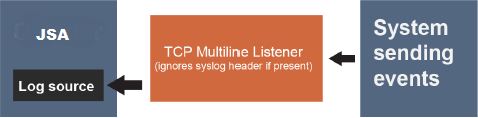 gesendet werden
Wenn mehrere Systeme Ereignisse an den mehrzeiligen TCP-Syslog-Listener senden oder wenn ein zwischengeschaltetes System Ereignisse von mehreren Systemen weiterleitet und Sie möchten, dass die Ereignisse basierend auf ihrem Syslog-Header oder ihrer IP-Adresse an separate Protokollquellen weitergeleitet werden, aktivieren Sie das Kontrollkästchen Als Gateway-Protokollquelle verwenden.
Anmerkung:JSA prüft jedes Ereignis auf einen RFC3164- oder RFC5424-kompatiblen Syslog-Header und verwendet die IP/den Hostnamen aus diesem Header als Quellwert für das Ereignis, falls vorhanden. Das Ereignis wird an eine Protokollquelle mit derselben IP- oder Hostadresse wie der Protokollquellenbezeichner weitergeleitet. Wenn kein solcher Header vorhanden ist, verwendet JSA den Quell-IP-Wert aus dem Netzwerkpaket, auf dem das Ereignis eingegangen ist, als Quellwert für das Ereignis.
Abbildung 2: Separate JSA-Protokollquellen erfassen Ereignisse, die von mehreren Systemen an einen TCP-Listener mit mehreren Zeilen gesendet werden, indem der syslog-Header verwendet wird.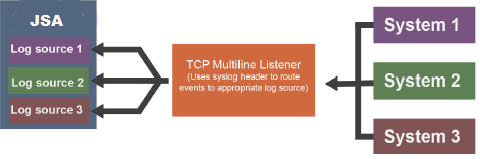 Abbildung 3: Separate JSA-Protokollquellen erfassen Ereignisse, die von mehreren Systemen gesendet und über ein Zwischensystem an einen TCP-Multiline-Listener weitergeleitet werden, indem der Syslog-Header verwendet wird.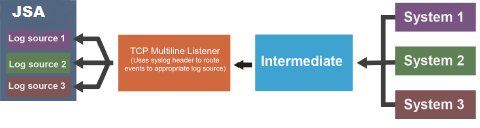
Gehen Sie folgendermaßen vor, um Ereignisse basierend auf einem anderen Wert als der IP- oder dem Hostnamen in ihrem Syslog-Header an separate Protokollquellen weiterzuleiten:
-
Aktivieren Sie das Kontrollkästchen Benutzerdefinierten Quellnamen verwenden .
-
Konfigurieren Sie einen regulären Ausdruck für den Quellnamen und eine Formatierungszeichenfolge für den Quellnamen, um anzupassen, wie JSA einen Wert für den Quellnamen für das Weiterleiten der empfangenen Ereignisse an Protokollquellen festlegt.
Abbildung 4: Separate JSA-Protokollquellen erfassen Ereignisse, die von mehreren Systemen gesendet und über ein Zwischensystem an einen TCP-Listener mit mehreren Zeilen weitergeleitet werden, indem der reguläre Ausdruck für den Quellnamen und die Formatierungszeichenfolge für den Quellnamen verwendet werden.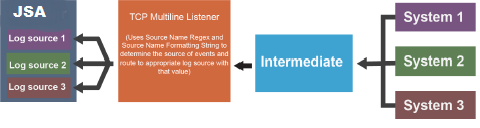
Konfigurationsoptionen für das TLS-Syslog-Protokoll
Konfigurieren Sie eine TLS-Syslog-Protokollprotokollquelle für den Empfang verschlüsselter Syslog-Ereignisse von bis zu 50 Netzwerkgeräten, die die TLS-Syslog-Ereignisweiterleitung für jeden Listener-Port unterstützen.
Das TLS-Syslog-Protokoll ist ein eingehendes/passives Protokoll. Die Protokollquelle erstellt einen Überwachungsport für eingehende TLS-Syslog-Ereignisse. Standardmäßig verwenden TLS-Syslog-Protokollquellen das Zertifikat und den Schlüssel, die von JSA generiert werden. Bis zu 50 Netzwerkgeräte können Ereignisse an den Listen-Port der Protokollquelle weiterleiten. Wenn Sie mehr Protokollquellen mit eindeutigen Überwachungsports erstellen, können Sie bis zu 1000 Netzwerkgeräte konfigurieren.
In der folgenden Tabelle werden die protokollspezifischen Parameter für das TLS-Syslog-Protokoll beschrieben:
| Parameter |
Beschreibung |
|---|---|
| Protokollkonfiguration |
TLS-Syslog |
| Kennung der Protokollquelle |
Eine IP-Adresse oder ein Hostname zur Identifizierung der Protokollquelle. |
| TLS-Abhörport |
Der standardmäßige TLS-Überwachungsport ist 6514. |
| Authentifizierungsmodus |
Der Modus, den Ihre TLS-Verbindung für die Authentifizierung verwendet. Wenn Sie die Option TLS und Clientauthentifizierung auswählen, müssen Sie die Zertifikatparameter konfigurieren. |
| Clientzertifikatauthentifizierung |
Wählen Sie eine der folgenden Optionen aus der Liste aus:
|
| CN-Zulassungsliste verwenden |
Aktivieren Sie diesen Parameter, um eine CN-Zulassungsliste zu verwenden. |
| CN-Zulassungsliste |
Die Zulassungsliste der allgemeinen Namen für vertrauenswürdige Clientzertifikate. Sie können Nur-Text oder einen regulären Ausdruck (Regex) eingeben. Um mehrere Einträge zu definieren, geben Sie jeden Eintrag in einer separaten Zeile ein. |
| Ausstellerüberprüfung verwenden |
Aktivieren Sie diesen Parameter, um die Ausstellerüberprüfung zu verwenden. |
| Zertifikat oder öffentlicher Schlüssel des Root-/Zwischenausstellers |
Geben Sie das Zertifikat oder den öffentlichen Schlüssel des Root/Intermediate-Ausstellers im PEM-Format ein.
|
| Zertifikatssperrung prüfen |
Überprüft den Sperrstatus des Zertifikats anhand des Clientzertifikats. Für diese Option ist eine Netzwerkverbindung mit der URL erforderlich, die im Feld CRL-Verteilungspunkte für das Clientzertifikat in der X509v3-Erweiterung angegeben ist. |
| Überprüfen der Zertifikatverwendung |
Überprüft den Inhalt der X509v3-Zertifikaterweiterungen in den Feldern Schlüsselverwendung und Erweiterung für erweiterte Schlüsselverwendung . Für eingehende Clientzertifikate sind die zulässigen Werte der X509v3-Schlüsselverwendung digitalSignature und keyAgreement. Der zulässige Wert für die erweiterte Schlüsselverwendung von X509v3 ist TLS-Webclientauthentifizierung. Diese Eigenschaft ist standardmäßig deaktiviert. |
| Clientzertifikatpfad |
Der absolute Pfad zum Clientzertifikat auf dem Datenträger. Das Zertifikat muss in der JSA-Konsole oder im Ereignissammler für diese Protokollquelle gespeichert werden.
Anmerkung:
Stellen Sie sicher, dass die von Ihnen eingegebene Zertifikatsdatei beginnt mit: -----BEGIN CERTIFICATE----- und endet mit: -----END-ZERTIFIKAT----- |
| Serverzertifikattyp |
Der Typ des Zertifikats, das für die Authentifizierung des Serverzertifikats und des Serverschlüssels verwendet werden soll. Wählen Sie in der Liste Serverzertifikattyp eine der folgenden Optionen aus:
|
| Generiertes Zertifikat |
Diese Option ist verfügbar, wenn Sie den Zertifikatstyp konfigurieren. Wenn Sie das Standardzertifikat und den Standardschlüssel verwenden möchten, die von JSA für das Serverzertifikat und den Serverschlüssel generiert werden, wählen Sie diese Option aus. Das generierte Zertifikat erhält den Namen syslog-tls.cert im Verzeichnis /opt/ qradar/conf/trusted_certificates/ des Ziel-Ereignissammlers, dem die Protokollquelle zugewiesen ist. |
| Ein einziges Zertifikat und ein privater Schlüssel |
Diese Option ist verfügbar, wenn Sie den Zertifikatstyp konfigurieren. Wenn Sie ein einzelnes PEM-Zertifikat für das Serverzertifikat verwenden möchten, wählen Sie diese Option aus, und konfigurieren Sie dann die folgenden Parameter:
Anmerkung:
Der entsprechende private Schlüssel muss ein DER-codierter PKCS8-Schlüssel sein. Die Konfiguration schlägt bei jedem anderen Schlüsselformat fehl |
| PKCS12-Zertifikat und -Kennwort |
Diese Option ist verfügbar, wenn Sie den Zertifikatstyp konfigurieren. Wenn Sie eine PKCS12-Datei verwenden möchten, die das Serverzertifikat und den Serverschlüssel enthält, wählen Sie diese Option aus, und konfigurieren Sie dann die folgenden Parameter:
|
| Aus dem JSA-Zertifikatsspeicher auswählen |
Diese Option ist verfügbar, wenn Sie den Zertifikatstyp konfigurieren. Sie können die Zertifikatverwaltungs-App verwenden, um ein Zertifikat aus dem JSA-Zertifikatspeicher hochzuladen. Die App wird unter JSA 7.3.3 Fix Pack 6 oder höher und JSA 7.4.2 oder höher unterstützt. |
| Maximale Nutzlastlänge |
Die maximale Nutzlastlänge (Zeichen), die für die TLS-Syslog-Nachricht angezeigt wird. |
| Maximale Anzahl an Verbindungen |
Der Parameter Maximale Anzahl an Verbindungen steuert, wie viele gleichzeitige Verbindungen das TLS-Syslog-Protokoll für jede Ereignissammlung akzeptieren kann. Für jeden Ereignissammler gibt es in der Konfiguration der TLS-Syslog-Protokollquelle ein Limit von 1000 Verbindungen, einschließlich aktivierter und deaktivierter Protokollquellen.
Trinkgeld:
Automatisch ermittelte Protokollquellen teilen sich einen Listener mit einer anderen Protokollquelle. Wenn Sie z. B. denselben Port für denselben Ereignissammler verwenden, wird er nur einmal auf den Grenzwert angerechnet. |
| TLS-Protokolle |
Das TLS-Protokoll, das von der Protokollquelle verwendet werden soll. Wählen Sie die Option "TLS 1.2 oder höher" aus. |
| Verwendung als Gateway-Protokollquelle |
Sendet erfasste Ereignisse über die JSA-Datenverkehrsanalyse-Engine, um automatisch die entsprechende Protokollquelle zu ermitteln. Wenn Sie keinen benutzerdefinierten Protokollquellenbezeichner für Ereignisse definieren möchten, deaktivieren Sie das Kontrollkästchen. Wenn diese Option nicht ausgewählt ist und das Protokollquellen-ID-Muster nicht konfiguriert ist, empfängt JSA Ereignisse als unbekannte generische Protokollquellen. |
| Muster für Protokollquellen-IDs |
Verwenden Sie die Option Als Gateway-Protokollquelle verwenden , um einen benutzerdefinierten Protokollquellenbezeichner für Ereignisse zu definieren, die verarbeitet werden, und für Protokollquellen, die gegebenenfalls automatisch erkannt werden. Wenn Sie das Log Source Identifier Pattern nicht konfigurieren, empfängt JSA Ereignisse als unbekannte generische Protokollquellen. Verwenden Sie Schlüssel-Wert-Paare, um den benutzerdefinierten Protokollquellenbezeichner zu definieren. Der Schlüssel ist die Bezeichnerformatzeichenfolge, bei der es sich um den resultierenden Quell- oder Ursprungswert handelt. Der Wert ist das zugeordnete Regex-Muster, das zum Auswerten der aktuellen Nutzlast verwendet wird. Dieser Wert unterstützt auch Erfassungsgruppen, mit denen der Schlüssel weiter angepasst werden kann. Definieren Sie mehrere Schlüssel-Wert-Paare, indem Sie jedes Muster in einer neuen Zeile eingeben. Mehrere Muster werden in der Reihenfolge ausgewertet, in der sie aufgelistet sind. Wenn eine Übereinstimmung gefunden wird, wird eine benutzerdefinierte Protokollquellen-ID angezeigt. Die folgenden Beispiele zeigen mehrere Schlüssel-Wert-Paarfunktionen.
|
| Mehrzeilige aktivieren |
Aggregieren Sie mehrere Nachrichten in einzelne Ereignisse basierend auf einem Start/End-Abgleich oder einem ID-verknüpften regulären Ausdruck. |
| Aggregationsmethode |
Dieser Parameter ist verfügbar, wenn die Option Mehrfachzeile aktivieren aktiviert ist.
|
| Startmuster für Veranstaltungen |
Dieser Parameter ist verfügbar, wenn die Option "Mehrzeile aktivieren " aktiviert ist und die Aggregationsmethode auf "Abgleich von Start/Ende" festgelegt ist. Der reguläre Ausdruck (Regex) ist erforderlich, um den Beginn einer mehrzeiligen TCP-Ereignisnutzlast zu identifizieren. Syslog-Header beginnen in der Regel mit einem Datums- oder Zeitstempel. Das Protokoll kann ein einzeiliges Ereignis erstellen, das ausschließlich auf einem Ereignisstartmuster, z. B. einem Zeitstempel, basiert. Wenn nur ein Startmuster verfügbar ist, erfasst das Protokoll alle Informationen zwischen den einzelnen Startwerten, um ein gültiges Ereignis zu erstellen. |
| Muster für das Ende des Ereignisses |
Dieser Parameter ist verfügbar, wenn die Option "Mehrzeile aktivieren " aktiviert ist und die Aggregationsmethode auf "Abgleich von Start/Ende" festgelegt ist. Dieser reguläre Ausdruck (Regex) ist erforderlich, um das Ende einer mehrzeiligen TCP-Ereignisnutzlast zu identifizieren. Wenn das Syslog-Ereignis mit demselben Wert endet, können Sie einen regulären Ausdruck verwenden, um das Ende eines Ereignisses zu bestimmen. Das Protokoll kann Ereignisse erfassen, die ausschließlich auf einem Ereignisendmuster basieren. Wenn nur ein Endmuster verfügbar ist, erfasst das Protokoll alle Informationen zwischen den einzelnen Endwerten, um ein gültiges Ereignis zu erstellen. |
| Nachrichten-ID-Muster |
Dieser Parameter ist verfügbar, wenn die Option "Mehrzeile aktivieren " aktiviert ist und die Aggregationsmethode auf "ID-verknüpft" festgelegt ist. Dieser reguläre Ausdruck (Regex) ist erforderlich, um die Ereignisnutzlastmeldungen zu filtern. Die mehrzeiligen TCP-Ereignismeldungen müssen einen gemeinsamen Identifikationswert enthalten, der in jeder Zeile der Ereignismeldung wiederholt wird. |
| Frist |
Dieser Parameter ist verfügbar, wenn die Option "Mehrzeile aktivieren " aktiviert ist und die Aggregationsmethode auf "ID-verknüpft" festgelegt ist. Die Anzahl der Sekunden, die auf weitere übereinstimmende Nutzlasten gewartet werden soll, bevor das Ereignis in die Ereignispipeline übertragen wird. Der Standardwert ist 10 Sekunden. |
| Beibehalten ganzer Zeilen während der Ereignisaggregation |
Dieser Parameter ist verfügbar, wenn die Option "Mehrzeile aktivieren " aktiviert ist und die Aggregationsmethode auf "ID-verknüpft" festgelegt ist. Wenn Sie den Parameter Aggregationsmethode auf ID-verknüpft festlegen, können Sie die Option Ganze Zeilen während der Ereignisaggregation beibehalten aktivieren, um den Teil der Ereignisse, der dem Nachrichten-ID-Muster vorausgeht, zu verwerfen oder beizubehalten. Sie können diese Funktion nur aktivieren, wenn Ereignisse mit demselben ID-Muster miteinander verkettet werden. |
| Vereinfachen von mehrzeiligen Ereignissen in eine einzige Zeile |
Dieser Parameter ist verfügbar, wenn die Option Mehrfachzeile aktivieren aktiviert ist. Zeigt ein Ereignis in einer oder mehreren Zeilen an. |
| Formatierungsprogramm für Ereignisse |
Dieser Parameter ist verfügbar, wenn die Option Mehrfachzeile aktivieren aktiviert ist. Verwenden Sie die Option Windows Mehrzeilig für mehrzeilige Ereignisse, die speziell für Windows formatiert sind. |
Nachdem die Protokollquelle gespeichert wurde, wird ein syslog-tls-Zertifikat für die Protokollquelle erstellt. Das Zertifikat muss auf ein beliebiges Gerät in Ihrem Netzwerk kopiert werden, das für die Weiterleitung verschlüsselter Syslogs konfiguriert ist. Andere Netzwerkgeräte, die über eine syslog-tls-Zertifikatsdatei und die TLS-Listen-Portnummer verfügen, können automatisch als TLS-Syslog-Protokollquelle erkannt werden.
TLS-Syslog-Anwendungsszenarien
Die folgenden Anwendungsfälle stellen mögliche Konfigurationen dar, die Sie erstellen können:
-
Clientzertifikat auf dem Datenträger: Sie können ein Clientzertifikat bereitstellen, das es dem Protokoll ermöglicht, die Clientauthentifizierung durchzuführen. Wenn Sie diese Option auswählen und das Zertifikat bereitstellen, werden eingehende Verbindungen anhand des Client-Zertifikats überprüft.
-
CN-Zulassungsliste und Überprüfung des Ausstellers –
Wenn Sie diese Option ausgewählt haben, müssen Sie das Ausstellerzertifikat (mit den Dateierweiterungen .crt, .cert oder .der) in das folgende Verzeichnis kopieren:
/opt/qradar/conf/trusted_certificates
Dieses Verzeichnis befindet sich in der Zielereignissammlung, der die Protokollquelle zugewiesen ist.
Jedes eingehende Clientzertifikat wird mit den folgenden Methoden überprüft, um zu überprüfen, ob das Zertifikat vom vertrauenswürdigen Aussteller signiert wurde, sowie mit anderen Überprüfungen. Sie können eine oder beide Methoden für die Clientzertifikatauthentifizierung auswählen:
-
CN-Zulassungsliste: Geben Sie eine Zulassungsliste mit allgemeinen Namen für vertrauenswürdige Clientzertifikate an. Sie können Nur-Text oder einen regulären Ausdruck eingeben. Definieren Sie mehrere Einträge, indem Sie jeden Eintrag in einer neuen Zeile eingeben.
-
Ausstellerüberprüfung: Geben Sie das Stamm- oder Zwischenausstellerzertifikat eines vertrauenswürdigen Clientzertifikats oder einen öffentlichen Schlüssel im PEM-Format an.
-
Zertifikatsperrung überprüfen: Überprüft den Sperrstatus des Zertifikats anhand des Clientzertifikats. Für diese Option ist eine Netzwerkverbindung mit der URL erforderlich, die im Feld CRL-Verteilungspunkte im Clientzertifikat für die X509v3-Erweiterung angegeben ist.
-
Zertifikatverwendung überprüfen: Überprüft den Inhalt der X509v3-Zertifikaterweiterungen in den Feldern Schlüsselverwendung und Erweiterung für erweiterte Schlüsselverwendung. Für eingehende Clientzertifikate sind die zulässigen Werte der X509v3-Schlüsselverwendung digitalSignature und keyAgreement. Der zulässige Wert für die erweiterte Schlüsselverwendung von X509v3 ist TLS-Webclientauthentifizierung.
-
-
Vom Benutzer bereitgestellte Serverzertifikate: Sie können Ihr eigenes Serverzertifikat und den entsprechenden privaten Schlüssel konfigurieren. Der konfigurierte TLS-Syslog-Anbieter verwendet das Zertifikat und den Schlüssel. Eingehende Verbindungen werden mit dem vom Benutzer bereitgestellten Zertifikat und nicht mit dem automatisch generierten TLS-Syslog-Zertifikat angezeigt.
-
Standardauthentifizierung: Um die Standardauthentifizierungsmethode zu verwenden, verwenden Sie die Standardwerte für die Parameter Authentifizierungsmodus und Zertifikattyp. Nachdem die Protokollquelle gespeichert wurde, wird ein syslog-tls-Zertifikat für das Protokollquellgerät erstellt. Das Zertifikat muss auf jedes Gerät in Ihrem Netzwerk kopiert werden, das verschlüsselte Syslog-Daten weiterleitet.
Mehrere Protokollquellen über TLS-Syslog
Sie können mehrere Geräte in Ihrem Netzwerk so konfigurieren, dass verschlüsselte Syslog-Ereignisse an einen einzelnen TLS-Syslog-Listen-Port gesendet werden. Der TLS-Syslog-Listener fungiert als Gateway, entschlüsselt die Ereignisdaten und leitet sie innerhalb von JSA an zusätzliche Protokollquellen weiter, die mit dem Syslog-Protokoll konfiguriert sind.
Wenn Sie das TLS-Syslog-Protokoll verwenden, müssen Sie bestimmte Parameter verwenden.
Mehrere Geräte in Ihrem Netzwerk, die TLS-verschlüsseltes Syslog unterstützen, können verschlüsselte Ereignisse über eine TCP-Verbindung an den TLS-Syslog-Listen-Port senden. Diese verschlüsselten Ereignisse werden vom TLS-Syslog (Gateway) entschlüsselt und in die Ereignispipeline eingeschleust. Die entschlüsselten Ereignisse werden zur automatischen Erkennung an die entsprechenden Empfängerprotokollquellen oder an die Datenverkehrsanalyse-Engine weitergeleitet.
Ereignisse werden innerhalb von JSA an Protokollquellen mit einem Log Source Identifier-Wert weitergeleitet, der mit dem Quellwert eines Ereignisses übereinstimmt. Bei Syslog-Ereignissen mit einem RFC3164-, RFC5425- oder RFC5424-kompatiblen Syslog-Header ist der Quellwert die IP-Adresse oder der Hostname aus dem Header. Bei Ereignissen, die keinen kompatiblen Header haben, ist der Quellwert die IP-Adresse, von der das Syslog-Ereignis gesendet wurde.
In JSA können Sie mehrere Protokollquellen mit Syslog-Protokoll konfigurieren, um verschlüsselte Ereignisse zu empfangen, die von mehreren Geräten an einen einzelnen TLS-Syslog-Listen-Port gesendet werden.
Die meisten TLS-fähigen Clients benötigen das öffentliche Zertifikat des Zielservers oder des Listeners, um die Verbindung des Servers zu authentifizieren. Standardmäßig generiert eine TLS-Syslog-Protokollquelle ein Zertifikat mit dem Namen syslog-tls.cert in /opt/qradar/conf/trusted_certificates/ auf dem Ziel-Ereignissammler , dem die Protokollquelle zugewiesen ist. Diese Zertifikatsdatei muss auf alle Clients kopiert werden, die eine TLS-Verbindung herstellen.
Informationen zum Hinzufügen einer Protokollquelle über TLS Syslog finden Sie unter Hinzufügen einer Protokollquelle.
Sie müssen den Vorgang zum Hinzufügen einer Protokollquelle für jedes Gerät in Ihrem Netzwerk wiederholen. Sie können auch mehrere Empfängerprotokollquellen gleichzeitig über das Fenster "Protokollquellen" hinzufügen. Weitere Informationen finden Sie unter Hinzufügen von Massenprotokollquellen.
Konfigurationsoptionen für das mehrzeilige UDP-Syslog-Protokoll
Um ein einzeiliges Syslog-Ereignis aus einem mehrzeiligen Ereignis zu erstellen, konfigurieren Sie eine Protokollquelle für die Verwendung des mehrzeiligen UDP-Protokolls. Das mehrzeilige UDP-Syslog-Protokoll verwendet einen regulären Ausdruck, um die mehrzeiligen Syslog-Meldungen zu identifizieren und in einer einzelnen Ereignisnutzlast wieder zusammenzusetzen.
Das mehrzeilige UDP-Syslog-Protokoll ist ein eingehendes/passives Protokoll. Das ursprüngliche mehrzeilige Ereignis muss einen Wert enthalten, der in jeder Zeile wiederholt wird, damit ein regulärer Ausdruck diesen Wert erfassen und die einzelnen Syslog-Meldungen, aus denen das mehrzeilige Ereignis besteht, identifizieren und neu zusammensetzen kann. Dieses mehrzeilige Ereignis enthält z. B. einen wiederholten Wert, 2467222, im Feld conn. Dieser Feldwert wird erfasst, sodass alle Syslog-Meldungen, die conn=2467222 enthalten, zu einem einzigen Ereignis zusammengefasst werden.
15:08:56 10.1.1.1 slapd[517]: conn=2467222 op=2 SEARCH RESULT tag=101
15:08:56 10.1.1.1 slapd[517]: conn=2467222 op=2 SRCH base="dc=iso-n,dc=co"
15:08:56 10.1.1.1 slapd[517]: conn=2467222 op=2 SRCH attr=gidNumber
15:08:56 10.1.1.1 slapd[517]: conn=2467222 op=1 SRCH base="dc=iso-n,dc=com”
In der folgenden Tabelle werden die protokollspezifischen Parameter für das mehrzeilige UDP-Syslog-Protokoll beschrieben:
| Parameter |
Beschreibung |
|---|---|
| Protokollkonfiguration |
UDP-Multiline-Syslog |
| Port abhören |
Die Standardportnummer, die von JSA verwendet wird, um eingehende mehrzeilige UDP-Syslog-Ereignisse zu akzeptieren, ist 517. Sie können einen anderen Port im Bereich 1 - 65535 verwenden. Führen Sie die folgenden Schritte aus, um eine gespeicherte Konfiguration für die Verwendung einer neuen Portnummer zu bearbeiten:
Die Portaktualisierung ist abgeschlossen, und die Ereigniserfassung beginnt mit der neuen Portnummer. |
| Nachrichten-ID-Muster |
Der reguläre Ausdruck (Regex), der zum Filtern der Ereignisnutzlastmeldungen erforderlich ist. Die mehrzeiligen UDP-Ereignisnachrichten müssen einen gemeinsamen identifizierenden Wert enthalten, der in jeder Zeile der Ereignisnachricht wiederholt wird. |
| Formatierungsprogramm für Ereignisse |
Das Ereignisformatierungsprogramm, das eingehende Nutzlasten formatiert, die vom Listener erkannt werden. Wählen Sie Keine Formatierung aus, um die Payload unberührt zu lassen. Wählen Sie Cisco ACS Multiline aus, um die Nutzlast in ein einzeiliges Ereignis zu formatieren. Im ACS-Syslog-Header gibt es total_seg und seg_num Felder. Diese beiden Felder werden verwendet, um mehrzeilige ACS-Ereignisse in einem einzeiligen Ereignis mit der richtigen Reihenfolge neu anzuordnen, wenn Sie die Option Cisco ACS Multiline auswählen. |
| Erweiterte Optionen anzeigen |
Der Standardwert ist Nein. Wählen Sie Ja aus, wenn Sie erweiterte Optionen konfigurieren möchten. |
| Benutzerdefinierten Quellnamen verwenden |
Aktivieren Sie das Kontrollkästchen, wenn Sie den Quellnamen mit regulärem Ausdruck anpassen möchten. |
| Quellenname Regex |
Verwenden Sie die Parameter Quellname-Regex und Quellnamen-Formatierungszeichenfolge , wenn Sie anpassen möchten, wie JSA die Quelle der Ereignisse bestimmt, die von dieser mehrzeiligen UDP-Syslog-Konfiguration verarbeitet werden. Geben Sie für Quellname Regex einen Regex ein, um einen oder mehrere identifizierende Werte aus Ereignisnutzlasten zu erfassen, die von diesem Protokoll verarbeitet werden. Diese Werte werden zusammen mit der Formatierungszeichenfolge für den Quellnamen verwendet, um einen Quell- oder Ursprungswert für jedes Ereignis festzulegen. Dieser Quellenwert wird verwendet, um das Ereignis an eine Protokollquelle mit einem übereinstimmenden Wert für die Protokollquellen-ID weiterzuleiten, wenn die Option Als Gateway-Protokollquelle verwenden aktiviert ist. |
| Formatierungszeichenfolge für Quellname |
Sie können eine Kombination aus einer oder mehreren der folgenden Eingaben verwenden, um einen Quellwert für Ereignisnutzlasten zu bilden, die von diesem Protokoll verarbeitet werden:
Beispiel: CiscoACS\1\2$PIP$, wobei \1\2 für erste und zweite Erfassungsgruppen aus dem Regex-Wert für den Quellnamen und $PIP$ für die Paket-IP steht. |
| Verwendung als Gateway-Protokollquelle |
Wenn dieses Kontrollkästchen deaktiviert ist, werden eingehende Ereignisse an die Protokollquelle gesendet, wobei der Protokollquellenbezeichner mit der IP-Adresse übereinstimmt, von der sie stammen. Wenn diese Option aktiviert ist, dient diese Protokollquelle als einzelner Einstiegspunkt oder Gateway für mehrzeilige Ereignisse aus vielen Quellen, um in JSA einzutreten und auf die gleiche Weise verarbeitet zu werden, ohne dass für jede Quelle eine mehrzeilige UDP-Syslog-Protokollquelle konfiguriert werden muss. Ereignisse mit einem RFC3164- oder RFC5424-kompatiblen Syslog-Header werden als vom IP- oder Hostnamen in ihrem Header stammend identifiziert, es sei denn, der Parameter Formatierungszeichenfolge für Quellname wird verwendet. In diesem Fall wird diese Formatzeichenfolge für jedes Ereignis ausgewertet. Alle derartigen Ereignisse werden basierend auf diesem erfassten Wert durch JSA geleitet. Wenn eine oder mehrere Protokollquellen mit einem entsprechenden Protokollquellenbezeichner vorhanden sind, wird ihnen das Ereignis basierend auf der konfigurierten Analysereihenfolge zugewiesen. Wenn sie das Ereignis nicht akzeptieren oder wenn keine Protokollquellen mit einer übereinstimmenden Protokollquellen-ID vorhanden sind, werden die Ereignisse für die automatische Erkennung analysiert. |
| Vereinfachen von mehrzeiligen Ereignissen in eine einzige Zeile |
Zeigt ein Ereignis in einer oder mehreren Zeilen an. Wenn dieses Kontrollkästchen aktiviert ist, werden alle Zeilenumbruch- und Wagenrücklaufzeichen aus dem Ereignis entfernt. |
| Beibehalten ganzer Zeilen während der Ereignisaggregation |
Wählen Sie diese Option aus, um den Teil der Ereignisse, der vor dem Nachrichten-ID-Muster steht, entweder zu verwerfen oder beizubehalten, wenn das Protokoll Ereignisse mit demselben ID-Muster miteinander verkettet. |
| Frist |
Die Anzahl der Sekunden, die auf zusätzliche übereinstimmende Nutzlasten gewartet werden soll, bevor das Ereignis in die Ereignispipeline übertragen wird. Der Standardwert ist 10 Sekunden. |
| Ermöglichte |
Aktivieren Sie dieses Kontrollkästchen, um die Protokollquelle zu aktivieren. |
| Glaubwürdigkeit |
Wählen Sie die Glaubwürdigkeit der Protokollquelle aus. Der Bereich liegt zwischen 0 und 10. Die Glaubwürdigkeit gibt die Integrität eines Ereignisses oder Vergehens an, die durch die Glaubwürdigkeitsbewertung der Quellgeräte bestimmt wird. Die Glaubwürdigkeit steigt, wenn mehrere Quellen über dasselbe Ereignis berichten. Der Standardwert ist 5. |
| Zielereignis-Collector |
Wählen Sie die Ereignissammlung in Ihrer Bereitstellung aus, die den mehrzeiligen UDP-Syslog-Listener hosten soll. |
| Koaleszenz-Veranstaltungen |
Aktivieren Sie dieses Kontrollkästchen, damit die Protokollquelle Ereignisse zusammenführen (bündeln) kann. Standardmäßig erben automatisch erkannte Protokollquellen den Wert der Liste Koaleszenzereignisse aus den Systemeinstellungen in JSA. Wenn Sie eine Protokollquelle erstellen oder eine vorhandene Konfiguration bearbeiten, können Sie den Standardwert überschreiben, indem Sie diese Option für jede Protokollquelle konfigurieren. |
| Store-Ereignis-Payload |
Aktivieren Sie dieses Kontrollkästchen, damit die Protokollquelle Ereignisnutzlastinformationen speichern kann. Standardmäßig erben automatisch ermittelte Protokollquellen den Wert der Store-Ereignis-Payload-Liste aus den Systemeinstellungen in JSA. Wenn Sie eine Protokollquelle erstellen oder eine vorhandene Konfiguration bearbeiten, können Sie den Standardwert überschreiben, indem Sie diese Option für jede Protokollquelle konfigurieren. |
VMware vCloud Director – Protokollkonfigurationsoptionen
Um Ereignisse aus virtuellen VMware vCloud Director-Umgebungen zu erfassen, erstellen Sie eine Protokollquelle, die das VMware vCloud Director-Protokoll verwendet, bei dem es sich um ein ausgehendes/aktives Protokoll handelt.
In der folgenden Tabelle werden die protokollspezifischen Parameter für das VMware vCloud Director-Protokoll beschrieben:
| Parameter |
Beschreibung |
|---|---|
| Kennung der Protokollquelle |
Der Name der Protokollquelle darf keine Leerzeichen enthalten und muss unter allen Protokollquellen dieses Typs, die mit dem VMware vCloud Director-Protokoll konfiguriert sind, eindeutig sein. |
| Protokollkonfiguration |
VMware vCloud Director |
| vCloud-URL |
Die URL, die auf Ihrer VMware vCloud-Appliance für den Zugriff auf die REST-API konfiguriert ist. Die URL muss mit der Adresse übereinstimmen, die auf dem vCloud-Server als Feld für die Basis-URL der öffentlichen VCD-REST API konfiguriert ist. Beispiel: |
| Benutzername |
Der Benutzername, der für den Remotezugriff auf den vCloud Server erforderlich ist. Beispiel: console/user@organization. Wenn Sie ein schreibgeschütztes Konto für die Verwendung mit JSA konfigurieren möchten, erstellen Sie einen vCloud-Benutzer in Ihrer Organisation, der über die Berechtigung "Nur Konsolenzugriff " verfügt. |
| Passwort |
Das Kennwort, das für den Remotezugriff auf den vCloud Server erforderlich ist. |
| Abrufintervall (in Sekunden) |
Die Zeitspanne zwischen den Abfragen an den vCloud-Server für neue Ereignisse. Das Standardabrufintervall beträgt 10 Sekunden. |
| EPS-Drosselklappe |
Die maximale Anzahl von Ereignissen pro Sekunde (EPS). Der Standardwert ist 5000. |
| Erweiterte Optionen aktivieren |
Aktivieren Sie diese Option, um weitere Parameter zu konfigurieren. |
| API-Seitengröße |
Wenn Sie Erweiterte Optionen aktivieren auswählen, wird dieser Parameter angezeigt. Die Anzahl der Datensätze, die pro API-Aufruf zurückgegeben werden sollen. Das Maximum ist 128. |
| Aktivieren des Legacy-vCloud-SDK |
Wenn Sie Erweiterte Optionen aktivieren auswählen, wird dieser Parameter angezeigt. Um eine Verbindung zu vCloud 5.1 oder früher herzustellen, aktivieren Sie diese Option. |
| vCloud-API-Version |
Wenn Sie "Erweiterte Optionen aktivieren " und dann "Legacy-vCloud-SDK aktivieren" auswählen, wird dieser Parameter nicht mehr angezeigt. Die vCloud-Version, die in Ihrer API-Anforderung verwendet wird. Diese Version muss mit einer Version übereinstimmen, die mit Ihrer vCloud-Installation kompatibel ist. Verwenden Sie die folgenden Beispiele, um festzustellen, welche Version mit Ihrer vCloud-Installation kompatibel ist:
|
| Nicht vertrauenswürdige Zertifikate zulassen |
Wenn Sie "Erweiterte Optionen aktivieren " und dann "Legacy-vCloud-SDK aktivieren" auswählen, wird dieser Parameter nicht mehr angezeigt. Wenn Sie eine Verbindung zu vCloud 5.1 oder höher herstellen, müssen Sie diese Option aktivieren, um selbstsignierte, nicht vertrauenswürdige Zertifikate zuzulassen. Das Zertifikat muss im PEM- oder DER-kodierten Binärformat heruntergeladen und dann in dem Verzeichnis mit der /opt/qradar/conf/ trusted_certificates/ |
| Proxy verwenden |
Wenn Sie "Erweiterte Optionen aktivieren " und dann "Legacy-vCloud-SDK aktivieren" auswählen, wird dieser Parameter nicht mehr angezeigt. Wenn der Zugriff auf den Server über einen Proxy erfolgt, aktivieren Sie das Kontrollkästchen Proxy verwenden . Wenn für den Proxy eine Authentifizierung erforderlich ist, konfigurieren Sie die Felder Proxy-Server, Proxy-Port, Proxy-Benutzername und Proxy-Kennwort . Wenn für den Proxy keine Authentifizierung erforderlich ist, konfigurieren Sie das Feld Proxy-IP oder Hostname . |
| Proxy-IP oder Hostname |
Wenn Sie Proxy verwenden auswählen, wird dieser Parameter angezeigt. Wenn Sie "Erweiterte Optionen aktivieren " und dann "Legacy-vCloud-SDK aktivieren" auswählen, wird dieser Parameter nicht mehr angezeigt. |
| Proxy-Port |
Wenn Sie Proxy verwenden auswählen, wird dieser Parameter angezeigt. Wenn Sie "Erweiterte Optionen aktivieren " und dann "Legacy-vCloud-SDK aktivieren" auswählen, wird dieser Parameter nicht mehr angezeigt. Die Portnummer, die für die Kommunikation mit dem Proxy verwendet wird. Der Standardwert ist 8080. |
| Proxy-Benutzername |
Wenn Sie Proxy verwenden auswählen, wird dieser Parameter angezeigt. Wenn Sie "Erweiterte Optionen aktivieren " und dann "Legacy-vCloud-SDK aktivieren" auswählen, wird dieser Parameter nicht mehr angezeigt. |
| Proxy-Passwort |
Wenn Sie Proxy verwenden auswählen, wird dieser Parameter angezeigt. Wenn Sie "Erweiterte Optionen aktivieren " und dann "Legacy-vCloud-SDK aktivieren" auswählen, wird dieser Parameter nicht mehr angezeigt. |