
AUF DIESER SEITE
Montieren Sie einen EX4100-H-12MP-Switch mit dem Rackmontagesatz (Schraubmontage) in einem Schrank
Montieren Sie einen EX4100-H-12MP-Switch mithilfe des DIN-Schienenmontagesatzes in einem Schrank
Demontage eines EX4100-H-12MP-Switches von einer DIN-Schiene in einem Schaltschrank
Montieren Sie einen EX4100-H-12MP-Switch an einer Wand in einem Schrank
Montieren Sie einen EX4100-H-24MP- oder EX4100-H-24F-Switch in einem Rack innerhalb eines Schranks
Anbringen des physischen Sicherheitsschlosses am EX4100-H-12MP-Switch
Anbringen des physischen Sicherheitsschlosses an den Switches EX4100-H-24MP und EX4100-H-24F
Installieren des EX4100-H-Switches
Dieses Thema führt Sie durch die Schritte zur Installation von EX4100-H-Switches.
Auspacken des EX4100-H-Switches
Wir versenden die EX4100-H-Switches in einem Karton, der mit Schaumstoffverpackungsmaterial gesichert ist. Der Karton verfügt über ein Zubehörfach.
Der Versandkarton schützt die EX4100-H-Switches vollständig. Lassen Sie die Switches sicher im Karton, bis Sie bereit sind, mit der Installation zu beginnen.
So packen Sie den Switch aus:
- Bringen Sie den Versandkarton in einen Bereitstellungsbereich, der so nah wie möglich am Installationsort liegt, aber genügend Platz für die Entnahme der Systemkomponenten bietet.
- Positionieren Sie den Karton so, dass die Pfeile nach oben zeigen.
- Öffnen Sie die oberen Klappen am Versandkarton.
- Ziehen Sie das Verpackungsmaterial heraus, mit dem der Schalter befestigt ist.
- Überprüfen Sie, ob die erhaltenen Teile auf dem Etikett am Karton mit dem Inventar abgeglichen sind (siehe Packliste für einen EX4100-H-Switch).
- Bewahren Sie den Versandkarton und das Verpackungsmaterial auf, falls Sie den Switch später bewegen oder versenden müssen.
Packliste für EX4100-H-Switch
Die Switch-Lieferung enthält eine Packliste. Prüfen Sie die Teile, die Sie mit dem Schalter erhalten, mit den Artikeln auf der Packliste. Die Packliste gibt die Teilenummer an und enthält eine Beschreibung jedes Teils in Ihrer Bestellung. Die im Lieferumfang enthaltenen Teile stimmen mit dem bestellten Switch-Modell überein (siehe EX4100-H-Modelle und Spezifikationen).
Wenn ein Teil auf der Packliste fehlt, wenden Sie sich an Ihren Kundendienstmitarbeiter oder wenden Sie sich telefonisch unter 1-888-314-5822 an den Kundendienst von Juniper aus den USA oder Kanada. Informationen zu internationalen oder Direktwahloptionen in Ländern ohne gebührenfreie Nummern finden Sie unter https://www.juniper.net/support/requesting-support.html.
-
Tabelle 1 enthält Details zum Bestand an Komponenten, die mit den EX4100-H-12MP-Switch-Modellen geliefert werden.
-
Tabelle 2 enthält Details zum Bestand an Komponenten, die mit den EX4100-H-24MP-Switch-Modellen geliefert werden.
-
Tabelle 3 enthält Details zum Bestand an Komponenten, die mit den EX4100-H-24F-Switch-Modellen geliefert werden.
| Komponente |
Anzahl |
|
|---|---|---|
| Schalter |
1 |
|
| Netzteil |
1 (spezifisch für den Switch – AC oder DC) |
|
| AC-Netzkabel, das für Ihren geografischen Standort geeignet ist |
1 |
|
| Kabel zwischen Switch und Netzteil |
1 |
|
| Gleichstromkabel |
1 (nicht im Lieferumfang von AC-SKUs enthalten) |
|
| Staubschutzhüllen |
20 (vormontiert): SFP (4), RJ45 (14), USB-A (1), USB-C (1) |
|
| Alarm-Anschluss |
1 (vormontiert für Schalter) |
|
| Netzteil-Anschlussanschlüsse |
2 (vormontiert zum Switch) |
|
| Dokumentation Roadmap/Garantiekarte |
1 |
|
| Produktgarantie von Juniper Networks |
1 |
|
| Endbenutzer-Lizenzvereinbarung |
1 |
|
| Komponente |
Anzahl |
|
|---|---|---|
| Schalter |
1 |
|
| Netzteil |
1 (spezifisch für den Switch – Wechsel- oder Gleichstrom vormontiert am Switch) |
|
| AC-Netzkabel |
1 (im Lieferumfang der AC-SKU enthalten), spezifisch für die Region |
|
| DC-Kabel (im Lieferumfang der DC-SKU enthalten) |
1 (im Lieferumfang der DC-SKU enthalten), nicht im Lieferumfang der AC-SKUs enthalten |
|
| Staubschutzhüllen: |
36 (vormontiert): SFP (8), RJ45 (26), USB-A (1), USB-C (1) |
|
| Alarm-Anschluss |
1 (vormontiert für Schalter) |
|
| Rack-Montage-Kit |
1 |
|
| Dokumentations-Roadmap/Garantiekarte/Endbenutzer-Lizenzvereinbarung |
1 |
|
| Komponente |
Anzahl |
|
|---|---|---|
| Schalter |
1 |
|
| Netzteil |
1 (spezifisch für den Switch – Wechsel- oder Gleichstrom vormontiert am Switch) |
|
| AC-Netzkabel |
1 (im Lieferumfang der AC-SKU enthalten), spezifisch für die Region |
|
| DC-Kabel (im Lieferumfang der DC-SKU enthalten) |
1 (im Lieferumfang der DC-SKU enthalten), nicht im Lieferumfang der AC-SKUs enthalten |
|
| Staubschutzhüllen |
20 (vormontiert): SFP (32), RJ45 (2), USB-A (1), USB-C (1) |
|
| Alarm-Anschluss |
1 (vormontiert für Schalter) |
|
| Rack-Montage-Kit |
1 |
|
| Dokumentations-Roadmap/Garantiekarte/Endbenutzer-Lizenzvereinbarung |
1 |
|
Für alle Montageoptionen:
Der EX4100-H-Switch (mit Netzteil bei Verwendung eines externen Netzteils oder mit Netzteil-FRU) muss in einem zertifizierten Schrank oder Gehäuse installiert werden, um Verletzungen durch Zugang zu stromführenden Teilen zu vermeiden. Das Gehäuse muss mit einem Werkzeug zugänglich sein. Der Zugang zum Switch muss beschränkt sein. Nur eingewiesene und fachkundige Personen dürfen auf den Switch zugreifen. Diese Anforderung gilt auch für alle handelsüblichen externen Netzteile.
Für Anwendungen zur Verkehrssteuerung (NEMA TS2) muss der EX4100-H-Switch in einem NEMA 4-zertifizierten Schrank oder Gehäuse gemäß NEMA TS2-Standard (Anforderung Abschnitt 7) installiert werden. Der Schrank muss die Anforderung von NEMA TS2 Abschnitt 7 erfüllen.
Der EX4100-H mit allen Montagearten (Wand, Schreibtisch, Magnet, Rack und DIN) muss in einem zertifizierten Schrank installiert werden.
Der zertifizierte Schrank oder das zertifizierte Gehäuse muss die Brandschutzanforderungen von UL, EN 62368-1 erfüllen, um sicherzustellen, dass keine Fremdkörper in den Switch (und das Netzteil bei Verwendung eines externen Netzteils) fallen und keine brennenden Partikel vom Switch (und dem Netzteil bei Verwendung eines externen Netzteils) nach außen fallen.
Der Benutzer muss die Klima-/Umgebungsbedingungen am Installationsort bewerten, um den Schrank/das Gehäuse auszuwählen, um sicherzustellen, dass der Switch (und das Netzteil bei Verwendung eines externen Netzteils) vor Staub, Regen, Salznebel und Schadstoffen geschützt ist, um Schäden zu vermeiden. Nachfolgend finden Sie einige Beispiele.
Für Innen- und Inneninstallationen außerhalb des Büros mit sehr geringer Staub-/Feuchtigkeitsversorgung müssen zertifizierte abgedichtete Schränke/Gehäuse mindestens IP 54 (definiert in EN60529) oder zertifiziert TYP 4 (definiert in UL 50) sein.
Für die Installation des Switches (und Netzteils bei Verwendung eines externen Netzteils) im Außenbereich (zum Schutz vor Staub, Korrosion, Feuchtigkeit, Salznebel, Schadstoffen, Regen) muss das abgedichtete Gehäuse oder der zertifizierte abgedichtete Schrank nach IP65 oder höher (IP-Code definiert in EN 60529) oder TYP 4 (definiert in UL 50E, UL50) zertifiziert sein
Wenn Sie das externe Netzteil DDR-120B-12 mit dem EX4100-H-12MP-Switch verwenden, stellen Sie sicher, dass der Eingang des Netzteils DDR-120B-12 mit einer vom Stromnetz isolierten Gleichstromquelle verbunden ist.
Basisinstallationsdaten aktualisieren
Aktualisieren Sie die Installationsbasisdaten, wenn eine Ergänzung oder Änderung an der Installationsbasis vorgenommen wird oder wenn die Installationsbasis verschoben wird. Juniper Networks ist nicht dafür verantwortlich, die SLA für den Hardwareaustausch für Produkte nicht einzuhalten, für die keine genauen Installationsbasisdaten vorliegen.
Aktualisieren Sie Ihre Installationsbasis unter https://supportportal.juniper.net/s/CreateCase .
Montieren Sie einen EX4100-H-12MP-Switch mithilfe des Rackmontagesatzes (mit DIN-Schiene) in einem Schrank
Vor der Montage des Switches mit Rackmontagesatz (mit DIN-Schiene) in einem Schrank:
-
Stellen Sie sicher, dass der Standort die unter Umweltanforderungen und Spezifikationen für EX4100-H-Switches beschriebenen Anforderungen erfüllt.
-
Platzieren Sie das Rack an seinem festen Standort, um ausreichend Abstand für Luftzirkulation und Wartung zu gewährleisten, und befestigen Sie es an der Gebäudestruktur.
-
Lesen Sie die allgemeinen Sicherheitsrichtlinien und -warnungen, insbesondere die Richtlinien zum Anheben von Fahrgestell und Komponenten .
Stellen Sie sicher, dass Sie die folgenden Teile und Werkzeuge zur Verfügung haben:
-
Rack-Montagewinkel mit DIN-Schienenkanal (EX4100-H-12-RM-DRK)
-
DIN-Schienen-Kit
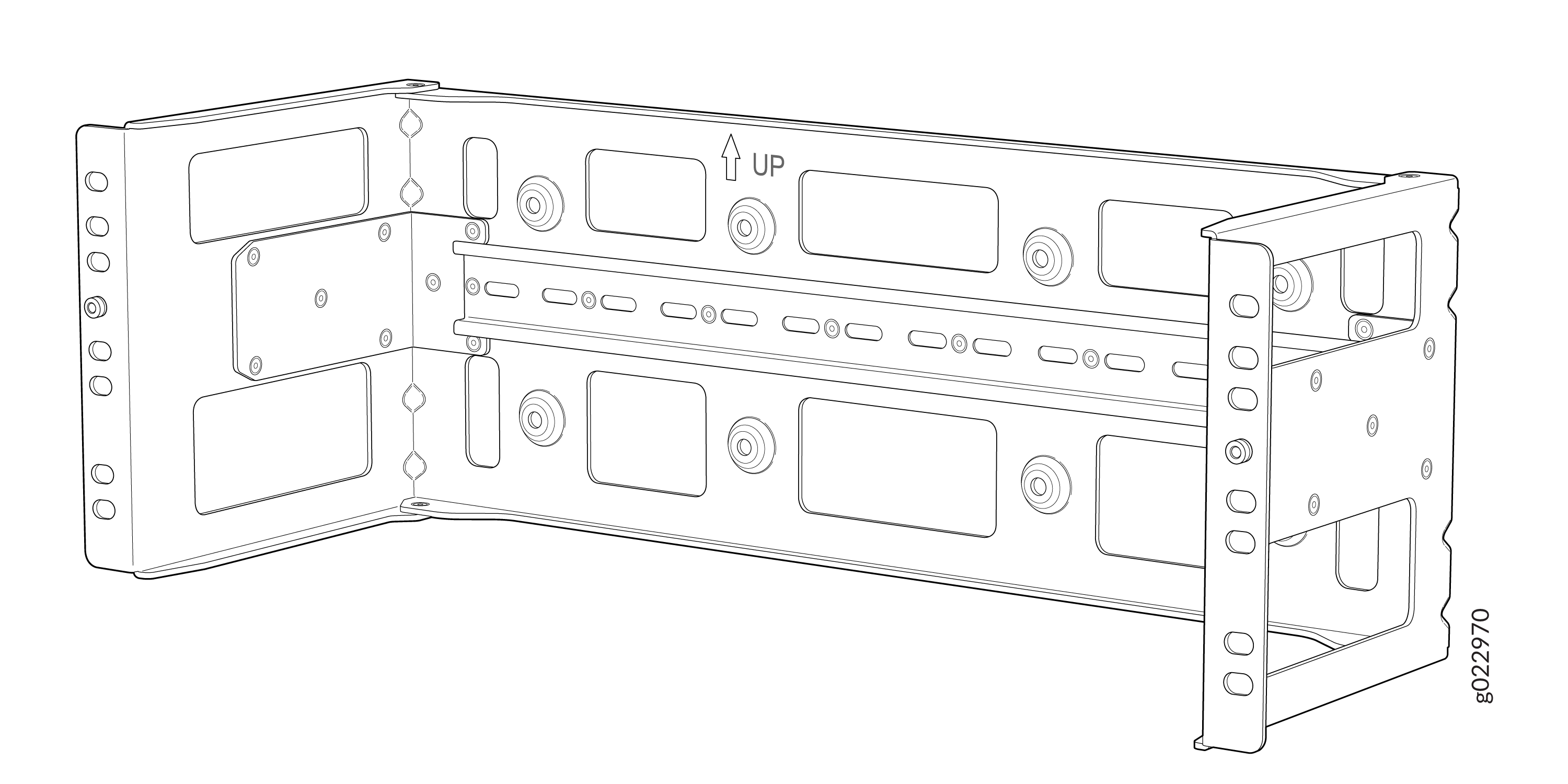
- Die Rack-Montagehalterung mit DIN-Schienenkanal ist am Zwei-Posten-Rack befestigt, um den EX4100-H-12MP-Switch und das Netzteil in einem Schrank zu montieren. Im Folgenden sehen Sie die Abbildung der Rack-Montagehalterung mit DIN-Schienenkanal.
Hinweis: Empfohlenes Drehmoment für die Montagehalterung am Switch und Netzteil: 22 +/- 0,5 Lb.inAbbildung 1: Rack-Montagehalterung mit DIN-Schienenkanal
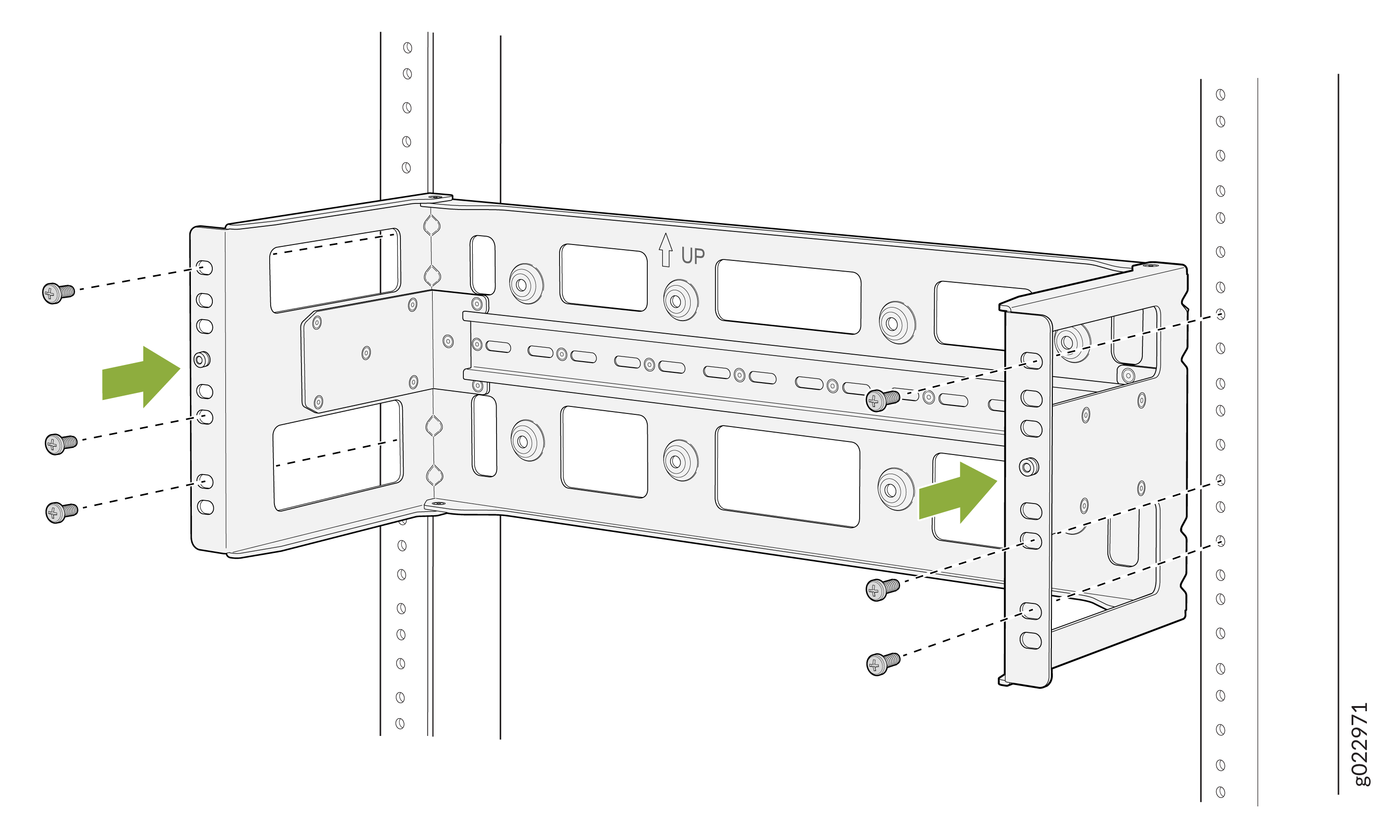
- Befestigen Sie die Rack-Montagehalterung mit DIN-Schienenkanal am Rack mit zwei Pfosten.
Abbildung 2: Befestigen Sie die Rack-Montagehalterung mit DIN-Schienenkanal am Zwei-Post-Rack
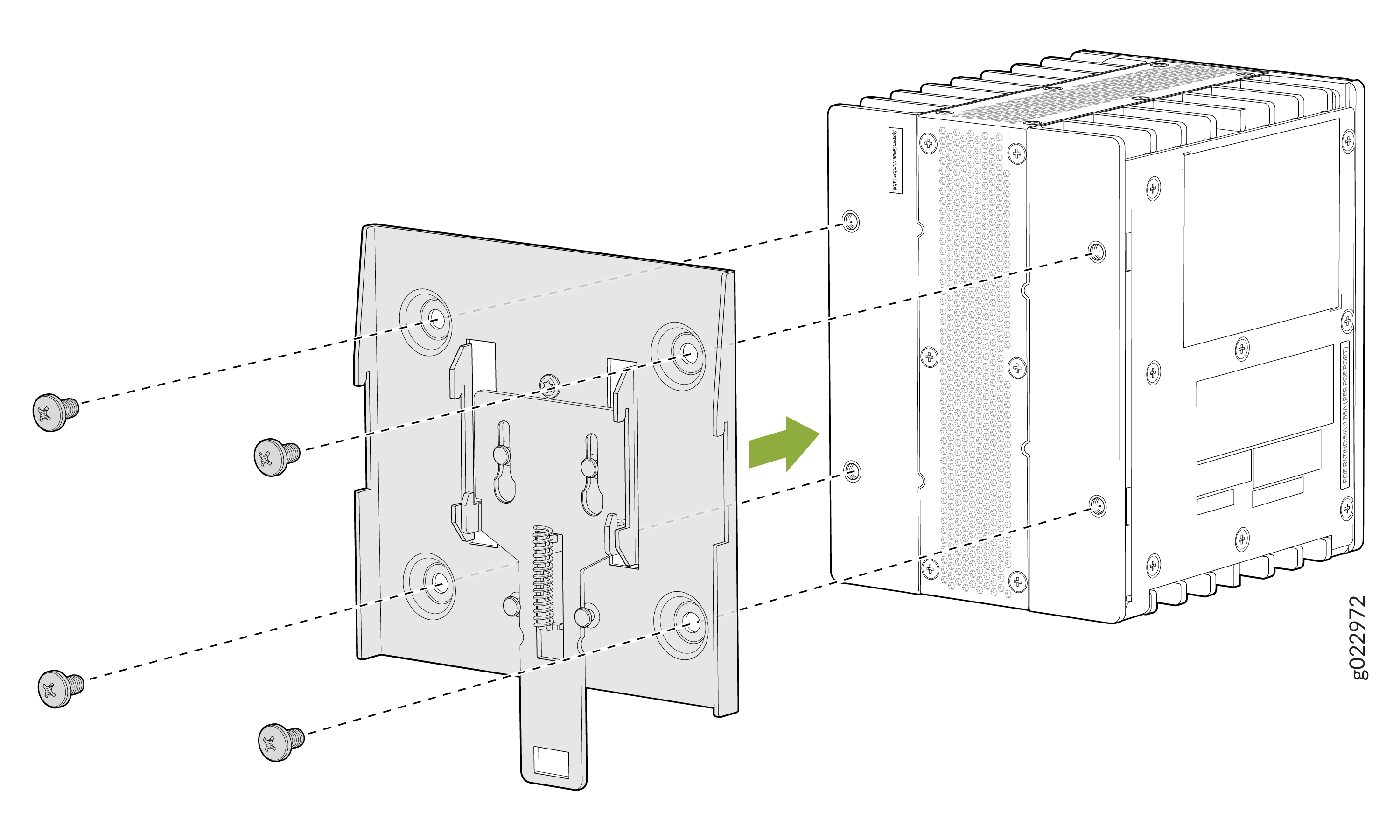
- Befestigen Sie die DIN-Schienenhalterung am Schalter.
Abbildung 3: Befestigen Sie die DIN-Schienenhalterung am Switch
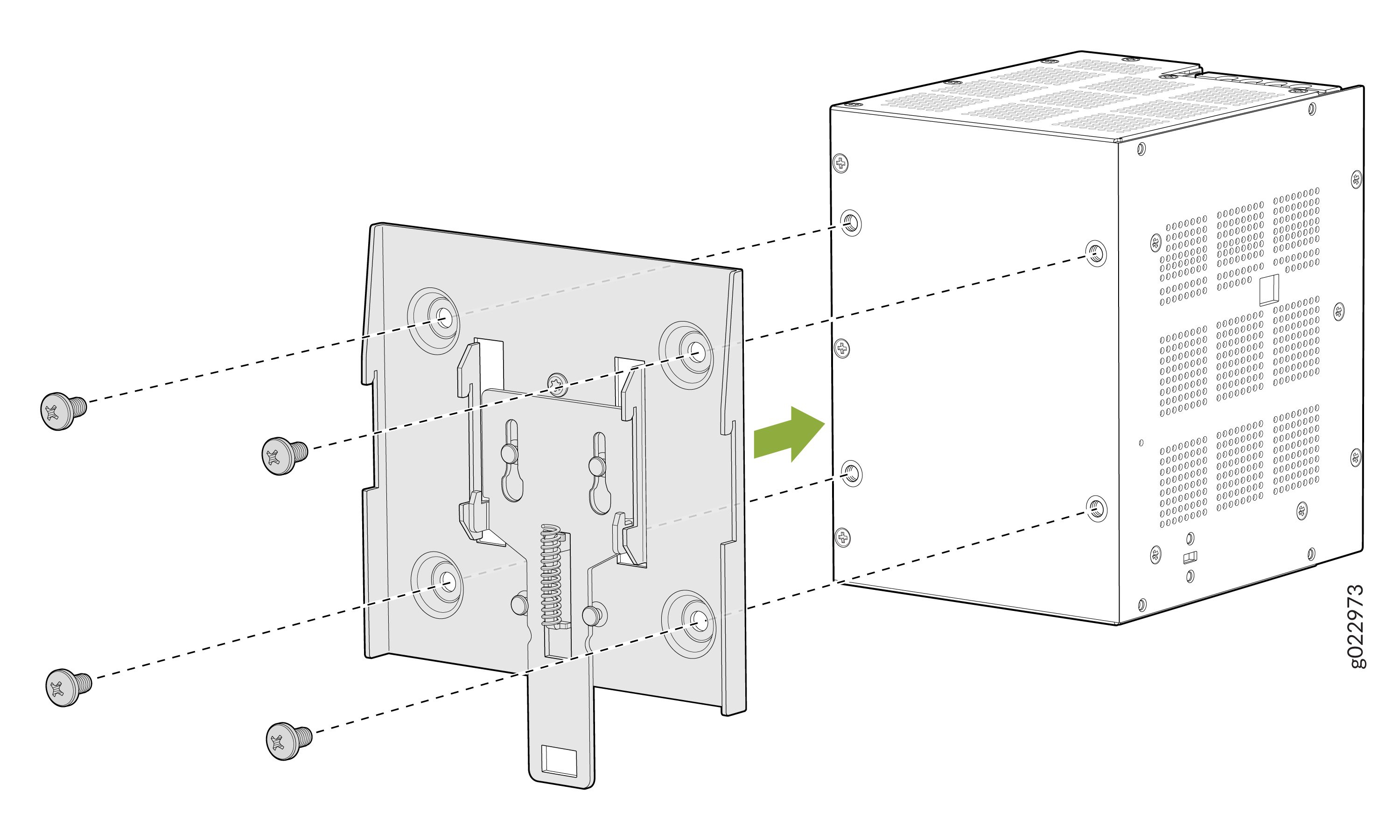
- Befestigen Sie die DIN-Schienenhalterung am Netzteil.
Abbildung 4: Befestigen Sie die DIN-Schienenhalterung am Netzteil
- Montieren Sie den Switch am DIN-Schienenkanal der Rackmontagehalterung.
Abbildung 5: Schalter auf DIN-Schienenkanal
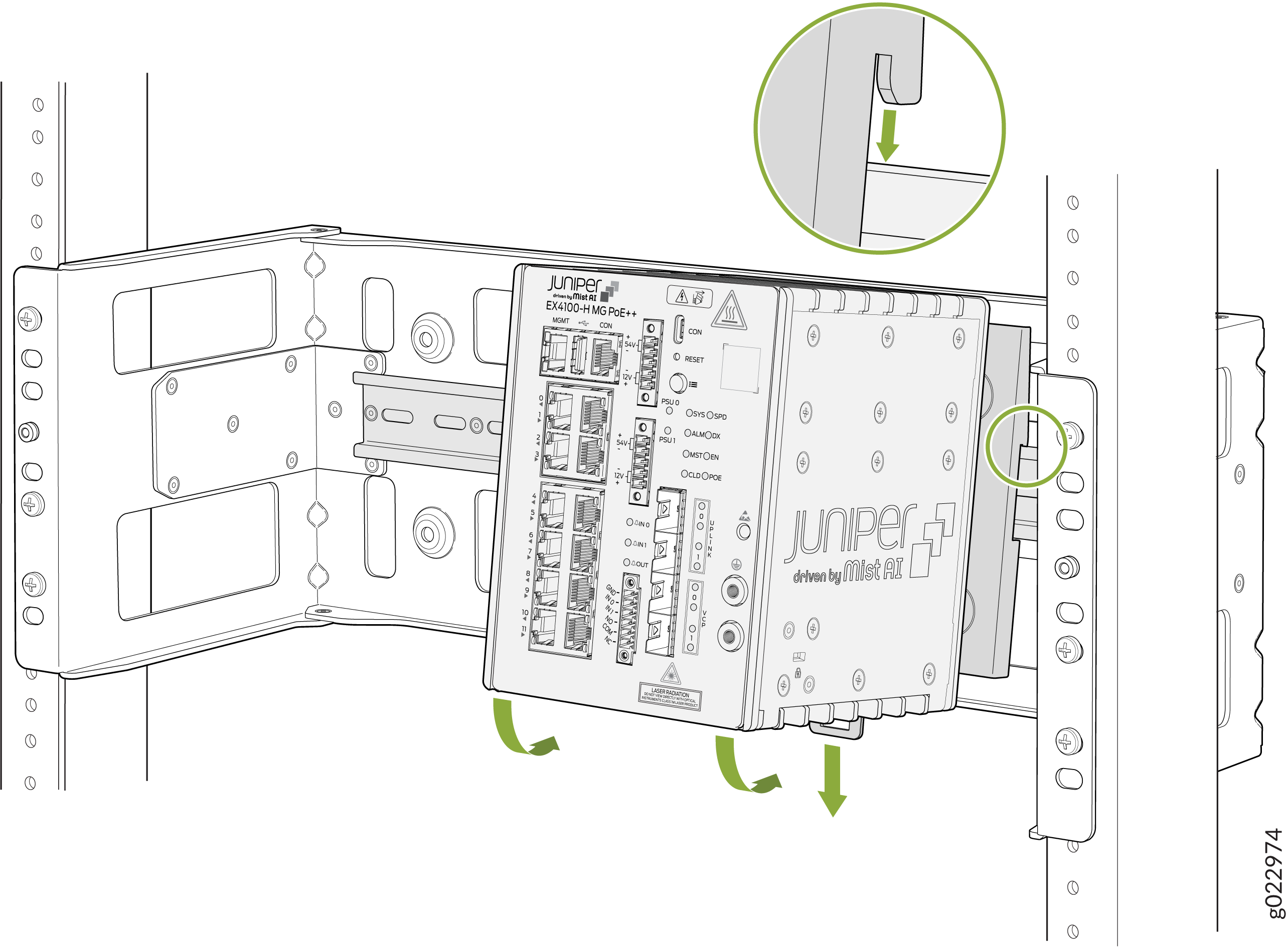 montieren
- Montieren Sie das Netzteil am DIN-Schienenkanal der Rackmontagehalterung.
Abbildung 6: Netzteil am DIN-Schienenkanal
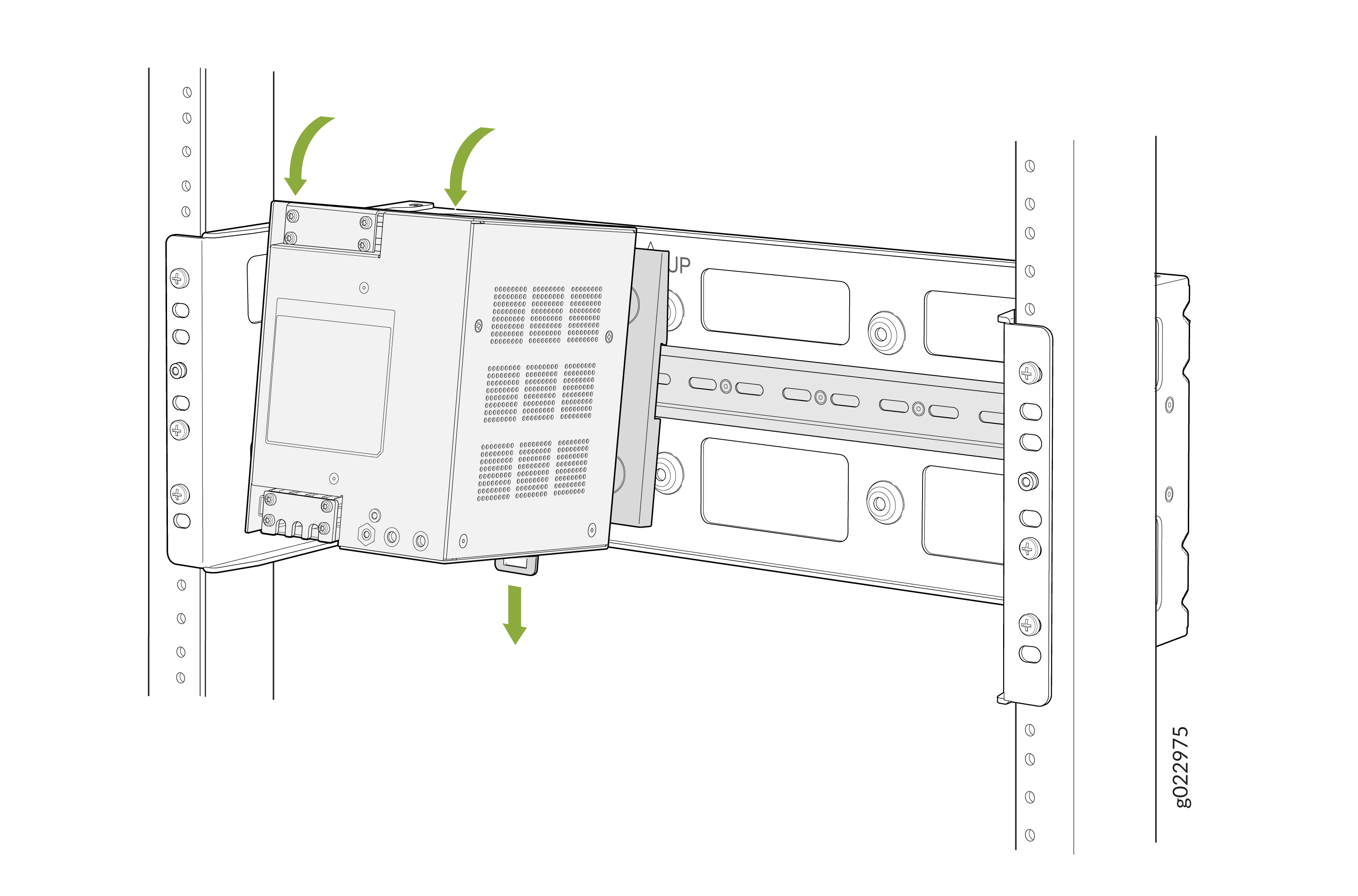 montieren
- Sie haben den EX4100-H-12MP-Switch und das Netzteil am DIN-Schienenkanal der Rack-Montagehalterung montiert, die am zweipoligen Montagerack eines Schranks befestigt ist.
Abbildung 7: Switch und Netzteil, montiert über den DIN-Schienenkanal der Rack-Montagehalterung im Zwei-Pfosten-Rack innerhalb eines Schranks
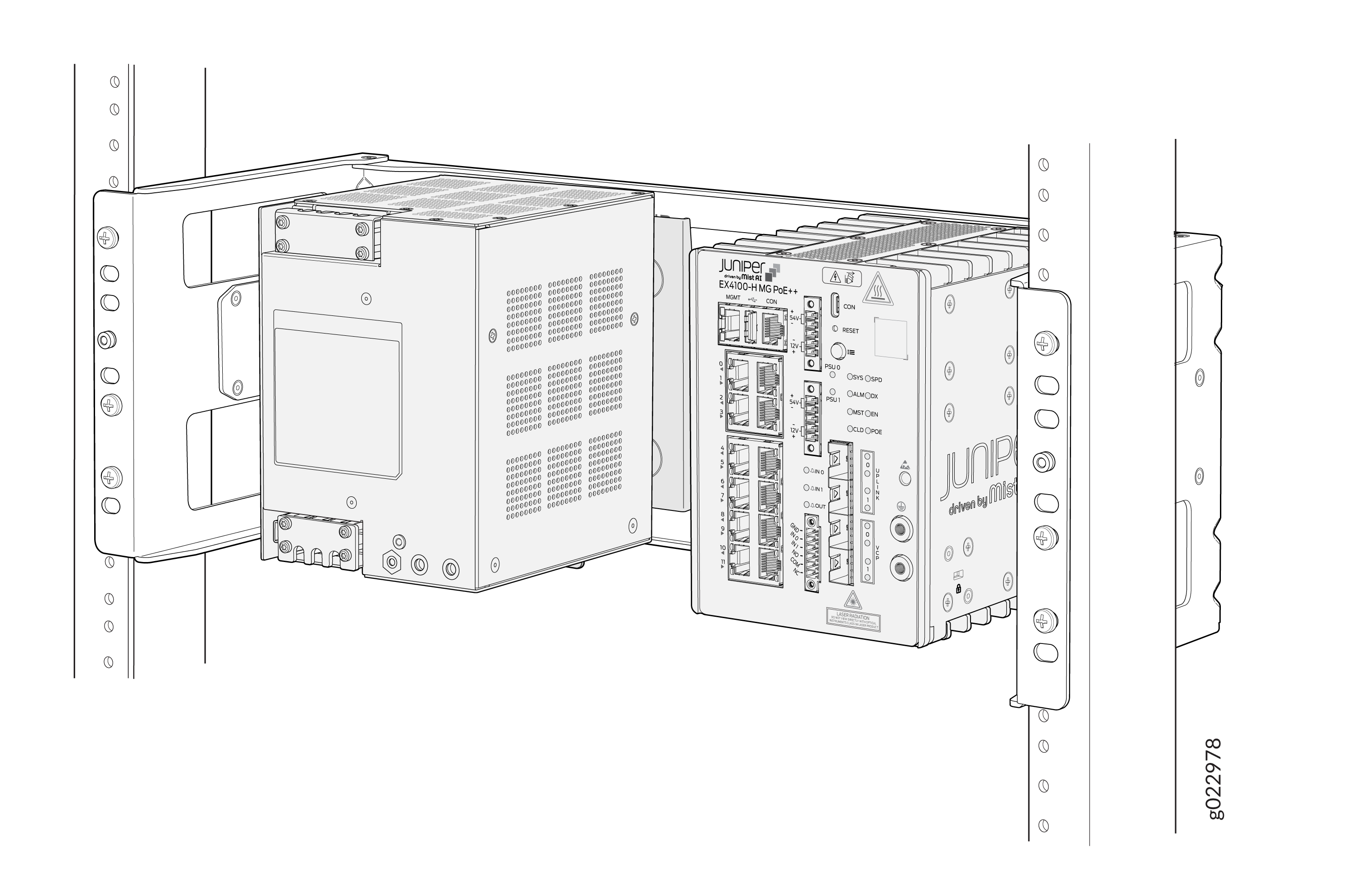
Montieren Sie einen EX4100-H-12MP-Switch mit dem Rackmontagesatz (Schraubmontage) in einem Schrank
Vor der Montage des Switches in einem Rack:
-
Stellen Sie sicher, dass der Standort die unter Umweltanforderungen und Spezifikationen für EX4100-H-Switches beschriebenen Anforderungen erfüllt.
-
Platzieren Sie das Rack an seinem festen Standort, um ausreichend Abstand für Luftzirkulation und Wartung zu gewährleisten, und befestigen Sie es an der Gebäudestruktur.
-
Lesen Sie die allgemeinen Sicherheitsrichtlinien und -warnungen, insbesondere die Richtlinien zum Anheben von Fahrgestell und Komponenten .
Stellen Sie sicher, dass Sie die folgenden Teile und Werkzeuge zur Verfügung haben:
-
Eine Rack-Montagehalterung
-
Acht M5 L8 Schrauben
-
Ein EX4100-H-12-RMK-Kit
- Montieren Sie das Netzteil und wechseln Sie mit M5 L8-Schrauben zur Rackmontagehalterung.
Hinweis: Empfohlenes Drehmoment für die Montagehalterung am Switch und Netzteil: 22 +/- 0,5 Lb.inAbbildung 8: Netzteil und Switch mit Schrauben
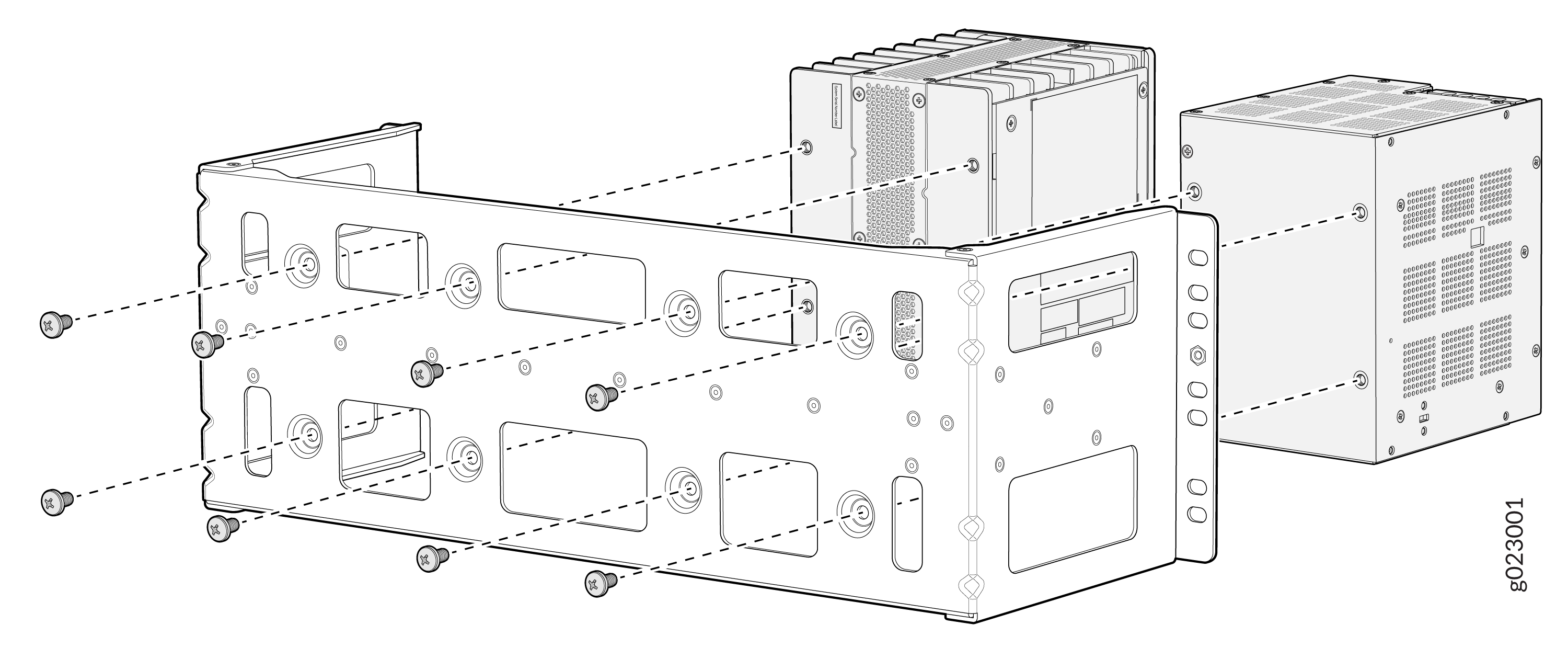 an der Rack-Montagehalterung montieren
- Befestigen Sie die Rack-Montagehalterung am zweipfostenförmigen Rack in einem Schrank.
Abbildung 9: Befestigen Sie die Rack-Montagehalterung am Rack
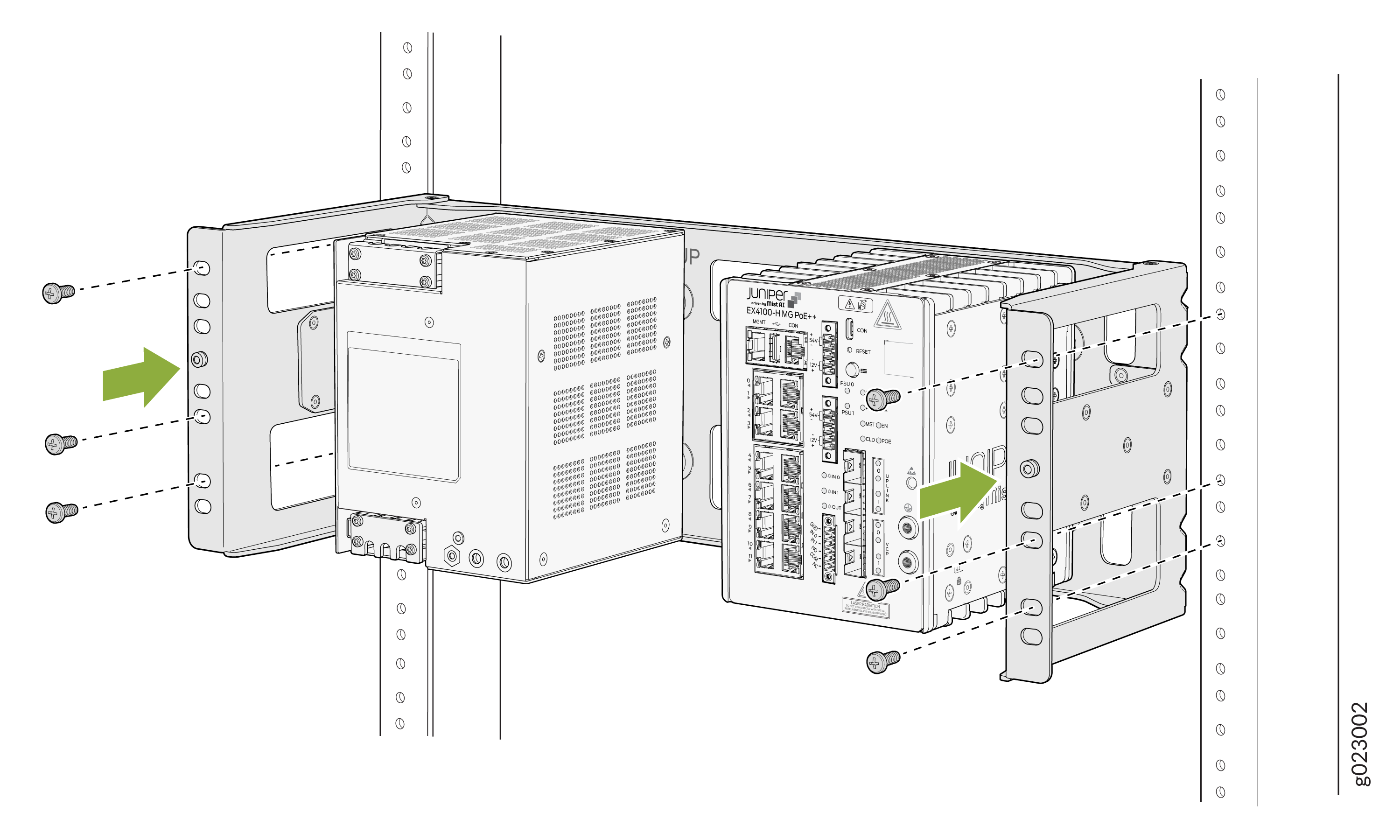
- Der Switch und das Netzteil sind an der Rack-Montagehalterung montiert, die am Zwei-Pfosten-Rack im Schrank befestigt ist.
Abbildung 10: Der Switch und das Netzteil sind an der Rack-Montagehalterung
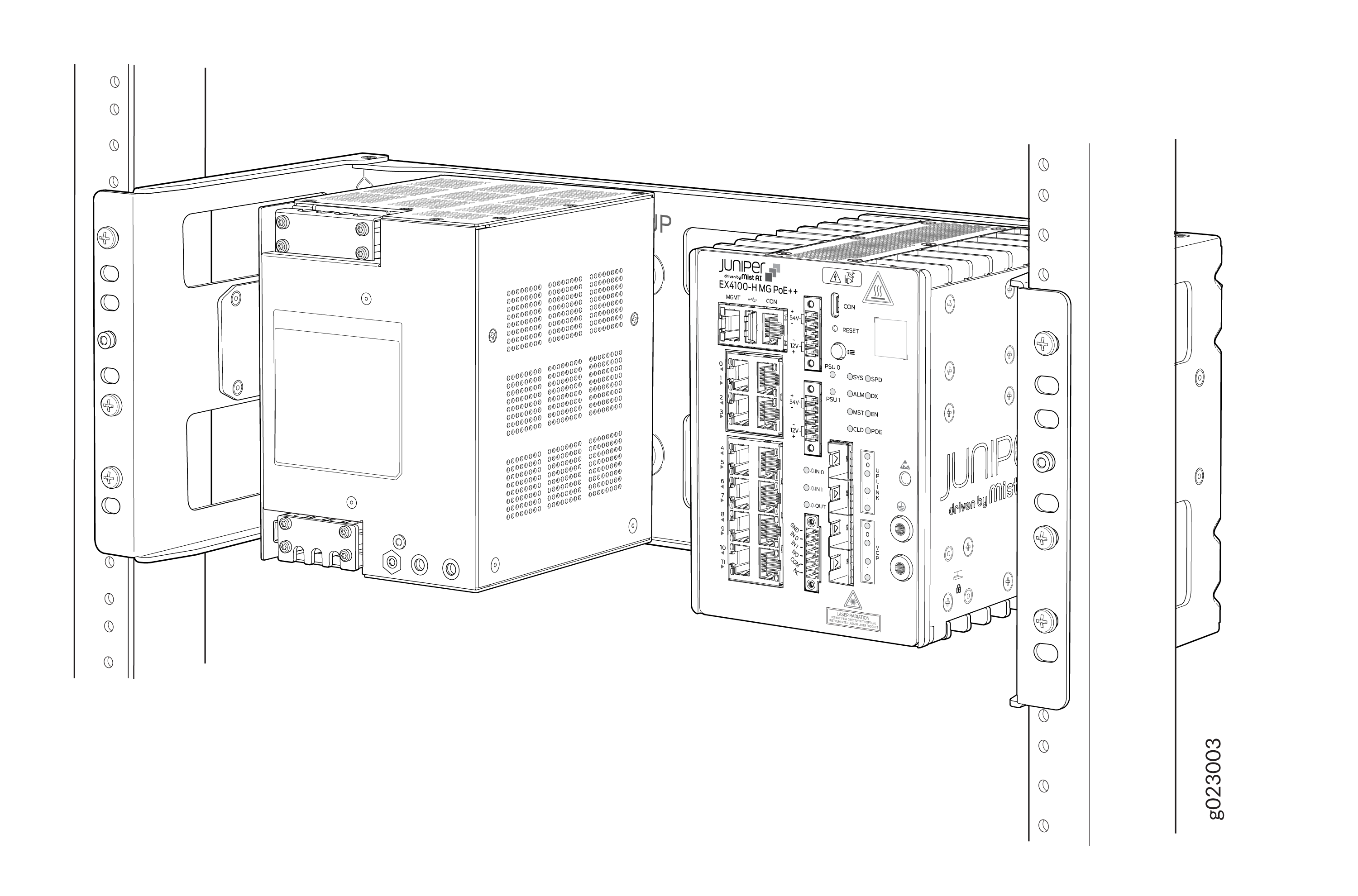 montiert
Montieren Sie einen EX4100-H-12MP-Switch mit Magnetpads in einem Schrank an einer eisenhaltigen Wand oder Oberfläche
Bevor Sie den Switch an einer Wand montieren. Stellen Sie sicher, dass Sie die folgenden Teile und Werkzeuge zur Verfügung haben:
-
Zwei Magnet-Stützplatten (eine für den Switch und die andere für das Netzteil)
-
Acht M5 L8 Schrauben
-
Zwei Magnetpads
Die Magnetmontage darf nur innerhalb des Gebäudes erfolgen, nicht außerhalb des Gebäudes. Switch und Netzteil müssen an einem Ort montiert werden, an dem keine direkte Sonneneinstrahlung auf den Switch und das Netzteil fällt. Switch und Netzteil sollten nicht in der Nähe der Wärmequelle installiert werden, da die Temperatur die Magnetleistung beeinflusst.
Wenn Sie den Magneten und das Gerät nicht korrekt installieren, kann dies zu einer Gefahr führen. Verwenden Sie für die Montage Ihres Geräts nur das von Juniper mitgelieferte Magnet-Kit. Sie können die Switches an einer eisenhaltigen Wand in der IT montieren oder den Raum mit Magnetpads sichern.
-
Sie können die Einheiten mit Magnetpads in einer Höhe von nicht mehr als 2 m an einer Eisenwand montieren.
-
Stellen Sie sicher, dass die Eisenwand glatt und frei von Verunreinigungen wie Öl, Fett, Schmutz usw. ist, da das Gerät sonst herunterfallen kann.
-
Stellen Sie sicher, dass sich die eisenhaltige Wand, an der der Switch montiert ist, nicht in der Nähe von Bereichen befindet, in denen Vibrationen oder Stöße auftreten können. Außerdem dürfen Sie das Produkt nicht in der Nähe von wärmeerzeugenden Bereichen montieren, da dies zu Fehlfunktionen der Montage führen kann.
-
Erlauben Sie ausreichend Platz von 2 Zoll. rundum den Switch zur Kühlung. Unzureichender Platz kann zu einer Überhitzung des Switch-Gehäuses führen.
-
Die eisenhaltige Wand, an der der Schalter montiert wird, muss flach und die Oberfläche muss uneben sein. Die eisenhaltige Wand muss gut abgestützt und stark genug sein, um die Weiche zu tragen.
- Befestigen Sie die Magnetschale an der Rückseite des Switches.
Hinweis: Empfohlenes Drehmoment für die Montagehalterung am Switch und Netzteil: 22 +/- 0,5 Lb.inAbbildung 11: Montieren Sie die Magnetschale auf der Rückseite des Switches
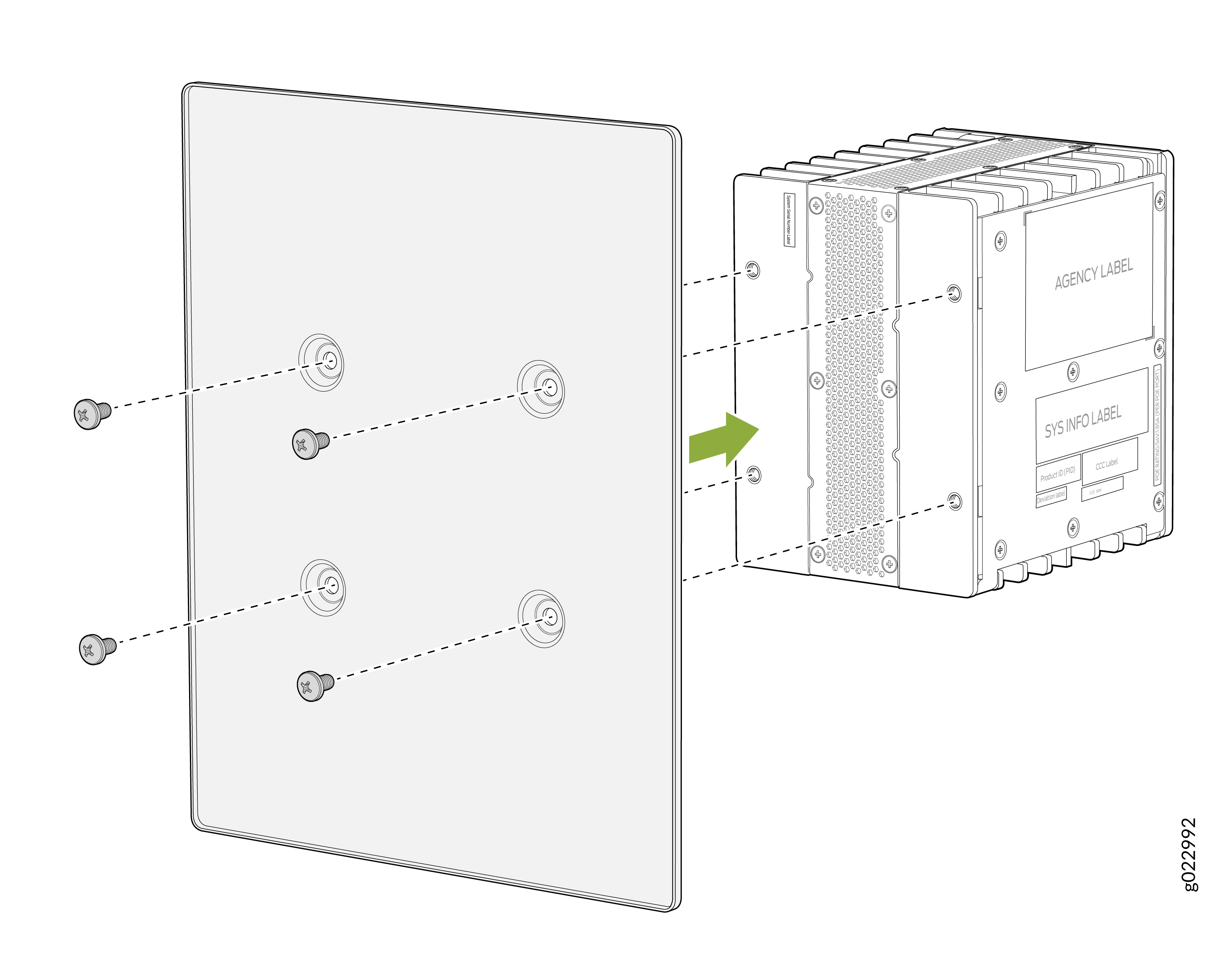
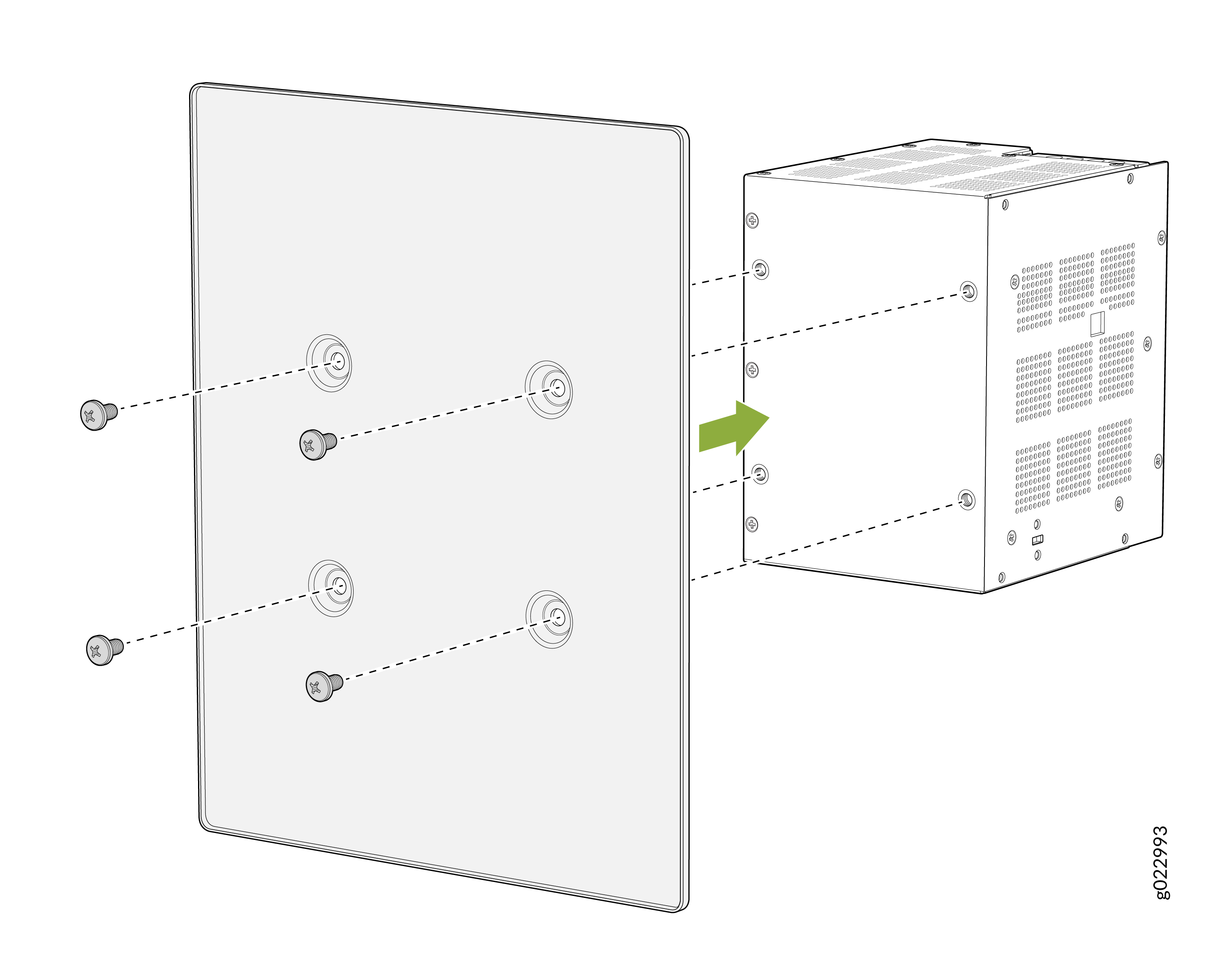
- Montieren Sie die Magneteinlage auf der Rückseite des Netzteils.
Abbildung 12: Montieren Sie die Magneteinlage auf der Rückseite des Netzteils
- Befestigen Sie den Schalter am Magnetpad.
Abbildung 13: Befestigen Sie den Schalter am Magnetpad
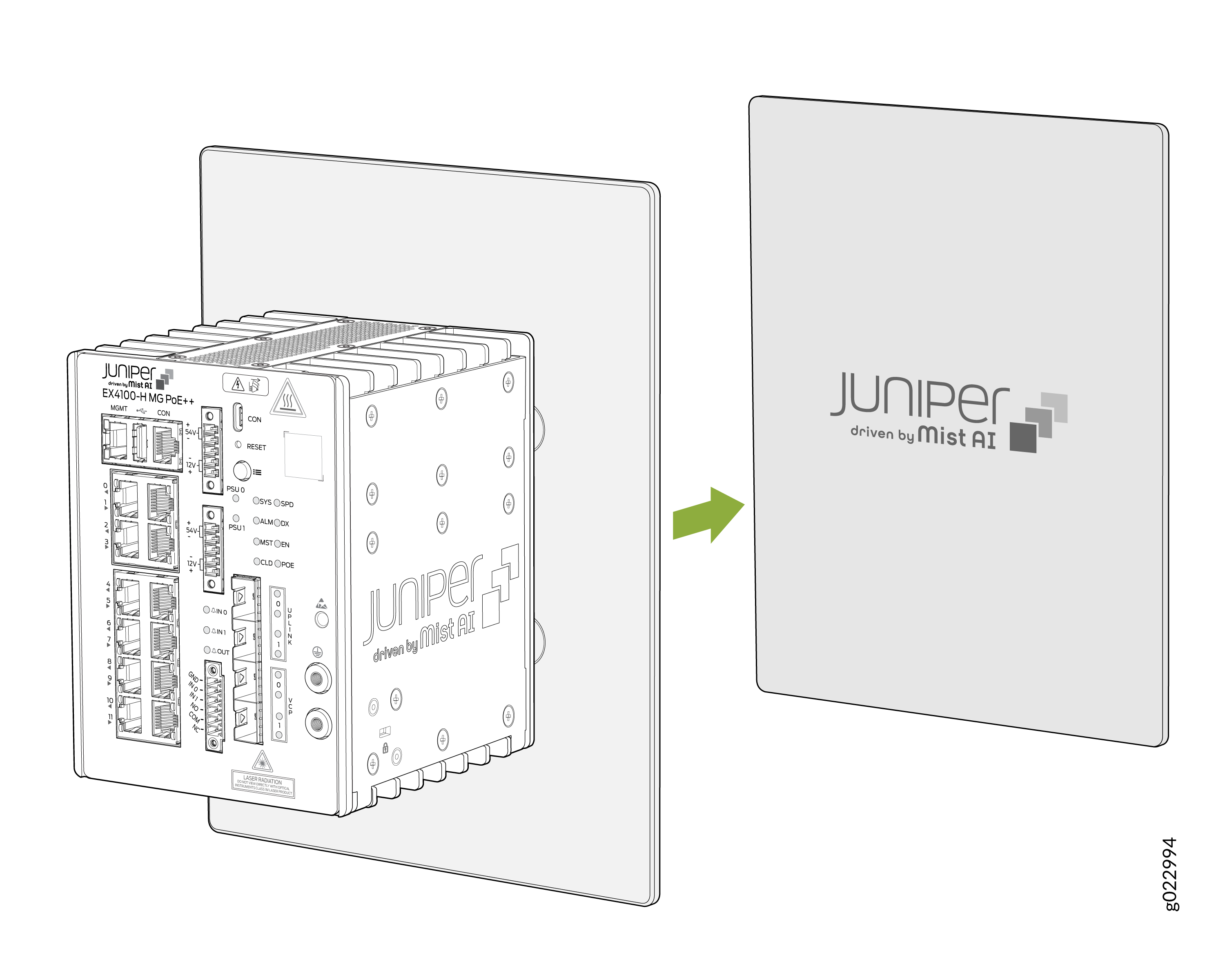
- Befestigen Sie das Netzteil am Magnetpad.
Abbildung 14: Befestigen Sie das Netzteil am Magnetpad
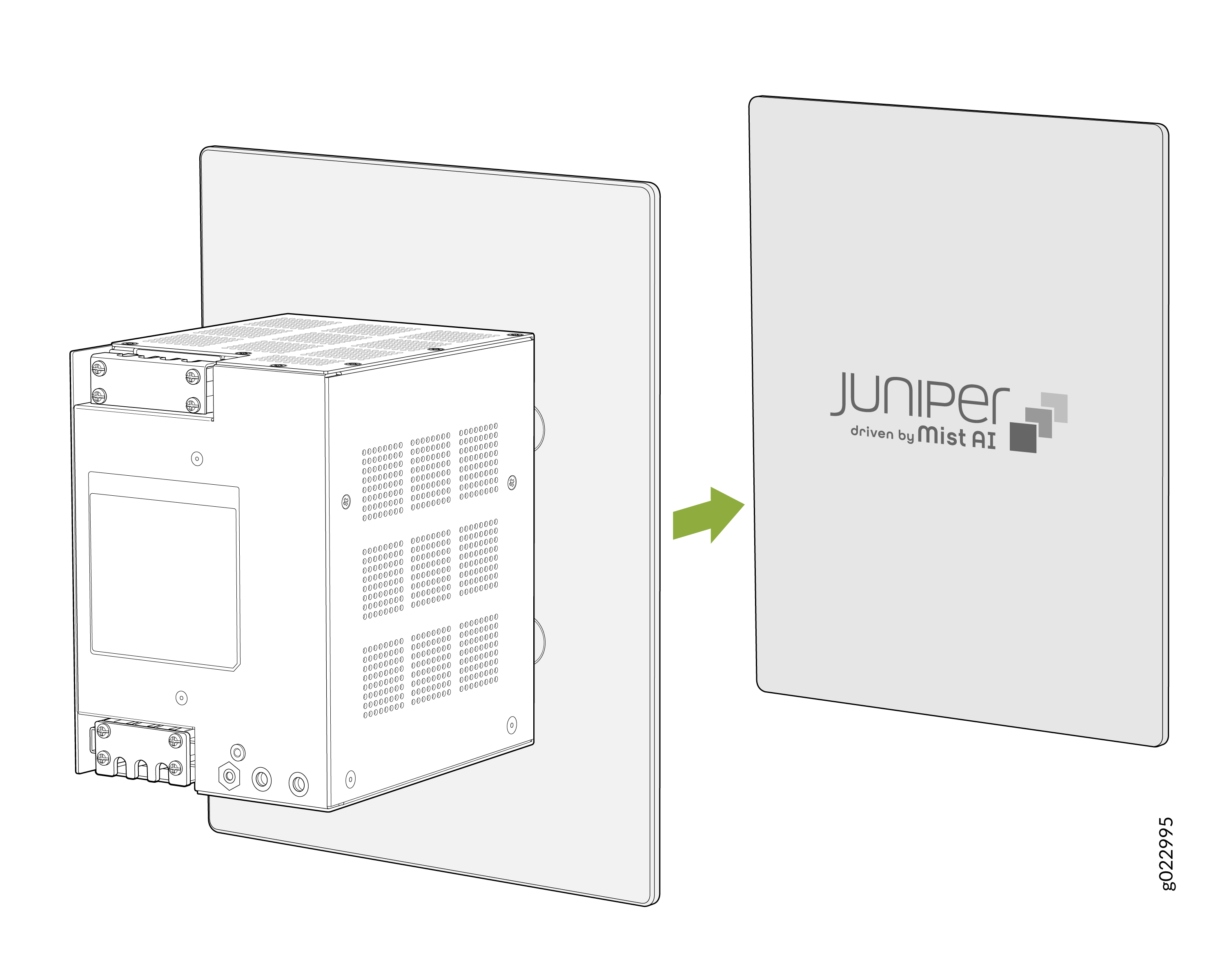
- Switch und Netzteil auf der magnetischen Oberfläche montiert.
Abbildung 15: Der Switch und das Netzteil sind auf der magnetischen Oberfläche
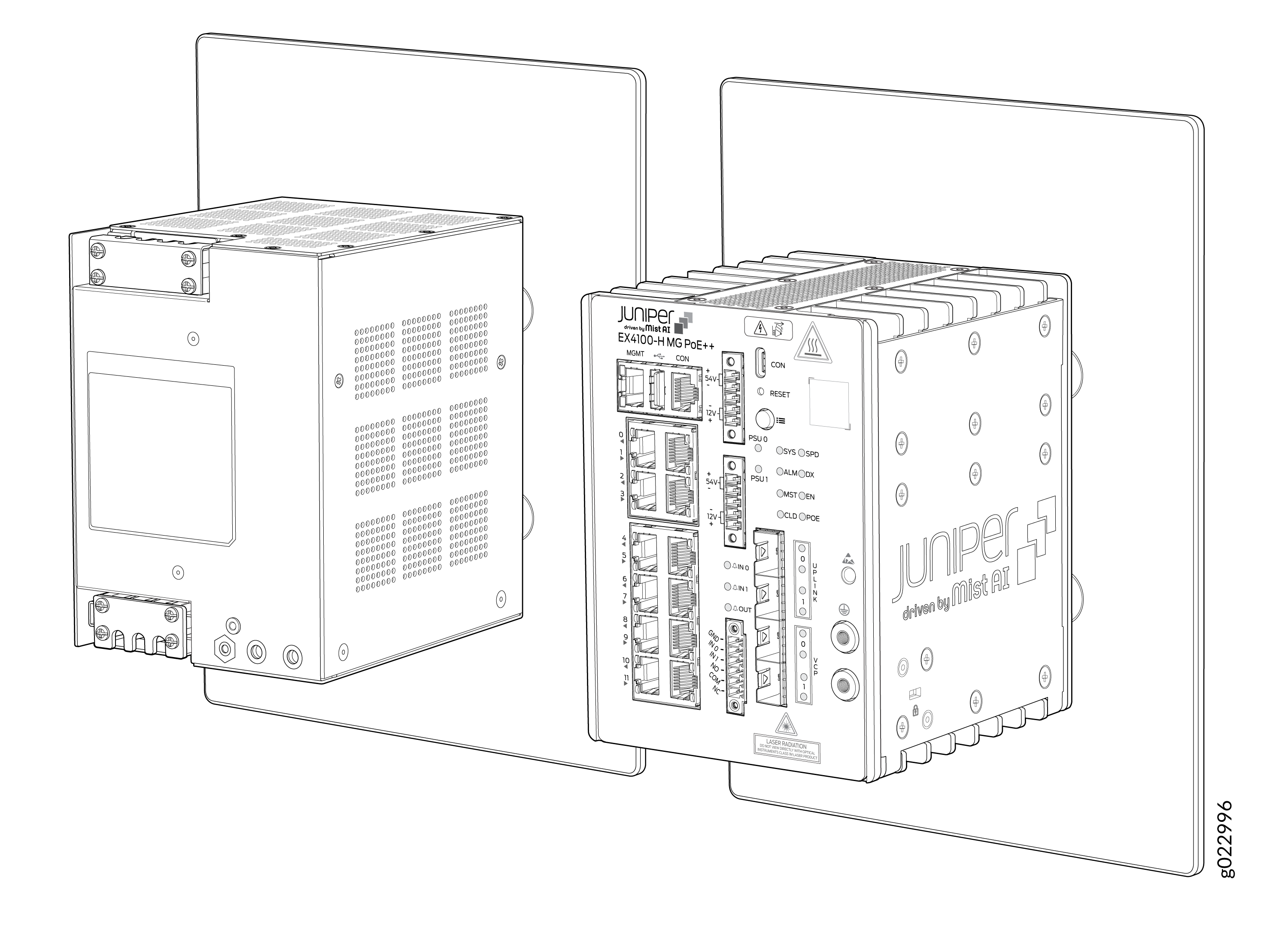 montiert
Montieren Sie einen EX4100-H-12MP-Switch in Desktop-Ausrichtung oder auf einer ebenen Fläche in einem Schrank
Sie können den Switch und sein Netzteil auf einem Schreibtisch oder einer anderen ebenen Fläche in einem Schrank montieren. Die Oberfläche oder der Bereich darf nicht geneigt sein.
Erlauben Sie ausreichend Platz von 2 Zoll. rundum den Switch zur Kühlung. Unzureichender Platz kann zu einer Überhitzung des Switch-Gehäuses führen.
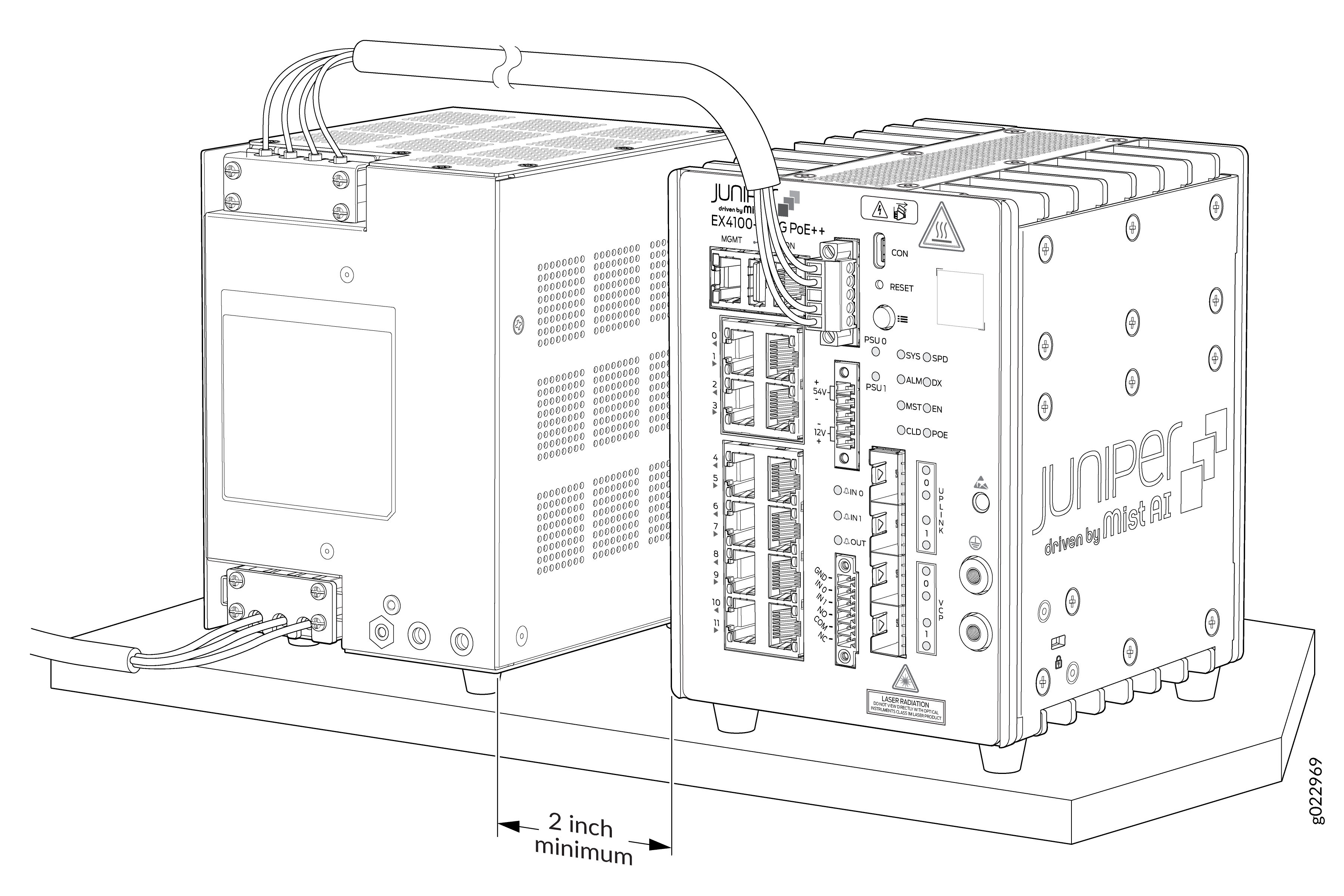 montiert
Montieren Sie einen EX4100-H-12MP-Switch mithilfe des DIN-Schienenmontagesatzes in einem Schrank
Stellen Sie sicher, dass Sie die folgenden Teile und Werkzeuge zur Verfügung haben:
-
Zwei DIN-Montagehalterungen (eine für den Switch und die andere für das Netzteil)
-
Acht M5 L8 Schrauben
-
Das Produkt kann auf einer Standard-35-mm-DIN-Schiene montiert werden
-
Lassen Sie zum Kühlen ausreichend Platz von 2 um den Schalter herum. Unzureichender Platz kann zu einer Überhitzung des Switch-Gehäuses führen.
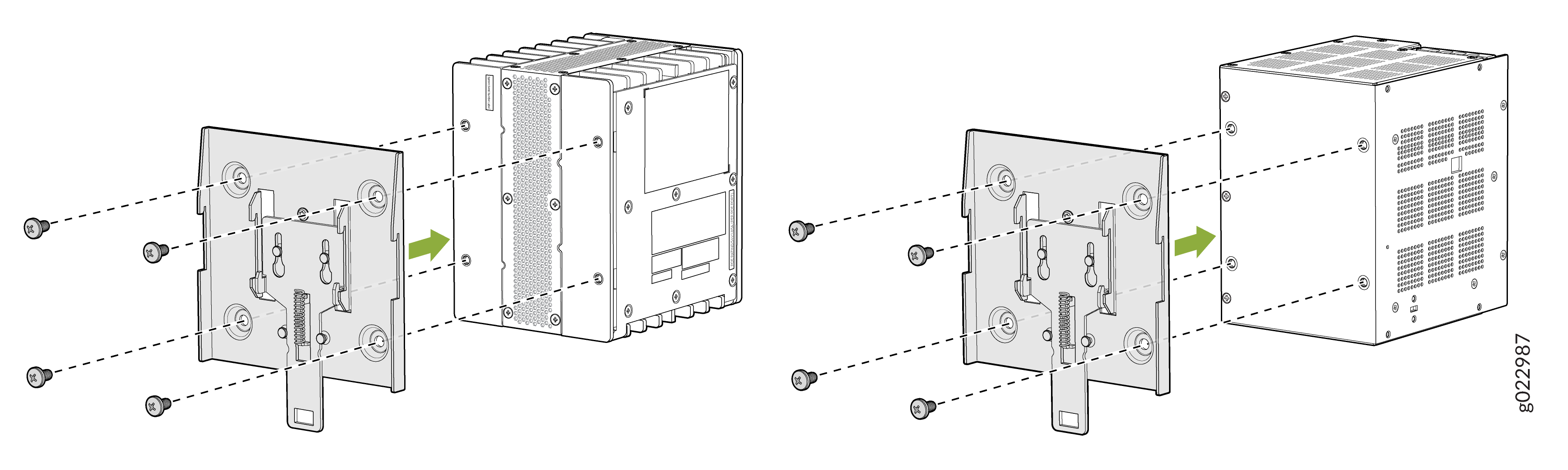
- Montieren Sie DIN-Montagehalterungen am Switch und am Netzteil.
Hinweis: Empfohlenes Drehmoment für die Montagehalterung am Switch und Netzteil: 22 +/- 0,5 Lb.inAbbildung 17: Montieren Sie die DIN-Montagehalterungen am Switch und am Netzteil
- Haken Sie den Switch und das Netzteil an der Oberseite des DIN-Kanals ein.
Abbildung 18: Switch und Netzteil an der Oberseite
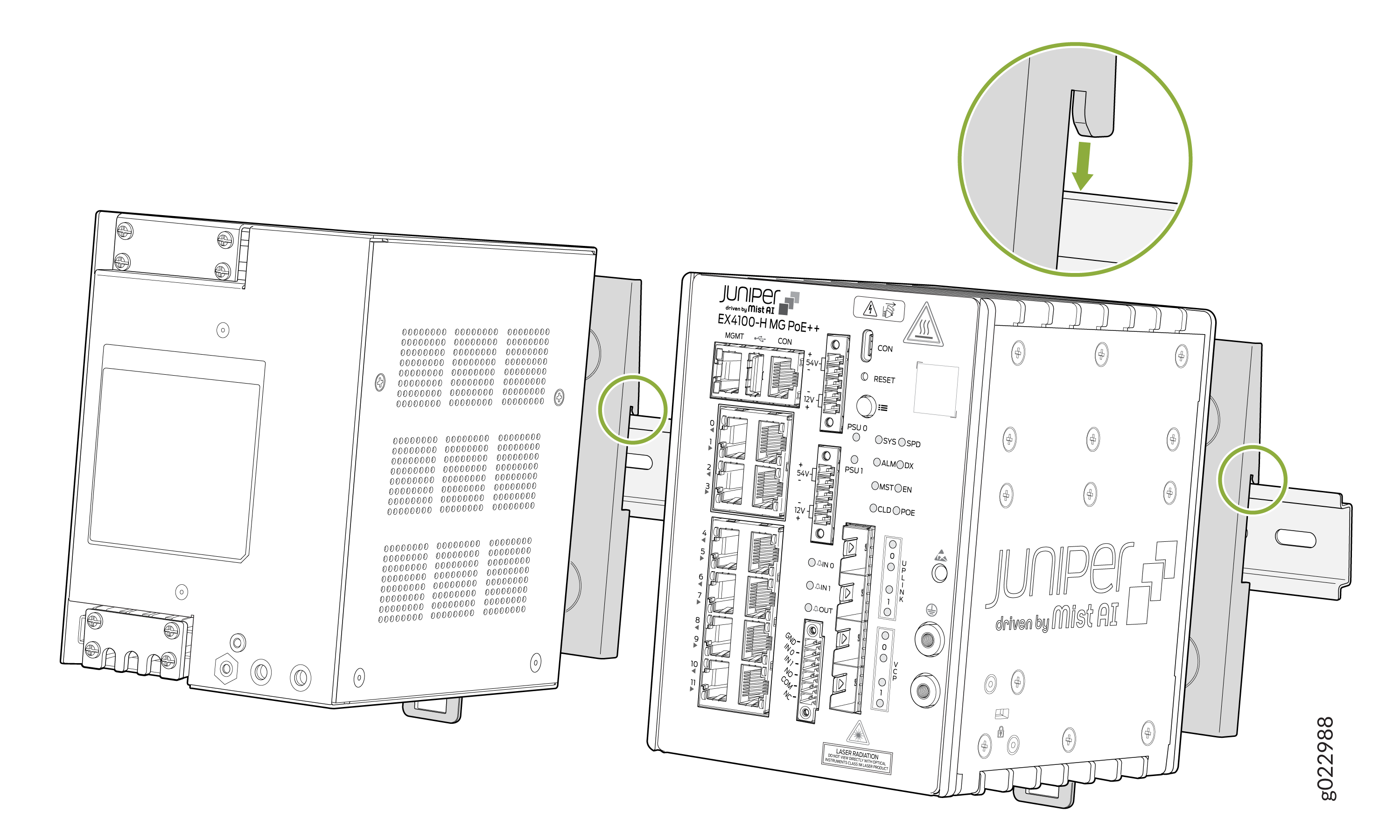 des DIN-Kanals einhaken
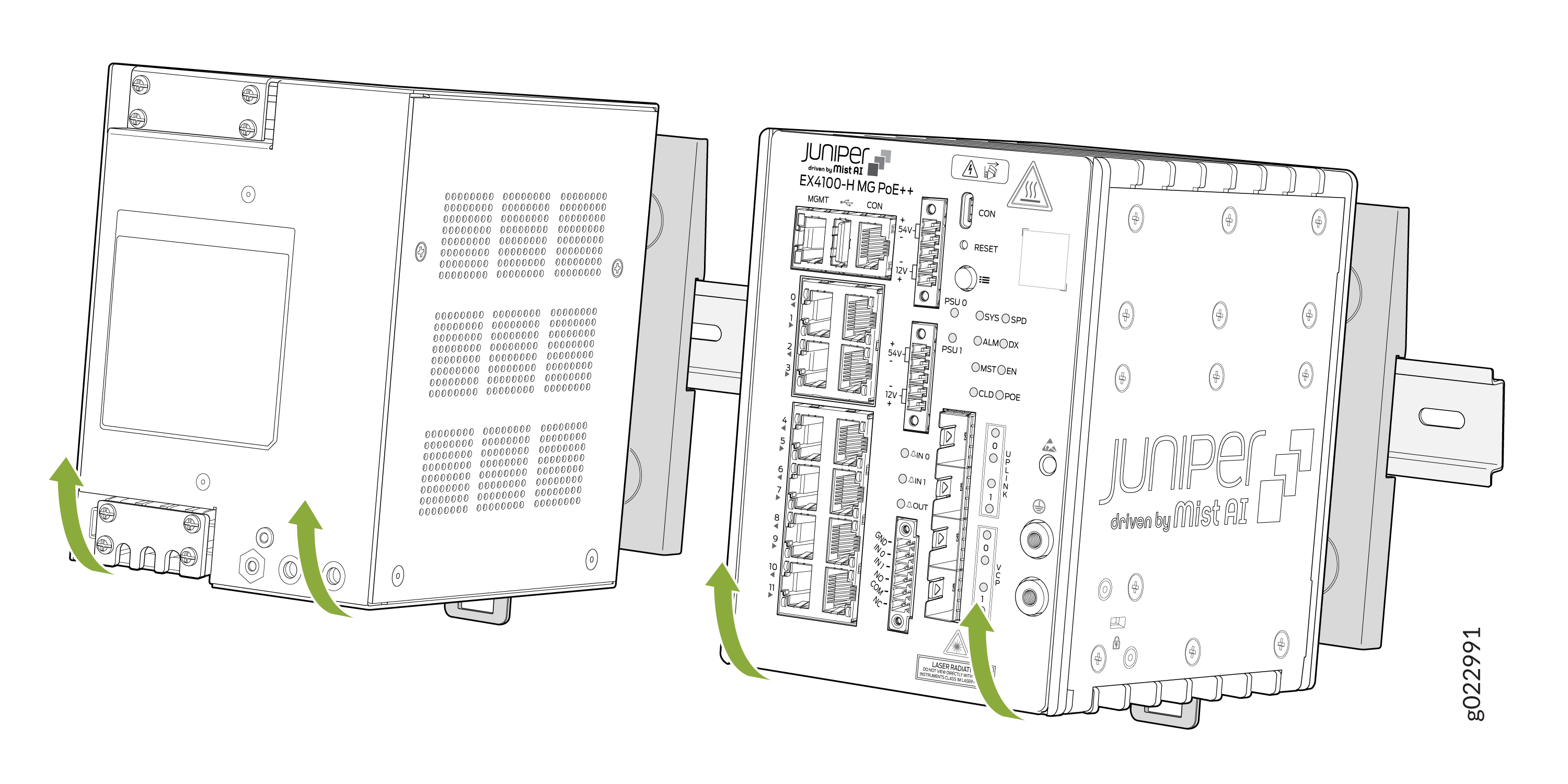
- Ziehen Sie an der Federverriegelung, um das Gerät in den DIN-Kanal einzurasten.
Abbildung 19: Ziehen Sie die Federverriegelung, um das Gerät in den DIN-Kanal
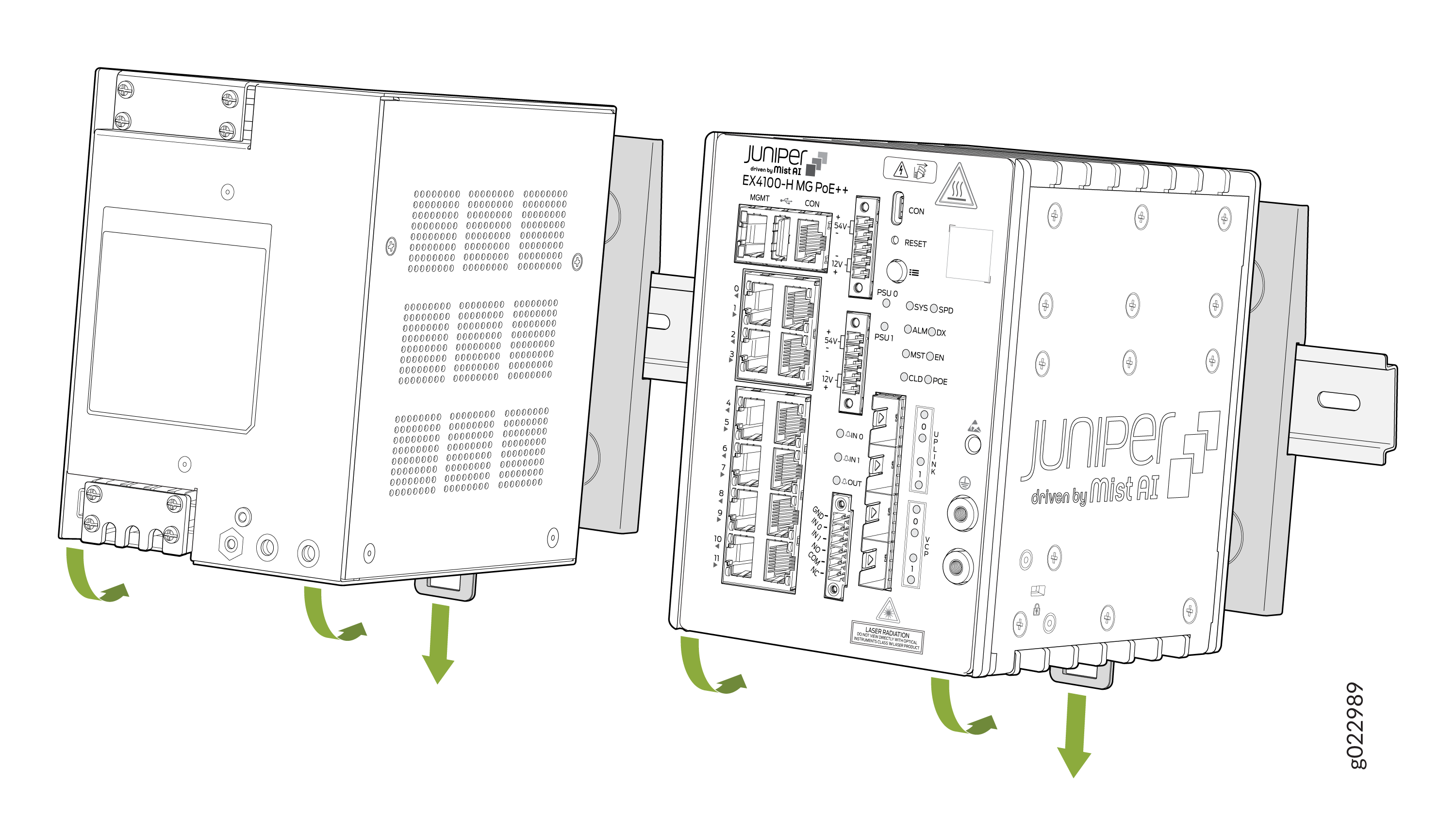 einzurasten
Demontage eines EX4100-H-12MP-Switches von einer DIN-Schiene in einem Schaltschrank
- Ziehen Sie die Federverriegelung, um den Schalter und das Netzteil zu trennen.
Abbildung 20: Ziehen Sie die Federverriegelung, um den Switch und das Netzteil
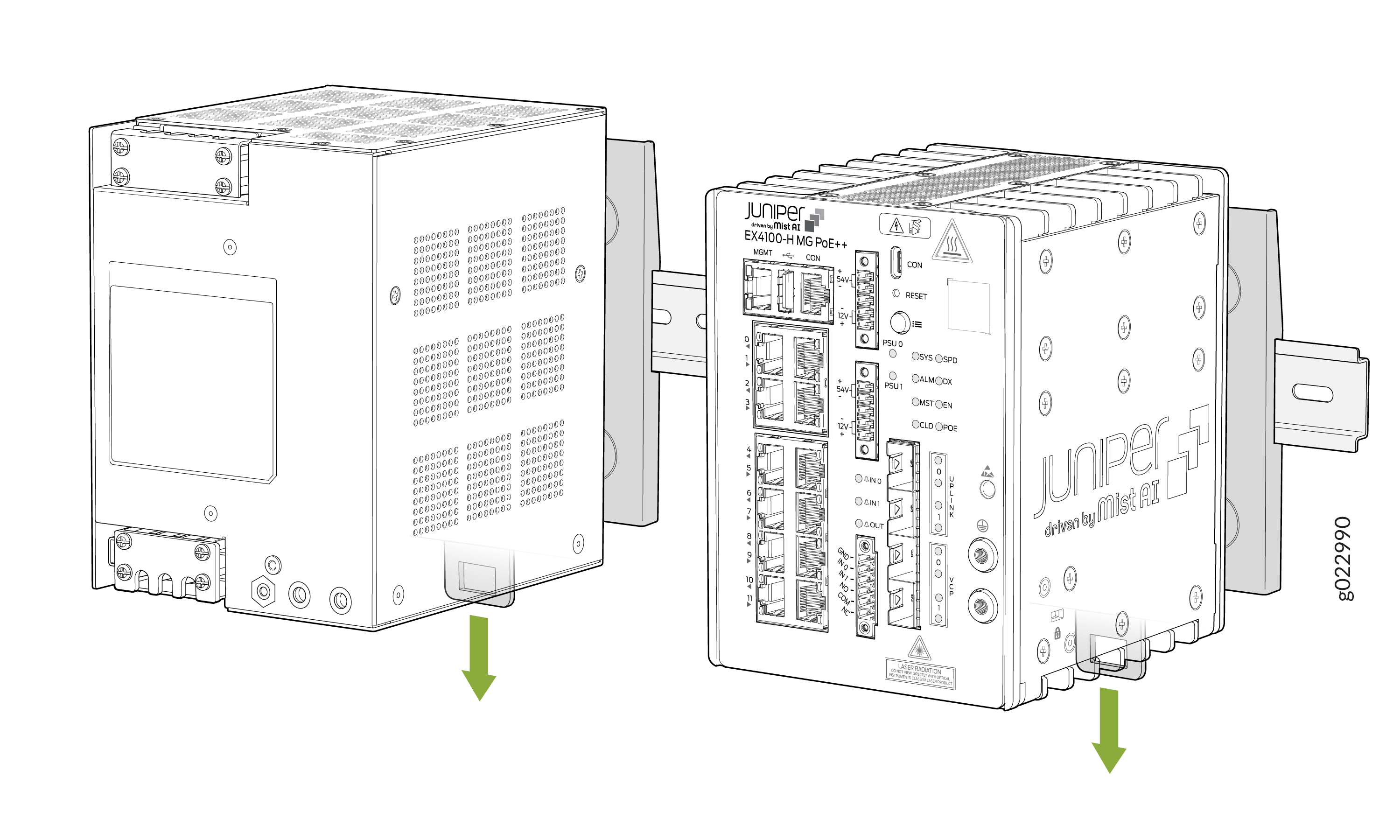 zu trennen
- Entfernen Sie den Switch und das Netzteil von der DIN-Schiene.
Abbildung 21: Entfernen Sie den Switch und das Netzteil von der DIN-Schiene
Montieren Sie einen EX4100-H-12MP-Switch an einer Wand in einem Schrank
Vor der Montage des Schalters an einer Wand:
-
Stellen Sie sicher, dass der Standort die in der Checkliste für die Standortvorbereitung für EX4100-H-Switches beschriebenen Anforderungen erfüllt.
-
Lesen Sie die allgemeinen Sicherheitsrichtlinien und Warnungen unter besonderer Berücksichtigung der Richtlinien zum Anheben von Fahrgestell und Komponenten.
. Stellen Sie sicher, dass Sie die folgenden Teile und Werkzeuge zur Verfügung haben:
-
Zwei Wandhalterungen (im Wandmontagesatz enthalten)
-
Acht Schrauben für die Wandmontagehalterung (im Wandmontagesatz enthalten)
-
Acht Befestigungsschrauben zur Befestigung des Schalters und des externen Netzteils mit M5 x 8 mm (im Wandmontagesatz enthalten)
-
Hohlwandanker (im Wandmontagesatz enthalten)
-
Ein Kreuzschlitzschraubendreher (+) Nummer 2 (nicht im Lieferumfang enthalten)
Sie können einen EX4100-H-12MP-Switch mit dem separat bestellbaren Wandmontage-Kit an einer Wand montieren.
So montieren Sie den Switch und das externe Netzteil an einer Wand in einem Schrank:
- Befestigen Sie die Wandhalterung am Switch.
Hinweis: Empfohlenes Drehmoment für die Montagehalterung am Switch und Netzteil: 22 +/- 0,5 Lb.inAbbildung 22: Wandhalterung am Switch
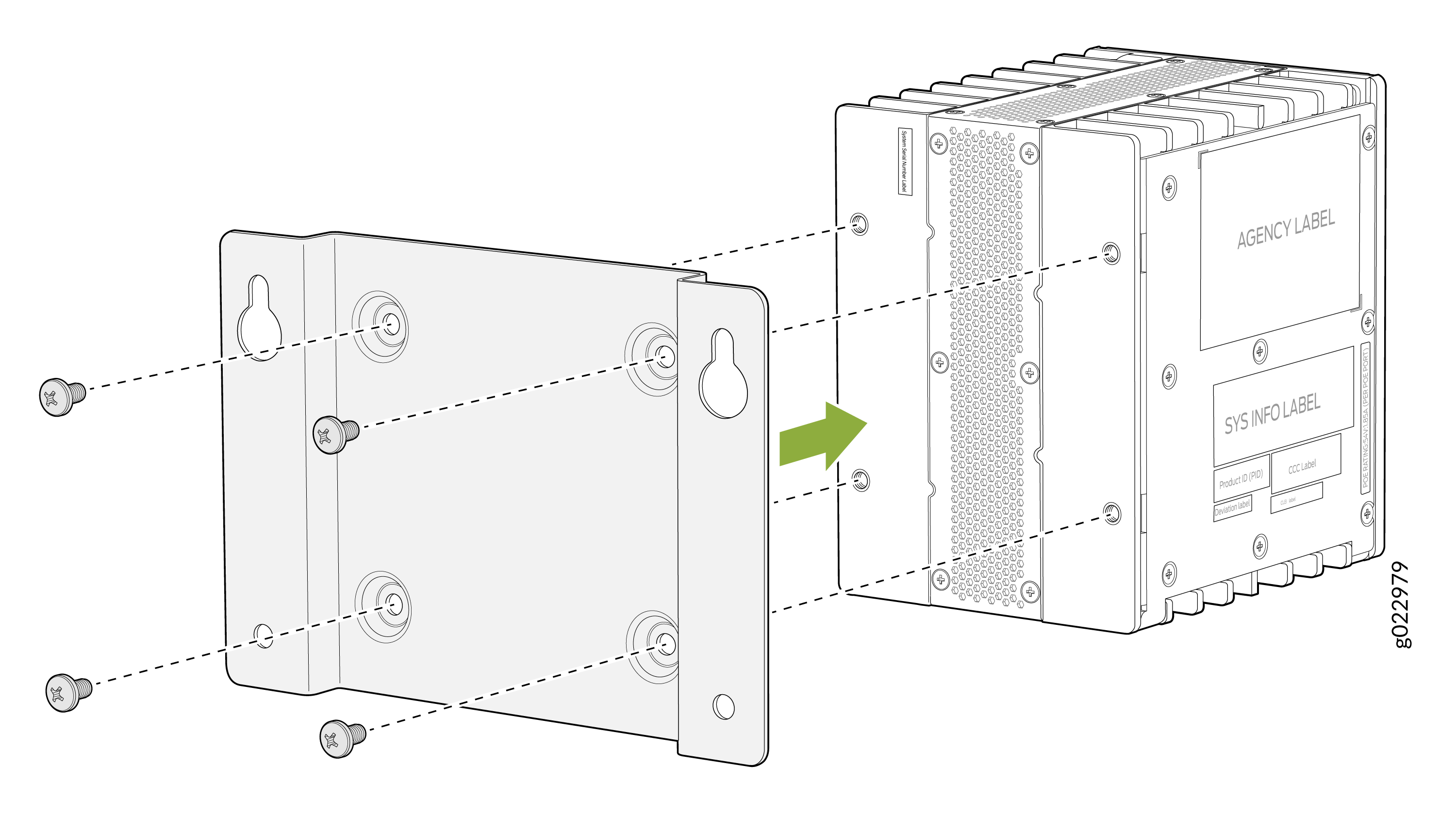 anbringen
- Befestigen Sie die Wandhalterung am Netzteil.
Abbildung 23: Wandhalterung am Netzteil
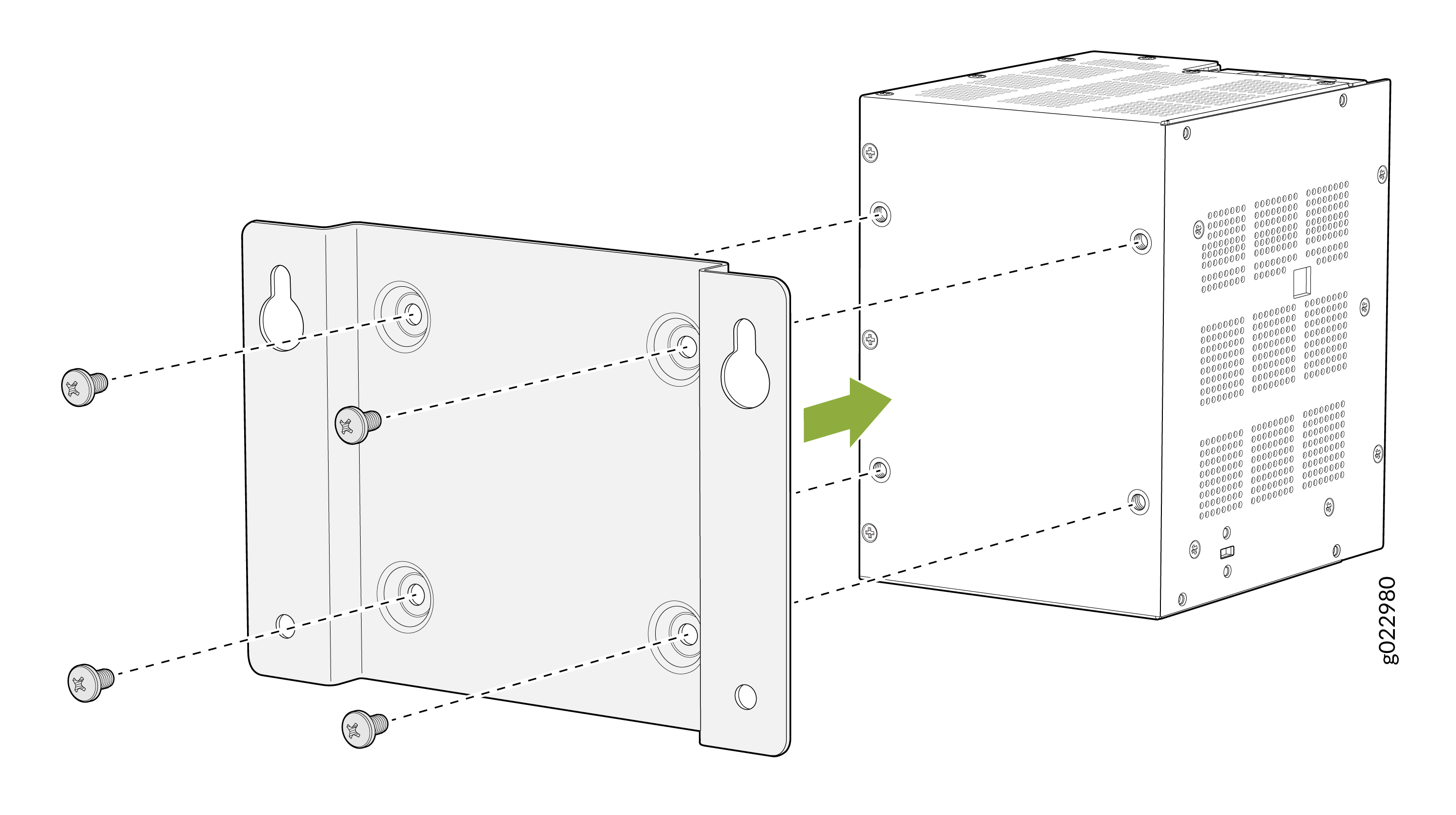 anbringen
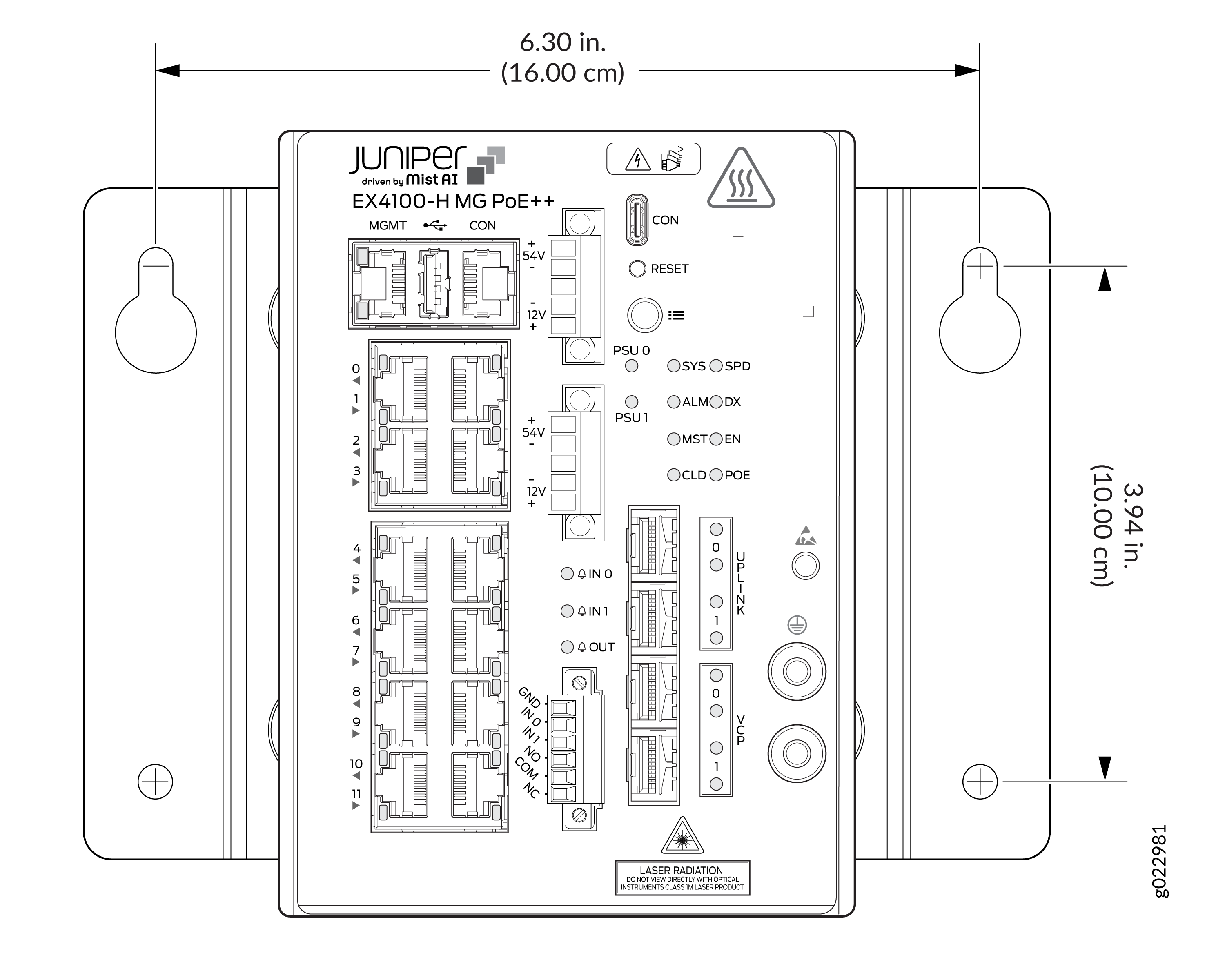
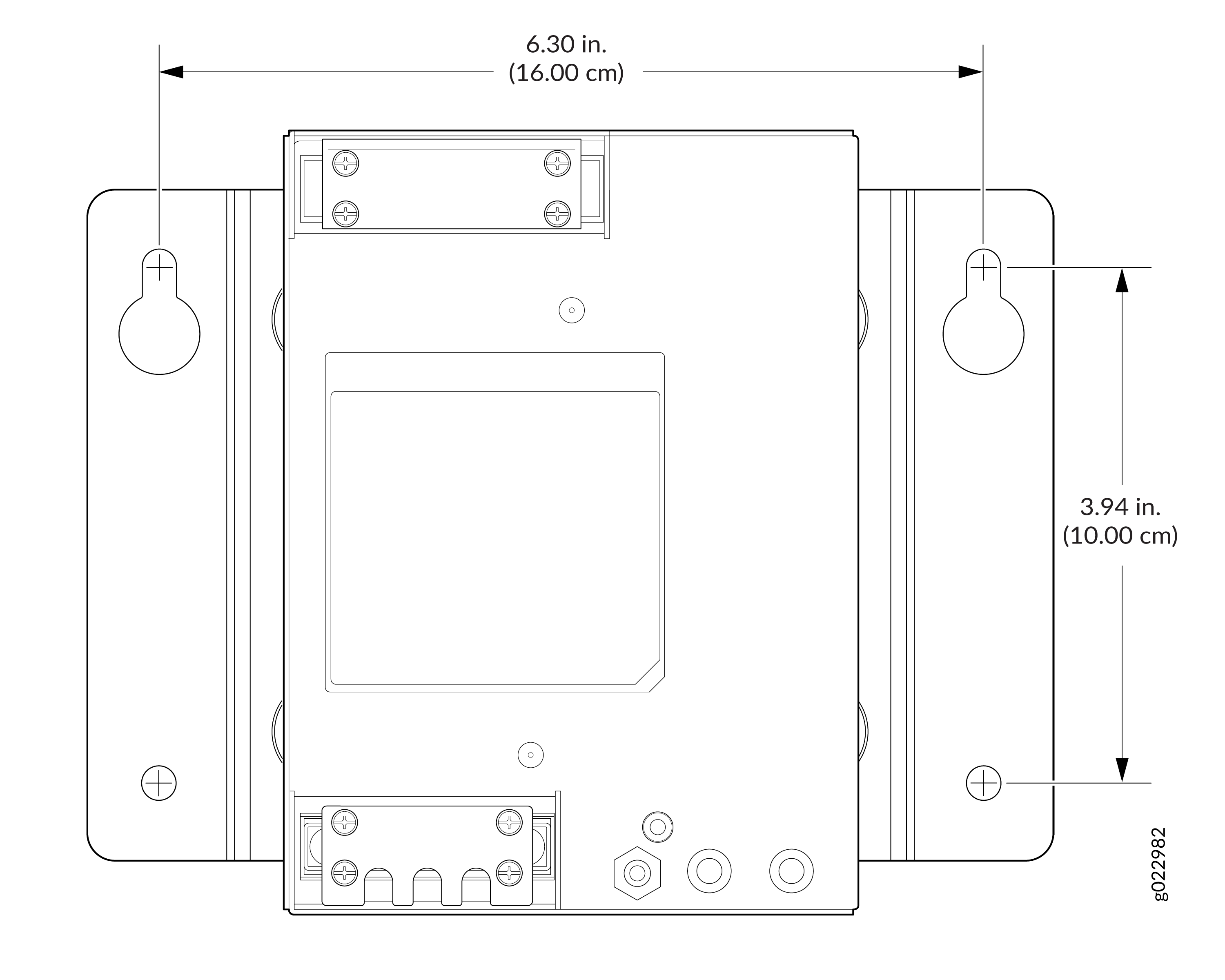
- Bohren Sie Löcher gemäß den Maßen in der folgenden Abbildung, um die Befestigungsschrauben für die Wandhalterungen des Switches zu installieren. Wenn die Befestigungsschrauben in eine Wandplatte ohne Bolzen dahinter eingesetzt werden, müssen Sie Trockenbaudübel verwenden, die für 34 kg (75 lb) ausgelegt sind. Setzen Sie die Schrauben nach Möglichkeit in Wandpfosten ein, um das Switch-Gehäuse zusätzlich zu stützen. Ziehen Sie die Schrauben nur teilweise an, so dass etwa 1/4 Zoll übrig bleiben. (6 mm) Abstand zwischen dem Kopf der Schraube und der Wand.
Abbildung 24: Maße für die Montage von Befestigungsschrauben für die Montagehalterungen des Schalters
- Bohren Sie Löcher gemäß den Maßen in der folgenden Abbildung, um die Befestigungsschrauben für die Wandhalterungen des Netzteils zu installieren. Wenn die Befestigungsschrauben in eine Wandplatte ohne Bolzen dahinter eingesetzt werden, müssen Sie Trockenbaudübel verwenden, die für 34 kg (75 lb) ausgelegt sind. Setzen Sie die Schrauben nach Möglichkeit in Wandpfosten ein, um das Netzteilgehäuse zusätzlich zu stützen. Ziehen Sie die Schrauben nur teilweise an, so dass etwa 1/4 Zoll übrig bleiben. (6 mm) Abstand zwischen dem Kopf der Schraube und der Wand.
Abbildung 25: Maße für die Montage von Befestigungsschrauben für die Montagehalterungen des Netzteils
- Befestigen Sie den Schalter mit Schrauben an der Wand. Ziehen Sie alle Befestigungsschrauben fest.
Abbildung 26: Befestigen Sie den Switch mit Schrauben
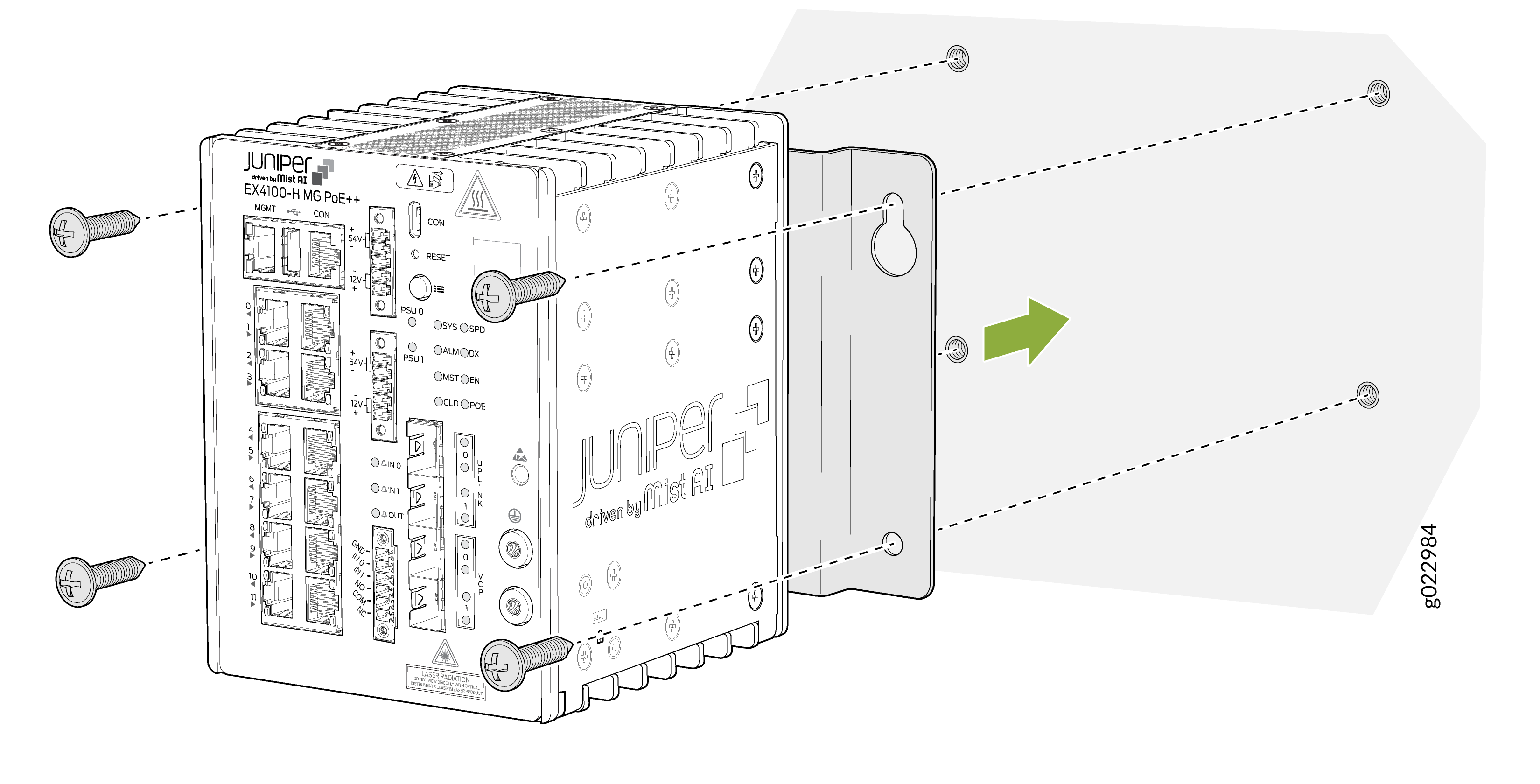 an der Wand
- Befestigen Sie das Netzteil mit Schrauben an der Wand. Ziehen Sie alle Befestigungsschrauben fest.
Abbildung 27: Befestigen Sie das Netzteil mit Schrauben
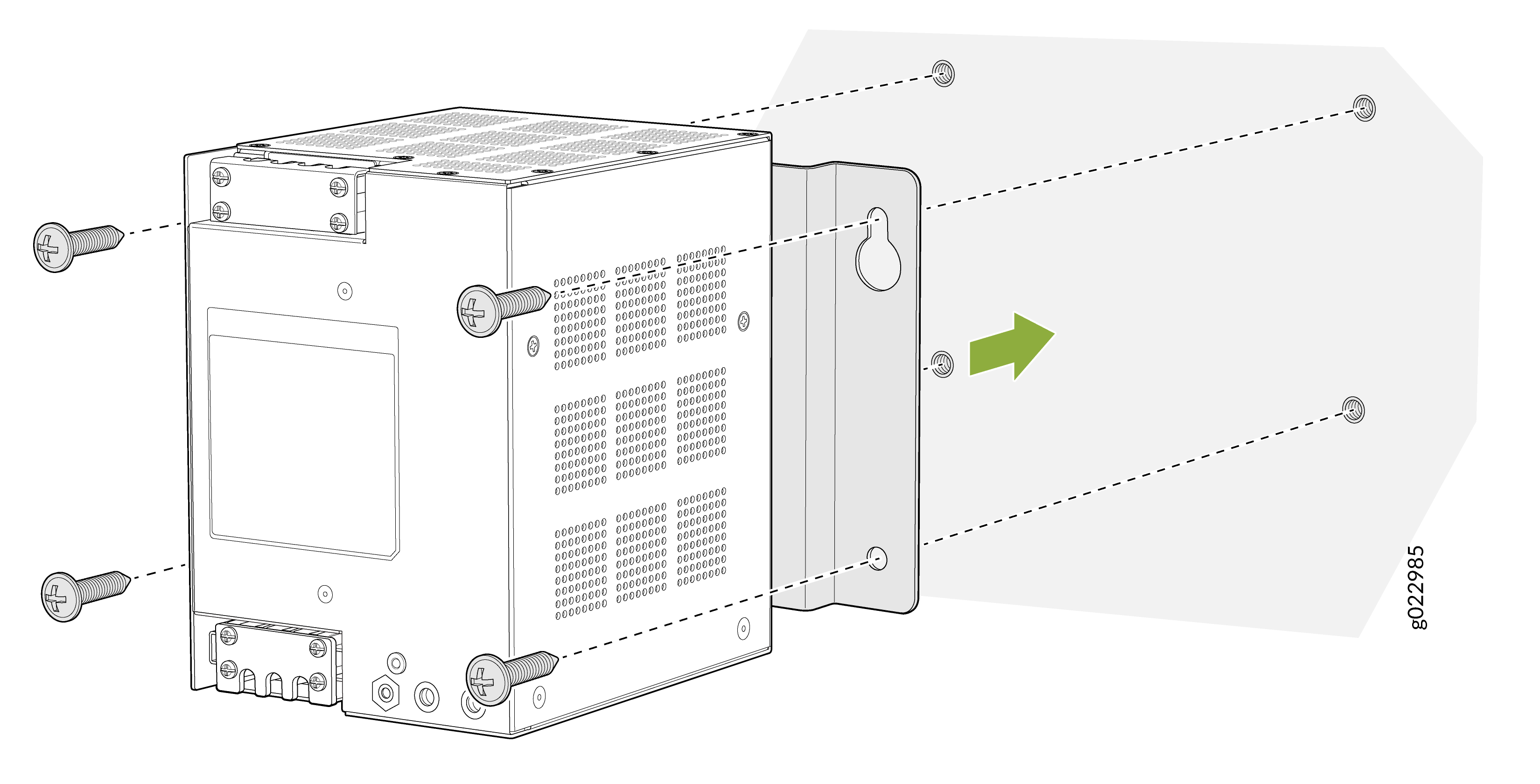 an der Wand
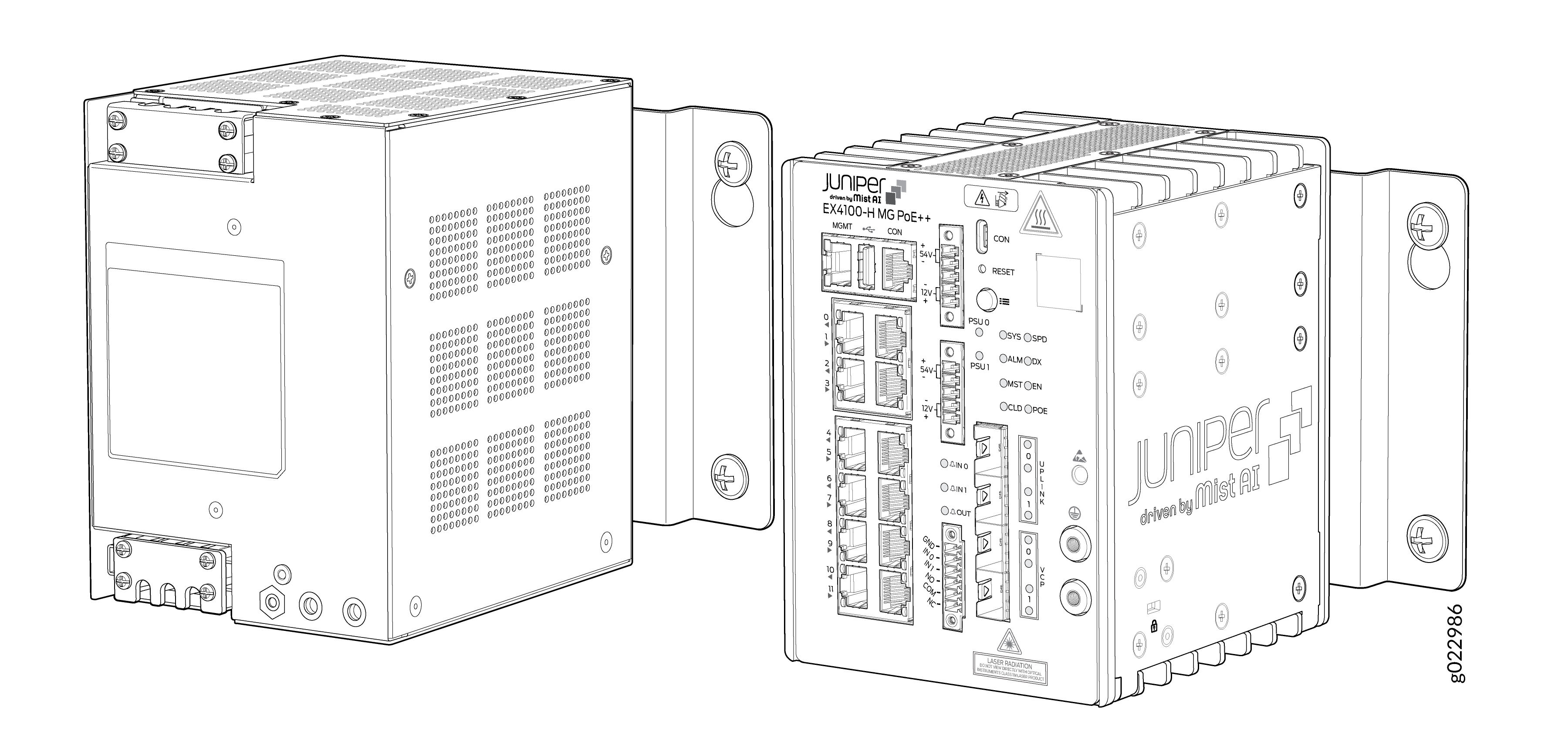
- Switch und Netzteil an der Wand in einem Schrank installiert.
Abbildung 28: Switch und Netzteil an der Wand installiert
Montieren Sie einen EX4100-H-24MP- oder EX4100-H-24F-Switch in einem Rack innerhalb eines Schranks
Die Rackmontage mit zwei Pfosten ist die Standardmontageoption für die Switches EX4100-H-24MP und EX4100-H-24F.
Halten Sie einen Abstand von 1 HE oben am Switch und 1 HE an der Unterseite des Switches ein.
-
Vergewissern Sie sich, dass der Standort die unter Umweltanforderungen und -spezifikationen beschriebenen Anforderungen erfüllt.
-
Platzieren Sie das Rack an seinem festen Standort, um ausreichend Abstand für Luftzirkulation und Wartung zu gewährleisten, und befestigen Sie es an der Gebäudestruktur.
-
Lesen Sie die allgemeinen Sicherheitsrichtlinien und -warnungen, insbesondere die Richtlinien zum Anheben von Fahrgestell und Komponenten.
Stellen Sie sicher, dass Sie die folgenden Teile und Werkzeuge zur Verfügung haben:
-
Kreuzschlitzschraubendreher (+), Nummer 2 (nicht im Lieferumfang enthalten).
-
Schrauben zur Befestigung des Switch-Gehäuses am Rack (nicht im Lieferumfang enthalten).
-
Rack-Montagesatz mit 2 Pfosten - EX4100-H-2P-RMK (im Lieferumfang enthalten).
-
Vier M4 x 6-Schrauben (im Lieferumfang enthalten)
Sie können die Switches EX4100-H-24MP und EX4100-H-24F an zwei 19-Zoll-Masten montieren. Rack oder Schrank mit den mit dem Switch gelieferten Fronthalterungen. (Im weiteren Verlauf dieses Themas wird "rack" für "Rack" oder "Schrank" verwendet.)
Eine Person muss verfügbar sein, um den Switch anzuheben, während eine andere den Switch im Rack sichert.
Wenn Sie mehrere Einheiten in einem Rack montieren, montieren Sie die schwerste Einheit unten im Rack und montieren Sie die anderen Einheiten von unten nach oben in abnehmender Reihenfolge des Gewichts der Einheiten.
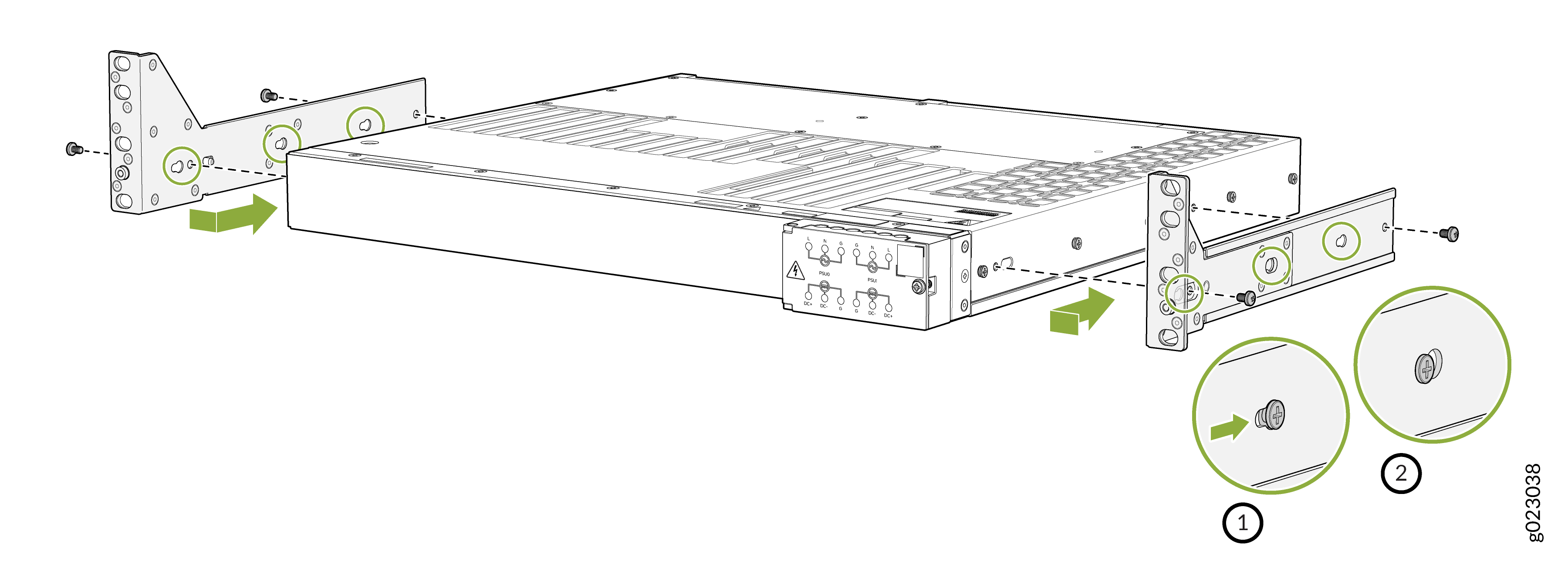
- Befestigen Sie die 2-Pfosten-Montagehalterungen am Switch-Gehäuse, indem Sie zunächst die seitlichen Montagehalterungen am Switch-Gehäuse befestigen, indem Sie die Schlüssellöcher an den Montagehalterungen über den Schulterschrauben am Switch-Gehäuse ausrichten. Jedes Schlüsselloch an der Montagehalterung hat einen Hals und einen Kopf; der Hals ist schmaler. Platzieren Sie die Schlüssellöcher an den Montagehalterungen über den Schulterschrauben am Switch-Gehäuse und schieben Sie die Montagehalterungen zur Rückseite des Switch-Gehäuses, sodass die Schulterschrauben am Switch-Gehäuse in den Köpfen der Schlüssellöcher der Montagehalterung positioniert sind.
Abbildung 29: Befestigen Sie die 2-Pfosten-Montagehalterungen am Gehäuse
- Um den Switch am Rack zu befestigen, heben Sie den Switch an, positionieren Sie ihn im Rack, wobei Sie die Löcher der Montagehalterungen mit den Gewindebohrungen in den Pfosten des Racks ausrichten. Richten Sie die Löcher in jeder Montagehalterung an einem Loch in jeder Rackschiene aus, um sicherzustellen, dass das Switch-Gehäuse eben ist. Bitten Sie eine zweite Person, den Switch am Rack zu befestigen. Verwenden Sie acht für Ihr Rack geeignete Schrauben, um die Montagehalterungen am Rack zu befestigen und die Schrauben festzuziehen.
Abbildung 30: Befestigen Sie die Montagehalterungen am Rack
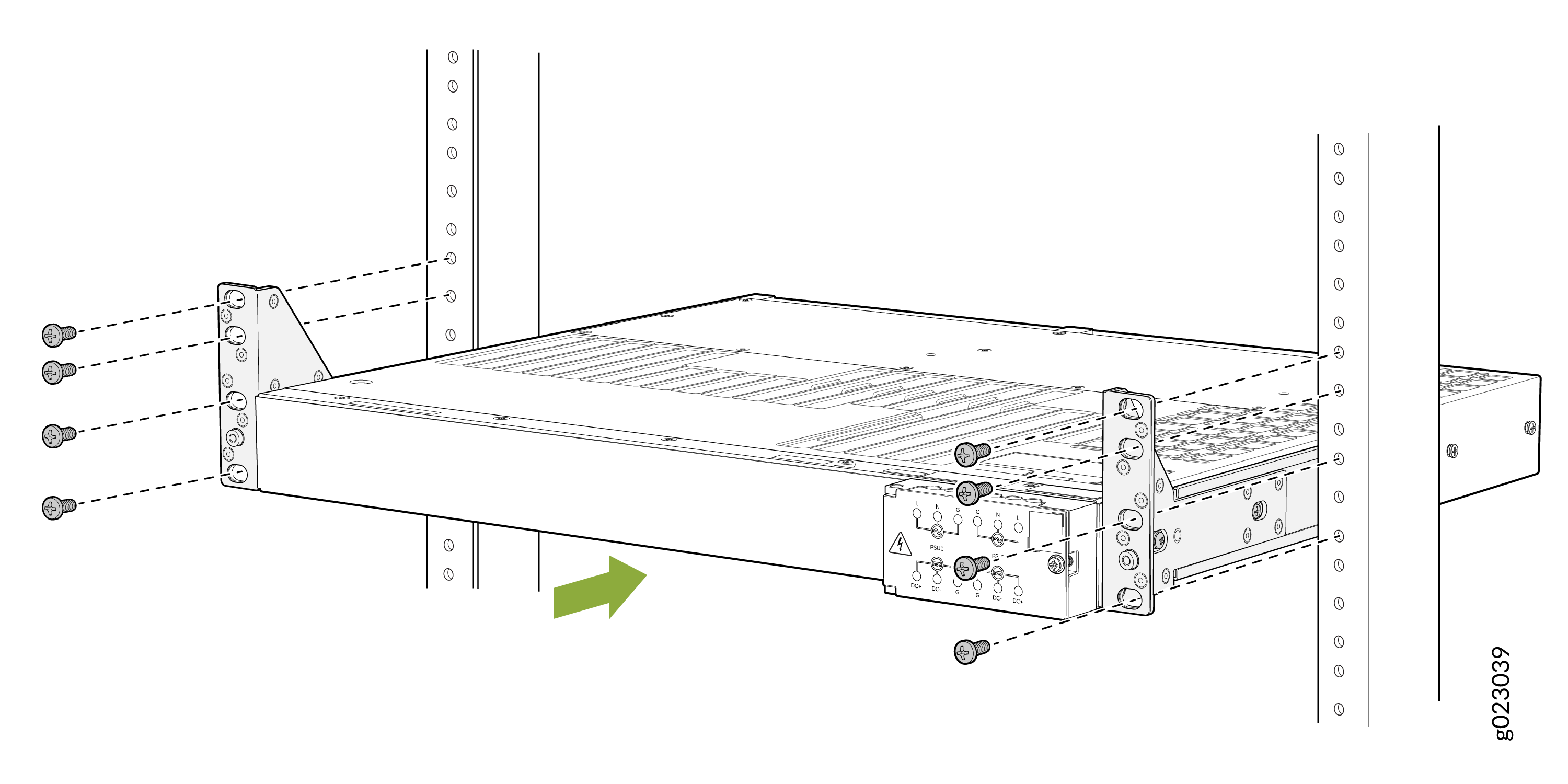 Abbildung 31: Switch im Rack installiert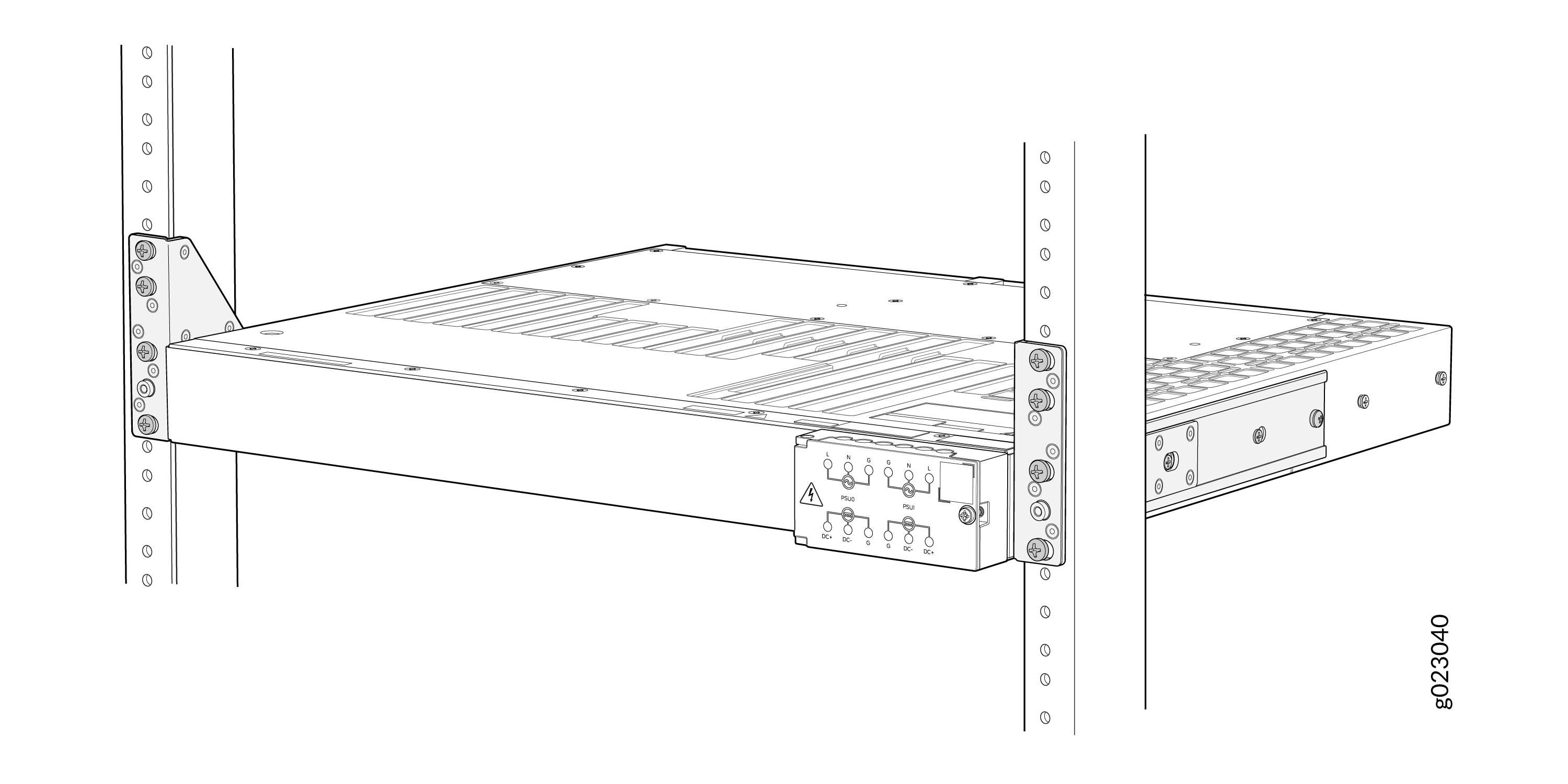
Montieren Sie einen EX4100-H-24MP- oder EX4100-H-24F-Switch mit EX4100-H-4P-RMK (Schraubmontage) an vier Pfosten in einem Rack oder Schrank
-
Vergewissern Sie sich, dass der Standort die unter Umweltanforderungen und -spezifikationen beschriebenen Anforderungen erfüllt.
-
Platzieren Sie das Rack an seinem festen Standort, um ausreichend Abstand für Luftzirkulation und Wartung zu gewährleisten, und befestigen Sie es an der Gebäudestruktur.
-
Lesen Sie die allgemeinen Sicherheitsrichtlinien und -warnungen, insbesondere die Richtlinien zum Anheben von Fahrgestell und Komponenten.
Stellen Sie sicher, dass Sie die folgenden Teile und Werkzeuge zur Verfügung haben:
-
Ein Paar Frontmontagehalterungen zur Montage des Switches bündig mit den Frontpfosten eines Racks (im Lieferumfang des Rackmontagesatzes mit vier Pfosten enthalten)
-
Ein Paar rückseitige Montagehalterungen (im Lieferumfang des Rackmontagesatzes mit vier Pfosten enthalten)
-
Vier M4 x 6-Schrauben (im Lieferumfang des Rackmontage-Kits mit vier Pfosten enthalten)
-
Kreuzschlitzschraubendreher (+), Nummer 2 (nicht im Lieferumfang enthalten)
-
Schrauben zur Befestigung des Switch-Gehäuses und der rückseitigen Montagelamellen am Rack (nicht im Lieferumfang enthalten)
Sie können einen EX4100-H-24MP- oder EX4100-H-24F-Switch an vier Säulen mit einem Durchmesser von 19 Zoll montieren. Rack oder Schrank mit dem separat bestellbaren Rack-Montagesatz mit vier Pfosten (EX4100-H-4P-RMK). (Im weiteren Verlauf dieses Themas wird "rack" für "Rack" oder "Schrank" verwendet.)
Eine Person muss verfügbar sein, um den Switch anzuheben, während eine andere den Switch im Rack sichert.
Halten Sie einen Abstand von 1 HE oben am Switch und 1 HE an der Unterseite des Switches ein.
Wenn Sie mehrere Einheiten in einem Rack montieren, montieren Sie die schwerste Einheit unten im Rack und montieren Sie die anderen Einheiten von unten nach oben in abnehmender Reihenfolge des Gewichts der Einheiten.
So montieren Sie den Switch an vier Pfosten in einem Rack:
- Jedes Schlüsselloch an der Halterung hat einen Hals und einen Kopf; der Hals ist schmaler. Platzieren Sie die Schlüssellöcher an den Montagehalterungen über den Schulterschrauben am Gehäuse und schieben Sie die Montagehalterungen nach hinten am Gehäuse, sodass die Schulterschrauben am Gehäuse in den Köpfen der Schlüssellöcher an der Montagehalterung positioniert sind.
- Setzen Sie die M4 x 6 mm Kreuzschlitzschrauben ein, um die Montagehalterung in den ausgerichteten Löchern am Gehäuse zu befestigen, und ziehen Sie die Schrauben mit einem empfohlenen Drehmoment von 10 +/- 0,5 Lb.in fest.
Abbildung 32: Anbringen der Montagehalterungen am Switch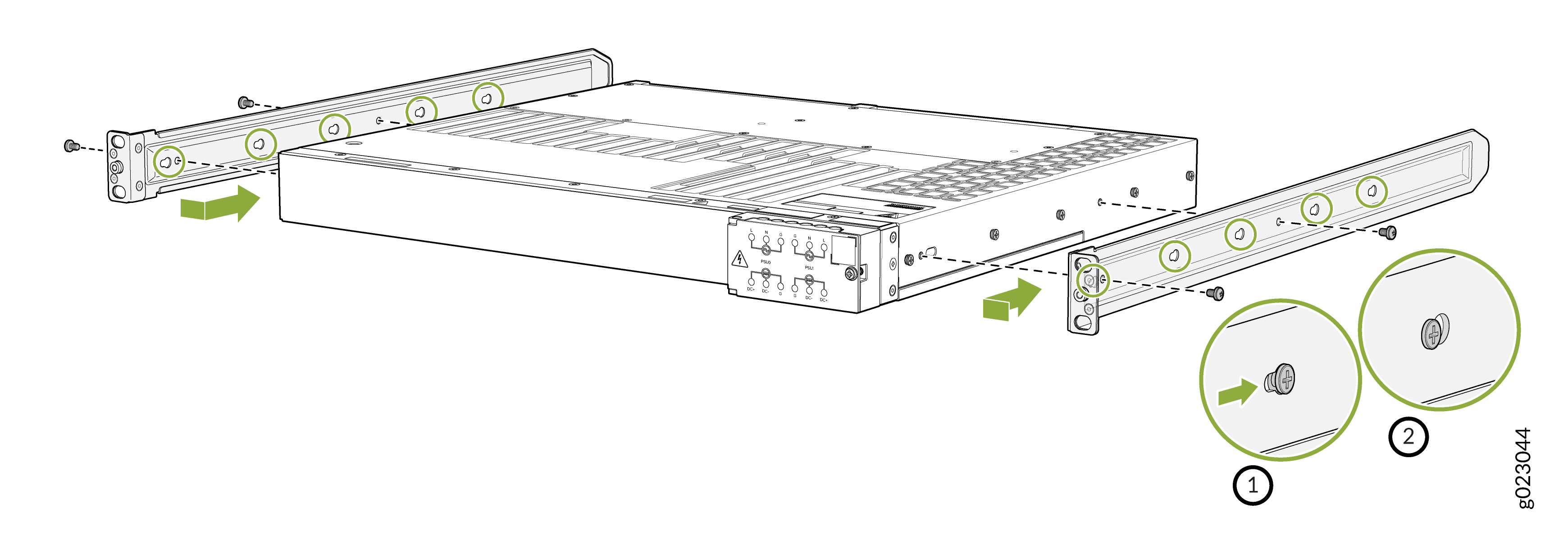
- Um den Switch am Rack zu befestigen, heben Sie den Switch an, positionieren Sie ihn im Rack, wobei Sie die Löcher der Montagehalterungen mit den Gewindebohrungen in den Pfosten des Racks ausrichten. Richten Sie die Löcher in jeder Montagehalterung an einem Loch in jeder Rackschiene aus und achten Sie darauf, dass das Switch-Gehäuse eben ist.
- Befestigen Sie den Switch an den vorderen Pfosten des Racks.
Abbildung 33: Befestigen Sie die Frontmontagehalterungen und das Switch-Gehäuse am Rack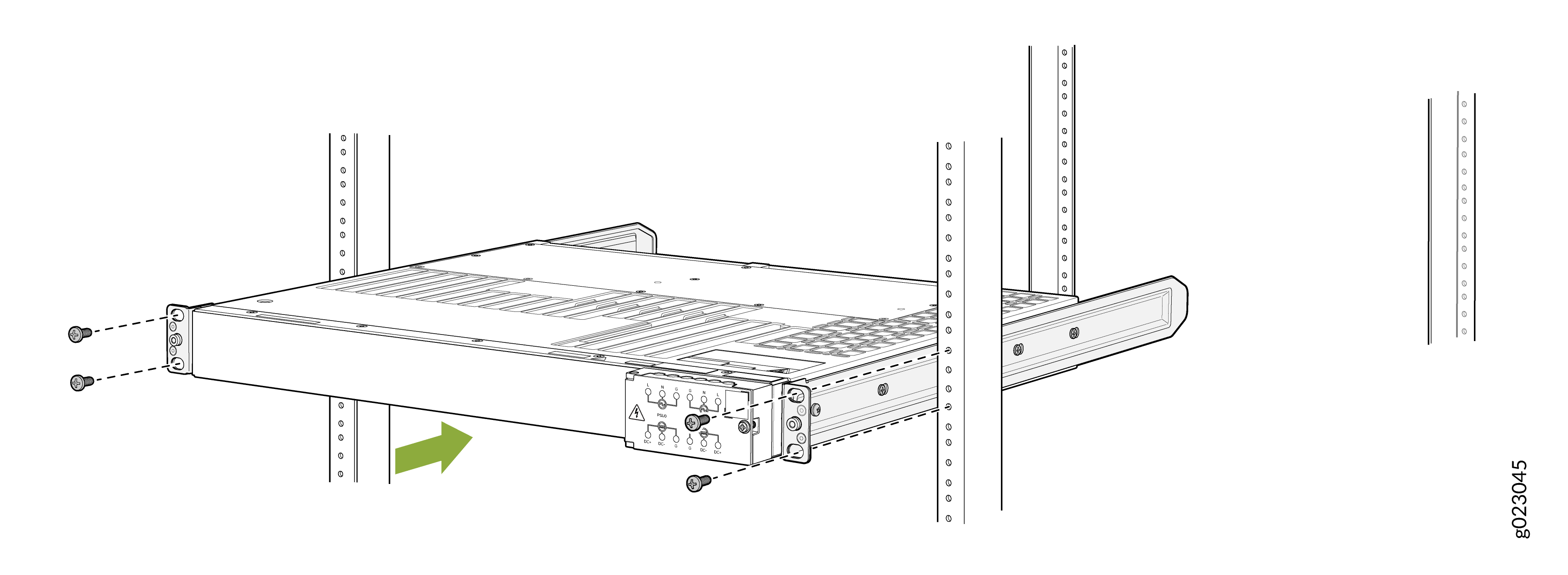
- Schieben Sie die Klingen der hinteren Montagehalterung in die Seitenschienen der vorderen Montagehalterungen, die am Switch-Gehäuse befestigt sind.
- Befestigen Sie den Switch mit den rückseitigen Montagehalterungen an der hinteren Säule des Racks und ziehen Sie die Schrauben fest
Abbildung 34: Befestigen Sie die hinteren Montagehalterungslamellen am Switch und befestigen Sie die hinteren Montagehalterungen am Switch-Gehäuse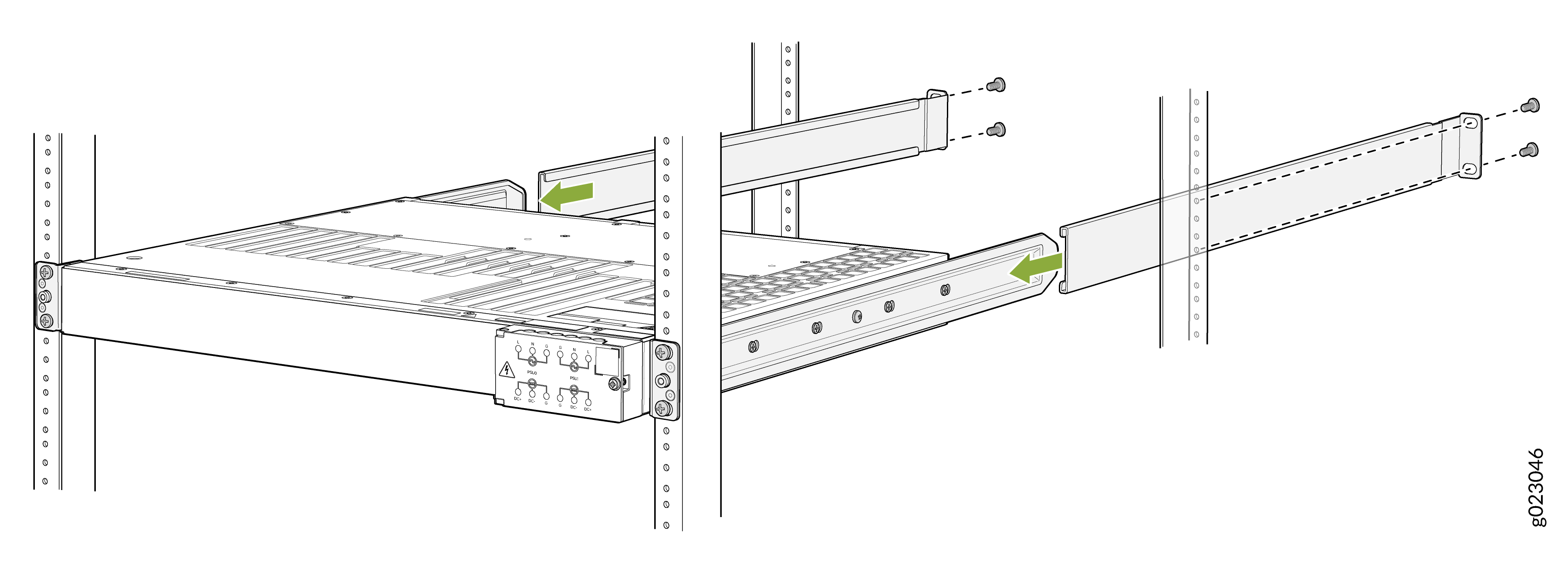
Montieren Sie einen EX4100-H 24MP- oder EX4100-H 24F-Switch in einem Rack oder Schrank, indem Sie das werkzeuglose Rackmontage-Kit EX4100-H-4P-TL-RMK VERWENDEN
Sie können den Switch EX4100-H 24MP oder EX4100-H 24F an einem Vierkantloch oder Gewindeloch mit vier Pfosten und 19 Zoll montieren. Racks mit dem werkzeuglosen EX4100-H-4P-TL-RMK Rackmontagesatz.
Eine Installation mit vier Pfosten stützt den Switch gleichmäßig an allen vier Ecken.
- Montieren Sie Ihren Switch mit dem werkzeuglosen EX4100-H-4P-TL-RMK Rack-Montagesatz an einem Vierkantloch-Rack mit 4 Pfosten
- Montieren Sie Ihren Switch mit dem werkzeuglosen EX4100-H-4P-TL-RMK Rack-Montagesatz an einem 4-Pfosten-Rack mit Gewindeloch
Montieren Sie Ihren Switch mit dem werkzeuglosen EX4100-H-4P-TL-RMK Rack-Montagesatz an einem Vierkantloch-Rack mit 4 Pfosten
Stellen Sie sicher, dass Sie die folgenden Werkzeuge und Teile zur Verfügung haben:
-
Ein ESD-Erdungsband – nicht im Lieferumfang enthalten.
-
Ein Paar seitliche Montagehalterungen, die am Switch-Gehäuse befestigt werden – im Lieferumfang des Rackmontagesatzes enthalten.
-
Ein Paar vordere und hintere Montageschienen, die an den Rack-Pfosten befestigt werden – im Lieferumfang des Rackmontage-Kits enthalten.
Halten Sie einen Abstand von 1 HE oben am Switch und 1 HE an der Unterseite des Switches ein.
So montieren Sie den Switch in einem Rack mit vier Pfosten:
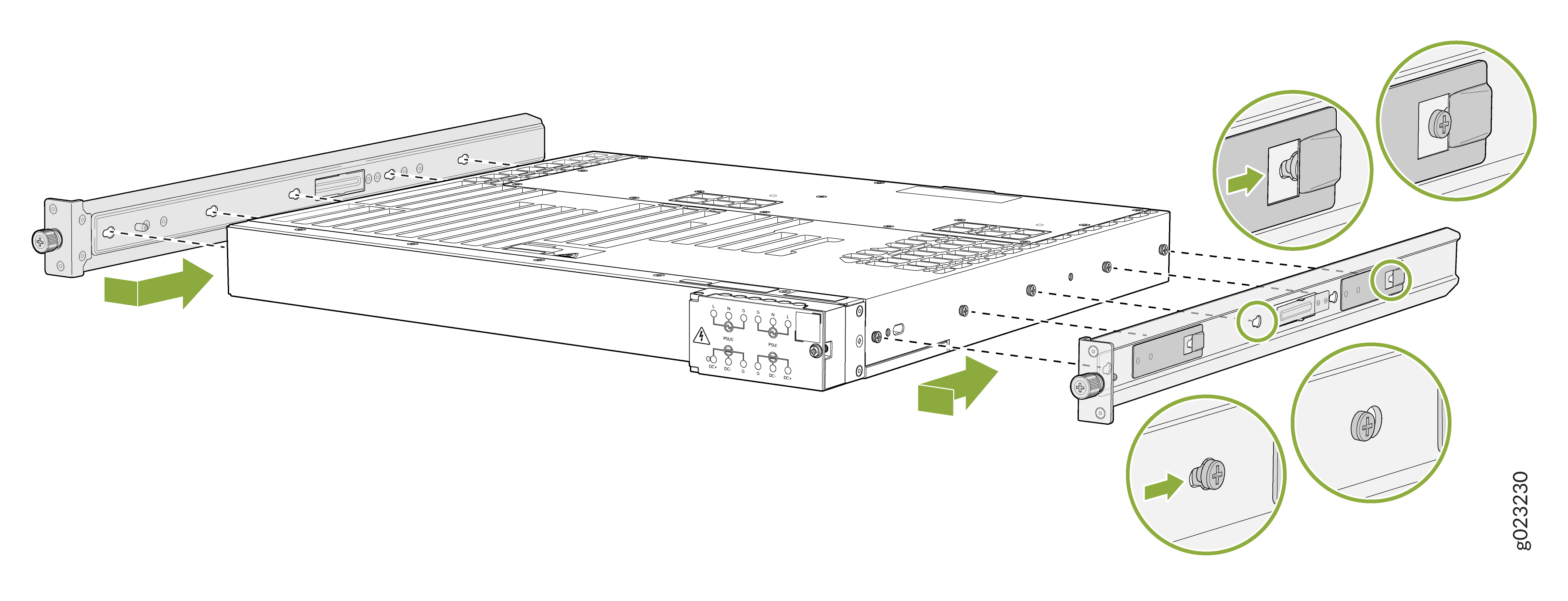
- Um die seitlichen Montagehalterungen am Switch-Gehäuse zu befestigen, richten Sie die Schlüssellöcher an den Montagehalterungen über den Schulterschrauben am Switch-Gehäuse aus. Schieben Sie die Montagehalterungen zur Rückseite des Switch-Gehäuses.
Abbildung 35: Anbringen der seitlichen Montagehalterungen
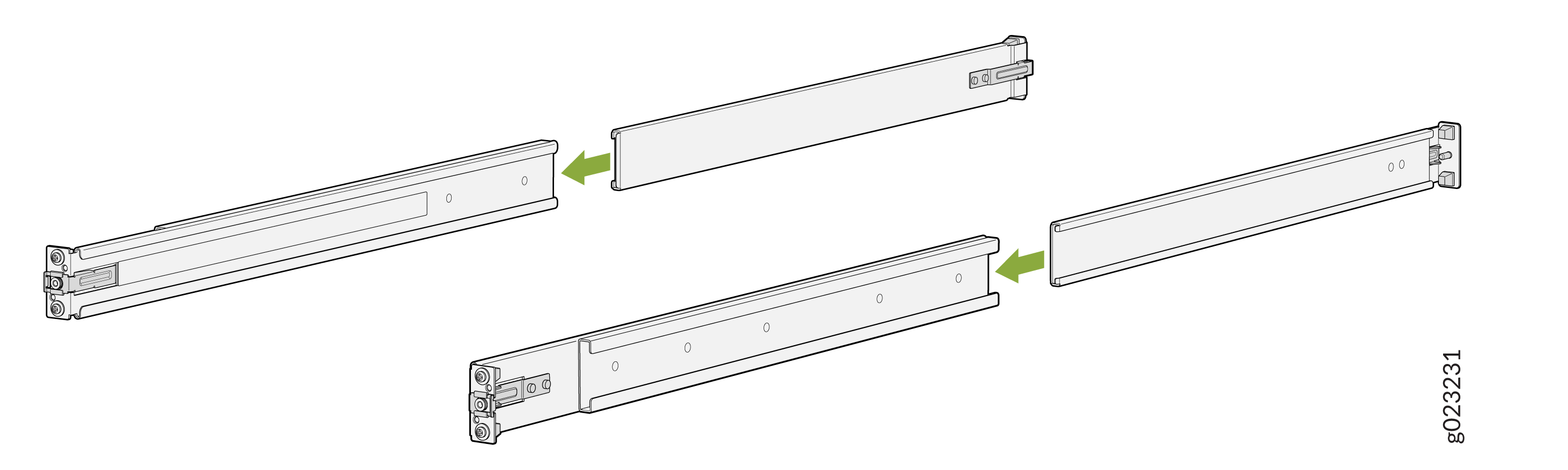
- Montieren Sie die Montageschienen, indem Sie die hinteren schwimmenden Schienen in die vorderen Schienen schieben.
Abbildung 36: Montageschienen
- Installieren Sie die Montageschienen am Rack:
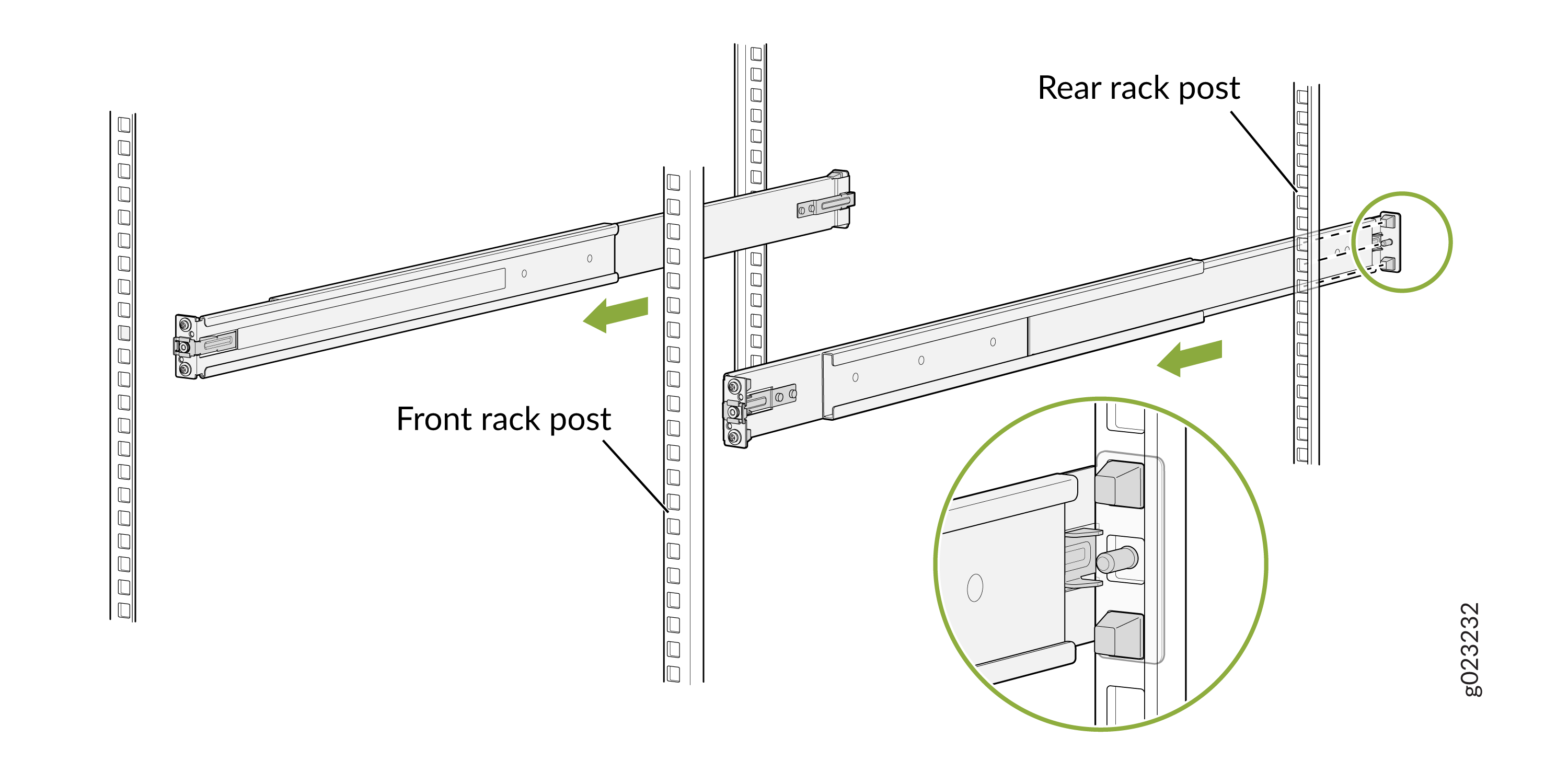
- Richten Sie die Führungsblöcke der hinteren Montageschienen an den Löchern der hinteren Pfosten aus. Ziehen Sie die hinteren Montageschienen zur Vorderseite des Racks, um die Schienen zu verriegeln. Sie hören ein deutliches Klickgeräusch, wenn die Verriegelung in den entsprechenden Rack-Löchern einrastet.
Abbildung 37: Installieren der hinteren Montageschienen
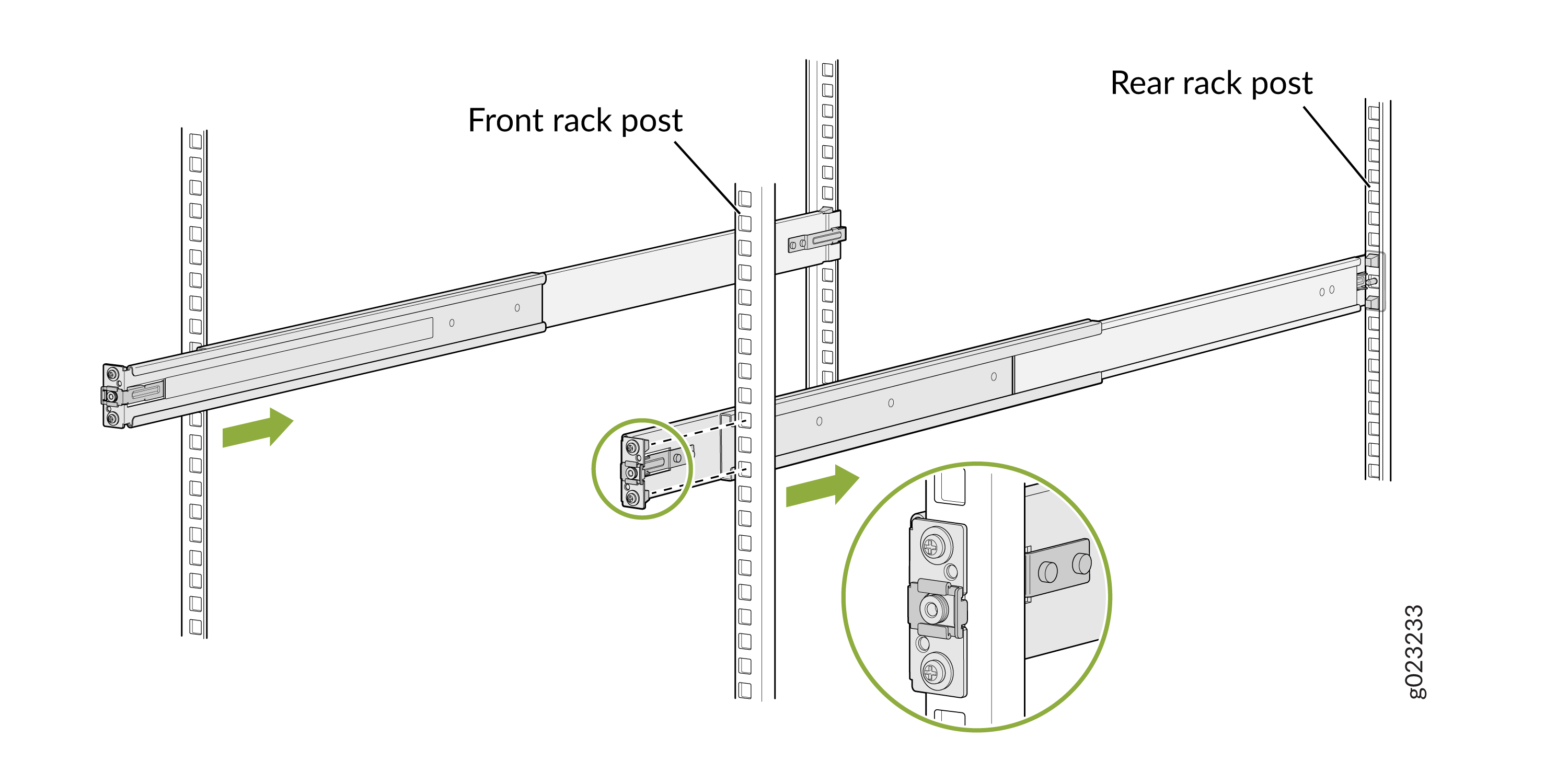
- Richten Sie die Führungsblöcke der vorderen Montageschienen an den vorderen Pfostenlöchern aus. Schieben Sie die vorderen Montageschienen zur Rückseite des Racks, um die Schienen zu verriegeln. Sie hören ein deutliches Klickgeräusch, wenn die Verriegelung in den entsprechenden Rack-Löchern einrastet.
Abbildung 38: Installieren der vorderen Montageschienen
- Stellen Sie optisch sicher, dass die vorderen und hinteren Verriegelungen auf den Montageschienen eingerastet sind. Die Montageschienen sollten sicher am Rack installiert werden.
Abbildung 39: Am Rack
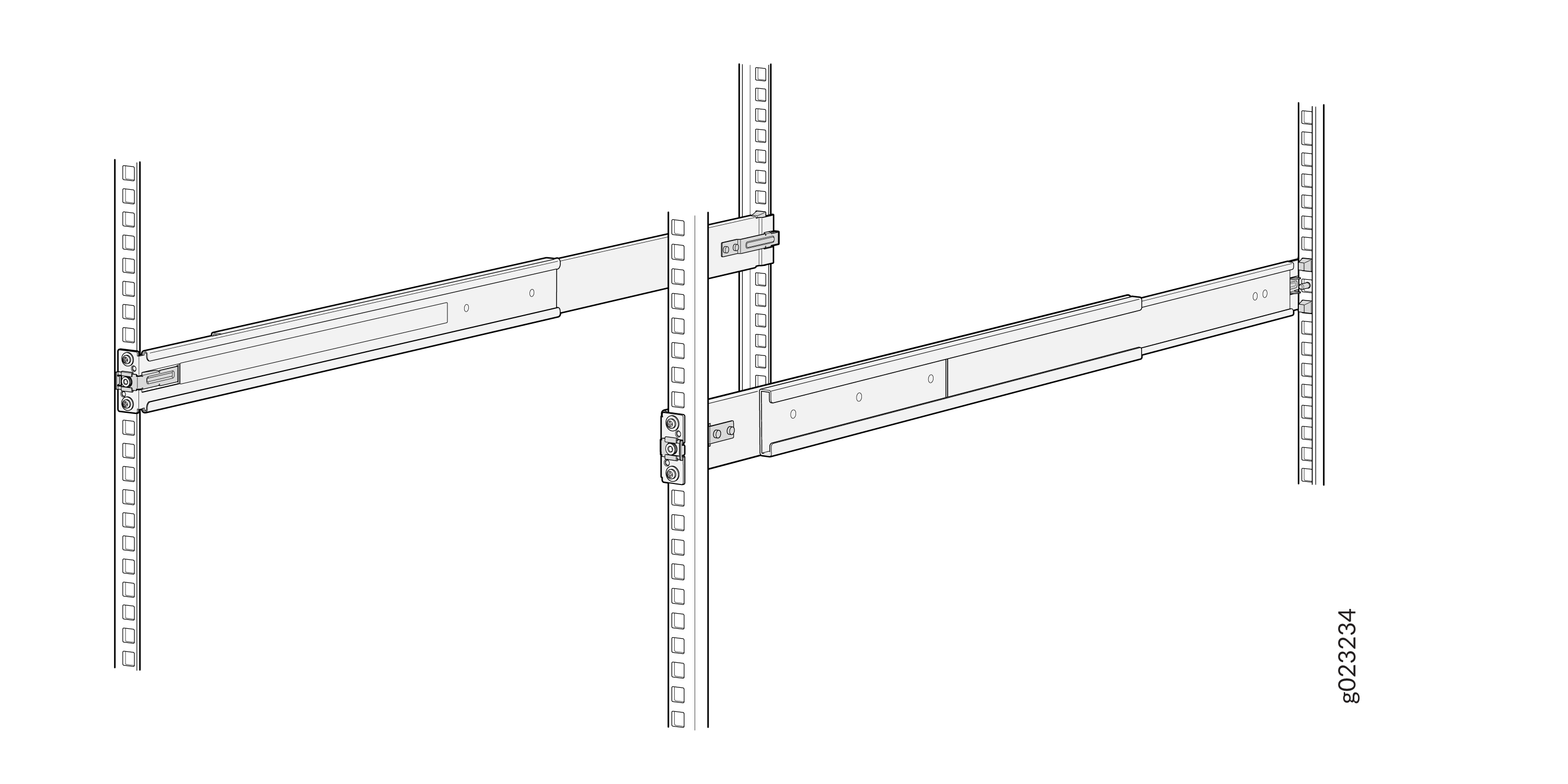 befestigte Montageschienen
- Richten Sie die Führungsblöcke der hinteren Montageschienen an den Löchern der hinteren Pfosten aus. Ziehen Sie die hinteren Montageschienen zur Vorderseite des Racks, um die Schienen zu verriegeln. Sie hören ein deutliches Klickgeräusch, wenn die Verriegelung in den entsprechenden Rack-Löchern einrastet.
- Heben Sie den Switch an und positionieren Sie ihn im Rack, wobei Sie die seitlichen Montagehalterungen an den Montageschienen ausrichten. Schieben Sie den Switch in die Kanäle der Rack-Montageschienen.
Abbildung 40: Schieben Sie den Switch in das Rack
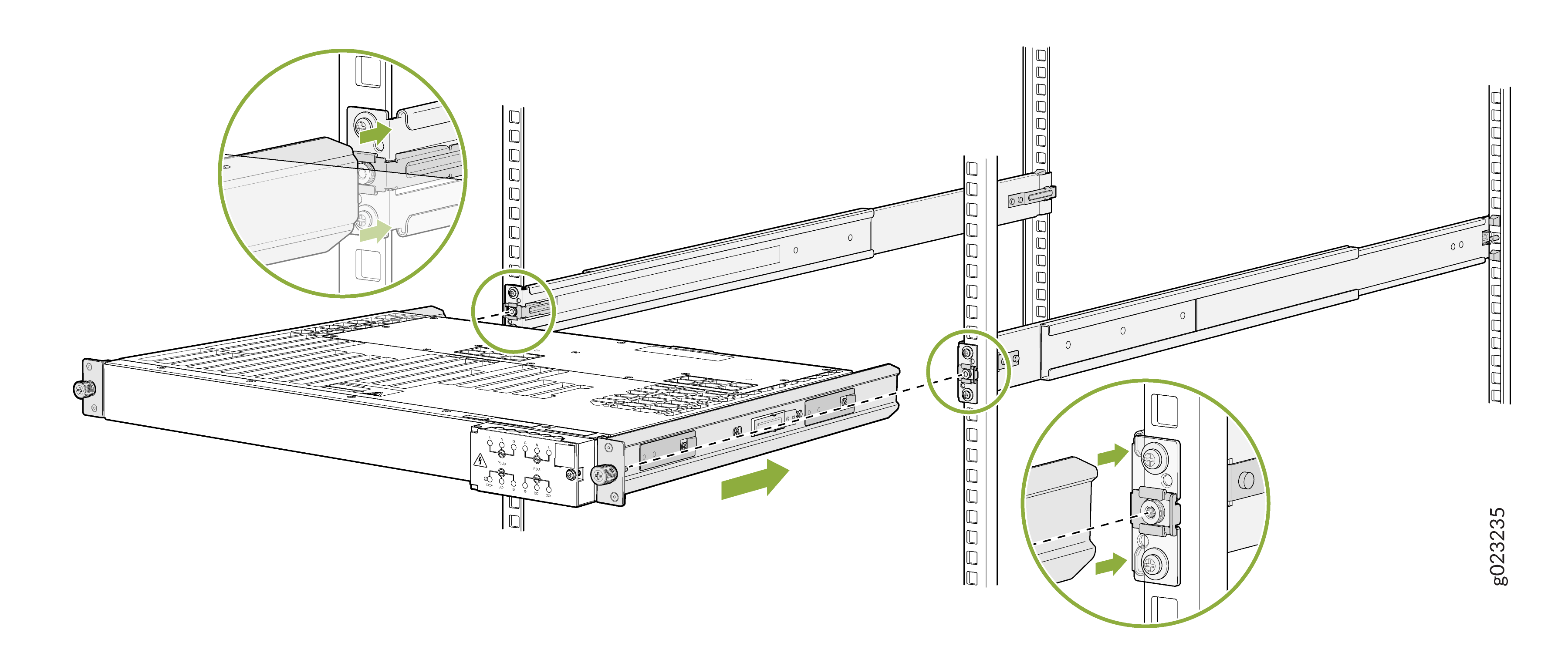
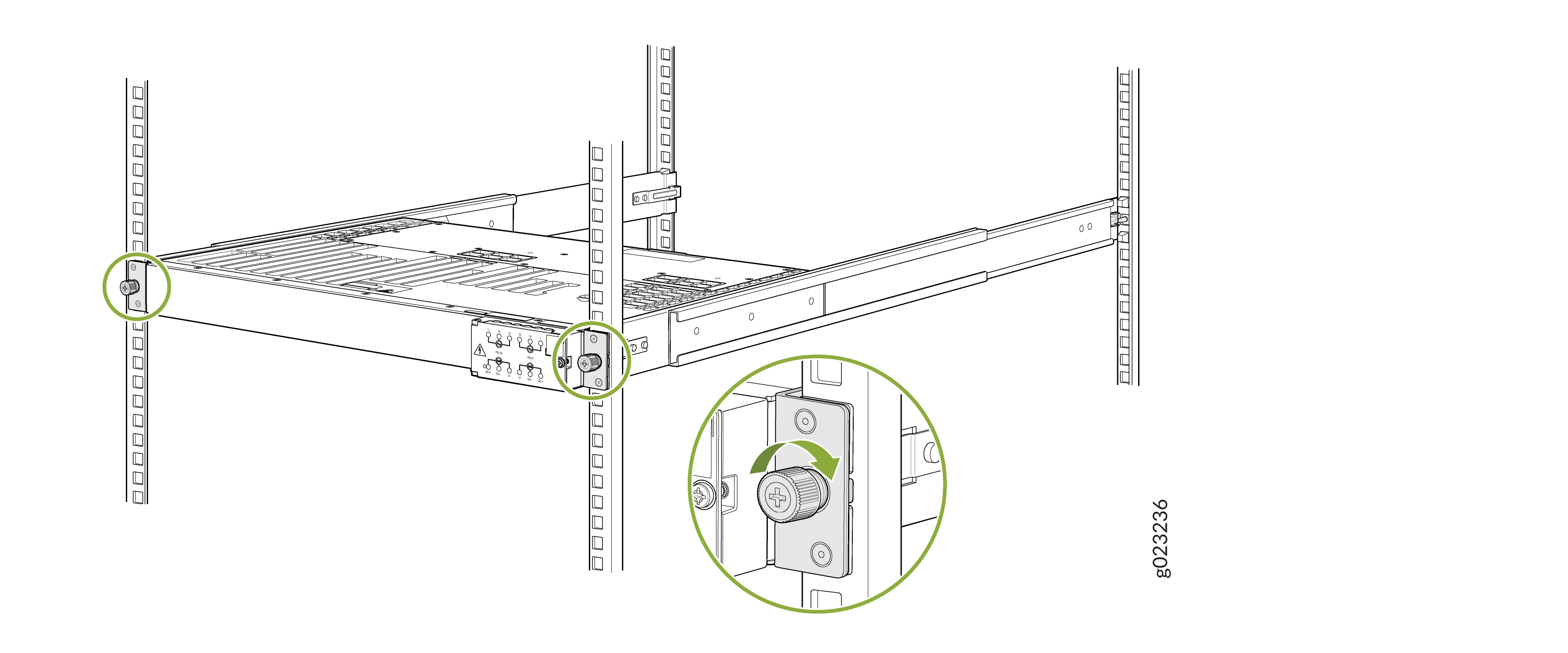
- Ziehen Sie die beiden Rändelschrauben fest, um den Schalter zu sichern.
Abbildung 41: Ziehen Sie die Rändelschrauben
 fest
fest
Montieren Sie Ihren Switch mit dem werkzeuglosen EX4100-H-4P-TL-RMK Rack-Montagesatz an einem 4-Pfosten-Rack mit Gewindeloch
Stellen Sie sicher, dass Sie die folgenden Werkzeuge und Teile zur Verfügung haben:
-
Ein ESD-Erdungsband – nicht im Lieferumfang enthalten.
-
Ein Kreuzschlitzschraubendreher (+) Nummer 1 – nicht im Lieferumfang enthalten.
-
Ein Kreuzschlitzschraubendreher (+) Nummer 2 – nicht im Lieferumfang enthalten.
-
Acht Schrauben zur Befestigung der Montageschienen an den Rackpfosten – nicht im Lieferumfang enthalten.
-
Ein Paar seitliche Montagehalterungen, die am Switch-Gehäuse befestigt werden – im Lieferumfang des Rackmontagesatzes enthalten.
-
Ein Paar vordere und hintere Montageschienen, die an den Rack-Pfosten befestigt werden – im Lieferumfang des Rackmontage-Kits enthalten.
So montieren Sie den Switch an einem Rack mit vier Pfosten und Gewindelöchern:
- Um die seitlichen Montagehalterungen am Switch-Gehäuse zu befestigen, richten Sie die Schlüssellöcher an den Montagehalterungen über den Schulterschrauben am Switch-Gehäuse aus. Schieben Sie die Montagehalterungen zur Rückseite des Switch-Gehäuses.
Abbildung 42: Anbringen der seitlichen Montagehalterungen
- Montageschienen montieren:
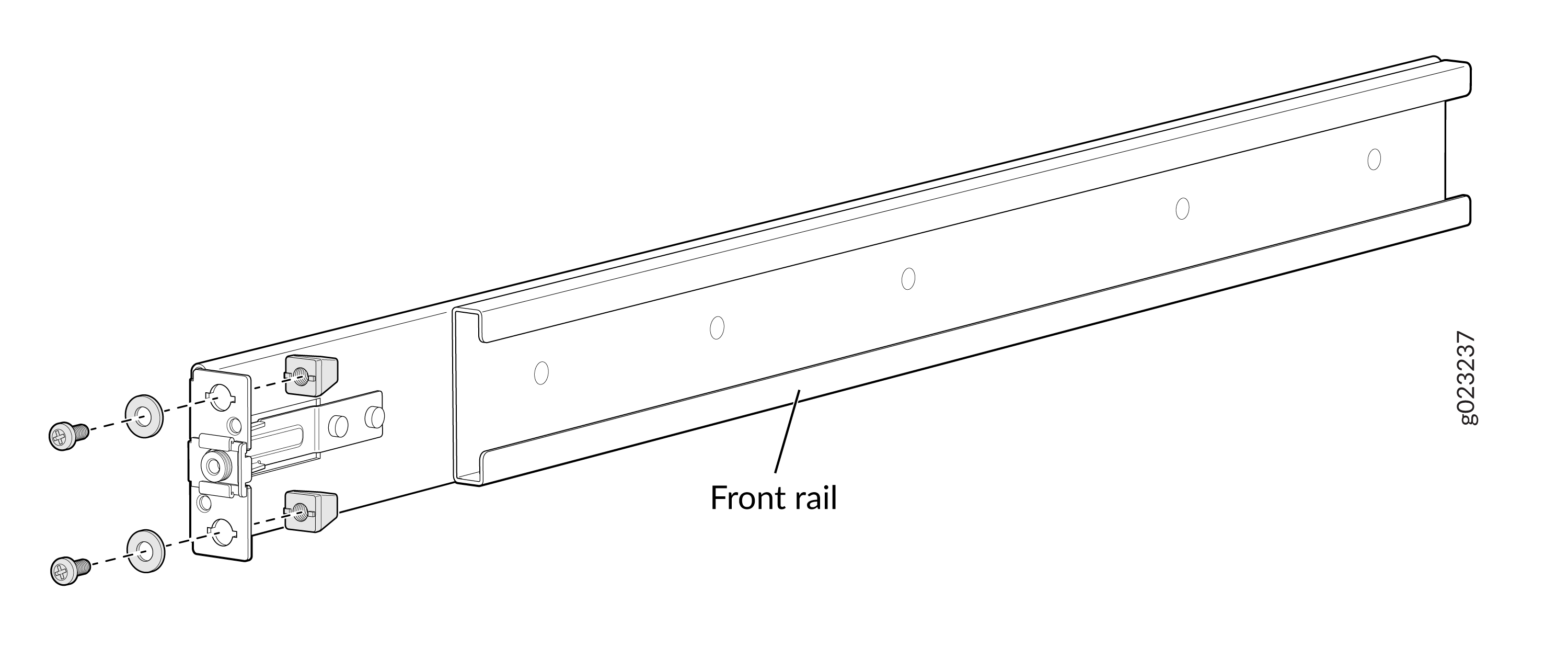
- Entfernen Sie die Führungsblöcke von den vorderen Montageschienen, indem Sie die Schrauben und Unterlegscheiben mit einem empfohlenen Drehmoment von 4,5 +/- 0,5 Lb.in lösen.
Abbildung 43: Entfernen der Führungsblöcke von der vorderen Montageschiene
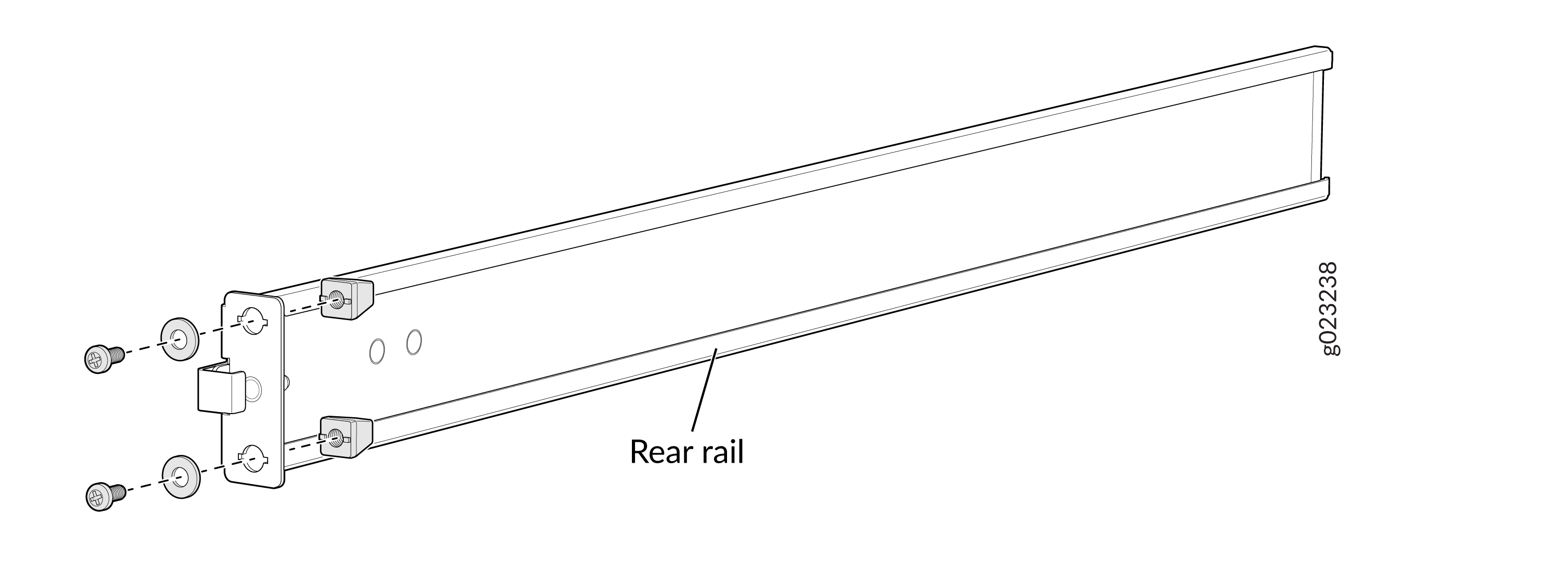
- Entfernen Sie die Führungsblöcke von der hinteren Tragschiene, indem Sie die Schrauben und Unterlegscheiben lösen.
Abbildung 44: Entfernen der Führungsblöcke von der hinteren Tragschiene
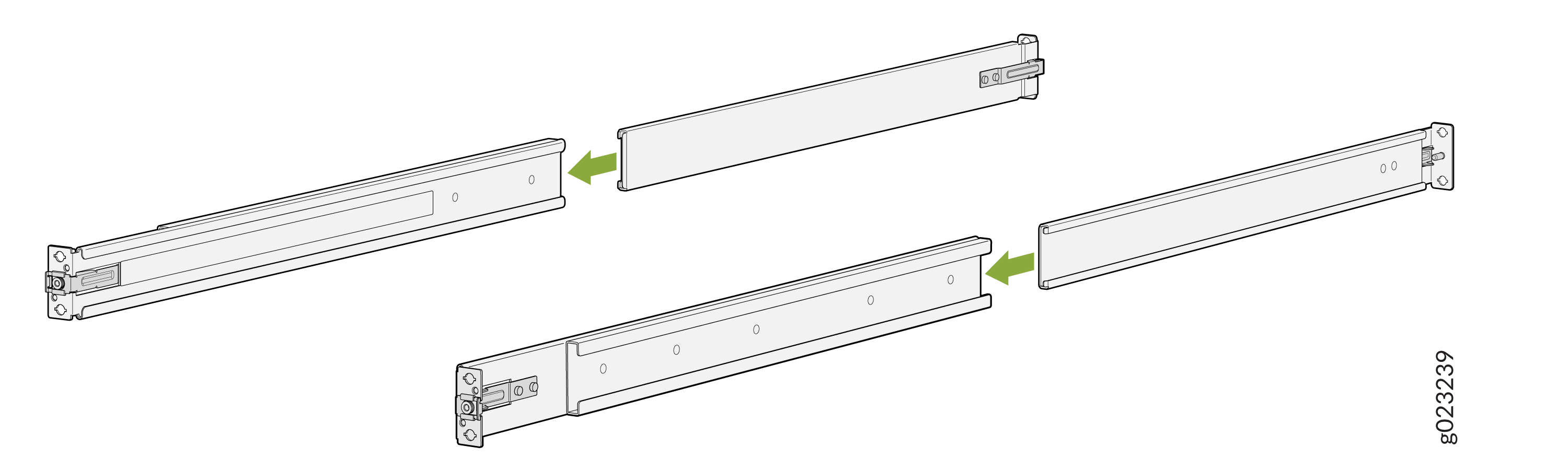
- Schieben Sie die hinteren schwimmenden Schienen in die vorderen Schienen.
Abbildung 45: Montageschienen
 montieren
- Entfernen Sie die Führungsblöcke von den vorderen Montageschienen, indem Sie die Schrauben und Unterlegscheiben mit einem empfohlenen Drehmoment von 4,5 +/- 0,5 Lb.in lösen.
- Installieren Sie die Montageschienen am Rack:
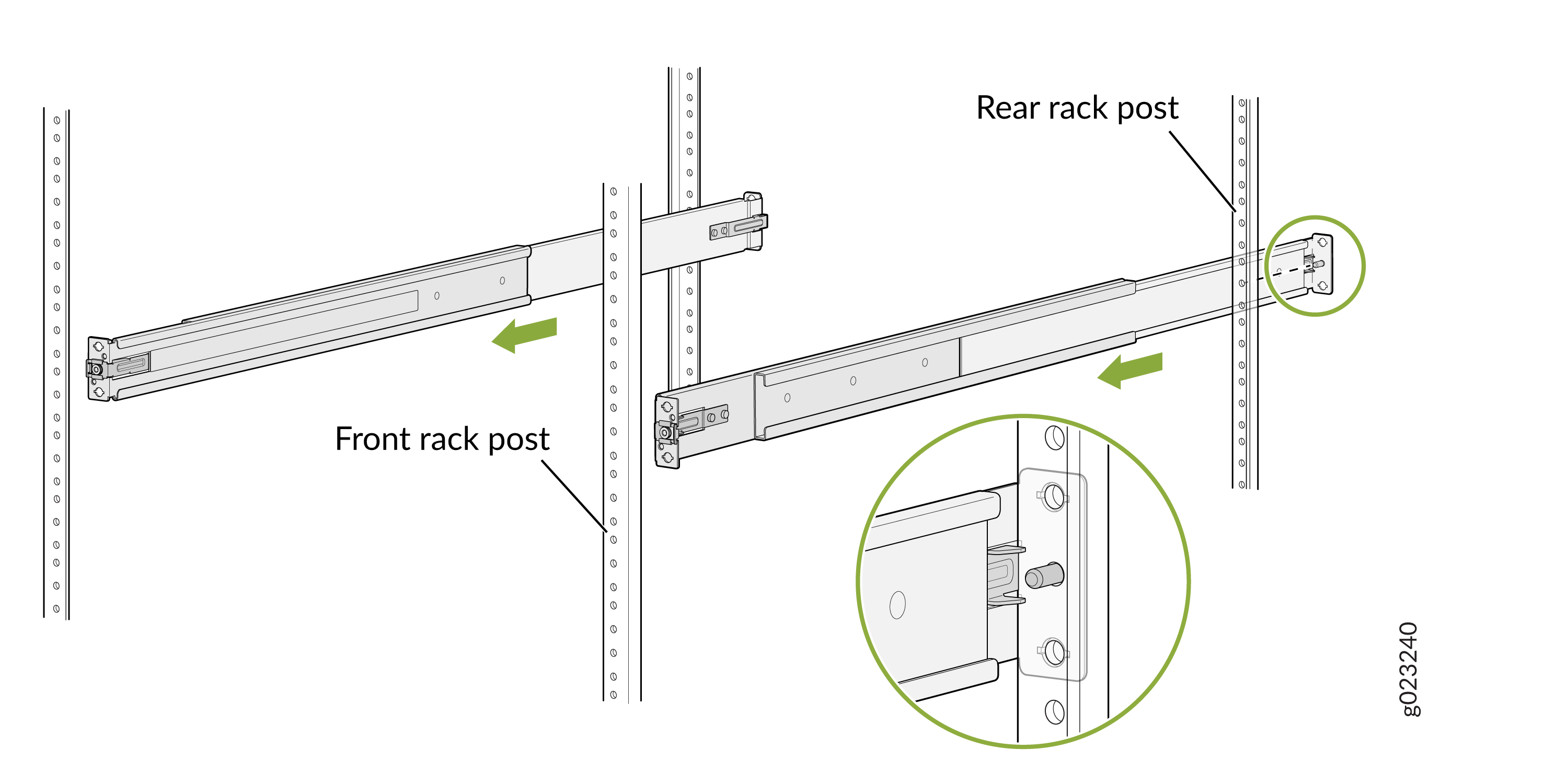
- Setzen Sie den Führungsstift der hinteren Montageschienen in die Löcher der hinteren Pfosten ein. Ziehen Sie die hinteren Montageschienen zur Vorderseite des Racks, um die Schienen zu verriegeln. Sie hören ein deutliches Klickgeräusch, wenn die Verriegelung einrastet.
Abbildung 46: Installieren der hinteren Montageschienen
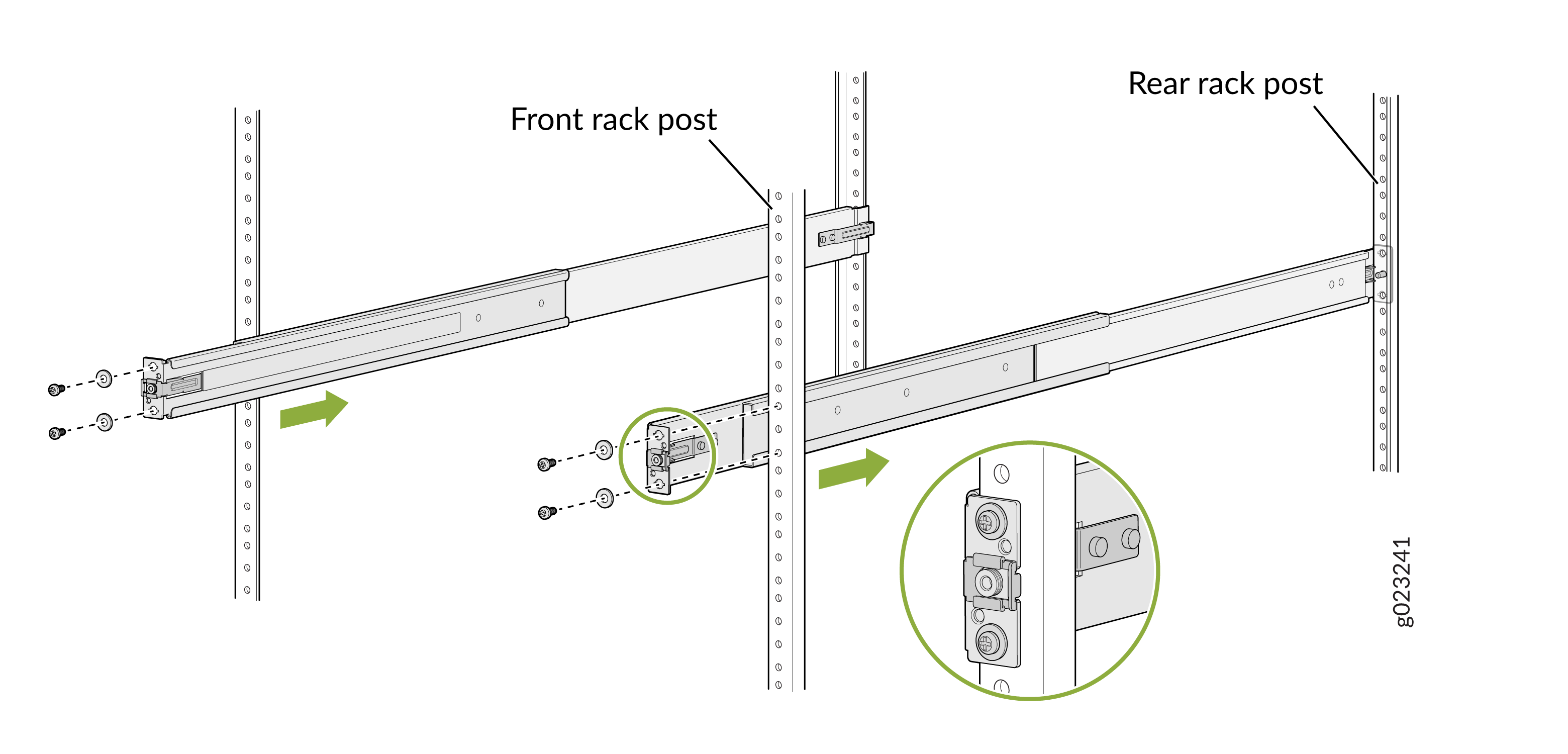
- Setzen Sie den Führungsstift der vorderen Montageschienen in die Löcher der vorderen Pfosten ein. Schieben Sie die vorderen Montageschienen zur Rückseite des Racks, um die Schienen zu verriegeln. Sie hören ein deutliches Klickgeräusch, wenn die Verriegelung einrastet. Befestigen Sie die vorderen Montageschienen mit Schrauben, die für Ihre Rack-Gewindegröße geeignet sind (nicht im Lieferumfang enthalten), am vorderen Rackpfosten (nicht im Lieferumfang enthalten).
Abbildung 47: Installieren und sichern der vorderen Montageschienen
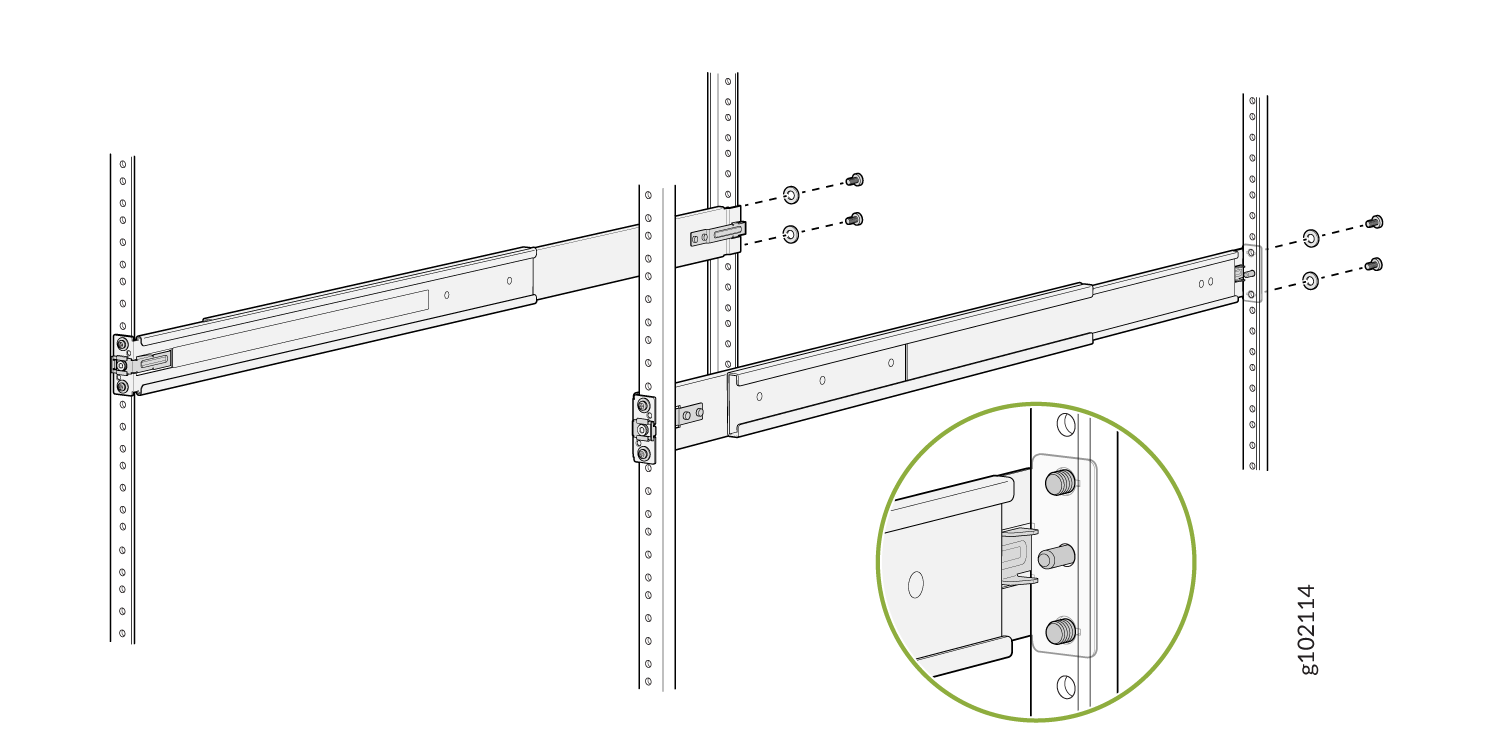
- Befestigen Sie die hinteren Montageschienen mit Schrauben, die für Ihre Rack-Gewindegröße geeignet sind (nicht im Lieferumfang enthalten), am hinteren Rackpfosten.
Abbildung 48: Befestigen Sie die hinteren Montagehalterungen
- Stellen Sie optisch sicher, dass die vorderen und hinteren Verriegelungen auf den Montageschienen eingerastet sind. Die Montageschienen sollten sicher am Rack installiert werden.
Abbildung 49: Installierte und gesicherte
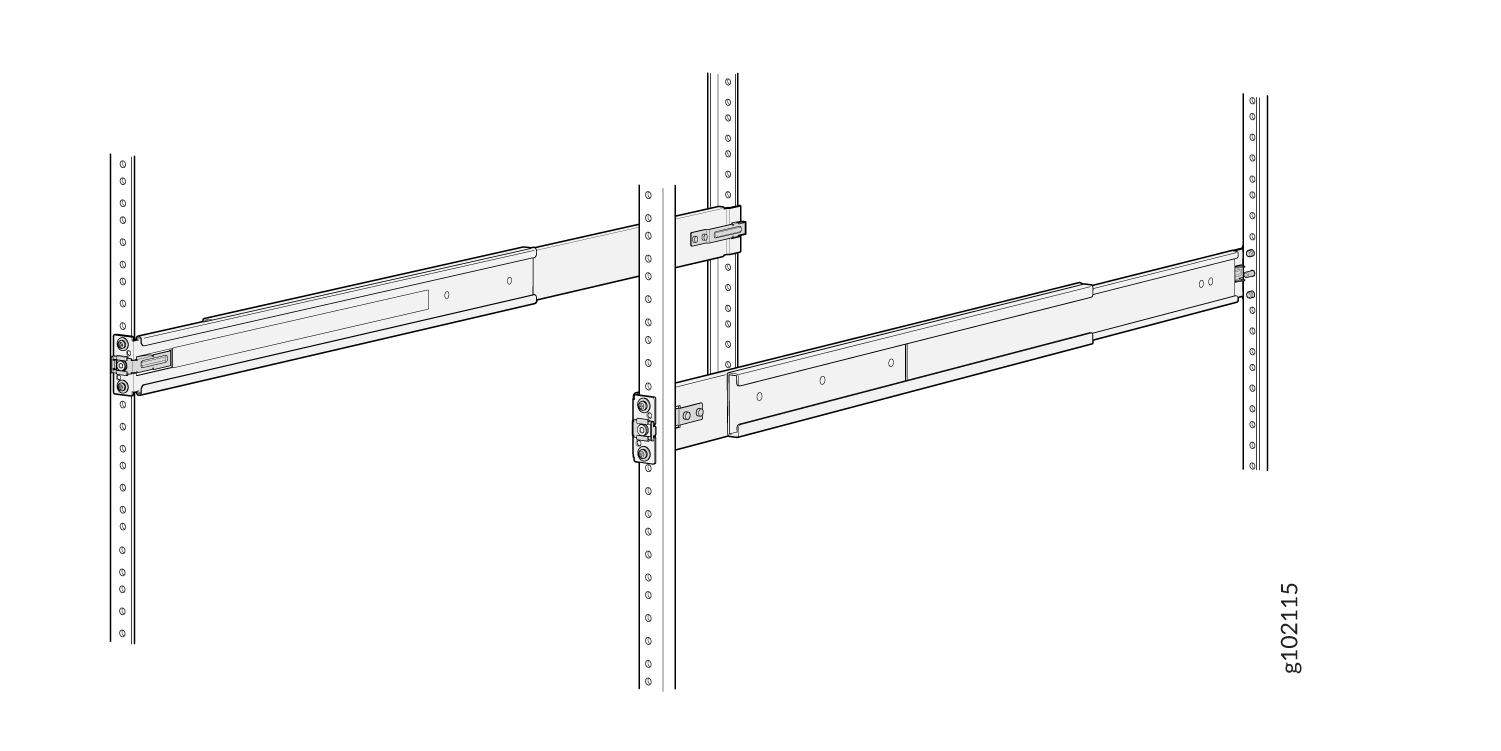 Montageschienen
- Setzen Sie den Führungsstift der hinteren Montageschienen in die Löcher der hinteren Pfosten ein. Ziehen Sie die hinteren Montageschienen zur Vorderseite des Racks, um die Schienen zu verriegeln. Sie hören ein deutliches Klickgeräusch, wenn die Verriegelung einrastet.
- Heben Sie den Switch an und positionieren Sie ihn im Rack, wobei Sie die seitlichen Montagehalterungen an den Montageschienen ausrichten. Schieben Sie den Switch in die Kanäle der Rack-Montageschienen.
Abbildung 50: Schieben Sie den Switch in das Rack
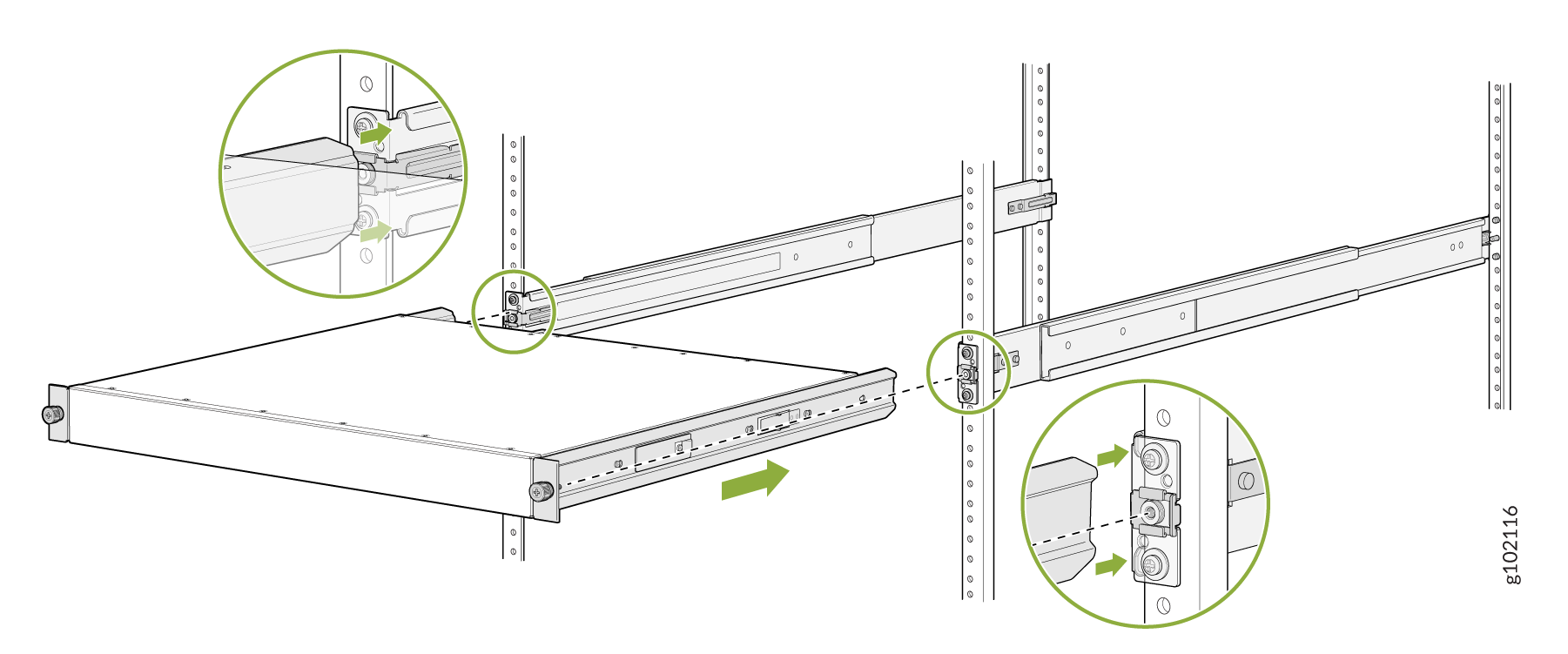
- Ziehen Sie die beiden Rändelschrauben fest, um den Schalter zu sichern.
Abbildung 51: Ziehen Sie die Rändelschrauben
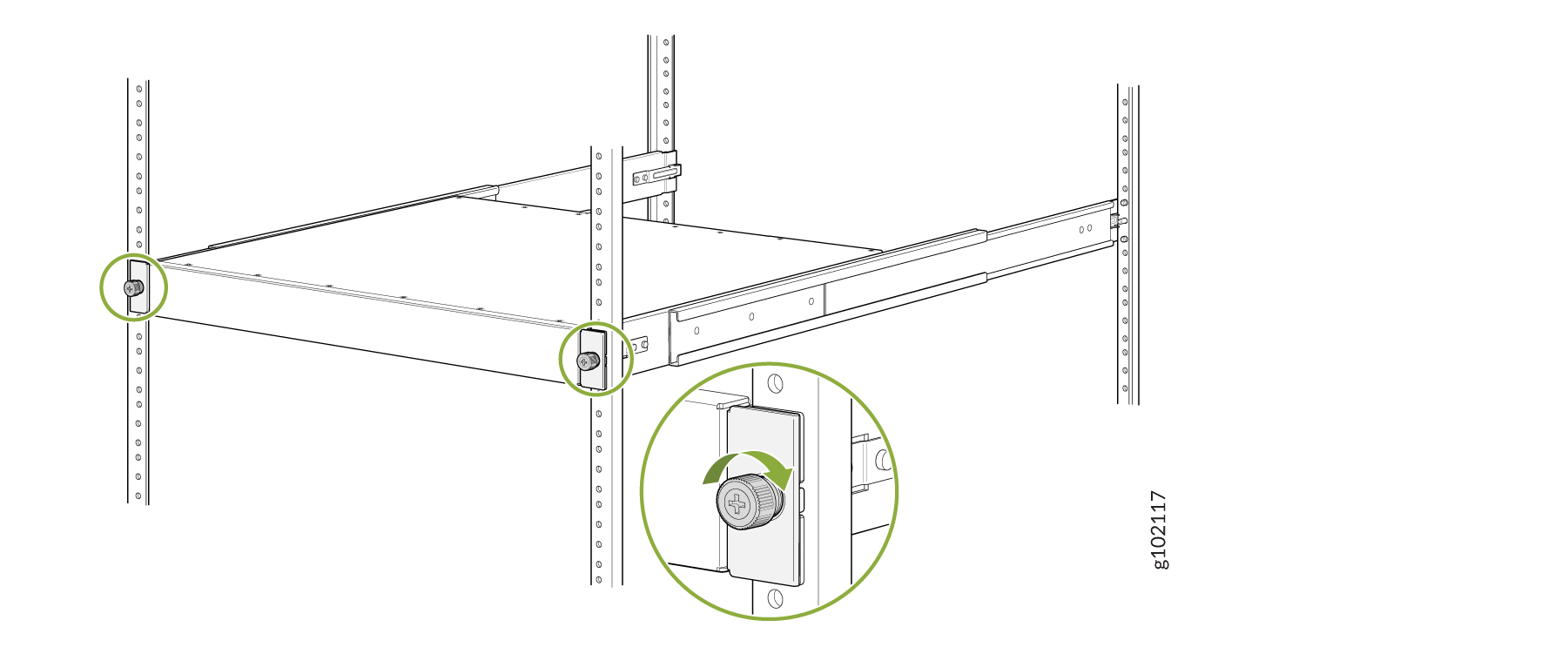 fest
fest
Anbringen des physischen Sicherheitsschlosses am EX4100-H-12MP-Switch
- Setzen Sie die Verriegelung in den Sicherheitsschlitz des Switch-Gehäuses ein.
Abbildung 52: Setzen Sie die Verriegelung in den Sicherheitsschlitz des Switch-Gehäuses
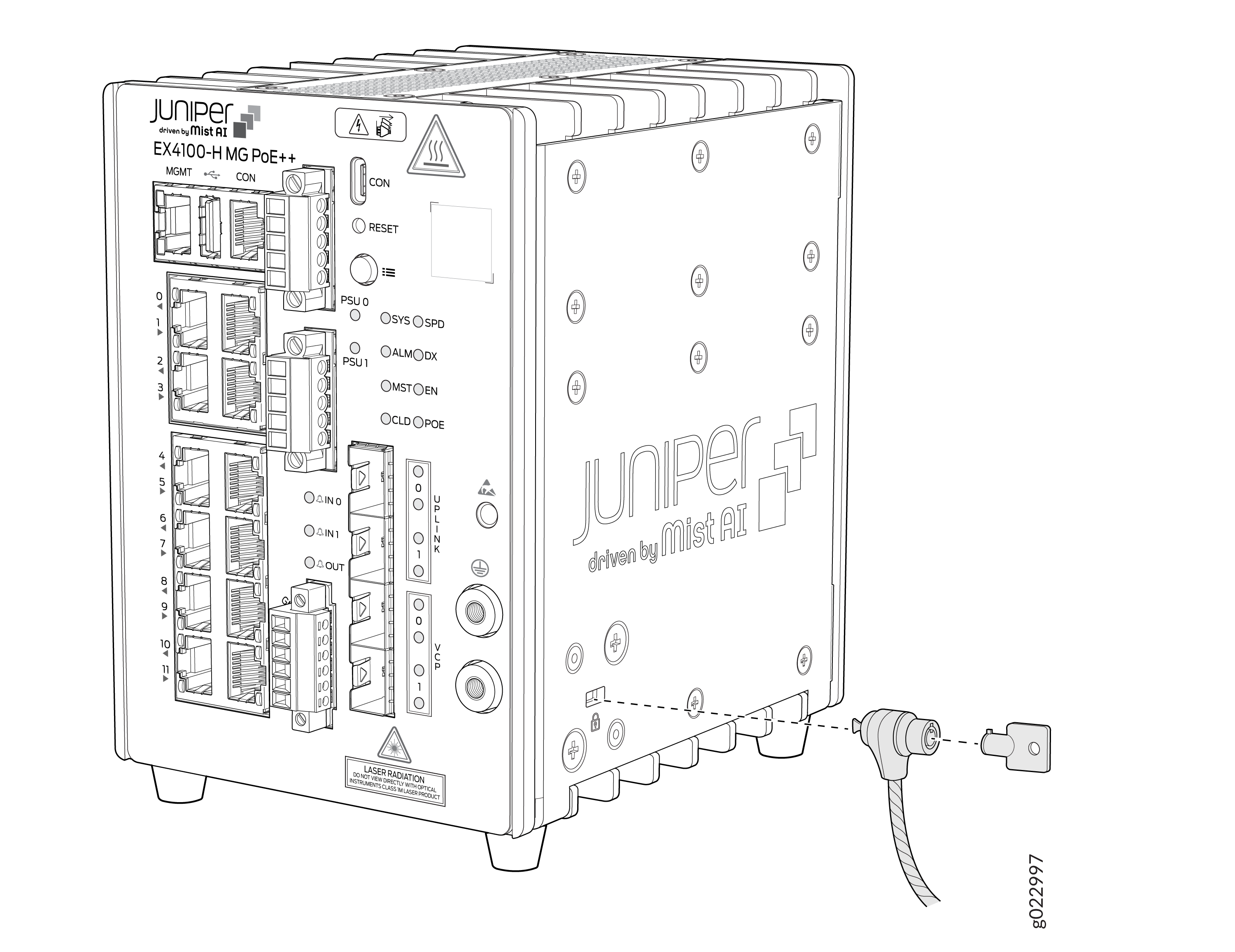 ein
ein
- Stellen Sie das Schloss mit dem Schlüssel in die verriegelte Position.
Abbildung 53: Bringen Sie das Schloss mit dem Schlüssel
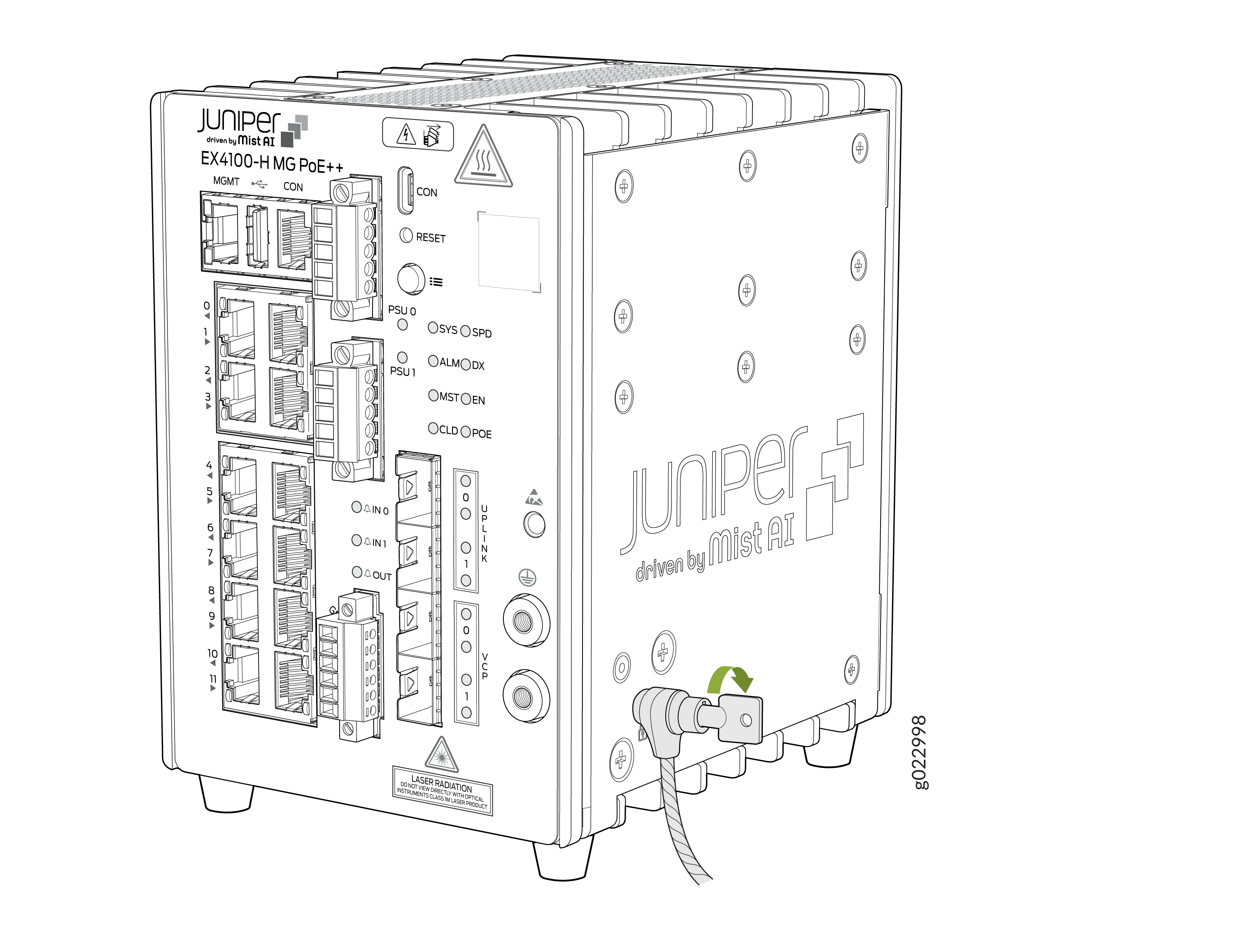 in die verriegelte Position
- Setzen Sie das Schloss in den Sicherheitssteckplatz des Netzteils ein.
Abbildung 54: Setzen Sie das Schloss in den Sicherheitssteckplatz des Netzteils
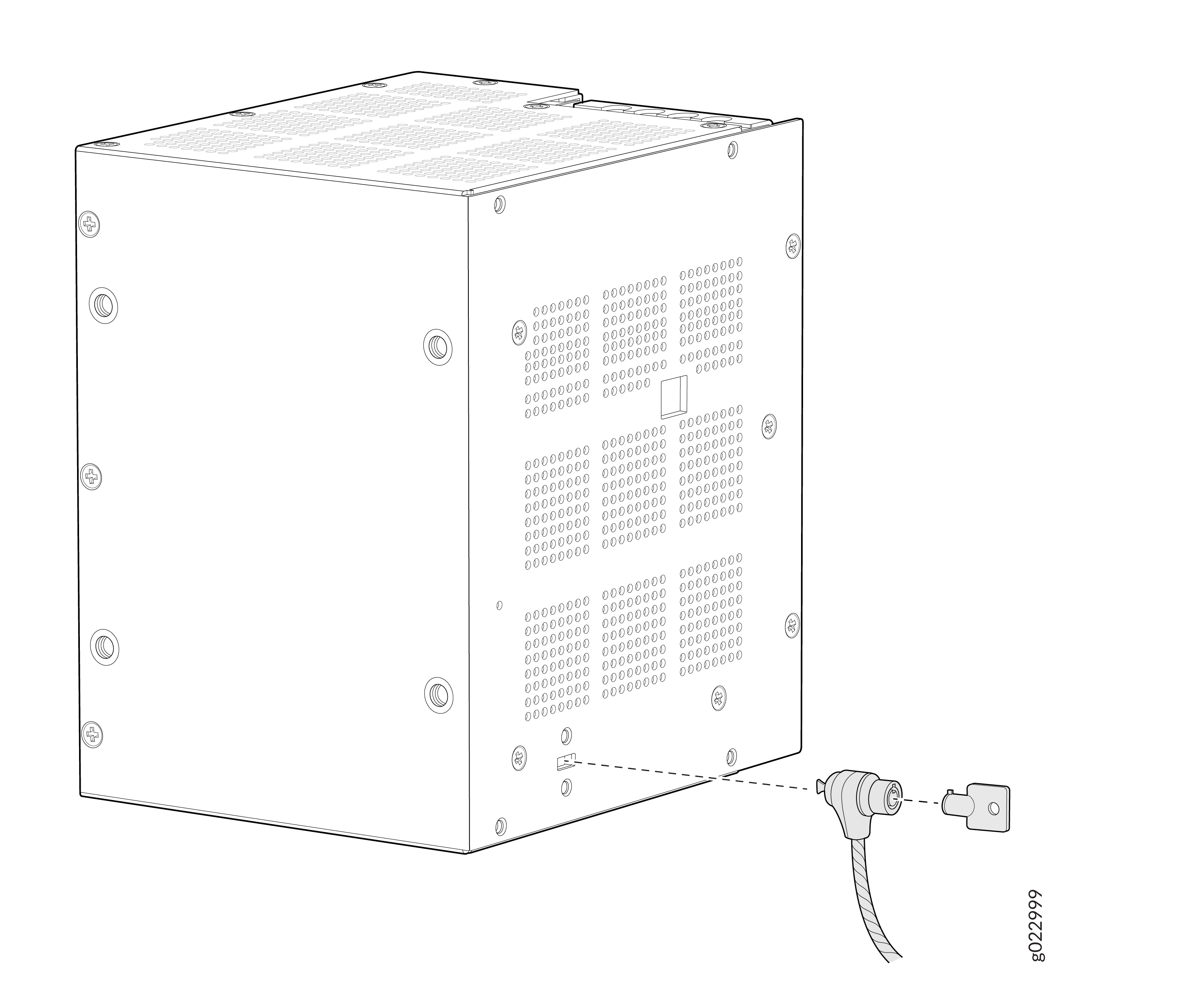 ein
ein
- Stellen Sie das Schloss mit dem Schlüssel in die verriegelte Position.
Abbildung 55: Bringen Sie das Schloss mit dem Schlüssel
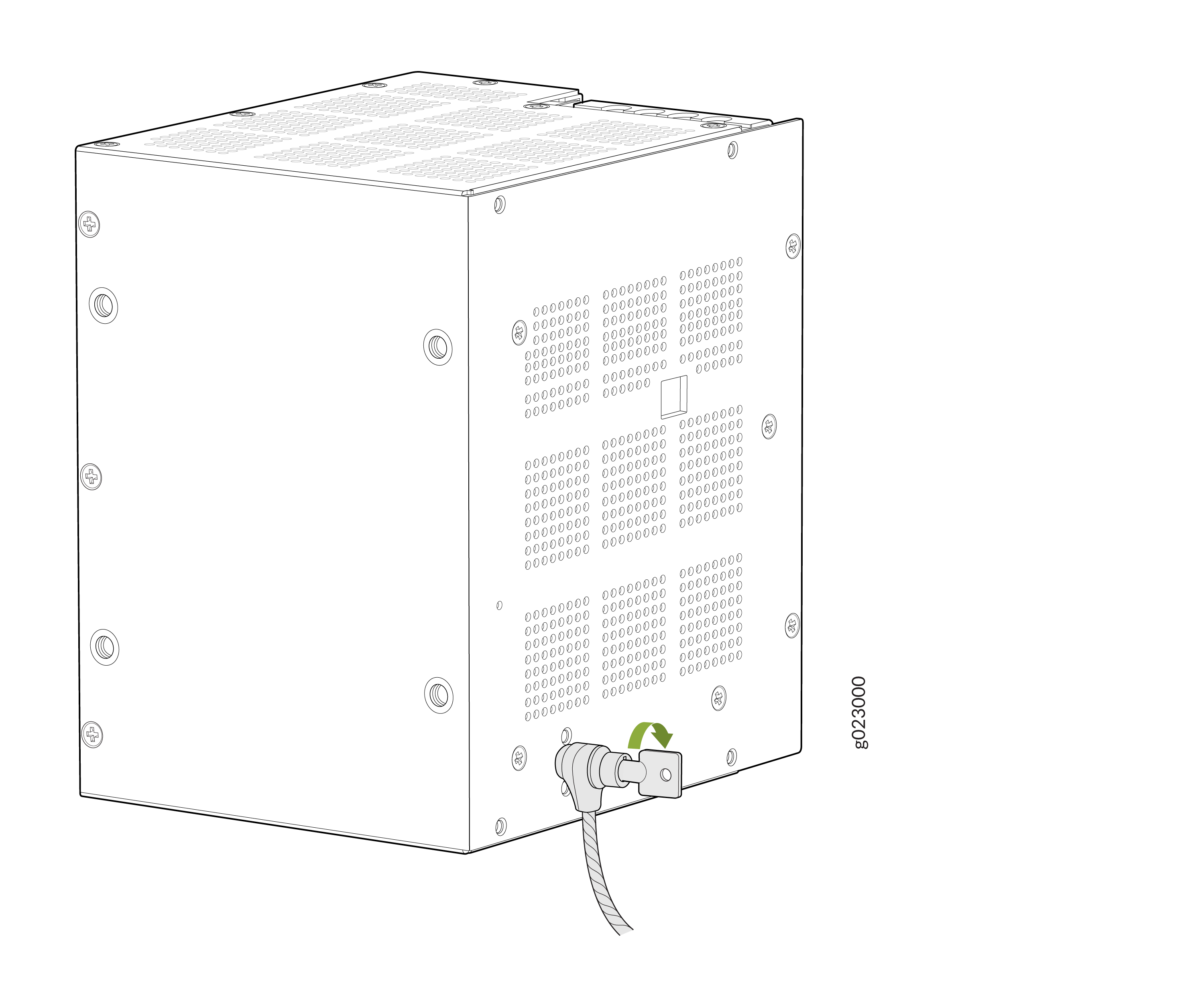 in die verriegelte Position
Anbringen des physischen Sicherheitsschlosses an den Switches EX4100-H-24MP und EX4100-H-24F
- Setzen Sie die Verriegelung in den Sicherheitsschlitz des Switch-Gehäuses ein.
Abbildung 56: Setzen Sie das Schloss in den Sicherheitsschlitz am Switch-Gehäuse des EX4100-H-24MP
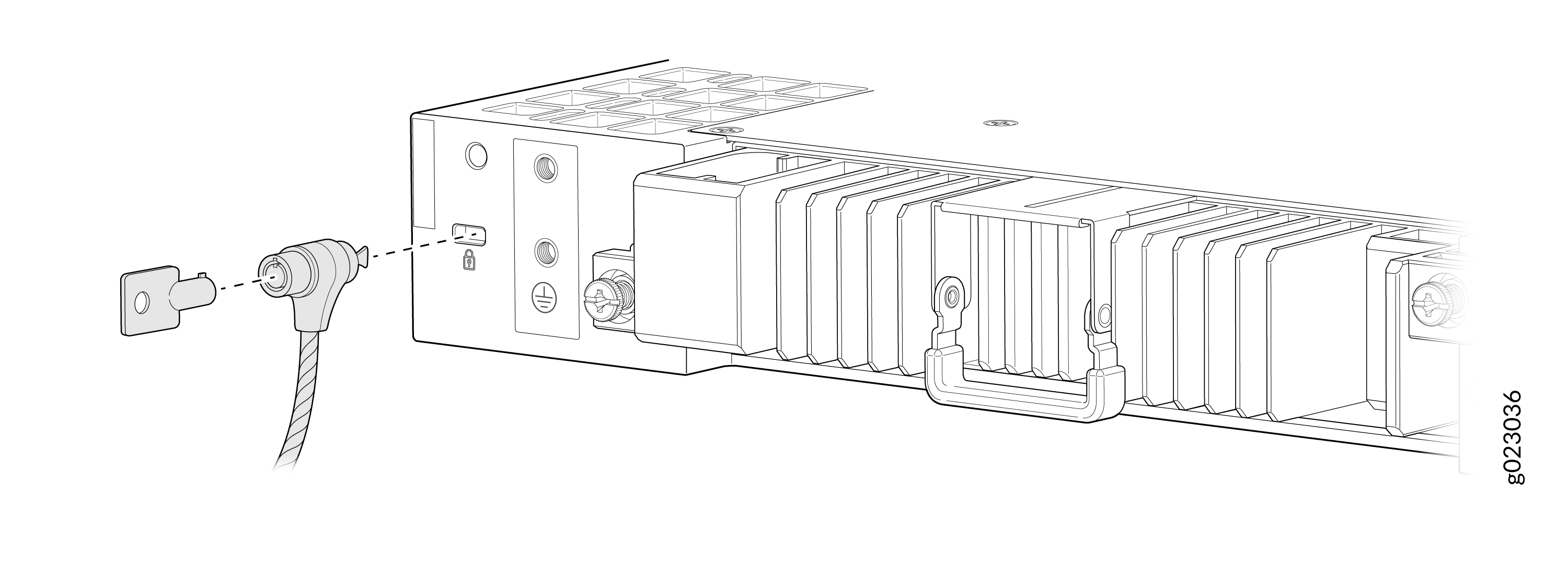 ein
Abbildung 57: Setzen Sie die Verriegelung in den Sicherheitsschlitz am Switch-Gehäuse des EX4100-H-24F
ein
Abbildung 57: Setzen Sie die Verriegelung in den Sicherheitsschlitz am Switch-Gehäuse des EX4100-H-24F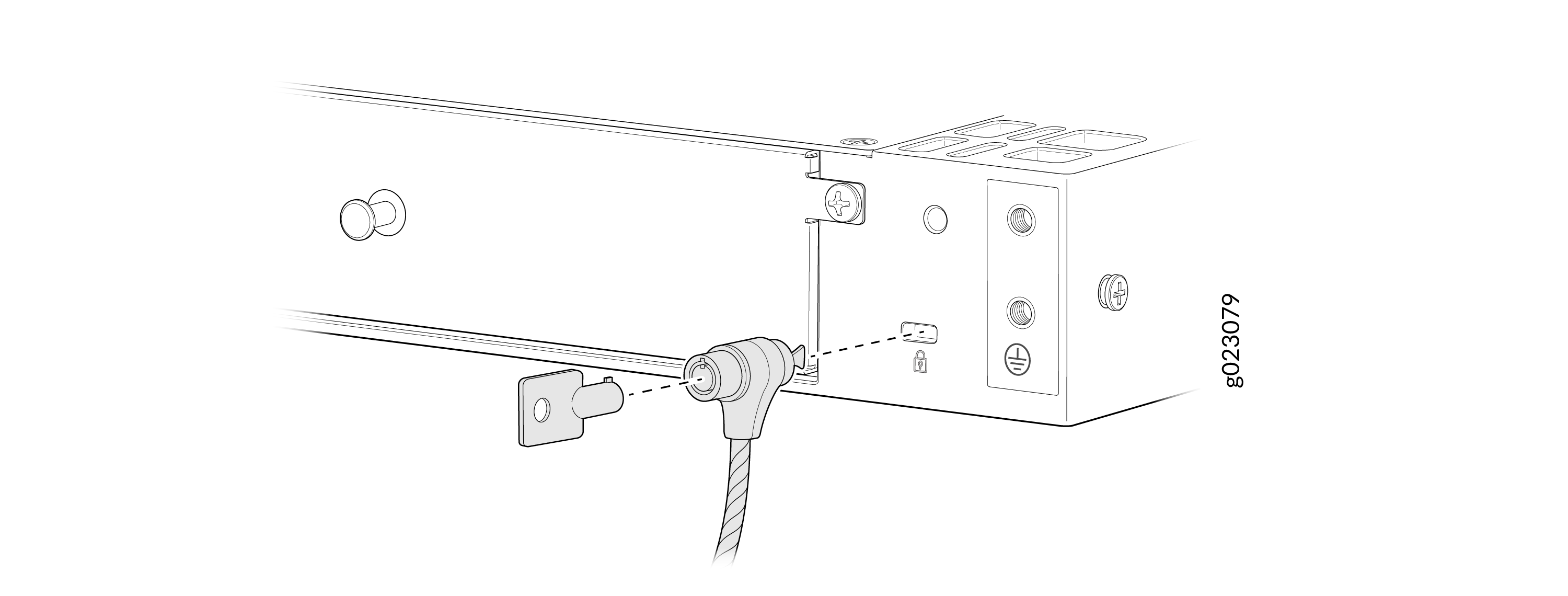 ein
ein
- Stellen Sie das Schloss mit dem Schlüssel in die verriegelte Position.
Abbildung 58: Bringen Sie das Schloss mit dem Schlüssel am EX4100-H-24MP
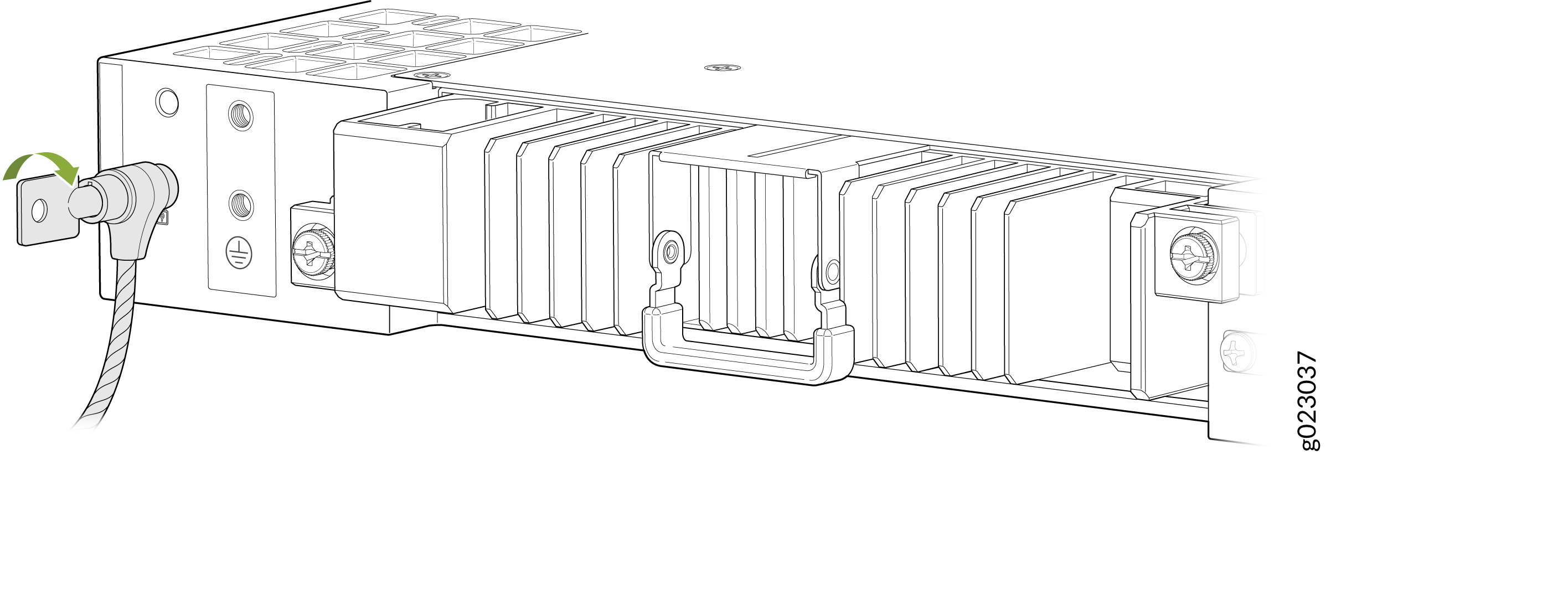 in die verriegelte Position
Abbildung 59: Bringen Sie das Schloss mit dem Schlüssel am EX4100-H-24F
in die verriegelte Position
Abbildung 59: Bringen Sie das Schloss mit dem Schlüssel am EX4100-H-24F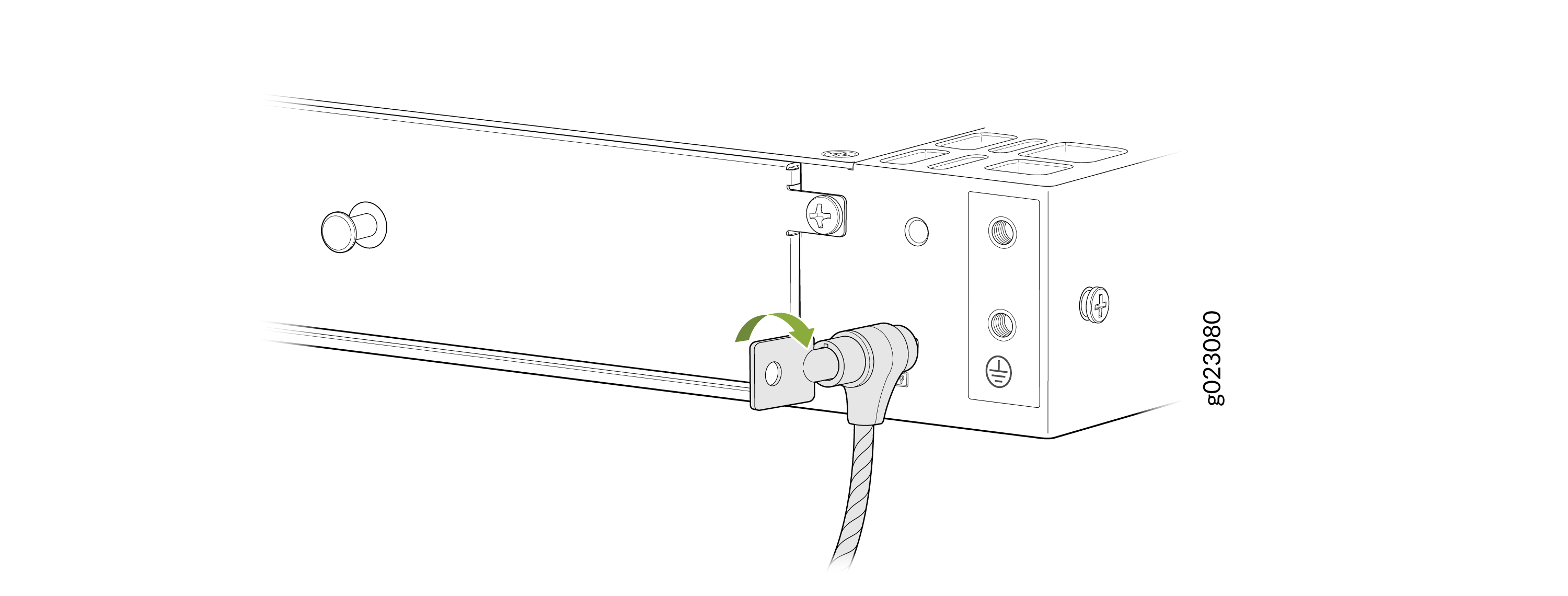 in die verriegelte Position