监控和管理接入点
使用 Access Points 页面查看有关您的 AP 的信息,并完成维护任务,如重命名和重新启动 AP、清除配置文件覆盖、上传图像等。
接入点页面概述
要查找此页面,请从左侧菜单中选择 接入点 。
在页面顶部,您可以使用各种功能来获取信息并自定义您在表格中看到的内容。

| 功能 | 说明 | 更多信息 |
|---|---|---|
| 站点列表 | 选择要查看的站点。 | |
| 更多 | 仅当您在表中选择了一个或多个接入点时,才会显示此按钮。采取各种作来管理选定的接入点。 | |
| 库存按钮 | 转到“清单”页面,查看组织设备的信息。 | 瞻博网络 Mist 管理指南中的库存信息 |
| 创建无线网络按钮 | 转至 WLAN 页面,添加和管理您的网络。 | WLAN 和 WLAN 模板 |
| Claim APs 按钮 | 将新的接入点添加到您的组织。 | 申请一个瞻博网络接入点 |
| 升级接入点 | 仅当您在表中选择了一个或多个接入点时,才会显示此按钮。升级选中的接入点。 |
升级瞻博网络接入点上的固件 |
| 重新启动接入点 | 仅当您在表中选择了一个或多个接入点时,才会显示此按钮。重新启动选定的接入点。 |
|
表格设置按钮  |
打开“表格设置”窗口,您可以在其中选择要在表格中显示或隐藏的信息。 您还可以在设置窗口中向上或向下拖动项目以重新排序表格的列。 |
|
刷新按钮  |
使用最新数据更新页面。 |
|
| 设备总数 | 接入点和客户端的总数,以及每种接入点型号的数量。 | |
| 计量指标 | 基本标准的指标。单击一个按钮可仅查看有问题的接入点。 |
接入点指标 |
在表中选择接入点
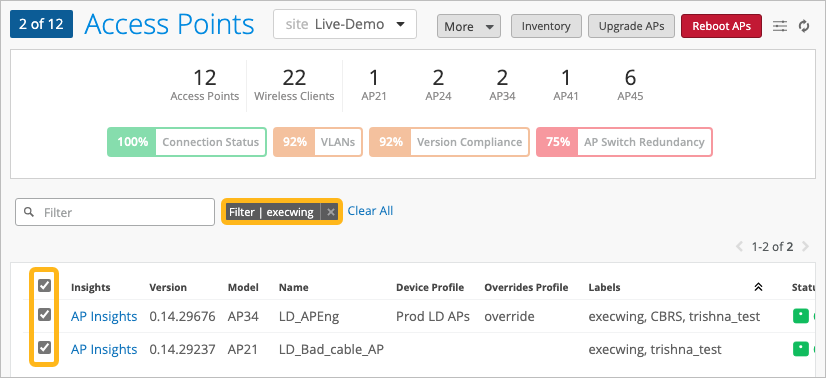
选择“接入点”页面顶部的站点,然后在表中选择一个或多个接入点。
-
单个接入点 — 使用第一列中的复选框选择单个接入点。
-
所有接入点 — 使用标题行中的复选框选择所有接入点。
将接入点重新分配给其他站点
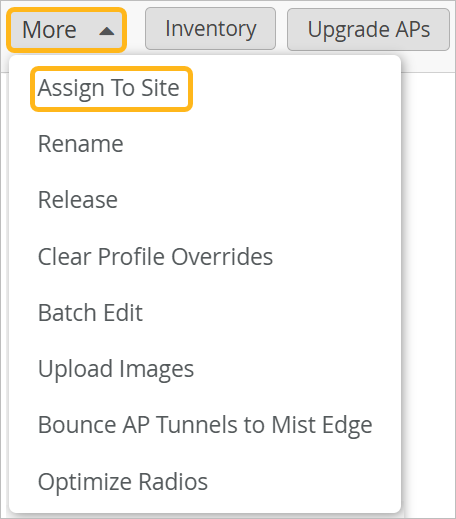
- 在页面顶部,点击更多>分配给站点
重命名接入点
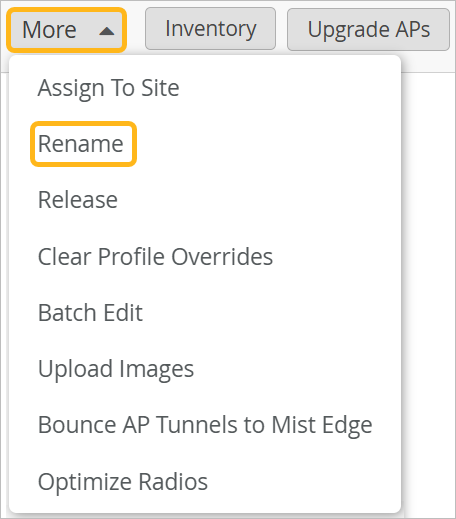
- 在页面顶部,点击更多>重命名。
- 在弹出窗口中,输入文本或变量,为所选接入点创建名称。或者将该框留空以将接入点重置为空名称。
您可以输入文本、空格、特殊字符和变量。例如,假设您希望接入点名称包含站点名称和整数,例如 波士顿 - 1、 芝加哥 - 2 等。输入 [site] - [ctr] ,如以下示例所示。
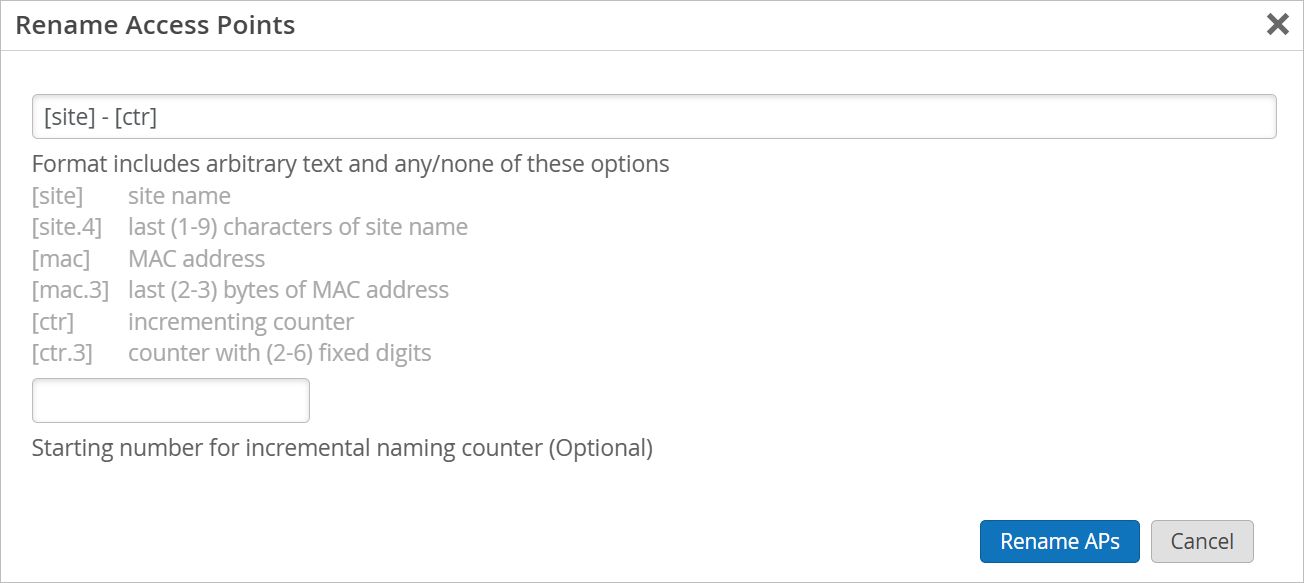 注意:如果使用计数器变量,则可以输入要从开始的数字。如果将起始数字字段留空,则数字以 1 开头。
发布接入点
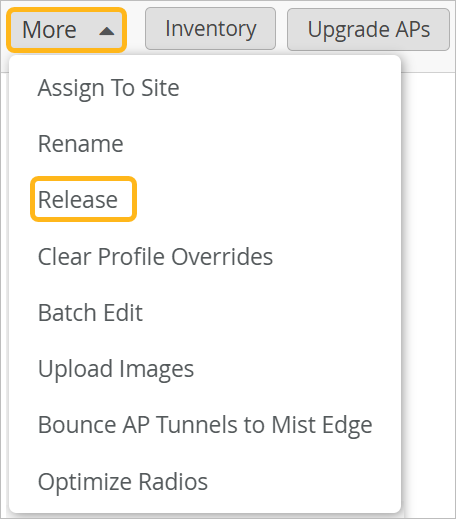
- 在页面顶部,点击更多>发布
清除配置文件覆盖
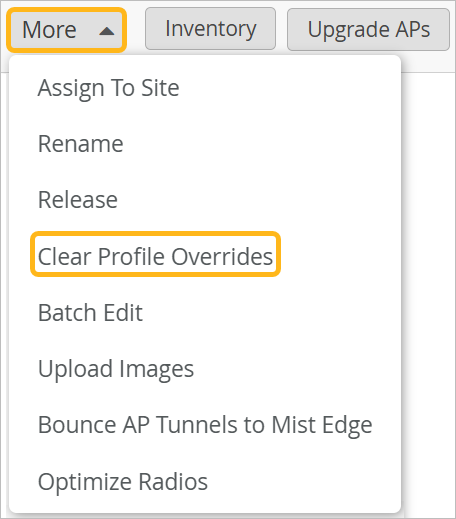
- 在页面顶部,单击更多>清除配置文件覆盖。
批量编辑标签、PoE 直通和无线电配置
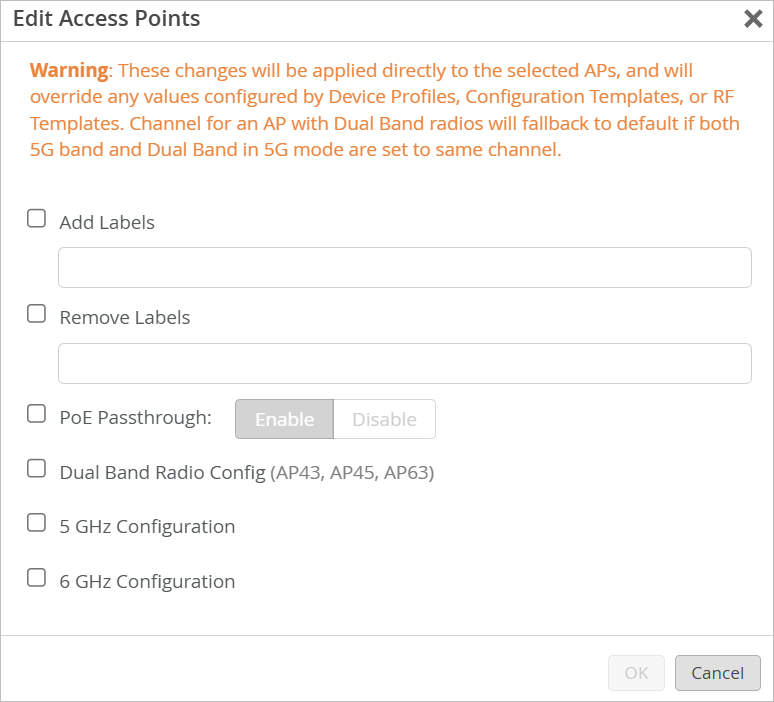
选择多个接入点,然后向所有接入点应用新设置。您可以进行以下类型的更改:
-
添加或删除标签。
-
启用或禁用 PoE 直通。
-
配置双频、5 GHz 或 6 GHz。
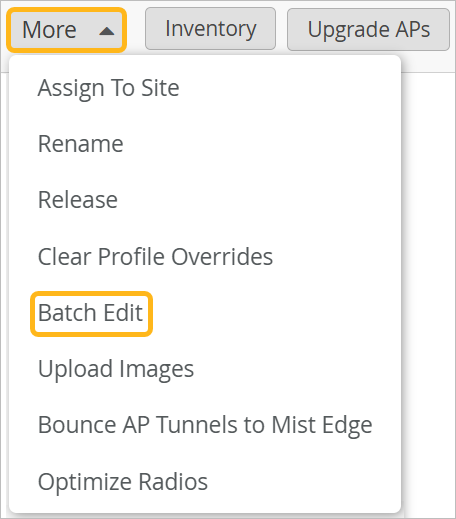
- 在页面顶部,单击更多>批量编辑
- 选中要更改的每个设置的复选框,然后输入新设置。
上传图片
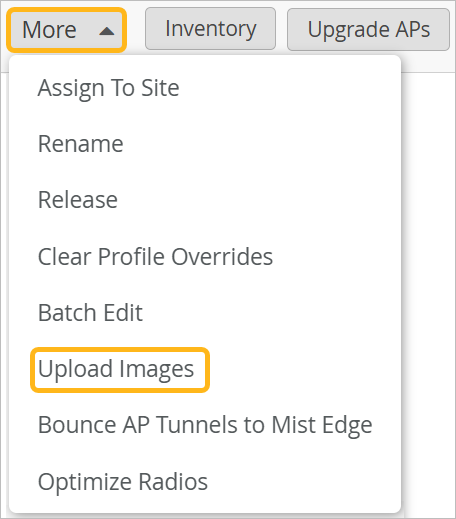
- 在页面顶部,点击更多>上传图片。
退回接入点隧道
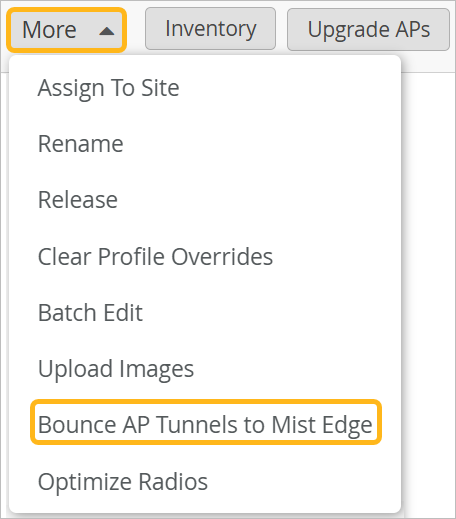
- 在页面顶部,单击更多>接入点要Mist Edge的隧道退回。
为选定的接入点优化无线电
您可以自动管理大多数无线电设置,因为无线资源管理会定期运行以优化性能。但是,在某些情况下,您可能希望随意运行 RRM,以优化站点上单个接入点或一小部分接入点上的无线信号。
考虑以下示例:
您需要根据几个接入点的标签对其进行更改。
-
您已经入网了几个新的接入点,并且希望立即优化它们的无线电。
-
在一栋大型多用途建筑中,您希望仅在几个接入点上运行 RRM,而不会干扰频繁使用的餐厅、会议室或礼堂。
-
在室外环境中,由于环境变化,您需要更改几个接入点上的信道或功率设置。
使用优化无线电功能,您只能在需要调整的无线电上运行 RRM,而不会影响无线网络中的其他 AP。
默认情况下,优化涉及信道选择和发射功率。但是,如果您希望避免信道影响,则只能优化发射功率。
要优化选定接入点的无线电:
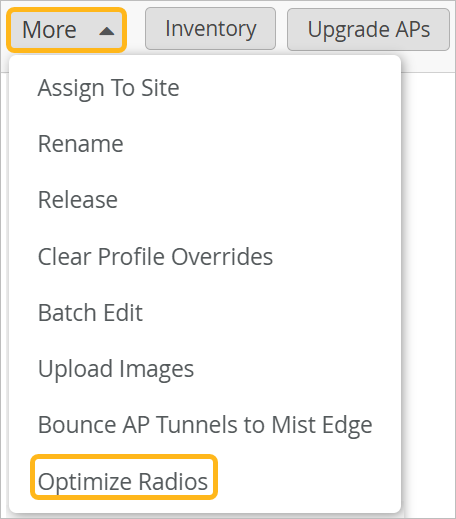
- 在页面顶部,单击更多>优化无线电。