升级交换机固件
您可以手动升级站点中的交换机和虚拟机箱,也可以计划或自动执行组织中多个站点的升级。
Wired Assurance 与 Junos Flex 映像不兼容。为确保仅部署标准 Junos 映像,建议您通过 Mist 门户升级交换机。
支持的设备和可用版本
您可以通过 Mist 门户升级以下交换机固件:
-
EX2300、EX3400、EX4000、EX4100、EX4100-F、EX4300-P、EX4300-MP、EX4400、EX4600、EX4650、EX9200、QFX5110、QFX5120 和 EX 系列虚拟机箱平台上的 Junos OS。
-
CX 5420、CX 6300F、CX 6300M、CX 6405、CX 6410 和虚拟交换框架 (VSF) 平台上的 AOS-CX。
瞻博网络 Mist 不支持不间断软件升级 (NSSU)。
对于标准生命周期终止和 EEOL 版本,您可以升级到接下来的三个后续版本,也可以降级到之前的三个版本。
例如,您可以从 Junos OS 21.2 版升级到接下来的三个版本(21.3、21.4 和 22.1),或降级到之前的三个版本(21.1、20.4 和 20.3)。
对于 EEOL 版本,您还有一个附加选项 - 可以直接从一个 EEOL 版本升级到接下来的两个后续 EEOL 版本,即使目标版本超出了接下来的三个版本。同样,您可以直接从一个 EEOL 版本降级到前两个 EEOL 版本,即使目标版本超出了前三个版本。例如,21.2 是 EEOL 版本。因此,您可以从 21.2 升级到接下来的两个 EEOL 版本(21.4 和 22.2),或降级到之前的两个 EEOL 版本(20.4 和 20.2)。检查 Junos OS 日期和里程碑 ,了解版本是否已达到 EEOL。
有关 Junos 版本的更多信息,请参阅以下主题:
-
知识库 (登录后按服务版本号搜索。)
释放交换机上的存储空间(EX 和 QFX 系列交换机)
启动交换机升级流程时,瞻博网络 Mist™ 会在交换机上运行命令 request system storage cleanup ,然后再复制软件映像。此过程主要确保是否有存储空间来容纳交换机上的 /var/tmp 文件夹中的软件映像。但是,对于某些交换机(如 EX2300 和 EX3400),命令 request system storage cleanup 不会清除所需的空间。在这种情况下,您将需要释放更多空间。
-
若要执行本主题中列出的步骤,必须在瞻博网络Mist门户的 “组织 > 站点配置 ”页上的站点设置中配置 root 密码。
-
仅当您的交换机没有升级所需的空间时,才执行本主题中列出的步骤。
要释放交换机上的存储空间:
如果是虚拟机箱升级,上述步骤仅释放主成员(成员 0)上的空间。您还需要与其他每个 FPC 成员(例如成员 1 和成员 2)启动会话,并重复存储清理步骤。请参见以下示例:
user@Mist_Sw> request session member 1
Last login: Tue Feb 16 00:42:30 from 13.56.90.212...

mist@Mist_Sw> start shell user root
Password:

user@mist_sw:RE:0% df -h
Filesystem          Size    Used      Avail     Capacity     Mounted on
/dev/md0.uzip        22M     22M         0B         100%        /
devfs               1.0K    1.0K         0B         100%        /dev
/dev/gpt/junos      1.3G    916M       340M          73%        /.mount
...output truncated...
手动升级站点中的交换机
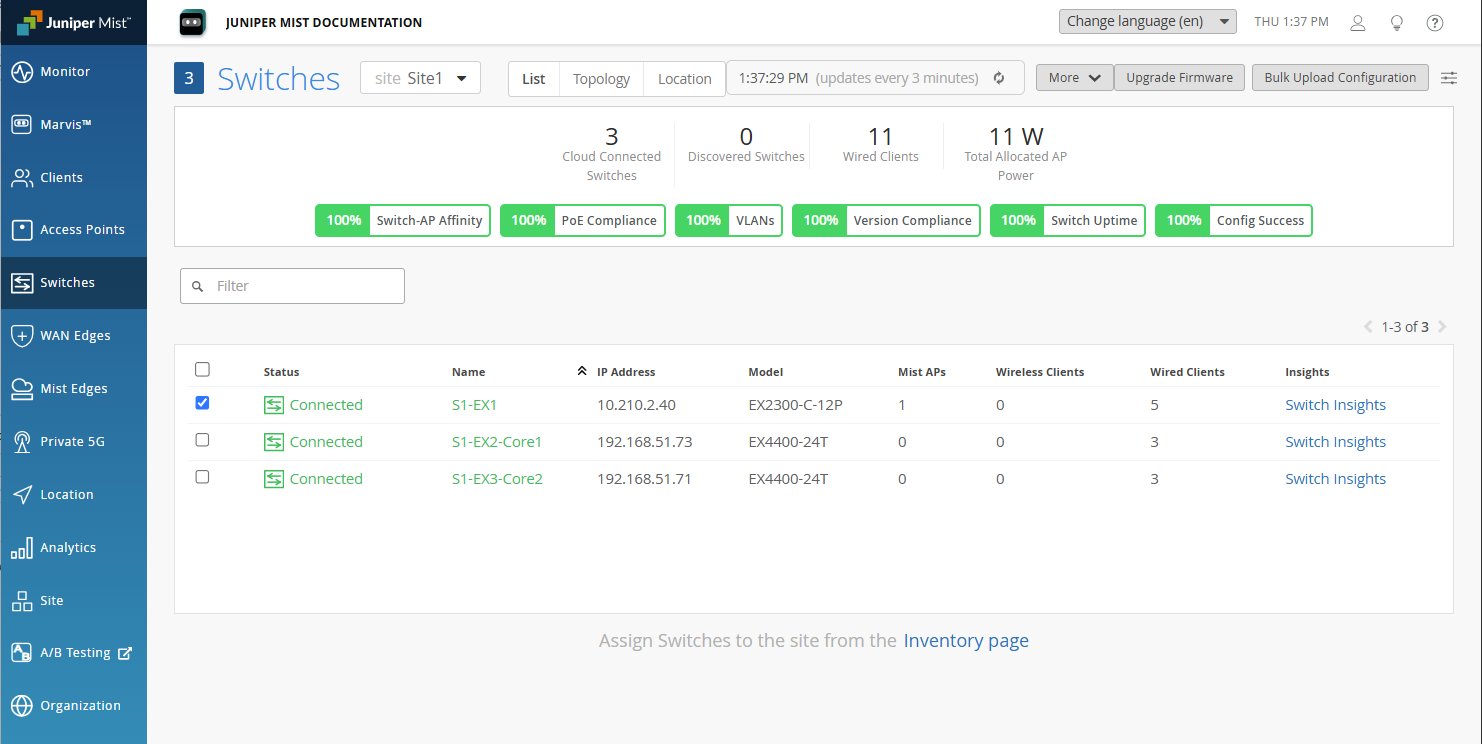
对站点具有超级用户或网络管理员权限的用户可以通过从交换机列表中选择交换机或虚拟机箱并单击升级 固件 按钮来手动升级交换机或上的固件。
 上升级 Junos
交换机应处于保修期内,具有有效的维护合同和有效的软件订阅。此外,请确保交换机具有以下功能:
-
容纳新映像所需的存储空间。
-
到 Mist 云的稳定 SSH 连接。
要升级交换机上的固件,请执行以下操作:
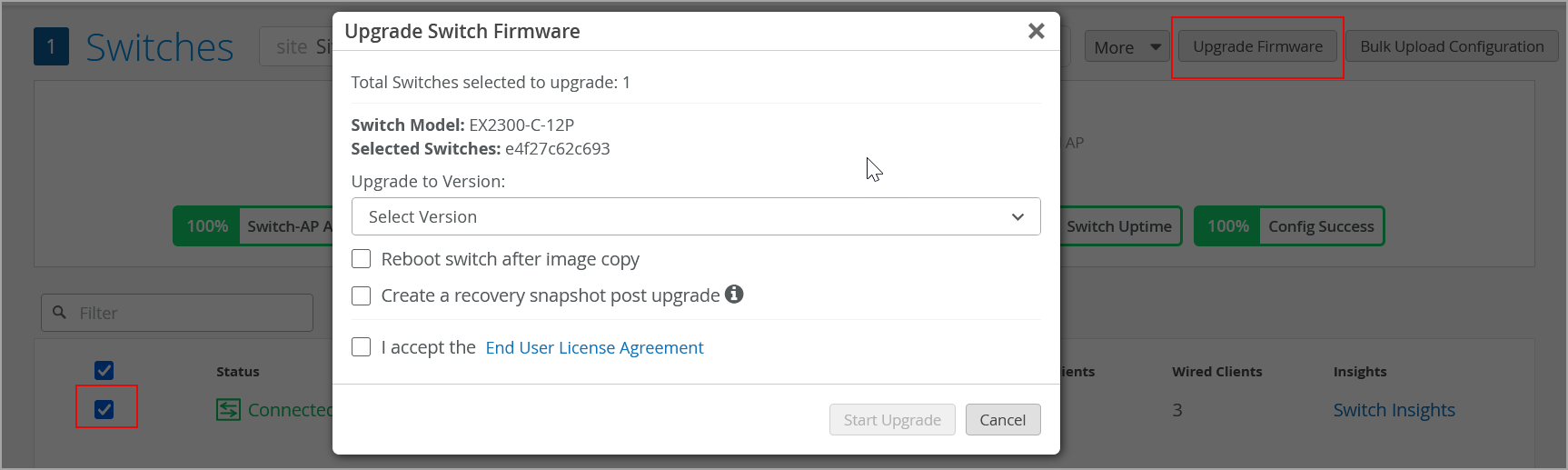
- 从 List 选项卡中,选择需要软件升级的交换机,然后单击 Upgrade Firmware。您可以选择一台或多台交换机进行升级。下图显示了 EX 系列交换机升级的示例。
或者,您也可以使用交换机详细信息页面上公用事业下拉列表中的升级固件选项来升级交换机(请参阅交换机详细信息)。
- 如果您希望交换机在映像复制过程完成后自动重新启动,请选中“在映像复制后重新启动交换机”复选框。如果选择此选项,交换机将使用新映像启动。如果不选择此选项,交换机将保持挂起重新启动状态。在这种情况下,请执行以下操作以完成升级:
-
单击 交换机 > Switch Name 以导航至交换机详细信息页面。
-
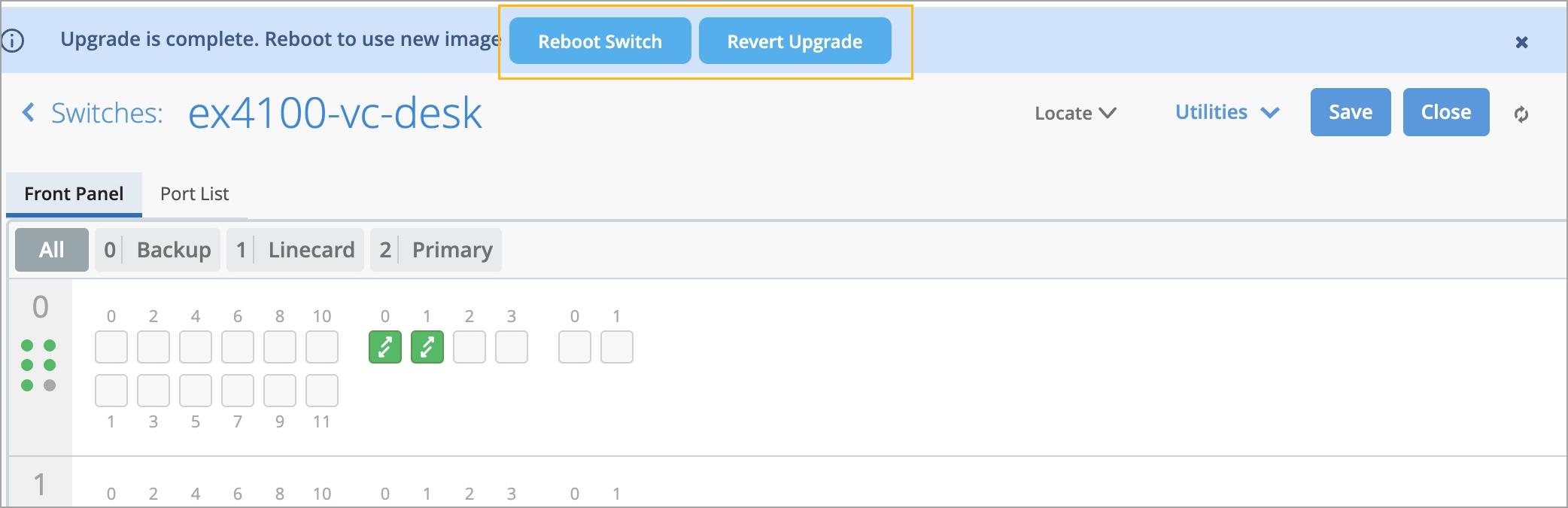
单击页面顶部显示的重新启动选项,重新启动交换机。或者,单击 公用事业 > 重新启动交换机 以启动重新启动。
根据交换机型号,交换机详细信息页面可能提供重新启动交换机或恢复升级的选项。如果您选择不继续升级,可以恢复。请注意,恢复选项仅在交换机重新启动之前可用。
-
升级开始后,交换机列表视图中的“状态”列会将交换机状态显示为“正在升级”。该列还显示升级进度。
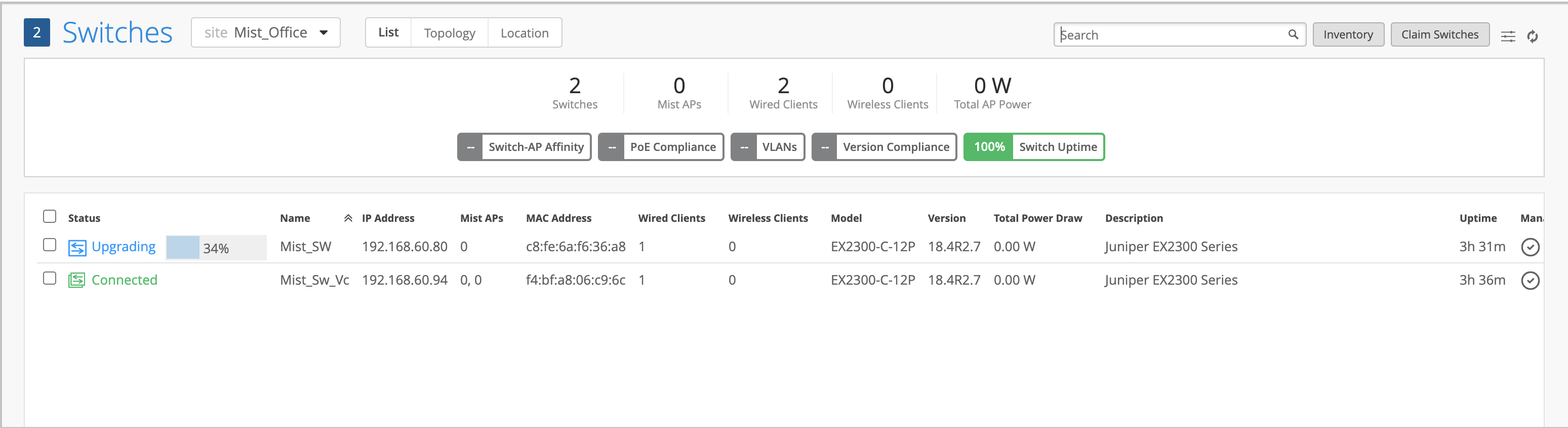
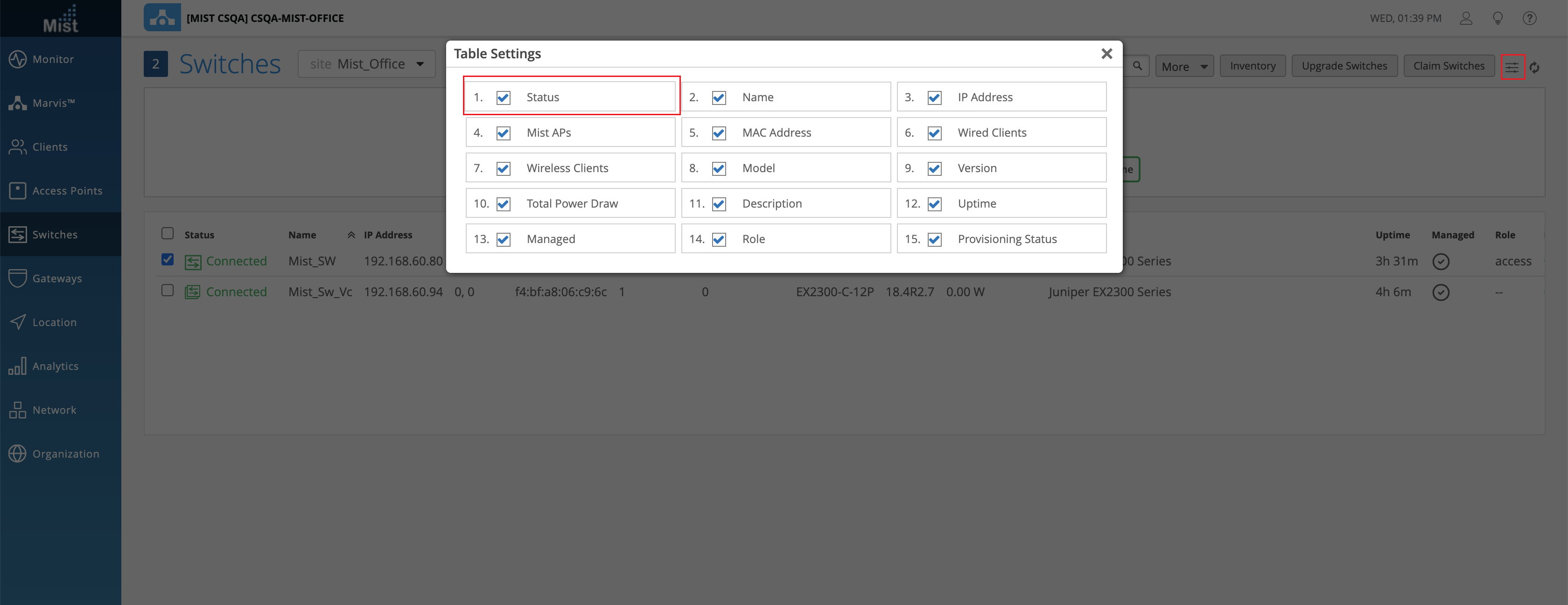
如果交换机列表视图中没有看到“状态”列,请点击页面右上角的汉堡菜单。选中“状态”复选框以显示该列。
您还可以在交换机详细信息页面和交换机洞察页面上查看交换机状态(如正在升级)。
您可以在 Switch Insights 页面的 Switch Events 部分查看升级事件。要访问 Switch Insights 页面,请打开交换机详细信息页面,然后单击 Properties 磁贴上的 Switch Insights 链接。
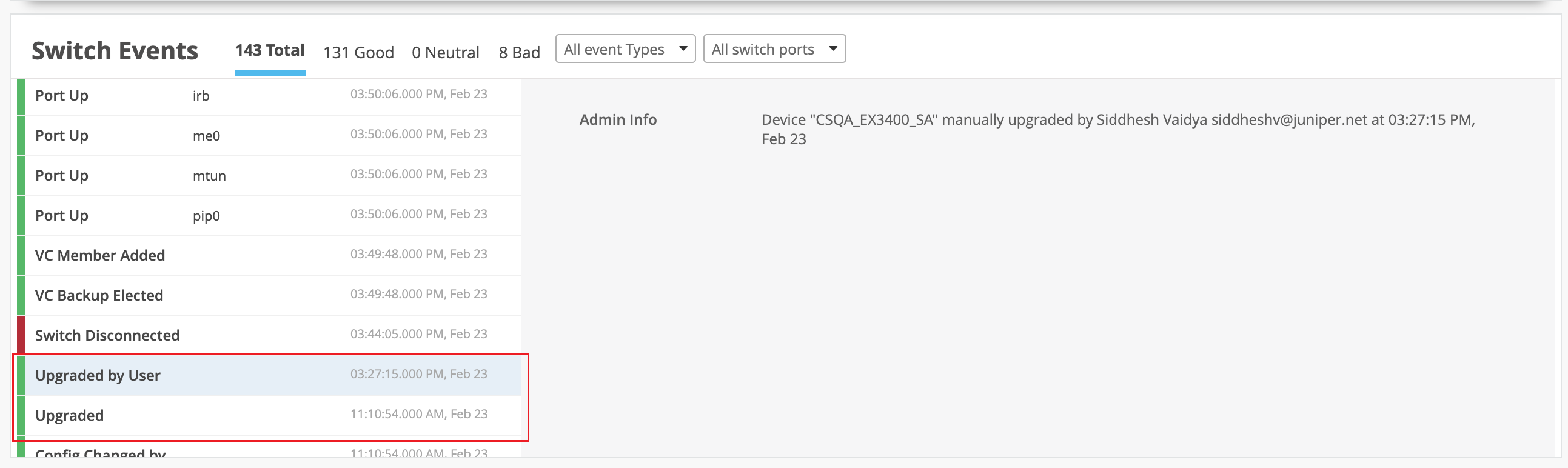
上图显示了“交换机洞察”页面,其中列出了交换机升级事件。“由用户升级”事件表示用户已启动升级。Upgraded 事件表示升级操作已完成。这意味着已复制新的软件映像,并重新启动了交换机。
如果出现以下情况,升级将失败:
-
交换机没有与瞻博网络 Mist 云的 SSH 连接,或者上行链路端口发生抖动。
-
交换机没有足够的存储空间。如果由于空间不足导致升级失败,则在交换机洞察页面上显示升级失败事件,如下所示:

-
启动升级到交换机上已运行的同一软件版本。在这种情况下,“交换机洞察”页面的“交换机事件”部分会显示以下失败原因:
无需升级。请检查当前版本或待处理版本。
-
交换机上的时间不正确。在这种情况下,“交换机洞察”页面的“交换机事件”部分会显示以下失败原因:
OC FWUPDATE WRITEFAILED。另请参阅: [EX/QFX] 证书错误 - 无法验证 Junos 映像:证书中的格式错误。
安排交换机升级并自动执行
瞻博网络 Mist 支持您:
-
为连接到 Mist 云的交换机创建和管理升级计划。此选项在组织和站点级别可用。
-
配置设置以在新交换机上线时自动升级。此设置仅在组织级别可用。
安排交换机升级
您可以将交换机上的固件升级安排到将来的某个日期和时间。您也可以立即执行升级。您可以在组织和站点层级为已连接到云的交换机型号创建升级计划。
要安排交换机升级,请执行以下操作:
- 单击 计划升级。
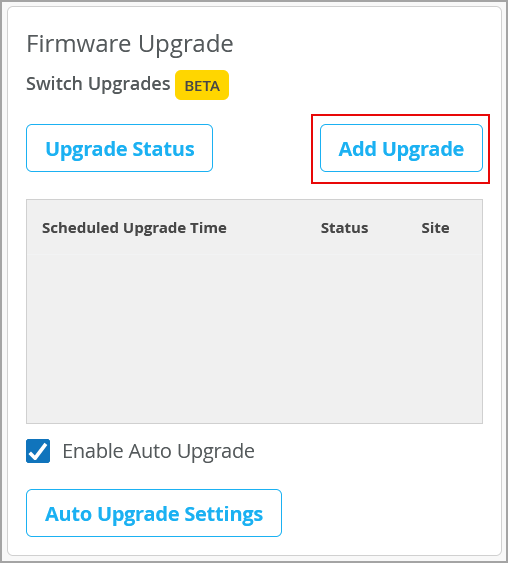
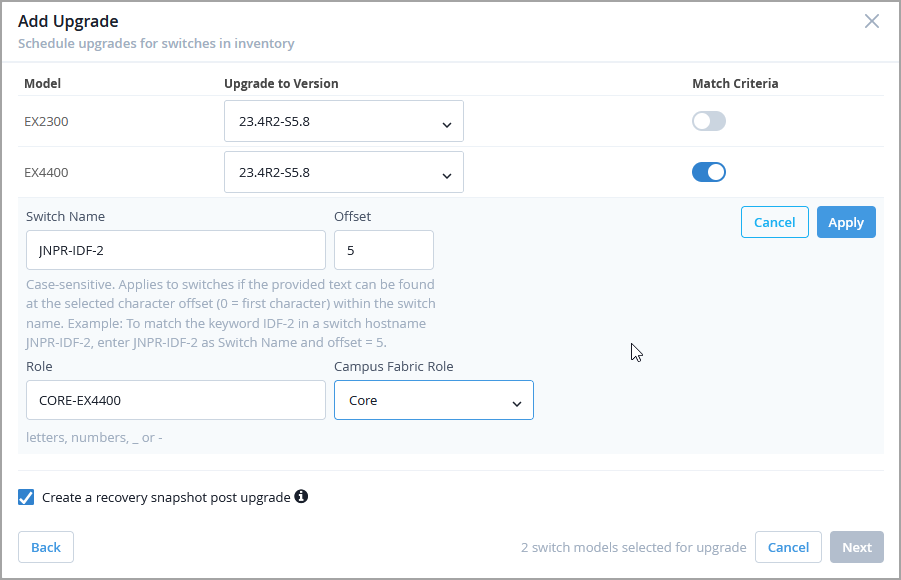
- 如果只想将升级应用到属于所选型号的特定交换机,请执行以下操作:
- 定义要匹配的参数。这些功能包括:
-
交换机名称 — 指定要匹配的交换机名称。(可选)指定偏移值,该值表示交换机名称中的起始字符(0 为第一个字符)。例如,要匹配交换机主机名 JNPR-IDF-2 中的关键字 IDF-2,请输入 JNPR-IDF-2 作为交换机名称,并将偏移量值设置为 5。
-
角色 - 您可以选择用户已定义的交换机角色,也可以定义新角色。
-
园区交换矩阵角色 — 从下拉列表中选择一个园区交换矩阵角色。
注意:如果指定了多个参数(例如,交换机名称和角色),则仅当所有指定参数都匹配时才会触发升级。关键字区分大小写。
-
注意:对于虚拟机箱交换机,固件升级始终会触发全栈重新启动,并且无论计划成员升级的顺序如何,所有虚拟机箱成员都会一起升级。虚拟机箱环境不支持按成员重新启动。
- 定义要匹配的参数。这些功能包括:
如果为同一设备配置多个升级计划,则将应用最近配置的计划。
管理交换机升级和重启计划
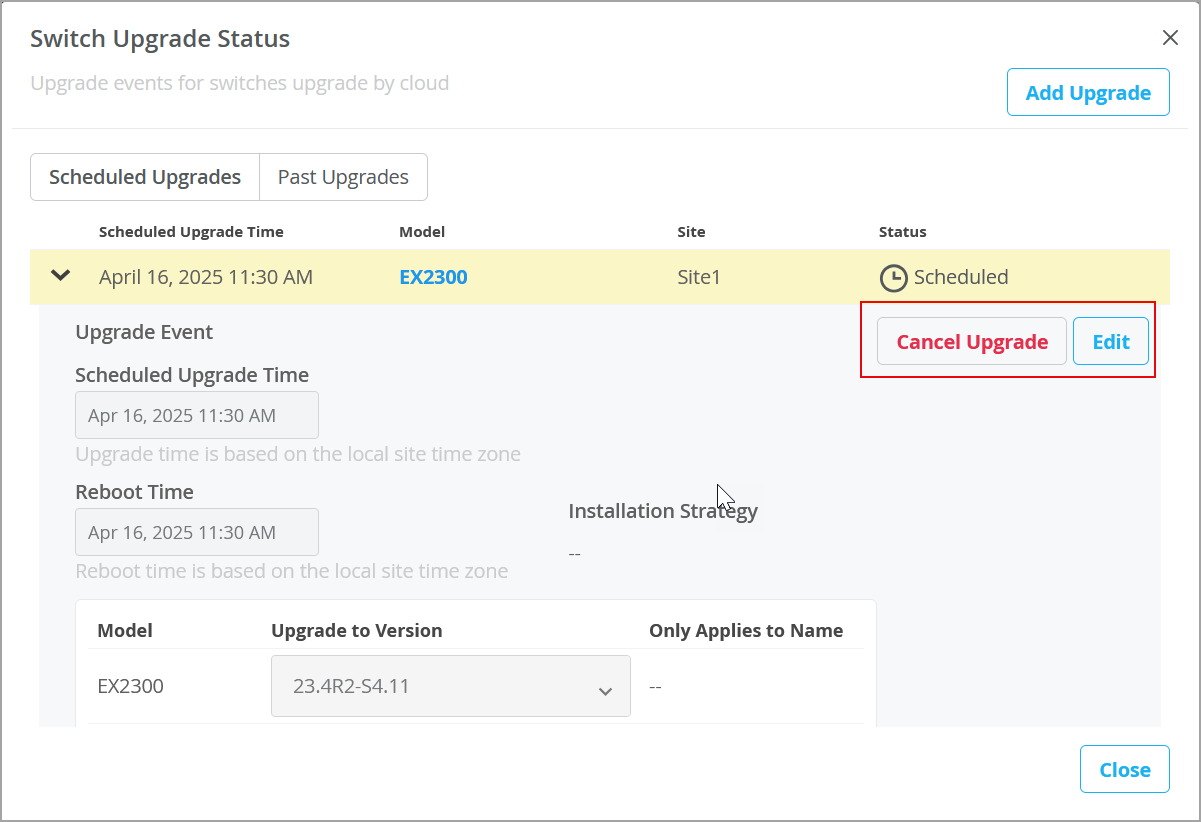
您可以从 “固件升级” 页面取消、编辑或查看交换机升级计划或 仅重新启动计划 。
请注意,仅当您的清单中的交换机符合定义的升级计划参数时,升级计划才可用。例如,如果您在升级计划中指定了交换机名称,但您的清单中没有该名称的交换机,您将看不到该升级计划的记录。
要查看计划详细信息和升级状态,请转至“ 组织 > 固件升级” 页面,然后单击行项目左侧的向上箭头展开计划。
要编辑或取消升级或仅重启计划:
- 展开要更新或取消的升级计划,并根据需要使用以下选项:
如果要编辑或取消 仅重新启动计划,请展开“固件升级”页面底部的“ 仅重新启动 ”部分,然后展开重新启动计划记录。
-
若要编辑计划,请单击 “编辑”,进行更改,然后单击 “保存更改”。只能编辑尚未开始的升级或重新启动。您无法编辑正在进行的升级或重新启动。只能编辑以下信息:计划升级时间、重新启动时间和升级到版本。
-
要取消计划,请单击 取消升级 (取消重新启动 ,仅进行重新启动操作)并按照说明进行操作。您可以取消正在进行或尚未开始的升级或重新启动。
-
要查看过去 30 天内完成的所有升级,请单击 Past Upgrades 选项卡(仅重新启动操作的 Past Reboot 选项卡)。您无法编辑这些记录。
启用交换机自动升级
如果您希望组织或特定站点中新上线的交换机在首次连接到 Mist 云时自动升级到特定固件版本,您可以将交换机型号映射到相关固件版本。此功能不适用于已联机的交换机。
建议将自动升级作为最佳实践,以确保所有已入网的交换机从一开始就处于建议的版本。
要配置自动升级设置:
- 单击 组织 > 固件升级。
- 选择 “自动升级设置”。
- 选择 交换机。
- 为列出的每个交换机型号选择 升级到版本 。
- 如果要升级 EX 或 QFX 系列交换机,则升级后系统会自动在交换机上创建恢复快照。如果您不希望这样做,请清除“ 升级后创建恢复快照 ”复选框。
- 选中适用交换机系列的“ 我接受最终用户许可协议 ”复选框。
- 点击 保存。
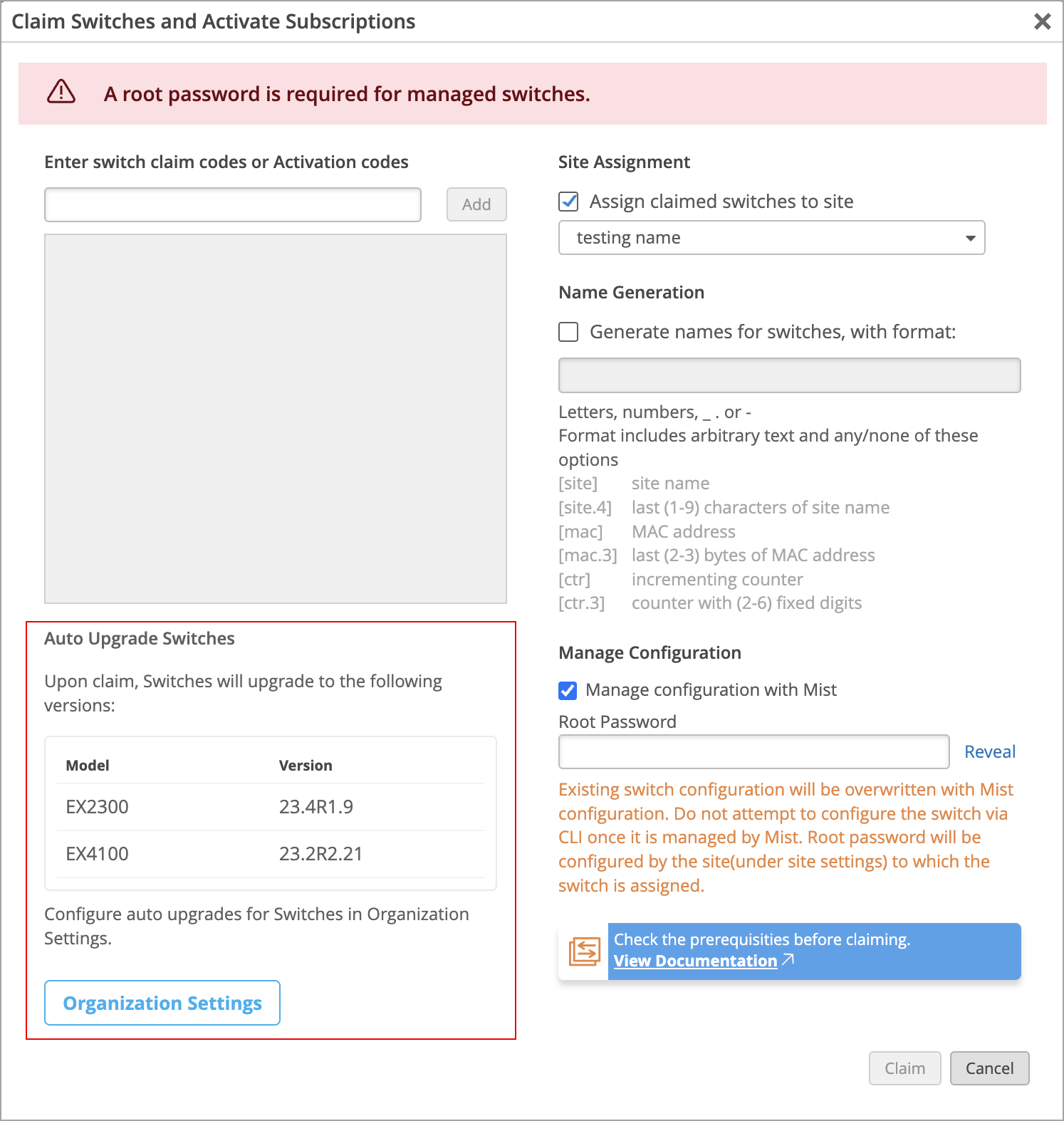
当您声明新交换机时,声明窗口会显示为每种交换机型号配置的自动升级版本。如果要更新此配置,请单击 固件升级 以进行所需的更改。