
交换机详细信息
熟悉交换机详细信息页面上的信息和故障排除工具。
交换机详情页面是您在 Mist 上的终极访问页面,其中包含有关交换机的所有信息。您可以查看每个端口的状态和连接到交换机的设备的统计信息,访问交换机配置,查看和修改配置,并根据对您至关重要的关键指标跟踪交换机的性能。
交换机详情页面还包含可帮助您进行交换机测试和故障排除的工具。
查找交换机详情页面
从左侧菜单中,选择 交换机。然后点按列表中的交换机。
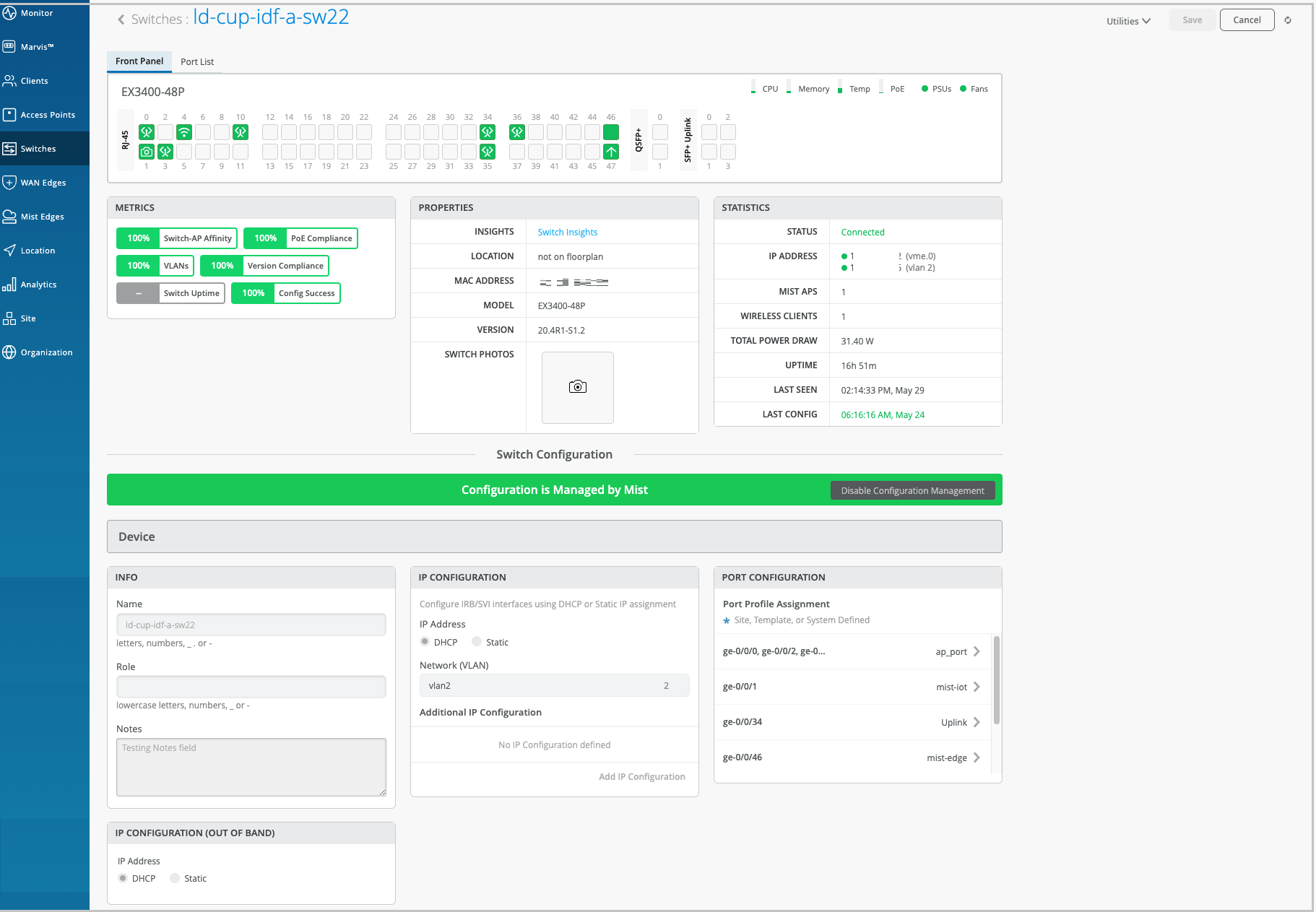
以下是名为 ld-cup-idf-a-sw22 的交换机详情页示例。
前面板
打开交换机详细信息页面后,您会发现自己位于“前面板”选项卡上。此选项卡可全面概览交换机的端口面板。
前面板视图因设备是独立交换机、虚拟机箱设备还是 CX VSF(虚拟交换框架)平台而异。
在此前面板视图中,您可以获得交换机端口的逻辑表示。您可以查看端口状态、端口配置以及连接到每个端口的客户端或接入点。下图表示示例前面板。

前面板视图上的端口图标可帮助您快速识别连接到每个端口的客户端设备或接入点及其状态。下表列出了关键端口图标及其说明:
| 端口图标 | 描述 |
|---|---|
 |
端口为空。未连接任何设备。 |
 |
有线客户端已连接。 |
 |
有线客户端已连接(中继端口)。 |
 |
已连接 Mist 接入点。 |
 |
已连接摄像头。此图标仅适用于 Verkada 相机。 |
 |
虚拟机箱端口 (VCP)。成员设备已连接。 |
 |
端口已启动 有时,当交换机端口在同一接口上学习多个 MAC 地址时,交换机无法识别连接到该端口的设备。发生这种情况时,即使端口图标保持绿色常亮,Mist 门户也可能不会将连接的设备显示为有线客户端。但是,如果连接的设备启用了 LLDP,则门户将识别连接到端口的设备。 |
 |
端口为空,有活动告警。 |
 |
有线客户端已连接,但端口有活动警报。 |
 |
Mist 接入点已连接,但端口有活动告警。 |
 |
上行链路已连接。但端口有活动警报。 |
 |
端口被用户以管理方式禁用。 |
端口视图
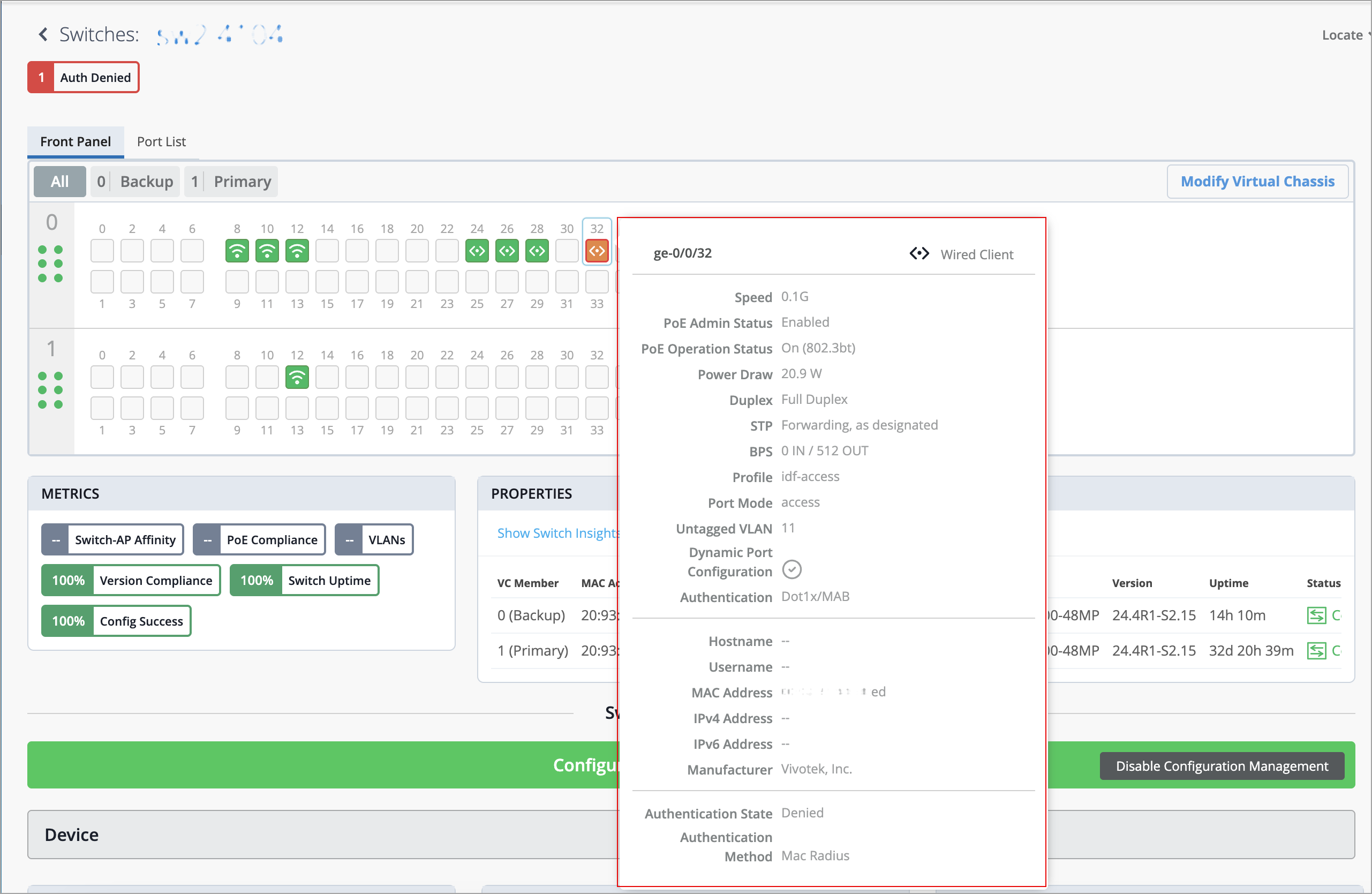
要先睹为快地查看特定端口上发生的事情,只需将鼠标悬停在端口上即可。您可以查看连接到端口的设备类型、端口速度、电源设置、IP 地址、身份验证状态、身份验证方法等。
下面是一个示例,说明如果将鼠标悬停在端口 ge-0/0/32 上,可能会看到以下内容:
要更详细地了解端口的情况,请单击该端口以将其选中。从前面板选择端口时,会发生以下情况:
-
如果选择多个端口,则配置页面将显示端口配置、网络和端口配置文件磁贴,其中包含应用于所选端口的设置。可以从这些磁贴对端口进行配置调整。如果所选端口没有任何配置,则将显示“端口配置”、“网络”和“端口配置文件”磁贴,而不显示任何数据。
-
如果仅选择单个端口,则配置页面还会显示端口统计信息和有线客户端洞察。从“有线客户端见解”磁贴中,可以访问连接的设备。
从端口的详细视图中,您还可以批量编辑端口配置、执行电缆测试、在遇到任何问题时退回(重新启动)端口,以及清除通过持久 MAC 学习存储的 MAC 地址。
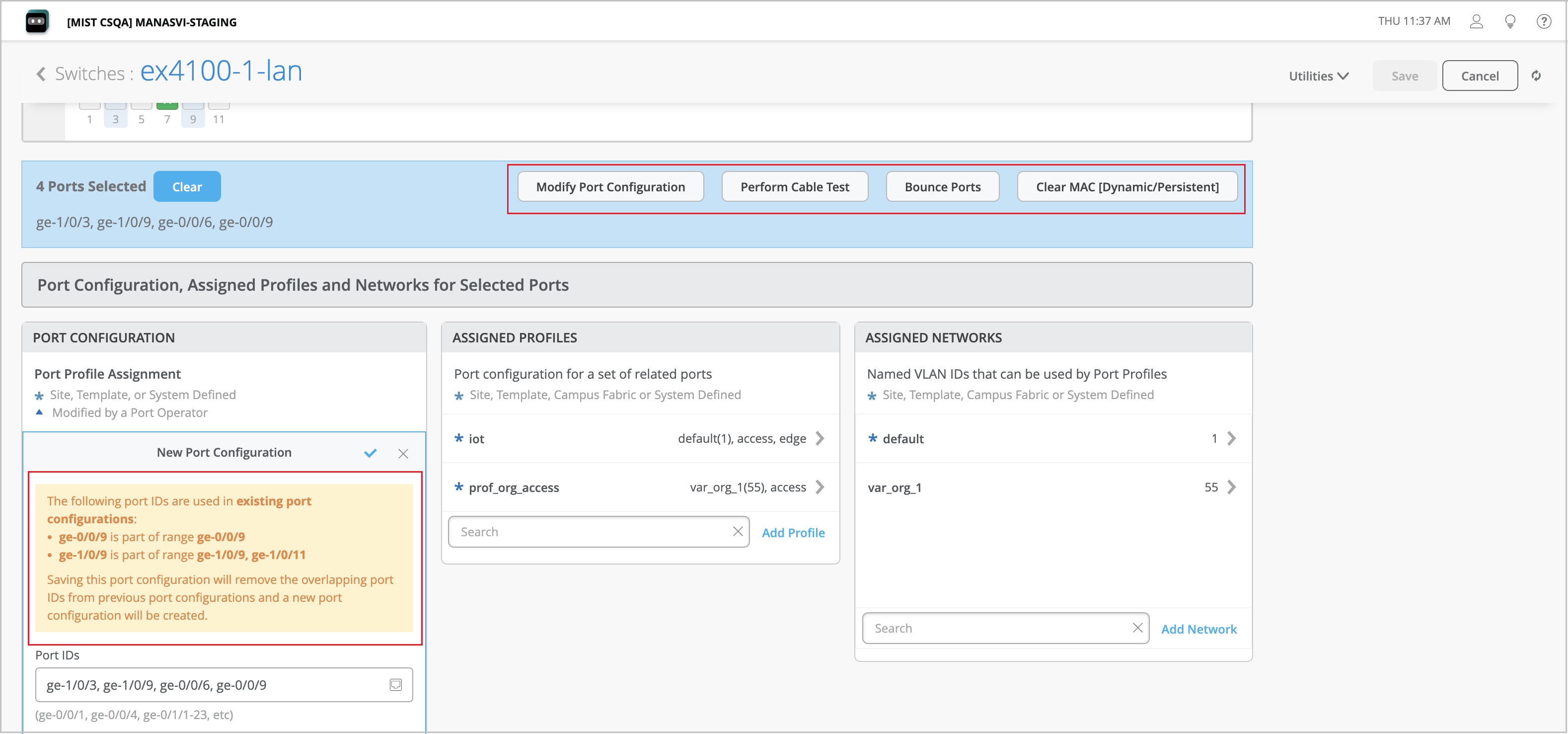
要批量编辑端口配置或覆盖交换机上的任何现有端口配置,请从交换机详细信息页面的前面板中选择要配置的端口,然后单击 修改端口配置 (如上图所示)。如果选定端口已经是现有端口范围配置的一部分,则会显示一条警告消息,指示相同。保存新配置时,它将替换所选端口的现有配置。以前,您必须先手动移除所有端口配置重叠,然后才能执行批量端口编辑。
Marvis 操作
查看和管理针对交换机报告的 Marvis 操作。
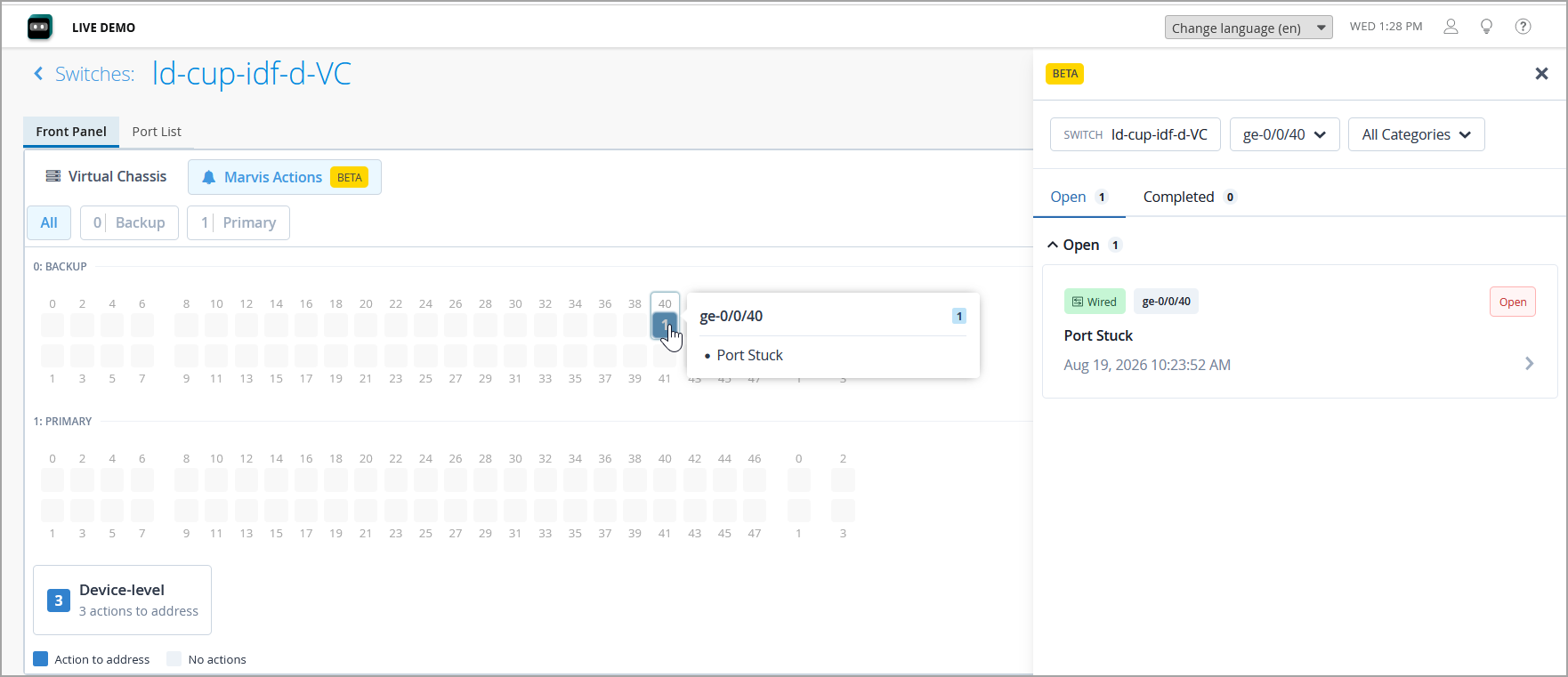
当您在前面板上选择 Marvis 操作叠加层时,具有活动 Marvis 操作的端口以及每个端口的操作计数将突出显示。将光标悬停在端口上会显示该端口的活动端口级操作的摘要,单击该端口将打开一个侧边栏,其中包含详细的根本原因洞察和可用的补救流程。设备级操作(如交换机脱机、CPU 或内存利用率过高以及交换机范围的配置问题)不会绑定到特定端口,而是单独显示在前面板端口上下文之外的侧边栏中。
通过有效的有线 Marvis 订阅,以下用户角色可以在交换机详细信息页面上查看 Marvis 操作:超级用户、网络管理员、帮助台和观察者。
有关交换机支持的所有 Marvis 操作,请参阅 有线操作。
传感器
瞻博网络交换机包括各种传感器,用于测量每个托盘的 CPU、内存、温度、功耗、电源和冷却风扇。红/黄/绿指示灯显示整体运行状况,或者您可以将鼠标悬停在指示器上以显示详细列表。红色表示故障,或值在临界范围内。黄色是警告,通常是因为值已接近临界级别。绿色表示OK。图1显示了交换机上每个受监控组件的温度。
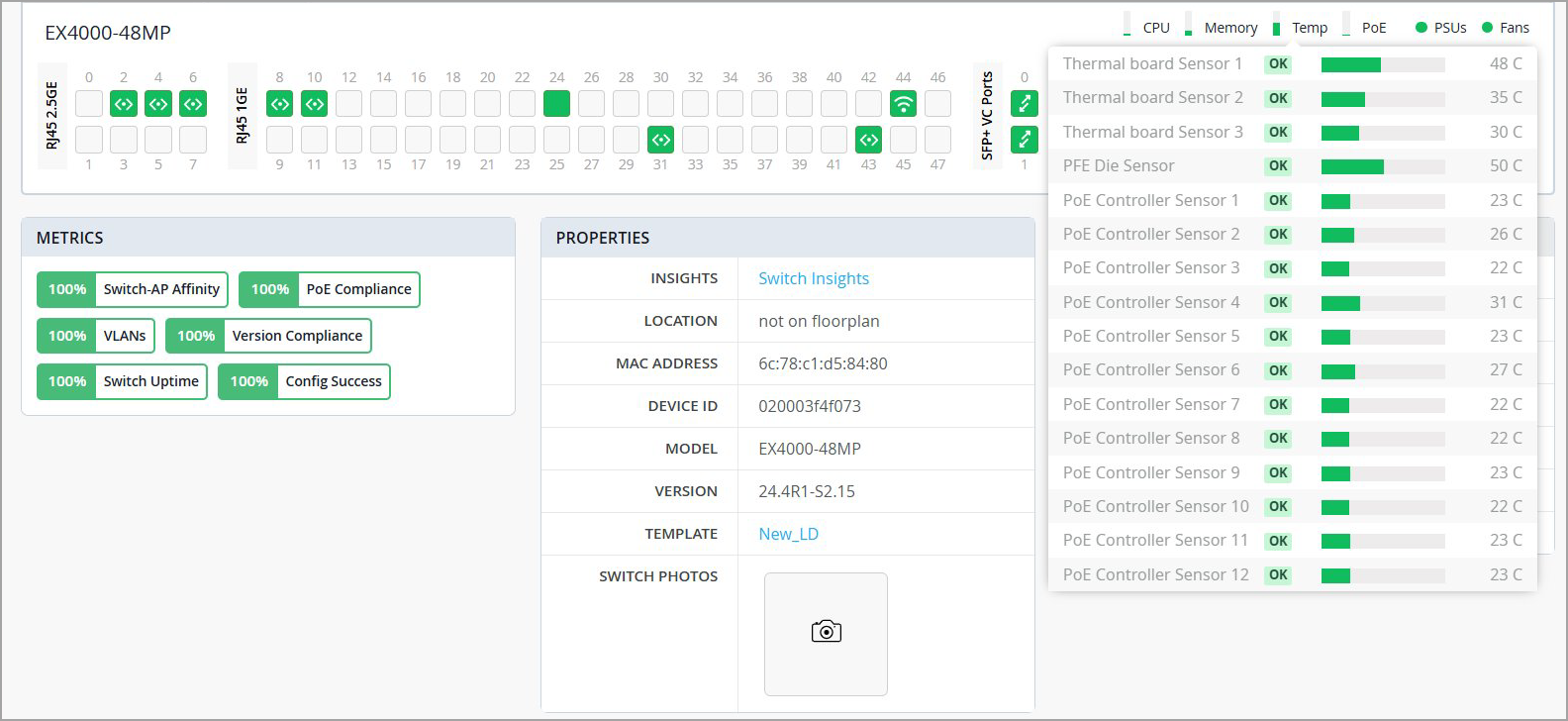
同样,您可以将光标悬停在 PSU 指示灯上以查看交换机上每个电源的状态。绿色表示电源可用且工作正常。红色表示功率不足或故障。灰色表示没有电源。黄色表示电源正在初始化。
数字光学监控表(EX 和 QFX 系列交换机)
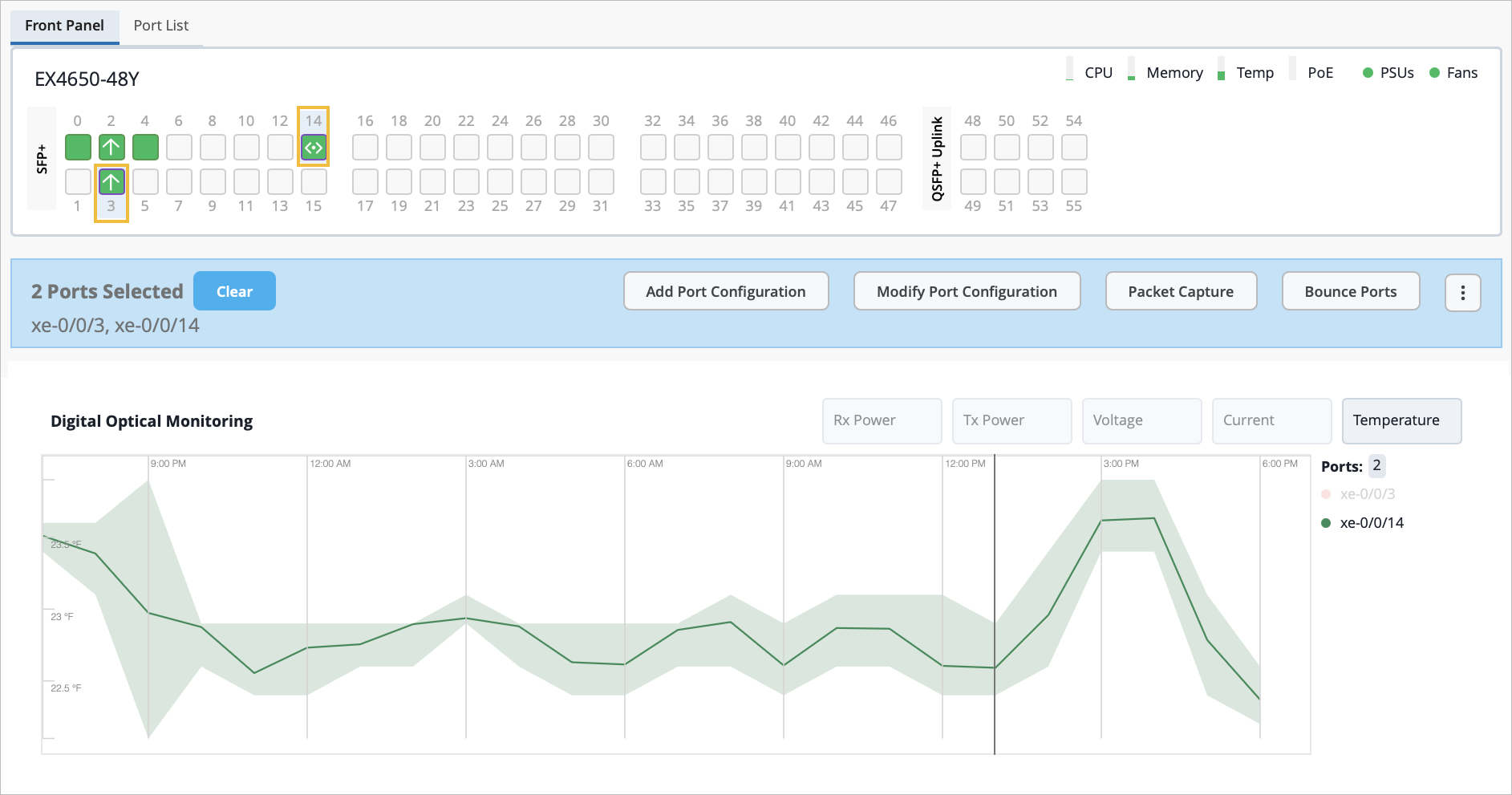
从前面板选择光纤端口时,将显示此图表。它显示五个端口属性:
-
接收电源
-
发送电源
-
电压
-
现有
-
温度
使用此图表的提示:
-
属性按钮 - 使用图表右上角的按钮选择要查看的属性。例如,单击 “温度” 按钮可查看显示时间段内的温度变化。
-
端口列表 — 如果从前面板中选择了多个端口,请使用图表右侧的端口列表选择要查看的端口。
实时流量计数器

具有超级用户或网络管理员权限的用户可以通过选择交换机,然后向下钻取端口来获取给定交换机接口的实时统计数据。流量统计信息包括输入和输出、L2 和 L3 错误以及 BUM 流量,适用于所有具有有效 Wired Assurance 许可证的 EX 系列和 QFX 系列交换机。
切换进程

您可以获得给定交换机上运行的进程的实时统计数据,方法是选择交换机,然后向下钻取到交换机的 Insights 页面,然后单击 View Live Process Detail 按钮。
端口列表
要查看所有端口的列表,请单击 “端口列表” 选项卡。在“端口列表”视图中,详细信息包括端口名称、状态、连接的客户端、功耗、端口配置文件、端口模式、端口速度以及传输和接收的数据。有关给定客户端的详细信息,请单击名称超链接。列标题和“端口”列被锁定,以便在滚动时保持静止。
您可以通过单击页面右上角的汉堡菜单来选择要在“端口列表”视图中显示哪些列。在 “表格设置”中,选择要显示的端口参数。
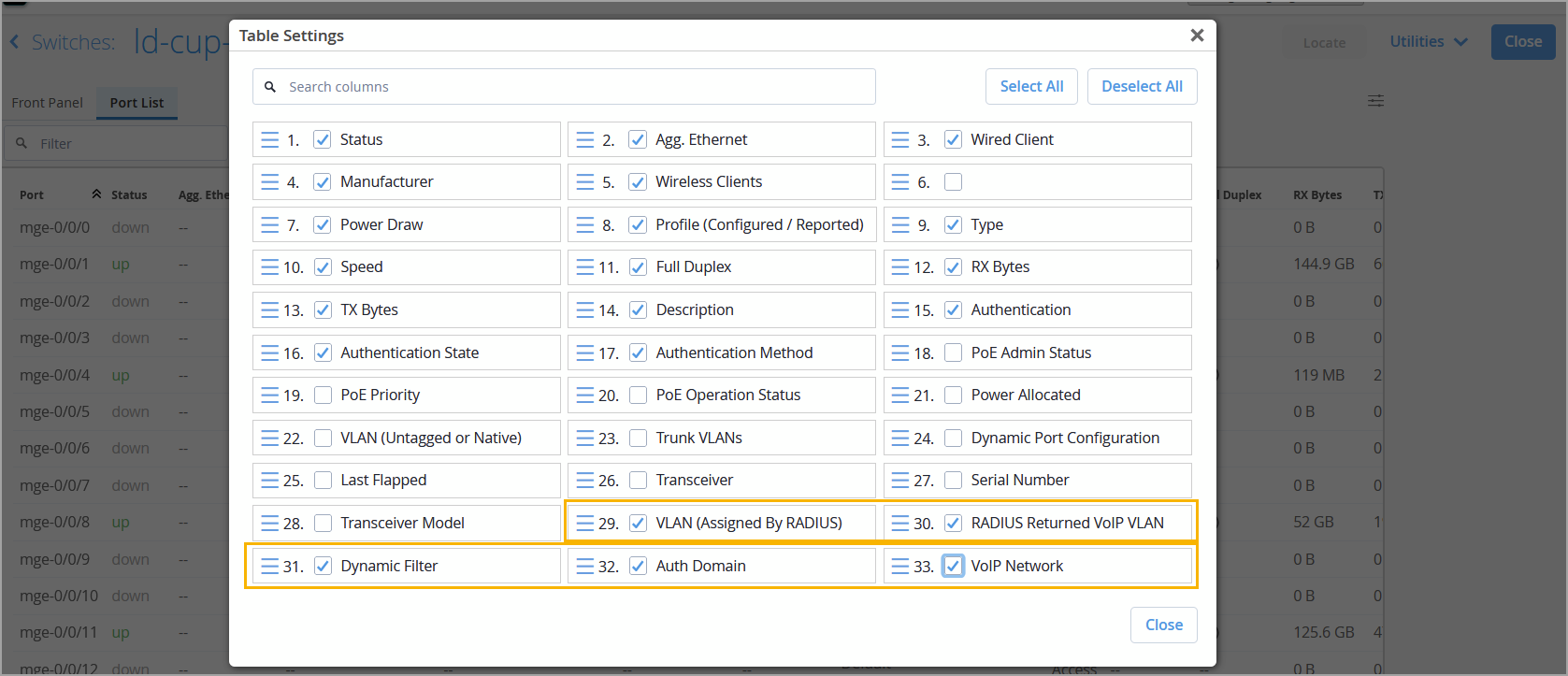
-
过滤器选项 — 使用此搜索字段查找交换机端口详细信息,包括未列出但在表设置中可用的端口。
-
VoIP 网络 — 显示在绑定到端口的端口配置文件上配置的 VoIP VLAN。
请注意,此列不适用于“有线客户端”视图。
-
VLAN(由 RADIUS 分配) — 显示 RADIUS 服务器在客户端身份验证期间动态返回的 VLAN ID。
-
RADIUS 返回的 VoIP VLAN — 显示 RADIUS 服务器在身份验证期间为有线客户端或端口动态返回的 VoIP VLAN。
-
动态过滤器 — 显示身份验证期间动态应用于交换机端口的防火墙过滤器 (ACL) 的名称。此过滤器通常由 RADIUS 服务器返回。
-
身份验证域 — 显示用于客户端或端口的身份验证域。
交换机洞察
如果您想获得有关交换机、交换机配置更改、性能和连接端点等事件的宝贵见解,请单击“属性”磁贴上的“交换机洞察”超链接,访问“交换机洞察”页面。
您还可以使用主交换机页面上的超链接转到交换机洞察页面。
交换机洞察可让您鸟瞰发生的所有交换机事件。它就像是配置更改、软件更新和系统警报的日志。
交换机洞察还允许您跟踪一些重要指标,如交换机的 CPU 和内存利用率。您还可以深入了解有关 BGP 邻居(适用于园区交换矩阵)的详细信息。您还可以查看交换机或端口级别的流量模式、端口错误和功耗。
Switch Insights 页面上的关键部分如下:
-
交换机事件 — 提供报告的所有交换机事件的日志。您可以过滤好事件、中性事件和坏事件。“切换事件”部分中的事件类型过滤器允许用户包含或排除特定的事件类型。用户可以轻松过滤掉高频、低价值的事件,专注于更相关的运营数据。
-
表容量 — 提供以下指标:
-
MAC 地址表 — 显示已用 MAC 地址表容量的百分比。MAC 地址表包含与每个 VLAN 关联的 MAC 地址接口绑定。
-
ARP 表 — 显示已用地址解析协议 (ARP) 表容量的百分比。ARP 表包含已学习到连接到网络的设备的 MAC 地址-IP 绑定。
-
路由摘要 — 显示已用路由表容量的百分比。
-
EVPN 数据库 — 适用于属于 EVPN 拓扑的交换机。
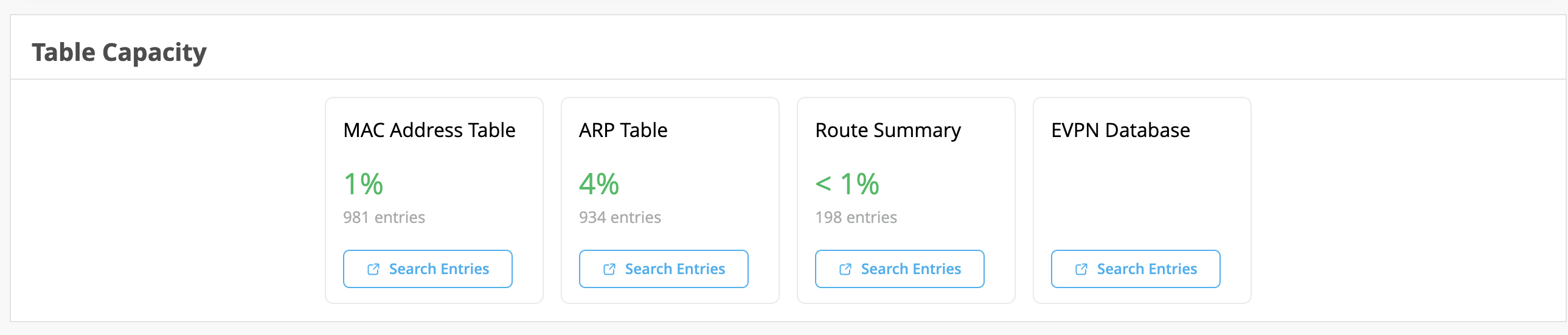
您可以单击每个度量值下的搜索条目按钮,在新窗口中打开 shell 视图,您可以在指定过滤器后在其中搜索条目。您还可以选择刷新和清除显示的条目。单击窗口右上角的“刷新”每三秒连续显示一次条目,总共 30 秒。要在 30 秒计时器完成之前停止刷新,请关闭窗口或单击另一个表。单击“清除条目”按钮(仅适用于MAC和ARP表)将清除表中的相应条目。您还可以选择通过单击窗口左下角的清除屏幕来清除屏幕上的缓冲区。
-
-
BGP 摘要 — 显示 BGP 邻接方详细信息和摘要信息,可用于排除故障并监控交换机上的 BGP 状态。数据每 3 分钟自动刷新一次。您也可以手动刷新数据以检索最新状态。手册刷新后,任何新更新可能需要大约 3 到 6 分钟才能显示在 BGP 摘要页面上。

-
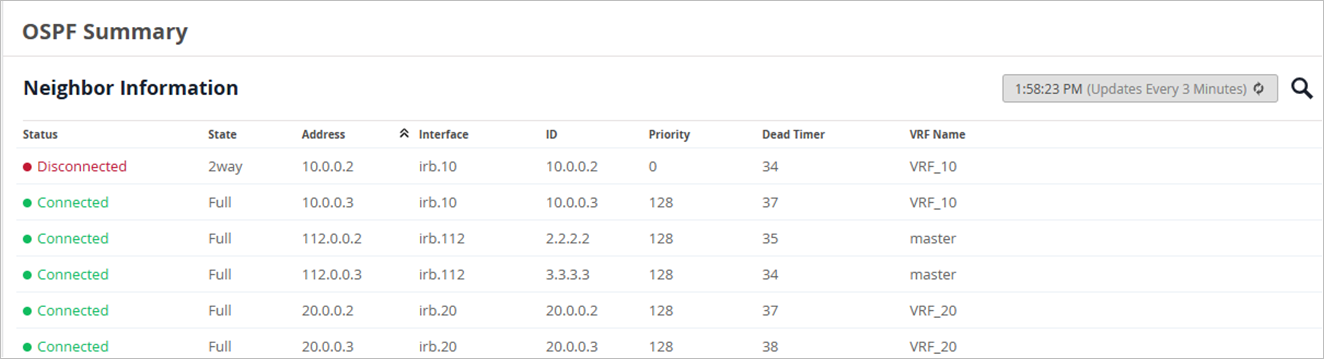
OSPF 摘要 — 显示 OSPF 邻接方和对等方的近乎实时的状态。数据每 3 分钟自动刷新一次。您也可以手动刷新数据以检索最新状态。手册刷新后,任何新更新可能需要大约 3 到 6 分钟才能显示在 OSPF 摘要页面上。
当交换机上启用了 OSPF,并且至少有一个邻接方已建立完全邻接关系时,摘要将可用。
-
交换机图表 — 一组图表,可提供对关键指标的深入了解。
使用此部分顶部的下拉菜单可选择所有端口或特定端口。
图表包括:
-
CPU 利用率 — 所选时间段内使用的 CPU 百分比。将鼠标悬停在任何时间点上以查看图表下方的详细信息。
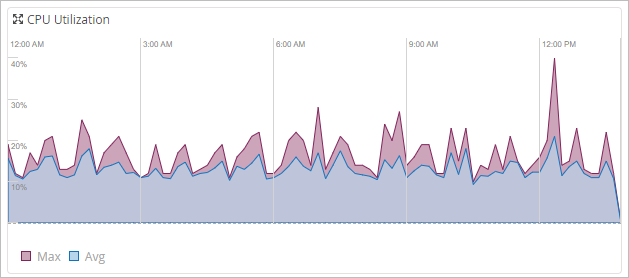
您可以通过单击“ 查看实时进程详细信息 ”按钮获取在给定交换机上运行的进程的实时统计数据。
-
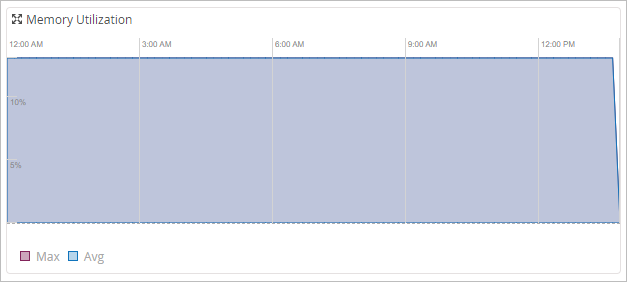
内存利用率 — 所选时间段内使用的内存百分比。将鼠标悬停在任何时间点上以查看图表下方的详细信息。
-
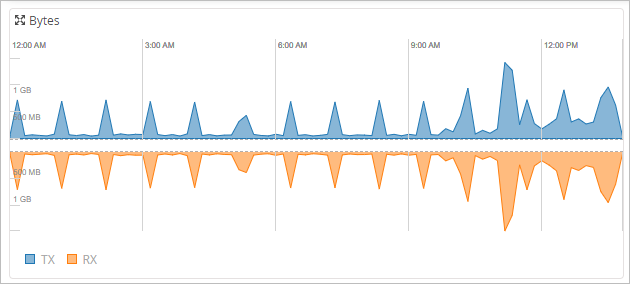
字节数 — 所选时间段内传输 (TX) 和接收 (RX) 的字节数。将鼠标悬停在任意时间点上,即可在图表中央的白色条中查看详细信息。
-
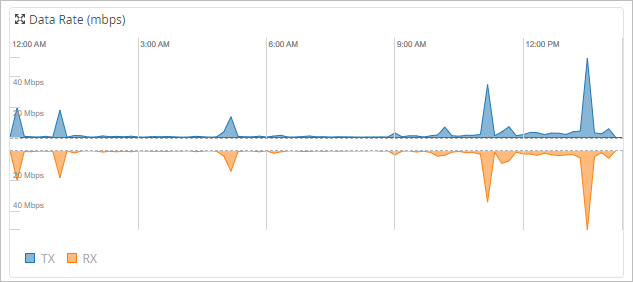
数据速率 — 所选时间段内的传输 (TX) 和接收 (RX) 速率(以 mbps 为单位)。将鼠标悬停在任意时间点上,即可在图表中央的白色条中查看详细信息。
-
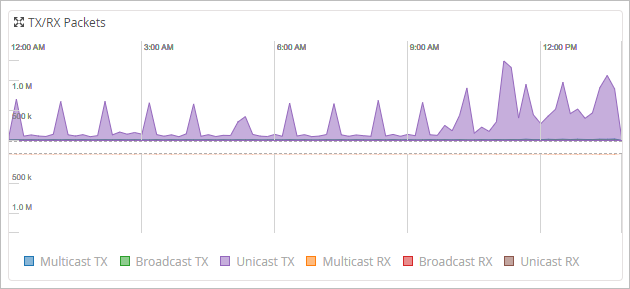
TX/RX 数据包 — 所选时间段内传输 (TX) 和接收 (RX) 的数据包数。颜色编码显示不同类型的数据包(组播、广播和单播)。将鼠标悬停在任何时间点上,即可在弹出式说明中查看详细信息。
-
端口错误 — 所选时间段内的传输 (TX) 和接收 (RX) 错误数。将鼠标悬停在任何时间点上以查看图表下方的详细信息。
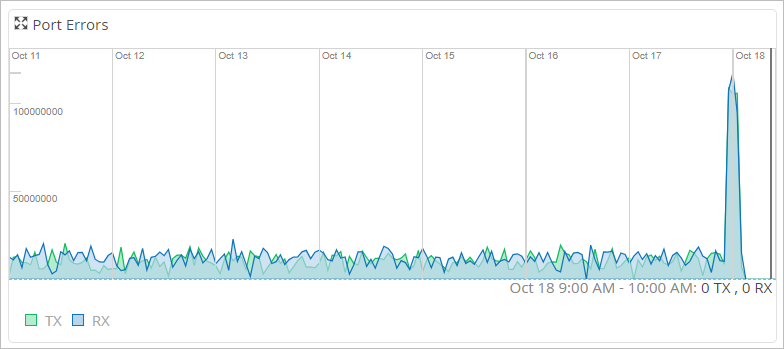
-
功耗 - 在选定时间段内消耗的最大和最小瓦数。将鼠标悬停在任何时间点上以查看图表下方的详细信息。
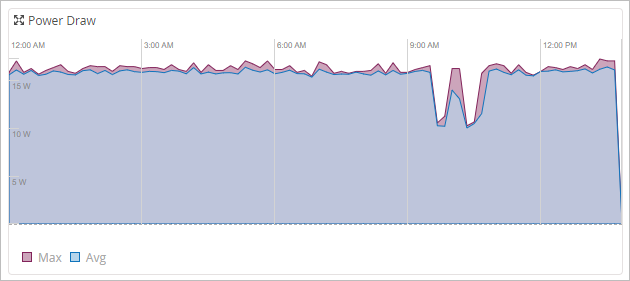
-
-
交换机端口 — 详细的端口列表。您可以看到所有端口以及有关已连接端点的信息。
-
当前交换机属性 (Current Switch Properties) - 显示交换机属性及其连接状态。属性包括交换机位置、MAC 地址、交换机型号、Junos 版本、BIOS 版本、U-boot 版本和 POE 版本。
Click into Switch Insights to get an understanding of how the switch is doing over time. Wired Assurance logs and correlates switch events, such as configuration changes, firmware updates, and system alerts. Clicking into an event brings up more details around specific activities, so you never have to guess what happened.
The switch insights also include CPU utilization, memory utilization, bytes transferred, port errors, and power draw. Hovering over the ports in the digital interface shows you high-level data on wired clients or Juniper APs based on the icon you see. There's also an option to view by port list, which also shows any clients or APs that are connected.
These insights can be viewed from a site or switch level, and even down to a specific port or wired client, giving you full visibility into your switch.
计量指标
交换机详细信息页面上的 指标 部分可帮助您根据特定合规性参数跟踪交换机的性能,并确定是否有任何需要注意的地方。您会发现一系列重要的合规性参数正在受到监控。例如,您可以密切关注交换机与接入点的接入点关联性、版本合规性、PoE 合规性和交换机正常运行时间。单击每个指标后,系统会转到提供详细信息的详细视图。
有关更多信息,请参阅 交换机指标。
属性
属性磁贴显示交换机属性,包括设备上的设备位置、MAC 地址、设备 ID、设备型号和 Junos 版本。您可以从属性磁贴访问 Switch Insights。
统计数据
此磁贴显示交换机连接状态以及其他详细信息,例如 IP 地址、连接的接入点数量、正常运行时间和配置状态。Statistics 磁贴上的 Last Config 字段会立即显示用户对交换机进行配置更改后立即进行的配置更改时间戳。
交换机配置
如果您需要仔细查看配置或对其进行更改,请向下滚动到交换机详细信息页面上的 交换机配置 部分。此部分显示通过链接到交换机入网站点的模板应用于交换机的所有配置。还显示了其他特定于交换机的设置。
如需详细了解交换机配置模板和各种配置选项,请参阅 交换机配置。