
适用于 SRX 系列防火墙的 WAN 洞察
监控 SRX 系列防火墙的性能、链路利用率和应用指标。
™ Juniper Mist WAN 保证 是一项云服务,可为位于 WAN 边缘的企业接入层提供自动化运维和服务级别。此云服务还为瞻博网络® SRX 系列防火墙提供 WAN 洞察。您可以查看有关 WAN 链路服务级别预期 (SLE) 指标、链路性能和利用率以及应用指标的全面见解。您可以持续分析性能和 SLE 成功率,并避免任何可能的体验降级或中断。
功能与优势
-
通过 WAN SLE 提供针对用户体验的运维可见性
-
生成有关链路和应用体验质量 (QoE) 的 WAN 可见性的洞察
-
提供 WAN 边缘设备、接口或 WAN 区域的流量指标。
-
生成有关使用网络带宽的设备和应用程序的详细信息
准备工作
-
有关 WAN 配置的详细信息,请参阅《 Juniper Mist WAN 配置指南 》。
-
请参阅 Mist高级分析试用许可证 ,了解 瞻博网络 Mist 高级分析服务 仪表板的许可证要求。
- 熟悉瞻博网络 Mist 高级分析服务仪表板上的可用选项。请参阅 图 3。
访问 WAN 洞察-SRX 仪表板
- 在“高级分析”页面上,单击“WAN 洞察 - SRX”。
图 1:WAN 洞察 - SRX
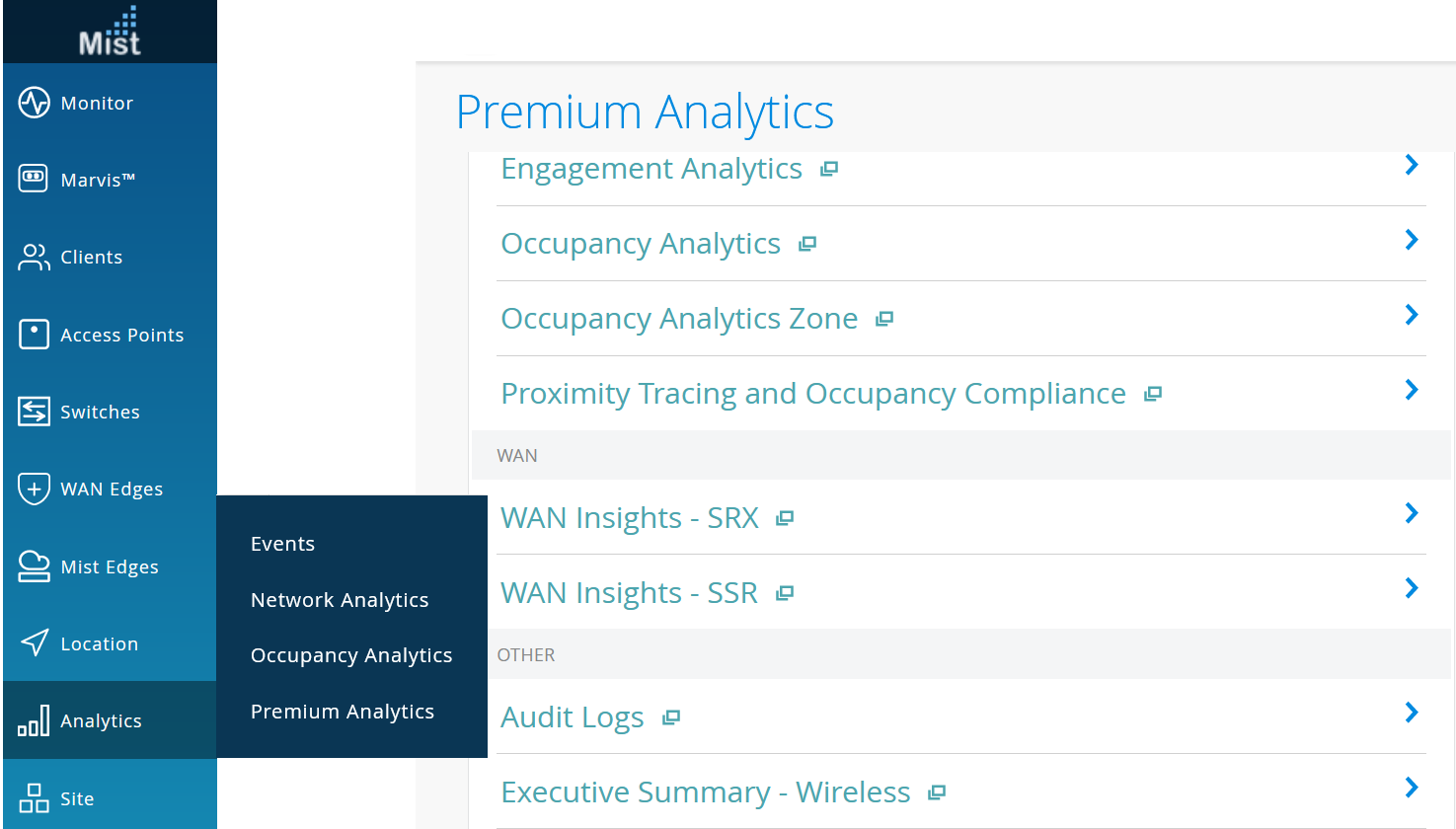 此时将显示“WAN 见解 - SRX”页面。
WAN 洞察 - SRX 磁贴
WAN 洞察 - SRX 仪表板包含各种磁贴,以图形格式提供 WAN 性能数据。您可以使用仪表板大致了解已部署的 WAN 边缘设备。

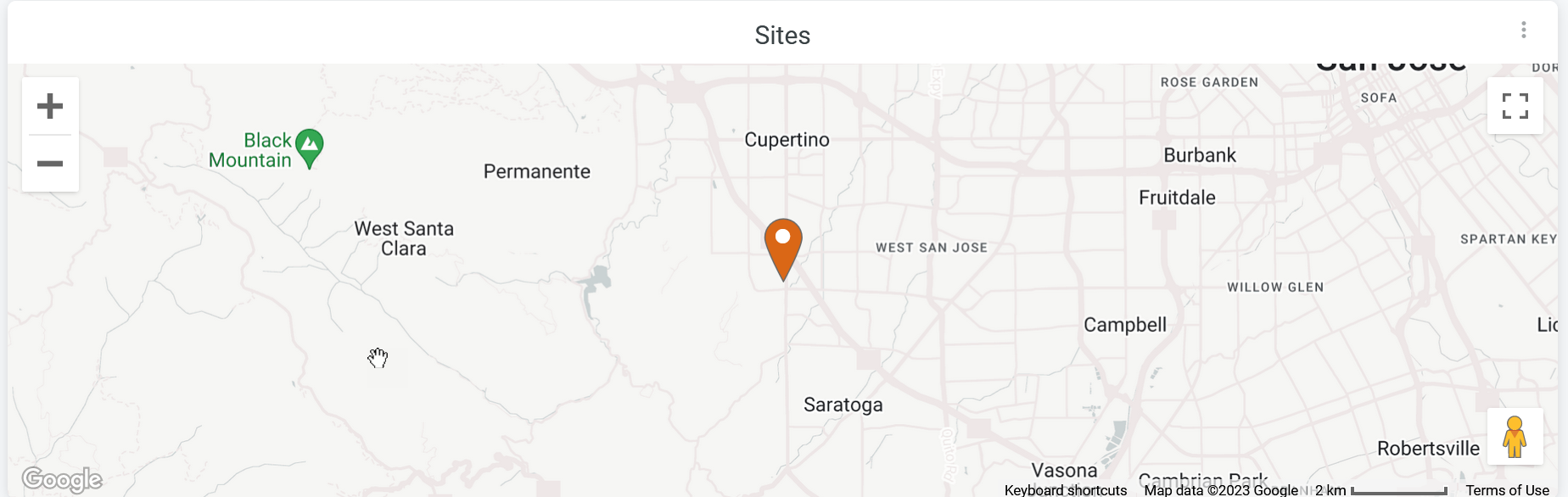
该磁贴显示已部署的 WAN 边缘设备和流量性能的摘要。
如 图 2 所示,WAN 配置包括一个部署为 MAP 中的 WAN 边缘设备的 SRX 系列防火墙。共有 16 个接口处于活动状态,通过网络的流量为 344 GB。将鼠标悬停在磁贴的 SRX 部分或唯一设备部分上可查看接口统计信息。
SLE 摘要
图 4 显示了 WAN 服务级别预期 (SLE) 详细信息。

WAN SLE 指标表示在网络中提供 WAN 功能的设备的性能。WAN SLE 指标提供有关设备传递流量的能力的见解。因此,这些指标对于了解连接到设备的客户端的体验非常重要。
Juniper Mist门户以百分比形式显示每个 SLE 指标,该百分比表示指标的成功率。
您可以查看:
- 运行状况 — 以百分比表示 WAN 边缘设备的运行状况或性能。在上面的示例中,Live-Demo 站点的值为 100% 表示 WAN 边缘设备的性能处于最佳水平。
- 链路运行状况 — 指示链路运行状况。在上面的示例中,Live-Demo 站点的链路运行状况值为 100% 表示 WAN 链路性能满足指定的 SLE。
链路利用
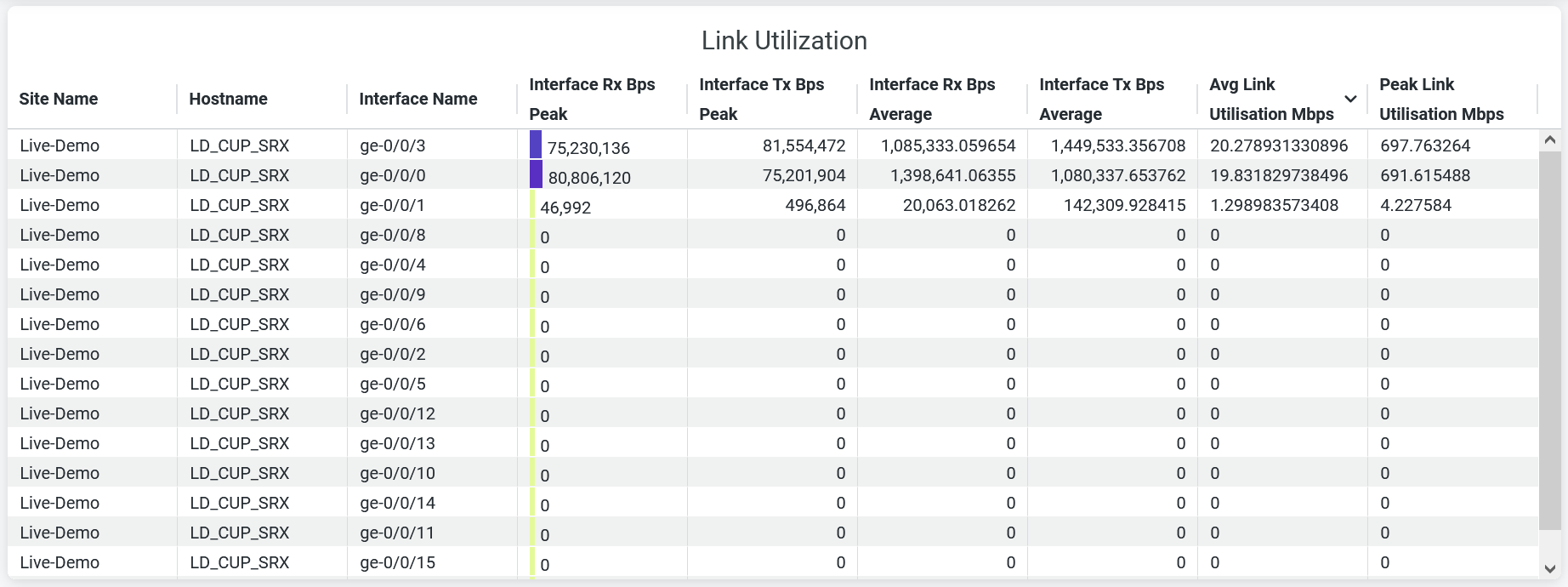
图 5 显示了 Link Utilization 磁贴。
 利用
利用
链路利用率磁贴显示以下参数,用于指示网络接口上的数据传输量:
-
站点名称 - WAN 边缘设备所在的站点的名称。
-
主机名 — WAN 边缘设备的主机名。
-
接口名称 — 设备用于 WAN 连接的接口。或网络用于 WAN 连接的接口。
-
接口 Rx Bps 峰值 — 接口接收的峰值流量。
-
接口 Tx Bps 峰值 — 接口传输的峰值流量。
-
接口 Rx Bps 平均值 — 接口接收的平均流量。
-
接口 Tx Bps 平均值 — 接口传输的平均流量。
-
平均链路利用率 (Mbps) — 接口上的平均流量。
-
峰值链路使用率 (Mbps) — 接口上的峰值流量。
链路指标
图 6 显示了 Link Metrics 磁贴。

链路指标磁贴显示 WAN 链路在网络接口上遇到的抖动和延迟的 SLE 指标。仪表板显示以下详细信息:
-
站点名称 - WAN 边缘设备所在的站点的名称。
-
主机名 — WAN 边缘设备的主机名。
-
接口名称 — 设备用于 WAN 连接的接口。或网络用于 WAN 连接的接口。
-
抖动 — 抖动的平均值和峰值,以微秒为单位。抖动是指数据包到达间隔不一致。抖动的计算方法是使用特定 WAN 链路在 5 到 10 分钟内往返时间 (RTT) 的变化(标准偏差)。
-
延迟 — 延迟的平均值和峰值,以微秒为单位。延迟表示数据传输延迟。延迟是使用一段时间内流量的平均 RTT 计算得出的。
链路指标趋势
图 7 显示了 Link Metrics Trend 磁贴。

该磁贴显示一段时间内的整体抖动、延迟和数据包丢失情况。您可以将鼠标悬停在图表上以查看特定时间和日期的抖动、延迟和数据包丢失数据。
您可以从这些图表中识别抖动、延迟和数据包丢失趋势。
流量洞察
图 8 显示了 Traffic Insights 磁贴上可用的不同图表。
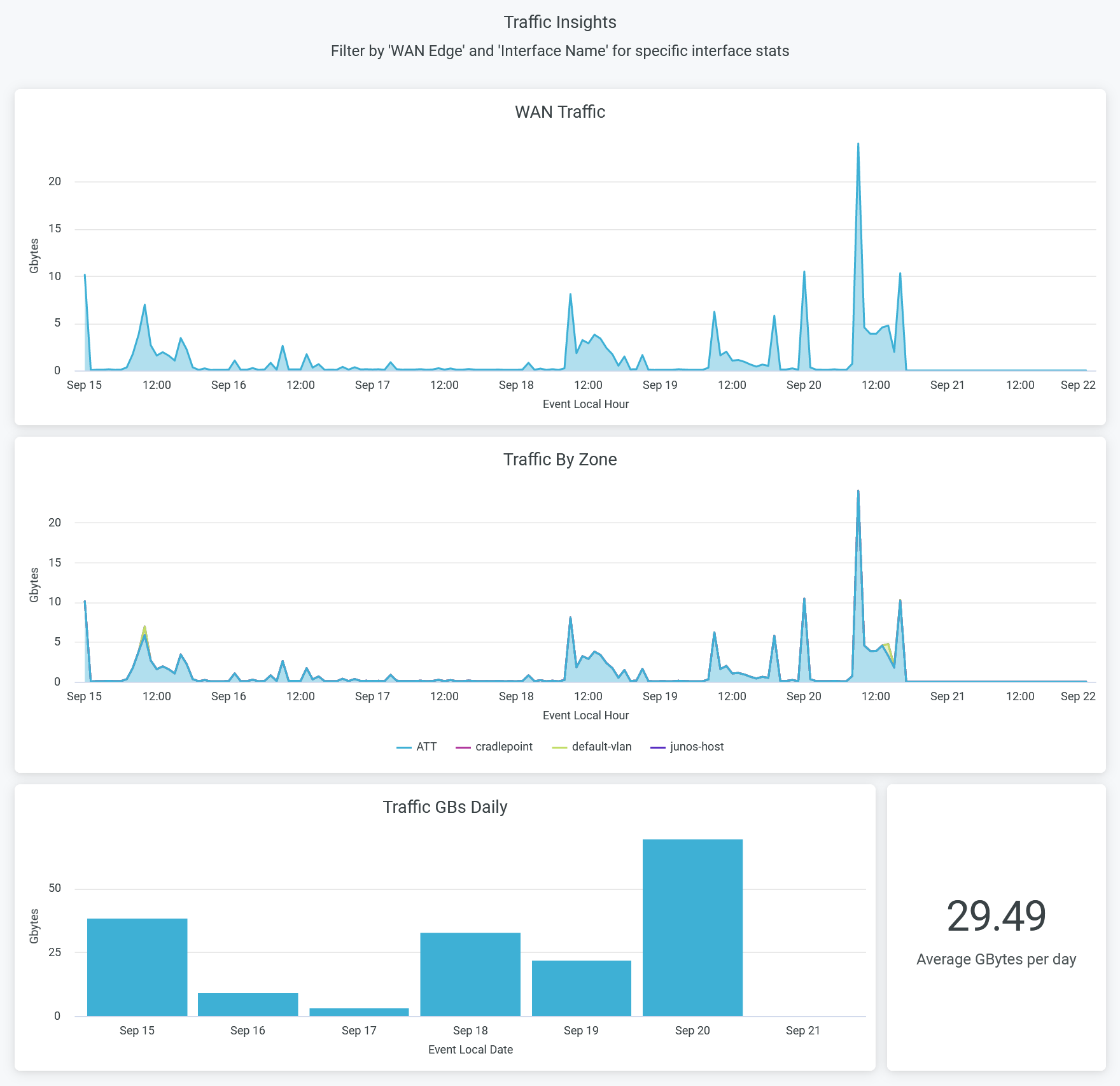
- WAN 流量图显示了一段时间内的 WAN 流量。
- “按区域划分的流量”图表显示特定时间段内通过 WAN 边缘设备中不同区域的流量流。
要在图表中隐藏区域并仅显示其余区域,请单击图表下方图例中的区域名称。
- 流量 GBs 每日图表显示 WAN 边缘设备在一段时间内管理的流量。
- “平均每日 GBytes”磁贴显示每天的平均流量。
应用洞察
图 9 显示了 Applications Insights 磁贴。
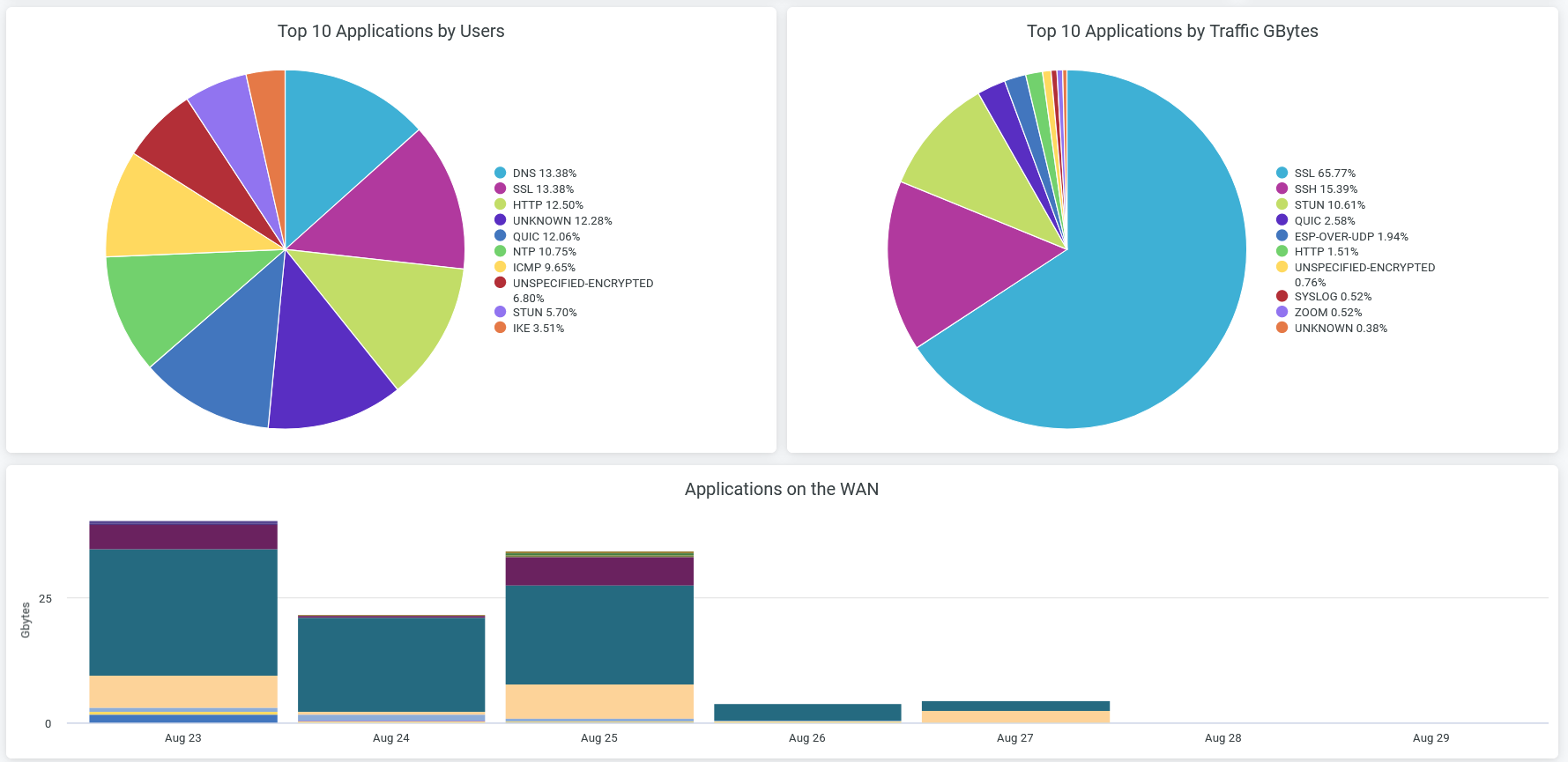
“Application Insights”磁贴显示有关特定应用程序或应用程序类别消耗的带宽的信息。通过查看这些图表,您可以根据各种指标发现排名靠前的应用程序:
- “按用户划分的前 10 大应用”图表按前 10 种协议类型显示带宽使用情况。
- 按流量 GBytes 排名靠前的业务应用程序图表显示排名前 10 位的应用的带宽使用情况。
- WAN 图表上的“应用”按所有应用类别显示带宽使用情况。
设备(按区域划分)
Devices by Zone 图表显示了过去 7 天内 WAN 边缘设备中不同区域中连接的唯一设备数量,如 图 10 所示。
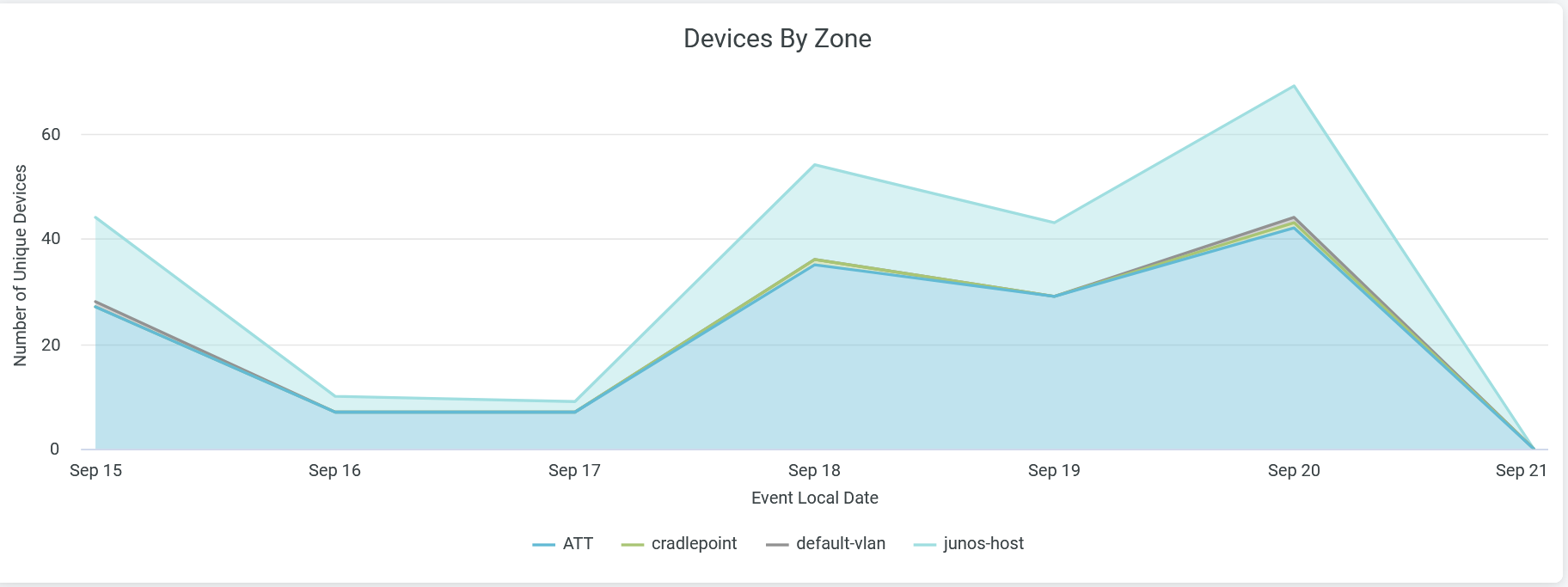 划分的设备
划分的设备
要在图表中隐藏区域并仅显示其余区域,请单击图表下方图例中的区域名称。