
Menu de importação/exportação
RESUMO O menu Juniper Secure Connect Import/Export permite importar arquivos de certificados e exportar logs e arquivos de configuração.
Opção de menu de dados de importação
A Autoridade de Certificação (CA) (também conhecida como Emissor) cria e emite certificados usando um gerente de PKI (software) e armazena como um certificado macio. Os certificados de usuário são armazenados como um arquivo PKCS 12 no caminho de instalação.
A janela de dados de importação/exportação permite que você importe ou exporte dados. Veja a Figura 1.
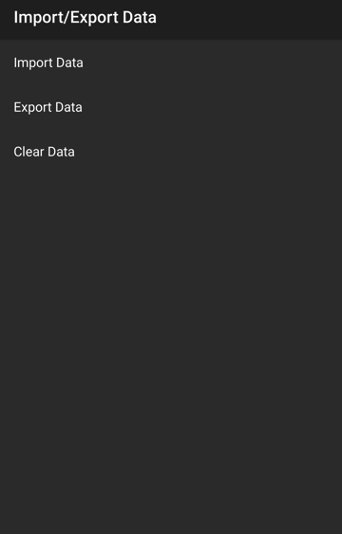
A Tabela 1 resume as opções de importação no Juniper Secure Connect.
Certificados de importação/exclusão |
Ação |
|---|---|
Certificados de usuário de importação |
Siga estas etapas para importar os certificados de usuário:
|
Certificados de importação de CA |
Siga estas etapas para importar os certificados de CA:
|
Exclua após a importação |
Selecione o botão de alternar para remover os arquivos do sistema de arquivos após a importação dos arquivos. |
Opção de menu de dados de exportação
A janela de dados de importação/exportação permite que você exporte dados. A Figura 2 mostra um exemplo da lista de arquivos que você pode selecionar para importar.
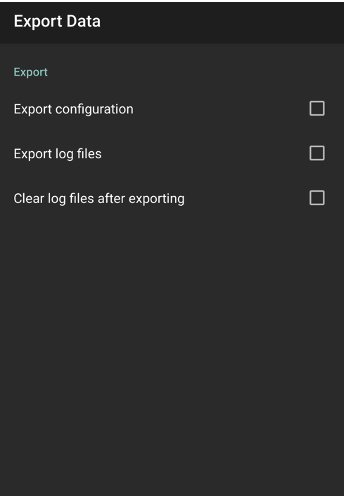 de dados de exportação
A Tabela 2 resume as opções de exportação no Juniper Secure Connect.
Certificados de exportação e arquivos de log |
Ação |
|---|---|
Configuração de exportação |
Selecione a caixa de verificação para exportar o arquivo de configuração para o sistema de arquivos. O arquivo de configuração é exportado para /Juniper/Exportação/ diretório. O nome do arquivo é exibido durante o processo de exportação. Com base na versão para Android e no aplicativo Juniper Secure Connect, o caminho absoluto para a exportação pode mudar. Por exemplo, no Android 11 e posterior, o diretório de exportação é /storage/emulado/0/Android/data/de.juniper.vpn.secureconnect/files/Juniper/Export |
Exportar arquivos de log |
O log está continuamente ativo em segundo plano, mesmo que a janela de log não esteja aberta. Todos os eventos de comunicação relevantes do Juniper Secure Connect são exibidos e salvos por uma semana por dia de operação, em um arquivo de log. Os arquivos com mais de sete dias on-line são excluídos automaticamente. O arquivo de log é gerado automaticamente. Siga essas etapas para exportar os arquivos de log:
|
Limpar logs após a exportação |
Selecione a caixa de verificação para remover os arquivos do sistema de arquivos após a importação dos arquivos. |