EN ESTA PÁGINA
Menú de ayuda
El menú de ayuda de Juniper Secure Connect proporciona opciones relacionadas con el registro y sugerencias de configuración para usar Juniper Secure Connect de manera eficaz.
Opción del menú de ayuda
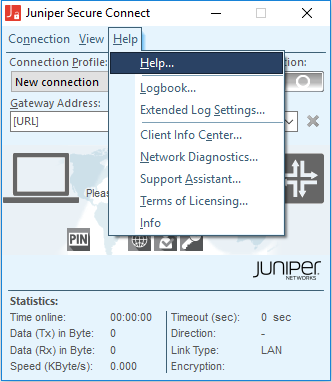
El menú Ayuda muestra toda la información disponible en Juniper Secure Connect con respecto al archivo de ayuda, incluida la descripción del producto. Vea la Figura 1.
 ayuda
ayuda
Opción de menú del libro de registro
El registro está continuamente activo en segundo plano, incluso si la ventana de registro no está abierta. Todos los eventos de comunicación relevantes de Juniper Secure Connect se muestran y guardan durante una semana por día de operación en un archivo de registro. Los archivos con más de siete días de antigüedad en línea se eliminan automáticamente. El archivo de registro se genera automáticamente en el directorio de instalación en la carpeta de registro cuando se completa el proceso de comunicación. El archivo de registro se nombra en formato ncpyymmdd.log , donde yy=año, mm=mes, dd=fecha. Puede cambiar el tiempo de almacenamiento de los archivos de registro en la opción Configuración de registro ampliada . Puede abrir y analizar los archivos de registro con un editor de texto.
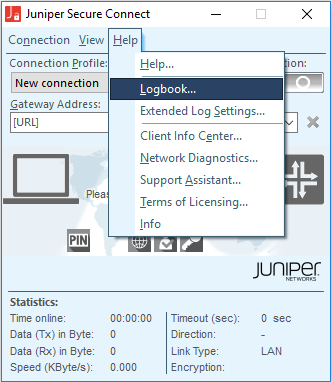
Abra las ventanas Registro para ver y seguir los mensajes de registro actuales. En la ventana de registro, puede guardar o buscar manualmente eventos específicos.
La Figura 2 muestra las opciones del menú Ayuda con la opción Libro de registro seleccionada.
 de menú del libro de registro
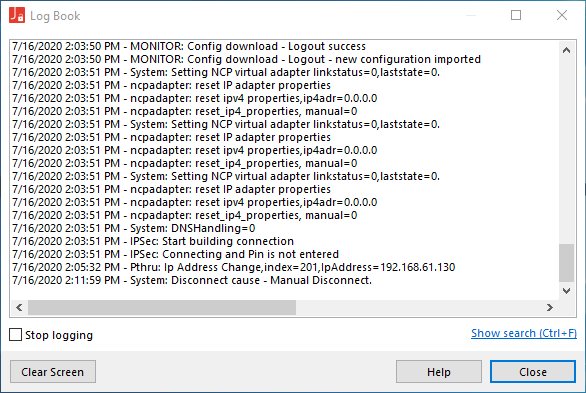
La Figura 3 muestra un ejemplo de mensajes de registro para una conexión VPN cuando se selecciona la opción Libro de registro en el menú Ayuda .
 registro
La Tabla 1 enumera las opciones en la ventana Libro .
Opción LogBook |
Acción |
|---|---|
Cerrar |
Cierra la ventana del libro de registro y guarda las entradas de registro en un archivo. Al cerrar la ventana Libro , la información de registro se captura continuamente y puede ver los registros más recientes al abrir el archivo de registro desde la carpeta Registro . |
Borrar pantalla |
Borra las entradas de registro en la ventana de registro. |
Mostrar búsqueda |
Busca cadenas y expresiones en el texto del registro. |
Opción de menú Configuración de registro ampliada
En la ventana Configuración de registro ampliada , puede habilitar la configuración de registro adicional. Vea la Figura 4.
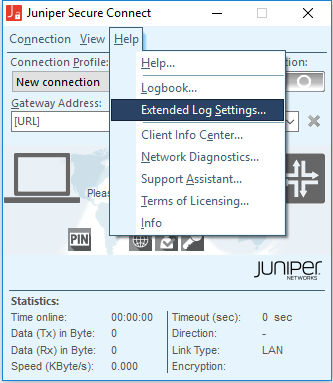 de menú de configuración de registro extendido
En la figura 5 , se muestra un ejemplo de la ventana Configuración de registro extendido .
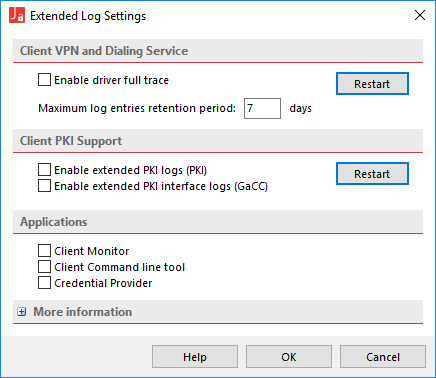 de registro extendida
Puede recopilar detalles de registro adicionales para las siguientes funciones de compatibilidad con PKI de cliente:
Registros de PKI (PKI)
Registros de interfaz PKI (GaCC)
Puede ver la información de registro de los módulos PKI (o la aplicación) solo si están habilitados en:
Monitor de cliente
Herramienta de línea de comandos del cliente
Proveedor de credenciales
También puede habilitar la configuración de registro para las aplicaciones moduladas, como monitor de cliente, RWSCMD y proveedores de credenciales. Si habilita las opciones Configuración de registro extendido , aparecerá un mensaje parpadeante en la ventana de Juniper Secure Connect. Haga doble clic en el texto parpadeante para abrir la pantalla Configuración de registro ampliada .
Cuando active o desactive el registro de un servicio, debe hacer clic en el botón Reiniciar correspondiente para reiniciar ese servicio en particular. Solo que se reinicia ese servicio y no el sistema.
Para reiniciar un servicio determinado, no necesita derechos de administrador.
Opción de menú Centro de información del cliente
La Figura 6 muestra el Centro de información del cliente en las opciones del menú Ayuda .
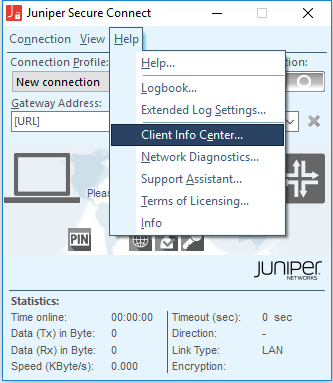
El Centro de información del cliente optimiza su soporte en el servicio de asistencia al usuario. La descripción general proporciona la siguiente información general:
Versión del cliente (incluido el número de compilación)
Estado actual de la conexión (conectada, desconectada e interrumpida por error)
Estado de servicio al cliente
Configuración actual de la certificación (incluida la vida útil)
ID de usuario de VPN
La siguiente información adicional también se muestra:
Conexiones
Servicios
Configuración de certificados
Adaptadores de red
En la figura 7 se muestra un ejemplo de la ventana Centro de información del cliente .
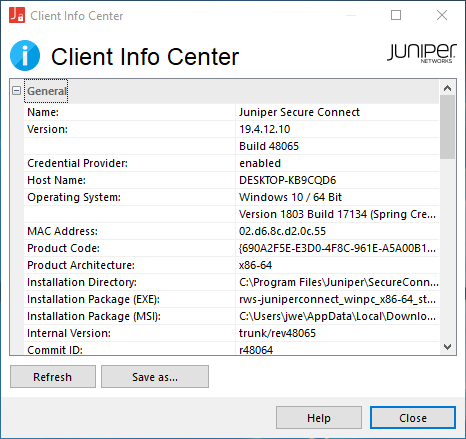 de información del cliente
Puede hacer clic en el botón Guardar en archivo en la parte inferior de la pantalla Centro de información del cliente para exportar los datos a un archivo de texto. Independientemente del estado operativo de Juniper Secure Connect, también puede ejecutar el siguiente comando RWSCMD para exportar la información:
rwscmd /writeClientInfoCenterData [OutFileName].
Opción de menú Diagnósticos de red
Vaya a Ayuda > Diagnósticos de red como se muestra en la Figura 8 para realizar pruebas de red o probar la disponibilidad de Internet. Juniper Secure Connect admite tanto el ping a una dirección IP en Internet como la resolución de un nombre de dominio de Internet a una dirección IP. Ingrese el nombre de dominio en name.com formato.
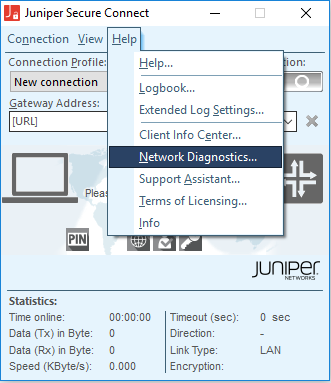 de menú de diagnóstico de red
En la figura 9 , se muestra un ejemplo de cómo probar la disponibilidad de un host en una red.
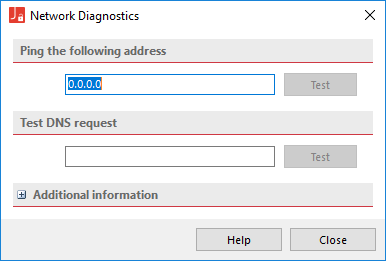 a Internet
Para realizar una prueba de red:
- Ingrese la dirección y haga clic en el botón Probar .
- Si la prueba se realiza correctamente, la ventana Diagnóstico de red muestra un símbolo de verificación verde y, si la prueba falla, la ventana Diagnóstico de red muestra un símbolo de cruz roja. Los detalles adicionales se muestran en un registro de texto sin cifrar. Esta prueba es particularmente útil para probar las reglas de firewall para solicitudes DNS y conexiones salientes a Internet.
Opción de menú Asistente de soporte
Use el Asistente de soporte como se muestra en la Figura 10 para recopilar los datos de registro extendidos y cualquier información apropiada del sistema.
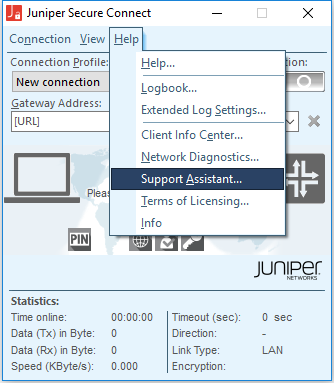 de menú del asistente de soporte
Seleccione Asistente de soporte en el menú Ayuda para crear un archivo de registro como se muestra en la Figura 11.
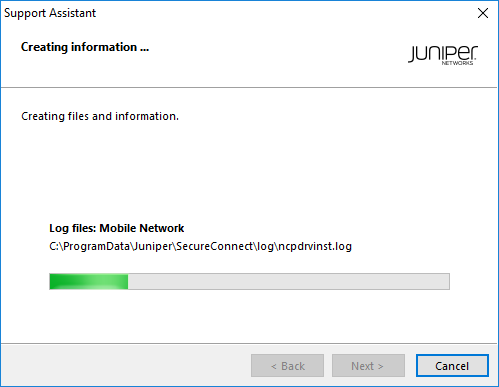 de registro
Opción de menú Términos de licencia
Vaya a Ayuda > términos de licencia como se muestra en la Figura 12 para ver los términos de licencia de Juniper Secure Connect.
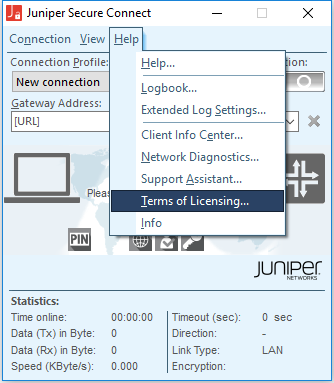 de menú de términos de licencias
En la figura 13 se muestra la ventana Términos de licencia.
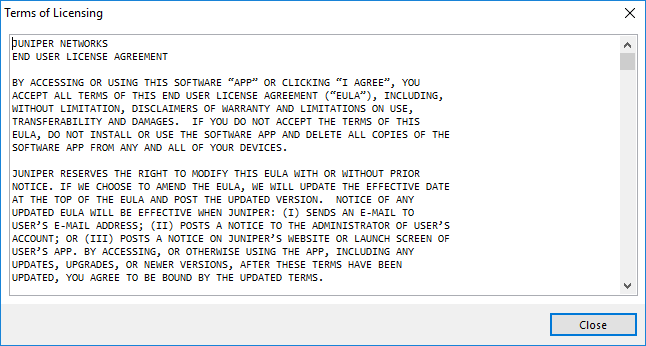 de acuerdo de licencia
Opción del menú Info
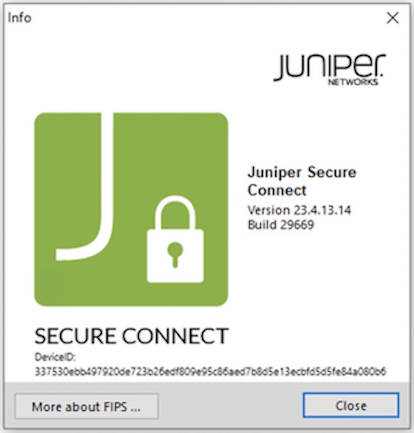
En la ventana Información se muestra la etiqueta del producto Juniper Secure Connect y el número de versión (como se muestra en la Figura 15) que haya instalado actualmente. Vea la Figura 14. Consulte la Figura 16 para obtener detalles sobre el ID del dispositivo. El ID de dispositivo está disponible para la aplicación Juniper Secure Connect lanzada a partir de marzo de 2023.
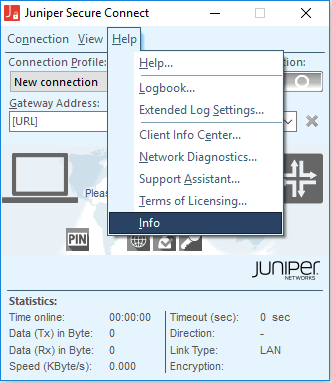 del menú de información
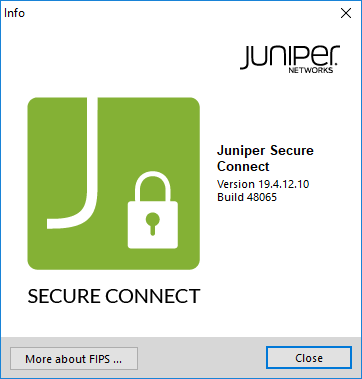 de la versión de Juniper Secure Connect