
Entender las alarmas del chasis
En este tema se enumeran varias condiciones del chasis que están configuradas para activar alarmas. Las alarmas de chasis son alarmas predefinidas que se activan por una condición física del dispositivo, como una falla en la fuente de alimentación o una temperatura excesiva de los componentes. Puede utilizar el show chassis alarms comando para mostrar la información de alarmas del chasis de las alarmas activas actualmente. Las alarmas del chasis están preestablecidas. No se pueden modificar. No puede borrar las alarmas de los componentes del chasis. En su lugar, debe remediar la causa de la alarma.
Condiciones del chasis que activan alarmas
Diversas condiciones relacionadas con los componentes del chasis activan las alarmas amarillas y rojas. No puede configurar estas condiciones.
- Alarmas del motor de enrutamiento de respaldo
- Condiciones de alarma del chasis para funciones de red de invitados (GNF)
- Condiciones de alarma del chasis en plataformas de enrutamiento universal 5G de la serie MX
- Condiciones de alarma del chasis en dispositivos de la serie SRX
- Condiciones de alarma del chasis para enrutadores de la serie PTX
- Condiciones de alarma del chasis para enrutadores de la serie ACX
Alarmas del motor de enrutamiento de respaldo
En el caso de los enrutadores con motores de enrutamiento principal y de respaldo, un motor de enrutamiento principal puede generar alarmas para eventos que se producen en un motor de enrutamiento de respaldo. En la tabla 1 se enumeran las alarmas de chasis generadas para un motor de enrutamiento de respaldo.
Dado que el error se produce en el motor de enrutamiento de respaldo, la gravedad de la alarma para algunos eventos (como errores de interfaz Ethernet) es amarilla en lugar de roja.
Para obtener más información acerca de cómo configurar motores de enrutamiento redundantes, consulte la biblioteca de alta disponibilidad de Junos OS para dispositivos de enrutamiento.
| Componente de chasis |
Condición de alarma |
Remedio |
Gravedad de la alarma |
|---|---|---|---|
| Medios alternativos | El motor de enrutamiento de respaldo se inicia desde un dispositivo de arranque alternativo, el disco duro. La tarjeta CompactFlash suele ser el dispositivo de arranque principal. El motor de enrutamiento se inicia desde el disco duro cuando se produce un error en el dispositivo de arranque principal. |
Abra un caso de soporte usando el vínculo del administrador de casos en https://www.juniper.net/support/ o llame al 1-888-314-JTAC (dentro de los Estados Unidos) o al 1-408-745-9500 (desde fuera de los Estados Unidos). |
Amarillo |
| dispositivo de arranque | Falta el dispositivo de arranque (CompactFlash o disco duro) en la lista de arranque del motor de enrutamiento de copia de seguridad. |
Reemplace el motor de enrutamiento de respaldo con errores. |
Rojo |
| Ethernet | La interfaz de administración Ethernet ( |
|
Amarillo |
| FRU sin conexión | El motor de enrutamiento de respaldo ha dejado de comunicarse con el motor de enrutamiento maestro. |
Abra un caso de soporte usando el vínculo del administrador de casos en https://www.juniper.net/support/ o llame al 1-888-314-JTAC (dentro de los Estados Unidos) o al 1-408-745-9500 (desde fuera de los Estados Unidos). |
Amarillo |
| Disco duro | Error al leer o escribir el disco duro en el motor de enrutamiento de respaldo. |
Vuelva a formatear el disco duro e instale la imagen de arranque. Si esto falla, reemplace el motor de enrutamiento de respaldo con errores. |
Amarillo |
| Memoria multibit ECC | El motor de enrutamiento de respaldo informa de un error de ECC de varios bits. |
|
Amarillo |
Condiciones de alarma del chasis para funciones de red de invitados (GNF)
En la tabla 2 se enumeran las condiciones del chasis que activan alarmas en las funciones de red de invitados (GNF).
Lea más sobre los GNF en este artículo de división de nodos de Junos.
| Componente de chasis |
Condición de alarma |
Remedio |
Gravedad de la alarma |
|---|---|---|---|
| motor de enrutamiento | Tipos de RE maestros y de respaldo mixtos Esta alarma se activa cuando al motor de enrutamiento primario GNF y al motor de enrutamiento de respaldo GNF se les han asignado frecuencias no coincidentes (con una diferencia superior a 100 MHz), números de núcleos no coincidentes o DRAM. |
Corrija las diferencias y luego vuelva a iniciar el motor de enrutamiento GNF corregido. |
Amarillo |
| motor de enrutamiento | Incompatibilidad del sistema con BSYS La alarma se muestra cuando cualquier incompatibilidad entre las versiones de software BSYS y GNF hace que el GNF se desconecte. |
Realice los cambios necesarios en el software BSYS o GNF a través de la actualización. |
Rojo |
| motor de enrutamiento | Incompatibilidad de funciones con BSYS Indica una incompatibilidad menor entre las versiones de software BSYS y GNF. Esto podría resultar en:
|
Realice los cambios necesarios en el software BSYS o GNF a través de la actualización. |
Amarillo |
Condiciones de alarma del chasis en plataformas de enrutamiento universal 5G de la serie MX
En la tabla 3 se enumeran las alarmas que pueden generar los componentes del chasis en las plataformas de enrutamiento universal 5G de la serie MX. Los mensajes que aparecen pueden variar según la plataforma y la versión del software.
| Componente de chasis |
Condición de alarma |
Remedio |
Gravedad de la alarma |
|---|---|---|---|
| Filtros de aire | Cambie el filtro de aire. |
Cambie el filtro de aire. |
Amarillo |
| Medios alternativos | El enrutador se inicia desde un dispositivo de arranque alternativo, el disco duro. La tarjeta CompactFlash suele ser el dispositivo de arranque principal. El motor de enrutamiento se inicia desde el disco duro cuando se produce un error en el dispositivo de arranque principal. |
Abra un caso de soporte usando el vínculo del administrador de casos en https://www.juniper.net/support/ o llame al 1-888-314-JTAC (dentro de los Estados Unidos) o al 1-408-745-9500 (desde fuera de los Estados Unidos). |
Amarillo |
| Interfaz de nave | Se produjo un error en la interfaz de nave. |
Reemplace la interfaz de nave fallida. |
Rojo |
| Concentradores de puertos densos (CPC) | Un CPC está fuera de línea. |
Compruebe CPC. Retire y vuelva a insertar el CPC. Si esto falla, reemplace el CPC fallido. |
Amarillo |
| Se ha producido un error en un CPC. |
Reemplace el CPC fallido. |
Rojo |
|
| Se ha eliminado un CPC. |
Inserte CPC en la ranura vacía. |
Rojo |
|
| Bandejas de ventilador | Se quitó una bandeja de ventilador del chasis. |
Instale la bandeja de ventilador faltante. |
Rojo |
| Un ventilador en el chasis no gira o gira por debajo de la velocidad requerida. |
Reemplace la bandeja del ventilador. |
Rojo |
|
| Se requiere una bandeja de ventilador de mayor capacidad de enfriamiento cuando se instala un MPC en el chasis. |
Actualice a una bandeja de ventilador de alta capacidad. |
Amarillo |
|
| Subsistema de host | Se ha eliminado un subsistema de host. |
Inserte el subsistema de host en la ranura vacía. |
Amarillo |
| Se produjo un error en un subsistema de host. |
Reemplace el subsistema de host con errores. |
Rojo |
|
| Intercambio en caliente | Se producen demasiadas interrupciones de intercambio en caliente. Este mensaje generalmente indica que un componente de hardware que se conecta a la placa posterior del enrutador desde la parte frontal (generalmente, una FPC) está roto. |
Reemplace el componente fallido. |
Rojo |
| Fuentes de alimentación | Se quitó una fuente de alimentación del chasis. |
Inserte la fuente de alimentación en la ranura vacía. |
Amarillo |
| Una fuente de alimentación tiene una temperatura alta. |
Reemplace la fuente de alimentación o el módulo de entrada de energía defectuosos. |
Rojo |
|
| Se produjo un error en una entrada de fuente de alimentación. |
Compruebe la conexión de entrada de la fuente de alimentación. |
Rojo |
|
| Se produjo un error en una salida de la fuente de alimentación. |
Compruebe la conexión de salida de la fuente de alimentación. |
Rojo |
|
| Falló una fuente de alimentación. |
Reemplace la fuente de alimentación defectuosa. |
Rojo |
|
| Configuración de fuente de alimentación de CA no válida. |
Cuando se instalan dos fuentes de alimentación de CA, inserte una fuente de alimentación en una ranura impar y la otra fuente de alimentación en una ranura par. |
Rojo |
|
| Configuración de fuente de alimentación de CC no válida. |
Cuando se instalan dos fuentes de alimentación de CC, inserte una fuente de alimentación en una ranura impar y la otra fuente de alimentación en una ranura par. |
Rojo |
|
| Combinación de fuentes de alimentación de CA y CC. |
No mezcle las fuentes de alimentación de CA y CC. Para alimentación de CC, retire la fuente de alimentación de CA. Para alimentación de CA, retire la fuente de alimentación de CC. |
Rojo |
|
| No hay suficientes fuentes de alimentación. |
Instale una fuente de alimentación adicional. |
Rojo |
|
| motor de enrutamiento | Errores de trama excesivos en el puerto de la consola. Se activa una alarma de error de trama excesiva cuando se supera el umbral de error de trama predeterminado de 20 errores por segundo en un puerto serie. Esto puede deberse a un cable defectuoso del puerto de la consola serie conectado al dispositivo. |
Reemplace el cable serie conectado al dispositivo. Si se reemplaza el cable y no se detectan errores de trama excesivos dentro de los 5 minutos posteriores al último error de trama detectado, la alarma se borrará automáticamente. |
Amarillo |
| Error al leer o escribir el disco duro. |
Vuelva a formatear el disco duro e instale la imagen de arranque. Si esto falla, reemplace el motor de enrutamiento con errores. |
Amarillo |
|
| Error al leer o escribir la tarjeta CompactFlash. |
Vuelva a formatear la tarjeta CompactFlash e instale la imagen de arranque. Si esto falla, reemplace el motor de enrutamiento con errores. |
Amarillo |
|
| El sistema se inició desde el motor de enrutamiento de respaldo predeterminado. Si cambió manualmente la maestría, ignore esta condición de alarma. |
Instale la imagen de arranque en el motor de enrutamiento principal predeterminado. Si esto falla, reemplace el motor de enrutamiento con errores. |
Amarillo |
|
| Sistema arrancado desde disco duro. |
Instale la imagen de arranque en la tarjeta CompactFlash. Si esto falla, reemplace el motor de enrutamiento con errores. |
Amarillo |
|
| Falta la tarjeta CompactFlash en la lista de arranque. |
Reemplace el motor de enrutamiento con errores. |
Rojo |
|
| Falta el disco duro en la lista de arranque. |
Reemplace el motor de enrutamiento con errores. |
Rojo |
|
| Error en el motor de enrutamiento al arrancar. |
Reemplace el motor de enrutamiento con errores. |
Rojo |
|
| La interfaz de administración Ethernet ( |
|
Rojo |
|
| Sistema de tarjeta de control (SCB) | Se ha eliminado un SCB. |
Inserte SCB en la ranura vacía. |
Amarillo |
| Falló una alarma de sensor de temperatura SCB. |
Reemplace el SCB fallido. |
Amarillo |
|
| Un SCB ha fallado. |
Reemplace el SCB fallido. |
Rojo |
|
| Temperatura | La temperatura del chasis superó los 55 grados C (131 grados F), los ventiladores se encendieron a toda velocidad y uno o más ventiladores fallaron. |
|
Amarillo |
| La temperatura del chasis superó los 65 grados C (149 grados F) y los ventiladores se encendieron a toda velocidad. |
|
Amarillo |
|
| La temperatura del chasis superó los 65 grados C (149 grados F) y un ventilador falló. Si esta condición persiste durante más de 4 minutos, el enrutador se apaga. |
|
Rojo |
|
| La temperatura del chasis superó los 75 grados C (167 grados F). Si esta condición persiste durante más de 4 minutos, el enrutador se apaga. |
|
Rojo |
|
| El sensor de temperatura ha fallado. |
Abra un caso de soporte usando el vínculo del administrador de casos en https://www.juniper.net/support/ o llame al 1-888-314-JTAC (dentro de los Estados Unidos) o al 1-408-745-9500 (desde fuera de los Estados Unidos). |
Rojo |
|
| Concentrador de PIC flexible (FPC) |
FPC <número de ranura> errores importantes En enrutadores de la serie MX con tarjetas de línea MPC1 y MPC2, se activa una alarma importante del chasis cuando se producen los siguientes errores transitorios de hardware
De forma predeterminada, estos errores dan como resultado que se deshabiliten las interfaces del motor de reenvío de paquetes en la FPC. Puede utilizar el Puede consultar los mensajes syslog para obtener más información sobre los errores. |
Para resolver el error, reinicie la tarjeta de línea. Si el error aún no se resuelve, abra un caso de soporte usando el vínculo del administrador de casos en https://www.juniper.net/support/ o llame al 1-888-314-JTAC (dentro de los Estados Unidos) o al 1-408-745-9500 (desde fuera de los Estados Unidos). |
Rojo |
En la tabla 4 se enumeran algunas alarmas relacionadas con el chasis que pueden mostrarse al ejecutar el comando de modo operativo en enrutadores de show chassis alarms la serie MX. Los mensajes que aparecen pueden variar según la plataforma y la versión del software.
| Mensaje que se muestra en la salida del |
Descripción |
Clase |
Solución |
|---|---|---|---|
|
|
Aparece cuando hay un problema con el estado interno del disco, como que la vida útil restante del disco está por debajo del umbral.
|
Menor |
Reemplace el disco. |
|
|
Aparece cuando se inicia el motor de enrutamiento desde el conjunto alternativo. |
Menor |
Verifique los registros. Según sea necesario, recupere el motor de enrutamiento mediante el comando |
|
|
Aparece cuando uno de los daemon vmhost ha fallado. |
Menor |
Cambio manual de rol principal seguido de reinicio mediante el comando cambio de rol principal seguido de reinicio mediante el comando |
| Arranque de VMHost desde un disco alternativo |
Aparece cuando el disco principal está dañado y no se puede iniciar el invitado. |
Menor |
Recupere el disco mediante el comando |
|
|
Aparece cuando la temperatura de la CPU del motor de enrutamiento está por encima del umbral TCONTROL. 0 para el host 0 (RE0) y 1 para el host 1 (RE1) |
Menor |
No se requiere ninguna acción de recuperación por parte del usuario. En función de la temperatura, se cambia la velocidad del ventilador para enfriar el sistema, reduciendo así la temperatura |
|
|
Aparece cuando la temperatura de la CPU del motor de enrutamiento está por encima del umbral PROCHOT. 0 para el host 0 (RE0) y 1 para el host 1 (RE1) |
Menor |
No se requiere ninguna acción de recuperación por parte del usuario. En función de la temperatura, se cambia la velocidad del ventilador para enfriar el sistema, reduciendo así la temperatura |
|
|
Aparece cuando el error de ECC de un solo bit está por encima del valor umbral. 0 para el host 0 (RE0) y 1 para el host 1 (RE1) |
Destacado |
No se requiere ninguna acción de recuperación por parte del usuario. El recuento se restablece después de 24 horas. |
|
|
Aparece cuando el error de ECC de varios bits está por encima del valor umbral. |
Destacado |
Reinicie el enrutador. |
|
|
Aparece cuando hay motores de enrutamiento diferentes en el chasis. |
Destacado |
Ambos motores de enrutamiento deben tener el mismo número de modelo. Reemplace uno de los motores de enrutamiento. |
|
|
Aparece cuando falta el disco en el motor de enrutamiento.
|
Menor |
Compruebe si falta un disco o si está defectuoso. Inserte el disco en buen estado. Tome una instantánea y recupere el disco mediante el comando Consulte Recuperación de disco mediante la instantánea del host de la máquina virtual en Instalación, actualización, copia de seguridad y recuperación del host de la máquina virtual |
|
|
Aparece cuando faltan las etiquetas del disco en el motor de enrutamiento.
|
Menor |
Reinicie el motor de enrutamiento desde el disco en buen estado y recupere el disco afectado mediante el comando |
|
|
Aparece cuando hay un intercambio de disco o un disco preconfigurado insertado en una ranura incorrecta.
|
Menor |
Si ambos discos están en una ranura incorrecta, intercambie los discos y reinicie. Si solo un disco está en una ranura incorrecta, recupere el disco a través de una instantánea después de arrancar desde un disco en buen estado. |
|
|
Aparece cuando hay un error del sistema de archivos.
|
Menor |
Inicie el motor de enrutamiento desde el disco en buen estado y recupere el disco afectado usando el comando |
|
|
Aparece si se cruza el umbral de velocidad de escritura.
|
Menor |
Identifique la aplicación que genera escrituras excesivas y aplique cambios de configuración para evitar escrituras excesivas. |
|
|
Aparece si el tamaño del disco no es el adecuado para la plataforma.
|
Menor |
Inserte un disco del tamaño correcto y reinicie el motor de enrutamiento. |
|
|
Aparece cuando el uso de la partición de disco está por encima del límite de umbral.
|
Menor |
Limpie los discos usando |
|
|
Aparece cuando el arranque seguro no se aplica en el BIOS. |
Medio |
Habilite el arranque seguro en el BIOS. |
|
|
Aparece cuando la versión actual del BIOS es anterior a la última versión buena conocida del BIOS. |
Medio |
Actualice el BIOS mediante el |
|
|
Aparece cuando la memoria total del par de motores de enrutamiento no coincide, posiblemente porque se produjo un error en un módulo de memoria. |
Medio |
Compruebe el tamaño de RAM disponible mediante |
|
|
Aparece cuando se utiliza el nuevo PDM universal de segunda generación de alto voltaje junto con variantes PDM más antiguas. |
Menor |
Reemplace los PDM antiguos con los nuevos PDM universales. |
|
|
Aparece si se utiliza el nuevo PSM universal de alta tensión de segunda generación junto con otros PSM de CA/CC o CC/CC. |
Menor |
Instale el mismo tipo de PSM en todas las ranuras. |
|
|
Aplicable a los enrutadores MX960 con módulo de fuente de alimentación universal (PSM) de segunda generación de alto voltaje. Esta alarma aparece si se utiliza la fuente de alimentación de 5100 W junto con fuentes de alimentación más antiguas en el MX960. |
Menor |
Instale el mismo tipo de fuentes de alimentación en todas las ranuras. |
| Fallo de entrada SFB x PLL | Aparece cuando se produce un error de integridad de temporización en SFB. | Menor | Reinicie o vuelva a instalar el SFB. |
Condiciones de alarma del chasis en dispositivos de la serie SRX
En la tabla 5 se enumeran las alarmas que los componentes del chasis pueden generar en los dispositivos de la serie SRX. Ejecute show chassis alarms el comando del modo operativo para ver la alarma. Los mensajes que aparecen pueden variar según la plataforma y la versión del software.
| Componente de chasis |
Nombre/condición de la alarma |
Remedio |
Gravedad de la alarma |
|---|---|---|---|
| Unidad de suministro de energía (PSU) | Aparece cuando una de las dos PSU no está disponible o no está energizada para SRX1500, SRX4100 y SRX4200. |
Instale la PSU que falta o refiera la ausencia de PEM |
Rojo |
| Unidad de suministro de energía (PSU) | Aparece cuando una de las dos PSU no está disponible o no está energizada para SRX4600. |
Instale la PSU que falta o refiera la ausencia de PEM |
Amarillo |
| Tarjeta de línea FPC | Mapeo de puertos ineficiente de FPC: Aparece cuando los dos bloques de puertos 0/0 - 0/3 y 0/4 - 0/7 se utilizan de manera desigual en el SRX4100 o el SRX4200. |
Esta alarma menor se activa cuando los dos bloques de puertos 0/0 - 0/3 y 0/4 - 0/7 se utilizan de forma desigual. La alarma se borra cuando los puertos en estado UP se distribuyen de manera más equitativa en los dos bloques de puertos. | Amarillo |
Condiciones de alarma del chasis para enrutadores de la serie PTX
En la tabla 6 se enumeran algunas alarmas relacionadas con el chasis que pueden mostrarse al ejecutar el comando del modo operativo en enrutadores de la show chassis alarms serie PTX. Los mensajes que aparecen pueden variar según la plataforma y la versión del software.
| Mensaje que se muestra en la salida del |
Descripción |
Clase |
Solución |
|---|---|---|---|
|
|
Aparece cuando se instalan PDU de CA y PDU de CC. También aparece cuando se instalan PDU de zonificación y no zonificación. |
Menor |
Instale el mismo tipo de PDU en todas las ranuras. |
|
|
Aparece cuando se instalan PDU de zonificación y no de zonificación. |
Menor |
Instale el mismo tipo de PDU en todas las ranuras. |
|
|
Cuando las PDU de respaldo están ausentes o inactivas |
Menor |
Instale la PDU de respaldo. |
|
|
Aparece cuando uno o más convertidores de refuerzo de 36 V fallan en la PDU (PDU2-PTX-DC). |
Destacado |
Revise la PDU y reemplácela si es necesario. |
|
|
Aparece cuando no hay PDU de respaldo en el enrutador |
Menor |
Instale la PDU de respaldo. |
|
|
Aparece cuando el enrutador está encendido con un solo PSM. |
Destacado |
Instale la PDU de respaldo. |
|
|
Aparece cuando el SIB indicado está inactivo. |
Menor |
Reemplace el SIB defectuoso. |
|
|
Aparece cuando el SIB indicado está ausente. |
Destacado |
Reemplace el SIB defectuoso. |
|
|
Aparece cuando el PSM en la PDU mostrada está inactivo. |
Destacado |
Reemplace el PSM defectuoso. |
|
|
Aparece cuando hay un problema con el estado interno del disco, como que la vida útil restante del disco está por debajo del umbral.
|
Menor |
Reemplace el disco. |
|
|
Aparece cuando se inicia el motor de enrutamiento desde el conjunto alternativo. |
Menor |
Verifique los registros. Según sea necesario, recupere el motor de enrutamiento mediante el comando |
|
|
Aparece cuando uno de los daemon vmhost ha fallado. |
Menor |
Cambio manual de función principal seguido de reinicio con el comando |
|
|
Aparece cuando el disco principal está dañado y no se puede iniciar el invitado. |
Menor |
Recupere el disco mediante el comando |
|
|
Aparece cuando la temperatura de la CPU del motor de enrutamiento está por encima del umbral TCONTROL. 0 para el host 0 (RE0) y 1 para el host 1 (RE1) |
Menor |
No se requiere ninguna acción de recuperación por parte del usuario. En función de la temperatura, se cambia la velocidad del ventilador para enfriar el sistema, reduciendo así la temperatura. |
|
|
Aparece cuando la temperatura de la CPU del motor de enrutamiento está por encima del umbral PROCHOT. 0 para el host 0 (RE0) y 1 para el host 1 (RE1) |
Menor |
No se requiere ninguna acción de recuperación por parte del usuario. En función de la temperatura, se cambia la velocidad del ventilador para enfriar el sistema, reduciendo así la temperatura. |
|
|
Aparece cuando el error de ECC de un solo bit está por encima del valor umbral. 0 para el host 0 (RE0) y 1 para el host 1 (RE1) |
Destacado |
No se requiere ninguna acción de recuperación por parte del usuario. El recuento se restablece después de 24 horas. |
|
|
Aparece cuando el error de comprobación y corrección de errores de varios bits (ECC) está por encima del valor del umbral. |
Destacado |
Reinicie el enrutador. |
|
|
Aparece cuando falta el disco en el motor de enrutamiento.
|
Menor |
Compruebe si falta un disco o si está defectuoso. Inserte el disco en buen estado. Tome una instantánea y recupere el disco mediante el comando Consulte Recuperación de disco con la instantánea del host de la máquina virtual en Instalación, actualización, copia de seguridad y recuperación del host de la máquina virtual. |
|
|
Aparece cuando faltan las etiquetas del disco en el motor de enrutamiento.
|
Menor |
Reinicie el motor de enrutamiento desde el disco en buen estado y recupere el disco afectado mediante el comando |
|
|
Aparece cuando hay un intercambio de disco o un disco preconfigurado insertado en una ranura incorrecta.
|
Menor |
Si ambos discos están en una ranura incorrecta, intercambie los discos y reinicie. Si solo un disco está en una ranura incorrecta, recupere el disco a través de una instantánea después de arrancar desde un disco en buen estado. |
|
|
Aparece cuando hay un error del sistema de archivos.
|
Menor |
Inicie el motor de enrutamiento desde el disco en buen estado y recupere el disco afectado usando el comando |
|
|
Aparece si se cruza el umbral de velocidad de escritura.
|
Menor |
Identifique la aplicación que genera escrituras excesivas y aplique cambios de configuración para evitar escrituras excesivas. |
|
|
Aparece si el tamaño del disco no es el adecuado para la plataforma.
|
Menor |
Inserte un disco del tamaño correcto y reinicie el motor de enrutamiento. |
|
|
Aparece cuando el uso de la partición de disco está por encima del límite de umbral.
|
Menor |
Limpie los discos usando |
|
|
Aparece cuando el arranque seguro no se aplica en el BIOS. |
Medio |
Habilite el arranque seguro en el BIOS. |
|
|
Aparece cuando la versión actual del BIOS es anterior a la última versión buena conocida del BIOS. |
Medio |
Actualice el BIOS mediante el |
|
|
Aparece cuando la memoria total del par de motores de enrutamiento no coincide, posiblemente porque se produjo un error en un módulo de memoria. |
Medio |
Compruebe el tamaño de RAM disponible mediante |
|
|
Aparece cuando la configuración de velocidad de puerto necesita un reinicio FPC para que surta efecto la nueva configuración de velocidad.
|
Menor |
Realice una de las siguientes acciones para borrar la alarma.
|
|
|
Aparece cuando ambas fuentes de alimentación no están conectadas y el interruptor de activación no está configurado correctamente. |
Destacado |
Compruebe la conexión de entrada de la fuente de alimentación y el ajuste del interruptor de activación. Consulte el conmutador DIP y habilite la configuración del conmutador para su modelo de fuente de alimentación específico, Extracción e instalación de componentes del sistema de alimentación MX10000. |
|
|
Aparece cuando ambas fuentes de alimentación no están conectadas, pero el interruptor de activación está activado. |
Destacado |
|
|
|
Aparece cuando ambas fuentes de alimentación están conectadas o cuando una de las fuentes de alimentación está conectada, pero el interruptor de activación no está configurado correctamente. |
Destacado |
|
|
|
Combinación de fuentes de alimentación de CA y CC. |
Destacado |
Asegúrese de que el enrutador tenga el mismo tipo de fuentes de alimentación. |
Condiciones de alarma del chasis para enrutadores de la serie ACX
En la tabla 7 se enumeran las alarmas que los componentes del chasis pueden generar en los dispositivos serie ACX. Ejecute show chassis alarms el comando del modo operativo para ver la alarma. Los mensajes que aparecen pueden variar según la plataforma y la versión del software.
Mensaje mostrado en la salida del show chassis alarms comando |
Descripción | Clase | Solución |
|---|---|---|---|
| Combinación de PDU | Aparece cuando se instalan PDU de CA y PDU de CC. También aparece cuando se instalan PDU de zonificación y no de zonificación. | Menor | Instale el mismo tipo de PDU en todas las ranuras. |
| Administrador de energía (no operativo) | Aparece cuando se instalan PDU con y sin zonificación. | Menor | Instale el mismo tipo de PDU en todas las ranuras. |
| Sin energía redundante | Cuando las PDU de respaldo están ausentes o inactivas | Menor | Instale la PDU de respaldo. |
| Sin energía redundante para el sistema | Aparece cuando no hay PDU de respaldo en el enrutador | Menor | Instale la PDU de respaldo. |
| Sin energía para el sistema | Aparece cuando el enrutador está encendido con un solo PSM. | Destacado | Instale la PDU de respaldo. |
| Error de vínculo FPC de FEB 1 | Aparece cuando el FEB indicado está inactivo. | Menor | Realice un reinicio fuera de línea o en línea del FEB; Reemplácelo si el problema persiste. |
| 1 FEB Ausente | Aparece cuando la FEB indicada está ausente. | Destacado | Reemplace el FEB defectuoso. |
| Host 0/1 Temperatura de CPU cálida | Aparece cuando la temperatura de la CPU del motor de enrutamiento está por encima del umbral TCONTROL. | Menor | No se requiere ninguna acción de recuperación por parte del usuario. El ventilador ajusta automáticamente su velocidad en función de la temperatura para enfriar el sistema. |
| 0 para el host 0 (RE0) y 1 para el host 1 (RE1) | |||
| Host 0/1 CPU Temperatura caliente | Aparece cuando la temperatura de la CPU del motor de enrutamiento está por encima del umbral PROCHOT. | Menor | No se requiere ninguna acción de recuperación por parte del usuario. El ventilador ajusta automáticamente su velocidad en función de la temperatura para enfriar el sistema. |
| 0 para el host 0 (RE0) y 1 para el host 1 (RE1) | |||
| RE x Se detectó una discordancia en la memoria total | Aparece cuando la memoria total de los dos motores de enrutamiento no coincide, posiblemente debido a un error en el módulo de memoria. | Medio | Compruebe el tamaño de RAM disponible mediante show vmhost hardware el comando. Si el tamaño de RAM del par de motores de enrutamiento no coincide, comuníquese con el JTAC. |
| FPC x necesita rebote | Aparece cuando una configuración de velocidad de puerto necesita un reinicio de FPC para aplicarse. | Menor | Realice una de las siguientes acciones para borrar la alarma. |
x-Número de ranura FPC. |
Reinicie manualmente la FPC para que surta efecto la nueva configuración de velocidad de puerto. | ||
| Elimine la nueva configuración de velocidad de puerto que activó la alarma. En este caso, la nueva configuración de velocidad de puerto no surtirá efecto. | |||
PEM pem-slot sin energía |
Aparece cuando ambas fuentes de alimentación no están conectadas y el interruptor de activación no está configurado correctamente. | Destacado | Compruebe que la fuente de alimentación esté correctamente conectada y que el interruptor de activación esté configurado correctamente. |
| Consulte el conmutador DIP y habilite la configuración del conmutador para su modelo de fuente de alimentación específico, Extracción e instalación de componentes del sistema de alimentación MX10000. | |||
Alimentación feed-slot PEMpem-slot, sin entrada |
Aparece cuando ambas fuentes de alimentación no están conectadas, pero el interruptor de activación está activado. | Destacado | |
Interruptor de alimentación feed-slot PEM pem-slot Cfg incorrecto |
Aparece cuando ambas fuentes de alimentación están conectadas o cuando una sola fuente de alimentación está conectada, pero el interruptor de activación está configurado incorrectamente. | Destacado | |
| Combinación de suministros de CA y CC | Combinación de fuentes de alimentación de CA y CC. | Destacado | Asegúrese de que el enrutador tenga el mismo tipo de fuentes de alimentación. |
| Discordancia de la versión mínima admitida del firmware | Muestra cuando hay una actualización de firmware disponible. | Destacado | Actualice el firmware y, a continuación, apague y encienda o reinicie el dispositivo. |
| Ventilador degradado | Aparece cuando se reduce la velocidad del ventilador | Destacado | Reemplace el ventilador y envíe un caso de soporte para su investigación. |
| FEB ausente/falla de inicio/no en línea | Aparece cuando un FEB está defectuoso o mal posicionado | Destacado | Compruebe las conexiones físicas, reinicie la FEB, vuelva a instalarla o sustitúyala si es necesario. |
| Entrada PSM fallada/faltante | Aparece cuando un PSM está defectuoso o mal asentado | Destacado | Volver a sentar al PSM; Si el problema persiste, reemplácelo. |
| Fallo de inicio de FPC/no está en línea | Aparece cuando hay un problema de inicialización | Destacado | Realice un restablecimiento fuera de línea / en línea del FPC; Si el problema persiste, genere una solicitud de servidor. |
| Ranura incompatible FPC | Aparece cuando la FPC se coloca en una ranura no compatible | Destacado | Coloque la FPC en una ranura de soporte o reemplácela con una FPC compatible. |
| Se superó el uso del disco activo del host 0 | Muestra cuando el espacio en disco es bajo |
Destacado | Liberar espacio en disco en el motor de enrutamiento |
| ALARMAS DE TEMPORIZACIÓN | |||
| Fallo de entrada de PLL / Fallo de bloqueo de PLL | Aparece cuando se produce un error de integridad de temporización en diferentes FRU | Destacado | Asegúrese de que el enrutador esté ejecutando el firmware más reciente. Necesita reiniciar su enrutador. |
| 0 FEB Fallo LMK05318B_CLOCK_GEN2 BLOQUEO DE PLL | Muestra cuando se detecta un desplazamiento de fase alto en el maestro PTP | Destacado | Asegúrese de que el enrutador esté ejecutando el firmware más reciente. Asegúrese de que el maestro PTP proporcione un reloj estable. |
| GNSS 1 conjunto de enlaces PPS LOS | Aparece cuando el cable de 1 pps está conectado incorrectamente | Menor | Asegúrese de que el cable de 1pps esté conectado correctamente. |
| Se ha eliminado el dongle GNSS | Aparece cuando se retira el dongle USB GNSS o se conecta incorrectamente | Destacado | Asegúrese de que el dongle USB GNSS esté conectado correctamente. |
Descripción general del esquema de LED MX204
Los indicadores LED de las tarjetas de interfaz muestran el estado de los puertos. En el enrutador MX204, hay cuatro indicadores LED de puerto por puerto. Cada puerto proporciona un LED de estado individual con cuatro estados señalados por el estado de color/LED: APAGADO, VERDE, ÁMBAR, ROJO.
Se definen los siguientes modos de visualización del LED de puerto:
Normal: representa el modo de trabajo normal del LED. De forma predeterminada, el modo de visualización del estado del puerto es Normal.
Ubicación de puerto: el modo de ubicación de puerto está activado cuando un operador remoto inicia un comando de ubicación de puerto para un puerto o un grupo de puertos.
Los siguientes factores desencadenan un cambio en el color del LED del puerto:
Cambio en el estado del puerto. Por ejemplo, pérdida de señal (LOS) o ausencia de LOS, falla remota o falla local
Inserción o extracción enchufable
Cambio de configuración
Activación o desactivación de la función de ubicación de puertos
En la Tabla 8 se resumen las reglas de estado y color de los LED de puerto. Estas reglas ayudan a determinar el color del LED del puerto. Cuando se activa el modo de ubicación de puerto, el estado o el color del LED del puerto se puede determinar en la columna Ubicación del puerto activada.
En el enrutador MX204, hay cuatro indicadores LED de puerto por puerto. En PIC 0, si el puerto funciona a velocidades de 40 o 100 Gbps, el primer LED de PIC 1 estará encendido y los otros tres LED estarán apagados. Y, si el puerto funciona a una velocidad de 10 Gbps, todos los indicadores LED estarán encendidos.
Enchufable insertado |
Deshabilitado explícitamente |
Estado rector del puerto |
Normal |
Ubicación del puerto activada |
|---|---|---|---|---|
Sí |
No |
Hacia arriba |
Verde |
Verde intermitente |
Sí |
No |
Abajo; pérdida de señal (LOS) detectada |
Desactivado |
Verde intermitente |
Sí |
No |
Abajo; Falla de hardware del transceptor |
Rojo |
Rojo intermitente |
Sí |
No |
Abajo; cualquier otra falla que no sea LOS y falla de hardware del transceptor |
Ámbar |
Ámbar parpadeante |
CUALQUIERA |
Sí |
Puerto deshabilitado por la CLI |
Ámbar |
Ámbar parpadeante |
No |
No |
Cualquier cosa excepto puerto deshabilitado; sin embargo, el transceptor no está presente |
Desactivado |
Verde intermitente |
Descripción general del esquema de LED de carril MPC y MIC
Los indicadores LED de las tarjetas de interfaz muestran el estado de los puertos. En algunas MIC y MPC que tienen varios puertos y admiten velocidad de varios puertos, no es factible tener una pantalla LED individual para cada puerto en una tarjeta de interfaz. Por lo tanto, se introduce una pantalla LED compartida: los LED de carril.
El MPC MX10003 incluye esta nueva pantalla LED de carril. El MIC de 12xQFSP28 de velocidad múltiple y el PIC de puerto fijo (6xQFSPP) tienen LED de carril separados.
Los LED de carril del MIC se encuentran en el propio MIC, mientras que los LED de carril del PIC se encuentran en el MPC.
Las siguientes tarjetas de interfaz admiten LED de carril:
Puede seleccionar un puerto que funcione en modo de interconexión para una visualización de carril individual, ya sea periódicamente o cuando se ejecute el request chassis port-led comando. De manera similar a los LED de estado del puerto, el LED de carril admite 4 estados definidos por el color o el estado del LED: APAGADO, VERDE, ÁMBAR y ROJO.
La figura 1 ilustra las pantallas LED de puerto y LED de carril en el MPC.
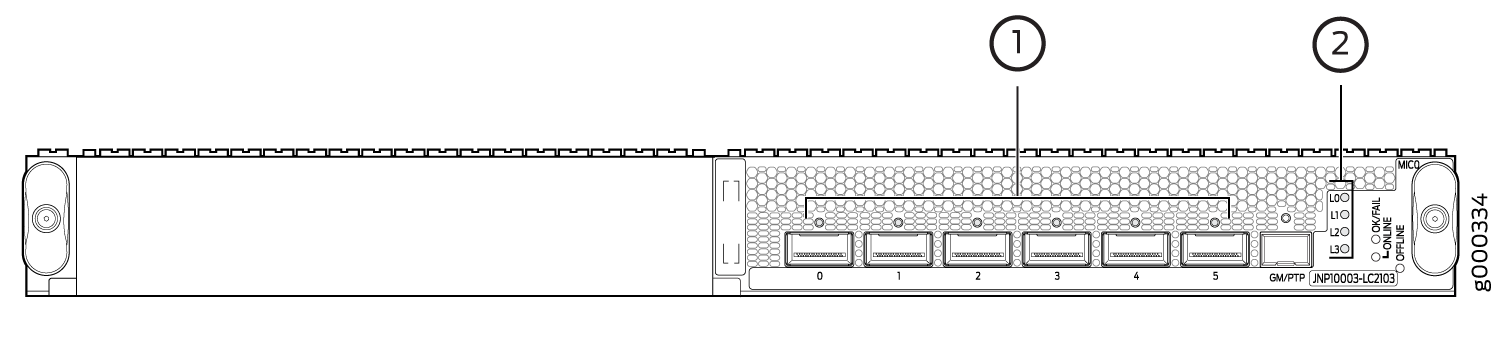
|
1
—
LED de puerto |
2
—
LED de pantalla de carril |
La Figura 2 ilustra las pantallas LED de puerto y LED de carril para el MPC.
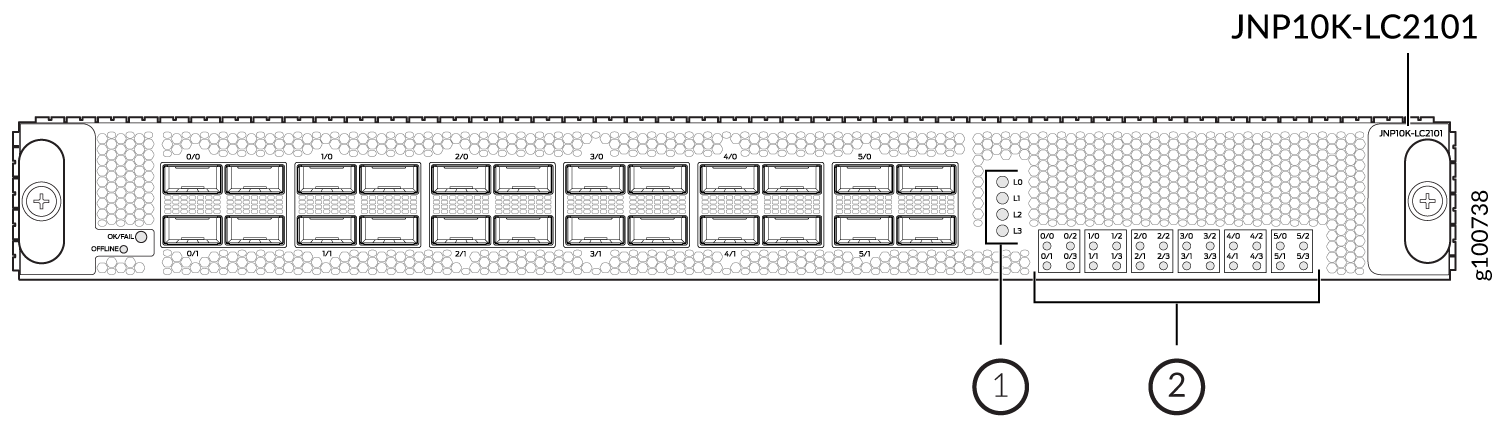
|
1
—
LED de pantalla de carril |
2
—
LED de puerto |
La Figura 3 ilustra las pantallas LED de puerto y LED de carril para el MIC.
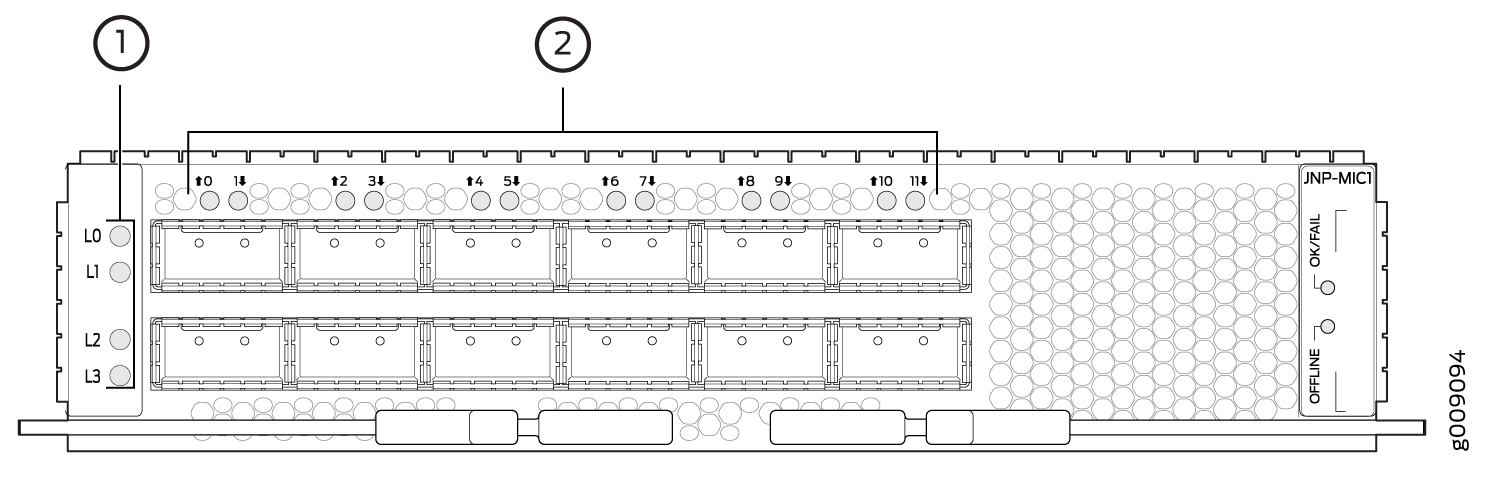
|
1
—
LED de pantalla de carril |
2
—
LED de puerto |
Se definen los siguientes modos de visualización del LED de puerto:
-
Normal: el LED de estado del puerto representa el estado del puerto o el estado de un puerto de interconexión. De forma predeterminada, el modo de visualización del estado del puerto es Normal.
-
Pantalla de carril: una serie de indicadores LED de estado de carril muestra el estado de cada carril individual para el puerto seleccionado. La pantalla de carril está encendida cuando el software pasa por los puertos para la visualización del estado del carril. Se selecciona un puerto a la vez y el modo de visualización para ese puerto en particular cambia al modo de visualización de carril. Los otros puertos permanecen en modo de visualización normal.
-
Ubicación de puerto: el modo de ubicación de puerto está activado cuando un operador remoto inicia un comando de ubicación de puerto para un puerto o un grupo de puertos. El
request chassis port-ledcomando anula temporalmente la selección periódica de puerto de software para la visualización de carril; todos los puertos de una tarjeta de interfaz que no estén seleccionados para la ubicación de puertos cambian al modo normal y los puertos seleccionados cambian al modo de ubicación de puerto. Si solo se selecciona un puerto para la ubicación del puerto, se aplican los LED de carril correspondientes. Sin embargo, si el puerto seleccionado está en modo de interconexión, se aplicarán todos los LED de carril. Si no está en modo de interrupción, solo el LED del carril 0 muestra el estado del puerto. Si se selecciona más de un puerto para la ubicación del puerto, los indicadores LED de carril se desactivarán.
Los siguientes factores desencadenan un cambio en el color del LED del puerto:
-
Cambio en el estado del puerto. Por ejemplo, pérdida de señal (LOS) o ausencia de LOS, falla remota o falla local
-
Inserción o extracción enchufable
-
Cambio de configuración
-
Activación o desactivación de la función de ubicación de puertos
-
Selección de puerto de ruptura para visualización de carril
Los puertos con todos los enlaces individuales en estado activo se omiten y no se tienen en cuenta para la visualización de carriles, lo que reduce el tiempo necesario para recorrer todos los puertos.
En la Tabla 9 se resumen las reglas de estado y color de los LED de puerto. Estas reglas ayudan a determinar el color del LED del puerto. Cuando se activa el modo de ubicación de puerto, el estado o el color del LED del puerto se puede determinar en la columna Ubicación del puerto activada. Si se selecciona el puerto de ruptura para la visualización del estado del carril, el estado o el color del LED del puerto se pueden determinar en la columna Visualización del carril.
| Enchufable insertado |
Estado de la configuración de interconexión |
Deshabilitado explícitamente |
Estado rector del puerto |
Normal |
Ubicación del puerto activada |
Visualización de carril |
|---|---|---|---|---|---|---|
| Sí |
Sin interconexión |
No |
Hacia arriba |
Verde |
Verde intermitente |
- |
| Sí |
Sin interconexión |
No |
Abajo; pérdida de señal (LOS) detectada |
Desactivado |
Verde intermitente |
- |
| Sí |
Sin interconexión |
No |
Abajo; Falla de hardware del transceptor |
Rojo |
Rojo intermitente |
- |
| Sí |
Sin interconexión |
No |
Abajo; cualquier otra falla que no sea LOS y falla de hardware del transceptor |
Ámbar |
Ámbar parpadeante |
- |
| CUALQUIERA |
Sin interconexión |
Sí |
Puerto deshabilitado por la CLI |
Ámbar |
Ámbar parpadeante |
- |
| No |
Cualquiera |
No |
Cualquier cosa excepto puerto deshabilitado; sin embargo, el transceptor no está presente |
Desactivado |
Verde intermitente |
- |
| Sí |
Sesión de grupo |
No |
Todos los puertos de interconexión están activos |
Verde |
Verde intermitente |
Verde intermitente |
| Sí |
Sesión de grupo |
No |
Todos los puertos de ruptura están caídos con LOS |
Desactivado |
Verde intermitente |
Verde intermitente |
| Sí |
Sesión de grupo |
No |
Fallo de hardware; Error de inicialización del transceptor a nivel de puerto (no de carril individual) |
Rojo |
Rojo intermitente |
Rojo intermitente |
| Sí |
Sesión de grupo |
Cualquiera |
En todos los demás casos, el color del LED del puerto es ámbar |
Ámbar |
Ámbar parpadeante |
Ámbar parpadeante |
Los siguientes factores desencadenan un cambio en el color del LED del carril:
-
Se selecciona un puerto de interconexión para una visualización de carril.
-
El modo de ubicación de puerto está activado para un puerto en una tarjeta de interfaz dada.
La Tabla 10 resume las reglas de estado y color para los LED de carril.
| Enchufable insertado |
Estado de la configuración de interconexión |
Deshabilitado explícitamente |
Estado rector del puerto |
Orden |
LED Color |
|---|---|---|---|---|---|
| Sí |
Sesión de grupo |
No |
Hacia arriba |
1 |
Verde |
| Sí |
Sesión de grupo |
No |
Abajo; pérdida de señal (LOS) detectada |
2 |
Desactivado |
| Sí |
Sesión de grupo |
No |
Abajo; Falla de hardware del transceptor |
3 |
Rojo |
| Sí |
Sesión de grupo |
No |
Abajo; falla distinta de la LOS y falla del hardware del transceptor |
4 |
Ámbar |
| Sí |
Sesión de grupo |
Sí |
El puerto de ruptura está deshabilitado en la CLI |
5 |
Ámbar |
Configurar alarma de motor de reenvío de paquetes lento
En un dispositivo de firewall serie serie M, serie MX, serie T o serie SRX, es posible que el motor de reenvío de paquetes no envíe un mensaje de confirmación de recursos al motor de enrutamiento en un tiempo predeterminado de 360 segundos. Este retraso en la recepción de la confirmación de recursos podría deberse a un motor de reenvío de paquetes lento o bloqueado en los dispositivos de firewall de la serie MX o la serie SRX.
A partir de la versión 13.2R1 de Junos OS (también aplicable en las versiones 12.1R6, 12.2R5, 12.3R3, 13.1R2 y posteriores de Junos OS), para mostrar el problema como una alarma en la salida del show chassis alarms comando y anexar la alarma al archivo de mensajes de registro del sistema, debe habilitar la alarma de motor de reenvío de paquetes lento en el enrutador.
En las siguientes secciones, se proporciona más información acerca de la alarma de motor de reenvío de paquetes lento:
- Habilitar alarma de motor de reenvío de paquetes lento
- Deshabilitar alarma de motor de reenvío de paquetes lento
- Verifique que el resultado de la alarma y los mensajes de registro del sistema estén actualizados
Habilitar alarma de motor de reenvío de paquetes lento
Para habilitar la alarma de motor de reenvío de paquetes lento, realice los pasos siguientes:
De forma predeterminada, la alarma de motor de reenvío de paquetes lento está deshabilitada.
Deshabilitar alarma de motor de reenvío de paquetes lento
Para deshabilitar la alarma de motor de reenvío de paquetes lento, realice los pasos siguientes:
Verifique que el resultado de la alarma y los mensajes de registro del sistema estén actualizados
Propósito
Para comprobar que el resultado del show chassis alarms comando del modo operativo y el archivo de mensajes de registro del sistema se actualizan con la alarma de motor de reenvío de paquetes lento cuando:
-
La
slow-pfe-alarminstrucción está habilitada en la[edit chassis]jerarquía. -
El motor de enrutamiento no recibe la confirmación del recurso del motor de reenvío de paquetes en un tiempo predeterminado de 360 segundos.
Acción
Para comprobar el resultado en un dispositivo de firewall serie M, serie MX, serie T o serie SRX:
Compruebe que la alarma se muestra en el resultado del
show chassis alarmscomando del modo operativo.muestra las alarmas del chasis
user@host> show chassis alarms
1 alarms currently active
Alarm time               Class  Description
2013-02-05 01:12:33 PST  Minor  Potential slow peers are: XDPC2
Para obtener descripciones de campos, consulte mostrar alarmas de chasis.
Compruebe que la alarma se ha anexado al archivo de mensajes de registro del sistema.
/var/log/messages –
... Alarm set: RE color=YELLOW, class=CHASSIS, reason=Potential slow peers are: XDPC2
... Minor alarm set, Potential slow peers are: XDPC2
Significado
El resultado del comando del modo operativo y el archivo de mensajes de registro del sistema se actualizan según lo esperado cuando se activa la alarma de show chassis alarms motor de reenvío de paquetes lento y cuando el motor de enrutamiento no recibe la confirmación del recurso del motor de reenvío de paquetes en un tiempo predeterminado de 360 segundos.
Descripción general del relé de alarma definido por el usuario
El puerto de contacto de alarma del enrutador de la serie ACX, etiquetado como ALARM en el panel frontal, le permite administrar sensores y dispositivos externos conectados al enrutador en instalaciones remotas sin personal.
El puerto de contacto de alarma no se aplica en enrutadores ACX5048 y ACX5096.
Puerto de contacto de alarma
El puerto de contacto de alarma del enrutador de la serie ACX es un conector de contacto seco tipo D de 15 pines para alarmas. El puerto de contacto de alarma se utiliza para generar alarmas LED en el enrutador y para encender o apagar dispositivos externos. Puede conectar hasta cuatro alarmas de entrada y dos alarmas de salida. La configuración de la alarma está abierta o cerrada.
Entrada de alarma
La entrada de alarma proporciona contactos secos para conectarse a sensores de seguridad como monitores de puertas o ventanas. La entrada de alarma, abierta o cerrada, se detecta y se informa al software de administración. Puede configurar hasta cuatro puertos de relé de entrada de alarma (del 0 al 3) para que funcionen normalmente abiertos o cerrados, y para activar una condición de alarma roja o amarilla, o para ignorar las condiciones de alarma.
Salida de alarma
La salida de alarma proporciona contactos secos para conectarse a equipos externos, como una alarma audible o visual que se enciende o apaga, por ejemplo, una campana o una luz. Los cuatro puertos de relé de salida de alarma (del 0 al 3) están configurados de la siguiente manera:
Puertos 0 y 1: estos puertos se pueden configurar para activar una alarma cuando la temperatura del sistema pasa al estado de alarma roja y cuando se activa un puerto de entrada de alarma.
Puertos 2 y 3: estos puertos no están configurados. Se utilizan para indicar alarmas mayores y menores del sistema y normalmente están abiertas. Cuando una condición activa una alarma, se muestra un mensaje de alarma.
Para ver la información del relé de entrada y salida de alarma, emita el show chassis craft-interface comando desde la interfaz de línea de comandos de Junos OS.
Ver también
Configuración de relés de alarma de chasis
En los enrutadores de la serie ACX, puede configurar relés de alarma que pueden activar alarmas y encender o apagar dispositivos externos. Por ejemplo, si el enrutador se calienta a más de la temperatura crítica, el puerto de salida se activa y se enciende un dispositivo conectado al puerto de salida, como un ventilador.
Para configurar condiciones que activen alarmas, incluya la relay instrucción con las input opciones y output en el nivel jerárquico [edit chassis alarm] .
[edit chassis alarm]
relay
    input {
        port port-number {
            mode (close | open);
            trigger (ignore | red | yellow);
        }
    }
    output{
        port port-number {
            input-relay input-relay;
            mode (close | open);
            temperature;
        }
    }
En el siguiente resultado, se muestra un ejemplo de configuración de una alarma de relé de chasis:
[edit chassis alarm]
user@host# show
relay {
    input {
        port 1 {
            mode close;
            trigger red;
        }
    }
    output {
        port 0 {
            temperature;
        }
    }
}
Configurar entrada de alarma de chasis
El puerto de contacto de alarma del enrutador de la serie ACX, etiquetado como ALARM en el panel frontal, le permite administrar sensores y dispositivos externos conectados al enrutador en instalaciones remotas sin personal. Puede configurar hasta cuatro puertos de entrada de alarma (del 0 al 3) para que funcionen normalmente abiertos o cerrados, y para activar una condición de alarma roja o amarilla, o para ignorar condiciones de alarma.
Para configurar una alarma de entrada:
Para ver la información del relé de entrada de alarma, emita los show chassis alarms comandos o show chassis craft-interface desde la interfaz de línea de comandos de Junos OS.
Configurar salida de alarma de chasis
El puerto de contacto de alarma del enrutador de la serie ACX, etiquetado como ALARM en el panel frontal, le permite administrar sensores y dispositivos externos conectados al enrutador en instalaciones remotas sin personal. Puede configurar hasta dos puertos de relé de salida de alarma (0 y 1) para que funcionen normalmente abiertos o normalmente cerrados, y para activar una alarma cuando la temperatura del sistema pase al estado de alarma roja y cuando se active un puerto de entrada de alarma.
Los puertos 2 y 3 no están configurados. Se utilizan para indicar alarmas mayores y menores del sistema y normalmente están abiertas. Cuando una condición activa una alarma, se muestra un mensaje de alarma y se enciende el LED correspondiente.
Para configurar una alarma de salida:
Para ver la información del relé de salida de alarma, emita el show chassis alarms comando o show chassis craft-interface desde la interfaz de línea de comandos de Junos OS.
Configurar la entrada y salida de la alarma del chasis (enrutadores ACX710)
El puerto de interfaz de alarma, un puerto RJ45 en el panel frontal del enrutador ACX710, proporciona señales de entrada y salida configurables por el usuario. Puede configurar la entrada de alarma para recibir entradas de alarma de los dispositivos externos (como sensores) conectados al enrutador a través del puerto de alarma. Puede configurar la salida de alarma para transmitir las alarmas del enrutador a dispositivos de alarma externos (por ejemplo, campanas y bombillas) conectados al enrutador a través del puerto de alarma. Puede configurar hasta tres entradas de alarma y una salida de alarma.
El enrutador admite la configuración de hasta tres entradas de alarma y una salida de alarma mediante el comando alarm-port en la jerarquía [edit chassis]. Puede configurar las señales de entrada de alarma independientemente de la señal de salida de alarma y viceversa.
Número de pin del conector en el dispositivo |
Definición de señal |
ENTRADA/SALIDA |
Mapeo de CLI |
|---|---|---|---|
1 |
ALARM_IN0_Sig |
EN |
Puerto 1 |
2 |
ALARM_IN0_Return |
EN |
Puerto 1 |
3 |
ALARM_IN1_Sig |
EN |
puerto 2 |
4 |
ALARM_IN2_Sig |
EN |
Puerto 3 |
5 |
ALARM_IN1_Return |
EN |
puerto 2 |
6 |
ALARM_IN2_Return |
EN |
Puerto 3 |
7 |
ALARM_OUT_Sig |
FUERA |
Puerto 1 |
8 |
ALARM_OUT_Return |
FUERA |
Puerto 1 |
Para configurar una entrada de alarma:
Para ver las alarmas de entrada mediante el show chassis alarms comando.
Para configurar una salida de alarma:
Especifique el número de puerto de salida mediante el comando
set chassis alarm-port output port port-number. El enrutador solo admite un puerto de salida (número de puerto: 1).user@host# set chassis alarm-port output port 1
Establezca el estado administrativo de la salida de la alarma como habilitado.
user@host# set chassis alarm-port output port 1 admin-state enabled
Proporcione una descripción a la entrada de alarma.
user@host# set chassis alarm-port input port 1 description alarm-output-description
Confirme la configuración con el
commitcomando.
Para obtener más información, consulte puerto de alarma.
Puede utilizar el comando show chassis craft-interface para ver los detalles de configuración del puerto de alarma.
user@router> show chassis craft-interface

System LED's on front panel:
-----------------------------
Fault LED :               On
Status LED :              Off
Operational LED :         On
Fan LED :                 Off

Alarm-port on front panel:
-----------------------------

Input port :                 1
         Active signal :    LOW
         Description :
         Admin state :      DISABLED
         Severity :         CRITICAL

Input port :                 2
         Active signal :    LOW
         Description :
         Admin state :      DISABLED
         Severity :         CRITICAL

Input port :                 3
         Active signal :    LOW
         Description :
         Admin state :      DISABLED
         Severity :         CRITICAL

Output port :                1
         Description :
         Admin state :      DISABLED