
Eliminar (retirar) dispositivos de dispositivos administrados
Para que la eliminación del dispositivo se realice correctamente, es importante seguir estos pasos en el orden especificado.
- En el menú de navegación izquierdo, vaya a Dispositivos > dispositivos administrados y marque la casilla del dispositivo que desea eliminar de la administración de Apstra.
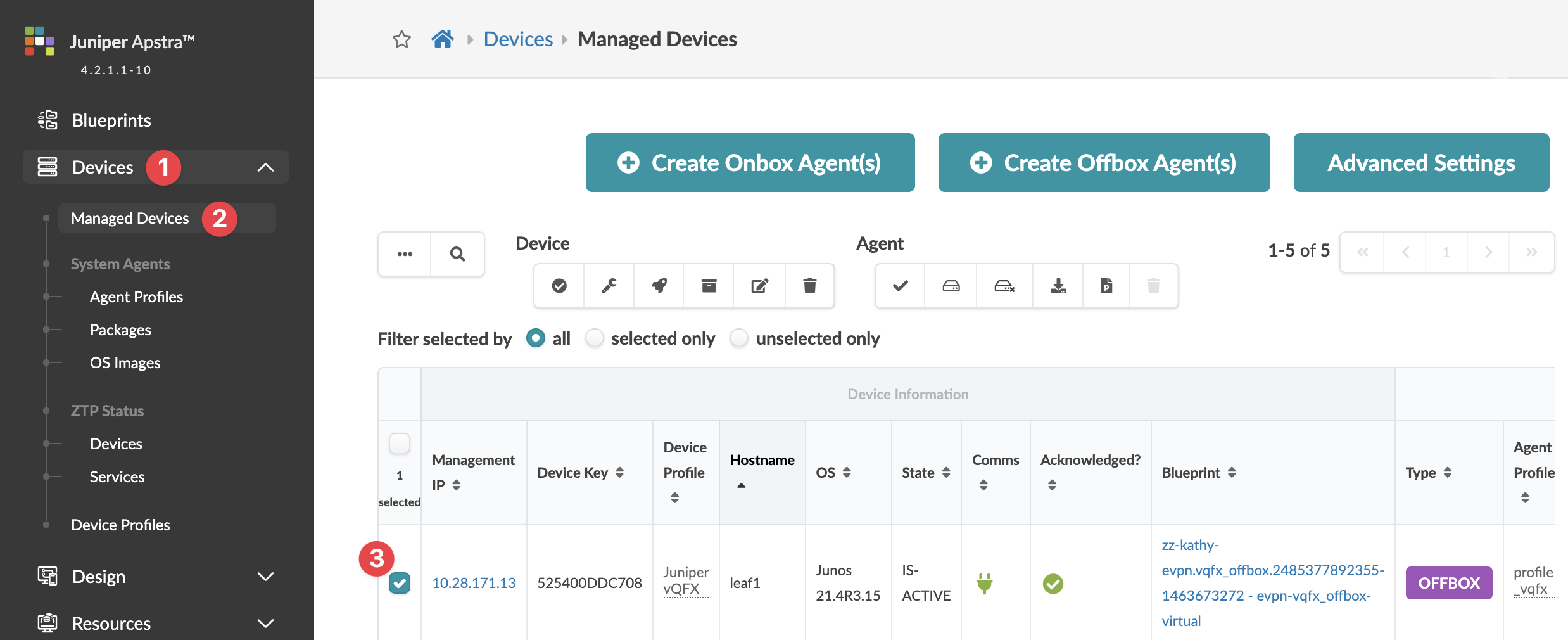
- En el panel Acciones del dispositivo que aparece encima de la tabla, haga clic en el botón Establecer estado de administrador en DECOMM para los sistemas seleccionados y, a continuación, haga clic en Confirmar para establecer el estado de administrador y volver a la tabla. (Si el dispositivo está asignado a un plano, no puede retirar el dispositivo).

- Haga clic en los tres puntos del panel Acciones para que el dispositivo lo elimine y, a continuación, en el panel Acciones del agente que se abre, haga clic en el botón Desinstalar.
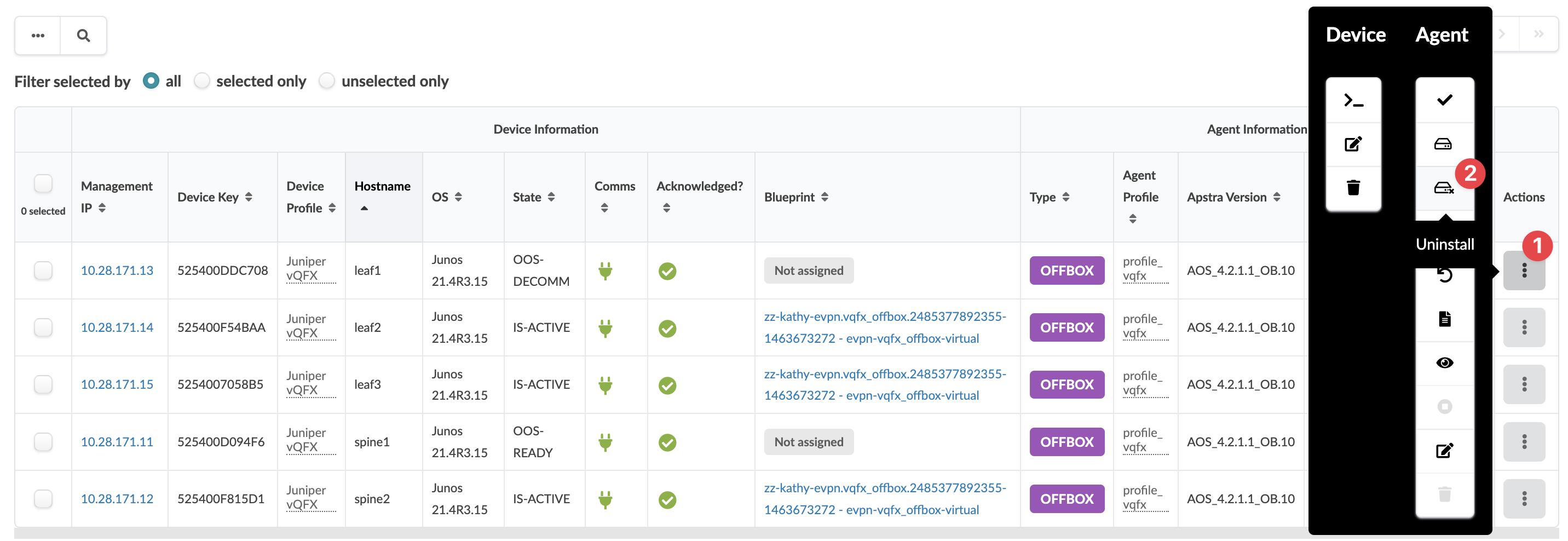 Se abrirá el cuadro de diálogo ¿Desinstalar este agente del sistema?
 - Haga clic de nuevo en los tres puntos del panel Acciones para que el dispositivo lo elimine y, a continuación, en el panel Acciones del agente que se abre, haga clic en el botón Eliminar.
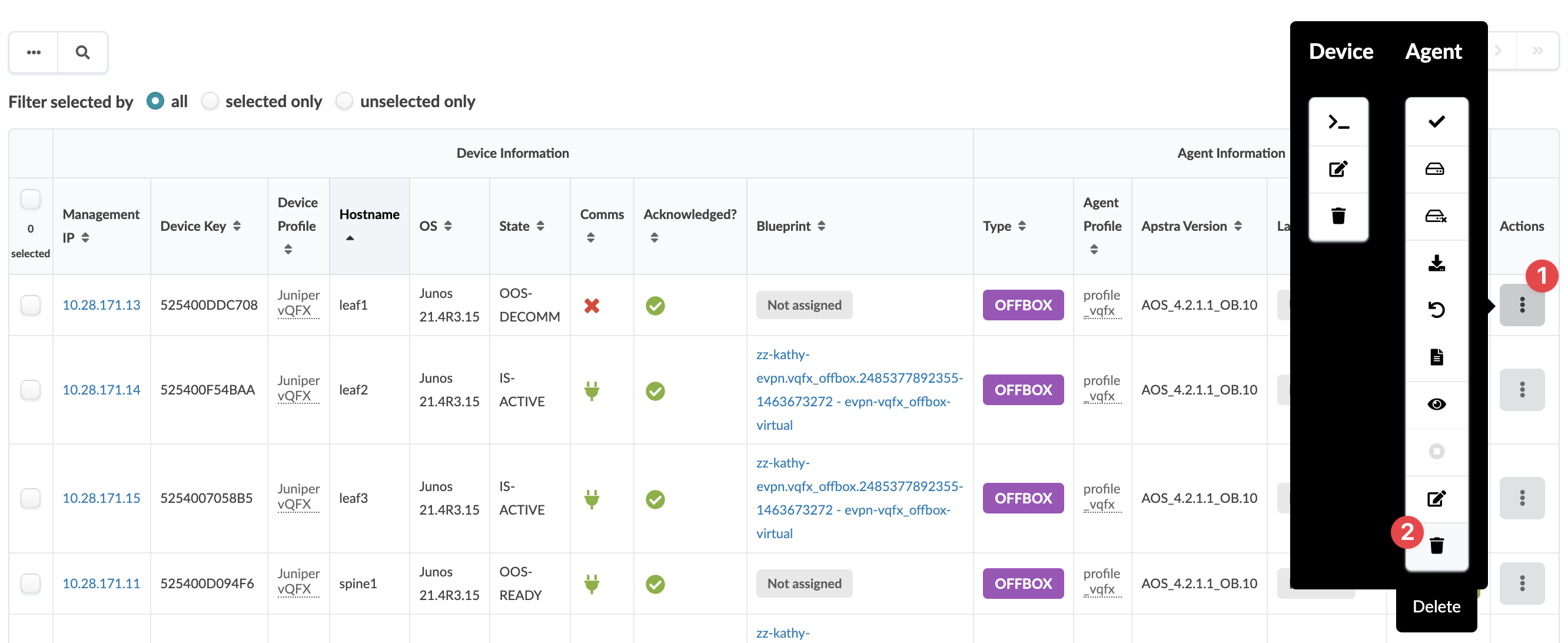 Se abrirá el cuadro de diálogo Eliminar agente del sistema .
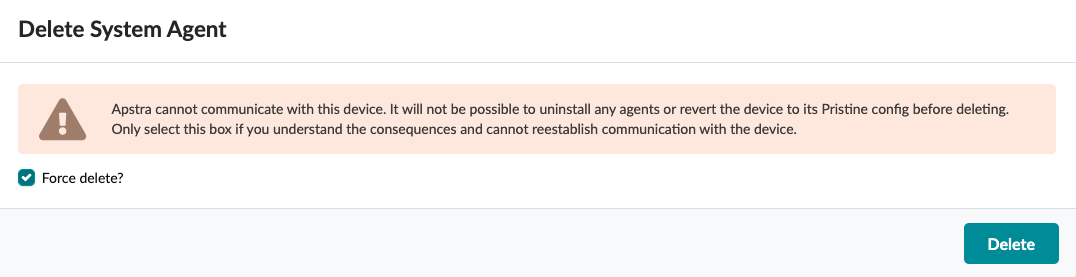
 - Haga clic en Eliminar para eliminar el agente y volver a la tabla Dispositivos administrados.
Si no se puede acceder al dispositivo, el cuadro de diálogo incluye una advertencia con la opción de forzar la eliminación del agente. Si decide forzar la eliminación, active la casilla Forzar eliminación y, a continuación, haga clic en Eliminar para forzar la eliminación del agente y volver a la vista de tabla.
Si va a reemplazar el dispositivo que acaba de quitar, siga los pasos para agregar el dispositivo de reemplazo a Dispositivos administrados.