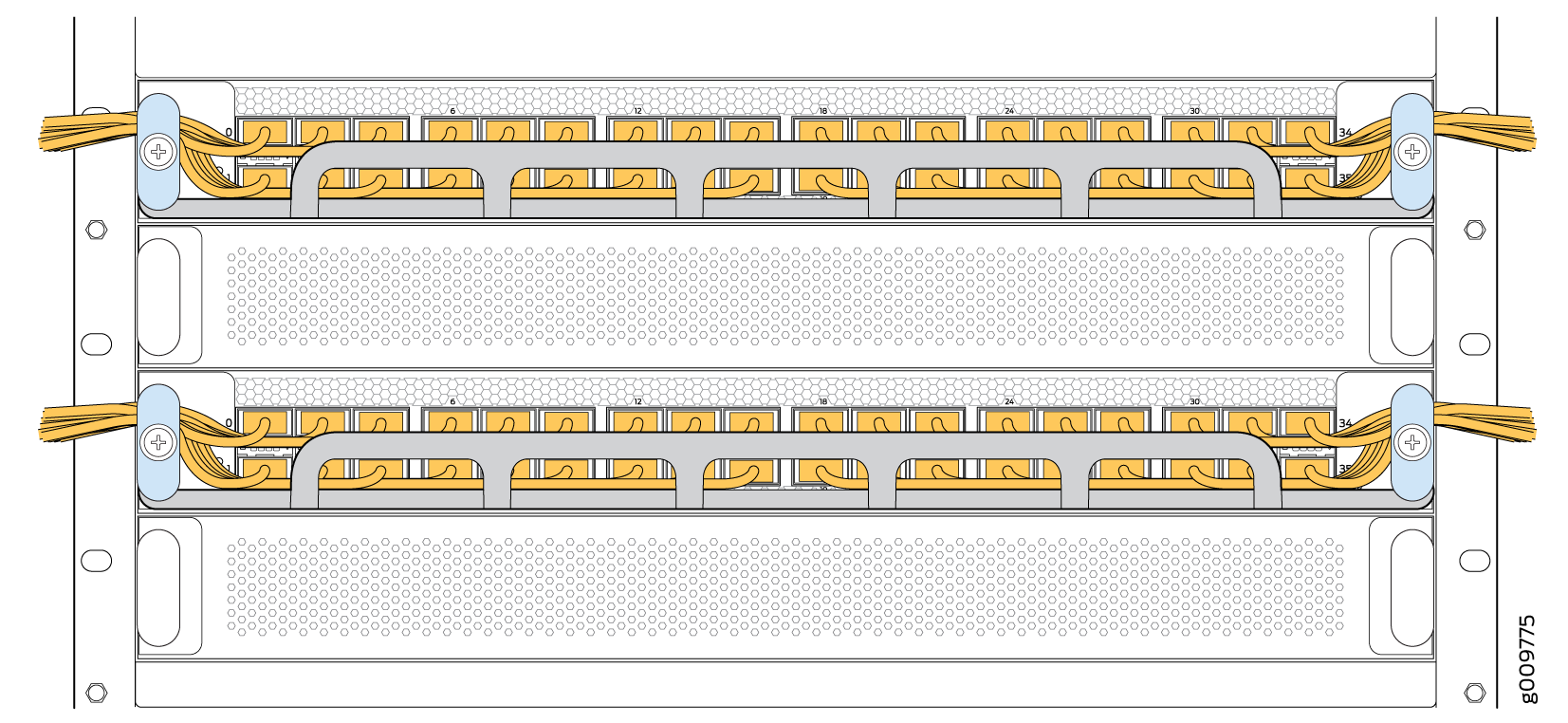
Instalación y extracción de los componentes de la tarjeta de línea PTX10004
Las tarjetas de línea en el PTX10004 son unidades reemplazables en campo (FRU) que se pueden instalar en cualquiera de las ranuras para tarjetas de línea en la parte frontal del chasis. Las tarjetas de línea son insertables y extraíbles en caliente: puede quitarlas y reemplazarlas sin apagar el enrutador ni interrumpir las funciones del enrutador.
Cómo manipular y almacenar las tarjetas de la línea PTX10004
Las tarjetas de la línea PTX10004 tienen componentes frágiles. Para evitar dañar las tarjetas de línea, asegúrese de seguir prácticas de manejo seguras.
Cómo sostener las tarjetas de la línea PTX10004
Presta la debida atención a la forma en que sostienes las tarjetas de línea. Las tarjetas de línea se instalan horizontalmente y es mejor sostenerlas por los lados de las unidades cuando no están en el chasis.
Cuando caminas con una tarjeta de línea en la mano:
- Ten cuidado de no golpear la unidad contra ningún objeto mientras la llevas.
PRECAUCIÓN:
Nunca sujete la tarjeta de línea por el borde del conector. Los conectores son frágiles y la tarjeta de línea no se asentará correctamente si el conector está dañado. Vea la Figura 1.
Figura 1: Borde del conector de una tarjeta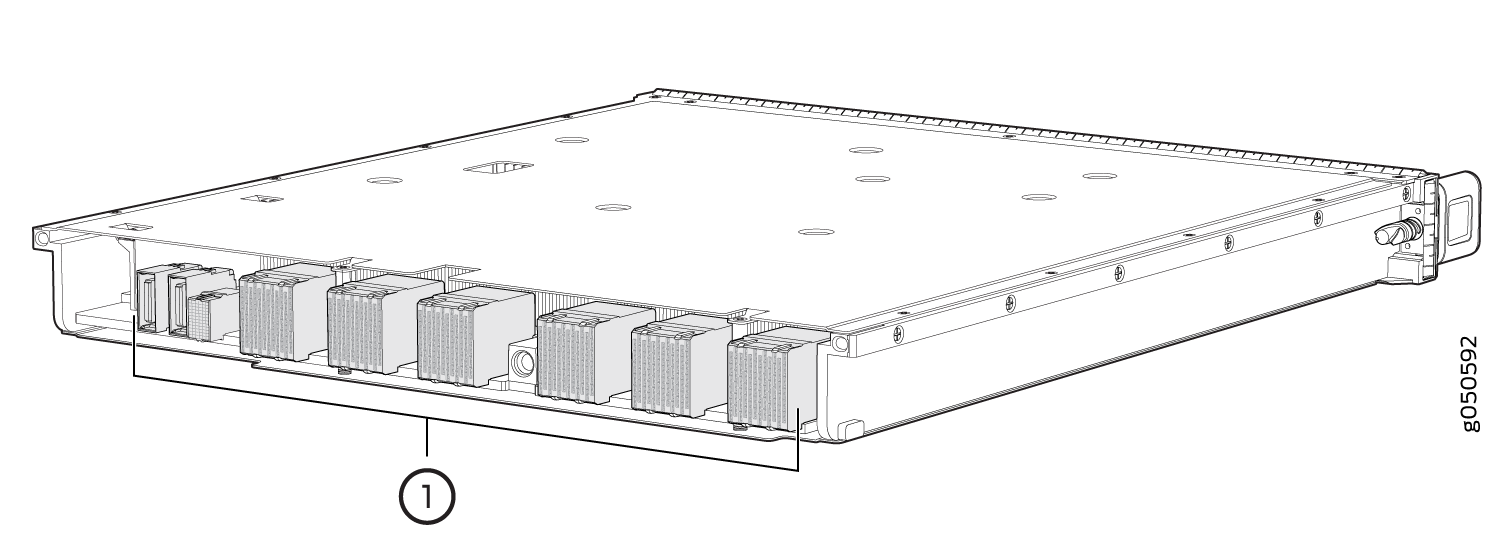 de línea 1—
Conectores
Cómo guardar una tarjeta Line
Debe almacenar las tarjetas de línea en el chasis o en un contenedor de envío de repuesto, horizontalmente y con la chapa hacia abajo. No apile estas unidades una encima de la otra ni encima de ningún otro componente. Coloque cada unidad por separado en una bolsa antiestática o en una alfombra antiestática colocada sobre una superficie plana y estable.
Debido a que estas unidades son pesadas y debido a que las bolsas antiestáticas son frágiles, es mejor que dos personas inserten la tarjeta de línea en la bolsa.
Para insertar una tarjeta de línea en una bolsa antiestática:
- Sostenga la unidad horizontalmente con la placa frontal hacia usted.
- Deslice la abertura de la bolsa sobre el borde del conector.
Si debe insertar la tarjeta de línea en una bolsa usted mismo:
-
Coloque la unidad horizontalmente sobre una alfombra antiestática que esté sobre una superficie plana y estable con la chapa hacia abajo.
-
Oriente la unidad con la placa frontal hacia usted.
-
Inserte con cuidado el borde del conector en la abertura de la bolsa y tire de la bolsa hacia usted para cubrir la unidad.
Lleve una tarjeta de línea PTX10004 en línea o fuera de línea
El botón fuera de línea/en línea (OFF) está empotrado debajo de la placa frontal, directamente debajo del LED de estado (STS). Puede llevar cualquiera de las tarjetas de línea PTX10004 en línea o fuera de línea utilizando cualquiera de estos dos métodos:
-
Presione el botón OFF con una herramienta de pasador no conductora, como un palillo de dientes, hasta que el LED STS se apague después de unos 5 segundos.
-
Ejecute el comando de la CLI:
user@host> request chassis pic fpc-slot fpc-slot pic-slot pic-slot offline
Instalar una tarjeta de línea PTX10004
Antes de instalar una tarjeta de línea en el chasis del enrutador:
-
Asegúrese de haber tomado las precauciones necesarias para evitar daños por descargas electrostáticas (ESD). Consulte Prevención de daños por descargas electrostáticas.
-
Asegúrese de saber cómo manejar y almacenar la tarjeta de línea. Vea cómo manipular y almacenar tarjetas de línea PTX10004.
-
Inspeccione el borde del conector de la tarjeta de línea en busca de daños físicos. La instalación de una tarjeta de línea dañada podría dañar el enrutador.
-
Asegúrese de que el enrutador tenga suficiente potencia para alimentar la tarjeta de línea a la vez que mantiene su nredundancia de alimentación +1. Para determinar si el enrutador tiene suficiente potencia disponible para la tarjeta de línea, utilice el
show chassis power-budget-statisticscomando. -
Asegúrese de tener a mano las siguientes piezas y herramientas para instalar una tarjeta de línea en el enrutador:
-
Correa de puesta a tierra ESD
-
Destornillador Phillips (+), número 2
-
Para instalar una tarjeta de línea en el chasis del enrutador:
- Envuelva y sujete un extremo de la correa de conexión a tierra ESD alrededor de su muñeca desnuda y conecte el otro extremo de la correa a uno de los puntos ESD en el chasis. Un punto ESD se encuentra encima del panel LED de estado en la parte frontal del chasis del enrutador. Vea la Figura 2.
Figura 2: Punto ESD en la parte frontal del PTX10004
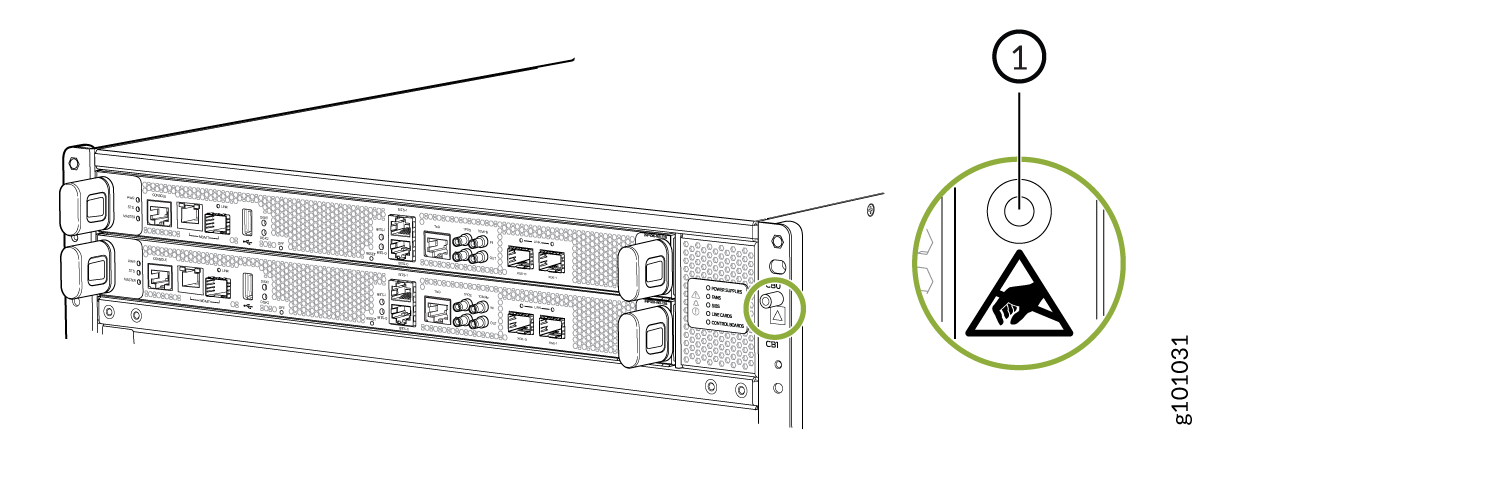 1—
1—Punto ESD
- Retire la cubierta de la tarjeta de línea agarrando las manijas y tirando hacia afuera para exponer la ranura para la tarjeta de línea. Vea la Figura 3.
Figura 3: Quitar la cubierta de una tarjeta
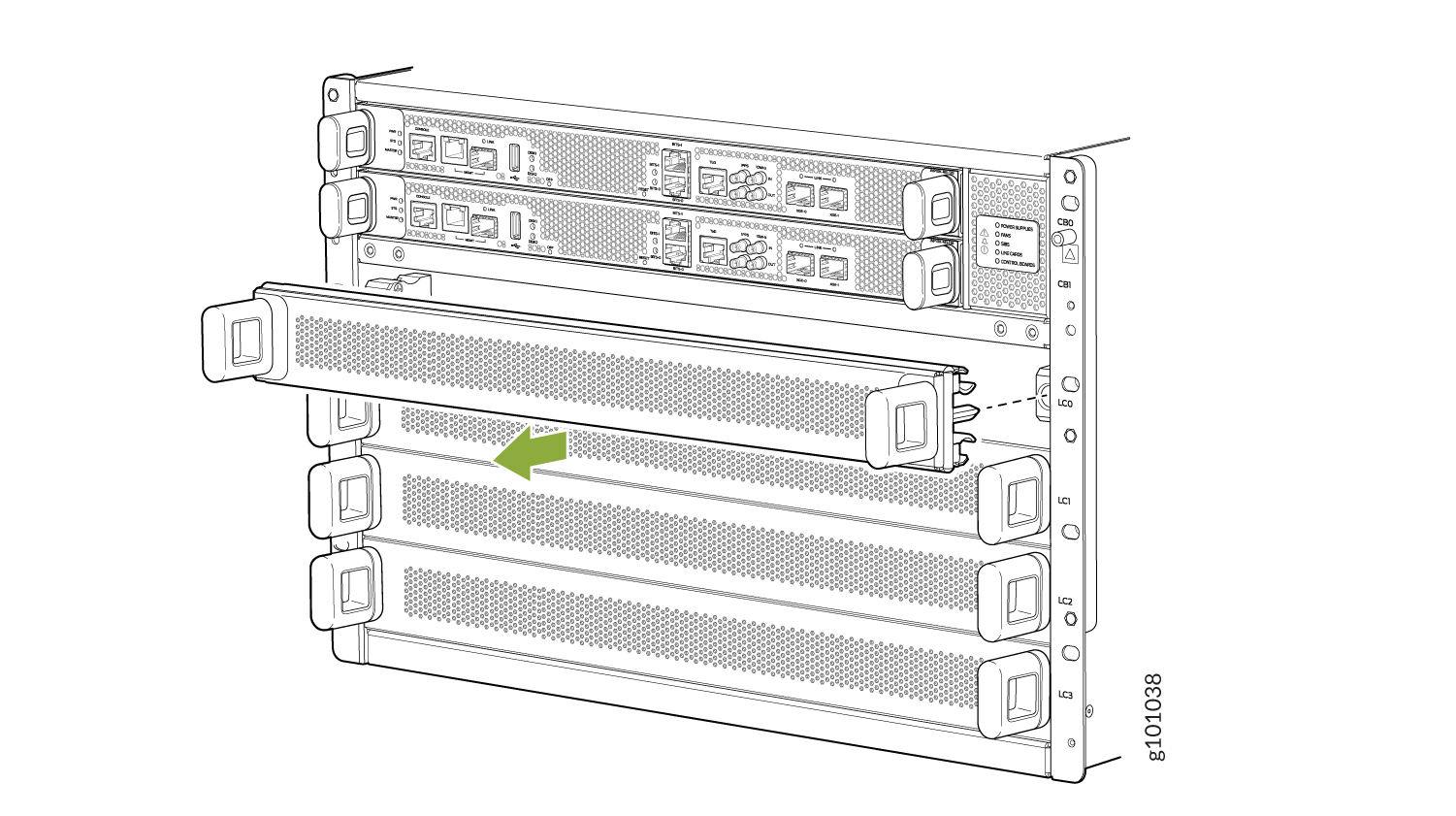 de línea
PRECAUCIÓN:
de línea
PRECAUCIÓN:No levante la tarjeta de línea sujetando los conectores de borde o las manijas de la placa frontal. Ni las asas ni los conectores de borde pueden soportar el peso de la tarjeta de línea. Levantar la tarjeta de línea por las manijas o los conectores de borde podría doblarlas, lo que impediría que las tarjetas de línea se asentaran correctamente en el chasis. Vea la Figura 4.
Figura 4: Conectores de tarjeta de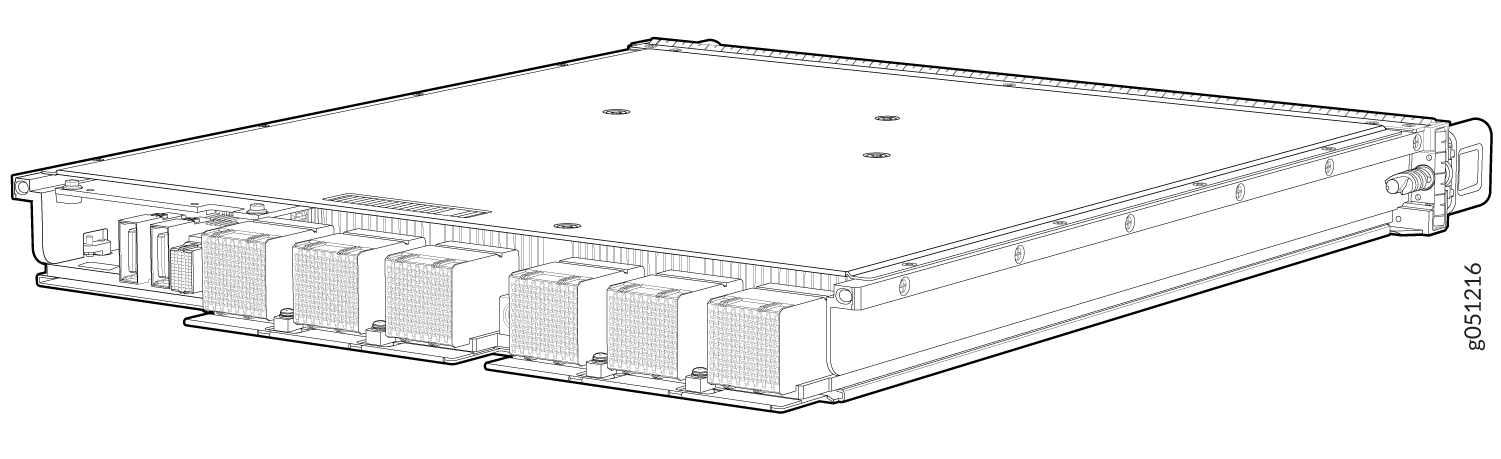 línea
línea
- Deslice suavemente la tarjeta de línea hasta el fondo de la ranura hasta que los orificios del mango se alineen. Vea la Figura 5.
Figura 5: Inserte la tarjeta de línea en la ranura y gire las manijas
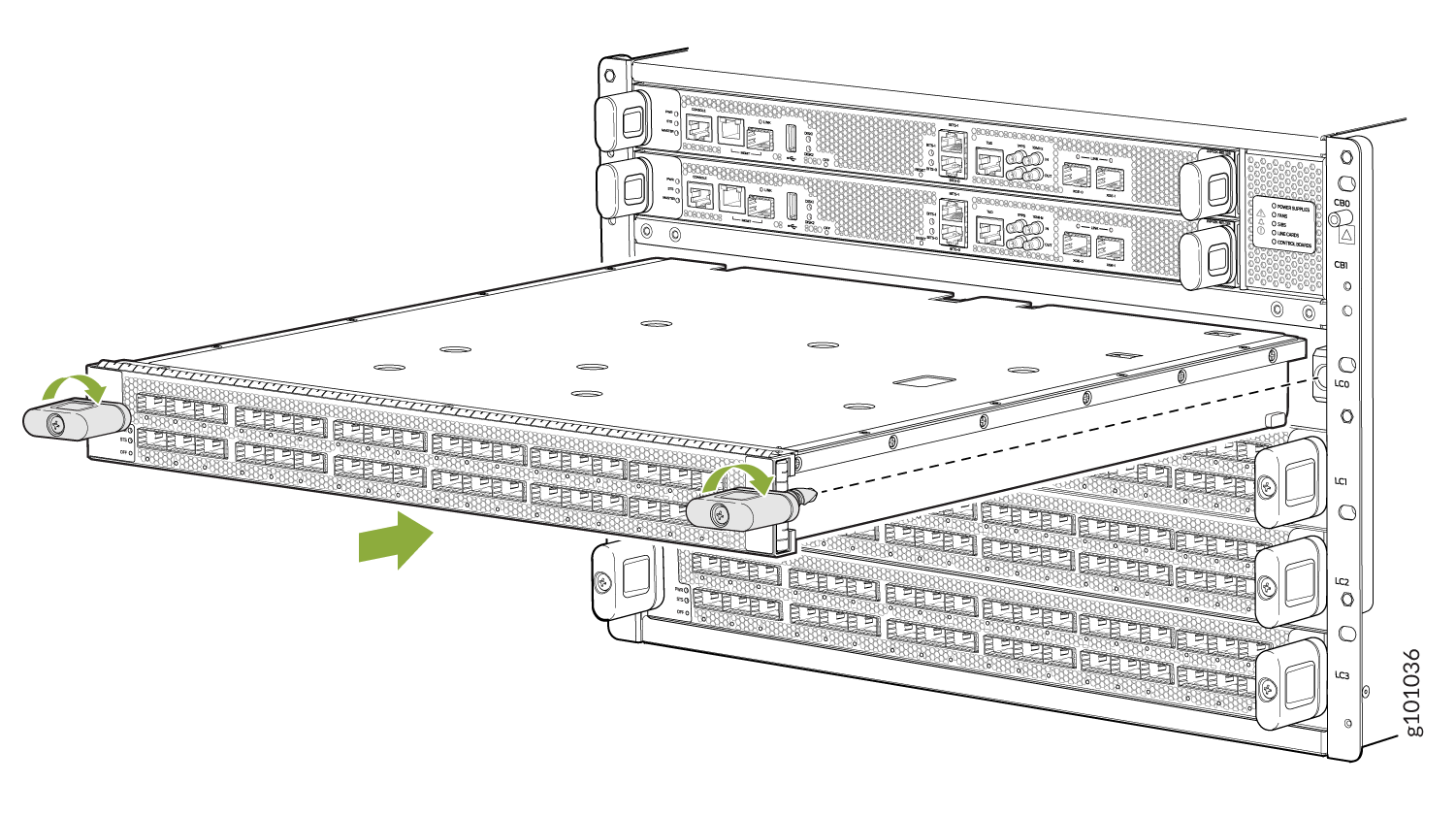
La tarjeta de línea tarda aproximadamente seis minutos en estar en línea. El LED de estado de la tarjeta de línea se ilumina de color verde cuando la tarjeta de línea está conectada.
Quitar una tarjeta de línea PTX10004
Si tiene el sistema de administración de cables de tarjeta de línea opcional, no es necesario quitar el sistema de administración de cables antes de quitar la tarjeta de línea.
Antes de quitar una tarjeta de línea del chasis del enrutador:
-
Asegúrese de haber tomado las precauciones necesarias para evitar daños por descargas electrostáticas (ESD). Consulte Prevención de daños por descargas electrostáticas.
-
Si hay cables ópticos (incluidos transceptores instalados en la tarjeta de línea), retírelos antes de quitar la tarjeta de línea. Vea cómo desconectar un cable de fibra óptica de un transceptor en un enrutador PTX10004.
-
Asegúrese de saber cómo manejar y almacenar la tarjeta de línea. Vea cómo manipular y almacenar tarjetas de línea PTX10004.
-
Asegúrese de tener a mano las siguientes piezas y herramientas para quitar una tarjeta de línea de un chasis PTX10004:
-
Correa de puesta a tierra ESD
-
Una bolsa antiestática o una alfombra antiestática
Nota:Colocar una tarjeta de línea en una bolsa electrostática puede requerir que una segunda persona ayude a deslizar la tarjeta de línea en la bolsa.
-
Tarjeta de línea de repuesto o una cubierta para la ranura vacía
-
Para quitar una tarjeta de línea del chasis de un enrutador PTX10004:
- Envuelva y sujete un extremo de la correa de conexión a tierra ESD alrededor de su muñeca desnuda y conecte el otro extremo de la correa a uno de los puntos ESD en el chasis. Un punto ESD se encuentra encima del panel LED de estado en la parte frontal del chasis del enrutador. Vea la Figura 6.
Figura 6: Punto ESD en la parte frontal del PTX10004 1—
Punto ESD
- Desenrosque la tarjeta de línea del chasis girando continuamente las manijas hacia la izquierda hasta que la tarjeta de línea esté completamente descolocada. Vea la Figura 7.
Figura 7: Retire una tarjeta
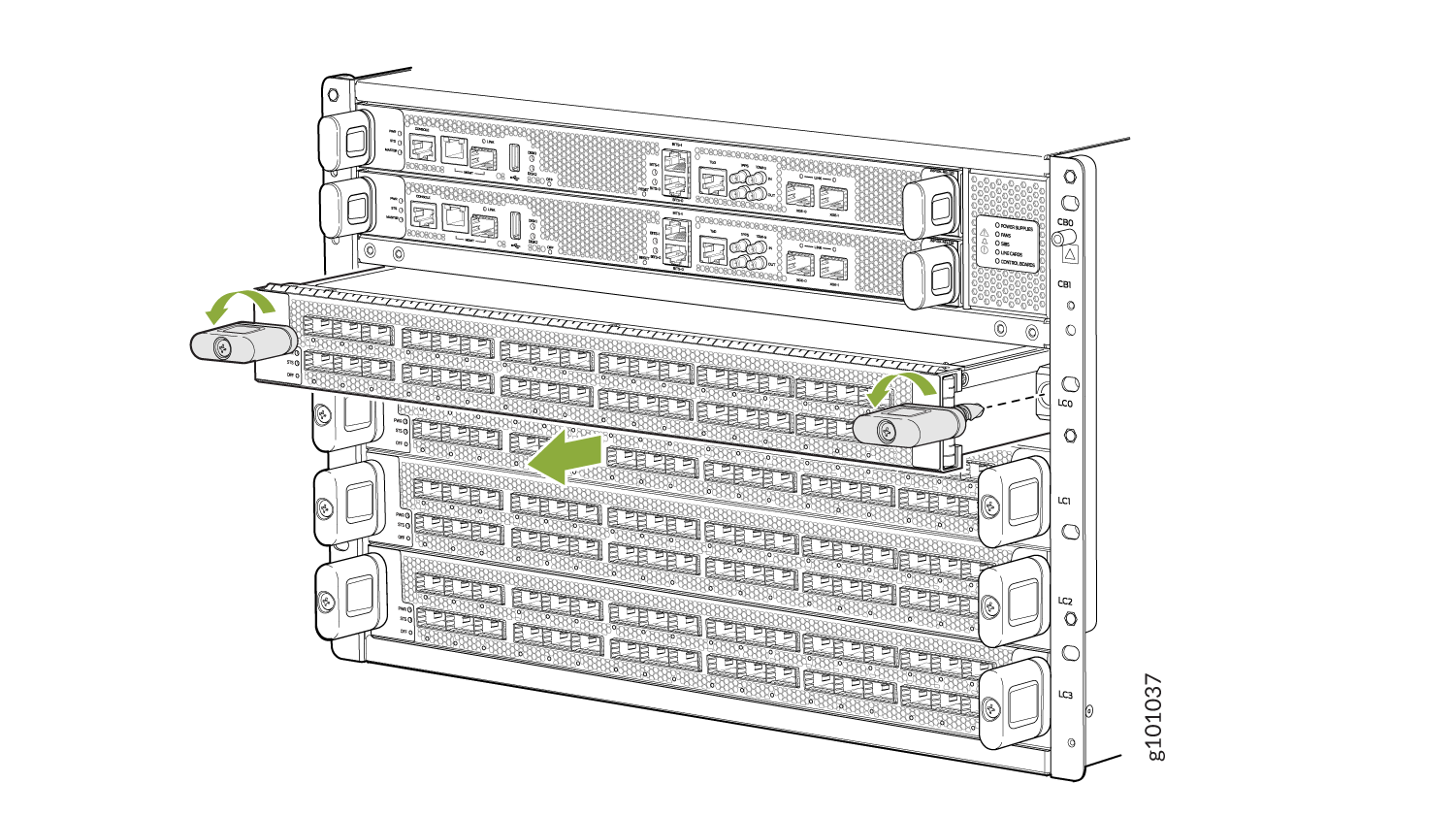 de línea PTX10004
- Sujete ambos lados de la tarjeta de línea en el punto medio y retire la tarjeta de línea del chasis. Pídale a alguien que lo ayude a colocar la tarjeta de línea en la bolsa antiestática o apoye la tarjeta en la alfombra antiestática. Tenga cuidado de no golpear ni almacenar las tarjetas de línea en los conectores. Vea la Figura 8.
Figura 8: Conectores de tarjeta de línea
Instale el sistema de administración de cables PTX10004
El sistema de administración de cables PTX10004 es un kit opcional que se puede pedir (JLC-CBL-MGMT-KIT) que organiza y protege el cableado óptico conectado a las tarjetas de línea. Después de instalar una tarjeta de línea, aún puede quitar la tarjeta de línea sin necesidad de quitar el sistema de administración de cables.
Asegúrese de tener las siguientes piezas y herramientas disponibles para instalar el sistema de administración de cables PTX10004 en una tarjeta de línea:
-
Destornillador Phillips (+), número 2
Para instalar el sistema de administración de cables (consulte la Figura 9):
- Abra la caja de envío para el sistema de gestión de cables y compruebe que tiene:
-
Dos extensiones de mango
-
Una bandeja para cables
Figura 9: Componentes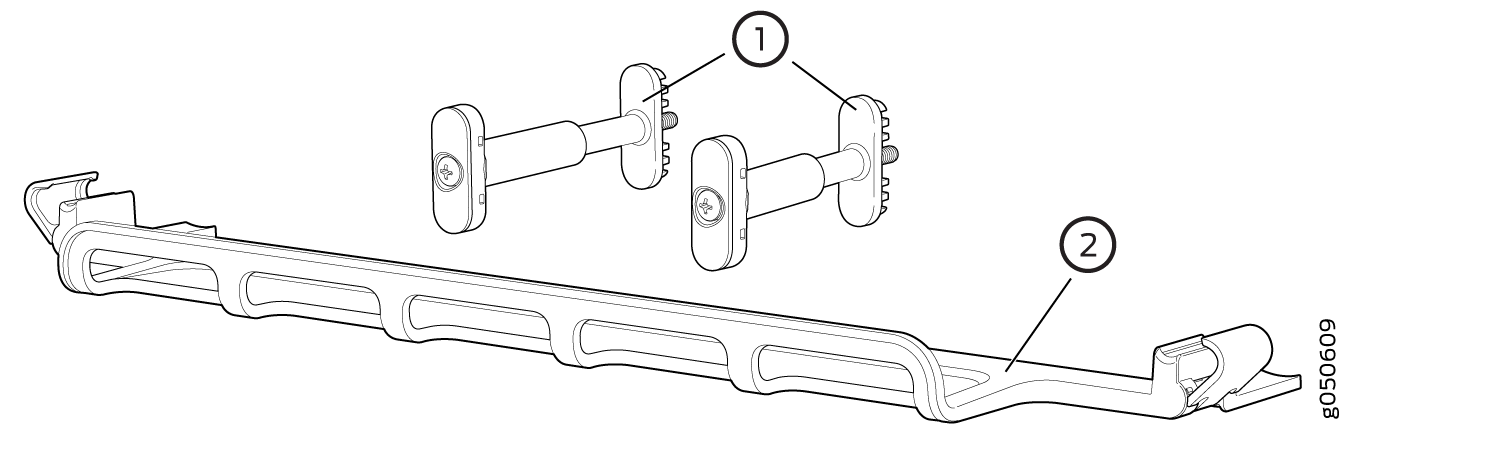 del sistema de gestión de cables 1—
Extensiones de mango
2—Bandeja de cables
-
- Use el destornillador Phillips para aflojar y quitar los tornillos de los dos mangos de la tarjeta de línea (consulte la Figura 10).
Figura 10: Retire los tornillos de
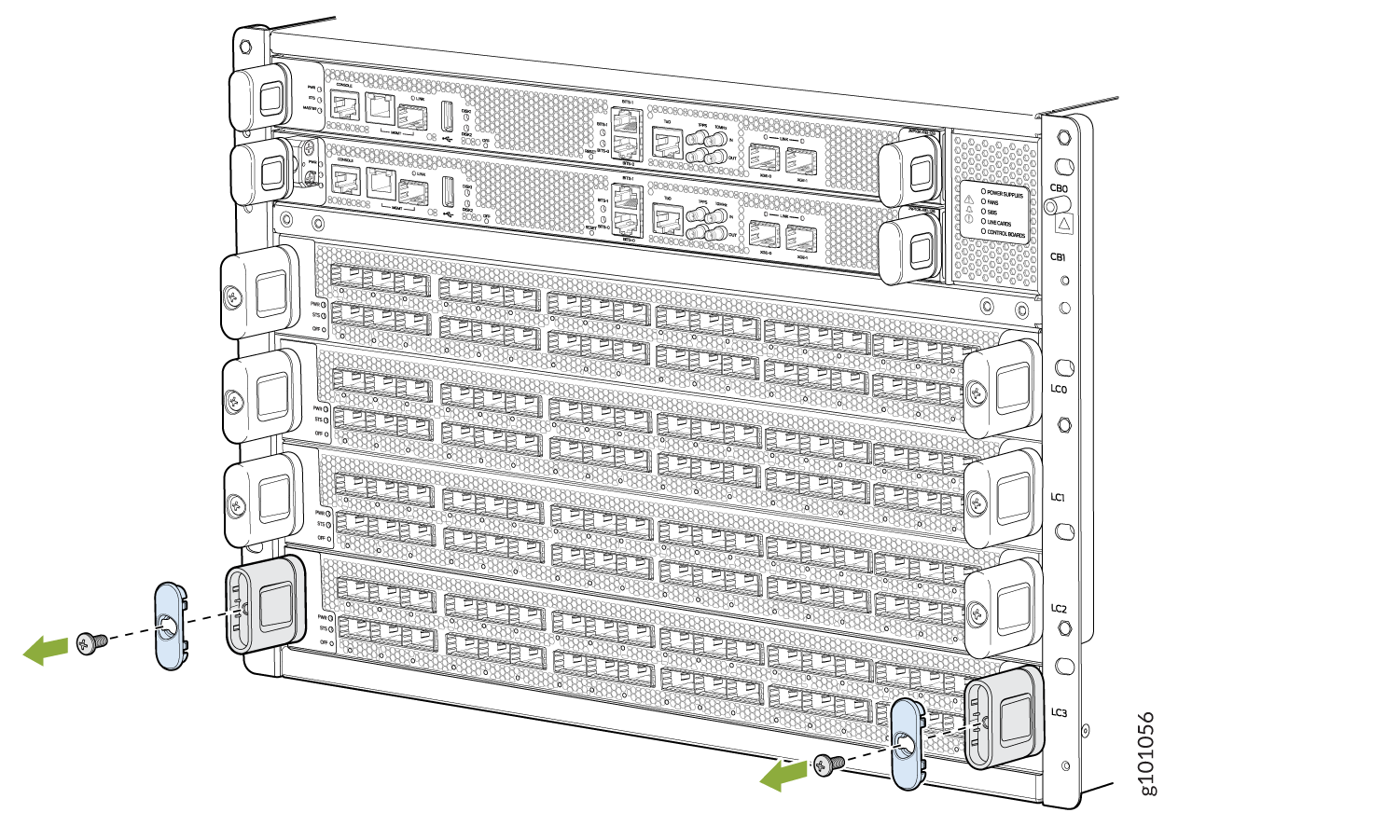 la manija
- Reemplace la tapa azul en el mango de la tarjeta de línea con las dos extensiones de mango (consulte la Figura 11).
Figura 11: Coloque las extensiones
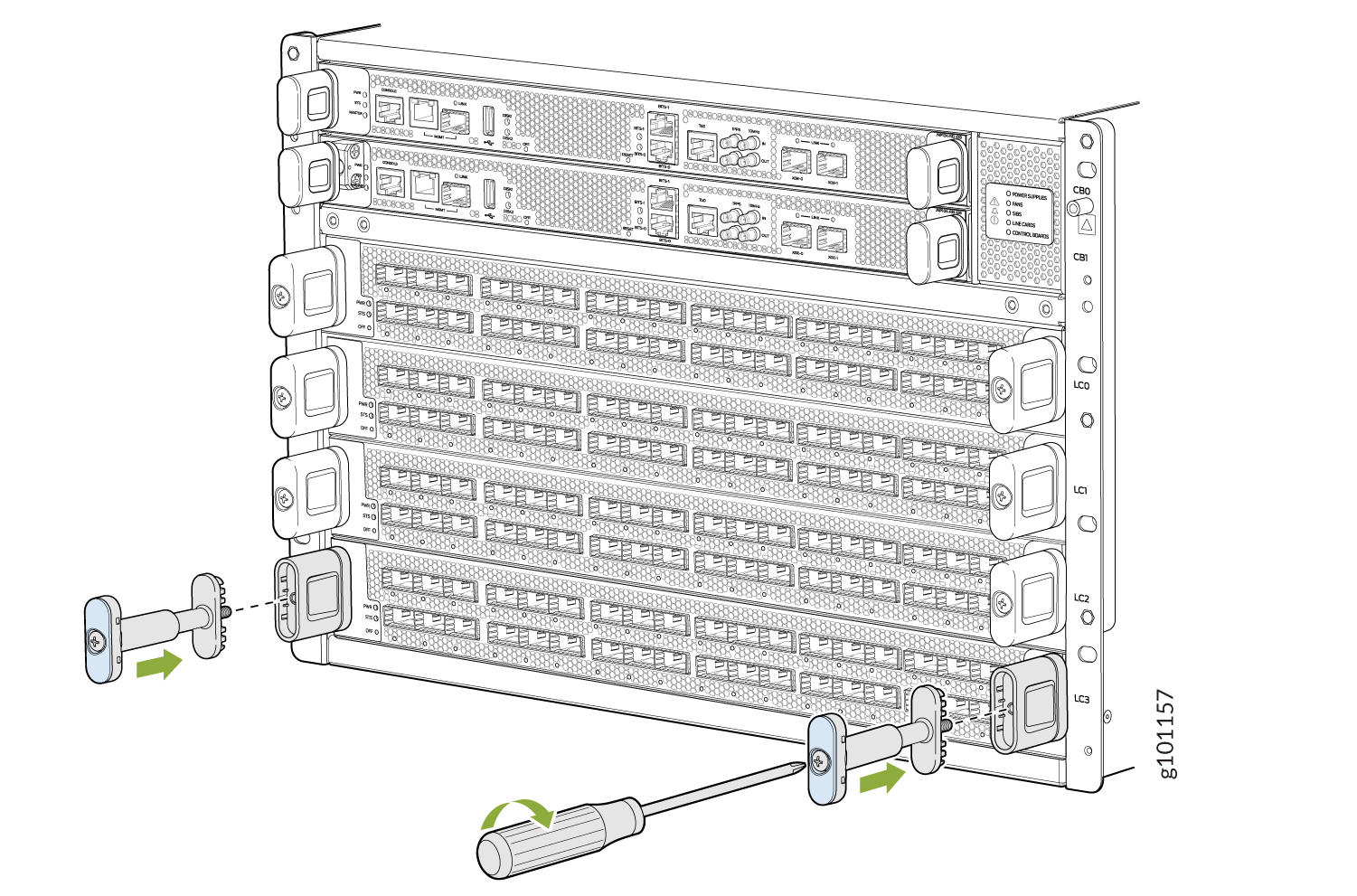 del mango
- Haga clic para cerrar los clips azules de la bandeja de cables alrededor de las extensiones del mango (consulte la Figura 12).
Figura 12: Agregue la bandeja de
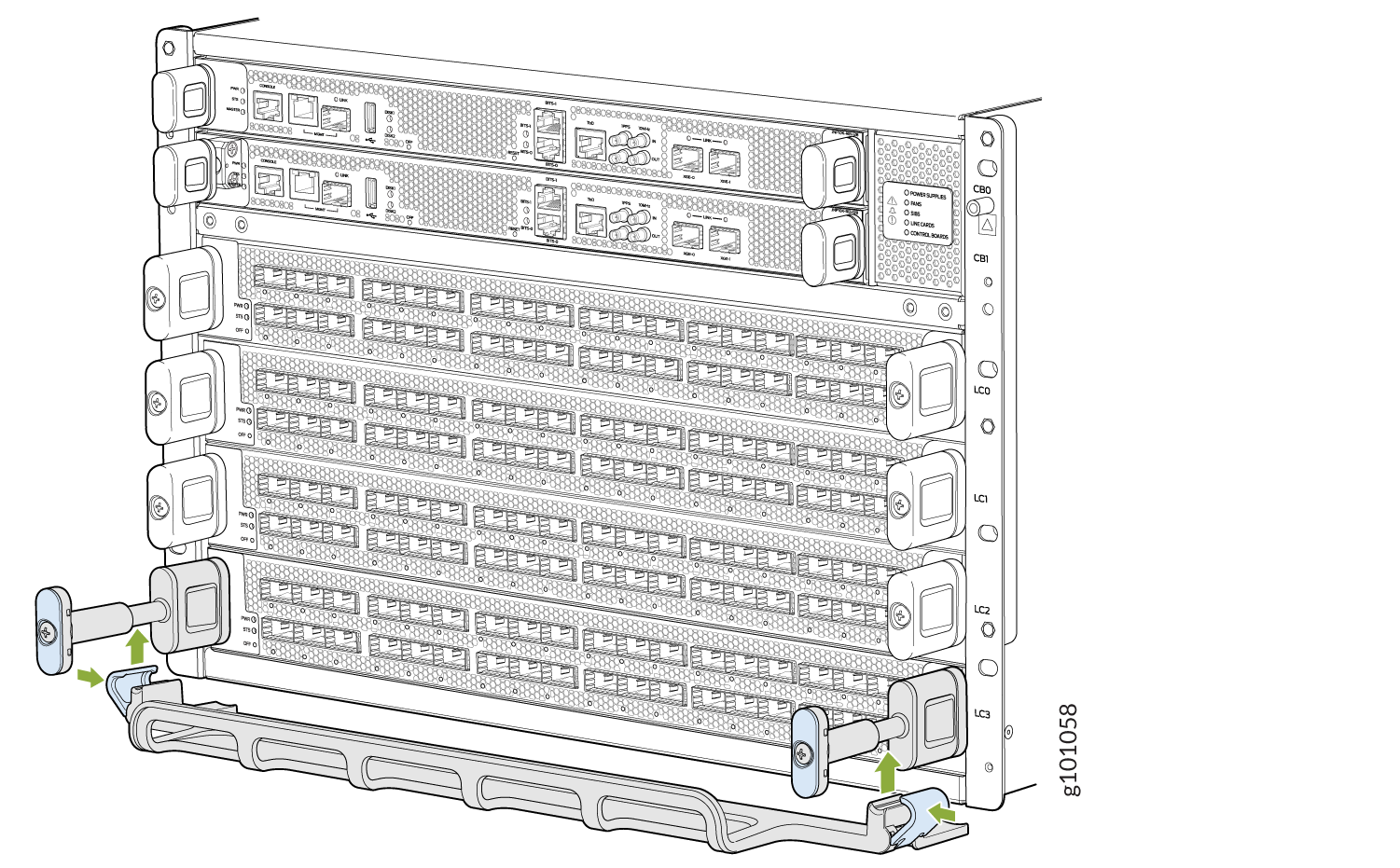 cables
- Coloque y ate los cables ópticos a un lado (consulte la Figura 13). Otra opción es colocar algunos de los cables debajo de la extensión del mango y algunos cables sobre la extensión del mango.
Figura 13: Sistema
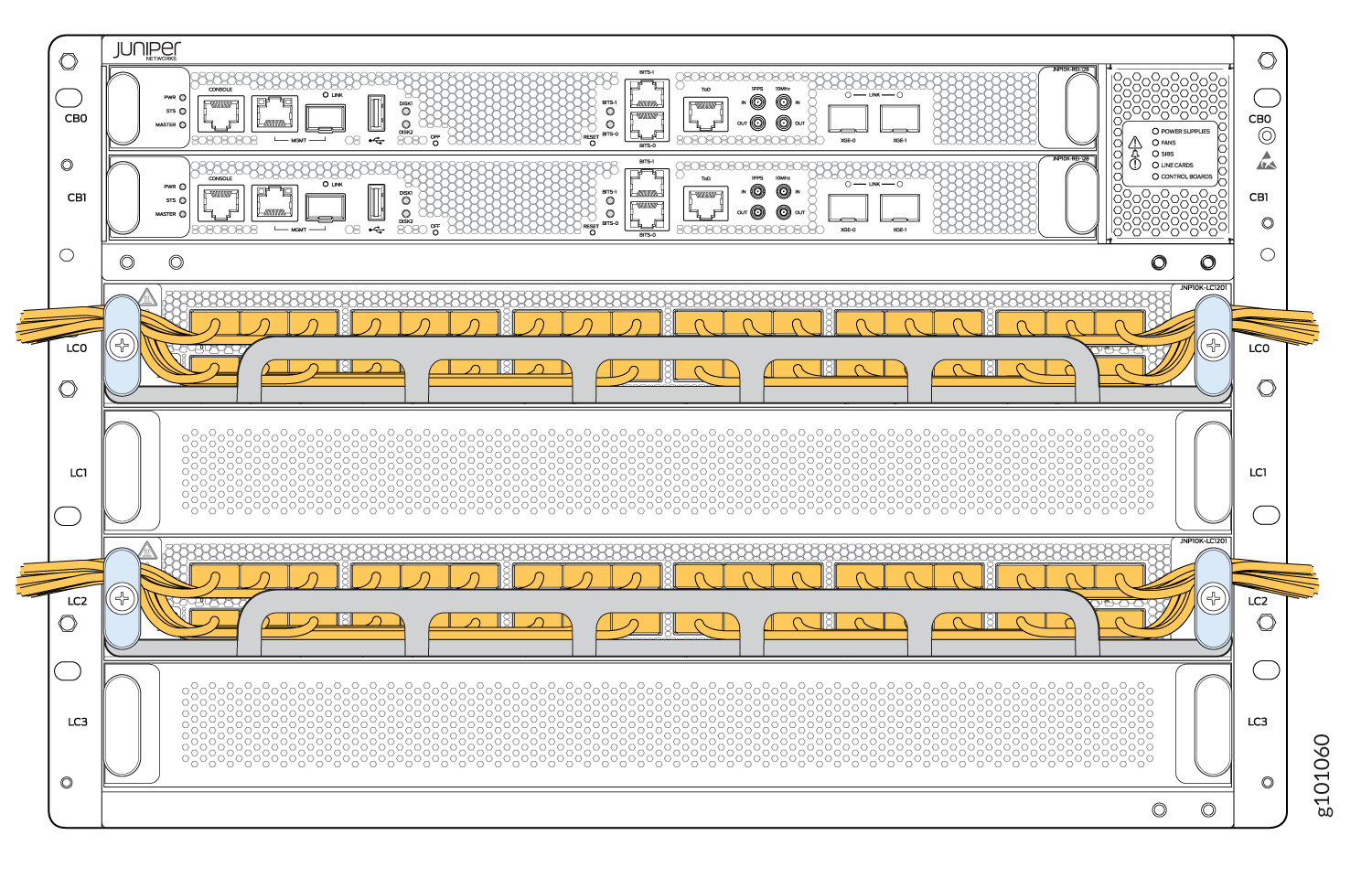 de gestión de cables completo
Instale el sistema de administración de cables: JLC-CBL-MGMT-KIT
El sistema de administración de cables JLC-CBL-MGMT-KIT de Juniper Networks es un kit opcional que se puede pedir. Este kit organiza y protege el cableado óptico conectado a las tarjetas de línea. Después de instalar una tarjeta de línea, aún puede quitar la tarjeta de línea sin necesidad de quitar el sistema de administración de cables.
Asegúrese de que dispone de la siguiente herramienta para instalar el sistema de gestión de cables en una tarjeta de línea:
Destornillador Phillips (+), número 2
Para instalar el sistema de gestión de cables:
- Abra la caja de envío del sistema de gestión de cables y compruebe que tiene:
-
Dos extensiones de mango
-
Una bandeja para cables
Figura 14: Componentes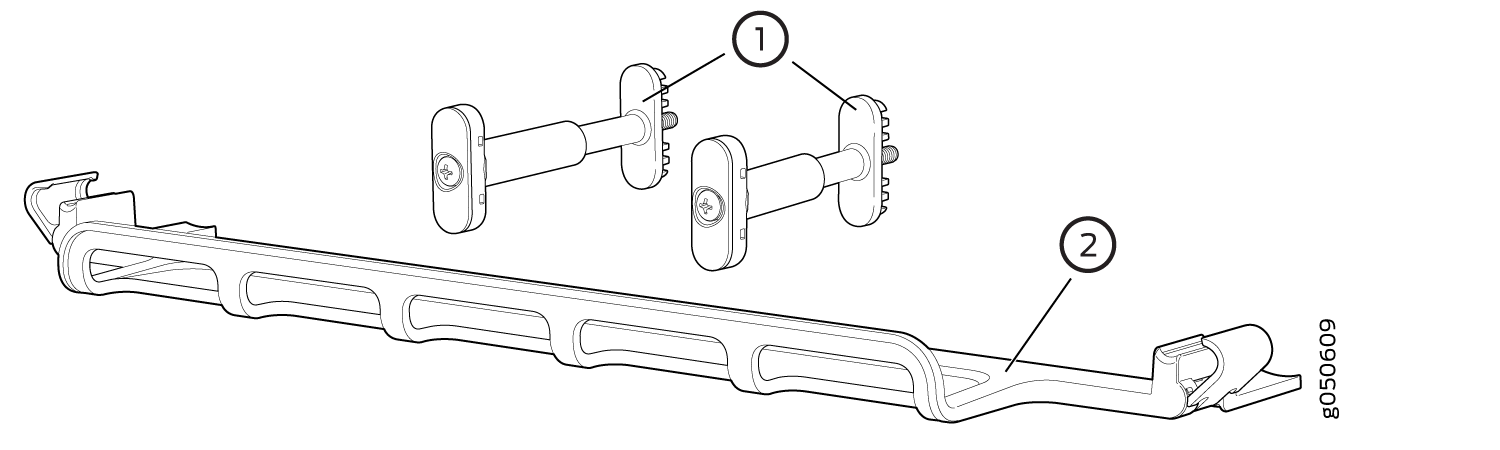 del sistema de gestión de cables 1—
Extensiones de mango
2—Bandeja de cables
-
- Use el destornillador Phillips para aflojar y quitar los tornillos de los dos mangos de la tarjeta de línea.
Figura 15: Retire los tornillos de
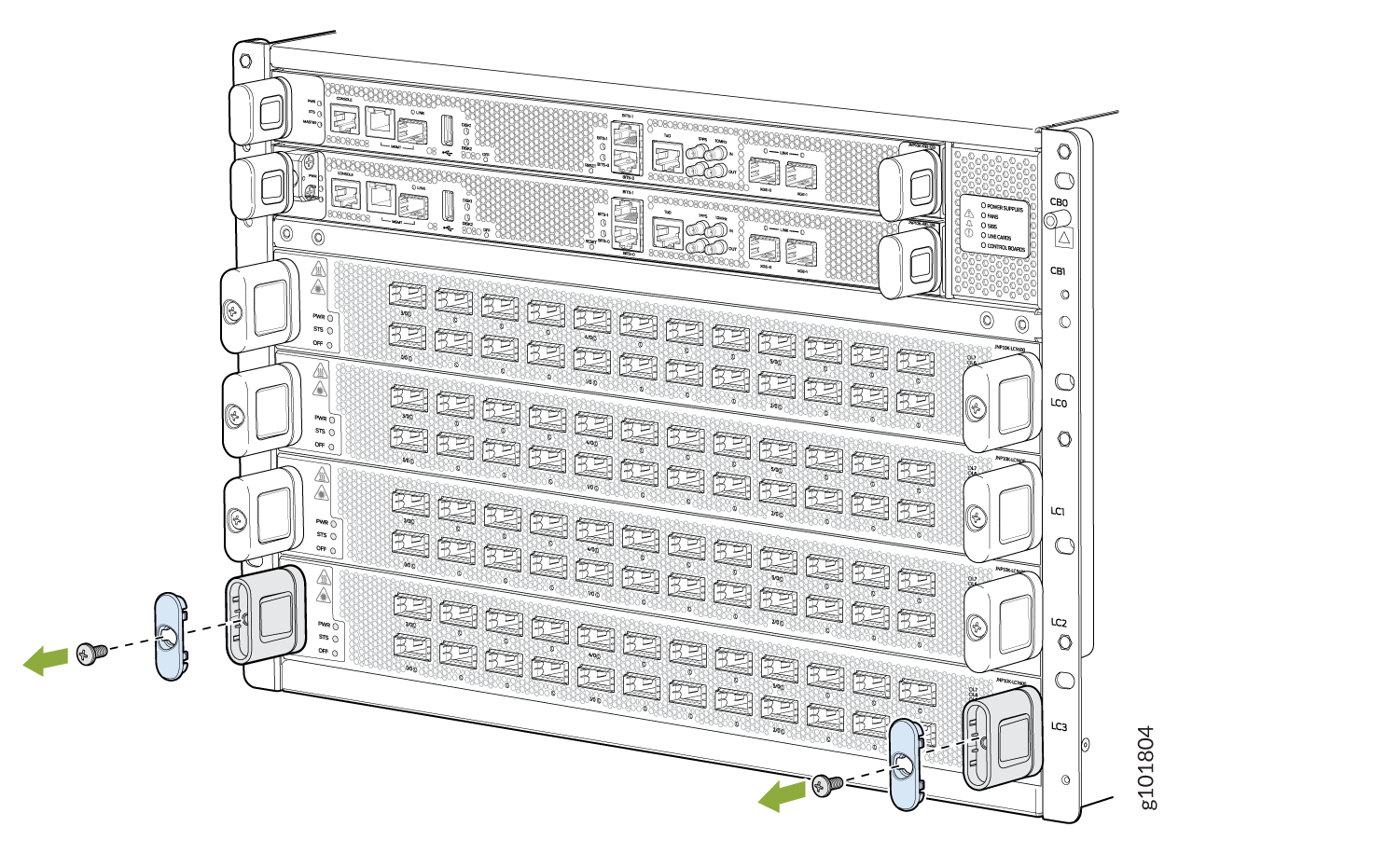 la manija
- Reemplace la tapa azul en el mango de la tarjeta de línea con las dos extensiones de mango.
Figura 16: Colocar las extensiones
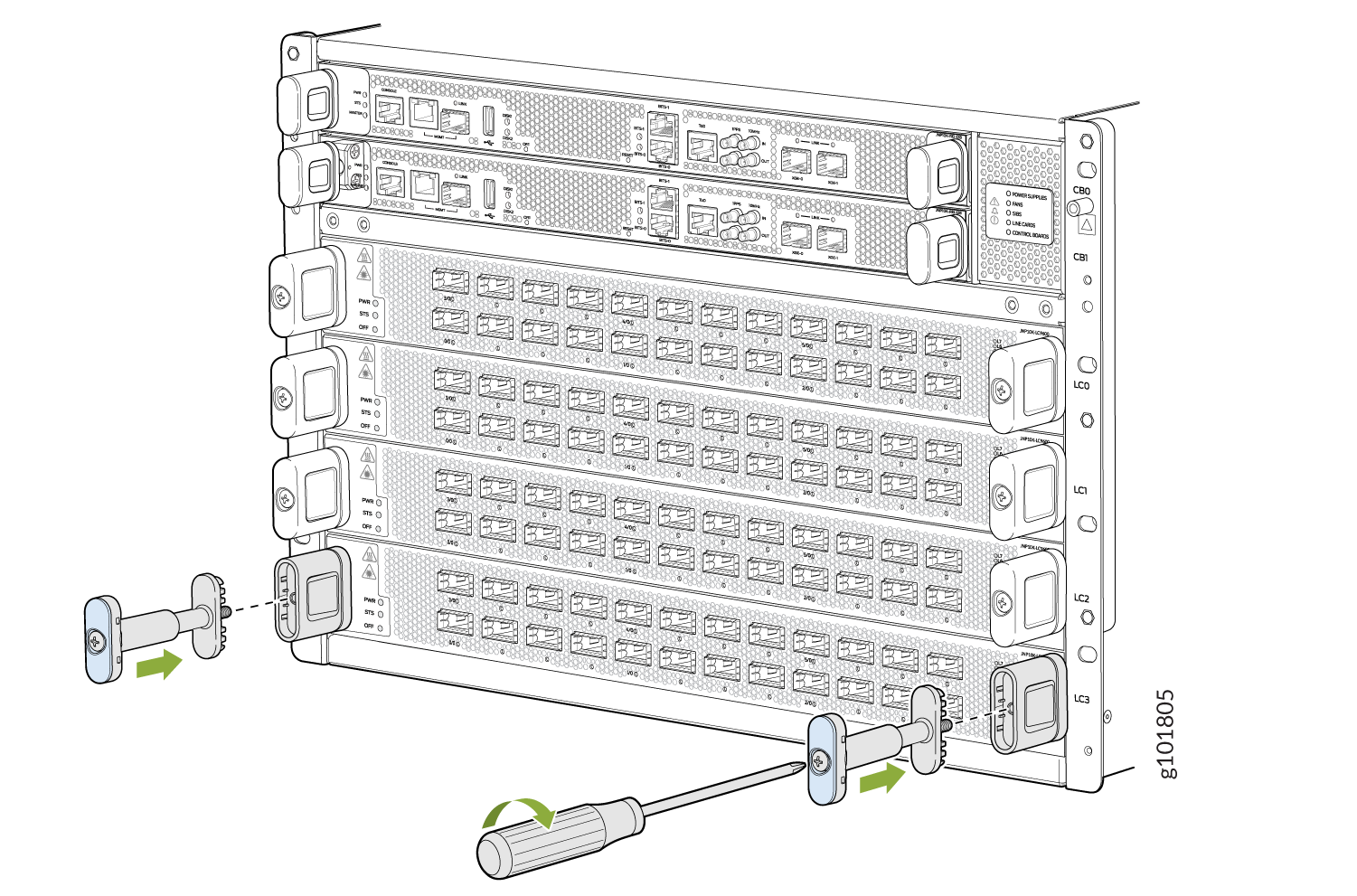 del mango
- Haga clic para cerrar los clips azules de la bandeja de cables alrededor de las extensiones del mango.
Figura 17: Agregue la bandeja de
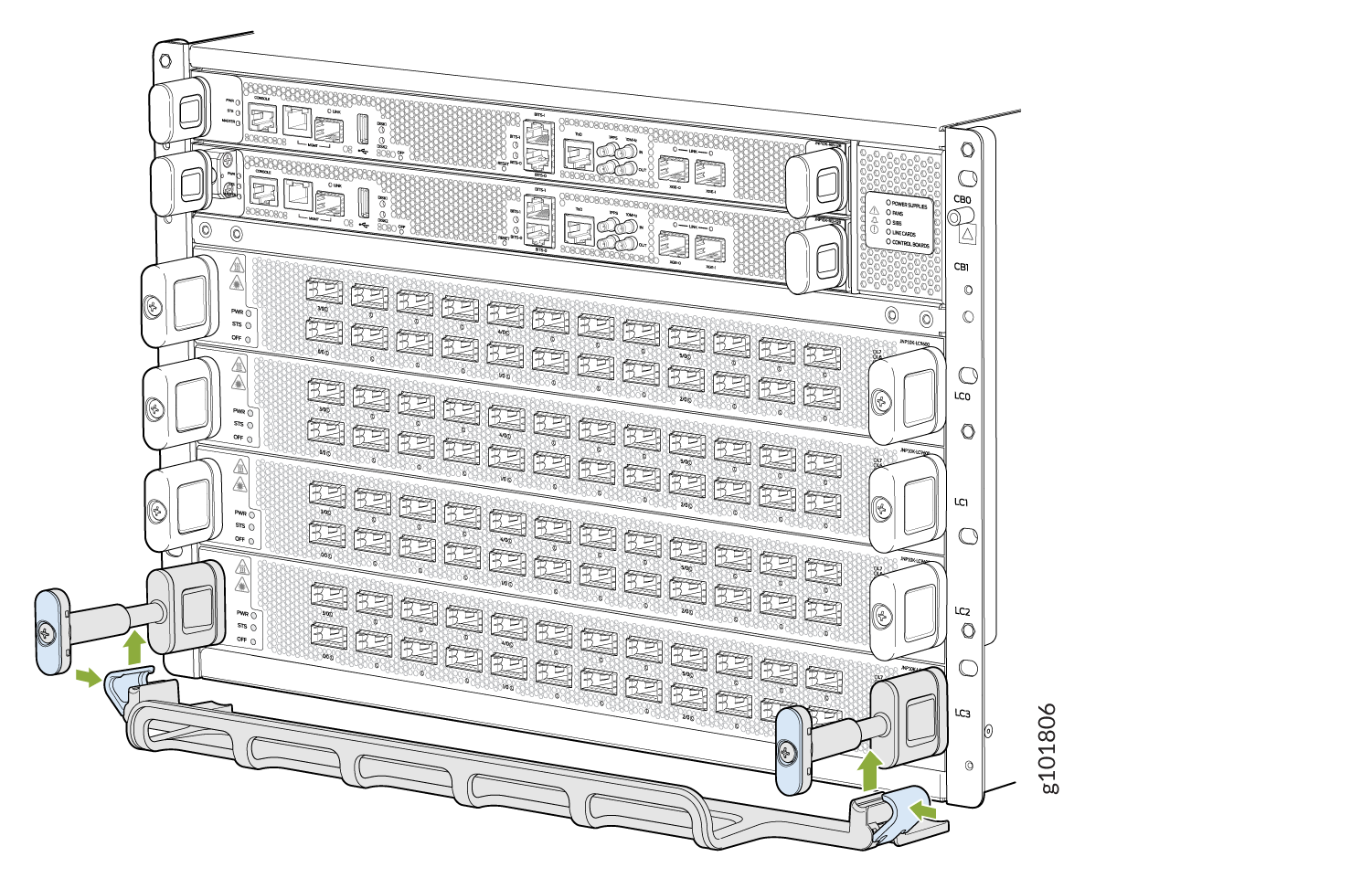 cables
Figura 18: Sistema
cables
Figura 18: Sistema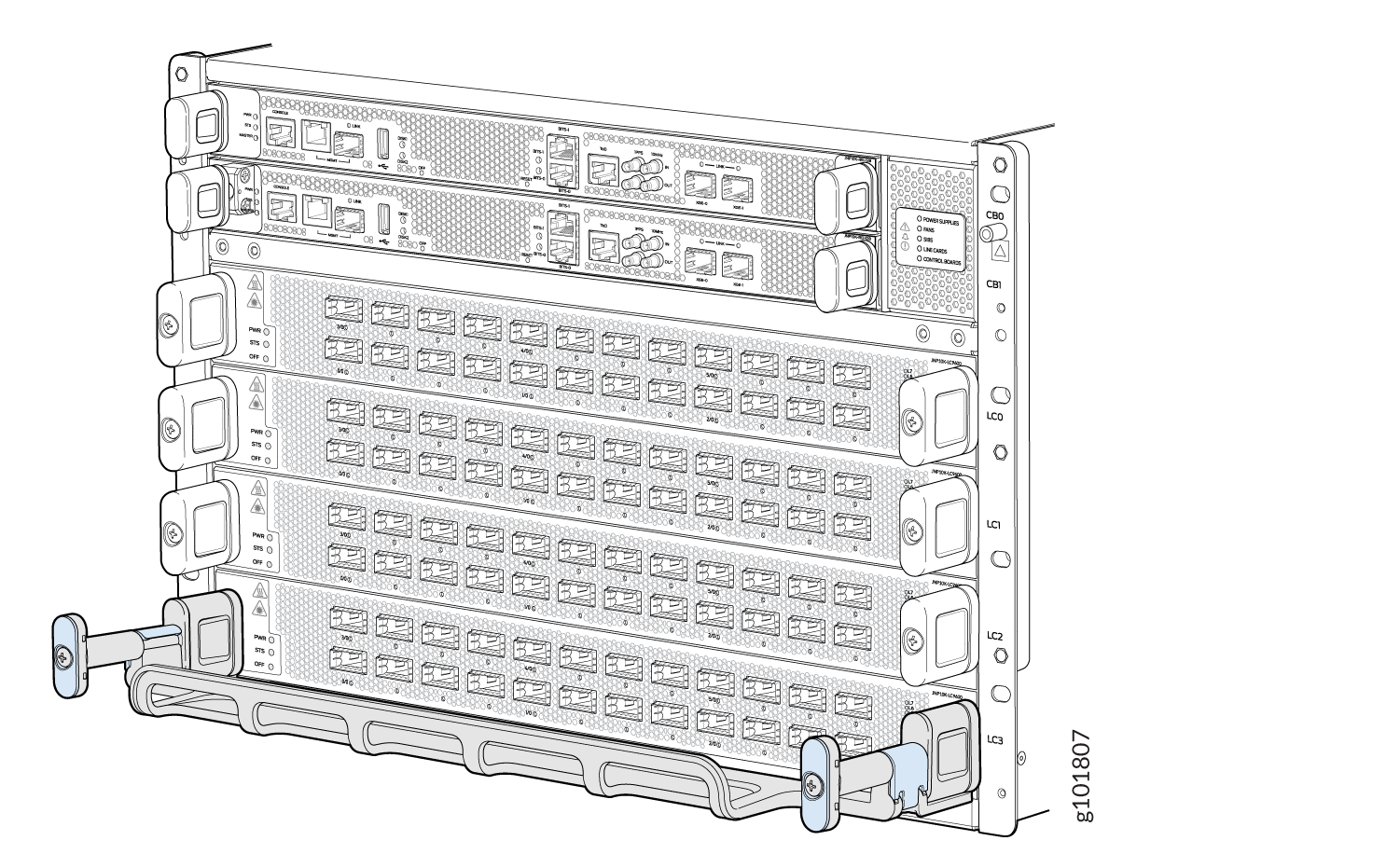 de gestión de cables completado
- Coloque y ate los cables ópticos a un lado. Otra opción es colocar algunos de los cables debajo de la extensión del mango y algunos cables sobre la extensión del mango.