
macOS에 Juniper Secure Connect 설치
요약 Juniper Secure Connect 애플리케이션 소프트웨어와 macOS 플랫폼에 Juniper Secure Connect 설치하기 위한 단계별 절차를 위한 롤아웃 패키지를 만드는 방법에 대해 알아보십시오. Juniper Secure Connect 애플리케이션을 설치하려면 Juniper Secure Connect 수동 설치를 참조하십시오. 관리자인 경우 Juniper Secure Connect 설치용 롤아웃 패키지 만들기 섹션을 참조하여 설치 관리자를 소프트웨어 롤아웃에 대비하십시오.
다음 목표
Juniper Secure Connect GUI 요소에 대한 자세한 내용은 Juniper Secure Connect GUI 요소를 참조하십시오.
Juniper Secure Connect 기능 및 옵션 구성 방법에 대한 자세한 내용은 연결 메뉴, 메뉴 보기, 로그 메뉴 및 도움말 메뉴를 참조하십시오.
Juniper Secure Connect 수동 설치
다음은 macOS 머신에 Juniper Secure Connect 설치하는 단계입니다.
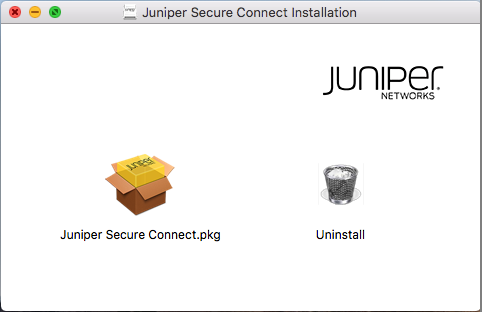
- Juniper Secure Connect 설치자(.dmg 파일)를 실행합니다. 설치를 시작하려면 Juniper Secure Connect.pkg을 클릭합니다. 그림 1을 참조하십시오.
그림 1: Juniper Secure Connect 설치 관리자
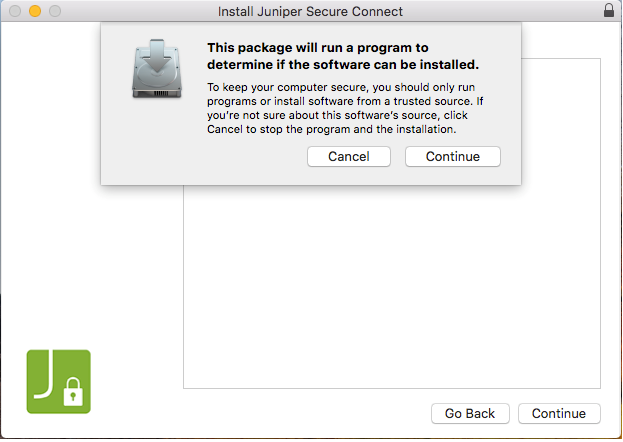
- 그림 2에 표시된 바와 같이 Juniper Secure Connect 응용 프로그램이 설치될 수 있는지 확인하기 위해 프로그램이 실행된다는 메시지가 표시됩니다. 계속을 클릭하여 프로그램을 실행합니다.
그림 2: 신뢰할 수 있는 리소스 검증 팝업 창
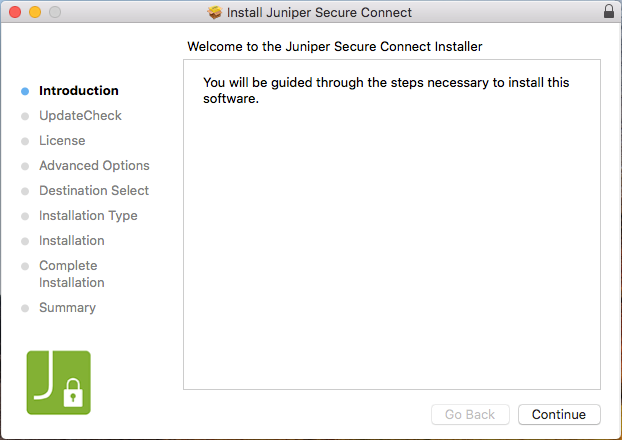
- Juniper Secure Connect 환영 페이지가 나타납니다. 그림 3을 참조하십시오. 계속을 클릭합니다.
그림 3: 설치자 환영 창
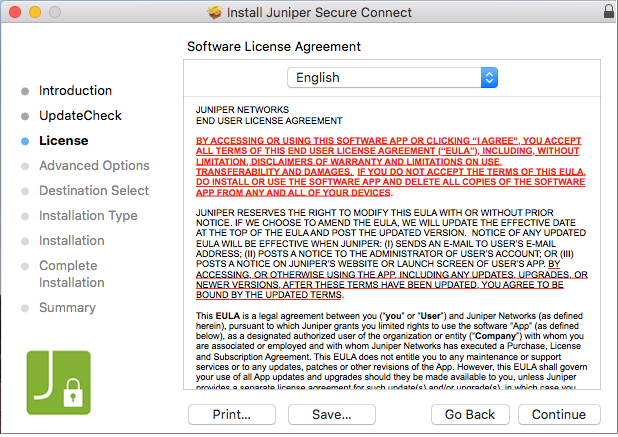
- Juniper Secure Connect 소프트웨어 라이선스 계약 페이지가 표시됩니다. 그림 4를 참조하십시오.
그림 4: 라이선스 계약 창
라이선스 계약서를 신중하게 읽어보십시오. 약관을 수락하는 경우, 라이선스 계약 확인란의 조건을 수락하여 라이선스 계약에 동의 하도록 선택합니다. 계속을 클릭합니다. 그림 5를 참조하십시오.
또한 소프트웨어 라이선스 계약을 저장하거나 인쇄할 수도 있습니다. 설치를 계속하려면 소프트웨어 라이선스 계약 조건에 동의하고 계속을 클릭해야 합니다.
그림 5: 라이선스 계약에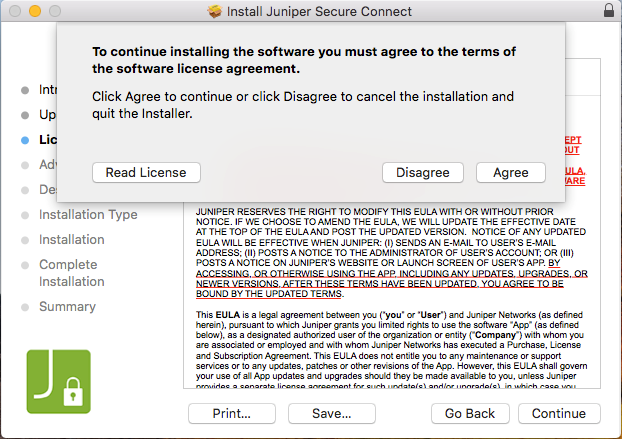 동의하거나 취소
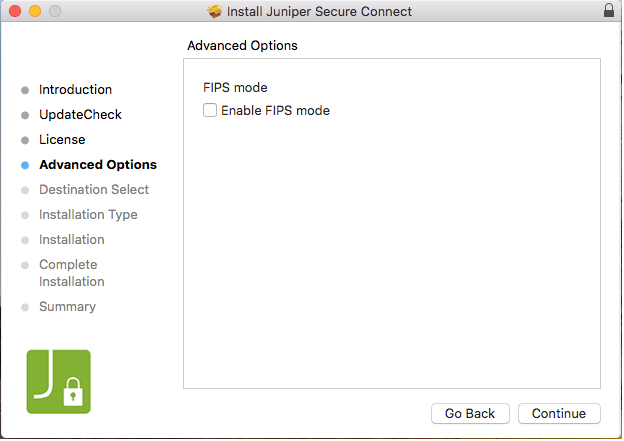
- 고급 옵션 페이지가 표시됩니다. 그림 6을 참조하십시오. 계속을 클릭합니다.
그림 6: FIPS 모드 옵션
 구성
구성
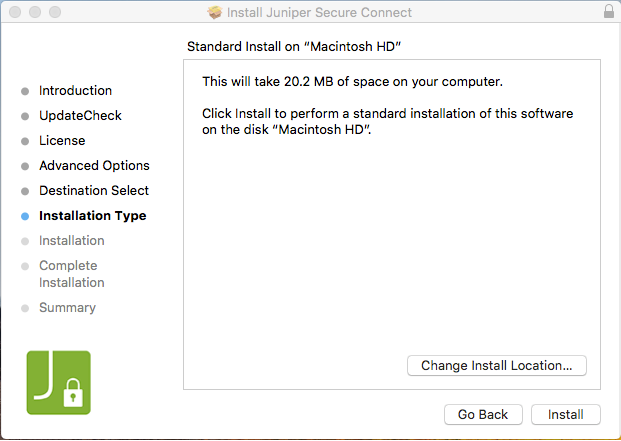
- 설치 유형 페이지에서 원하는 경우 설치 위치를 변경할 수 있습니다. 시스템에 충분한 공간이 있는지 확인합니다. 설치를 클릭하여 설치 프로세스를 시작합니다. 그림 7을 참조하십시오.
그림 7: Juniper Secure Connect 설치
 시작
시작
설치가 완료되면 컴퓨터의 재시작을 확인하기 위해 그림 8 에 표시된 팝업 메시지가 표시됩니다. 설치 계속 을 클릭하여 재시작을 확인합니다.
그림 8: 설치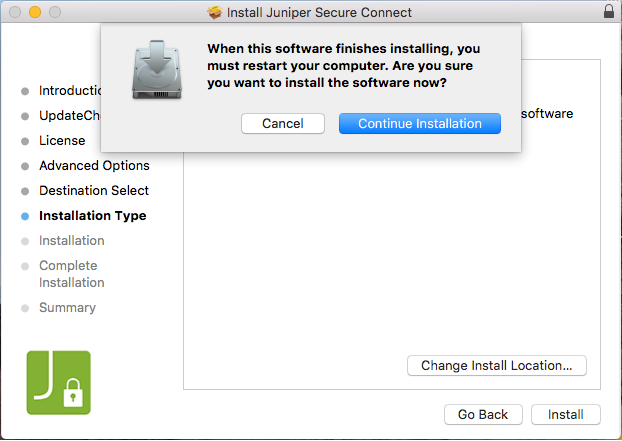 후 재시작 확인
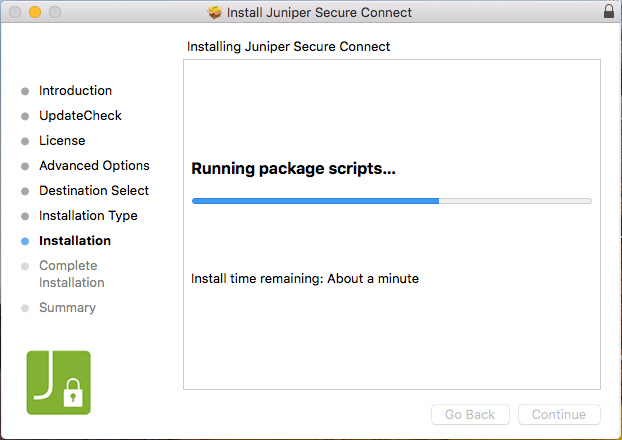
- Juniper Secure Connect 설치자는 그림 9와 같이 패키지 스크립트를 실행합니다.
그림 9: Juniper Secure Connect 설치 패키지
 실행
실행
그림 10 은 설치가 성공적으로 완료된 Juniper Secure Connect 설치 창의 예를 보여줍니다.
그림 10: Juniper Secure Connect 설치 완료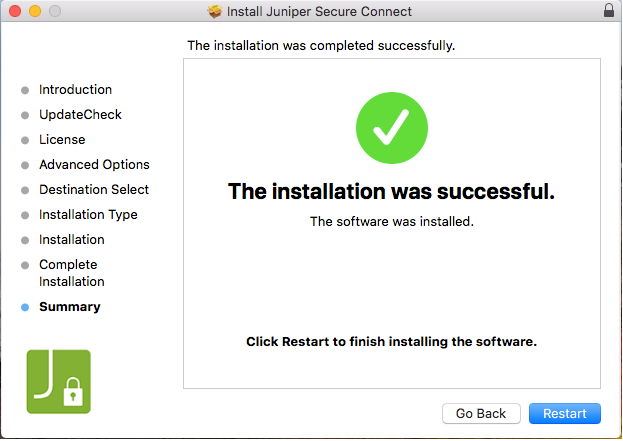
축! Juniper Secure Connect 응용 프로그램이 Mac에 성공적으로 설치되었습니다.
- 이제 Juniper Secure Connect 시작하고 게이트웨이 주소 URL을 입력하여 SRX 시리즈 방화벽에 연결할 수 있습니다. 그림 11은 SRX 시리즈 방화벽에 게이트웨이 주소를 입력하는 예를 보여줍니다.
또한 게이트웨이 주소 URL에 FQDN(정규화된 도메인 이름)을 입력하여 SRX 시리즈 방화벽과 연결할 수도 있습니다. 예를 들어, https://vpn.juniper.net.
게이트웨이 주소를 입력한 후 연결 토글 단추를 클릭하여 대상 시스템에 수동으로 연결을 설정할 수 있습니다. 메뉴 모음에서 연결 > 연결을 선택하여 VPN 연결을 수동으로 설정할 수도 있습니다. 연결이 성공적으로 설정되면 작업 모음에서 애플리케이션 창이 최소화됩니다.
그림 11: 시작 Juniper Secure Connect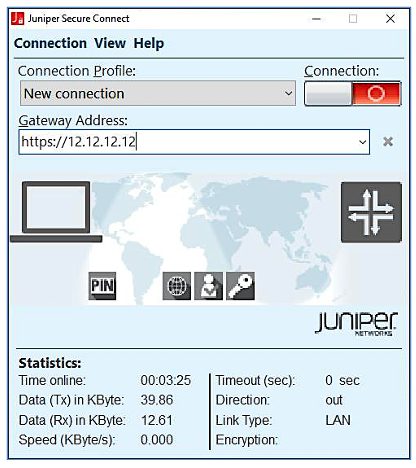
사용자 지정 브랜딩 옵션(macOS)
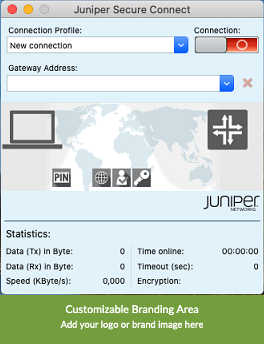
macOS용 Juniper Secure Connect 통해 고유한 로고 또는 브랜딩 이미지를 추가할 수 있습니다. 또한 Juniper Secure Connect 브랜딩 영역을 클릭하면 열리는 브랜딩 이미지의 HTML 페이지를 추가할 수 있습니다. HTML 페이지는 원하는 정보를 제공할 수 있는 선택 사항입니다. 클라이언트 브랜딩을 위해 설치 패키지를 사용자 정의해야 합니다. 자세한 지침은 Juniper Secure Connect 설치(macOS)를 위한 롤아웃 패키지 생성을 참조하십시오.
그림 12 는 사용자 정의 가능한 브랜딩 영역이 강조 표시된 샘플 화면입니다.
Juniper Secure Connect 설치를 위한 롤아웃 패키지 생성
시스템 관리자는 필요한 경우 자체 롤아웃 패키지를 구축할 수도 있습니다. 롤아웃 패키지를 구축하는 것은 선택 사항입니다. Juniper Secure Connect 애플리케이션용 롤아웃 패키지를 만들면 조직 전체에 애플리케이션을 설치할 수 있습니다. 시스템 관리자가 소프트웨어 롤아웃을 위해 Juniper Secure Connect 설치자를 준비하는 방법에 대해 알아보려면 다음 단계를 읽어보십시오.
Juniper Secure Connect macOS 설치자를 디스크 이미지(.dmg) 파일로 제공합니다. 먼저 .dmg 파일 내부에 있는 패키지를 마운트해야 합니다. 이렇게 하려면 파인더에서 아이콘을 두 번 클릭합니다. 그런 다음 이미지를 마운트하고 내용을 표시해야 합니다. 파인더 창에서 이미지 파일을 두 번 클릭하면 설치 관리자 패키지와 프로그램 제거를 볼 수 있습니다.
.dmg 파일은 쓰기로 보호되며 시스템 관리자가 먼저 .dmg 파일을 읽기 또는 쓰기 형식으로 변환해야 합니다. 설치 관리자를 사용자에게 배포하기 전에 이미지를 변환하고 크기를 조정해야 합니다.
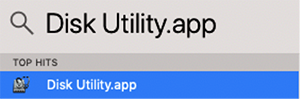
- macOS에서 그림 13과 같이 디스크 Utility.app 엽니다.
그림 13: 디스크 유틸리티
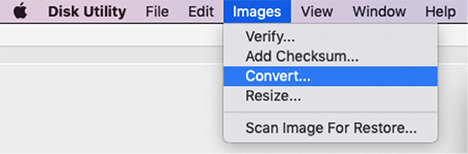
- 메뉴 모음에서 그림 14와 같이 이미지 > 변환을 선택합니다.
그림 14: 이미지
 변환
변환
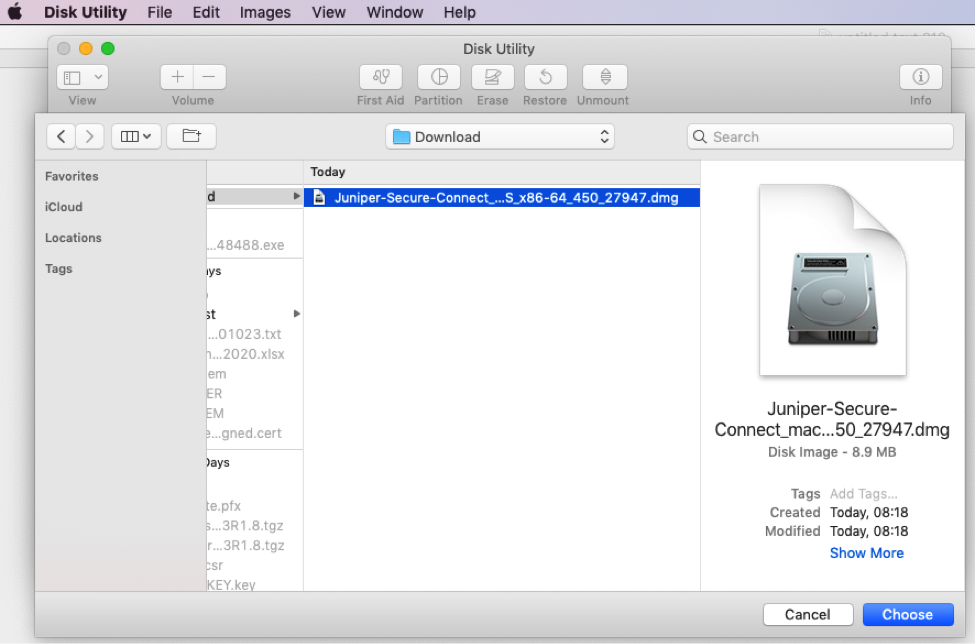
- 그림 15와 같이 사용할 이미지를 선택합니다.
그림 15: Juniper Secure Connect 이미지
 선택
선택
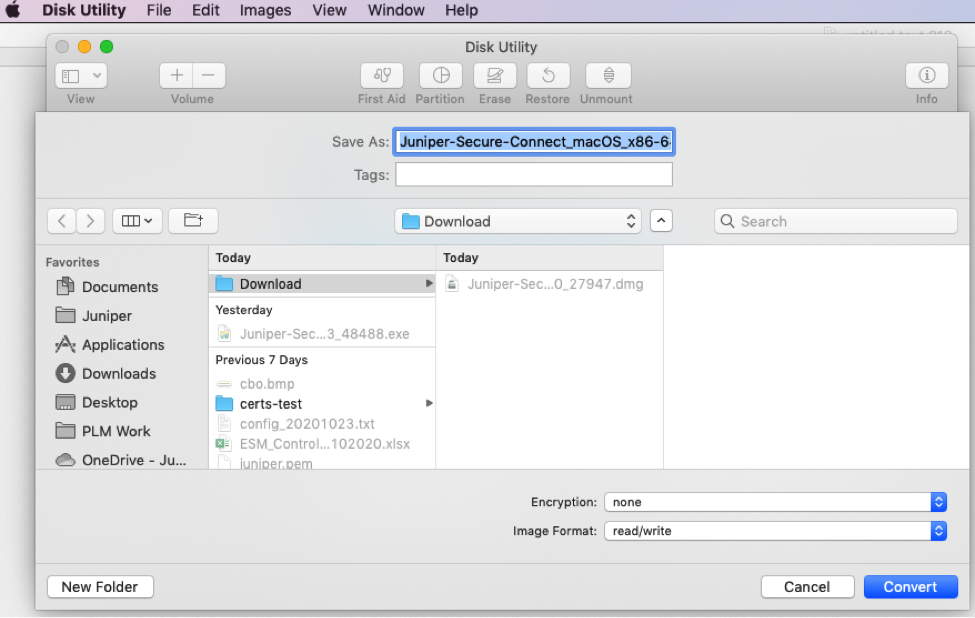
- 폴더 위치를 선택하고 선택한 이름으로 이 이미지를 저장합니다. 이미지 형식을 읽고 쓰기로 변경하고 그림 16과 같이 변환을 클릭합니다.
그림 16: 이미지 형식
 업데이트
업데이트
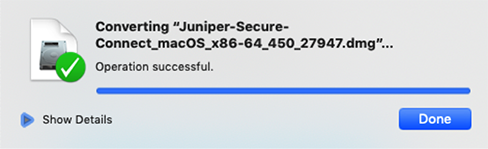
- 변환이 성공하면 그림 17과 같이 완료를 클릭합니다.
그림 17: 이미지 변환 프로세스
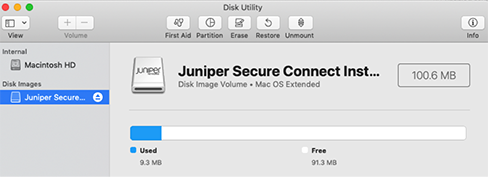
- 그림 18과 같이 디스크 유틸리티 도구에서 이 디스크를 분리합니다.
그림 18: 미운행 프로세스
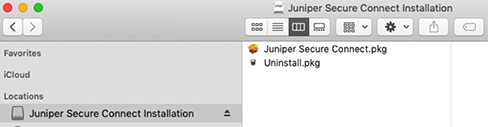
- 그림 19와 같이 새로 생성된 이미지를 두 번 클릭하여 마운트합니다.
그림 19: 새 이미지
 마운트
마운트
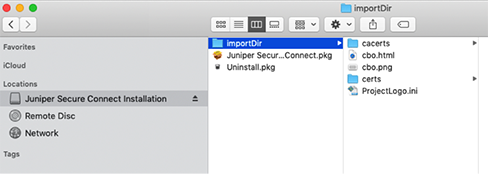
- 그림 20과 같이 이 마운트 드라이브에 ImportDir 디렉터리를 복사합니다.
그림 20: 가져오기 폴더 복사하여 드라이브
 마운트
마운트
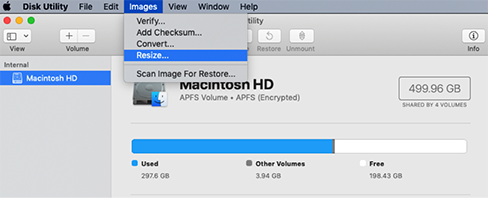
- 디스크 유틸리티 도구로 돌아갑니다. 메뉴 모음에서 [이미지 > 크기 조정]을 선택하고 그림 21과 같이 파일을 선택합니다.
그림 21: 이미지 크기 조정 옵션
 으로 이동
으로 이동
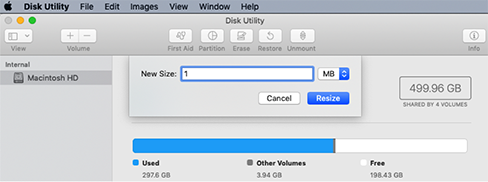
- 새로운 크기를 1MB로 설정하고 그림 22와 같이 크기 조정을 클릭합니다.
그림 22: 크기 조정 이미지
롤아웃 패키지를 성공적으로 생성했으며 Juniper Secure Connect 설치 관리자를 배포할 준비가 되었습니다. 새로 생성된 .dmg 파일은 설치 관리자입니다.