WLAN에서 패스포인트 활성화
안전한 사용자 인증을 위해 주니퍼 Mist™와 Passpoint를 통합하려면 다음 절차를 따르십시오.
주니퍼 Mist™를 Passpoint®(이전 명칭: Hotspot 2.0)와 통합하면 모바일 장치에 대한 자동 보안 연결을 통해 공용 게스트 네트워크, 통신사 Wi-Fi 오프로드, Eduroam 서비스 등과 같은 다양한 사용 사례를 지원할 수 있습니다.
참고:
Passpoint에 대한 자세한 내용은 Wi-Fi Alliance 사이트의 정보를 참조하십시오.
주니퍼 Mist는 각 운영자와 서비스 프로바이더를 위한 템플릿을 제공하여 과거에 Passpoint 구성과 관련된 복잡성을 제거합니다. WLAN에서 Passpoint를 활성화하고 Passpoint 서비스 공급자의 지침에 따라 RADIUS 또는 RadSec 인증 서버를 구성하기만 하면 됩니다.
WLAN에서 Passpoint를 활성화하려면:
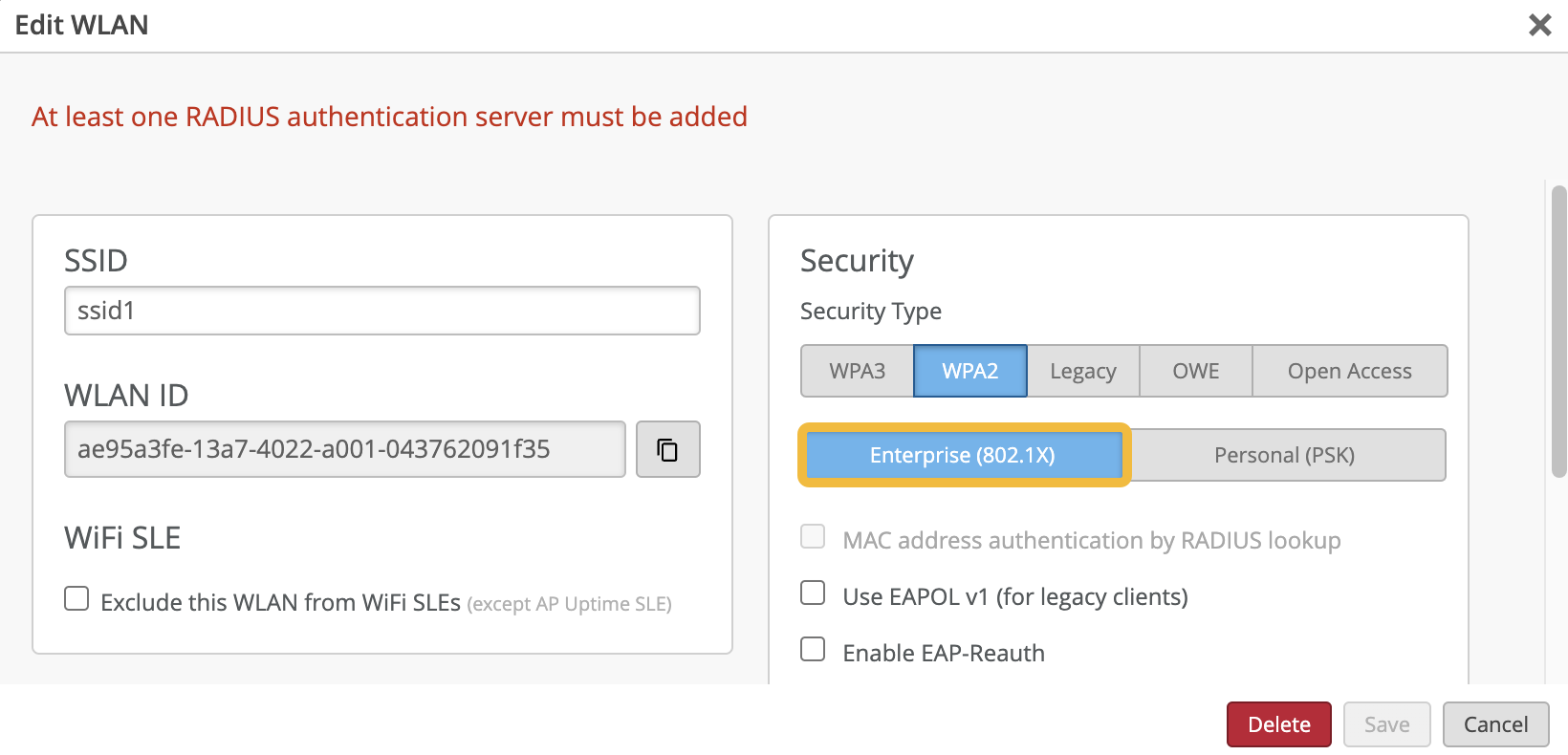
- 엔터프라이즈(802.1X)를 선택합니다.
- Passpoint(패스포인트) 섹션에서 Enabled(활성화됨)를 선택한 다음 +를 클릭하여 운영자(서비스 공급자)를 선택합니다.
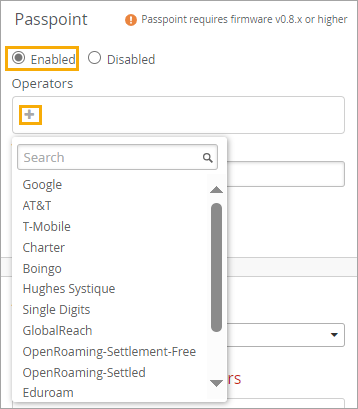 운영자를 선택하면 서비스 공급자가 요구하는 802.11u 설정이 로드됩니다.
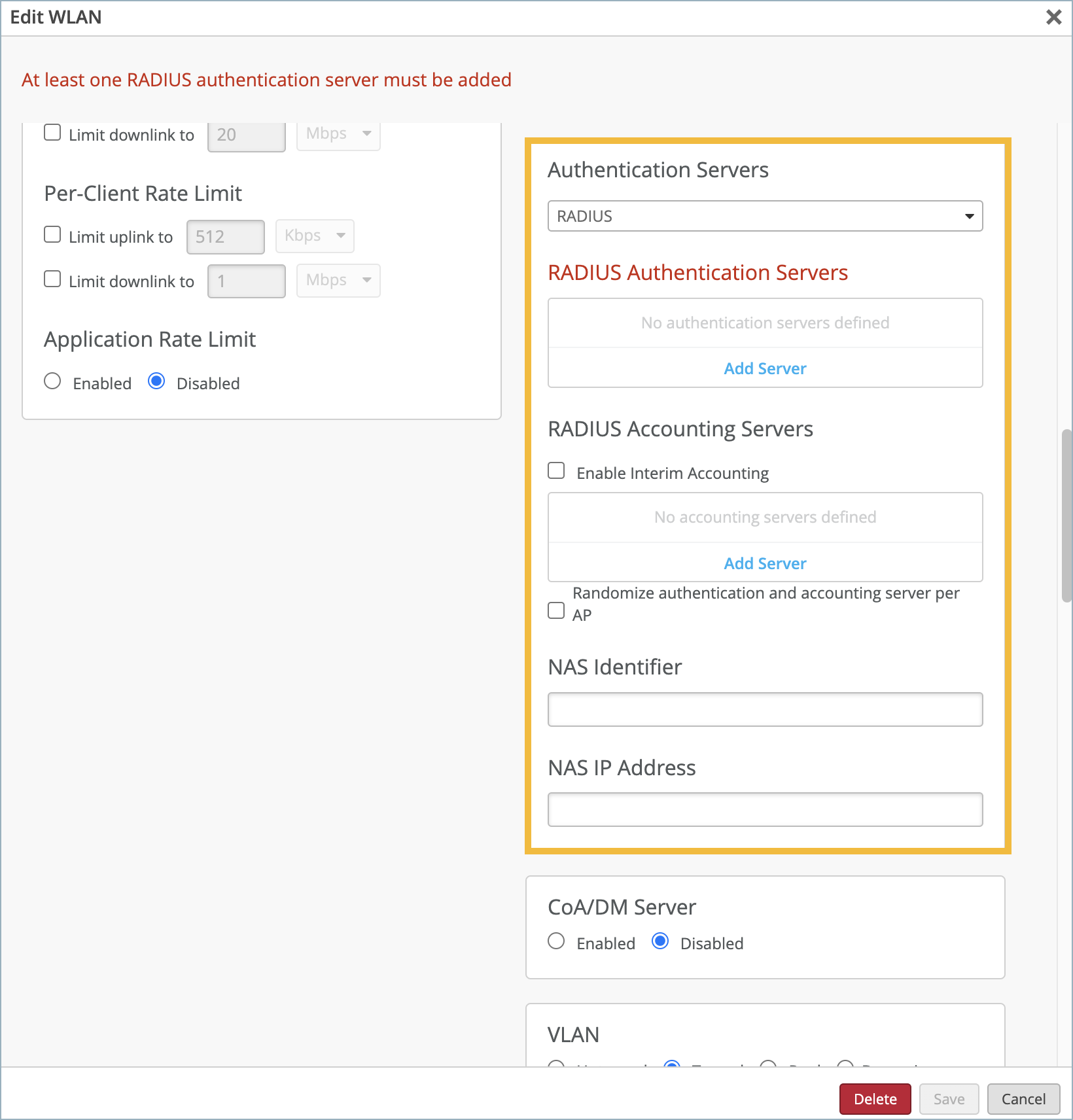
 - 인증 서버 섹션에서 서버 추가를 클릭하고 서버 유형(RADIUS 또는 RadSec)을 선택한 다음 정보를 입력하고 확인 표시를 클릭하여 설정을 저장합니다.
Passpoint 서비스 제공업체에 문의하여 올바른 RADIUS 또는 RadSec 설정을 구성했는지 확인하십시오.
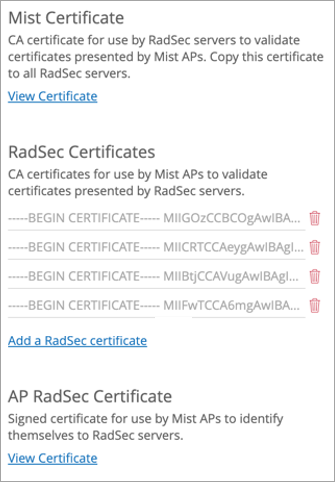
- RadSec을 사용하는 경우 다음과 같이 인증서를 관리하십시오.
Mist 인증서를 얻으려면 조직 > 관리자 > 설정으로 이동합니다. 인증서는 Mist 인증서에서 찾을 수 있습니다.
RadSec 서버 공급자로부터 RadSec 인증서를 얻으십시오.
Passpoint 공급자 또는 인증 브로커로부터 AP 인증서를 얻습니다.
인증서를 Mist에 추가하려면 조직 > 관리자 > 설정으로 다시 이동합니다. RadSec 인증서 및 AP RadSec 인증서 아래에 인증서를 추가합니다.