Help us improve your experience.

Let us know what you think.

Do you have time for a two-minute survey?


EAP를 위해 주니퍼 Mist™와 Cisco® ISE를 통합

안전한 사용자 인증을 위해 EAP용 주니퍼 Mist와 Cisco® ISE™를 통합하려면 다음 절차를 따르십시오.

주니퍼 Mist™를 Cisco® ISE(Identity Services Engine)와 통합하여 EAP(Extensible Authentication Protocol)를 활용할 수 있습니다. 이 프로토콜은 무선 네트워크가 네트워크 인증 목적으로 식별 정보를 전송할 수 있는 안전한 방법을 제공합니다.
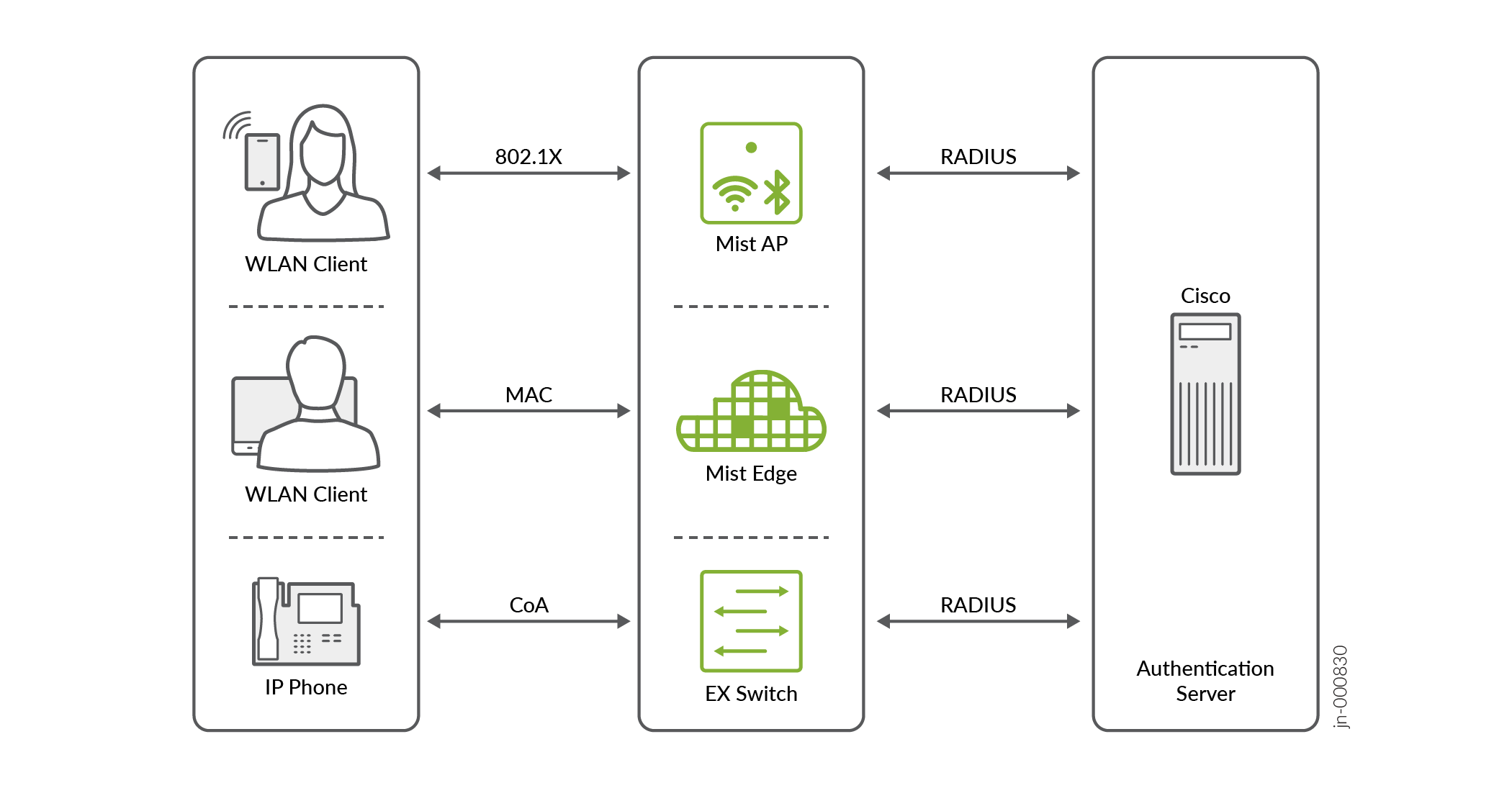
Standards-Based RADIUS Integration

주니퍼 Mist와 Cisco ISE를 통합하려면

  1. 주니퍼 Mist 포털에서 WLAN으로 이동하거나 새 포털을 생성합니다.
    참고:

    도움이 필요하면 WLAN 템플릿 구성 또는 WLAN 추가를 참조하십시오.

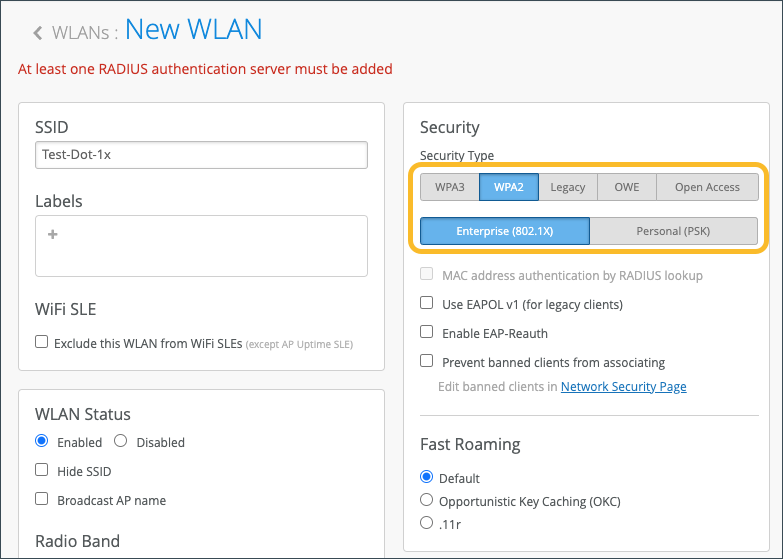
  2. 보안 유형에서 WPA2엔터프라이즈(802.1X)를 선택합니다.
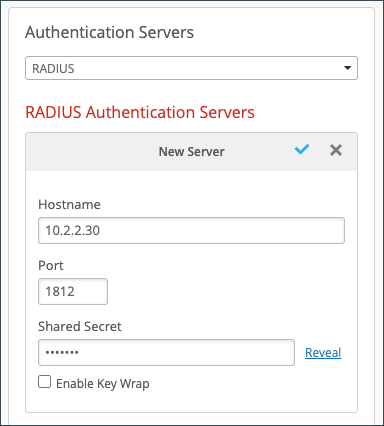
  3. 인증 서버 섹션에서 RADIUS 서버 추가를 클릭한 다음 ISE 서버의 IP 주소(호스트 이름), 포트 및 공유 암호를 입력합니다. 섹션의 오른쪽 상단 모서리 근처에 있는 확인 표시를 클릭하여 변경 사항을 저장합니다.
  4. 동적 VLAN을 활성화해야 하는 경우 WLAN 구성의 VLAN 섹션까지 아래로 스크롤하고 적절한 항목을 선택합니다.
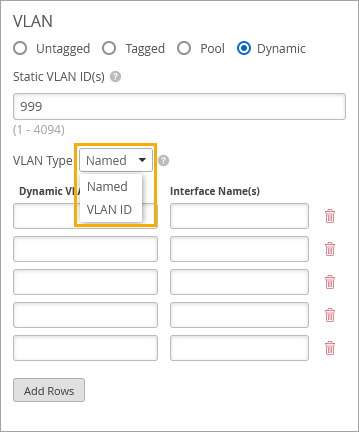
    Dynamic VLAN Options in WLAN Settings
    참고:
    • 명명된 VLAN—이 옵션은 Airespace-Interface-Name 또는 Tunnel-Private-Group-ID RADIUS 속성을 지원하며 단일 VLAN, VLAN 풀 또는 변수로 지정할 수 있습니다.

    • VLAN ID - 이 옵션은 Tunnel-Private-Group-ID RADIUS 속성을 지원하며 단일 VLAN, VLAN 범위 또는 변수로 지정할 수 있습니다.

  5. WLAN 설정을 저장합니다.
    참고:

    WLAN이 WLAN 템플릿에 있는 경우 원하는 사이트에 템플릿을 적용했는지 확인합니다.

  6. Cisco ISE와 통합하려는 AP의 IP 주소를 조회합니다.
    1. 주니퍼 Mist™ 포털의 왼쪽 메뉴에서 액세스 포인트(AP)를 선택합니다.
    2. AP를 선택한 다음 상태 섹션까지 아래로 스크롤하여 ISE(Identity Services Engine)에서 사용할 AP의 IP 주소를 가져옵니다.
  7. Cisco ISE용 관리 포털로 이동하여 네트워크 디바이스를 추가하고 다음 정보를 입력합니다.
    • Name—AP의 이름

    • IP 주소—AP의 IP 주소

    • 공유 암호—RADIUS 공유 암호

    참고:

    Cisco ISE에서 디바이스를 추가하는 방법에 대한 도움말은 Cisco 지원 사이트로 이동하십시오. 디바이스 추가 및 편집