
이 페이지의 내용
사용자 지정 옵션을 사용하여 Secure Edge Connector 구성
사용자 지정 공급자 옵션을 사용하여 터널 프로비저닝을 구성하거나 사이트 간 VPN을 지원합니다.
주니퍼 Mist™는 터널 프로비저닝을 위한 맞춤형 옵션을 제공합니다. 최소한의 구성으로 WAN 에지 디바이스는 IPsec 또는 GRE 프로토콜을 사용하여 SSE(Secure Service Edge)에 대한 연결을 설정할 수 있습니다.
사용자 지정 옵션을 사용하면 구축 요구 사항에 가장 적합한 정확한 암호화 및 인증 알고리즘을 유연하게 지정할 수 있습니다.
예를 들어, 터널 프로비저닝을 위한 사용자 지정 옵션을 사용하여 사이트 간 VPN을 설정할 수 있습니다. 사이트 간 VPN은 인터넷을 통해 두 개 이상의 원격 사이트를 연결하는 안전한 소프트웨어 정의 네트워크 연결입니다. 기업은 이러한 유형의 VPN을 사용하여 지사, 데이터센터 또는 기타 원격 위치를 안전하고 효율적으로 연결합니다.
터널 프로비저닝 구성
시작하기 전에: 로컬 및 원격 네트워크 계정 세부 정보를 준비하고 있는지 확인하세요.
WAN Edge에서 SSE로의 터널을 구성하려면 다음을 수행합니다.
- Secure Edge 커넥터 섹션으로 스크롤하여 공급자 추가를 클릭한 다음 측면 패널에 설정을 입력합니다.
표 1: 프로바이더 설정 추가(IPsec 프로토콜 예) 필드 값 이름 서비스 이름을 입력합니다. 프로바이더 사용자 지정을 선택합니다. 원격 네트워크 기존 네트워크를 선택하거나 네트워크를 생성합니다. 프로토콜 IPsec 또는 GRE를 선택합니다. 그런 다음 선택한 프로토콜에 대한 설정을 입력합니다. 로컬 ID (IPsec만 해당) 로컬 계정의 로그인 ID를 입력합니다. 사전 공유 키(일반 텍스트) (IPsec만 해당) 로컬 계정의 사전 공유 키(PSK)를 입력합니다. PSK의 길이는 6-255자 사이여야 합니다. IP 또는 호스트 이름 IP 주소 또는 호스트 이름을 입력합니다. 소스 IP 터널의 소스 IP 주소를 입력합니다. 프로브 IP 프로브 IP 주소를 입력합니다. 잘 알려진 모든 IP(예: 8.8.8.8)를 사용할 수 있습니다. 원격 ID (IPsec만 해당) 원격 계정의 로그인 ID를 제공합니다. WAN 인터페이스 하나 이상의 WAN 인터페이스를 추가하여 기본 및 보조 터널을 프로비저닝합니다. 여러 개의 WAN 인터페이스를 추가하는 경우 첫 번째 인터페이스가 우선합니다. 첫 번째 인터페이스가 다운되면 시스템은 두 번째 인터페이스를 사용하여 터널을 설정합니다. 인터페이스 추가를 클릭할 때 선택한 템플릿, 허브 프로파일 또는 디바이스에 대해 구성된 WAN 목록에서 선택합니다.
IKEv2 제안 (IPsec만 해당) 기본값을 유지하거나 제안 추가를 클릭합니다. 그런 다음 설정을 입력합니다. IPsec 제안 제안 추가를 클릭합니다. 암호화 알고리즘, 인증 알고리즘 및 DH 그룹의 경우 기본값을 유지하거나 새 값을 선택합니다. 그런 다음 제안서 추가 제목 표시줄에서 파란색 확인 표시를 클릭합니다. 수명(IPsec만 해당) 180초에서 86400초 사이의 값을 입력합니다. 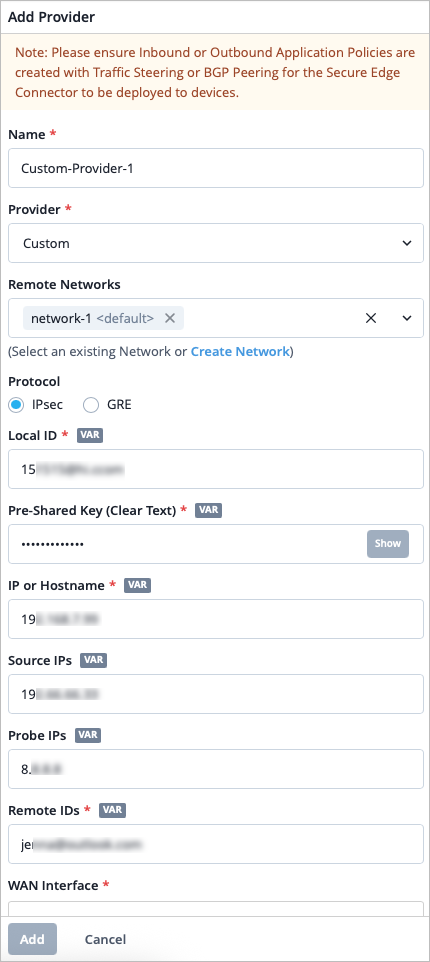
- BGP 섹션까지 아래로 스크롤하고 BGP 그룹 추가를 클릭한 다음 설정을 입력합니다.
팁 :
-
피어링 네트워크의 경우 SEC 터널을 선택한 다음, 2단계에서 Secure Edge Connectors에서 만든 것과 동일한 공급자를 선택합니다.
-
로컬 AS의 경우, WAN 에지에 대한 AS 번호 또는 기본이 아닌 AS를 입력합니다.
설정을 입력할 때 표 2를 참고할 수 있습니다. 이 예는 BGP-over-GRE 구성을 보여줍니다. 사용자는 이 컨텍스트에서 BGP-over-IPsec을 구성할 수도 있습니다.
-
표 2: GRE 프로토콜에 대한 BGP 그룹 설정 필드 값 이름 BGP 그룹에 "BGP-over-GRE"와 같은 이름을 지정합니다. 피어링 네트워크 SEC 터널을 선택한 다음 위의 2단계에서 구성한 터널을 선택합니다. BFD 사용 안 함을 선택합니다. 유형 [외부]를 선택합니다. 로컬 AS 사용 중인 AS 번호(예: 65000)를 입력합니다. 보류 시간 시간을 초 단위로 지정하십시오(예: 90). 그레이스풀 재시작 시간 시간을 초 단위로 지정합니다(예: 120). 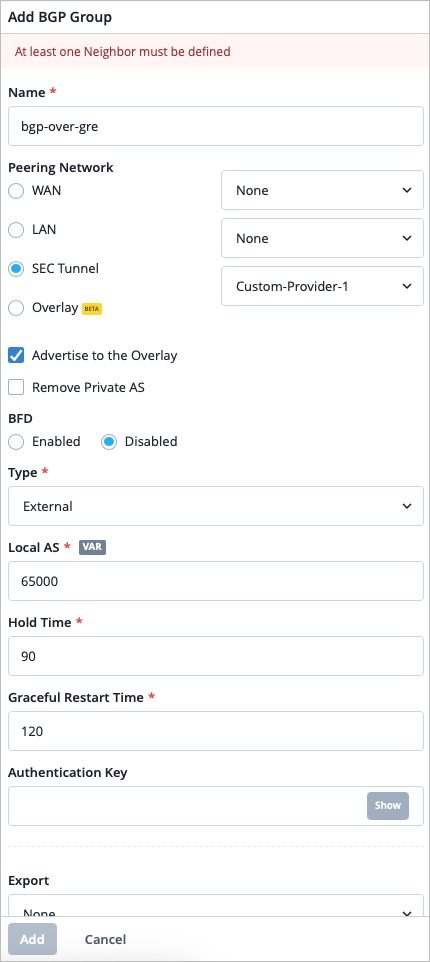
-
Neighbors 섹션에서 Add Neighbor를 클릭합니다. IP 주소 및 이웃 AS 값을 추가합니다.
-
선택적으로 경로 가져오기 또는 내보내기를 위한 BGP 정책을 추가할 수 있습니다.
다른 BGP 설정에 대한 도움말은 BGP를 참조하십시오. -
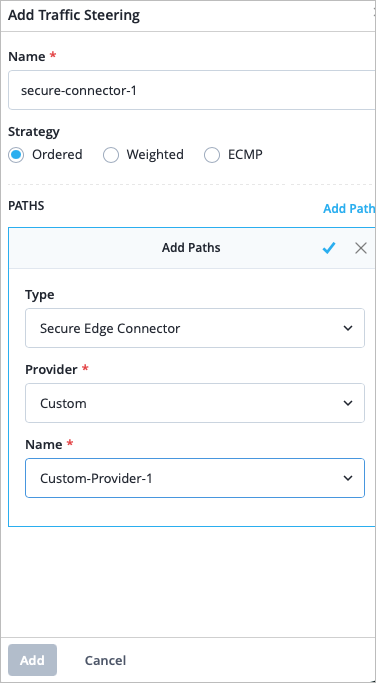
- Traffic Steering(트래픽 스티어링) 섹션으로 스크롤하고 Add Traffic Steering(트래픽 스티어링 추가)을 클릭한 다음 설정을 입력합니다. 아래 표를 참고하세요. 트래픽 스티어링 규칙을 참조하십시오.
표 3: 트래픽 스티어링 설정 필드 값 이름 트래픽 스티어링 규칙의 이름을 입력합니다. 전략 전략을 선택합니다. 토폴로지 및 구성에 따라 모든 전략(Ordered/Weighted/ECMP)으로 트래픽 스티어링 프로필을 구성할 수 있습니다. 경로 추가 경로 추가를 클릭하고 다음 세부 정보를 입력합니다. - 유형 - Secure Edge Connector를 선택합니다.
- 공급자 - 사용자 지정을 선택합니다.
- 이름 - 2단계에서 생성한 사용자 지정 공급자의 이름을 선택합니다.
- Application Policy(애플리케이션 정책) 섹션으로 스크롤하고 Add Application Policy(애플리케이션 정책 추가)를 클릭합니다. 아래 표를 참고하세요.
표 4: 애플리케이션 정책 설정 필드 값 이름 애플리케이션 정책의 이름을 입력합니다. 네트워크/사용자 2단계에서 사용자 지정 공급자를 만드는 데 사용한 원격 네트워크를 포함합니다. Secure Edge Connector에서 인바운드 액세스를 허용하기 위해 이 네트워크를 애플리케이션 정책에 넣었습니다. 작업 트래픽이 목적지에 도달하도록 허용 작업을 선택합니다. 애플리케이션/대상 네트워크/사용자가 액세스할 애플리케이션을 선택합니다. 트래픽 스티어링 트래픽이 Secure Edge 터널을 사용하여 대상에 도달할 수 있도록 6단계에서 생성한 트래픽 스티어링 정책을 선택합니다. 
주니퍼 보안 에지 터널 확인
Mist 포털의 WAN Edge > WAN Edge에서 설정된 터널의 세부 정보를 확인한 다음 WAN Edge 인사이트(Edge Insights)를 클릭합니다. WAN 에지 이벤트 아래에 WAN 에지 터널 자동 프로비전 성공 이벤트가 표시되어야 합니다.
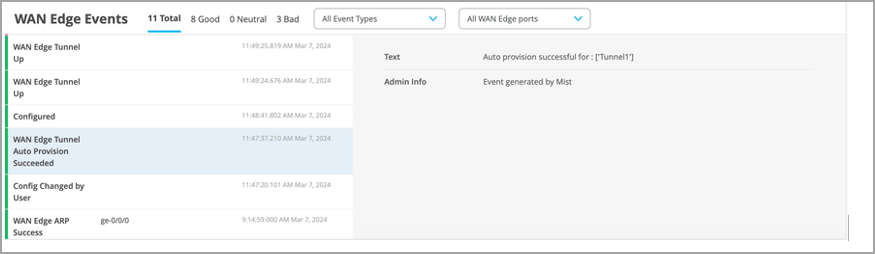
WAN Edge > WAN Edge로 이동하여 설정된 터널의 상태 세부 정보를 가져온 다음 보안 Edge 커넥터 세부 정보(Secure Edge Connector Details) 섹션까지 아래로 스크롤합니다.
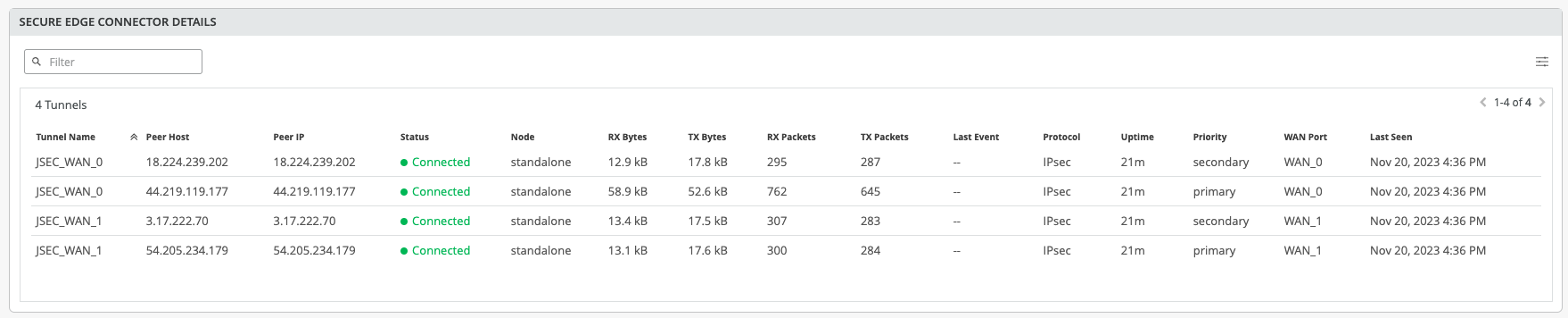
생성한 BGP over GRE 세션을 확인하려면 WAN Edge 테스트 도구를 사용하여 WAN Edge> WAN로 이동> WAN Edge > 공공 서비스 설비 > 테스트 도구를 클릭하면 됩니다
- BGP(BGP) 탭> 요약(Summary) 탭을 > 요약 표시(Show Summary) 탭을 엽니다. 경로 탭> 경로 표시에서 터널 확인할 수도 있습니다.
WAN Edge 인사이트 페이지의 프로브 통계에서 터널 통계를 볼 수 있습니다. 이에 대한 예를 보려면 터널 통계를 참조하십시오.