
Active Directory를 ID 소스로 구성
방화벽에서 Active Directory를 ID 원본으로 구성하는 방법에 대해 알아봅니다.
예: Active Directory를 SRX 시리즈 방화벽에서 ID 소스로 구성
이 예에서는 Windows Active Directory 도메인, LDAP 기반, 캡티브 포털로 전달될 인증되지 않은 사용자, 소스 ID를 기반으로 하는 보안 정책을 구성하여 통합 사용자 방화벽 기능을 구현하는 방법을 보여줍니다. 캡티브 포털에 대한 이 예의 모든 구성은 전송 레이어 보안(TLS)을 통해 이루어집니다.
요구 사항
이 예에서 사용되는 하드웨어 및 소프트웨어 구성 요소는 다음과 같습니다.
-
SRX 시리즈 방화벽 1개
-
SRX 시리즈 방화벽용 Junos OS 릴리스 12.1X47-D10 이상
이 기능을 구성하기 전에 디바이스 초기화 이외의 특별한 구성은 필요하지 않습니다.
인증서를 등록하는 방법에 대한 자세한 내용은 인증서 등록을 참조하십시오.
개요
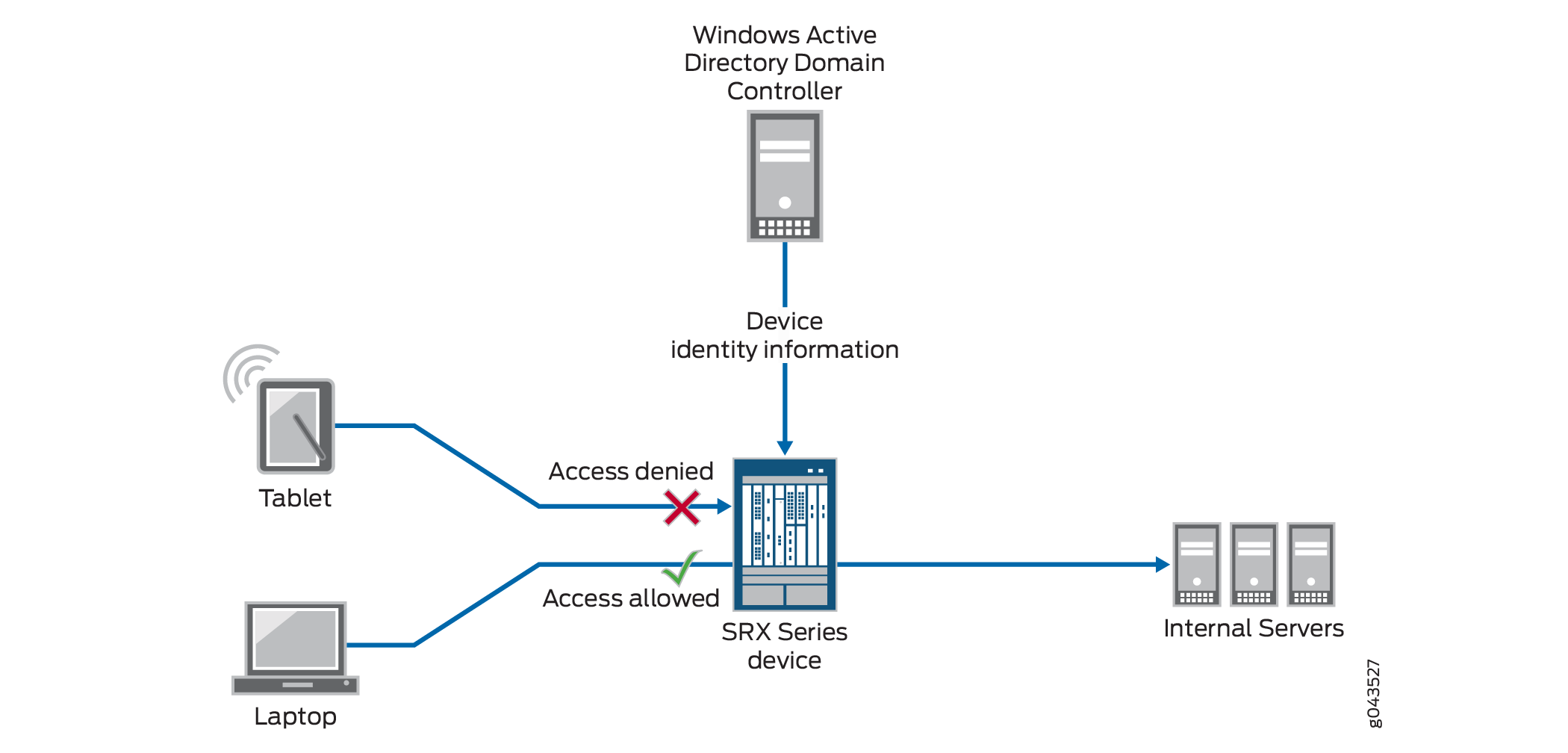
통합 사용자 방화벽 기능의 일반적인 시나리오에서 도메인 및 비도메인 사용자는 SRX 시리즈 방화벽을 통해 인터넷에 액세스하기를 원합니다. SRX 시리즈 방화벽은 도메인에 구성된 도메인 컨트롤러의 이벤트 로그를 읽고 분석합니다. 따라서 SRX 시리즈 방화벽은 Active Directory 도메인 컨트롤러에서 도메인 사용자를 감지합니다. Active Directory 도메인은 통합 사용자 방화벽의 Active Directory 인증 소스로 인증 테이블을 생성합니다. SRX 시리즈 방화벽은 사용자 기반 또는 그룹 기반 액세스 제어를 달성하기 위해 이 정보를 사용하여 정책을 시행합니다.
도메인이 아닌 사용자 또는 도메인이 아닌 디바이스의 도메인 사용자에 대해 네트워크 관리자는 캡티브 포털을 지정하여 사용자가 방화벽 인증에 제출하도록 강제할 수 있습니다(SRX 시리즈 방화벽이 트래픽 유형에 대해 캡티브 포털을 지원하는 경우). 예를 들어 HTTP). 사용자가 이름과 비밀번호를 입력하고 방화벽 인증을 통과하면 SRX 시리즈 방화벽은 LDAP 서버에서 방화벽 인증 사용자-그룹 매핑 정보를 가져오고 그에 따라 사용자에 대한 사용자 방화벽 정책 제어를 시행할 수 있습니다.
Junos OS 릴리스 17.4R1부터는 IPv4 주소 외에 Active Directory 도메인 컨트롤러에 IPv6 주소를 사용할 수 있습니다. 이 지원을 설명하기 위해 이 예제에서는 도메인 컨트롤러의 주소로 2001:db8:0:1:2a0:a502:0:1da를 사용합니다.
기본 그룹은 기본 이름인 도메인 사용자(Domain Users)로 사용할 수 없든, 변경한 경우 다른 이름(변경한 경우)과 관계없이 통합 사용자 방화벽 구성에서 사용할 수 없습니다.
AD(Active Directory)에서 새 사용자가 생성되면 해당 사용자는 기본적으로 도메인 사용자인 글로벌 보안 그룹 기본 그룹에 추가됩니다. 기본 그룹은 모든 사용자가 속해 있기 때문에 AD에서 생성된 다른 그룹보다 덜 구체적입니다. 또한 매우 커질 수 있습니다.
구성
절차
CLI 빠른 구성
이 예제를 빠르게 구성하려면 다음 명령을 텍스트 파일에 복사하고, 줄 바꿈을 제거하고, 네트워크 구성과 일치하는 데 필요한 세부 정보를 변경하고, 명령을 복사하여 [edit] 계층 수준의 CLI에 붙여넣은 다음, 구성 모드에서 입력합니다 commit .
set services user-identification active-directory-access domain example.net user-group-mapping ldap base DC=example,DC=net user administrator password $ABC123
set services user-identification active-directory-access domain example.net user administrator password $ABC123
set services user-identification active-directory-access domain example.net domain-controller ad1 address 2001:db8:0:1:2a0:a502:0:1da
set access profile profile1 authentication-order ldap
set access profile profile1 authentication-order password
set access profile profile1 ldap-options base-distinguished-name CN=Users,DC=example,DC=net
set access profile profile1 ldap-options search search-filter sAMAccountName=
set access profile profile1 ldap-options search admin-search distinguished-name CN=Administrator,CN=Users,DC=example,DC=net
set access profile profile1 ldap-options search admin-search password $ABC123
set access profile profile1 ldap-server 192.0.2.3
set access profile profile1 ldap-server 192.0.2.3 tls-type start-tls
set access profile profile1 ldap-server 192.0.2.3 tls-peer-name peername
set access profile profile1 ldap-server 192.0.2.3 tls-timeout 3
set access profile profile1 ldap-server 192.0.2.3 tls-min-version v1.2
set access profile profile1 ldap-server 192.0.2.3 no-tls-certificate-check
set security policies from-zone trust to-zone untrust policy p1 match source-address any
set security policies from-zone trust to-zone untrust policy p1 match destination-address any
set security policies from-zone trust to-zone untrust policy p1 match application any
set security policies from-zone trust to-zone untrust policy p1 match source-identity unauthenticated-user
set security policies from-zone trust to-zone untrust policy p1 match source-identity unknown-user
set security policies from-zone trust to-zone untrust policy p1 then permit firewall-authentication user-firewall access-profile profile1
set security policies from-zone trust to-zone untrust policy p1 then permit firewall-authentication user-firewall domain example.net
set security policies from-zone trust to-zone untrust policy p2 match source-address any
set security policies from-zone trust to-zone untrust policy p2 match destination-address any
set security policies from-zone trust to-zone untrust policy p2 match application any
set security policies from-zone trust to-zone untrust policy p2 match source-identity “example.net\user1”
set security policies from-zone trust to-zone untrust policy p2 then permit
set security user-identification authentication-source active-directory-authentication-table priority 125
단계별 절차
다음 예에서는 구성 계층에서 다양한 수준을 탐색해야 합니다. 이를 수행하는 방법에 대한 지침은 CLI 사용자 가이드의 구성 모드에서 CLI 편집기 사용을 참조하십시오.
Windows Active Directory 도메인을 설정하고, 캡티브 포털을 구성하고, 다른 보안 정책을 구성하려면 이 섹션의 단계를 수행합니다.
일단 구성되면 트래픽이 도착하면 SRX 시리즈 방화벽은 사용자 방화벽 프로세스를 참조하고, 사용자 방화벽 프로세스는 차례로 Active Directory 인증 소스를 참조하여 소스가 인증 테이블에 있는지 여부를 인증합니다. 사용자 방화벽이 인증 항목에 도달하면 SRX 시리즈 방화벽은 추가 작업을 위해 4단계에서 구성된 정책을 확인합니다. 사용자 방화벽이 인증 항목에 도달하지 않은 경우, SRX 시리즈 방화벽은 3단계에서 구성된 정책을 확인하여 사용자가 캡티브 포털을 수행하도록 강제합니다.
LDAP 기본 고유 이름을 구성합니다.
[edit services user-identification]
user@host# set active-directory-access domain example.net user-group-mapping ldap base DC=example,DC=net user administrator password $ABC123
도메인 이름, 도메인의 사용자 이름과 암호, 도메인에 있는 도메인 컨트롤러의 이름과 IP 주소를 구성합니다.
[edit services user-identification]
user@host# set active-directory-access domain example.net user administrator password $ABC123
user@host# set active-directory-access domain example.net domain-controller ad1 address 2001:db8:0:1:2a0:a502:0:1da
-
액세스 프로필을 구성하고 인증 순서와 LDAP 옵션을 설정합니다.
[edit access profile profile1]
user@host# set authentication-order ldap
user@host# set authentication-order password
user@host# set ldap-options base-distinguished-name CN=Users,DC=example,DC=net
user@host# set ldap-options search search-filter sAMAccountName=
user@host# set ldap-options search admin-search distinguished-name CN=Administrator,CN=Users,DC=example,DC=net
user@host# set ldap-options search admin-search password $ABC123
user@host# set ldap-server 192.0.2.3
user@host# set ldap-server 192.0.2.3 tls-type start-tls
user@host# set ldap-server 192.0.2.3 tls-peer-name peername
user@host# set ldap-server 192.0.2.3 tls-timeout 3
user@host# set ldap-server 192.0.2.3 tls-min-version v1.2
user@host# set ldap-server 192.0.2.3 no-tls-certificate-check
옵션이
no-tls-certificate-check구성되면 SRX 시리즈 방화벽은 서버 인증서의 유효성 검사를 무시하고 확인 없이 인증서를 수락합니다. 소스 ID "unauthenticated-user" 및 "unknown-user"에 대한 정책을 구성하고 방화벽 인증 캡티브 포털을 활성화합니다. 구성된 인증 소스가 없는 경우 연결이 끊어지는 경우 소스 ID를 구성해야 합니다.
[edit security policies from-zone trust to-zone untrust policy p1]
user@host# set match source-address any
user@host# set match destination-address any
user@host# set match application any
user@host# set match source-identity unauthenticated-user
user@host# set match source-identity unknown-user
user@host# set then permit firewall-authentication user-firewall access-profile profile1
user@host#set then permit firewall-authentication user-firewall domain example.net
특정 사용자를 사용하도록 두 번째 정책을 구성합니다.
[edit security policies from-zone trust to-zone untrust policy p2]
user@host# set match source-address any
user@host# set match destination-address any
user@host# set match application any
user@host# set match source-identity “example.net\user1”
user@host# set then permit
정책 문에서 소스 ID를 지정할 때 그룹 이름 또는 사용자 이름 앞에 도메인 이름과 백슬래시를 추가합니다. 조합을 따옴표로 묶습니다.
통합 사용자 방화벽 정보 검색을 위한 Active Directory 인증 테이블을 인증 소스로 설정하고 사용자 정보 테이블을 확인하는 순서를 지정합니다.
[edit security]
user@host# set user-identification authentication-source active-directory-authentication-table priority 125
통합 사용자 방화벽 정보 검색을 위해서는 Active Directory 인증 테이블을 인증 소스로 설정하고 명령을
set security user-identification authentication-source active-directory-authentication-table priority value사용하여 사용자 정보 테이블을 확인하는 순서를 지정해야 합니다.이 옵션의 기본값은 125입니다. 모든 인증 소스에 대한 기본 우선 순위는 다음과 같습니다.
로컬 인증: 100
통합 사용자 방화벽: 125
사용자 역할 방화벽: 150
UAC(Unified 액세스 제어): 200
필드
priority는 Active Directory 인증 테이블의 소스를 지정합니다. 값 집합은 사용자 역할을 검색하기 위해 지원되는 다양한 인증 테이블 중에서 검색하는 순서를 결정합니다. 이는 현재 지원되는 유일한 값입니다. 0에서 65,535 사이의 값을 입력할 수 있습니다. Active Directory 인증 테이블의 기본 우선 순위는 125입니다. 즉, 우선 순위 값을 지정하지 않더라도 값 125(통합 사용자 방화벽)의 시퀀스부터 Active Directory 인증 테이블이 검색됩니다.고유한 우선 순위 값은 각 인증 테이블에 할당됩니다. 값이 낮을수록 우선 순위가 높습니다. 예를 들어, 우선순위가 120인 테이블이 우선순위가 200인 테이블보다 먼저 검색됩니다. 테이블의 우선 순위 값을 0으로 설정하면 테이블이 비활성화되고 검색 시퀀스에서 우선 순위 값이 제거됩니다.
자세한 내용은 Active Directory 인증 테이블 이해 를 참조하십시오 .
결과
구성 모드에서 명령을 입력하여 통합 사용자 방화벽 구성을 확인합니다. show services user-identification active-directory-access 출력에 의도한 구성이 표시되지 않으면 이 예의 구성 지침을 반복하여 수정합니다.
user@host# show services user-identification active-directory-access
    domain example.net {
        user {
            administrator;
            password "$ABC123"; ## SECRET-DATA
        }
        domain-controller ad1 {
            address 2001:db8:0:1:2a0:a502:0:1da;
        }
        user-group-mapping {
            ldap {
                base DC=example,DC=net;
                user {
                    administrator;
                    password "$ABC123"; ## SECRET-DATA
                }
            }
        }
    }
구성 모드에서 명령을 입력하여 정책 구성을 확인합니다. show security policies 출력에 의도한 구성이 표시되지 않으면 이 예의 구성 지침을 반복하여 수정합니다.
user@host# show security policies
    from-zone trust to-zone untrust {
        policy p1 {
            match {
                source-address any;
                destination-address any;
                application any;
                source-identity [ unauthenticated-user unknown-user ];
            }
            then {
                permit {
                    firewall-authentication {
                        user-firewall {
                            access-profile profile1;
                            domain example.net;
                        }
                    }
                }
            }
        }
        policy p2 {
            match {
                source-address any;
                destination-address any;
                application any;
                source-identity “example.net\user1”;
            }
            then {
                permit;
            }
        }
    }
구성 모드에서 명령을 입력하여 액세스 프로필 구성을 확인합니다. show access profile profile1 출력에 의도한 구성이 표시되지 않으면 이 예의 구성 지침을 반복하여 수정합니다.
user@host# show access profile profile1
authentication-order [ ldap password ];
ldap-options {
    base-distinguished-name CN=Users,DC=example,DC=net;
    search {
        search-filter sAMAccountName=;
        admin-search {
            distinguished-name CN=Administrator,CN=Users,DC=example,DC=net;
            password "$ABC123"; ## SECRET-DATA
        }
    }
}
ldap-server {
    192.0.2.3 {
        tls-type start-tls;
        tls-timeout 3;
        tls-min-version v1.2;
        no-tls-certificate-check;
        tls-peer-name peername;
    }
}
디바이스 구성이 완료되면 구성 모드에서 들어갑니다 commit .
검증
구성이 제대로 작동하고 있는지 확인합니다.
도메인 컨트롤러에 대한 연결 확인
목적
하나 이상의 도메인 컨트롤러가 구성되고 연결되어 있는지 확인합니다.
작업
운영 모드에서 명령을 입력합니다.show services user-identification active-directory-access domain-controller status
의미
도메인 컨트롤러가 연결되거나 연결이 끊어진 것으로 표시됩니다.
LDAP 서버 확인
목적
LDAP 서버가 사용자-그룹 매핑 정보를 제공하고 있는지 확인합니다.
작업
운영 모드에서 명령을 입력합니다.show services user-identification active-directory-access user-group-mapping status
의미
LDAP 서버 주소, 포트 번호 및 상태가 표시됩니다.
인증 테이블 항목 확인
목적
사용자가 속한 그룹과 도메인의 사용자, 그룹 및 IP 주소를 확인합니다.
작업
운영 모드에서 명령을 입력합니다.show services user-identification active-directory-access active-directory-authentication-table all
의미
각 도메인에 대한 IP 주소, 사용자 이름 및 그룹이 표시됩니다.
IP-사용자 매핑 확인
목적
이벤트 로그가 검사되고 있는지 확인합니다.
작업
운영 모드에서 명령을 입력합니다.show services user-identification active-directory-access statistics ip-user-mapping
의미
쿼리 수와 실패한 쿼리 수가 표시됩니다.
IP 프로브 수 확인
목적
IP 프로브가 발생하고 있는지 확인합니다.
작업
운영 모드에서 명령을 입력합니다.show services user-identification active-directory-access statistics ip-user-probe
의미
IP 프로브 및 실패한 IP 프로브의 수가 표시됩니다.
예: 인증되지 않은 알 수 없는 사용자에 대해 웹 리디렉션을 사용하도록 SRX 시리즈 방화벽에서 Active Directory를 ID 소스로 구성
이 예는 인증되지 않은 사용자와 알 수 없는 사용자가 http를 통해 인증 페이지로 리디렉션하도록 웹 리디렉션을 사용하는 방법을 보여줍니다.
요구 사항
이 예에서 사용되는 하드웨어 및 소프트웨어 구성 요소는 다음과 같습니다.
SRX 시리즈 방화벽 1개
SRX 시리즈 방화벽용 Junos OS 릴리스 15.1X49-D70 이상
이 기능을 구성하기 전에 디바이스 초기화 이외의 특별한 구성은 필요하지 않습니다.
개요
fwauth 액세스 프로필은 web-redirect 통과 트래픽 요청을 HTTP webauth(JWEB httpd 서버)로 리디렉션합니다. 인증이 성공하면 fwauth는 사용자 방화벽에 대한 방화벽 인증을 만듭니다.
구성
CLI 빠른 구성
이 예를 빠르게 구성하려면, 아래 명령을 텍스트 파일로 복사하고, 줄 바꿈을 제거하고, 네트워크 구성과 일치시키는 데 필요한 세부 사항을 변경하고, 명령을 복사하여 [edit] 계층 수준의 CLI에 붙여 넣은 다음, 구성 모드에서 들어갑니다 commit .
set system services web-management http
set interfaces ge-0/0/1 unit 0 family inet address 192.0.2.0/24 web-authentication http
set security policies from-zone trust to-zone untrust policy p1 match source-address any
set security policies from-zone trust to-zone untrust policy p1 match destination-address any
set security policies from-zone trust to-zone untrust policy p1 match application any
set security policies from-zone trust to-zone untrust policy p1 match source-identity unauthenticated-user
set security policies from-zone trust to-zone untrust policy p1 match source-identity unknown-user
set security policies from-zone trust to-zone untrust policy p1 then permit firewall-authentication user-firewall access-profile profile1 web-redirect
set security policies from-zone trust to-zone untrust policy p1 then permit firewall-authentication user-firewall domain ad03.net
절차
단계별 절차
다음 예에서는 구성 계층에서 다양한 수준을 탐색해야 합니다. 자세한 내용은 구성 모드에서 CLI 편집기 사용을 참조하십시오.
HTTP 기반 리소스에 대한 액세스를 요청하는 인증되지 않은 사용자에게 웹 리디렉션을 사용하도록 통합 사용자 방화벽을 구성하는 방법:
HTTP 트래픽에 대한 웹 관리 지원을 사용하도록 설정합니다.
[edit system services]
user@host# set system services web-management http
인터페이스를 구성하고 IP 주소를 할당합니다. ge-0/0/1 인터페이스에서 웹 인증을 활성화합니다.
[edit interfaces]
user@host# set interfaces ge-0/0/1 unit 0 family inet address 192.0.2.0/24 web-authentication http
unauthenticated-user 또는 unknown-user를 소스 ID로 지정하는 보안 정책을 구성합니다.
[edit security policies from-zone trust to-zone untrust policy p1]
user@host# set match source-address any
user@host# set match destination-address any
user@host# set match application any
user@host# set match source-identity unauthenticated-user
user@host# set match source-identity unknown-user
Junos OS 17.4R1부터는 소스 주소를 구성할 때 IPv4 주소 외에 IPv6 주소를 할당할 수 있습니다. IPv6 소스 주소를 구성하려면 [edit security policies from-zone trust to-zone untrust policy policy-name match source-address] 계층 수준에서 명령을 실행
any하거나any-IPv6실행합니다.작업을 으로 사용자
web-redirect방화벽의 방화벽 인증을 허용하고 사용자에 대해 사전 구성된 액세스 프로필을 지정하는 보안 정책을 구성합니다.[edit security policies from-zone trust to-zone untrust policy p1] user@host# set then permit firewall-authentication user-firewall access-profile profile1 web-redirect
도메인 이름을 지정하는 보안 정책을 구성합니다.
[edit security policies from-zone trust to-zone untrust policy p1]
user@host# set then permit firewall-authentication user-firewall domain ad03.net
결과
구성 모드에서 명령을 입력하여 구성을 확인합니다. show system services 출력에 의도한 구성이 표시되지 않으면 이 예의 구성 지침을 반복하여 수정합니다.
user@host# show system services
    web-management {
         http {
             port 123;
        }
    }
구성 모드에서 명령을 입력하여 통합 사용자 방화벽 구성을 확인합니다. show interfaces 출력에 의도한 구성이 표시되지 않으면 이 예의 구성 지침을 반복하여 수정합니다.
user@host# show interfaces
     ge-0/0/1 {
         unit 0 {
             family inet {
                address 192.0.2.0/24 {
                    web-authentication http;
                 }
                 }
            }
        }
구성 모드에서 명령을 입력하여 통합 사용자 방화벽 구성을 확인합니다. show security policies 출력에 의도한 구성이 표시되지 않으면 이 예의 구성 지침을 반복하여 수정합니다.
user@host# show security policies
    from-zone trust to-zone untrust {
        policy p1 {
            match {
                source-address any;
                destination-address any;
                application any;
                source-identity unauthenticated-user;
                source-identity unknown-user;
            }
            then {
                permit {
                    firewall-authentication {
                        user-firewall {
                            access-profile profile1;
                             web-redirect;
                            domain ad03.net;
                        }
                    }
                }
            }
        }
    }
구성 모드에서 명령을 입력하여 정책 구성을 확인합니다. show security policies 출력에 의도한 구성이 표시되지 않으면 이 예의 구성 지침을 반복하여 수정합니다.
디바이스 구성이 완료되면 구성 모드에서 들어갑니다 commit .
검증
구성을 확인합니다.
목적
구성이 올바른지 확인합니다.
작업
운영 모드에서 명령을 입력합니다.show security policies
샘플 출력
user@host> show security policies


    Default policy: permit-all


    From zone: PCzone, To zone: Tunnelzone

        Policy: p1, State: enabled, Index: 4, Scope Policy: 0, Sequence number: 1

            Source addresses: any

                Destination addresses: any

                Applications: junos-ftp, junos-tftp, junos-dns-tcp, junos-dns-udp

                Action: permit
의미
작업으로 web-redirect를 사용하여 사용자 방화벽의 방화벽 인증을 허용하는 보안 정책을 표시합니다.
예: Web-redirect-to-HTTPS를 사용하여 인증되지 않은 알 수 없는 사용자를 인증하도록 SRX 시리즈 방화벽에서 Active Directory를 ID 소스로 구성
이 예에서는 HTTPS 사이트에 액세스하려는 인증되지 않은 알 수 없는 사용자가 SRX 시리즈 방화벽의 내부 웹 인증 서버를 통해 인증할 수 있도록 web-redirect-to-https를 사용하는 방법을 보여줍니다.
이 예에는 표시되지 않지만 web-redirect-https를 사용하여 HTTP 사이트에 액세스하려는 사용자를 인증할 수도 있습니다.
요구 사항
이 예에서 사용되는 하드웨어 및 소프트웨어 구성 요소는 다음과 같습니다.
SRX 시리즈 방화벽 1개
SRX 시리즈 방화벽용 Junos OS 릴리스 15.1X49-D70 이상
개요
web-redirect-https 기능을 사용하면 사용자의 브라우저를 인증을 위해 SRX 시리즈 서비스 게이트웨이의 내부 HTTPS 웹 인증 서버로 리디렉션하여 HTTP 또는 HTTPS 리소스에 액세스하려는 알 수 없고 인증되지 않은 사용자를 안전하게 인증할 수 있습니다. 즉, 웹 인증 서버는 사용자 인증을 위해 웹 인증 서버에 연결하도록 브라우저를 리디렉션하는 클라이언트 시스템에 HTTPS 응답을 보냅니다. 클라이언트의 요청이 도착하는 인터페이스는 리디렉션 응답이 전송되는 인터페이스입니다. 이 경우 HTTPS는 사용자의 트래픽이 아닌 인증 프로세스를 보호합니다.
사용자가 인증되면 성공적인 인증에 대해 사용자에게 알리는 메시지가 표시됩니다. 브라우저는 사용자가 해당 URL을 다시 입력할 필요 없이 HTTP 또는 HTTPS 사이트로 사용자의 원래 대상 URL을 시작하도록 리디렉션됩니다. 다음 메시지가 표시됩니다.
Redirecting to the original url, please wait.
사용자의 대상 리소스가 HTTPS URL인 경우, 이 프로세스가 성공하려면 해당 보안 정책에서 참조되는 SSL 종료 프로파일이 구성에 포함되어야 합니다. 대상이 HTTP URL인 경우 SSL 종료 프로파일이 필요하지 않습니다.
이 기능을 사용하면 보다 풍부한 사용자 로그인 환경을 구현할 수 있습니다. 예를 들어, 사용자에게 사용자 이름과 비밀번호를 입력하라는 팝업 프롬프트 대신 사용자에게 브라우저의 로그인 페이지가 표시됩니다. web-redirect-https를 사용하면 사용자가 클라이언트 브라우저에 웹 인증 IP 주소를 입력한 것과 동일한 효과가 있습니다. 그런 의미에서 web-redirect-https는 원활한 인증 경험을 제공합니다. 사용자는 웹 인증 소스의 IP 주소를 알 필요는 없지만 액세스하려는 리소스의 IP 주소만 알 수 있습니다.
통합 사용자 방화벽의 경우, 보안 정책 구성 문에는 소스 ID 튜플이 포함되어 있으며, 이를 통해 보안 정책이 적용되는 사용자 범주(이 경우 인증되지 않은 알 수 없는 사용자)를 지정할 수 있습니다. source-address 튜플의 값으로 'any'를 지정하면 source-identity 튜플 값이 일치를 제어할 수 있습니다.
보안상의 이유로 지원되는 web-redirect 대신 web-redirect-https를 인증에 사용하는 것이 좋습니다. 웹 리디렉션 인증 기능은 인증 프로세스에 HTTP를 사용하며, 이 경우 인증 정보가 명확하게 전송되므로 읽을 수 있습니다.
이 예에서는 사용자가 https://mymailsite.com 와 같은 HTTPS 리소스에 액세스하려고 한다고 가정합니다.
구성
절차
CLI 빠른 구성
이 예를 빠르게 구성하려면, 아래 명령을 텍스트 파일로 복사하고, 줄 바꿈을 제거하고, 네트워크 구성과 일치시키는 데 필요한 세부 사항을 변경하고, 명령을 복사하여 [edit] 계층 수준의 CLI에 붙여 넣은 다음, 구성 모드에서 들어갑니다 commit .
set system services web-management https pki-local-certificate my-test-cert
set interfaces ge-0/0/1 unit 0 family inet address 192.0.2.0/24 web-authentication https
set security policies from-zone trust to-zone untrust policy p1 match source-address any
set security policies from-zone trust to-zone untrust policy p1 match destination-address any
set security policies from-zone trust to-zone untrust policy p1 match application any
set security policies from-zone trust to-zone untrust policy p1 match source-identity unauthenticated-user
set security policies from-zone trust to-zone untrust policy p1 match source-identity unknown-user
set security policies from-zone trust to-zone untrust policy p1 then permit firewall-authentication user-firewall domain mydomain.net
set security policies from-zone trust to-zone untrust policy p1 then permit firewall-authentication user-firewall access-profile profile1 web-redirect-to-https
set security policies from-zone trust to-zone untrust policy p1 then permit firewall-authentication user-firewall ssl-termination-profile my-ssl-profile
set services ssl termination profile my-ssl-profile server-certificate my-test-cert
set access profile profile1 ldap-server 198.51.100.0/24 tls-type start-tls
set access profile profile1  ldap-server 198.51.100.0/24 tls-peer-name peer1
set access profile profile1 ldap-server 198.51.100.0/24 tls-timeout 3
set access profile profile1 ldap-server 198.51.100.0/24 tls-min-version v1.1
단계별 절차
다음 예에서는 구성 계층에서 다양한 수준을 탐색해야 합니다. 자세한 내용은 구성 모드에서 CLI 편집기 사용을 참조하십시오.
HTTPS 기반 리소스에 대한 액세스를 요청하는 인증되지 않은 사용자 또는 알 수 없는 사용자에 대해 web-redirect-to-https를 구성하려면 다음 문을 입력합니다.
HTTPS 트래픽에 대한 웹 관리 지원을 사용하도록 설정합니다.
[edit system services]
user@host# set system services web-management https pki-local-certificate my-test-cert
이 예는 HTTPS 사용자 트래픽에 적용되지만, http URL 사이트로 트래픽이 이루어지는 인증된 사용자에게도 web-redirect-to-https 인증이 지원되지만, 여기에 특정 시나리오는 표시되지 않습니다. 이 경우 SSL 종료 프로파일이 필요하지 않습니다.
인터페이스를 구성하고 IP 주소를 할당합니다. ge-0/0/1 인터페이스에서 웹 인증을 활성화합니다.
[edit interfaces]
user@host# set interfaces ge-0/0/1 unit 0 family inet address 192.0.2.0/24 web-authentication https
unauthenticated-user 및 unknown-user를 source-identity 튜플 값으로 지정하는 보안 정책을 구성합니다.
[edit security policies from-zone trust to-zone untrust policy p1]
user@host# set match source-address any
user@host# set match destination-address any
user@host# set match application any
user@host# set match source-identity unauthenticated-user
user@host# set match source-identity unknown-user
Junos OS 17.4R1부터는 소스 주소를 구성할 때 IPv4 주소 외에 IPv6 주소를 할당할 수 있습니다. IPv6 소스 주소를
anyany-IPv6구성하려면 [edit security policies from-zone trust to-zone untrust policy policy-name match source-address] 계층 수준에서 명령하거나 실행합니다.사용자에 대해 사전 구성된 액세스 프로필을 지정하는 작업으로 사용자 방화벽
web-redirect-to-https의 방화벽 인증을 허용하도록 보안 정책을 구성합니다.[edit security policies from-zone trust to-zone untrust policy p1] user@host# set then permit firewall-authentication user-firewall access-profile profile1 web-redirect-to-https
보안 정책에 대한 도메인 이름을 구성합니다.
[edit security policies from-zone trust to-zone untrust policy p1]
user@host# set then permit firewall-authentication user-firewall domain mydomain.net
사용할 SSL 종료 프로파일을 참조하도록 보안 정책을 구성합니다.
구현에 필요한 서비스를 제공하는 기존의 적절한 SSL 종료 프로파일이 있는 경우 이를 사용할 수 있습니다. 그렇지 않으면 7단계에 따라 하나를 만듭니다.
[edit security policies from-zone trust to-zone untrust policy p1]
user@host# set then permit firewall-authentication user-firewall ssl-termination-profile my-ssl-profile
SSL 종료 서비스에 사용할 프로필을 지정합니다.
[edit services]
user@host# set ssl termination profile my-ssl-profile server-certificate my-cert-type
StartTLS를 통해 LDAP를 구성할 TLS 유형을 정의합니다.
[edit access]
user@host# set profile profile1 ldap-server 198.51.100.0/24 tls-type start-tls
인증할 피어 호스트 이름을 구성합니다.
[edit access]
user@host# set access profile profile1 ldap-server 198.51.100.0/24 tls-peer-name peer1
TLS 핸드셰이크에서 시간 제한 값을 지정합니다. 3초에서 90초까지 입력할 수 있습니다.
[edit access]
user@host# set access profile profile1 ldap-server 198.51.100.0/24 tls-timeout 3
TLS 버전(v1.1 및 v1.2 지원)을 연결 시 활성화된 최소 프로토콜 버전으로 지정합니다.
[edit ]
user@host# set access profile profile1 ldap-server 198.51.100.0/24 tls-min-version v1.1
결과
구성 모드에서 명령을 입력하여 구성을 확인합니다. show system services 출력에 의도한 구성이 표시되지 않으면 이 예의 구성 지침을 반복하여 수정합니다.
user@host# show system services
    web-management {
        https {
        pki-local-certificate my-test-cert;
    }
구성 모드에서 명령을 입력하여 통합 사용자 방화벽 구성을 확인합니다. show services ssl 출력에 의도한 구성이 표시되지 않으면 이 예의 구성 지침을 반복하여 수정합니다.
user@host# show services ssl
    termination {
        profile my-ssl-profile {
            server-certificate my-cert-type;
                 }
            }
구성 모드에서 명령을 입력하여 통합 사용자 방화벽 구성을 확인합니다. show interfaces 출력에 의도한 구성이 표시되지 않으면 이 예의 구성 지침을 반복하여 수정합니다.
user@host# show interfaces
     ge-0/0/1 {
         unit 0 {
             family inet {
                address 192.0.2.0/24 {
                    web-authentication {
                        https;
                     }
                 }
            }
        }
구성 모드에서 명령을 입력하여 통합 사용자 방화벽 구성을 확인합니다. show security policies 출력에 의도한 구성이 표시되지 않으면 이 예의 구성 지침을 반복하여 수정합니다.
user@host# show security policies
    from-zone trust to-zone untrust {
        policy p1 {
            match {
                source-address any;
                destination-address any;
                application any;
                source-identity unauthenticated-user;
                source-identity unknown-user;
            }
            then {
                permit {
                    firewall-authentication {
                        user-firewall {
                            access-profile profile1;
                            web-redirect-to-https;
                            domain mydomain.net;
                            ssl-termination-profile my-ssl-profile;
                        }
                    }
                }
            }
        }
구성 모드에서 명령을 입력하여 액세스 프로필 구성을 확인합니다. show access profile profile1 출력에 의도한 구성이 표시되지 않으면 이 예의 구성 지침을 반복하여 수정합니다.
user@host# show access profile profile1
    ldap-server {
        198.51.100.0/24 {
            tls-type start-tls;
            tls-timeout 3;
            tls-min-version v1.1;
            tls-peer-name peer1;
        }
    }
디바이스 구성이 완료되면 구성 모드에서 들어갑니다 commit .
예: 디바이스 ID 인증 기능 구성
이 예는 사용자가 아닌 인증된 디바이스의 ID를 기반으로 네트워크 리소스에 대한 액세스를 제어하도록 디바이스 ID 인증 기능을 구성하는 방법을 보여줍니다. 이 예에서는 Microsoft Active Directory를 인증 소스로 사용합니다. 디바이스 또는 디바이스 집합을 특징짓는 디바이스 ID 프로필을 구성하는 방법과 보안 정책에서 해당 프로필을 참조하는 방법을 다룹니다. 디바이스가 디바이스 ID 및 보안 정책 매개 변수와 일치하는 경우, 보안 정책의 조치가 해당 디바이스에서 발행되는 트래픽에 적용됩니다.
여러 가지 이유로 리소스 액세스 제어에 디바이스의 ID를 사용하고 싶을 수 있습니다. 예를 들어, 사용자의 ID를 모를 수도 있습니다. 또한 일부 회사에는 802.1을 지원하지 않는 구형 스위치가 있거나 NAC(네트워크 액세스 제어) 시스템이 없을 수도 있습니다. 디바이스 ID 인증 기능은 디바이스 ID를 기반으로 네트워크 액세스를 제어할 수 있도록 하여 이러한 상황과 기타 유사한 상황에 대한 솔루션을 제공하도록 설계되었습니다. 디바이스 ID 사양에 맞는 디바이스 그룹 또는 개별 디바이스에 대한 액세스를 제어할 수 있습니다.
요구 사항
이 예에서 사용되는 하드웨어 및 소프트웨어 구성 요소는 다음과 같습니다.
릴리스 15.1X49-D70 이상Junos OS 실행하는 SRX 시리즈 서비스 게이트웨이 디바이스.
도메인 컨트롤러 및 LDAP(Lightweight Directory 액세스 프로토콜) 서버가 있는 Microsoft Active Directory
Active Directory 도메인 컨트롤러는 4개의 코어와 8GB 메모리의 고성능 구성을 가지고 있습니다.
참고:SRX 시리즈는 도메인 컨트롤러 이벤트 로그를 읽어 디바이스의 IP 주소를 얻습니다. 이벤트 로그를 읽는 프로세스는 도메인 컨트롤러 CPU 리소스를 사용하므로 CPU 사용량이 높아질 수 있습니다. 이러한 이유로 Active Directory 도메인 컨트롤러는 최소 4개의 코어와 8GB의 메모리로 구성된 고성능 구성이 있어야 합니다.
회사 내부 네트워크의 서버입니다.
개요
SRX 시리즈는 Junos OS 릴리스 15.1X49-D70 및 Junos OS 릴리스 17.3R1부터 Active Directory 또는 타사 NAC(Network Access Control) 시스템에 의해 인증된 디바이스의 ID를 기반으로 네트워크 리소스에 대한 액세스를 제어할 수 있도록 지원합니다. 이 예에서는 Active Directory를 인증 소스로 사용합니다.
이 기능이 작동하려면 인증 소스를 구성해야 합니다.
이 예에서는 다음 구성 부분을 다룹니다.
영역 및 해당 인터페이스
보안 정책에 지정된 소스 및 대상 엔터티가 속한 영역을 구성해야 합니다. 구성하지 않으면 디바이스 ID 프로필을 참조하는 보안 정책이 무효화됩니다.
디바이스 ID 프로필
보안 정책과 별도로 디바이스 ID 프로필을 구성합니다. 보안 정책에서 참조합니다. 디바이스 ID 프로필은 하나 이상의 디바이스와 일치할 수 있는 디바이스 ID를 지정합니다. Active Directory의 경우 프로필에서 device-identity 속성만 지정할 수 있습니다.
이 예에서 device-identity 속성 사양은 company-computers입니다.
참고:디바이스 ID 프로필은 CLI에서 참조
end-user-profile됩니다.보안 정책
디바이스 ID 프로필 속성 및 나머지 보안 정책 매개 변수와 일치하는 모든 디바이스에서 발생하는 트래픽에 작업이 적용되는 보안 정책을 구성합니다.
참고:보안 정책 필드
source-end-user-profile에서 디바이스 ID 프로필의 이름을 지정합니다.인증 소스
디바이스 인증에 사용할 인증 소스를 구성합니다. 이 예에서는 Active Directory를 디바이스 ID 인증 소스로 사용합니다.
Active Directory가 인증 소스인 경우 SRX 시리즈는 Active Directory 도메인의 이벤트 로그를 읽어 인증된 디바이스의 ID 정보를 얻습니다. 그런 다음 디바이스는 Active Directory의 LDAP 인터페이스를 쿼리하여 쿼리에 디바이스의 IP 주소를 사용하여 디바이스가 속한 그룹을 식별합니다.
이를 위해 디바이스는 Microsoft 분산 COM/Microsoft RPC 스택이 있는 WMI(Windows Management Instrumentation) 클라이언트와 Active Directory 도메인의 Windows Active Directory 컨트롤러와 통신하는 인증 메커니즘을 구현합니다. Active Directory 도메인의 이벤트 로그에서 디바이스 정보를 추출하는 디바이스 wmic 데몬입니다.
또한 wmic 디먼은 동일한 WMI DCOM 인터페이스를 사용하여 Active Directory 이벤트 로그에서 변경 내용을 모니터링합니다. 변경이 발생하면 디바이스는 이러한 변경 사항을 반영하도록 로컬 디바이스 ID 인증 테이블을 조정합니다.
Junos OS 릴리스 17.4R1부터는 Active Directory 도메인 컨트롤러 및 LDAP 서버에 IPv6 주소를 할당할 수 있습니다. Junos OS 릴리스 17.4R1 이전에는 IPv4 주소만 할당할 수 있었습니다.
토폴로지
이 예제에서 마케팅 영역에 속하는 사용자는 내부 회사 서버의 리소스에 액세스하려고 합니다. 액세스 제어는 디바이스의 ID를 기반으로 합니다. 이 예에서는 company-computers가 디바이스 ID로 지정됩니다. 따라서 보안 정책 작업은 해당 사양에 맞고 보안 정책 기준과 일치하는 디바이스에만 적용됩니다. 서버 리소스에 대한 액세스 권한이 부여되거나 거부된 디바이스입니다. 사용자 ID에 따라 액세스가 제어되지 않습니다.
두 개의 SRX 시리즈 영역이 설정됩니다. 하나는 네트워크 디바이스를 포함하는 영역(marketing-zone)이고 다른 하나는 내부 서버를 포함하는 영역(servers-zone)입니다. IP 주소가 192.0.2.18/24인 SRX 시리즈 방화벽 인터페이스 ge-0/0/3.1은 마케팅 영역에 할당됩니다. IP 주소가 192.0.2.14/24인 SRX 시리즈 방화벽 인터페이스 ge-0/0/3.2는 servers-zone 영역에 할당됩니다.
이 예에서는 다음 활동을 다룹니다.
-
SRX 시리즈 방화벽은 WMI DCOM 인터페이스를 사용하여 Active Directory 도메인 컨트롤러에 연결하여 Active Directory로 인증된 디바이스에 대한 정보를 얻습니다.
사용자가 네트워크에 로그인하고 인증되면 사용자 디바이스에 대한 정보가 이벤트 로그에 기록됩니다.
SRX 시리즈는 Active Directory 도메인 컨트롤러의 이벤트 로그에서 디바이스 정보를 추출합니다.
SRX 시리즈는 추출된 정보를 사용하여 Active Directory LDAP 서버에서 디바이스가 속한 그룹 목록을 가져옵니다.
SRX 시리즈는 로컬 디바이스 ID 인증 테이블을 생성하고 도메인 컨트롤러 및 LDAP 서버에서 획득한 디바이스 ID 정보를 테이블에 저장합니다.
-
디바이스의 트래픽이 SRX 시리즈 방화벽에 도착하면 SRX 시리즈는 디바이스 ID 인증 테이블에서 트래픽을 발행한 디바이스와 일치하는 항목을 확인합니다.
SRX 시리즈가 액세스를 요청하는 디바이스와 일치하는 항목을 찾으면 보안 정책 테이블에서 액세스를 요청하는 디바이스의 디바이스 ID 사양과 일치하는 디바이스 ID 사양을 가진 디바이스 ID 프로필을 지정하는
source-end-user-profile보안 정책 필드를 확인합니다.일치하는 보안 정책이 디바이스에서 발생하는 트래픽에 적용됩니다.
그림 1 은 이 예의 토폴로지를 보여줍니다.
구성
Active Directory 환경에서 디바이스 ID 기능을 구성하려면 다음 작업을 수행합니다.
CLI 빠른 구성
이 예제를 빠르게 구성하려면 다음 명령을 텍스트 파일에 복사하고, 줄 바꿈을 제거하고, 네트워크 구성과 일치하는 데 필요한 세부 정보를 변경하고, 명령을 복사하여 [edit] 계층 수준의 CLI에 붙여넣은 다음, 구성 모드에서 입력합니다 commit .
set interfaces ge-0/0/3.1 family inet address 192.0.2.18/24
set interfaces ge-0/0/3.2 family inet address 192.0.2.14/24
set security zones security-zone marketing-zone interfaces ge-0/0/3.1 host-inbound-traffic system-services all
set security zones security-zone marketing-zone interfaces ge-0/0/3.1 host-inbound-traffic protocols all
set security zones security-zone servers-zone interfaces ge-0/0/3.2 host-inbound-traffic system-services all
set security zones security-zone servers-zone interfaces ge-0/0/3.2 host-inbound-traffic protocols all
set services user-identification device-information authentication-source active-directory
set services user-identification device-information end-user-profile profile-name marketing-west-coast domain-name example.net
set services user-identification device-information end-user-profile profile-name marketing-west-coast attribute device-identity string company-computers
set security policies from-zone marketing-zone to-zone servers-zone policy mark-server-access match source-address any destination-address any
set security policies from-zone marketing-zone to-zone servers-zone policy mark-server-access match application any
set security policies from-zone marketing-zone to-zone servers-zone policy mark-server-access match source-end-user-profile marketing-west-coast
set security policies from-zone marketing-zone to-zone servers-zone policy mark-server-access then permit
set services user-identification active-directory-access domain example.net user user1 password pswd
set services user-identification active-directory-access domain example.net domain-controller dc-example address 203.0.113.0
set services user-identification active-directory-access domain example.net ip-user-mapping discovery-method wmi event-log-scanning-interval 30
set services user-identification active-directory-access domain example.net ip-user-mapping discovery-method wmi initial-event-log-timespan 1
set services user-identification active-directory-access domain example.net user-group-mapping ldap authentication-algorithm simple
set services user-identification active-directory-access domain example.net user-group-mapping ldap address 198.51.100.9 port 389
set services user-identification active-directory-access domain example.net user-group-mapping ldap base dc=example,dc=net
set services user-identification active-directory-access authentication-entry-timeout 100
set services user-identification active-directory-access wmi-timeout 60
Active Directory 환경에서 통합 사용자 방화벽 디바이스 ID 인증 기능 구성
단계별 절차
이 절차에는 Active Directory 환경에서 디바이스 ID 인증 기능을 지원하도록 SRX 시리즈 방화벽을 구성하는 데 필요한 구성 문이 포함되어 있습니다.
marketing-zone 및 servers-zone에 사용할 인터페이스를 구성합니다.
[edit interfaces]
user@host# set ge-0/0/3.1 family inet address 192.0.2.18/24
user@host# set ge-0/0/3.2 family inet address 192.0.2.14/24
marketing-zone 및 servers-zone을 구성하고 인터페이스를 할당합니다.
[edit security zones]
user@host# set security-zone marketing-zone interfaces ge-0/0/3.1 host-inbound-traffic system-services all
user@host# set security-zone marketing-zone interfaces ge-0/0/3.1 host-inbound-traffic protocols all
user@host# set security-zone servers-zone interfaces ge-0/0/3.2 host-inbound-traffic system-services all
user@host# set security-zone servers-zone interfaces ge-0/0/3.2 host-inbound-traffic protocols all
Microsoft Active Directory를 지정하도록 인증 원본을 구성합니다. 디바이스 ID 기능이 작동하려면 인증 소스를 지정해야 합니다. 이것은 필수 값입니다.
[edit services user-identification]
user@host# set device-information authentication-source active-directory
디바이스 ID 프로필
end-user-profile에 대한 디바이스 ID 사양을 구성합니다.[edit services user-identification] user@host# set device-information end-user-profile profile-name marketing-west-coast domain-name example.net user@host#set device-information end-user-profile profile-name marketing-west-coast attribute device-identity string company-computers
marketing-west-coast라는 디바이스 ID 프로필을 참조하는 mark-server-access라는 보안 정책을 구성합니다. 보안 정책은 마케팅 영역에 속하고 디바이스 ID 프로필 사양과 일치하는 모든 디바이스가 대상 서버의 리소스에 액세스할 수 있도록 허용합니다.
[edit security policies]
user@host# set from-zone marketing-zone to-zone servers-zone policy mark-server-access match source-address any destination-address any
user@host# set security policies from-zone marketing-zone to-zone servers-zone policy mark-server-access match source-end-user-profile marketing-west-coast
user@host# set security policies from-zone marketing-zone to-zone servers-zone policy mark-server-access match application any
user@host# set security policies from-zone marketing-zone to-zone servers-zone policy mark-server-access then permit
-
Active Directory와 통신하고 LDAP 서비스를 사용하도록 SRX 시리즈 방화벽을 구성합니다.
디바이스 ID 인증 기능을 구현하는 데 필요한 그룹 정보를 얻기 위해 SRX 시리즈 방화벽은 LDAP(Lightweight Directory 액세스 프로토콜)를 사용합니다. SRX 시리즈는 LDAP 서버와 통신하는 LDAP 클라이언트 역할을 합니다. 일반적으로 Active Directory 도메인 컨트롤러는 LDAP 서버 역할을 합니다. 디바이스의 LDAP 모듈은 기본적으로 도메인 컨트롤러의 Active Directory를 쿼리합니다.
[edit services user-identification]
user@host# set active-directory-access domain example.net user user1 password pswd
user@host# set active-directory-access domain example.net domain-controller dc-example address 203.0.113.0
user@host# set active-directory-access  domain example.net ip-user-mapping discovery-method wmi event-log-scanning-interval 30
user@host# set active-directory-access domain example.net ip-user-mapping discovery-method wmi  initial-event-log-timespan 1
user@host set active-directory-access domain example.net user-group-mapping ldap address 198.51.100.9 port 389
user@host# set active-directory-access domain example.net user-group-mapping ldap base dc=example,dc=net
user@host# set active-directory-access domain example.net user-group-mapping ldap authentication-algorithm simple
user@host# set active-directory-access authentication-entry-timeout 100
user@host# set active-directory-access wmi-timeout 60
결과
구성 모드로 들어갑니다 show interfaces .
user@host#show interfaces
ge-0/0/3 {
    unit 1 {
        family inet {
            address 192.0.2.18/24;
        }
    }
    unit 2 {
        family inet {
            address 192.0.2.14/24;
        }
    }
}
구성 모드로 들어갑니다 show security zones .
user@host#show security zones
security-zone marketing-zone {
    interfaces {
        ge-0/0/3.1 {
            host-inbound-traffic {
                system-services {
                    all;
                }
                protocols {
                    all;
                }
            }
        }
    }
}
security-zone servers-zone {
    interfaces {
        ge-0/0/3.2 {
            host-inbound-traffic {
                system-services {
                    all;
                }
                protocols {
                    all;
                }
            }
        }
    }
}
구성 모드로 들어갑니다 show services user-identification device-information end-user-profile .
user@host#show services user-identification device-information end-user-profile
domain-name example.net
attribute device-identity {
    string company-computers;
}
구성 모드로 들어갑니다 show services user-identification device-information authentication-source .
user@host#show services user-identification device-information authentication-source
active-directory;
구성 모드로 들어갑니다 show security policies .
user@host#show security policies
from-zone marketing-zone to-zone servers-zone {
    policy mark-server-access {
        match {
            source-address any;
            destination-address any;
            application any;
            source-end-user-profile {
                marketing-west-coast;
            }
        }
        then {
            permit;
        }
    }
}
구성 모드로 들어갑니다 show services user-identification active-directory-access .
user@host#show services user-identification active-directory-access
domain example-net {
    user {
        user1;
        password $ABC123; ## SECRET-DATA
    }
    ip-user-mapping {
        discovery-method {
            wmi {
                event-log-scanning-interval 30;
                initial-event-log-timespan 1;
            }
        }
    }
    user-group-mapping {
        ldap {
            base dc=example,DC=net;
            address 198.51.100.9 {
                port 389;
            }
        }
    }
}
구성 모드로 들어갑니다 show services user-identification active-directory-access domain example-net .
user@host#show services user-identification active-directory-access domain example-net
user {
    user1;
    password $ABC123 ## SECRET-DATA
}
domain-controller dc-example {
    address 203.0.113.0;
}
검증
디바이스 ID 인증 확인 표 내용
목적
디바이스 ID 인증 테이블에 예상 항목과 해당 그룹이 포함되어 있는지 확인합니다.
작업
이 경우 디바이스 ID 인증 테이블에는 세 개의 항목이 포함되어 있습니다. 다음 명령은 세 항목 모두에 대한 광범위한 정보를 표시합니다.
운영 모드에서 명령을 입력 show services user-identification device-information table all extensive 하여 테이블의 내용을 표시합니다.
샘플 출력
명령 이름
Domain: example.net
Total entries: 3
  Source IP: 192.0.2.19
    Device ID: example-dev1
    Device-Groups: device_group1,
    device_group2,device_group3,
    device_group4, device_group5
    device-identity: company-computers
    Location1: us1
    Referred by: mark-server-access
  Source IP: 192.0.2.22
    Device ID: example-dev2
    Device-Groups: device_group06,
    device_group7, device_group8,
    device_group9, device_group10
    device-identity: company-computers
    Location1: us1
    Referred by: mark-server-access
Source IP: 192.0.2.19
		 Device ID: example-dev3
   Device-Groups: device_group1, device_group2,
   device_group3, device_group4, device_group5
   device-identity: company-computers
   Location1: us1
   Referred by: mark-server-access
의미
이 테이블에는 인증된 모든 디바이스와 해당 디바이스가 속한 그룹에 대한 정보가 포함된 항목이 포함되어야 합니다.
예: 소스 영역을 기반으로 세션 로그에 대한 사용자 ID 정보 구성
이 예는 보안 정책에 구성된 소스 영역(from-zone)을 기반으로 사용자 ID 정보를 기록하도록 시스템에 지시하는 통합 사용자 방화벽 영역 기반 사용자 ID 기능을 구성하는 방법을 보여줍니다. 영역 기반 사용자 ID 기능은 ID 정보가 로그에 기록되는 사용자의 범위를 확장하여 트래픽이 보안 정책과 일치하는 영역에 속한 모든 사용자를 포함합니다.
요구 사항
이 기능은 Junos OS 15.1X49-D60 및 Junos OS 릴리스 17.3R1부터 지원됩니다. 이 기능은 Junos OS 15.1X49-D60으로 시작하는 현재 지원되는 모든 SRX 시리즈 방화벽에서 구성하고 실행할 수 있습니다.
개요
이 예는 보안 정책의 소스 영역을 기반으로 세션 로그에 사용자 ID 정보를 기록하도록 통합 사용자 방화벽을 구성하는 방법을 보여줍니다. 이를 위해서는 소스 영역으로 지정된 영역이 소스 ID 로깅을 위해 구성되어야 합니다. 영역 기반 사용자 ID 로깅의 경우, 보안 정책의 조치에 세션 생성(session-init) 및 세션 닫기(session-close) 이벤트가 포함되어야 합니다.
모든 조건이 충족되면 세션 시작(또는 세션 초기화)과 세션 종료(또는 세션 해제)가 시작될 때 사용자 이름이 로그에 기록됩니다. 보안 정책이 자원에 대한 사용자 액세스를 거부하는 경우, 즉 세션 닫기가 구성된 경우 이름으로 사용자를 식별하는 항목이 로그에 기록됩니다.
영역 기반 사용자 ID 기능을 사용할 때, 사용자 ID 로깅 이벤트를 시작하는 것은 보안 정책의 소스 영역(from-zone)입니다.
이 기능을 도입하기 전에는 보안 정책에 소스 ID 튜플(source-identity)을 포함시켜 시스템이 사용자 ID 정보, 즉 사용자 이름 또는 그룹 이름을 로그에 쓰도록 지시해야 했습니다. 사용자의 트래픽과 일치하는 영역 쌍의 정책에서 소스 ID 튜플이 구성되고 세션 닫기 로그가 구성된 경우 사용자 ID가 로그에 기록되었습니다.
그러나 소스 ID 기능은 개별 사용자 또는 사용자 그룹에 특정하며, 이와 관련하여 보안 정책의 적용을 제한합니다.
정책의 소스 영역이 사용자 ID 로깅을 위해 구성될 때 시스템이 로그에 쓰는 로컬 Active Directory 테이블에 저장되는 사용자 이름입니다. SRX 시리즈 방화벽은 이전에 도메인 컨트롤러 이벤트 로그를 읽어 사용자 ID 정보를 획득했습니다. SRX 시리즈 방화벽은 해당 정보를 Active Directory 테이블에 저장했습니다.
사용자 ID 로깅을 위해 구성된 영역을 소스 영역으로 지정하는 보안 정책에서 source-identity 튜플을 사용할 수 있습니다. 통합 사용자 방화벽은 통합 사용자 방화벽이 원본 ID 튜플을 사용하는 경우에만 Microsoft 도메인 컨트롤러에서 사용자가 속한 그룹의 이름을 수집하므로 원본 ID를 구성하지 않고 영역 기반 사용자 ID 로깅 기능을 사용하는 경우 로그에는 사용자가 속한 그룹이 아닌 액세스를 요청하는 사용자의 이름만 포함됩니다.
소스 ID 로깅을 지원하도록 영역을 구성한 후에는 사용자 ID 정보를 기록하려는 모든 보안 정책에서 영역 사양으로 영역을 재사용할 수 있습니다.
요약하자면, 다음과 같은 경우 사용자 이름이 로그에 기록됩니다.
사용자는 소스 ID 로깅을 위해 구성된 영역에 속합니다.
사용자가 생성된 트래픽이 소스 영역(from-zone) 튜플이 적격 영역을 지정하는 보안 정책과 일치하는 리소스 액세스 요청을 발행합니다.
보안 정책은 세션 초기화(session-init) 및 세션 종료(session-close) 이벤트를 작업의 일부로 포함합니다.
소스 ID 로그 기능의 이점에는 다음과 같은 기능이 포함됩니다.
단일 사양에서 광범위한 사용자, 즉 소스 ID 로깅을 위해 구성된 영역에 속하는 모든 사용자를 포함합니다.
사용자 ID 로깅을 상실하지 않고 보안 정책에서 소스 주소에 대한 주소 범위를 계속 사용합니다.
둘 이상의 보안 정책에서 소스 ID 로깅을 위해 구성된 영역을 재사용합니다.
보안 정책과 독립적으로 구성되므로 하나 이상의 정책에서 영역을 소스 영역으로 지정할 수 있습니다.
영역 기반 사용자 ID 로깅을 위해 구성된 영역을 소스 영역이 아닌 대상 영역으로 지정하면 사용자 ID가 기록되지 않습니다.
이 기능이 작동하려면 다음 정보를 구성해야 합니다.
의도한 보안 정책에서 소스 영역(from-zone)으로 사용되는 영역에 대해 구성된 소스 ID 로그 문입니다.
다음을 지정하는 보안 정책:
소스 영역으로서의 적격 영역.
작업의 일부로서의 session-init 및 session-close 이벤트.
구성
소스 ID 로깅 기능을 구성하려면 다음 작업을 수행하십시오.
CLI 빠른 구성
이 예를 빠르게 구성하려면, 아래 명령을 복사하여 텍스트 파일로 붙여 넣은 다음 모든 라인브레이크를 제거하고, 네트워크 구성을 일치하는 데 필요한 세부 사항을 변경하고, 계층 수준에서 [edit] 명령을 복사하여 CLI에 붙여 넣은 다음, 구성 모드에서 들어갑니다 commit .
set security zones security-zone trust source-identity-log
set security policies from-zone trust to-zone untrust policy appfw-policy1 match source-address any destination-address any application junos-ftp
set security policies from-zone trust to-zone untrust policy appfw-policy1 then permit
set security policies from-zone trust to-zone untrust policy appfw-policy1 then log session-init
set security policies from-zone trust to-zone untrust policy appfw-policy1 then log session-close
소스 ID 로깅을 지원하도록 영역을 구성하고 이를 보안 정책에서 사용
단계별 절차
다음 예에서는 구성 계층에서 다양한 수준을 탐색해야 합니다. 자세한 내용은 구성 모드에서 CLI 편집기 사용을 참조하십시오.
트러스트 영역에 대한 소스 ID 로깅을 구성합니다. 이 영역이 보안 정책에서 소스 영역으로 사용되는 경우, 시스템은 보안 정책이 적용되는 모든 사용자의 세션 로그에 사용자 ID 정보를 씁니다.
[edit security]
user@host# set zones security-zone trust source-identity-log
zonetrust 를 소스 영역의 용어로 지정하는 appfw-policy1이라는 보안 정책을 구성합니다. 소스 ID 로깅은 트래픽이 보안 정책의 튜플과 일치하는 모든 사용자에게 적용됩니다.
이 보안 정책을 통해 사용자는 junos-ftp 서비스에 액세스할 수 있습니다. 사용자에 대한 세션이 설정되면 사용자의 ID가 기록됩니다. 세션 종료 시 기록됩니다.
[edit security]
user@host# set policies from-zone trust to-zone untrust policy appfw-policy1 match source-address any destination-address any application junos-ftp
user@host#  set policies from-zone trust to-zone untrust policy appfw-policy1 then permit
세션 시작 및 세션 종료 이벤트의 로깅을 포함하도록 appfw-policy1 보안 정책의 작업을 구성합니다.
참고:소스 ID 로그 기능이 적용되려면 세션 시작 및 세션 종료 이벤트를 기록하도록 보안 정책을 구성해야 합니다. 사용자 ID 정보는 이러한 이벤트와 함께 로그에 기록됩니다.
[edit security]
user@host# set policies from-zone trust to-zone untrust policy appfw-policy1 then log session-init
user@host# set policies from-zone trust to-zone untrust policy appfw-policy1 then log session-close
결과
구성 모드에서 명령을 입력하여 구성을 확인합니다. show security zones 출력에 의도한 구성이 표시되지 않으면 이 예의 구성 지침을 반복하여 수정합니다.
검증
이 섹션에는 사용자 세션에 대해 생성된 세션 로그가 표시됩니다. 로그 출력은 다음과 같습니다.
세션 열기 시작 시 표시된 다음 세션 종료 시작 시 다시 표시되는 사용자 이름 user1을 표시합니다.
사용자 이름이 로그에 기록되도록 한 보안 정책 구성은 영역 트러스트를 소스 영역으로 지정합니다. 소스 ID 로깅을 위해 영역 트러스트가 구성되었습니다.
사용자의 요청 트래픽, 정책 일치 기준 및 네트워크 주소 변환(NAT) 설정에서 얻은 정보를 포함합니다.
Active Directory 데이터베이스에서 가져온 사용자에 대한 ID 정보를 포함합니다. 이 정보에는 사용자가 속한 그룹을 표시하는 "MyCompany/Administrator"에 대한 역할 매개 변수가 포함됩니다.
이 시나리오에서 사용자는 로그에 기록되는 주니퍼 네트웍스 junos-ftp 서비스에 대한 액세스를 요청했습니다. 표 1 은 소스 ID 로그 기능 구성과 관련된 로그 부분을 나타냅니다.
세션 생성 세션 설정 정보를 기록하는 로그의 첫 번째 섹션을 시작하는 세션 시작입니다. 사용자 이름 user1은 세션 작성 로그 기록의 시작 부분에 표시됩니다. |
user1 RT_FLOW_SESSION_CREATE |
세션 생성 다음에는 보안 정책 튜플과 일치하는 사용자의 트래픽을 기반으로 세션을 정의하는 표준 정보가 뒤따릅니다. |
|
소스 주소, 소스 포트, 대상 주소, 대상 포트. |
소스 주소="198.51.100.13/24" 소스 포트 = "635"목적지 주소 = "198.51.100.10 / 24" 목적지 포트 = "51" |
애플리케이션 서비스 사용자가 액세스를 요청하고 보안 정책이 허용한 애플리케이션 서비스입니다. |
service-name="junos-ftp" |
소스 영역, 대상 영역 로그 아래에는 정의된 대로 신뢰를 소스 영역으로 표시하고 신뢰할 수 없는 영역을 대상 영역으로 표시하는 영역 사양이 있습니다. |
source-zone-name="신뢰" destination-zone-name="untrust" |
세션 닫기 세션 해제 및 닫기를 다루는 로그 레코드의 두 번째 부분을 시작하는 세션 닫기 시작입니다. 사용자 이름 user1은 세션 닫기 레코드의 시작 부분에 표시됩니다. |
user1 RT_FLOW - RT_FLOW_SESSION_CLOSE |
사용자 ID 정보가 기록되었는지 확인
목적
통합 사용자 방화벽은 Microsoft 도메인 컨트롤러에서만 원본 ID로 구성된 그룹을 수집합니다. 소스 ID를 구성하지 않고 영역 기반 사용자 ID 기능을 사용하는 경우 로그에 사용자 이름만 포함됨, 즉 그룹 정보는 기록되지 않습니다. 이 경우 로그의 "roles=" 섹션에 "N/A"가 표시됩니다. 다음 예에서는 source-identity 튜플이 사용되었다고 가정하고 "roles=" 섹션에는 사용자 "Administrator"가 속한 그룹의 긴 목록이 표시됩니다.
작업
로그 정보를 표시합니다.
샘플 출력
명령 이름
<14>1 2015-01-19T15:03:40.482+08:00 user1 RT_FLOW - RT_FLOW_SESSION_CREATE [user@host2636 192.0.2.123 source-address=”198.51.100.13“ source-port=”635” destination-address=”198.51.100.10” destination-port=”51” service-name=”junos-ftp” nat-source-address=”203.0.113.10” nat-source-port=”12349” nat-destination-address ="198.51.100.13" nat-destination-port="3522" nat-rule-name="None" dst-nat-rule-name="None" protocol-id="6" policy-name="appfw-policy1" source-zone-name="trust" destination-zone-name="untrust" session-id-22="12245" username="MyCompany/Administrator " roles="administrators, Users, Enterprise Admins, Schema Admins, ad, Domain Users, Group Policy Creator Owners, example-team, Domain Admins" packet-incoming-interface="ge-0/0/0.1" application="UNKNOWN" nested-application="UNKNOWN" encrypted="UNKNOWN"] session created 192.0.2.1/21 junos-ftp 10.1.1.12/32898->10.3.1.10/21 junos-ftp 10.1.1.1/547798->10.1.2.10/21 None None 6 appfw-policy1 trust untrust 20000025 MyCompany/Administrator (administrators, Users, Enterprise Admins, Schema Admins, ad, Domain Users, Group Policy Creator Ownersexample-team, Domain Admins) ge-0/0/0.0 UNKNOWN UNKNOWN UNKNOWN
<14>1 2015-01-19T15:03:59.427+08:00 user1 RT_FLOW - RT_FLOW_SESSION_CLOSE
[user@host2636 192.0.2.123 reason="idle Timeout” source-address=”198.51.100.13“ source-port=”635”" destination-address=”198.51.100.10” destination-port=”51" service-name="junos-ftp" nat-source-address="203.0.113.10" nat-source-port="12349"  nat-destination-address ="198.51.100.13" "nat-destination-port="3522" src-nat-rule-name="None" dst-nat-rule-name="None" protocol-id="6"
policy-name="appfw-policy1" source-zone-name="trust" destination-zone-name="untrust"session-id-32="20000025" packets-from-client="3" bytes-from-client="180"
packets-from-server="0" bytes-from-server="0" elapsed-time="19"
application="INCONCLUSIVE" nested-application="INCONCLUSIVE" username=" J
“MyCompany /Administrator” roles="administrators, Users, Enterprise Admins,
Schema Admins, ad, Domain Users, Group Policy Creator Owners, example-team,
Domain Admins" packet-incoming-interface="ge-0/0/0.1" encrypted="UNKNOWN"]
session closed idle Timeout: 111.1.1.10/1234>10.1.1.11/21 junos-ftp 10.1.1.12/32898->10.3.1.10/21 1 None None 6 appfw-policy1 trust untrust 20000025 3(180) 0(0) 19
INCONCLUSIVE INCONCLUSIVE MyCompany/Administrator (administrators, Users, Enterprise Admins, Schema Admins, ad, Domain Users, Group Policy Creator Owners, example-team, Domain Admins) ge-0/0/0.1 UNKNOWN
방화벽에서 Active Directory를 ID 소스로 구성
표 2에는 방화벽에서 Active Directory를 ID 소스로 구성하는 단계가 설명되어 있습니다.
| 구성 단계 |
명령 |
|---|---|
| 1단계: 인증 테이블 구성 Active Directory 인증 테이블을 구성할 수 있습니다. 우선 순위 옵션을 구성할 수 있습니다. |
인증 테이블
인증 테이블 우선 순위
|
| 2단계: 시간 제한 구성 인증 테이블의 항목에 대해 유효한 인증 항목과 잘못된 인증 항목 시간 제한을 구성할 수 있습니다. 기본 인증 테이블 항목에 대한 시간 제한 정보를 볼 수 있습니다. |
유효한 인증 항목
잘못된 인증 항목
시간 제한 정보 보기
|
| 3단계: Windows 이벤트 로그 확인 및 통계 구성 인증 테이블이 IP 주소 및 사용자 정보를 가져오고 있는지 확인할 수 있습니다. 이벤트 로그 읽기에 대한 통계를 볼 수 있습니다. 방화벽 인증을 WMIC에 대한 백업으로 구성할 수 있습니다 |
Windows 이벤트 로그 확인
Windows 이벤트 로그 통계
WMIC에 대한 백업으로서의 방화벽 인증
|
| 4단계: 도메인 PC 프로브 구성 온디맨드 프로빙은 기본적으로 활성화되어 있습니다. 온디맨드 프로빙을 비활성화할 수 있습니다. 온디맨드 프로빙이 비활성화되면 수동 설정 프로빙을 사용할 수 있습니다. 프로브 시간 제한 값을 구성할 수 있습니다. 기본 타임아웃은 10초입니다. 프로브 통계를 표시할 수 있습니다. |
온디맨드 프로브 비활성화
수동 설정 프로빙 활성화
프로브 시간 제한 값
프로브 통계 표시
|
| 5단계: LDAP 서버 상태 및 통계 구성 LDAP 연결 상태를 확인할 수 있습니다. LDAP 서버에 대한 쿼리 수를 볼 수 있습니다. |
LDAP 서버 상태
LDAP 서버 통계
|
Active Directory를 NFX 디바이스의 ID 소스로 구성
통합 사용자 방화벽 기능의 일반적인 시나리오에서 도메인 사용자는 NFX 디바이스를 통해 인터넷에 액세스하려고 합니다. 디바이스는 도메인에 구성된 도메인 컨트롤러의 이벤트 로그를 읽고 분석합니다. 따라서 디바이스는 Active Directory 도메인 컨트롤러에서 도메인 사용자를 감지합니다. Active Directory 도메인은 통합 사용자 방화벽의 Active Directory 인증 소스로 인증 테이블을 생성합니다. 디바이스는 이 정보를 사용하여 사용자 기반 또는 그룹 기반 액세스 제어를 달성하기 위한 정책을 시행합니다.
AD(Active Directory)에서 새 사용자가 생성되면 해당 사용자는 기본적으로 도메인 사용자인 글로벌 보안 그룹 기본 그룹에 추가됩니다. 기본 그룹은 모든 사용자가 속해 있기 때문에 AD에서 생성된 다른 그룹보다 덜 구체적입니다. 또한 매우 커질 수 있습니다.
기본 그룹은 기본 이름인 도메인 사용자(Domain Users)로 사용할 수 없든, 변경한 경우 다른 이름(변경한 경우)과 관계없이 통합 사용자 방화벽 구성에서 사용할 수 없습니다.
Windows Active Directory 도메인을 설정하고 다른 보안 정책을 구성하려면 다음을 수행합니다.
구성이 제대로 작동하는지 확인하려면
명령을 입력하여 하나 이상의 도메인 컨트롤러가 구성되고 연결되어 있는지 확인합니다.show services user-identification active-directory-access domain-controller status
명령을 입력 show services user-identification active-directory-access user-group-mapping status 하여 LDAP 서버가 사용자-그룹 매핑 정보를 제공하고 있는지 확인합니다.
명령을 입력하여 인증 테이블 항목을 확인합니다. show services user-identification active-directory-access active-directory-authentication-table all 각 도메인에 대한 IP 주소, 사용자 이름 및 그룹이 표시됩니다.
명령을 입력하여 IP-사용자 매핑 확인. show services user-identification active-directory-access statistics ip-user-mapping 쿼리 수와 실패한 쿼리 수가 표시됩니다.
명령을 입력하여 IP 프로브가 발생하고 있는지 확인합니다.show services user-identification active-directory-access statistics ip-user-probe
명령을 입력 show services user-identification active-directory-access statistics user-group-mapping 하여 사용자-그룹 매핑이 쿼리되고 있는지 확인합니다.