
이 페이지 내용
Junos Space 사용자 인터페이스 개요
Junos Space UI는 대부분의 사용자에게 친숙한 모양과 동작으로 설계되었습니다. 왼쪽 트리 구조는 탐색을 용이하게 하고 오른쪽 창에는 왼쪽 창에서 선택한 작업 영역 또는 작업에 대한 정보가 표시됩니다. 여러 사용자가 웹 브라우저를 통해 동시에 UI에 액세스할 수 있습니다. 모든 사용자는 동일한 시스템 전체 데이터베이스에서 동일한 현재 정보에 액세스할 수 있습니다. 작업 및 개체에 대한 액세스는 각 사용자에게 할당된 사용 권한에 의해 제어됩니다.
Junos Space UI는 Junos Space 네트워크 관리 플랫폼 및 Junos Space 애플리케이션에 공통적으로 사용됩니다. Junos Space UI에 표시되는 정보는 선택한 애플리케이션에 따라 달라집니다. 여기에 표시된 예제는 Junos Space 플랫폼 UI에서 가져온 것입니다. 다른 응용 프로그램에는 디자인 변형이 있을 수 있습니다.
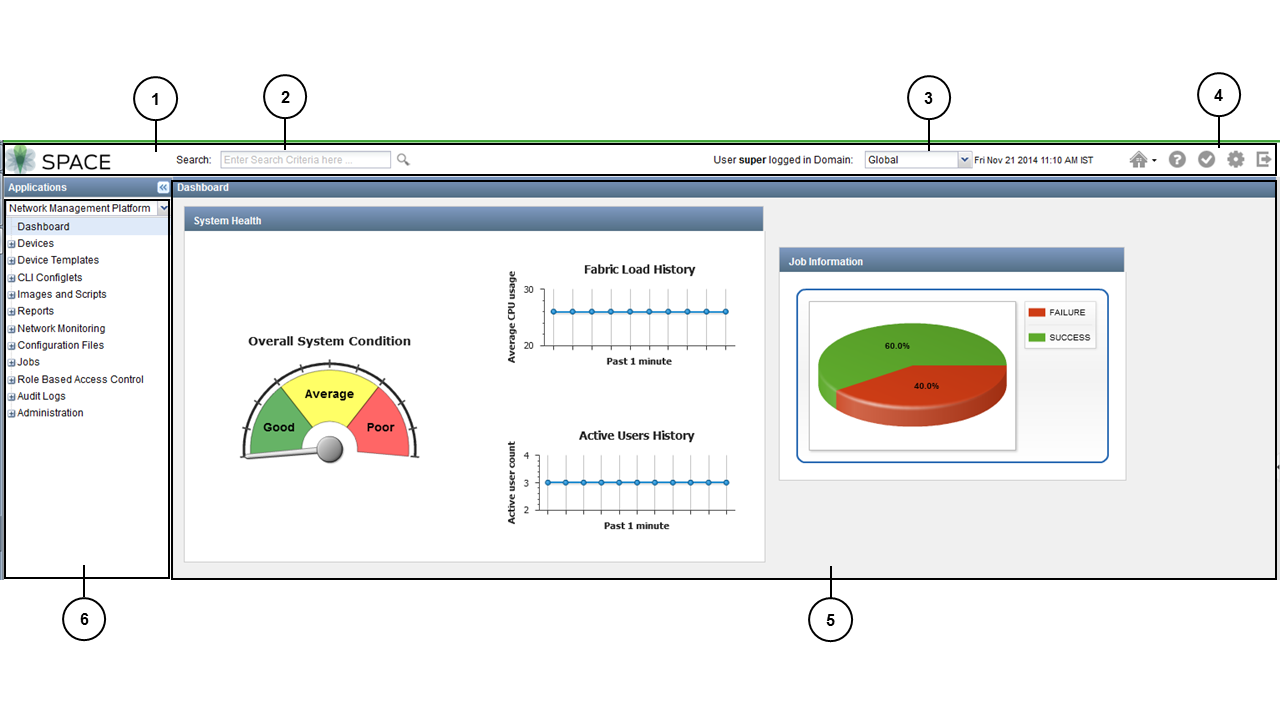
Junos Space 플랫폼에 로그인하면 이전에 구성된 홈 페이지가 표시됩니다. 기본 홈 페이지인 Junos Space 플랫폼 대시보드는 그림 1에 나와 있습니다.
|
1 개
—
Junos Space 배너 |
4 개
—
전역 작업 아이콘 |
|
2 개
—
전역 검색 텍스트 상자 |
5 개
—
Junos Space 대시보드 |
|
3 개
—
도메인 전환기 |
6 개
—
작업 트리 |
이 디스플레이에는 세 가지 주요 부분이 포함되어 있습니다: 항상 사용할 수 있는 왼쪽의 작업 트리; 오른쪽의 기본 창은 작업 트리에서 항목을 선택하면 내용이 변경됩니다. 상단에는 날짜와 시간, 로그인한 도메인, 전역 검색, 자주 사용하는 작업에 대한 여러 아이콘 버튼을 제공하는 배너가 있습니다. 이러한 부분은 다음 섹션에서 설명합니다.
Junos Space 배너
그림 1에 표시된 Junos Space 배너에는 활성 시간대의 날짜 및 서버 시간, 로그인한 도메인, 전역 검색 및 전역 작업 아이콘이 표시됩니다. 이 배너는 항상 존재합니다. 글로벌 검색 및 도메인 기능에 대한 자세한 내용은 글로벌 검색 사용 및 도메인 개요 주제(Junos Space 네트워크 관리 플랫폼 워크스페이스 사용자 가이드)를 참조하십시오.
두 개의 서로 다른 도메인이 선택된 동일한 브라우저의 두 탭에서 Junos Space 플랫폼 UI에 액세스하고 두 탭에서 동일한 페이지에 액세스하는 경우, 페이지에 표시되는 정보는 선택한 최신 도메인을 기반으로 합니다. 전역 도메인에서만 액세스할 수 있는 페이지를 보려면 UI에 액세스하는 가장 최근 탭의 전역 도메인에 있는지 확인하십시오.
표 1에서는 배너 오른쪽에 있는 전역 작업 아이콘에 대해 설명합니다.
| 글로벌 액션 아이콘 |
묘사 |
|---|---|
 |
Junos Space 홈 페이지에 액세스하거나 Junos Space 홈 페이지를 설정할 수 있습니다. 자세한 내용은 Junos Space 홈 페이지의 설정 및 액세스를 참조하십시오. |
 |
응용 프로그램 도움말을 표시합니다. 작업공간 상황에 맞는 도움말에 액세스하려면 해당 작업공간으로 이동한 후 도움말 아이콘을 클릭합니다. Junos Space에 대한 도움말 액세스를 참조하십시오. |
 |
현재 관리되는 작업의 진행률과 상태를 볼 수 있는 내 작업 대화 상자를 표시합니다. Junos Space 플랫폼에서 완료, 진행 중, 취소 및 예약된 작업을 모두 볼 수 있습니다. Junos Space 네트워크 관리 플랫폼 작업 공간 사용자 가이드의 작업 보기를 참조하십시오. |
 |
암호와 같은 사용자 기본 설정을 변경할 수 있는 사용자 설정 변경 대화 상자를 표시합니다. Junos Space에서 비밀번호 변경하기를 참조하십시오. |
 |
시스템에서 로그아웃합니다. Junos Space 로그아웃을 참조하십시오. |
작업 트리
디스플레이 왼쪽의 작업 트리는 항상 존재하며 Junos Space 플랫폼 UI에서 탐색을 용이하게 합니다. 그림 1에서 볼 수 있듯이 처음 로그인하면 Application Selector 목록에 네트워크 관리 플랫폼이 기본적으로 표시됩니다. 이 목록을 드롭다운하면 시스템에서 사용할 수 있는 모든 Junos Space 애플리케이션을 볼 수 있습니다. (Junos Space 네트워크 관리 플랫폼 작업 공간 사용자 가이드의 Junos Space 애플리케이션 관리 개요에 설명된 대로 애플리케이션 작업 그룹을 사용하여 다른 애플리케이션을 설치할 수 있습니다.)
머리글에 있는 이중 왼쪽 화살표 단추를 클릭하여 작업 트리를 왼쪽으로 축소하고 이중 오른쪽 화살표 단추를 클릭하여 다시 확장할 수 있습니다.
응용 프로그램 이름 아래에는 기본적으로 선택되어 있는 Dashboard라는 단어가 있습니다. 이는 오른쪽 창에 보이는 것이 현재 애플리케이션(이 경우 Junos Space Platform)의 대시보드임을 나타냅니다. 대시보드에는 전체 시스템 상태에 대한 몇 가지 측정값이 표시됩니다.
트리의 대시보드 항목 아래에는 현재 응용 프로그램에서 사용할 수 있는 작업 영역 목록이 있습니다. 이 목록은 작업 트리의 최상위 수준을 형성합니다. 응용 프로그램 목록에서 다른 응용 프로그램을 선택하면 작업 영역 목록이 변경되는 것을 볼 수 있습니다. 이 항목에서는 Junos Space 플랫폼의 작업 공간에 대해 설명합니다. 다른 응용 프로그램의 작업 공간에 대해서는 해당 응용 프로그램에 대한 설명서를 참조하십시오.
Junos Space 플랫폼의 작업 공간은 표 2에 높은 수준으로 설명되어 있습니다.
| 작업 영역 이름 |
기능 |
|---|---|
| 장치 |
추가, 검색, 가져오기 및 업데이트를 포함하여 장치를 관리합니다. 디바이스 관리 개요 ( Junos Space 네트워크 관리 플랫폼 워크스페이스 사용자 가이드)를 참조하십시오. |
| 디바이스 템플릿 |
여러 주니퍼 네트웍스 디바이스에 구성 변경을 구축하는 데 사용되는 구성 정의 및 템플릿을 생성합니다. 디바이스 템플릿 개요 ( Junos Space 네트워크 관리 플랫폼 작업 공간 사용자 가이드)를 참조하십시오. |
| CLI 구성 집합 |
디바이스에 구성을 쉽게 적용할 수 있습니다. 컨피글렛은 Junos OS에서 제공하는 구성 툴입니다. CLI 구성 집합 개요 ( Junos Space 네트워크 관리 플랫폼 워크스페이스 사용자 가이드)를 참조하십시오. |
| 이미지 및 스크립트 |
디바이스에 구축된 스크립트를 구축, 확인, 활성화, 비활성화, 제거, 실행할 수 있습니다. 스크립트 개요 ( Junos Space 네트워크 관리 플랫폼 작업 공간 사용자 가이드)를 참조하십시오. 주니퍼 네트웍스 소프트웨어 다운로드 사이트에서 로컬 파일 시스템으로 디바이스 이미지를 다운로드하고 Junos Space에 업로드한 후 하나 이상의 디바이스에 동시에 구축합니다. 디바이스 이미지 개요 ( Junos Space 네트워크 관리 플랫폼 작업 공간 사용자 가이드)를 참조하십시오. |
| 보고서 |
네트워크 리소스 관리를 위한 맞춤형 보고서를 생성합니다. 보고서 개요 ( Junos Space 네트워크 관리 플랫폼 작업 공간 사용자 가이드)를 참조하십시오. |
| 네트워크 모니터링 |
특정 시점뿐만 아니라 일정 기간 동안의 네트워크 성능을 평가합니다. 네트워크 모니터링 작업 공간 개요 ( Junos Space 네트워크 관리 플랫폼 작업 공간 사용자 가이드)를 참조하십시오. |
| 구성 파일 |
구성 파일 관리 개요(Junos Space 네트워크 관리 플랫폼 작업 공간 사용자 가이드)를 참조하십시오. |
| 작업 |
진행 중인 작업의 진행률을 모니터링합니다. 작업 개요 ( Junos Space 네트워크 관리 플랫폼 작업 공간 사용자 가이드)를 참조하십시오. |
| 역할 기반 액세스 제어 |
사용자, 사용자 지정 역할, 도메인 및 원격 프로필을 추가, 관리 및 삭제합니다. 이 작업 영역에서 사용자 세션을 관리할 수도 있습니다. Junos Space 네트워크 관리 플랫폼 워크스페이스 사용자 가이드의 Junos Space 개요에서 개체를 관리하도록 사용자 구성을 참조하십시오. |
| 감사 로그 |
사용자 로그인 및 로그아웃에 대한 로그를 포함하여 시스템 감사 로그를 보고 필터링하고, 기기 관리 작업을 추적하고, 기기에 프로비저닝된 서비스를 표시합니다. Junos Space 네트워크 관리 플랫폼 워크스페이스 사용자 가이드의 Junos Space 감사 로그 개요를 참조하십시오. |
| 관리 |
네트워크 노드를 추가하거나, 데이터베이스를 백업하거나, 라이선스 및 애플리케이션을 관리하거나, 문제를 해결할 수 있습니다. Junos Space 네트워크 관리 플랫폼 워크스페이스 사용자 가이드의 Junos Space 관리자 개요, 유지 관리 모드 개요 및 관리 업무 공간과 관련된 기타 주제를 참조하십시오. |
이름 왼쪽에 있는 확장 기호(+)를 클릭하여 이러한 작업 공간을 확장할 수 있습니다. 이렇게 하면 해당 작업 영역에 대한 작업 트리의 다음 수준이 열립니다. 이 두 번째 수준의 일부 항목은 확장 가능한 하위 그룹일 수도 있습니다.
작업 영역 또는 작업 그룹을 원하는 만큼 확장할 수 있습니다. 이전에 확장한 항목은 축소할 때까지 열려 있습니다. 작업 트리의 디자인을 사용하면 최소한의 선택 항목으로 응용 프로그램 내의 영역 사이를 이동할 수 있습니다.
메인 창
Junos Space 플랫폼에 로그인하면 메인 창에 애플리케이션 대시보드가 기본적으로 표시됩니다. 다른 홈 페이지를 설정한 경우 기본 창에 해당 페이지가 표시됩니다. 자세한 내용은 Junos Space 홈 페이지 설정 및 액세스를 참조하십시오.
작업공간 이름을 확장하지 않고 선택하면 기본 창이 변경되고 해당 작업공간에 대한 그래픽 통계가 표시됩니다. 이 표시를 작업 공간 통계라고 합니다. 기능은 전체 시스템 대시보드와 유사하지만 해당 작업 영역에만 해당됩니다. 자세한 내용은 Workspace Statistics Page Overview 항목을 참조하십시오.
작업 영역 내에서 작업 그룹 또는 작업의 이름을 선택하면 주 창에 테이블 형식으로 관리되는 개체의 인벤토리가 표시됩니다. 자세한 내용은 Inventory Landing Page Overview 를 참조하십시오.