
GUI 개요
Routing Director GUI는 사용하기 쉬운 단일 창 경험을 제공하여 다양한 사용 사례와 기능에 액세스할 수 있도록 합니다.
Routing Director GUI에 액세스하려면 Routing Director 계정을 사용하여 로그인해야 합니다. 자세한 내용은 Routing Director GUI 액세스 를 참조하십시오. Routing Director GUI에 성공적으로 로그인하면 조직에 속한 디바이스를 표시하고 디바이스를 관리할 수 있는 디바이스 문제 해결 페이지로 이동합니다. 자세한 내용은 디바이스 문제 해결 페이지 정보를 참조하십시오.
이 항목에서는 Routing Director GUI의 일반적으로 사용되는 몇 가지 요소와 기능에 대해 설명합니다.
메뉴 및 배너
자주 사용하게 될 Routing Director GUI의 두 가지 요소는 다음과 같습니다.
-
메뉴: GUI의 왼쪽에서 사용할 수 있는 메뉴는 기본적으로 최소화됩니다. 메뉴 위로 마우스를 가져가거나 클릭하여 메뉴를 확장할 수 있습니다. 확장 메뉴의 샘플이 그림 1에 나와 있습니다.
메뉴를 확장하고 다른 메뉴 항목을 클릭하여 Routing Director의 다른 페이지로 이동할 수 있습니다. 메뉴에 대한 자세한 내용은 GUI 메뉴 개요를 참조하십시오.
-
배너: 페이지 맨 위에 표시되는 배너( 그림 1 참조)에는 정기적으로 사용할 가능성이 있는 여러 아이콘과 GUI 요소가 포함되어 있습니다. 이러한 아이콘과 GUI 요소는 표 1에 설명되어 있습니다.
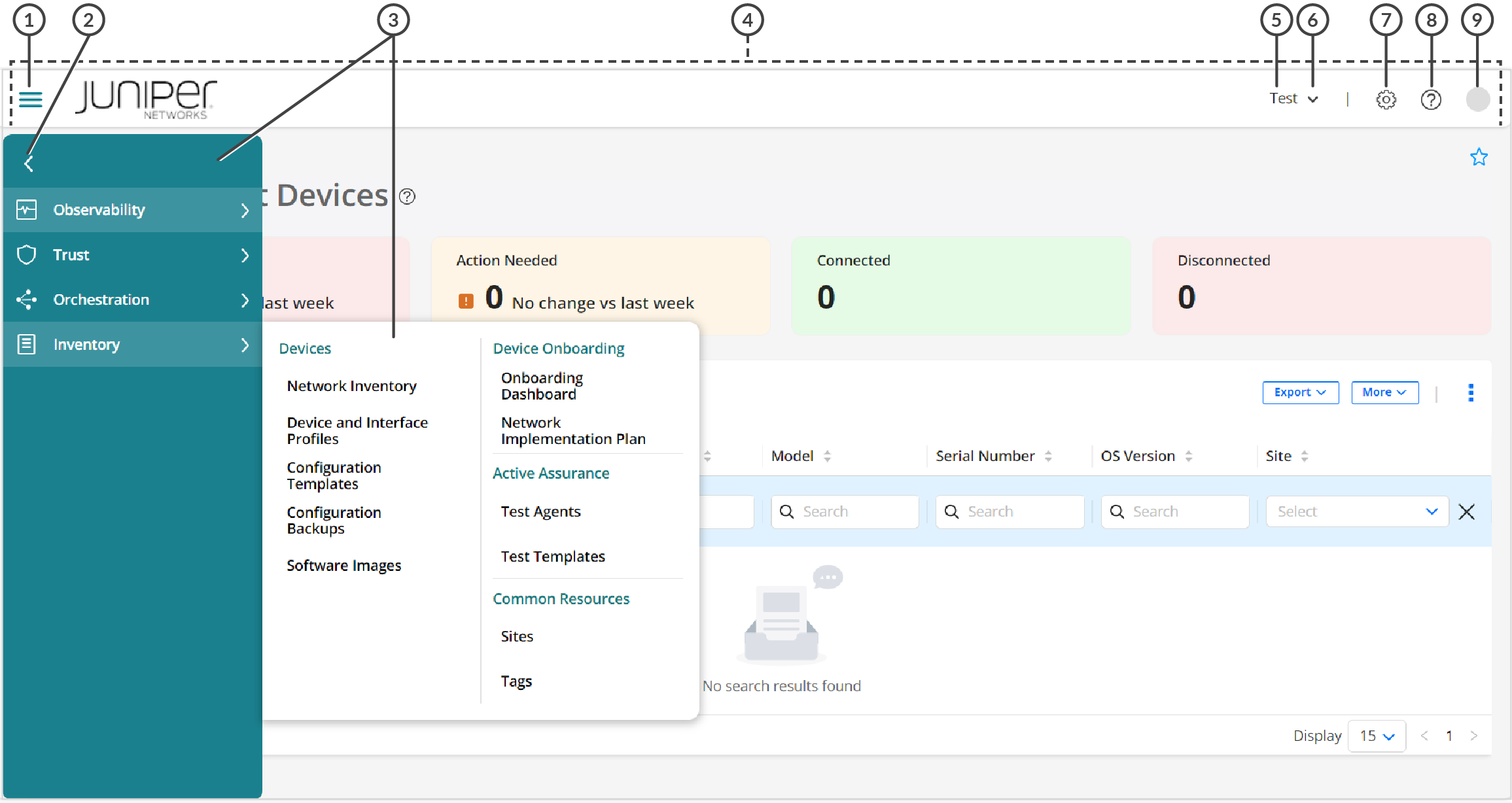 를 보여주는 샘플 페이지
|
1
—
메뉴 토글 아이콘 |
6
—
조직 드롭다운 |
|
2
—
탐색 확장/축소 |
7
—
설정 메뉴 |
|
3
—
메뉴 모음 및 확장된 메뉴 |
8
—
도움말(?) 아이콘 |
|
4
—
배너 |
9
—
사용자 계정 아이콘 |
|
5
—
조직 이름 |
| 설명 | 기능 |
|---|---|
| 메뉴 토글 | 배너의 왼쪽 상단에 있는 메뉴 토글 아이콘(세 개의 가로 막대가 있는 아이콘) 또는 탐색 확장/축소 버튼(> 또는 <)을 클릭하여 Routing Director 메뉴의 가시성을 전환합니다. 메뉴가 이전에 숨겨져 있었다면 표시되고 메뉴가 이전에 표시되어 있었다면 숨겨집니다. |
| 조직 드롭다운 | 조직 드롭다운에는 액세스 중인 현재 조직이 표시됩니다. 조직 이름 옆에 있는 아래쪽 화살표를 클릭하고 드롭다운을 확장합니다. 당신은 할 수 있어요:
|
| 설정 메뉴 |
대신 톱니바퀴 아이콘을 클릭하여 배너에서 다음 설정에 빠르게 액세스할 수 있습니다.
|
| 클러스터 상태 | Routing Director 구축 클러스터에서 실행된 최신 상태 확인 명령의 결과를 확인합니다. 클러스터 상태 버튼을 클릭하여 상태 점검 결과, 자세한 상태 출력 및 최근 5-10개의 상태 점검 내역을 볼 수 있습니다. 또한 GUI에서 클러스터 상태 변경에 대한 알림을 받도록 선택할 수 있습니다. 클러스터 상태를 클릭해도 상태 검사가 실행되지 않습니다. 자세한 내용은 클러스터 상태 보기를 참조하세요. |
| 도움말(?) 메뉴 | (?) (도움말) 아이콘을 클릭하여 도움말 메뉴에 액세스합니다. 도움이 필요하십니까? 페이지에 대한 링크가 표시됩니다.
|
| 사용자 계정 아이콘 | 사용자 계정 아이콘을 클릭하여 사용자 계정 메뉴에 액세스합니다. 이 메뉴에는 이름과 이메일 주소가 표시되며 다음을 수행할 수 있습니다.
|
랜딩 페이지의 이동 경로 및 GUI 요소
그림 2는 이동 경로, 페이지 도움말 및 기타 GUI 요소 또는 아이콘을 보여주며, 표 2는 해당 기능에 대한 개략적인 설명을 제공합니다.
 보여주는 샘플 페이지
|
1
—
이동 경로 |
5
—
편집 아이콘 |
|
2
—
페이지 도움말 아이콘 |
6
—
삭제 아이콘 |
|
3
—
추가 드롭다운 |
7
—
즐겨찾기 아이콘 |
|
4
—
추가 또는 만들기 아이콘 |
| 설명 | 기능 |
|---|---|
| 이동 경로 | Routing Director의 이동 경로는 메뉴 구조를 표시하고 메뉴를 탐색할 수 있는 대체 방법을 제공합니다. 이동 경로 옆에 있는 아래쪽 화살표를 클릭하여 해당 메뉴 수준의 메뉴 항목에 액세스합니다. |
| 페이지 도움말 아이콘 | 페이지 도움말(?) 아이콘을 클릭하거나 마우스로 가리켜 페이지의 도움말 텍스트를 보고 더보기... 링크. 자세히 보기... 링크를 클릭하여 해당 페이지에 대한 애플리케이션 내 도움말 항목을 열 수 있습니다. |
| 추가 드롭다운 | 자세히 드롭다운은 페이지에서 수행할 수 있는 작업에 대한 추가 옵션을 제공합니다. |
| 추가 또는 만들기(+) 아이콘 | 엔터티를 추가하거나 생성하는 데 사용됩니다. 예를 들어 사이트를 만듭니다. |
| 편집(연필) 아이콘 | 기존 엔터티를 수정하는 데 사용됩니다. 예를 들어 사이트를 수정합니다. |
| 삭제(휴지통) 아이콘 | 엔터티를 삭제하는 데 사용됩니다. 예를 들어 사이트를 삭제합니다. |
| 즐겨찾기 아이콘 | 페이지를 즐겨찾기 페이지로 표시하거나 이전에 즐겨찾기로 표시된 페이지를 제거하는 데 사용됩니다. 즐겨찾기 페이지 보기, 추가 및 제거를 참조하십시오. |
아이콘 및 관련 GUI 요소 정렬, 크기 조정, 필터링, 검색
그림 3은 랜딩 페이지(예: 사이트)에서 일반적으로 접하게 되는 정렬, 필터, 검색 및 관련 GUI 요소를 보여줍니다. 표 3 에는 이러한 아이콘이 나열되어 있으며 해당 기능에 대한 개략적인 설명이 나와 있습니다.
일부 페이지에서는 검색 및 필터 아이콘을 사용하지 못할 수 있습니다.
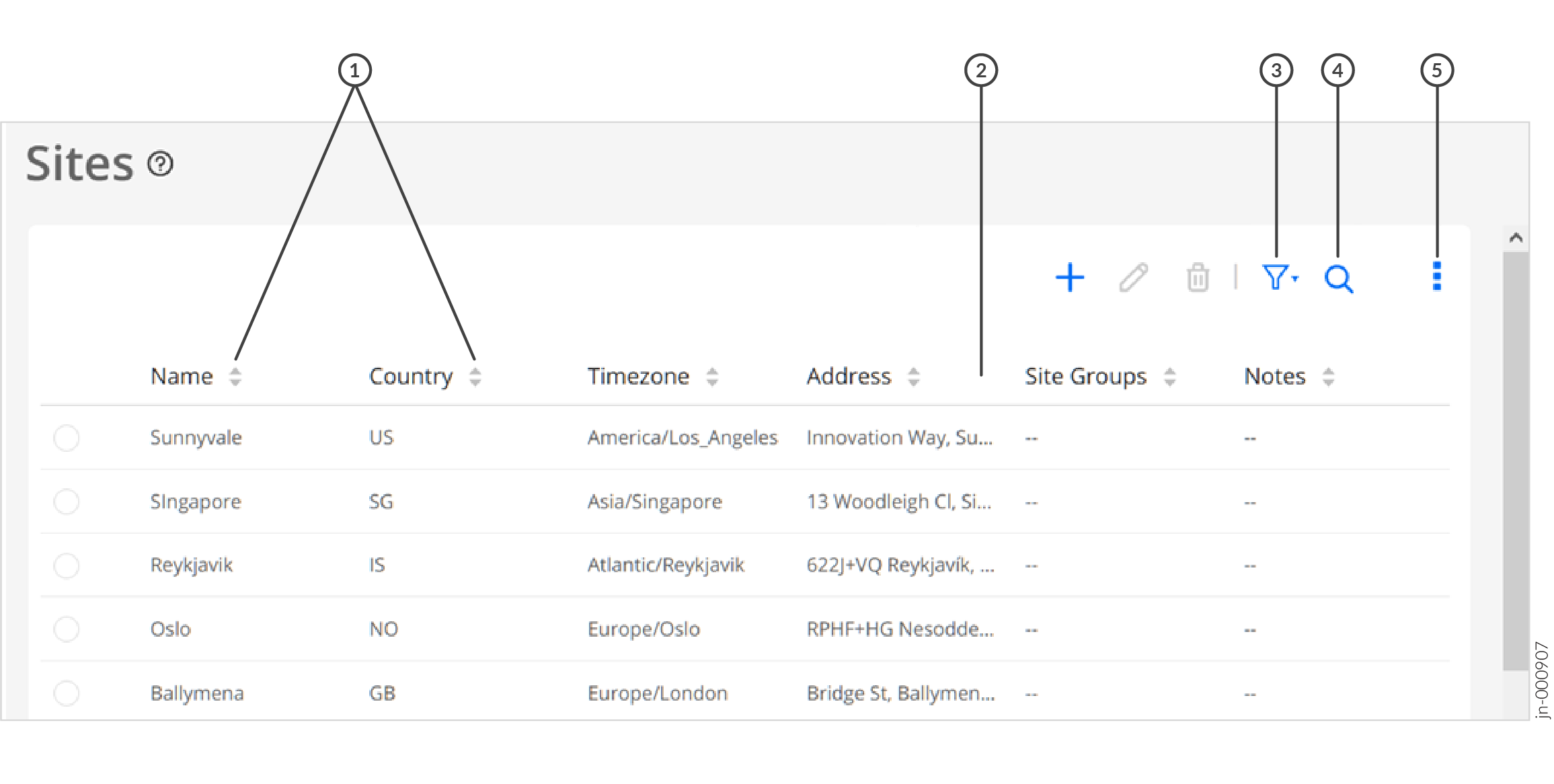 포함된 샘플 페이지
|
1
—
정렬 아이콘 |
4
—
검색 아이콘 |
|
2
—
열 크기 조정 아이콘 |
5
—
열 및 페이지 기본 설정 메뉴 |
|
3
—
필터 아이콘 |
| 설명 | 기능 |
|---|---|
| 정렬 아이콘 | 테이블(그리드)의 열 레이블 옆에 있는 정렬 아이콘은 해당 열을 기준으로 데이터를 오름차순 또는 내림차순으로 정렬할 수 있음을 나타냅니다. 데이터를 정렬하려면 열 레이블을 클릭합니다. 해당 정렬 아이콘의 색상이 변경되어 데이터가 오름차순 또는 내림차순으로 정렬되는지 여부를 나타냅니다. |
| 열 크기 조정 아이콘 | 일부 테이블에서는 열 크기 조정 아이콘이 표시될 때까지 두 열 이름 사이를 마우스로 이동하여 열 크기를 조정할 수 있습니다. 그런 다음 마우스를 마우스 왼쪽 버튼으로 클릭하고 마우스를 길게 드래그하여 열 크기를 조정할 수 있습니다. |
| 열 재정렬 | 열을 이동하려면 열 레이블 내부를 클릭하고 길게 드래그하여 열을 배치할 위치로 이동한 다음 놓습니다. |
| 필터 아이콘(깔때기) | 테이블의 데이터에 하나 이상의 필터를 적용하고 필요한 경우 필터를 저장할 수 있습니다. 필터 아이콘 위로 마우스를 가져가거나 클릭하여 필터링 메뉴에 액세스합니다. 자세한 내용은 테이블의 데이터 필터링을 참조하십시오. |
| 검색 아이콘(돋보기) | 검색 아이콘을 클릭하고, 데이터를 검색하고, 필요한 경우 검색을 필터로 저장할 수 있습니다.
|
| 세로 줄임표 아이콘 | 세로 생략 기호를 클릭하거나 마우스 가져가면 열 및 페이지 기본 설정 메뉴에 액세스할 수 있습니다. 다음을 수행할 수 있습니다.
|
페이지 표시, 탐색 및 관련 GUI 요소
그림 4는 랜딩 페이지(예: 사이트)에서 일반적으로 접하게 되는 페이지 표시 및 탐색과 관련된 GUI 요소를 보여줍니다. 표 4에는 이러한 GUI 요소가 나열되어 있으며 해당 기능에 대한 개략적인 설명이 나와 있습니다.
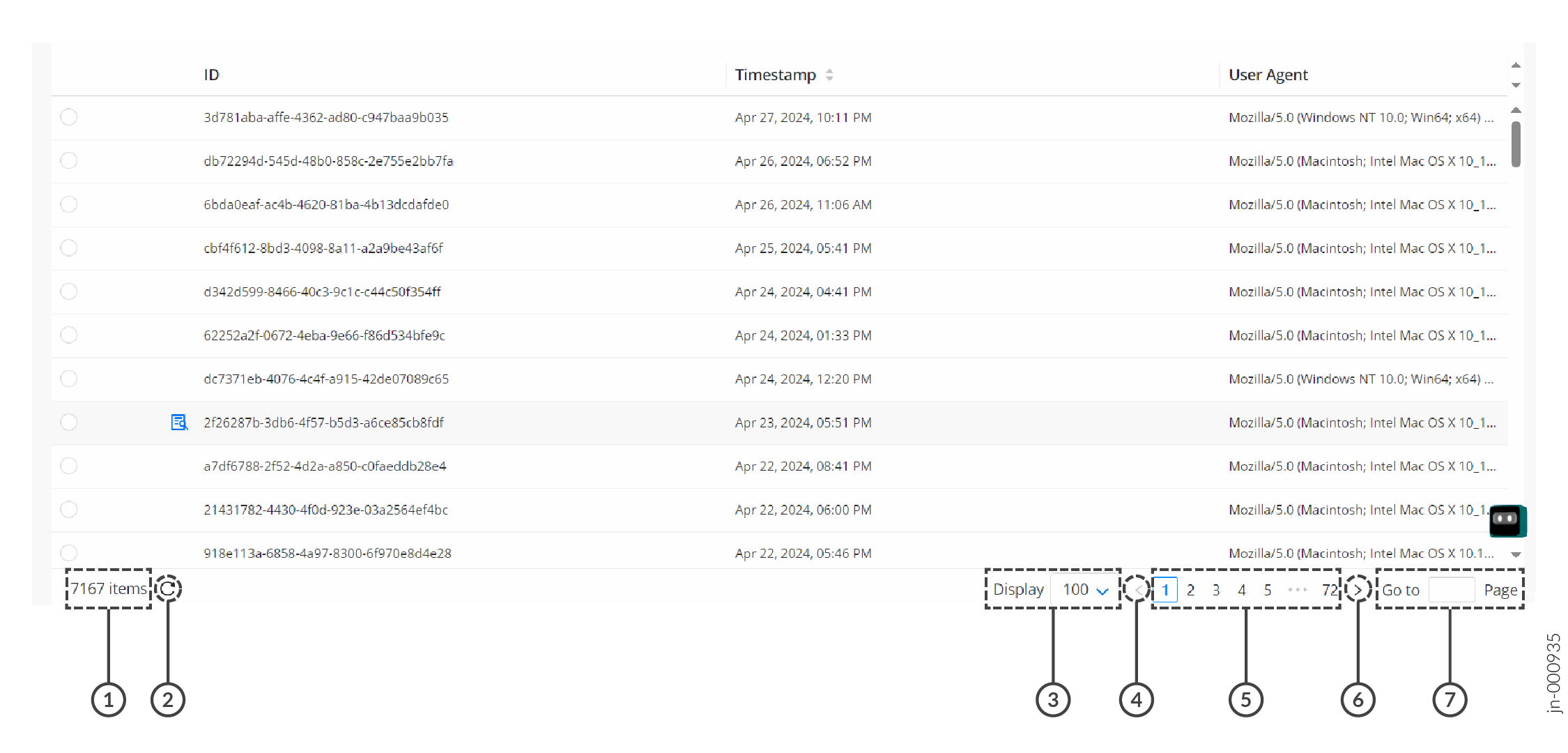 보여주는 샘플 페이지
|
1
—
사용 가능한 총 항목 수(항목) |
5
—
페이지 번호 |
|
2
—
새로 고침 아이콘 |
6
—
다음 페이지 아이콘으로 이동합니다. |
|
3
—
페이지당 표시되는 항목 수 |
7
—
(페이지 번호)로 이동 |
|
4
—
이전 페이지 아이콘으로 이동합니다 |
| 기능 | 설명 |
|---|---|
| Total-number [의] 항목 | 페이지에서 사용할 수 있는 총 항목 또는 항목 수를 표시합니다. |
| 새로 고침 아이콘 | 일반적으로 Routing Director GUI의 페이지는 자동으로 새로 고쳐집니다. 그러나 필요한 경우 새로 고침 아이콘을 클릭하여 수동 설정 업데이트를 트리거할 수 있습니다. |
| 표시 옵션 | 이 필드는 테이블(그리드)의 페이지당 항목 수를 표시합니다. 숫자를 클릭하고 표시할 항목 수를 선택할 수 있습니다. |
| 이전 페이지(<) 아이콘 | 두 개 이상의 페이지를 표시하는 테이블의 경우 < 를 클릭하여 이전 페이지로 이동합니다. |
| 페이지 번호 | 표시된 항목(항목)의 페이지 수에 따라 하나 이상의 페이지 번호를 표시합니다. 페이지 번호를 클릭하여 해당 페이지로 이동합니다. |
| 다음 페이지(>) 아이콘 | 두 개 이상의 페이지를 표시하는 테이블의 경우 > 를 클릭하여 다음 페이지로 이동합니다. |
| 로 가다 page-number | 두 개 이상의 페이지를 표시하는 표의 경우 텍스트 상자에 페이지 번호를 입력하고 Enter 키를 눌러 해당 페이지로 이동합니다. |
즐겨찾기 페이지 보기, 추가 및 제거
Routing Director에서는 자주 사용하는 페이지를 즐겨찾기로 표시하여 이러한 페이지에 쉽게 액세스할 수 있도록 할 수 있습니다. 즐겨찾기 메뉴에서 기존 즐겨찾기를 보거나, 기존 즐겨찾기를 제거하거나, 페이지를 즐겨찾기로 추가할 수 있습니다. 즐겨찾기 메뉴, 아이콘 등을 보여주는 샘플 페이지가 그림 5에 나와 있습니다.
즐겨찾기 메뉴는 하나 이상의 페이지가 즐겨찾기로 표시된 경우에만 나타납니다.
다음을 수행할 수 있습니다.
-
즐겨찾기 페이지 보기 또는 액세스: 즐겨찾기 메뉴를 사용하여 기존 즐겨찾기 페이지를 보고 액세스할 수 있습니다.
-
페이지를 즐겨찾기로 추가: 다음 방법 중 하나로 페이지를 즐겨찾기로 추가할 수 있습니다.
-
메뉴 항목 옆에 있는 별 아이콘을 클릭합니다.
-
페이지의 오른쪽 상단 모서리(Routing Director 배너 아래)에 있는 별 아이콘을 클릭합니다.
페이지를 즐겨찾기로 추가하면 즐겨찾기 메뉴 아래에 나타납니다. 별 아이콘이 음영 처리(채워짐)되어 페이지가 즐겨찾기임을 나타냅니다.
-
-
페이지를 즐겨찾기로 제거: 다음 방법 중 하나로 페이지를 즐겨찾기로 제거할 수 있습니다.
-
즐겨찾기 메뉴에서 음영 처리된 별 아이콘을 클릭합니다.
-
메뉴 항목 옆에 있는 음영 처리된 별 아이콘을 클릭합니다.
-
페이지의 오른쪽 상단 모서리에 있는 음영 표시된 별 아이콘을 클릭합니다.
페이지를 즐겨찾기로 제거하면 더 이상 즐겨찾기 메뉴에 나타나지 않습니다. 별 아이콘이 비어 있음(음영 처리되지 않음)으로 변경되며, 이는 페이지가 즐겨찾기가 아님을 나타냅니다.
-
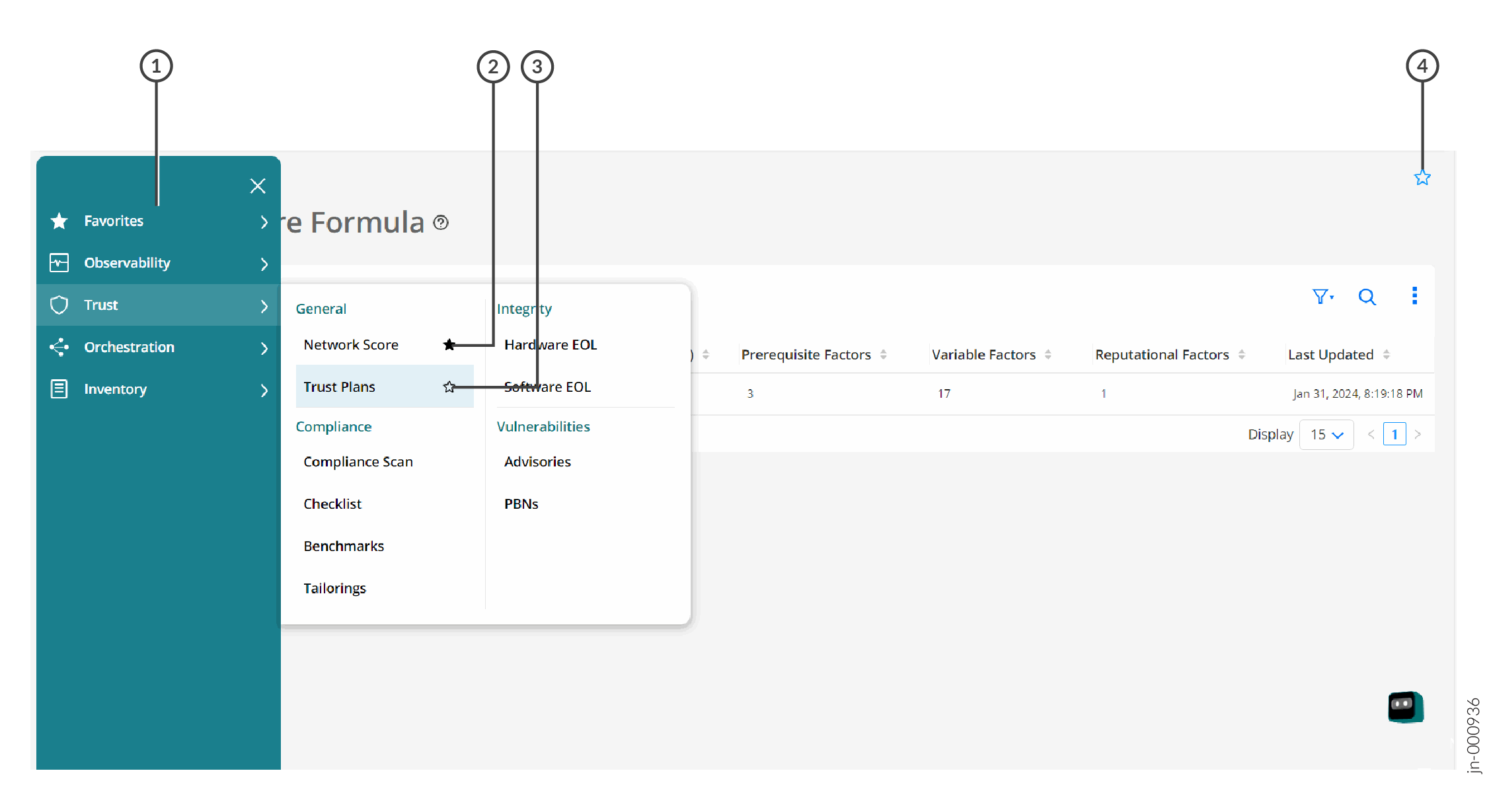 추가 또는 제거
|
1
—
즐겨찾기 메뉴 |
3
—
즐겨찾기로 추가(메뉴 사용) |
|
2
—
기존 즐겨찾기 제거(메뉴 사용) |
4
—
즐겨찾기로 추가(페이지 사용) |
테이블의 데이터 필터링
Routing Director를 사용하면 필터 기준에 따라 테이블(그리드)에 표시된 데이터를 필터링할 수 있습니다. 하나 이상의 기준을 지정하고 조건부 연산자(AND 또는 OR)를 사용하여 필터 조건의 조합을 생성할 수 있습니다.
그림 6은 필터가 있거나 없는 확장된 필터 메뉴를 보여주며, 그림 7은 필터 기준이 적용되는 샘플 페이지를 보여줍니다. 표 5에는 필터와 관련된 다양한 아이콘과 GUI 요소가 나와 있습니다(그림 7 참조).
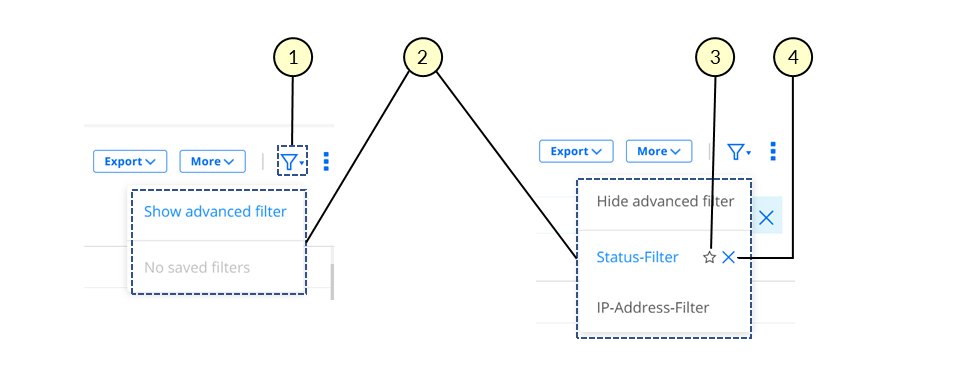 유무에 따른 필터 메뉴
|
1
—
필터 아이콘 및 드롭다운 메뉴 |
3
—
기본 아이콘으로 표시 |
|
2
—
확장된 필터 메뉴 |
4
—
필터 삭제 아이콘 |
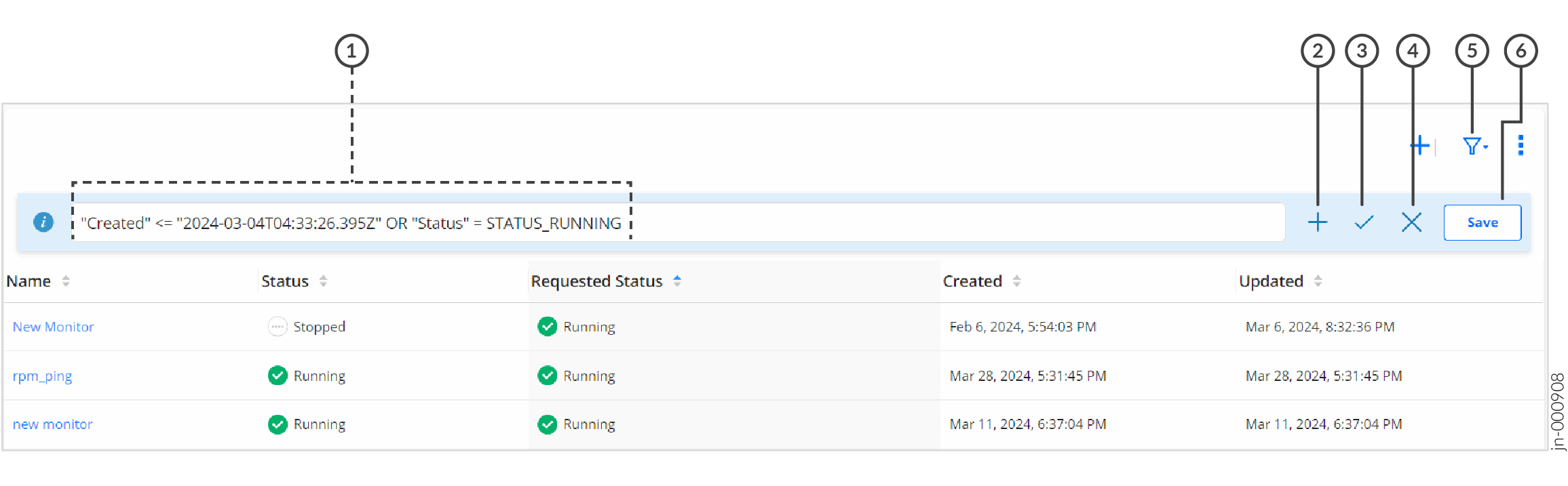 필터 기준을 보여주는 샘플 페이지
|
1
—
필터 기준 적용 |
4
—
모든 필터 조건 지우기 아이콘 |
|
2
—
필터 기준 추가 아이콘 |
5
—
필터 아이콘 및 드롭다운 메뉴 |
|
3
—
필터 조건 적용 아이콘 |
6
—
필터로 저장 단추 |
| 기능 | 설명 |
|---|---|
| 필터 조건 필드(텍스트 상자) | 이 필드(텍스트 상자)에는 이전에 지정한 필터 조건이 표시됩니다. 추가(+) 아이콘을 사용하여 추가 기준을 입력할 수 있습니다. |
| 기준 추가 아이콘(+) | + 아이콘을 클릭하여 필터 기준을 추가합니다. 자세한 내용은 필터 조건 추가를 참조하십시오. |
| 필터 조건 적용 아이콘(✓) | 확인 표시 아이콘(✓)을 클릭하여 지정한 필터 기준을 적용합니다. 필터링된 데이터가 테이블에 표시됩니다. |
| 모든 필터 지우기 아이콘(X) | 적용된 모든 필터 기준을 지우고 필터링되지 않은 데이터를 표시하려면 X 아이콘을 클릭합니다. |
| 필터 아이콘(깔때기) 및 드롭다운 | 필터 아이콘 또는 아래쪽 화살표 단추 위로 마우스를 가져가거나 클릭하여 메뉴에 액세스하여 필터 표시를 전환하고 이전에 저장된 필터에 액세스할 수 있습니다. 그림 6을 참조하십시오. |
| 필터 저장 버튼 | 나중에 재사용할 수 있도록 필터 기준을 저장하려면 저장 을 클릭하고 5단계의 지침을 따릅니다. |
필터 기준 추가
하나 이상의 필터 기준을 추가하려면
-
다음 중 하나를 수행합니다.
-
필터가 없으면 필터(깔때기) 아이콘을 클릭하고 고급 필터 표시 를 선택합니다( 그림 6 참조).
-
하나 이상의 필터가 이미 있는 경우 테이블 위에 있는 추가(+) 아이콘을 클릭합니다( 그림 7 참조).
필터 기준과 관련된 필드를 표시하는 페이지가 나타납니다.
-
-
표 6에 설명된 대로 필드를 구성합니다.
참고:별표(*)로 표시된 필드는 필수입니다.
-
추가를 클릭합니다.
테이블(그리드)의 데이터는 지정한 기준에 따라 필터링됩니다. 필터 기준은 테이블(그리드)의 맨 위에 나타납니다.
-
(선택 사항) 다음 중 하나를 수행합니다.
-
(선택 사항) 나중에 재사용할 수 있도록 필터 기준을 저장하려면 저장을 클릭합니다.
필터 저장 페이지가 나타납니다.
-
이름 텍스트 상자에 필터 이름을 입력합니다.
-
필터를 기본값으로 설정하려면 기본값으로 설정 토글 버튼을 클릭합니다.
참고:- 필터를 기본값으로 설정하면 Routing Director가 페이지에 필터를 자동으로 적용하고 필터링된 데이터를 표시합니다.
-
확인을 클릭합니다.
저장 작업이 성공했음을 나타내는 확인 메시지가 나타납니다.
깔때기(필터) 아이콘을 사용하여 저장된 필터에 액세스할 수 있습니다.
참고:저장된 필터는 Routing Director에 액세스하는 데 사용하는 브라우저의 로컬 스토리지에 저장됩니다. 브라우저의 로컬 저장소를 지우면 필터가 지워집니다.
-
| 필드 | 설명 |
|---|---|
| 운영자 |
참고:
이 필드는 이미 하나의 필터 기준을 입력했고 두 번째 또는 후속 기준을 입력하려는 경우에만 나타납니다.
|
| 필드 | 필터링 기준으로 사용할 필드(매개 변수)를 선택합니다. 예를 들어 사이트 페이지에서 필터링 기준으로 이름, 국가 또는 주소를 선택할 수 있습니다. |
| 조건 | 필터에 사용할 필터링 조건을 선택합니다. 필터링 조건은 다음과 같습니다.
|
| 값 | 데이터를 필터링할 하나 이상의 값(지정한 조건에 따라 다름)을 지정합니다. |
저장된 필터 적용
이전에 저장한 필터를 적용하려면:
-
필터 아이콘(깔때기) 위로 마우스를 가져가거나 클릭합니다.
필터 메뉴가 나타납니다.
-
적용할 필터를 클릭합니다.
필터링된 데이터가 테이블에 표시됩니다.
저장된 필터를 기본값으로 표시
이전에 저장한 필터를 기본값으로 표시하기:
-
필터 아이콘(깔때기) 위로 마우스를 가져가거나 클릭합니다.
필터 메뉴가 나타납니다.
-
기본값으로 표시하려는 필터 위로 마우스를 가져간 다음 필터 이름 옆에 나타나는 별 아이콘을 클릭합니다.
별 아이콘이 음영 처리(채워짐)되어 필터가 이제 기본값임을 나타냅니다. 다음에 페이지에 액세스할 때 기본 필터가 적용되고 필터링된 데이터가 테이블에 표시됩니다.
저장된 필터 삭제
이전에 저장한 필터를 삭제하려면:
필터 삭제를 트리거하면 즉시 삭제됩니다. 필터를 복구할 수 없습니다. 따라서 삭제 작업을 트리거하기 전에 삭제하려는 필터를 확인해야 합니다.
-
필터 아이콘(깔때기) 위로 마우스를 가져가거나 클릭합니다.
필터 메뉴가 나타납니다.
-
삭제하려는 필터 위로 마우스를 가져갑니다.
필터 이름 옆에 삭제 아이콘(X)이 나타납니다.
-
삭제(X) 아이콘을 클릭합니다.
필터가 삭제됩니다. 필터가 이전에 기본값으로 저장된 경우 필터가 페이지에 더 이상 적용되지 않습니다.