
ゲストクライアントの承認、再承認、再接続
この手順は、クライアントに別のAPへのローミングを強制する場合、新しく更新されたパスフレーズによる再認証を要求する場合、またはネットワーク上に存在するべきではないデバイスの認証を解除する場合に使用します。
ヘルプデスクレベルのログイン資格情報以上のユーザーは 、クライアント>Wi-FiクライアントでWi-Fiクライアントを追跡および管理できます。 ジュニパー Mist™ポータルの[ゲスト]タブ。ここでは、ネットワーク上のクライアントデバイスの検索、承認、認証解除、再接続を行うことができます。
-
ゲストページで、表示されるリストからWi-Fiクライアントを選択します。
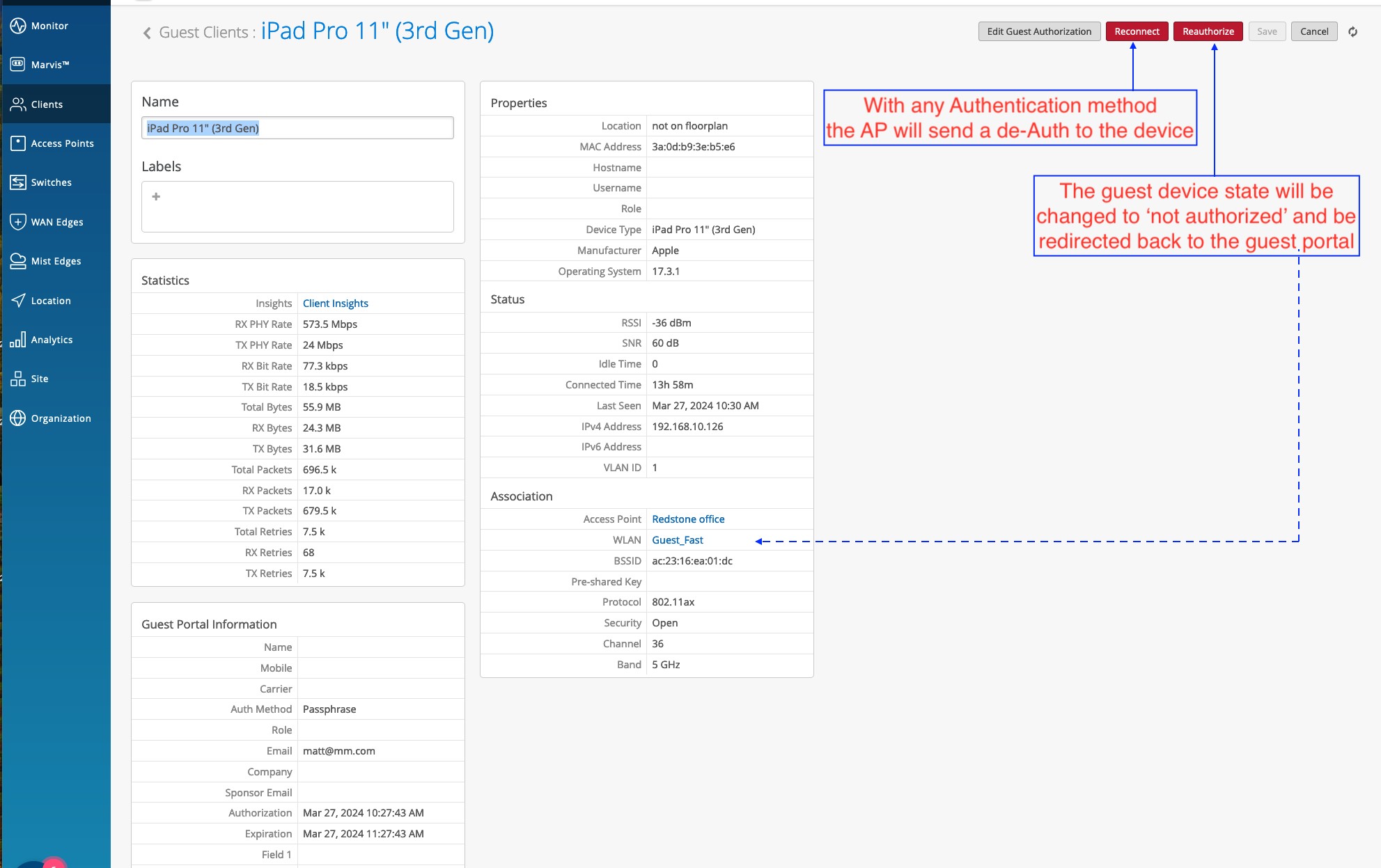
- 再接続—APで非認証フレームを選択したクライアントに送信することで、クライアントリストから削除して再接続をトリガーします。これは通常、デバイスを別のAPにローミングするように促すために使用されます。
- 再承認—選択したクライアントをゲストポータルからログアウトすることで、APとクラウドで再認証を強制します。これは通常、ゲストポータルのパスフレーズを更新した後に、クライアントに新しい資格情報を強制的に接続するために使用されます。これらのクライアントはゲストクライアントリストから削除され、ゲストポータルに再度ログインする必要があります。
図1:再接続と再認証
- ゲスト認証の編集—単一のゲストクライアントを選択した後に表示されます。MACアドレスで特定のクライアントを検索し、ゲストネットワーク上のデバイスを手動で 承認 または 認証解除 できます。この選択により、クライアントの認証ウィンドウや、Mistポータルの [ゲストクライアント ]ページに表示されるその他の詳細を変更することもできます。
図2:ゲスト認証
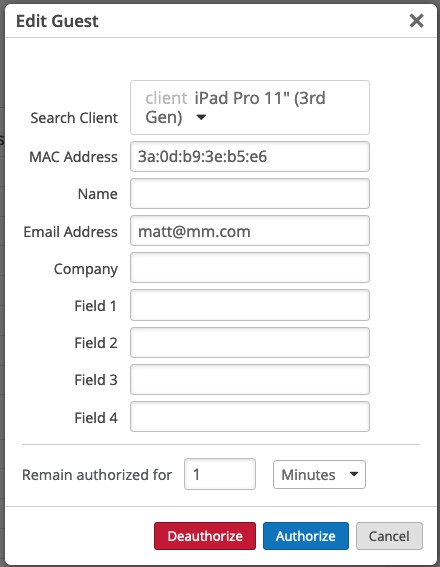 の編集
の編集
1年など長い認証期間を設定しても、ゲストが30日に1回以上ログインしないと認証が期限切れになるので注意しましょう。期限が切れると、ゲストはリストに表示されなくなり、再度ログインする前に再認証する必要があります。