自動方向設定:APを回転
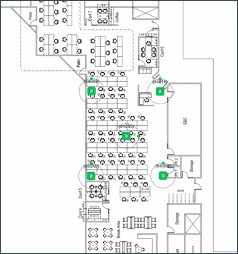
間取り図にアクセスポイント(AP)を配置した後、位置の精度を確保するために向きが正しいことを確認してください。
ジュニパー Mist™の間取り図にすでにアクセスポイント(AP)を配置し、自動配置を実行している場合は、自動方向設定機能を使用してAPの方向を確認し、問題があれば修正できます。
注:
メンテナンス期間中は、自動方向設定を実行する必要はありません。ただし、この機能を使用するには、バージョン0.14.28310以降のファームウェア依存関係が必要であり、次のAPモデルでのみサポートされます:AP24、AP32、AP33、AP34、AP43、AP45、AP47。
自動方向調整機能を使用する前に、以下を確認してください。
- サイトにAPを物理的に設置している。
- APをジュニパーMist組織に要求または採用した。
- ジュニパー Mistポータルの間取り図にAPを配置しました。
- 自動配置が実行されました(オプション)。
自動方向調整を使用するには:
- 自動方向調整(Auto Orientation)をクリックします。

- 自動方向調整を開始をクリックします。
[Floorplan Setup]セクションに戻ると、[ Auto Orientation ]ボタンのすぐ下に[In Progress]ステータスが表示されます。APの回転(度数)が返されるまでに24時間かかります。
- 24時間後、間取り図に戻り、[自動方向]をクリックして結果を表示します。
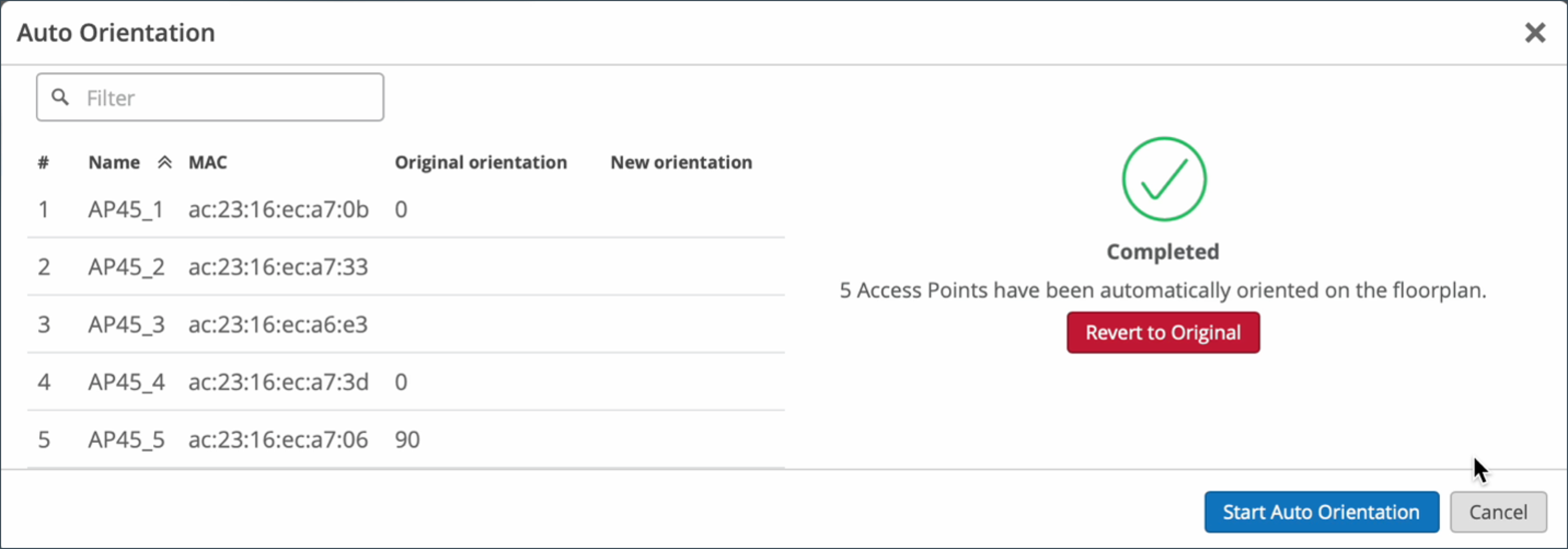
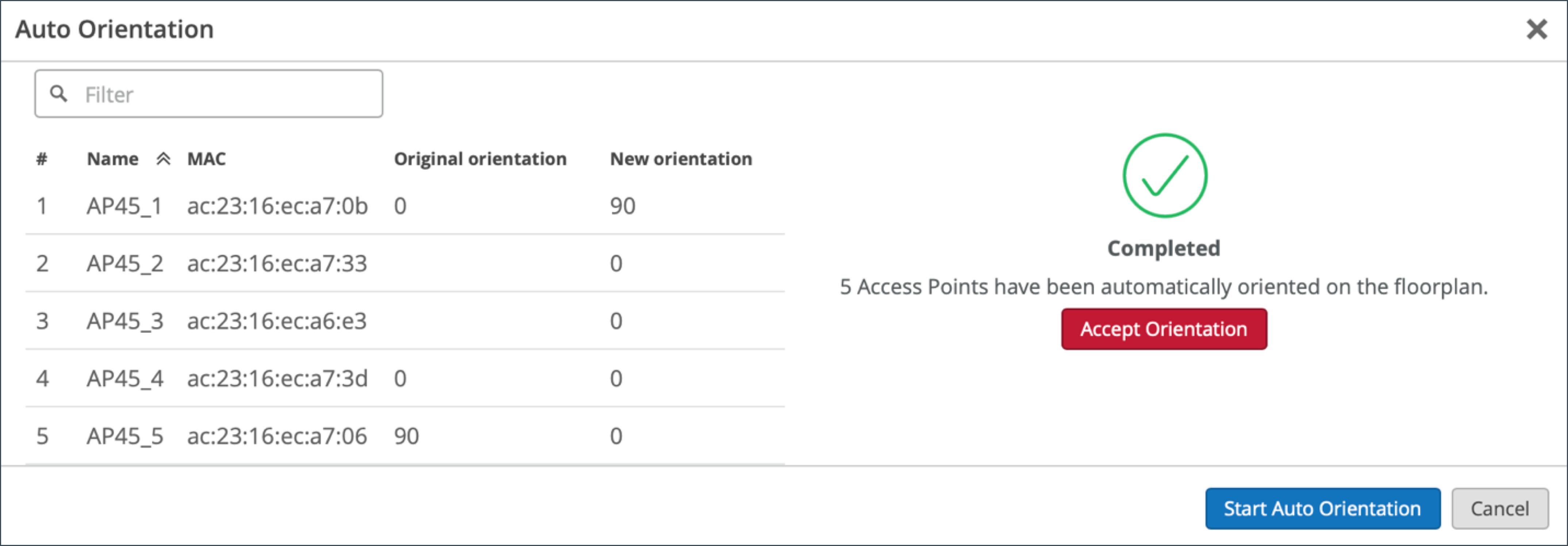
自動方向設定が完了すると、ウィンドウに緑色のチェックマークが表示されます。また、間取り図上で自動的に方向が調整されたAPの数も表示されます。
- 方向を承認(Accept Orientation)をクリックするか、キャンセル(Cancel)を選択して変更を拒否します。
変更を受け入れると、APが回転してフロアプラン上の所定の位置に配置されていることがわかります。
変更を元に戻す必要がある場合は、[ 自動方向]をクリックし、[ 元に戻す]をクリックします。