EX4400-24Xを使用したバーチャルシャーシの設定
-
EX4400-24Xスイッチでのバーチャルシャーシ形成は、事前プロビジョニングなしでは実行できません。デバイスを管理しているMistクラウドに適切にアクセスできるラボ環境またはステージング環境で、デバイスが インベントリ ページに表示されるように、これを有効にする必要がある場合があります。EX4400-24Xスイッチについては、バーチャルシャーシの事前プロビジョニング時にシリアルコンソールへのアクセスを計画してください。
-
ジュニパー Mist は、プライマリ メンバーとは異なる Junos バージョンを実行している場合、バーチャルシャーシ ラインカード メンバーを自動的にアップグレードします。ラインカードメンバーは、次の条件を満たしている場合、プライマリメンバーと同じバージョンにアップグレードされます。
-
スイッチは、3 人以上のメンバー(つまり、プライマリ、バックアップ、ラインカード メンバー)で構成されるバーチャルシャーシを形成する必要があります。
-
ラインカード メンバー上の Junos バージョンが、プライマリ メンバー上のバージョンと異なります。
-
ラインカードメンバーは、非アクティブな状態である必要があります。
ラインカードメンバーは、非アクティブで明らかに異なるバージョンのJunosを実行している場合にのみアップグレードされます。スピン数が異なるなど、わずかな違いでもアップグレードはトリガーされません。
-
アップグレードできるのは、Mistポータルに記載されているJunosバージョンのみです。
-
-
すべてのバーチャルシャーシ構成を管理するには、必ずMistポータルインターフェイスを使用してください。バーチャルシャーシ設定の管理にCLIや追加CLIを使用しないでください。
EX4400-24Xを使用してバーチャルシャーシを設定するには、以下の手順に従います(これらの手順では、例として2台のEX4400-24Xスイッチを使用します)。
- DACケーブル(40G/100G)を使用して、EX4400-24Xのバーチャルシャーシポート(VCP)を接続します。バーチャルシャーシポートは、EX4400-24Xのフロントパネルにあり(下図を参照)、バーチャルシャーシ形成用のHGoEプロトコルのみをサポートします。

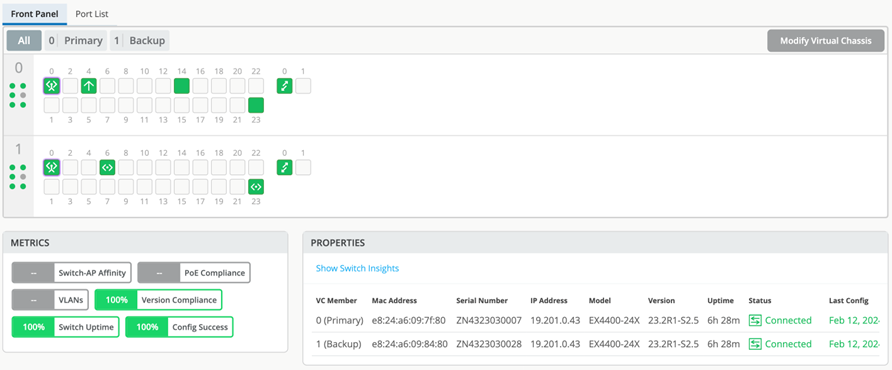
- 再起動後にデバイスがMistポータルに表示されると、バーチャルシャーシモードになり、Mistダッシュボードに単一のデバイスとして表示されます。これは、スイッチの詳細ページから> Switch Nameをクリックして確認スイッチできます。
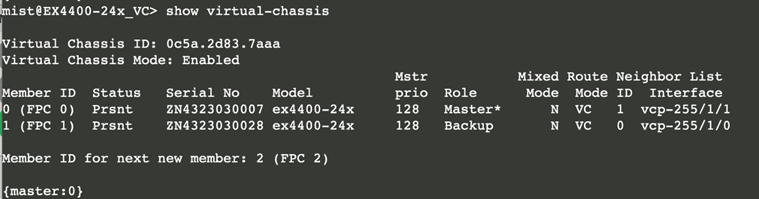
- オプション: 以下の図に示すように、リモートシェル経由でバーチャルシャーシの状態を確認します。