
スイッチでパケットキャプチャを有効にする
パケットキャプチャ(PCAP)は、ネットワークトラフィックの分析とネットワーク問題のトラブルシューティングに役立つツールです。パケットキャプチャツールは、監視とロギングのためにネットワークを介して伝送されるリアルタイムデータパケットをキャプチャします。
CloudXが動作しているスイッチでオンデマンドPCAPを有効にできます。CloudXをサポートするスイッチのリストについては、 ジュニパーCloudXの概要を参照してください。
PCAP機能は、サイトのスイッチを通過する制御トラフィック(デバイスCPUによって処理されるトラフィック)とトランジットトラフィック(ネットワークプロセッサによって転送されるトラフィック)の両方をキャプチャします。
-
トランジットトラフィックをキャプチャするには、スイッチでセキュアPCAP機能を有効にする必要があります。現在、この機能をサポートしているのはEX4400、EX4100、EX4000スイッチのみです。PCAPは、エグレストラフィックではなく、イングレストランジットトラフィックのみをキャプチャします。
-
IRB(Integrated Routing and Bridging)パケットが、調査対象のインターフェイス宛でない場合でも、パケットキャプチャに表示される場合があります。これは、完全なDHCP交換などの特定のプロトコルフローでは、IRBインターフェイスを通過するトラフィックを可視化する必要があるためです。エンドツーエンドのプロトコルを完全に可視化するために、システムは関連するIRBトラフィックをキャプチャに自動的に含めます。
パケットは、変更なしにバイナリデータとしてキャプチャされます。Wiresharkやtcpdumpなどのパケットアナライザで、パケット情報をオフラインで読み取ることができます。
スイッチでPCAPを有効にするには:
- スイッチを追加フィールドの横にある+アイコンをクリックし、パケットキャプチャを有効にするスイッチを選択します。
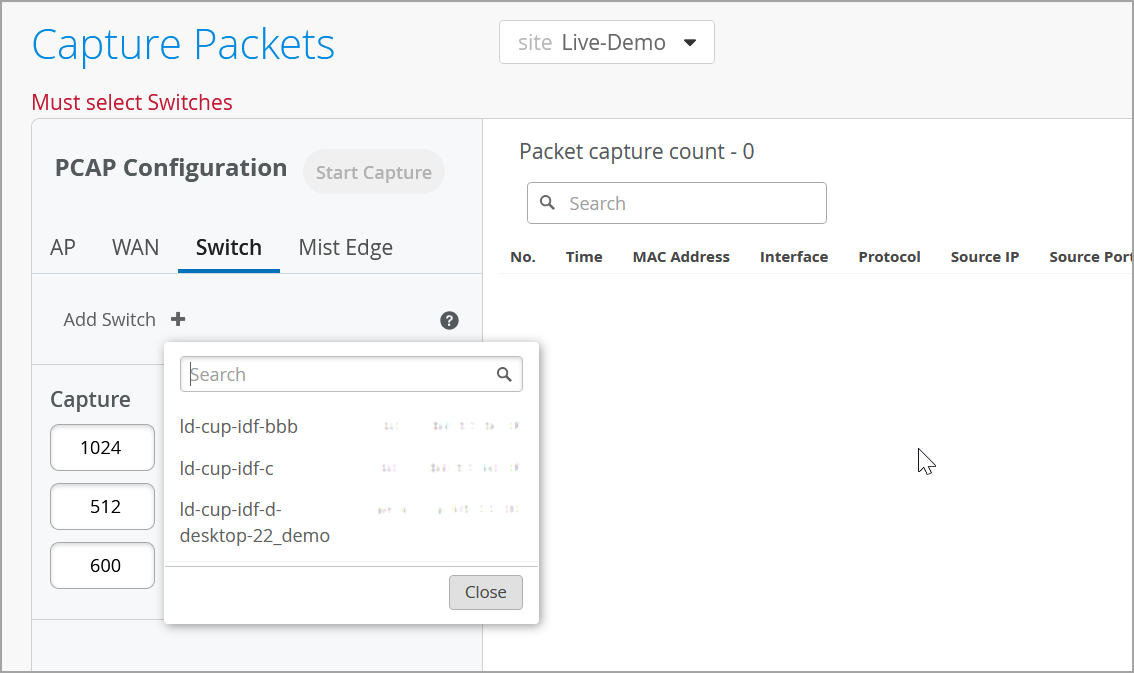 1つのパケットキャプチャ操作に対して複数のスイッチを選択できます。
 - パケットキャプチャ用のポートフィルターを設定します。そのためには、以下の手順に従います。
- ポート名フィールドのポートアイコンをクリックし、パケットキャプチャを有効にするポートを選択し、完了をクリックします。
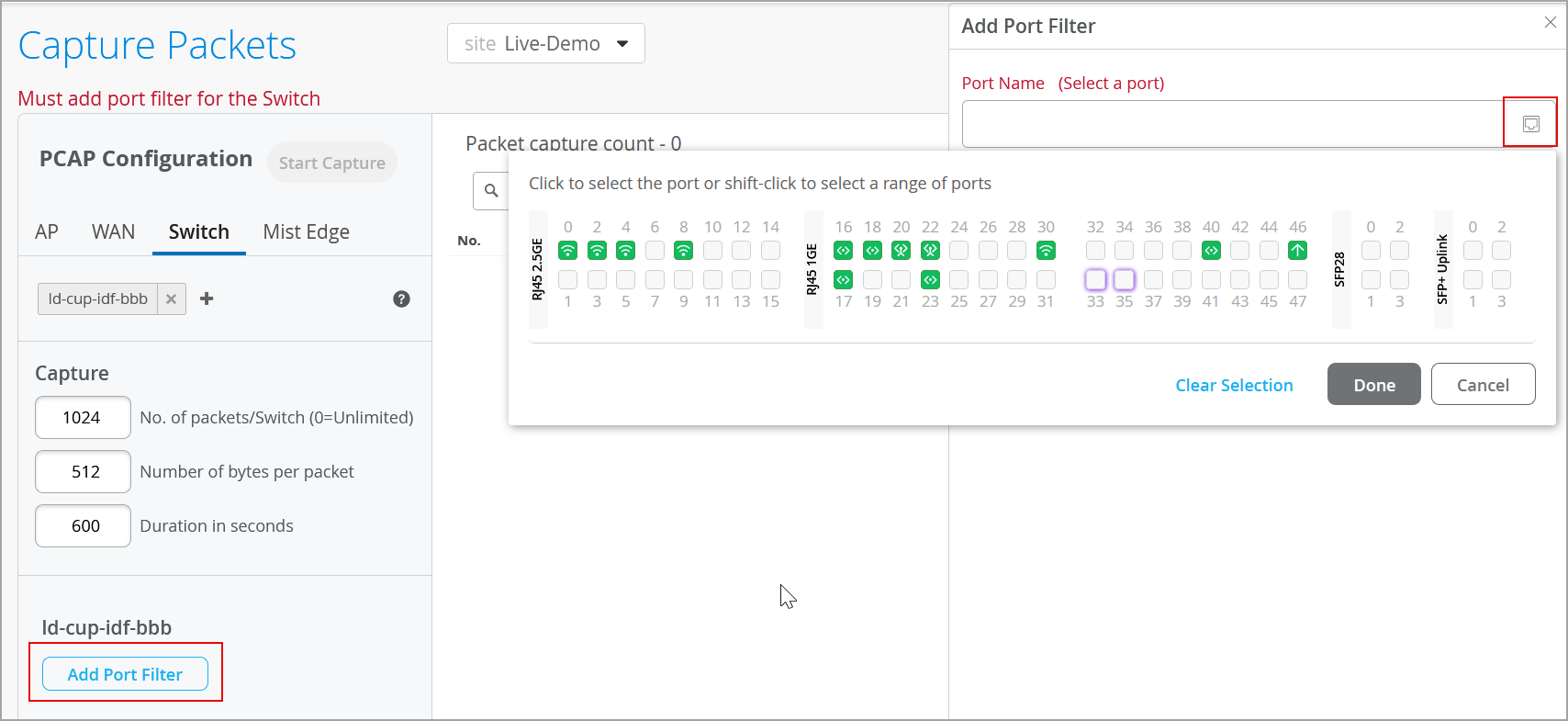
-
単一のパケットキャプチャ設定で、複数のスイッチから複数のポートを選択できます。
-
CXスイッチの場合、パケットキャプチャは個々の物理ポートでのみサポートされ、LAGポートまたはLAGメンバーポートではサポートされていません。
-
- ポート名フィールドのポートアイコンをクリックし、パケットキャプチャを有効にするポートを選択し、完了をクリックします。
パケットキャプチャが完了したら、ファイルをダウンロードして検査できます。そのためには、画面右上の[ キャプチャされたファイル] をクリックします。

Wiresharkでパケットキャプチャを表示する方法については、 WiresharkでIEEE 802.11を設定する および Wiresharkで無線パケットキャプチャを表示するを参照してください。