
セッションスマートルーターのハブプロファイルの設定
次の手順に従って、各ハブデバイスを構成するハブ プロファイルを設定します。
Juniper Mist™クラウドトポロジーの各ハブデバイスには、独自のプロファイルが必要です。ハブプロファイルは、オーバーレイを作成し、Juniper WAN Assuranceでそのオーバーレイ上の各WANリンクにパスを割り当てる便利な方法です。
ハブサイトでWANエッジデバイスのハブプロファイルを作成します。スポークサイトでWANエッジデバイス用のWANエッジテンプレートを作成します。ハブWANインターフェイスは、スポークのオーバーレイエンドポイントを作成します。スポーク WAN インターフェイスは、適切なハブ WAN インターフェイスをマッピングし、トポロジーを定義します。ハブプロファイルは、オーバーレイ上のパスの追加と削除を駆動します。
WANエッジデバイスのハブプロファイルを作成すると、MistクラウドがSSL証明書を自動的に生成してインストールします。また、フェイルオーバー検出用のWANアップリンクプローブもセットアップします。
時間を節約するために、既存のプロファイルを複製することでハブ プロファイルを作成できます。
ハブ プロファイルの作成 (複製なし)
この手順を使用して、ハブ プロファイルの設定を開始します。この大まかな概要から、このトピックの後半でより詳細な情報にジャンプできます。
ハブ プロファイルの使用を開始するには:
- プロファイルの残りのセクションに沿って作業し、作業内容を保存します。
ヒント:
-
画面の横に設定パネルが表示されたら、設定を入力し、パネルの下部にある[ 追加 ]または [保存 ]ボタンをクリックします。
パネルのボタンをクリックして新しいサブセクションが開いた場合は、設定を入力し、サブセクションのタイトルバーにあるチェックマークをクリックします。

VAR ラベルが付いたフィールドには、IP アドレス、VLAN ID などの値を表す変数を入力できます。入力すると、組織全体のサイト構成で定義されている一致する変数がフィールドに表示されます。
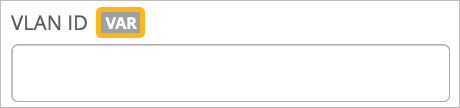
詳細については、「 サイト変数の定義」を参照してください。
-
テンプレートのメインセクションをそれぞれ入力したら、テンプレートページの右上隅にある「 保存 」をクリックします。ページが再読み込みされ、テンプレートのリストが表示されたら、テンプレートをクリックするだけで作業を再開できます。
-
テンプレートのさまざまなセクションのヘルプについては、このガイドの「設定リファレンス」の章を参照してください。
-
複製によるハブ プロファイルの作成
時間を節約するために、既存のプロファイルを複製することでハブ プロファイルを作成できます。次に、複製されたプロファイルを変更して、必要な設定になるようにします。
複製してハブ プロファイルを作成するには、次の手順を実行します。
- プロファイル ページの右上隅にある [その他] をクリックし、[複製] をクリックします。

ハブツーハブオーバーレイの作成
この機能を使用して、2つのハブデバイス間にピアオーバーレイパスを作成します。その後、このパスを使用するためのトラフィック・ステアリング・ルールを設定できます。サイトから送信されるデータ センターのトラフィックの優先ルートとして、ハブ間パスを使用できます。または、ハブツースポーク接続のフェールオーバー パスとして使用することもできます。
ハブ間オーバーレイを作成するときは、対応するハブ エンドポイントをハブ プロファイルに追加します。例えば:
-
ハブ A で、ハブ B の WAN インターフェイスの 1 つのエンドポイントを追加します。
-
ハブ B で、ハブ A の WAN インターフェイスの 1 つのエンドポイントを追加します。
開始する前に、以下を実行します。 両方のハブ(ハブ A とハブ B)のハブ プロファイルを設定します。
ハブツーハブオーバーレイを作成するには:
- 1 つのハブ (ハブ A) のハブ プロファイルに移動し、もう 1 つのハブ (ハブ B) のエンドポイントを追加します。
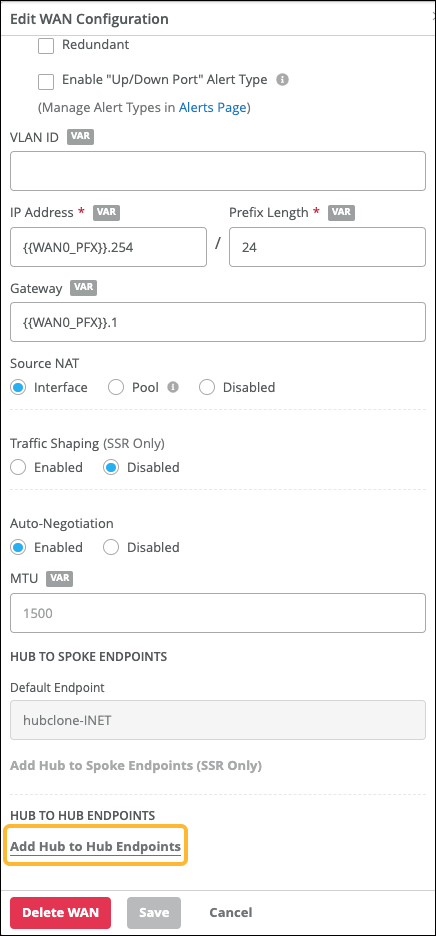
- [WAN 設定の編集(Edit WAN Configuration)] ウィンドウの下部で、[ハブ間エンドポイントの追加(Add Hub-to-Hub Endpoints)] をクリックします。
- ドロップダウン メニューから、このハブ間オーバーレイに使用するハブ B の WAN インターフェイスを選択します。
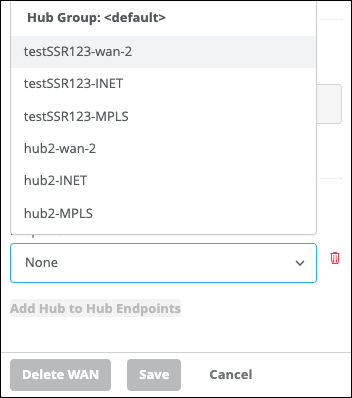
必要に応じて、もう一度 [ハブ間エンドポイントの追加(Add Hub-to-Hub Endpoints )] をクリックして、エンドポイントを追加できます。
- パネルの下部にある [Save] をクリックして、WAN 設定を保存します。
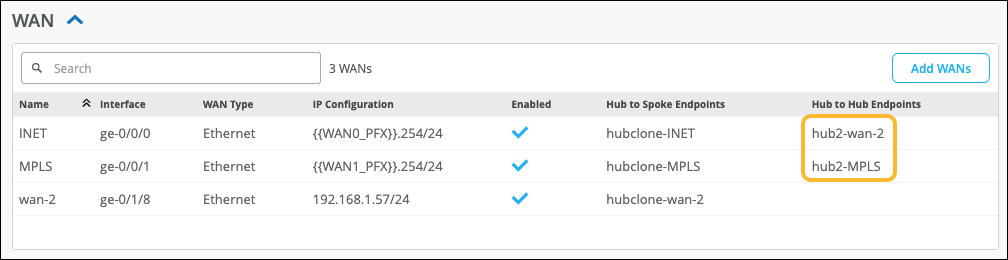
ハブ プロファイルの [WAN] セクションの [ハブ間エンドポイント] 列に新しいエンドポイントが表示されます。
- [WAN 設定の編集(Edit WAN Configuration)] ウィンドウの下部で、[ハブ間エンドポイントの追加(Add Hub-to-Hub Endpoints)] をクリックします。
- 他のハブ (ハブ B) のハブ プロファイルに移動し、最初のハブ (ハブ A) のエンドポイントを追加します。