
Advanced Threat Prevention機能を設定する(SRXのみ)
セキュリティインテル(SecIntel)プロファイルと高度なマルウェア対策プロファイルを作成し、WANエッジデバイス上のアプリケーションポリシーに適用します。
ジュニパーネットワークスのSRXシリーズファイアウォール向けAdvanced Threat Prevention(ATP)は、高度なサイバー脅威を検出、分析、防止するために設計された包括的な機能スイートを提供します。ジュニパー Mistは、以下の機能をサポートしています。
- SecIntel脅威インテリジェンスフィード—ジュニパーの厳選されたセキュリティインテリジェンスフィードであるSecIntelは、悪意のあるドメイン、URL、IPアドレスを特定してブロックするための動的かつ自動的な更新を提供します。ジュニパー Mistでは、SecIntelプロファイルを使用して、コマンドアンドコントロール(C&C)通信、侵害されたIPアドレスまたはIPサブネット、悪意のあるアクティビティに関連するドメインなど、悪意のあるトラフィックや望ましくないトラフィックをブロックできます。
- 高度なマルウェア対策(AAMW)—ジュニパーネットワークスのマルウェア対策は、クラウドから取得したデータを使用して高度なサイバーセキュリティの脅威から保護するセキュリティソリューションです。この機能は、マルウェアや望ましくないファイルがエンドポイントに到達する前に、ネットワーク上のマルウェアや不要なファイルを検出してブロックします。ジュニパー Mist では、WAN Edge デバイス用のアンチマルウェア プロファイルを作成し、クラウド分析が必要なファイルと、マルウェアが検出された場合に実行する手順を詳細に説明できます。
-
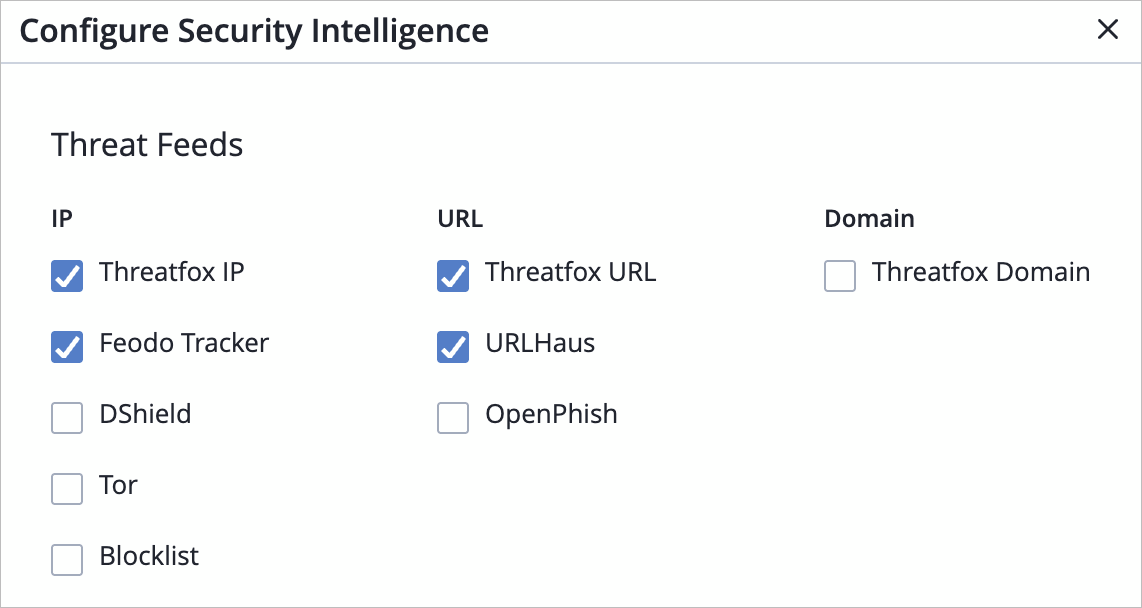
サードパーティ脅威フィード—Sky ATPを使用すると、外部ベンダーからの追加の脅威インテリジェンスフィード(既知の悪意のあるIP、ドメイン、URL)を有効にすることができます。有効にすると、これらのフィードはデバイス上のセキュリティインテルCCカテゴリの一部になります。サポートされているフィードタイプは次のとおりです。
-
IPベース—Threatfox IP、Feodo Tracker、DShield、Tor、ブロックリスト
-
URLベース—Threatfox URL、URLHaus、OpenPhish
-
ドメインベース—Threatfoxドメイン
-
-
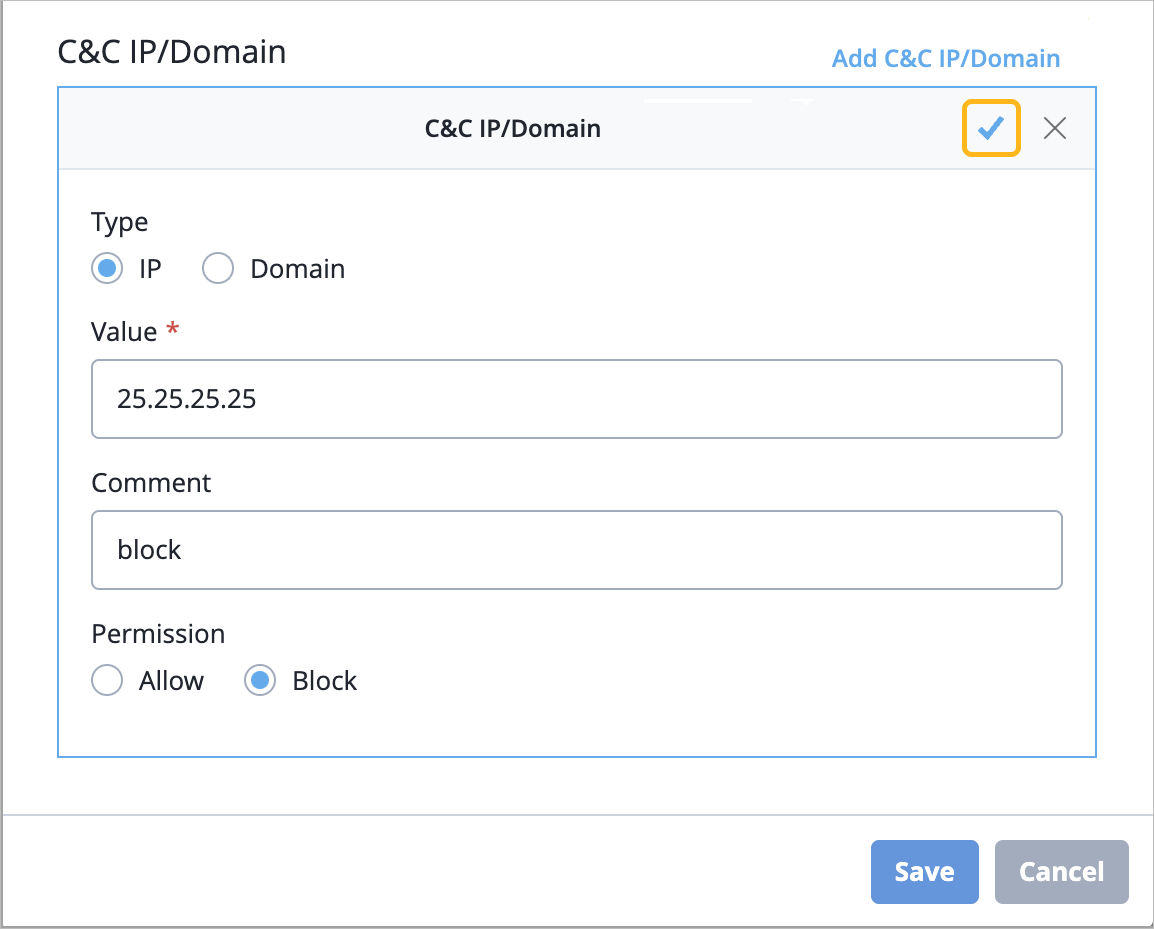
SecIntelカスタム許可リストとブロックリスト—カスタムIPアドレスとドメインを許可リストとブロックリストの2つのカテゴリで定義できます。これらのユーザー定義のIPアドレスまたはドメインは、デバイスのセキュリティIntel CCカテゴリに含まれています。
Advanced Threat Prevention機能は、SRXシリーズファイアウォールでサポートされています。
始める前に
以下が利用可能であることを確認します。
- ジュニパー Advanced Threat Prevention Cloudアカウントと、アカウントから作成されたATPクラウドレルム。「 ジュニパー ATP クラウド Web ポータルを使用して SRXシリーズ ファイアウォールを登録する」を参照してください。
- ライセンスに関連付けられているATPクラウドアカウント。詳細については、 ATPクラウドのソフトウェアライセンスを参照してください。
ATPクラウドへのWANエッジデバイスの登録は、レルムが作成され、SecIntelまたはAAMWプロファイルのいずれかがそのデバイスのセキュリティポリシーに関連付けられると行われます。
ATP資格情報の詳細を組織に追加し、機能を指定します
ジュニパーMistは、必要に応じて、クラウドATPサービスにデバイスを自動的に登録します。Juniper Mist CloudをATP Cloudと統合するには、ジュニパー MistポータルでATP資格の詳細を入力する必要があります。
- ATP Cloudアカウントの資格情報を追加します。
- 資格情報の追加ポップアップウィンドウで、詳細を入力します。
- プロバイダー— ATPクラウドを選択します。
- メールアドレス—ATPアカウントのユーザー名を入力します。
- パスワード—ATPアカウントのパスワードを入力します。
-
クラウド名—ATPアカウントのクラウドインスタンスを選択します。
- レルム—ATPアカウントのレルム名を入力します。

新しいプロバイダーがプロバイダーリストに表示されます。 - 資格情報の追加ポップアップウィンドウで、詳細を入力します。
- 新しく追加されたプロバイダーの脅威フィードとドメインを設定します。
- プロバイダのリストで、先ほど追加したプロバイダの鉛筆ボタンをクリックします。
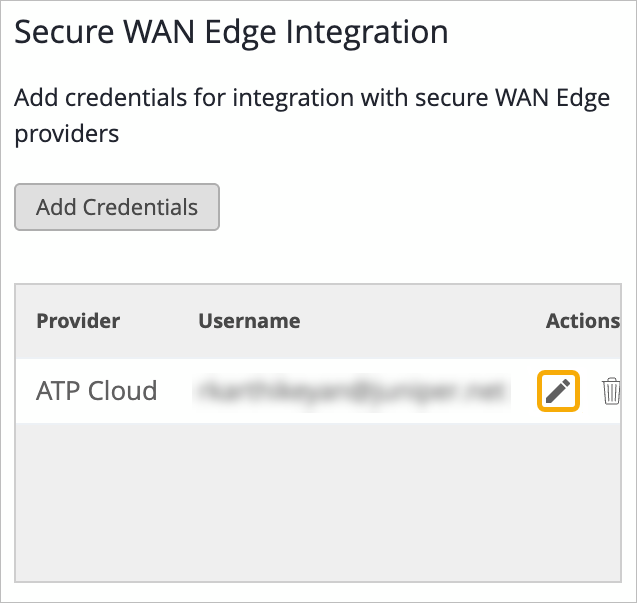
- セキュリティインテリジェンスの設定ポップアップウィンドウで、有効にする各機能のチェックボックスを選択します。
- ウィンドウの [C&C IP/DOMAIN] セクションで、[ C&C IP/ドメインの追加] をクリックし、ドメインを識別するための詳細を入力して、[C&C IP/DOMAIN] タイトル バーのチェック マークをクリックします。
- プロバイダのリストで、先ほど追加したプロバイダの鉛筆ボタンをクリックします。
拡張サービスモードを有効にするには、クラウドATPサービスに登録されている個別またはクラスター化されたデバイスを再起動する必要があります。これにより、L7サービス処理の最大サービス数が増加します。
セキュリティインテリジェンス(SecIntel)プロファイルの作成
SecIntelは、ジュニパーネットワークスのAdvanced Threat Prevention(ATP)クラウドから得られた、綿密に厳選され検証済みの脅威インテリジェンスを提供します。このインテリジェンスはWANエッジデバイスに配信され、ラインレートでのコマンドアンドコントロール(C&C)通信を効果的にブロックします。自動で応答性の高いトラフィック フィルタリングを有効にすることで、SecIntel はリアルタイムの脅威インテリジェンスを提供します。
多くのフィードには関連する脅威スコアが含まれており、お客様はデバイスを通過するトラフィックに適用されるセキュリティルールと制御を定義できます。SecIntelセキュリティサービスは、C&C通信、悪意のあるドメイン、感染したホストのフィードなど、ジュニパーの脅威フィードを統合します。参照: SecIntelフィードの概要とメリット。
アプリケーションポリシーに組み込むことができるSecIntelプロファイルにより、C&C通信、侵害されたIPアドレスまたはサブネット、悪意のあるアクティビティに関連するドメインなどの悪意のあるトラフィックや望ましくないトラフィックをブロックできます。
SecIntelプロファイルを作成するには:
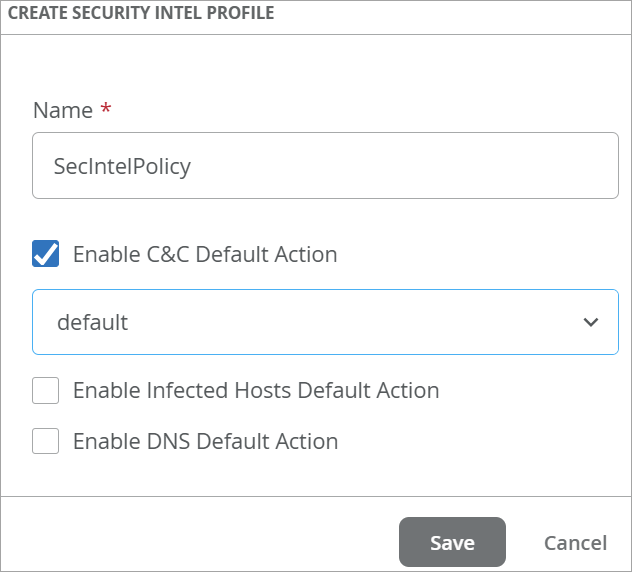
- セキュリティインテルプロファイルの作成ポップアップウィンドウで、このプロファイルの詳細を入力します。
-
名前—このプロファイルを識別するための名前を入力します。
- チェックボックス—このプロファイルのアクションを選択します。
-
C&Cを有効にする デフォルトアクション—ネットワーク上のホストへの連絡や侵入を試みたC&Cサーバーに対するアクション
-
感染ホストを有効にするデフォルトアクション—感染ホストに対するアクション。感染ホストは、C&Cネットワークの一部であるように見えるか、その他の症状を示しているために侵害される可能性のあるローカルデバイスです。
-
DNSを有効にするデフォルトアクション—悪意のあるアクティビティに関連付けられていることが知られているドメインに対するアクション。
チェックボックスを選択した後、ドロップダウンメニューを使用して応答レベルも選択します。
-
デフォルト—最も攻撃的でない応答。脅威スコアが1〜8のイベントを監視およびログに記録します。ブロックイベントのスコアは9-10。
-
標準—中間レベルの応答。脅威スコアが1〜5のイベントを監視およびログに記録します。ブロックイベントスコア6-10。
-
ストリクト—最も積極的な応答。脅威スコアが1〜2のイベントを監視およびログに記録します。ブロックイベントのスコアは3-10です。
-
-
高度なマルウェア対策プロファイルの作成
この機能は、マルウェアや望ましくないファイルがエンドポイントに到達する前に、ネットワーク上のマルウェアや不要なファイルを検出してブロックします。SecIntelと同様に、マルウェア対策プロファイルはアプリケーションポリシー画面から作成し、アプリケーションポリシーに含めることができます。
アンチマルウェアプロファイルを作成するには:
- アン チマルウェアプロファイルを追加をクリックし、詳細を入力します。
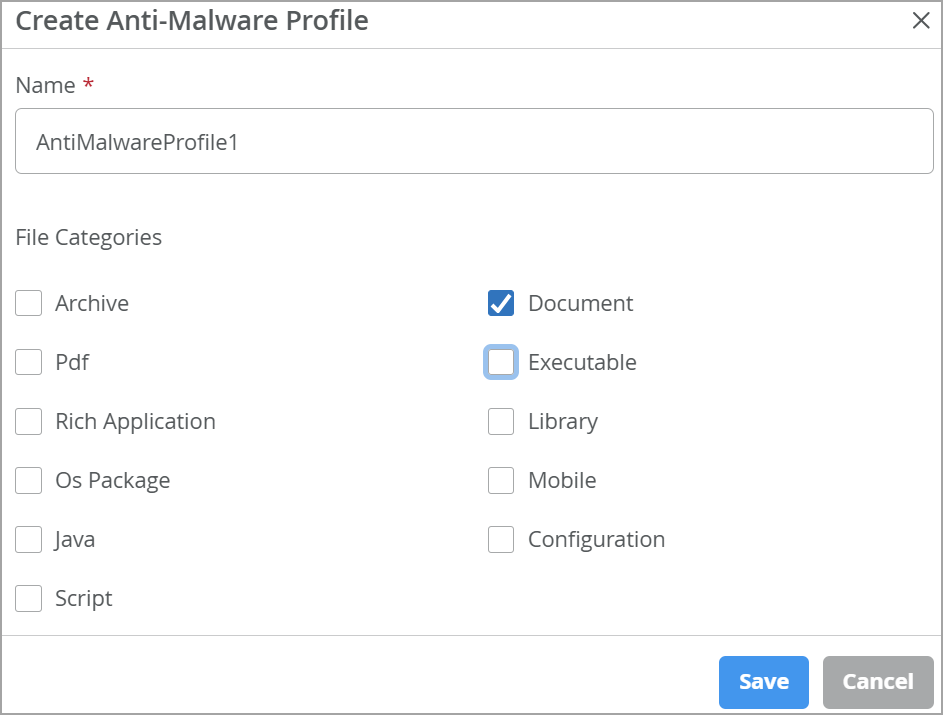
- プロファイルの名前を入力します。
- 以下の表に示すように、1つ以上のファイルカテゴリを選択します。
表1:ファイルカテゴリの内容 カテゴリー 説明 ファイルの種類 アーカイブ アーカイブファイル .zip、.rar、.tar、.gzip PDF PDF、電子メール、MBOXファイル .email、.mbox、.pdf、.pdfa 豊富なアプリケーション Adobe Flash、JavaFX、Microsoft Silverlight などのインストール可能なインターネット アプリケーション .swf、.xap、.xbap OSパッケージ OS固有の更新アプリケーション .deb、.dmg Java Javaアプリケーション、アーカイブ、およびライブラリ .class、.ear、.jar、.war スクリプト スクリプトファイル .bat、.js、.pl、.ps1、.py、.sct、.sh、.tcl、.vbs、plsm、pyc、pyo ドキュメント PDFを除くすべてのドキュメントタイプ .chm、.doc、.docx、.dotx、.hta、.html、.pot、.ppa、.pps、.ppt、.pptsm、.pptx、.ps、.rtf、.txt、.xlsx、.xml、.xsl、.xslt 実行可能 実行可能なバイナリ .bin、.com、.dat、.exe、.msi、.msm、.mst ライブラリ 動的および静的ライブラリとカーネルモジュール .a、.dll、.kext、.ko、.o、.so、.ocx モバイル モバイル形式 .apk、.ipa 設定 設定ファイル .inf、.ini、.lnk、.reg、.plist
アプリケーションポリシーにプロファイルを適用する
始める前に
この手順では、セキュリティプロファイルをアプリケーションポリシーに適用します。まず、以下のタスクを完了する必要があります。
-
アプリケーションポリシーを作成します。ヘルプについては、「 アプリケーションポリシー」を参照してください。
-
セキュリティプロファイルを作成します。ヘルプについては、このトピックの前のセクションを参照してください。
- 高度なセキュリティサービス列で+をクリックし、適用するプロファイルをクリックします。
ドロップダウンメニューで、プロファイルの名前で検索するか、リストをスクロールします。セクション見出しを参照して、セキュリティ、インテリジェンス、アンチマルウェアなど、タイプ別のプロファイルを見つけてください。
例えば、次の図は、ドロップダウンメニューのセキュリティインテルセクションにあるプロファイルを示しています。
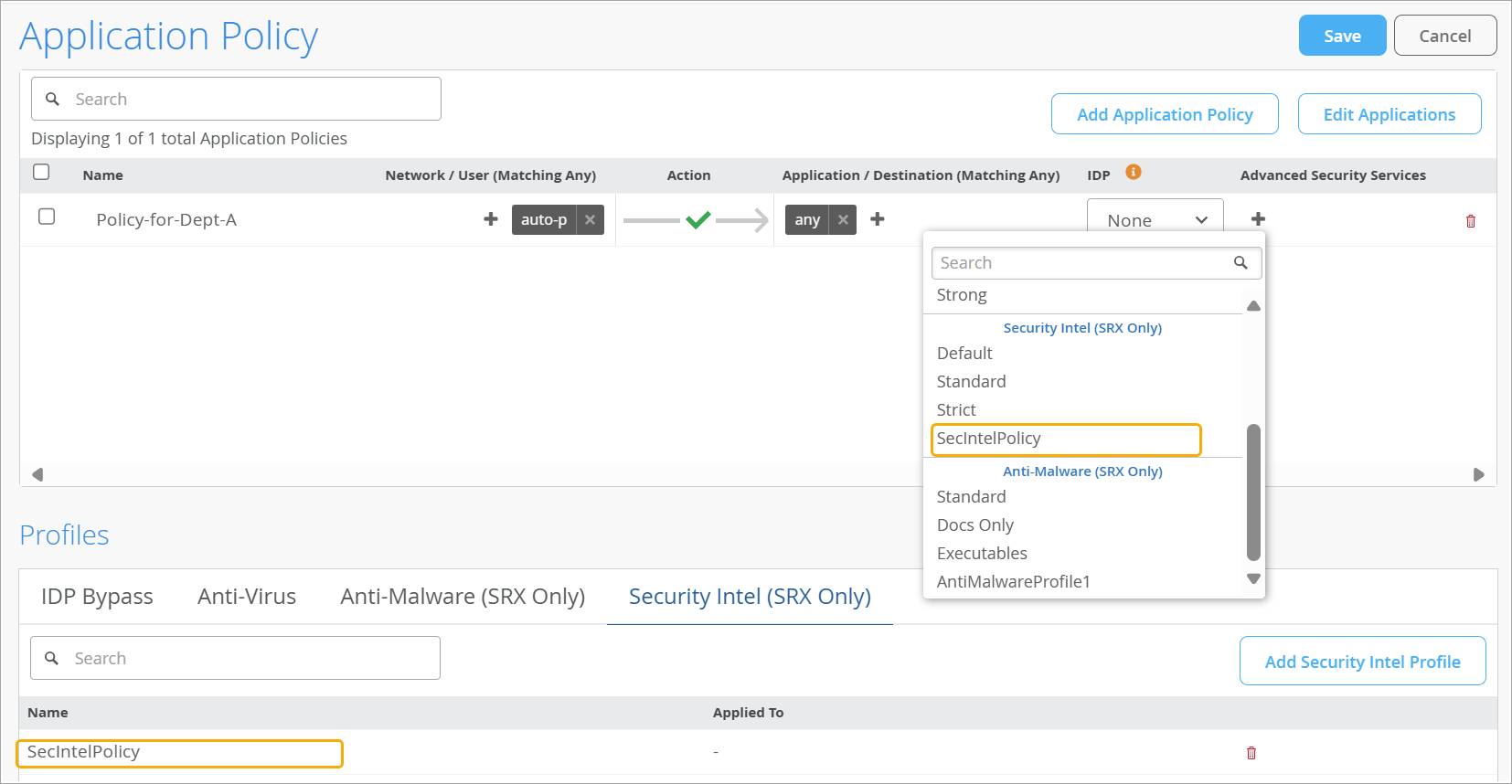
ステータス情報
WANエッジページで基本的なデバイス監視情報を表示できます。左側のメニューから、[ WAN Edges ]> [ WAN Edges]に移動します。
WANエッジページでデバイスをクリックすると、デバイスの詳細が表示されます。詳細ページには、次の情報が表示されます。
-
高度なセキュリティ—セキュリティサービスのステータス。緑色のチェックマークは、このデバイスでサービスがアクティブであることを示します。
図1:高度なセキュリティステータスの詳細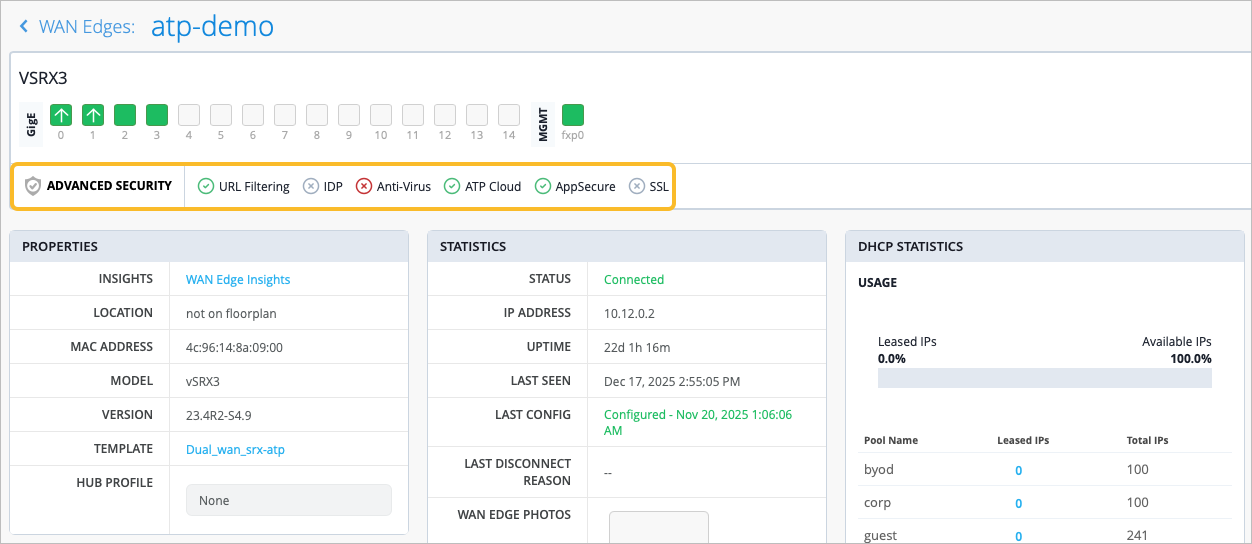
-
プロパティ—WANエッジインサイトをクリックすると、インサイトページに最近のイベントやその他の情報が表示されます。
図2:WANエッジイベントの詳細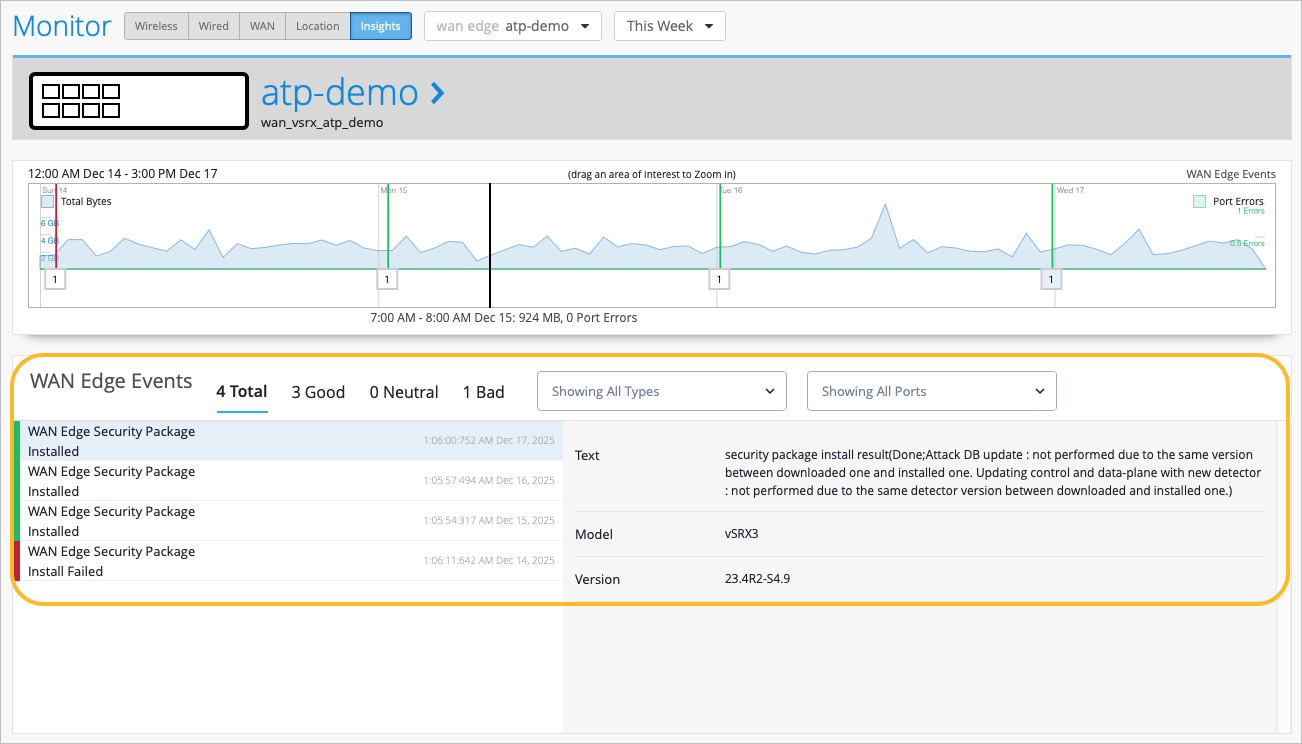 ヒント:
ヒント:-
デフォルトでは、インサイトページには今日のイベントのみが表示されますが、ページの右上隅付近にあるドロップダウンメニューから期間を選択できます。
-
WANエッジイベントリストでイベントをクリックすると、ページの右側に概要が表示されます。
-