
Mist Edgeデバイスをアップグレードする方法
Mist Edgeデバイスには、Mist Edge OSがインストールされた状態で出荷されます。ダッシュボードからMist Edge(トンネル、RADIUSプロキシ、またはMist Authプロキシ)を設定すると、追加のサービスがMistクラウドからインスタンス化されます。
-
ME-X5
-
ME-X5M
-
ME-X10
Mist Edgeのファームウェアを最新の状態に保つには、通常、Mist Edgeトンネルサービスのバージョンを最新の状態に保つだけで済みます。その他のMist Edgeサービスはすべて自動的に最新の状態に保たれます。2〜3年ごとに、基盤となるベースとなるMist Edgeオペレーティングシステム(Mist Edge OS)のアップグレードが必要です。
Mistダッシュボードは、デバイスの互換性と検証ステータスに基づいて、推奨されるターゲットバージョンのみを表示することで、アップグレードをガイドします。利用可能なアップグレードに応じて、ダッシュボードにはOSアップグレードとサービスのみのアップグレードを区別するためのさまざまなメッセージが表示されます。
-
OSアップグレードを推奨—新しいMist Edge OSバージョンが利用可能になった場合に表示されます。これは、アップグレードに Mist Mist Edge トンネル サービスに加えて、ベース Mist Edge OS のアップデートが含まれることを示しています。これは、以前の「ファームウェアのアップグレードを推奨」メッセージに置き換わります。
-
新しいサービスバージョンが利用可能(通知アイコン)—OSアップグレードの有無にかかわらず、Mist Edgeトンネルサービス(ファームウェア)のアップグレードが利用可能な場合に表示されます。
Mist Edgeのアップグレードには3種類あります。
-
自動更新—これらはMist Cloudによって自動的に実行され、管理者の操作は必要ありません。これらの更新は、エンドユーザーに影響を与えるものではありません
-
トンネルサービスのアップグレード—これらはマイナーなアップグレードと見なされます。メンテナンス期間中はトンネルを使用できないため、ユーザー/クライアントに影響を与えます。この種のアップグレードは、完了するまでに最大5分しかかかりません。時間が許す限り、最新のトンネルサービスアップグレードへのアップグレードを計画する必要があります。
-
サービスとOSのアップグレード—これはメジャーアップグレードと見なされます。このアップグレードには、トンネルサービスのアップグレードとMist Edge OSのアップグレードの両方が含まれます。このタイプのアップグレードが完了してデバイスの再起動にかかる時間となるため、Mist Edgeあたり30分のメンテナンスウィンドウが必要です。このアップグレードタイプは、それほど頻繁に実行する必要はありません(2〜3年に1回)。
前提条件:
Mist Edgeで、トンネルポートを稼働させ、トンネルサービスを実行するためには、まずデバイスをトンネルIPで設定し、クラスターまたはサイトに割り当てる必要があります。その後、そのクラスターまたはサイトにトンネルがマッピングされている必要があります。
トンネルサービスが起動して実行されたら、トンネルサービスのバージョンをアップグレードできます。トンネルサービスが実行されていない場合、トンネルサービスのアップグレードは成功しません。Mist Edge OSのバージョンをアップグレードするために、トンネルサービスを稼働させる必要はありません。
Mist Edgeのアップグレード
Mist EdgeのトンネルサービスとMist Edge OS(新しいOSバージョンが利用可能な場合)をアップグレードするには、次の手順に従います。
-
ジュニパー Mistポータルの左側のメニューから、[ Mist Edges]を選択します。
-
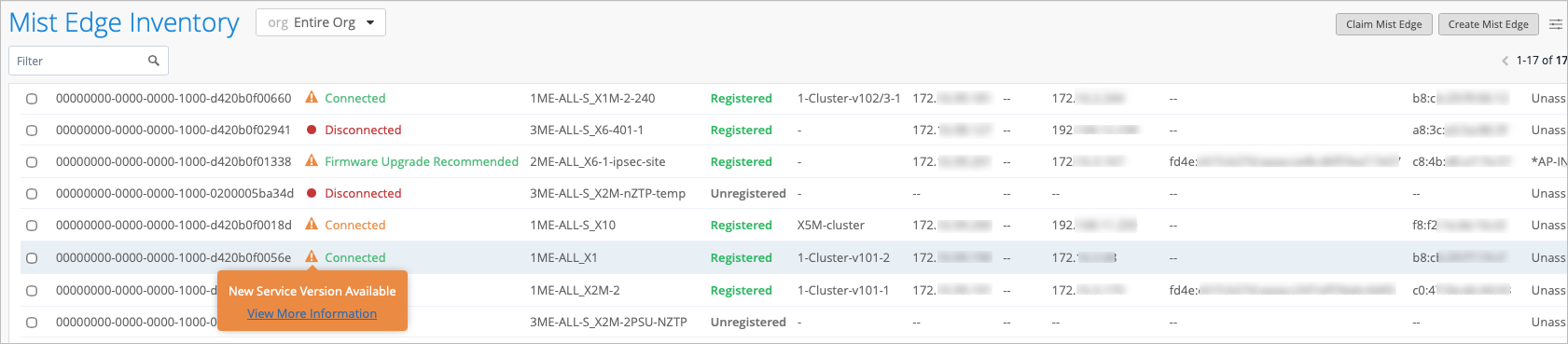
[Inventory](インベントリ)ページから、アップグレードするMist Edgeを見つけます。接続 ステータスが表示され ていることを確認します。
新しいバージョンのMist Edge OSが利用可能な場合、次の例に示すように、ステータス列に通知メッセージが表示されます。
 注意:OSアップグレードを推奨するメッセージが表示された場合は、このアップグレードによりMist Edgeデバイスとトンネルに最適なセキュリティと安定性が提供されるため、時間が許す限りメンテナンスウィンドウをスケジュールすることをお勧めします。注:
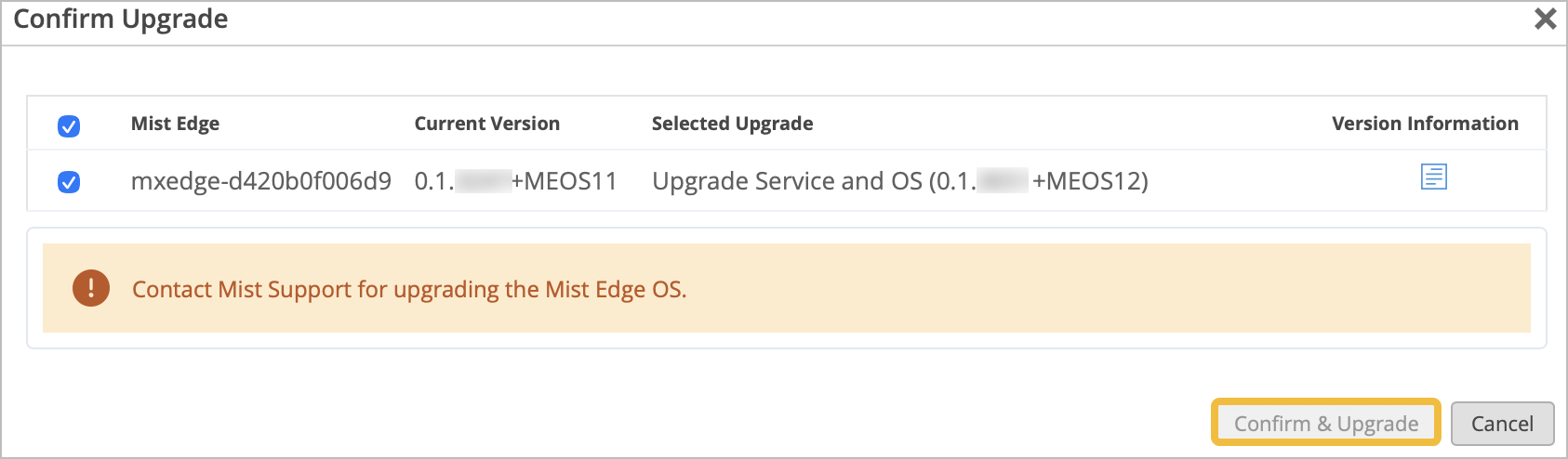
ダッシュボードには「OSアップグレードを推奨」というステータスメッセージが表示されますが、MEOS11からMEOS12へのOSアップグレードは現在サポートされています。そのため、Mistサポートに連絡して、予定されたメンテナンスウィンドウ内にMist Edge OSをMEOS12にアップグレードする必要があります。サポート チケットの作成を参照してください。
新しいバージョンのトンネルサービスが利用可能な場合、次の例に示すように、ステータス列に通知記号が表示されます。この列にカーソルを合わせると、その上にカーソルを合わせることができます。
-
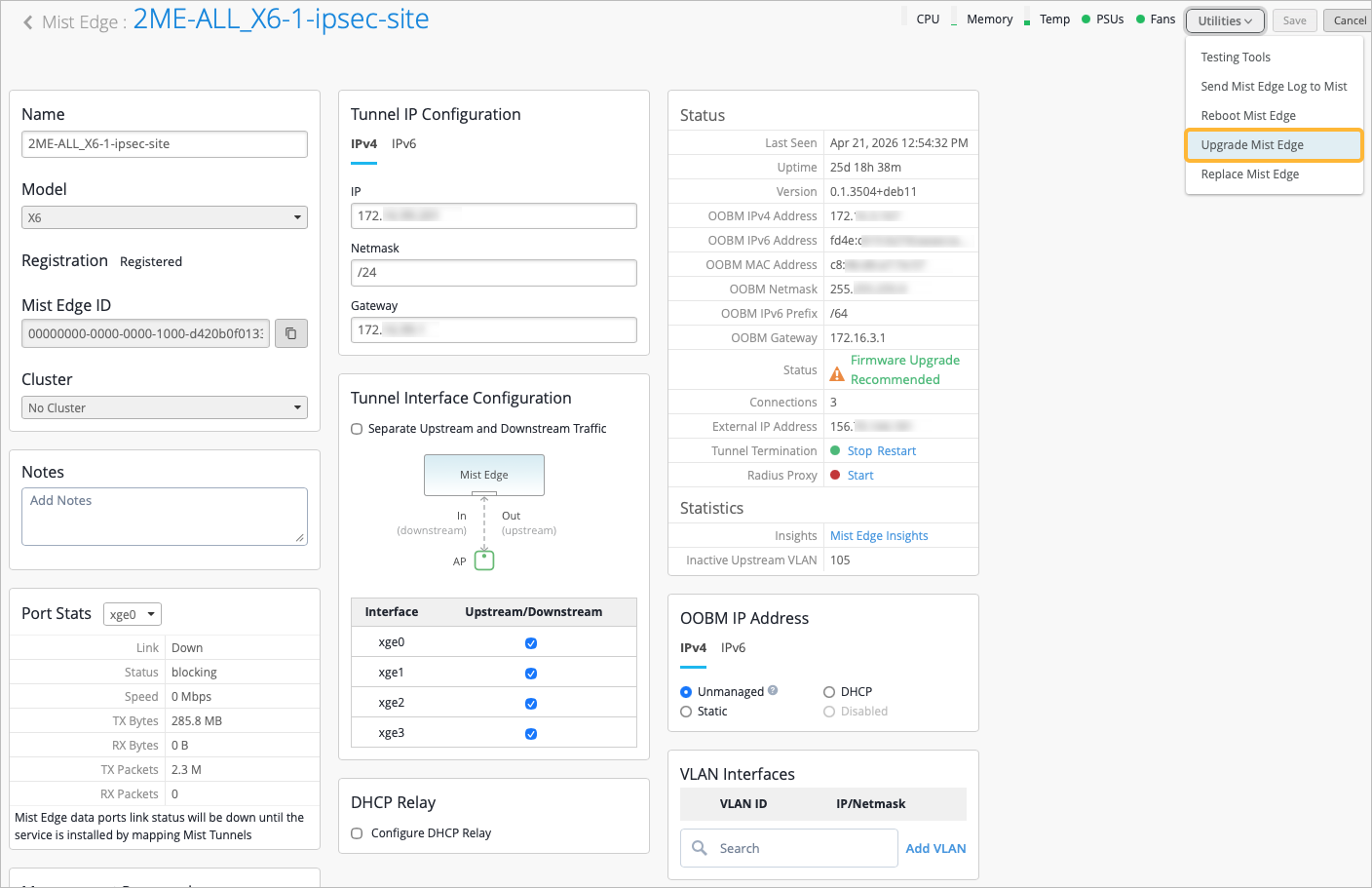
Mist Edgeをクリックします。Mist Edgeの詳細ページが表示されます。
-
公共ドロップダウンメニューからMist Edgeのアップグレードを選択します。
注:Mist Edgeが必要なバージョンのクラウドサービスを実行していない場合、[ Mist Edgeのアップグレード] オプションはグレー表示されます(クリック不可)。このような場合は、Mistサポートチームに連絡して検証を実行し、クラウドからアップグレードを開始してください。
-
アップグレードMist Edgeウィンドウが表示され、アップグレードを開始するための推奨ターゲットバージョンが自動的に識別されます。アップグレードウィンドウには、Mist Edge名、現在のバージョン、使用可能なアクションが表示されます。バージョン情報列のアイコンをクリックして、トンネルサービスのバージョンに関する情報を表示することもできます。
-
現在のベースOSを維持し、トンネルサービスのみをアップグレードするか(更新プログラムが利用可能な場合)、ベースOSとトンネルサービスの両方を一緒にアップグレードすることができます。使用可能なアクション列にはドロップダウンメニューがあり、以下のいずれかを選択できます。
-
アップグレードサービス—トンネルサービスのみをアップグレードします。
-
サービスとOSのアップグレード—ベースMist Edge OSとトンネルサービスの両方をアップグレードします。
新しいMist Edge OSバージョンが利用できない場合、トンネルサービスの新しいバージョンのみが表示されます。
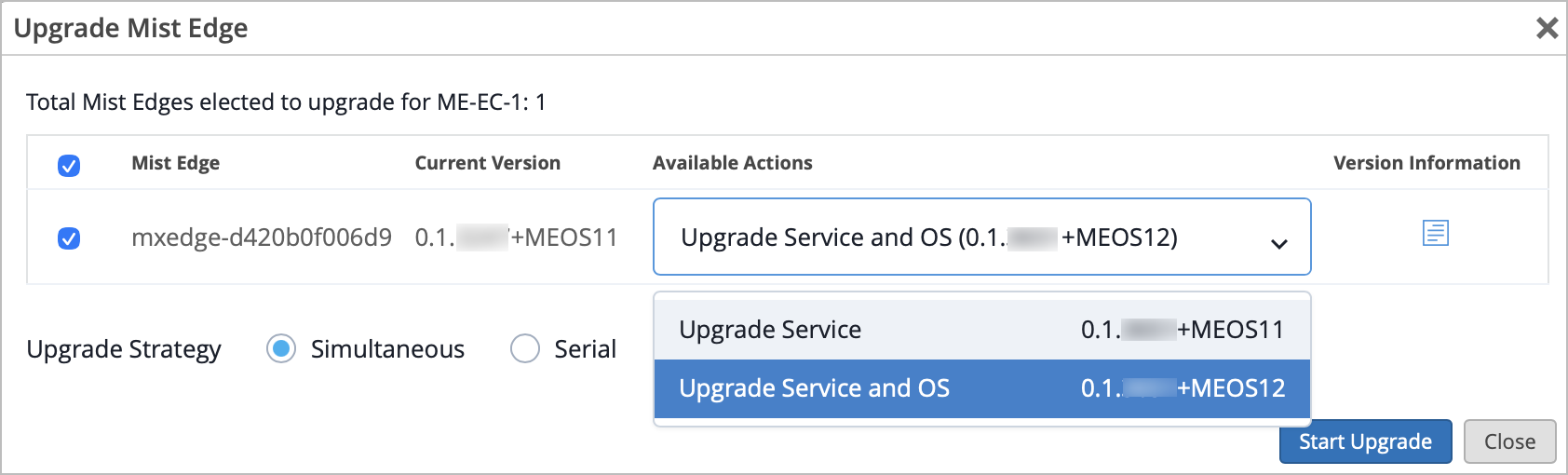 注:プロキシとしてのみ機能し、アップグレードするアクティブなトンネルサービスがないMist Edgeデバイスの場合、デフォルトで「サービスとOSをアップグレード」オプションが選択されます。アップグレードタイプは選択できません。
-
-
「アップグレードの開始」をクリックすると、アップグレード操作の確認を求める確認ダイアログボックスが表示されます。確認 & アップグレードをクリックして続行します。
 注:
注:アップグレードがトンネルサービスのみの場合、 アップグレードを開始をクリックするとすぐにアップグレードプロセスが開始され、数分で完了します。トンネルサービスのアップグレード後に、Mist Edgeデバイスが再起動しません。
OSアップグレードプロセスは、Mist Edgeデバイスごとに完了するまでに約30分かかります。アップグレードが完了すると、Mist Edgeデバイスが再起動します。アップグレードプロセスの段階については、以下の 「アップグレードの進捗状況を表示 」セクションを参照してください。
-
Mist Edgeクラスターのアップグレード
Mist Edgeクラスターをアップグレードするには:
-
ジュニパー Mistポータルの左側のメニューから、[ Mist Edges]を選択します。
-
ページを下にスクロールして [Mist Edge クラスター]セクションに移動し、アップグレードするクラスターを選択します。
-
ページの右上隅にある [Mist Edgeのアップグレード ] ボタンを選択します。
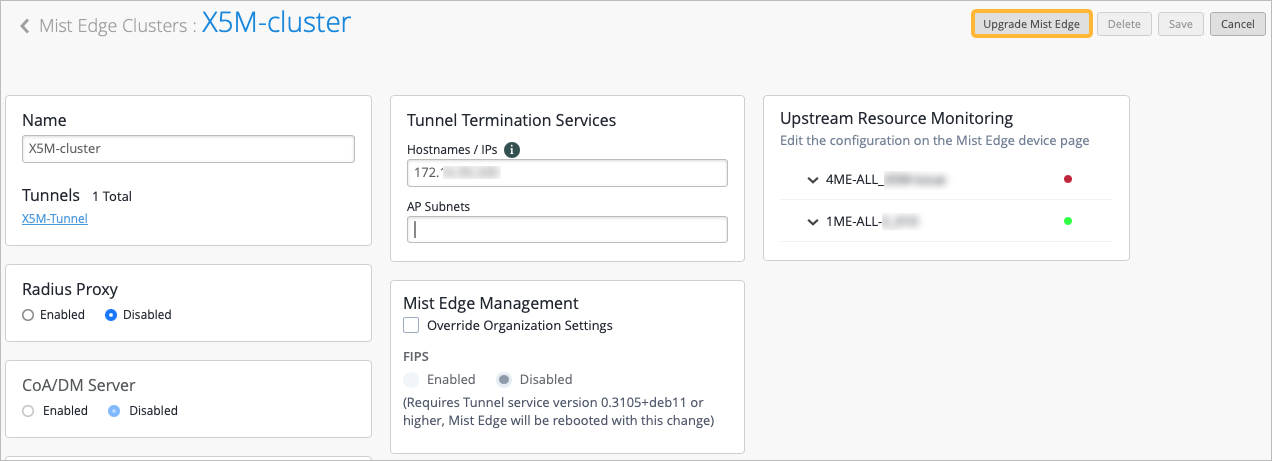
-
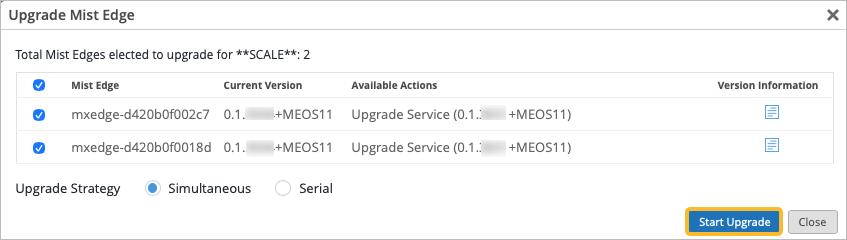
表示される[ Upgrade Mist Edge] ウィンドウで、デバイスの左側にあるチェックボックスを選択することで、クラスター内の1つ以上のデバイスをアップグレードすることを選択できます。クラスター上のサービスをアップグレードするときに、アップグレード対象に複数のMist Edgeを選択した場合、以下のアップグレードオプションのいずれかを選択することもできます。
-
同時 (デフォルトオプション)—選択したすべてのMist Edgeを同時にアップグレードします。このオプションでは、メンテナンスウィンドウを1時間に計画します。この間、クライアントはトンネルサービスを利用できません。
-
シリアル—Mist Edgeを一度に1つずつ順番にアップグレードします。このオプションでは、メンテナンスウィンドウを30分に計画します。トンネルサービスは、この期間中、積極的にアップグレードされていないMist Edgeデバイスでのみクライアントに提供されます。
-
-
[アップグレードを開始]をクリックします。
 注:
注:アップグレードがトンネルサービスのみの場合、 アップグレードを開始をクリックするとすぐにアップグレードプロセスが開始され、数分で完了します。トンネルサービスのアップグレード後に、Mist Edgeデバイスが再起動しません。
アップグレードの進行状況を表示
[ アップグレードの開始]をクリックすると、Mistの[Mist Edgeインベントリ]ページの [ステータス ]列にアップグレードの進行状況が表示されます。
図1 は、Mist Edgeアップグレードプロセスの順次フローを示しています。

また、以下の画像を見れば、アップグレードのステータスシーケンスを理解することができます。上から下に表示されている順序は、アップグレードが実行されるときにMist Edgeが通過するシーケンスを表しています。


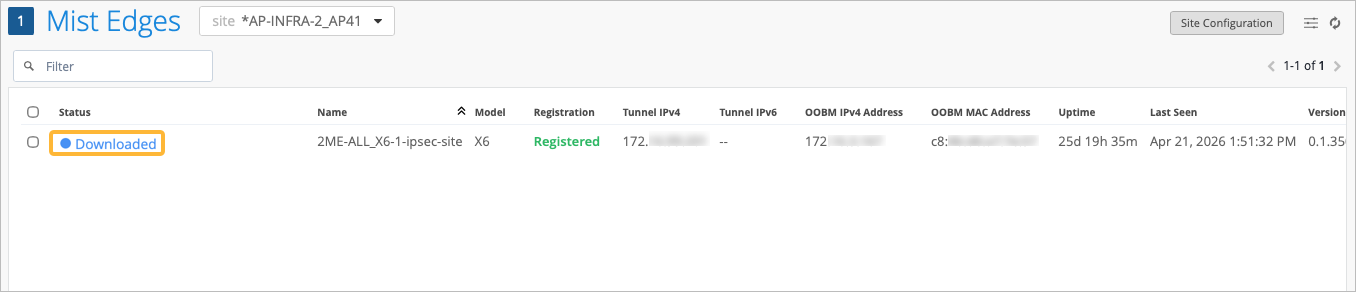


次の例に示すように、Mist Edgeの詳細ページでアップグレードのステータスを表示することもできます。
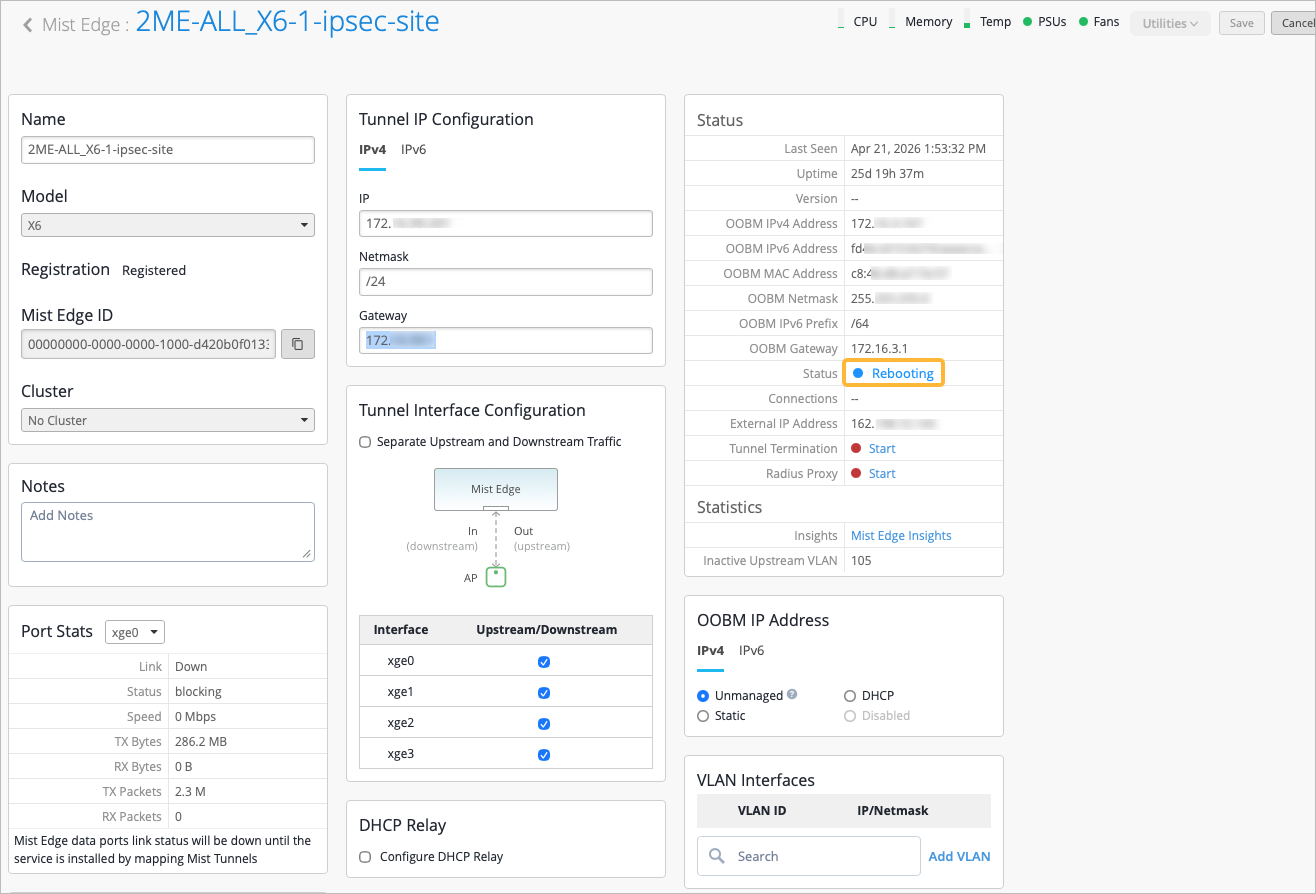
アップグレードに失敗した場合、ステータスは [アップグレードに失敗しました] と表示されます。問題の解決については、ジュニパーサポートチームにお問い合わせください。
Mist Edgeアップグレードイベントを見る
オプションで、アップグレードの完了後にMist Edgeのインサイトページを使用して、Mist Edgeのアップグレードが成功したかどうかを確認できます(代わりに、インベントリページのステータス列からアップグレードを表示することもできます)。
-
Mistポータルの左側のメニューで、 Mist Edgesをクリックし、Mist EdgeインベントリページからMist Edgeデバイスの名前をクリックします。
-
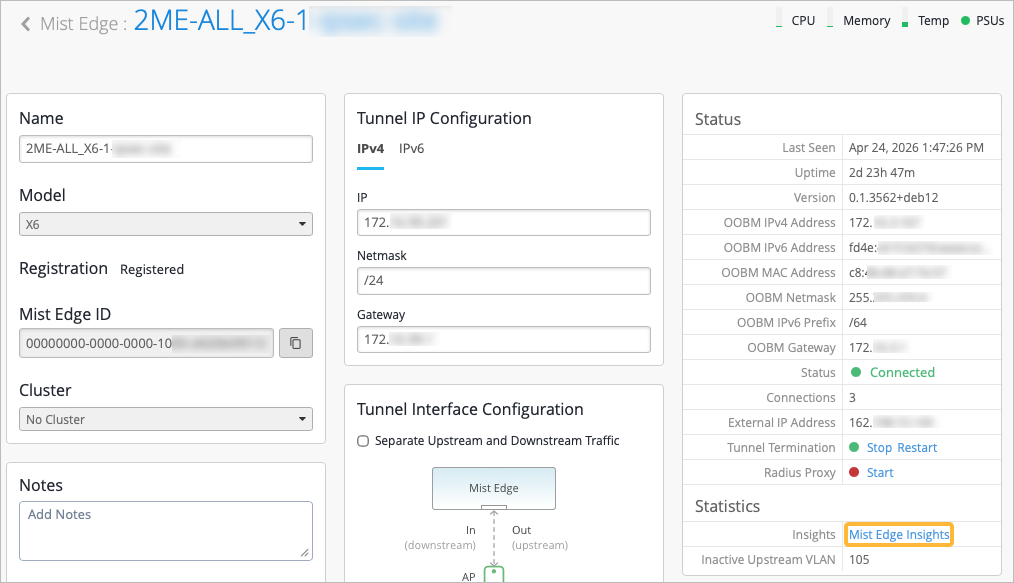
Mist Edgeデバイスページの統計セクションで、 Mist Edge Insightsをクリックします。
-
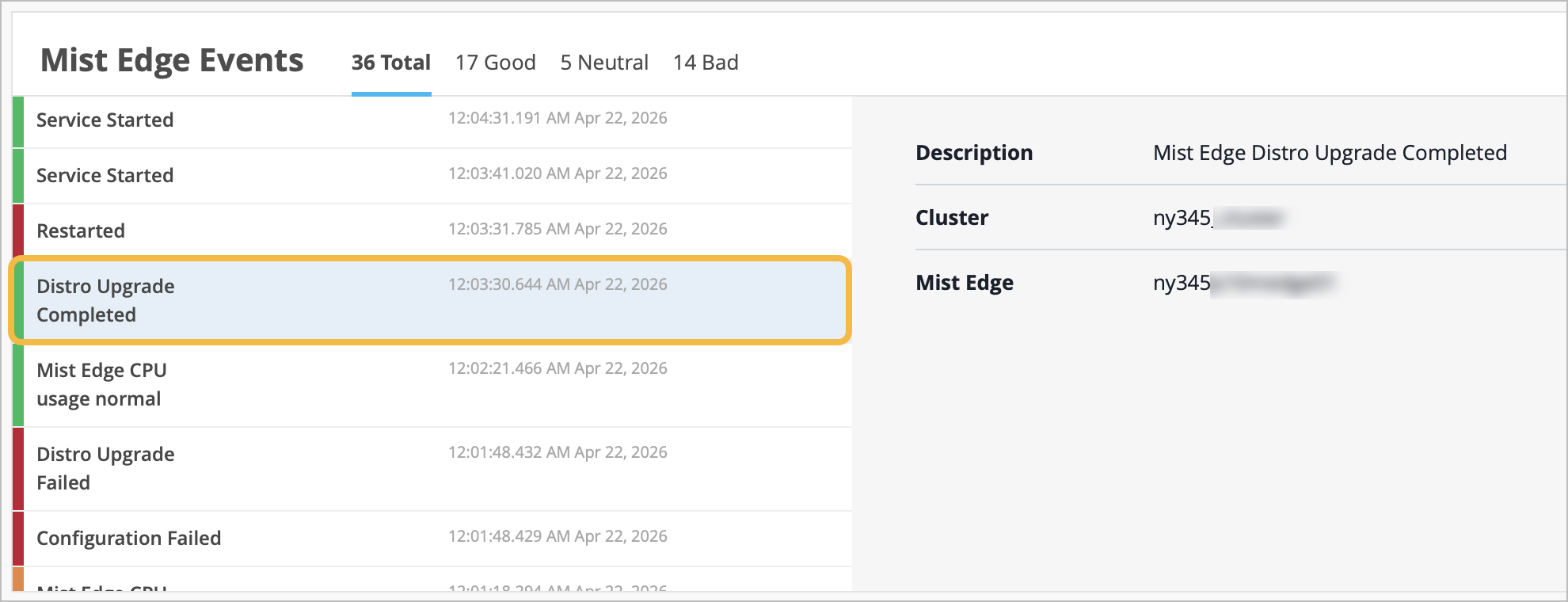
[ Mist Edgeイベント]まで下にスクロールします。アップグレードが正常に完了した場合は、「ディストリビューションのアップグレードが完了しました」イベントが表示されます。
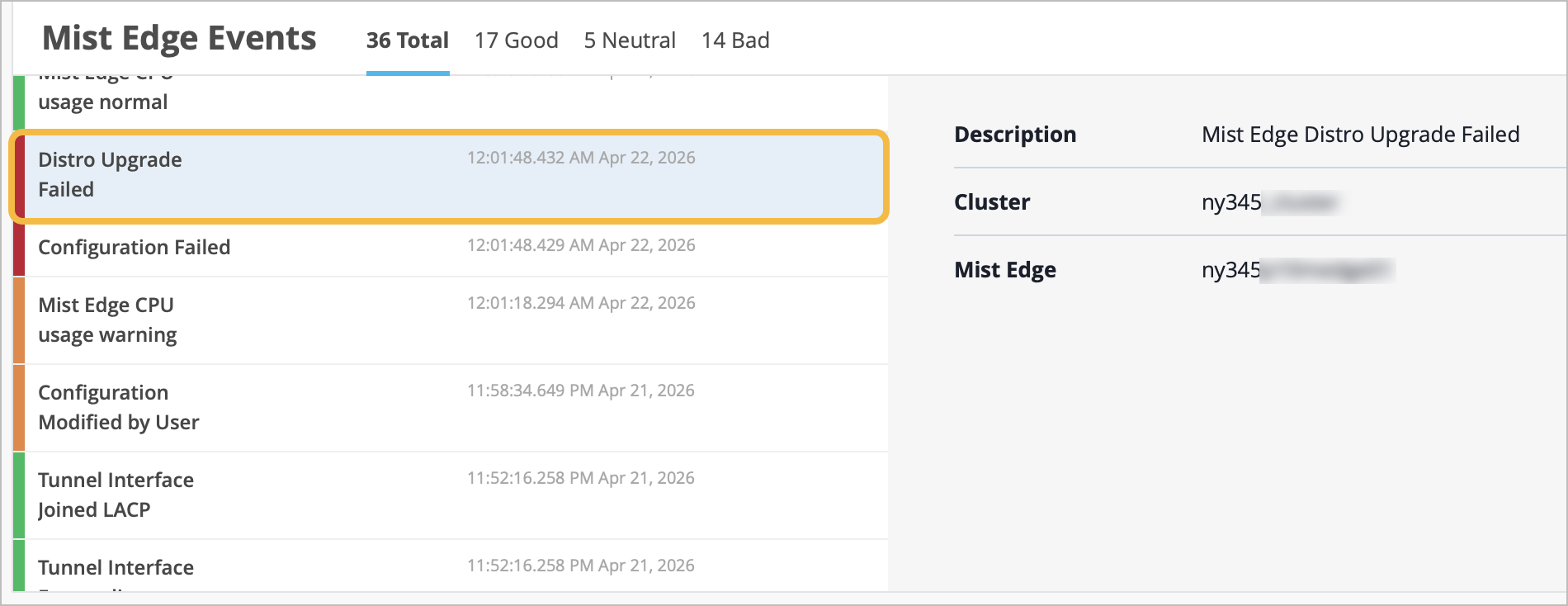
アップグレードに失敗した場合は、「ディストリビューションのアップグレードに失敗しました」イベントが表示されます。
Mist Edgeアップグレードに関するアラートを設定する
Mist Edgeのアップグレードが失敗したときにアラートを受け取るように、アラートや電子メール通知を設定できます。
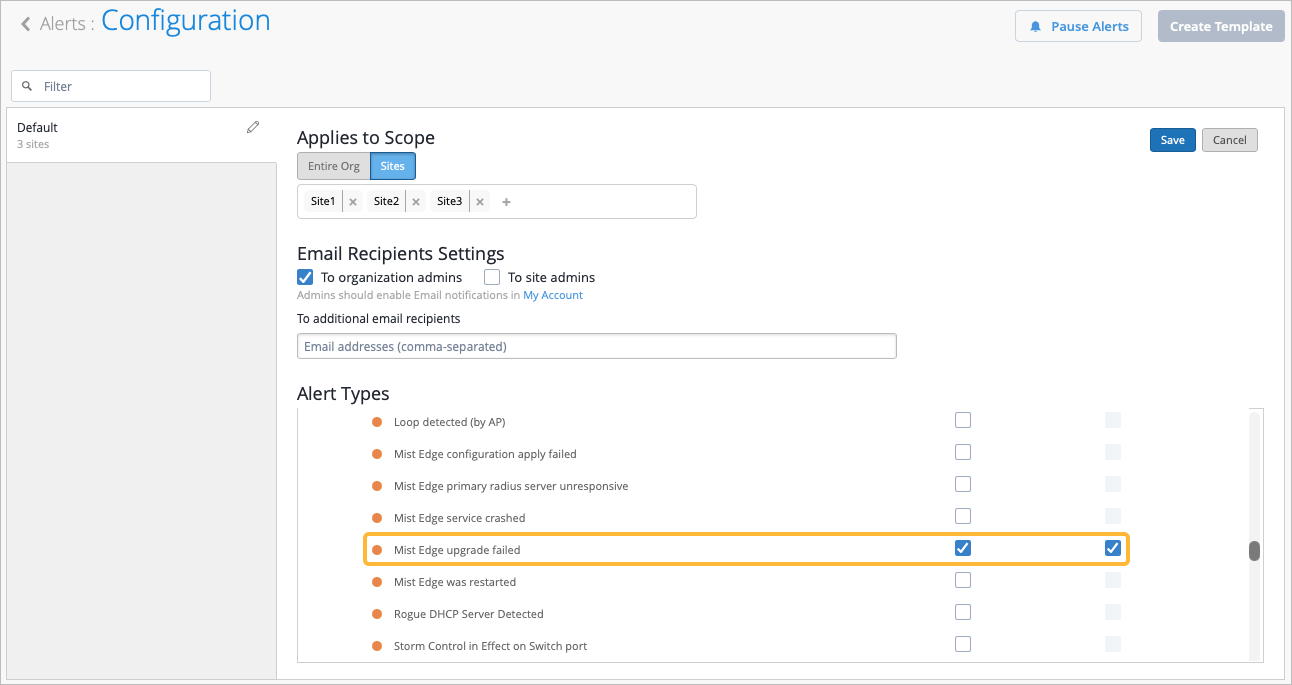
- 左側のメニューから、 監視>アラート>アラート設定に移動します。
- インフラストラクチャカテゴリから Mist Edgeアップグレード失敗 アラートを選択します。
詳細については 、「監視するアラートの範囲、受信者、タイプの選択 」を参照してください。
アラートと通知を有効にする場合:
- Mist Edgeのアップグレードに失敗するたびにメール通知が届きます。
- ステータスは、 監視 > アラート ページで確認できます。
さまざまなシナリオ(さまざまなクラスター構成中、アップグレード中、メンテナンスイベント中)で、Mist Edgeデバイス間でアクティブなトンネルがシームレスにフェイルオーバーされるようにするために、どのような戦略やガイドラインが推奨されますか?
Mist Edgeサービスのアップグレード戦略は、中断を最小限に抑え、スムーズで安定した移行を確保するように設計されています。さまざまなシナリオに合わせて構造化されたアプローチを使用します。
プライマリ/セカンダリクラスターをアップグレードする場合は、以下のガイドラインに従ってください。
- アップグレード後にアクセスポイント(AP)が自動的にプライマリに戻るように、自動プリエンプションが有効になっていることを確認します。 自動プリエンプションを参照してください。
-
まずセカンダリクラスターをアップグレードします。これにより、プライマリがトラフィックを処理し続けるため、サービスの可用性への影響が最小限に抑えられます。
単一のクラスターまたはプライマリ-プライマリ構成の場合は、以下のアプローチを使用します。
- アップグレード後にアクセスポイント(AP)が自動的にプライマリに戻るように、自動プリエンプションが有効になっていることを確認します。 自動プリエンプションを参照してください。
-
シリアルアップグレードオプションを使用すると、制御された段階的なプロセスを通じてダウンタイムを削減し、トンネルの中断を最小限に抑えることができます。
-
または、APの数が少ないMist Edgeデバイスを最初にアップグレードして、ネットワークの中断を軽減します。
手動のトンネルステアリングが必要な場合は、次のアプローチを使用します。
-
Mistポータルから、Mist Edgeデバイスの1つでトンネルサービスを停止し、クラスター内の他のノードにトンネルを誘導します。
-
または、クラスターまたはサイトトンネル設定の下にあるトンネル ホスト名/IPs リストからエッジIPを削除します。
どちらの方法でも、トンネルが使用可能なMist Edge間をシャッフルする際に、一時的な停止が発生します。
トンネルサービスのアップグレードにはメンテナンスウィンドウが必要です。この期間中、トンネルは正常に再起動されます。アップグレード全体は通常、約5秒で完了します。ジュニパーは毎年2〜3回のアップデートをリリースしており、Mistポータルには最新かつ推奨されるファームウェアバージョンのみが表示されます。詳細については、「 Mist EdgeトンネルサービスとベースOSのアップグレード」を参照してください。