アセットインサイト
BLEタグ付きのすべてのアセット(名前付きアセット)と、組織内でのその利用状況を可視化します。
アセットインサイトダッシュボードは、組織内のすべてのBluetooth Low Energy(BLE)タグ付きアセット(名前付きアセット)をエンドツーエンドで可視化します。このダッシュボードは、定期的なアセット検出からのデータを貴重なインサイトに変換し、より良い計画と運用上の意思決定をサポートします。アセット検出データには、場所、ステータス、使用状況に関する情報が含まれます。このデータを使用して、十分に活用されていない、または欠落しているアセットを特定し、アセットの使用を最適化し、全体的な効率を向上させることができます。
ダッシュボードには、組織内の資産の包括的なビューが表示されます。複数のゾーンやサイト間でアセットの移動パターンを追跡できます。この可視性は、運用の最適化、監査およびセキュリティ対策の実施に役立ちます。
顔立ち
-
組織内のBLEタグ付き(名前付き)アセットに関する詳細を提供します。
-
BLEタグ付き(名前付き)アセットのサイト間の分布状況に関するインサイトを提供します。
-
非アクティブまたは応答しないBLEタグ付き(名前付き)アセットを特定します。
-
ゾーン間でのBLEタグ付き(名前付き)アセットの履歴と移動を追跡します。
Asset Insights のサブスクリプション要件
資産分析情報ダッシュボードを表示して使用するには、資産の可視化 (SUB-AST) サブスクリプションが必要です。サブスクリプションの詳細については、「 Juniper Mist のサブスクリプションの種類」を参照してください。
始める前に
-
位置情報サービスのサイトおよびフロアプランの設定方法については、『 Juniper Mist 屋内位置情報サービス: Guide 』を参照してください。
- アセットの可視化については 、「アセットの可視性と部屋の占有率 」を参照してください。
-
Juniper Mist™ Premium Analyticsのライセンス要件については Mist Premium Analyticsトライアルライセンス を参照してください。
- Juniper Mist Premium Analyticsダッシュボードのオプションについてご確認ください。 図 3 を参照してください。
アセットインサイトダッシュボード
アセットインサイトタイル
資産分析情報ダッシュボードには、分析を詳細にグラフィカルに表現するさまざまなタイルが含まれています。
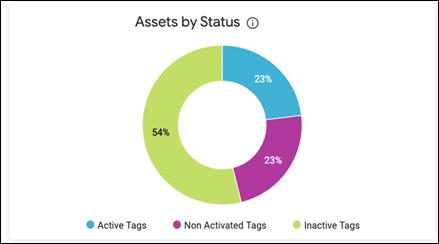
ステータス別アセット
タイルには、ステータス別にグループ化されたアセットの割合が表示されます。タイルの上部にあるフィルター オプションを使用して、日と月を選択できます。
-
アクティブタグ - 過去 3 日以内に検出されたアセット。
-
非アクティブ化タグ—Juniper Mist ポータルに追加されているが、ネットワークによってまだ検出されていないアセット。
-
非アクティブなタグ—過去 3 日以内に検出されなかったアセット(つまり、アセットが 3 日以上前に検出されたアセット)。
チャートにカーソルを合わせると、その時点での実際のアセット数を示すポップアップメッセージが表示されます。アセットの詳細を表示するには、下にスクロールして [インベントリ] テーブルを表示します。
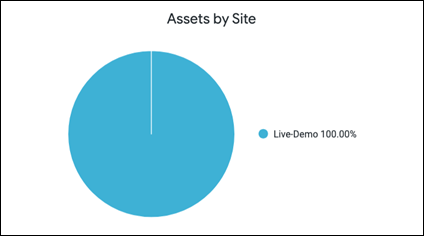
サイト別アセット
タイルには、組織内のサイト間での資産の分布が表示されます。
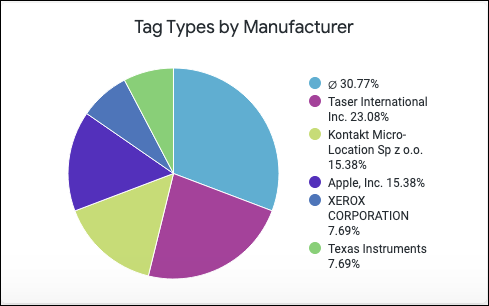
メーカー別のタグタイプ
タイルには、タグの製造元に基づく資産の分布が表示されます。
資産インベントリ
[Asset Inventory] テーブルには、すべてのアセットのリストと、アセット名、MAC アドレス、タグの製造元、サイト、アセットが最後に検出された日付、アセットのステータスなどの詳細が表示されます。
アセットジャーニーインサイト
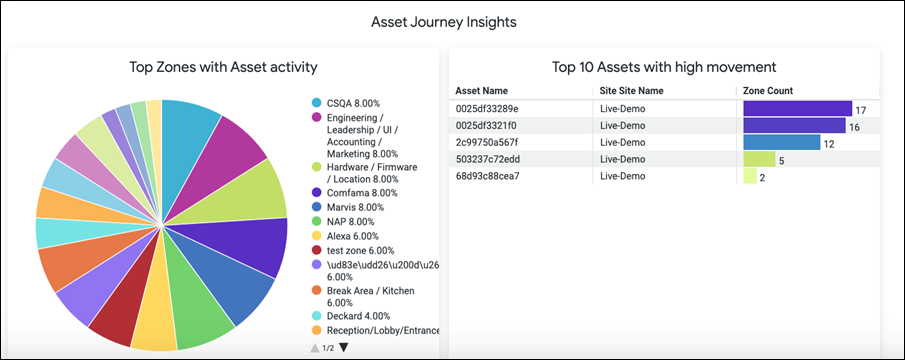
このタイルは、資産の動作と履歴の動きに焦点を当てています。タイルには、資産がアクティブであったサイトとゾーンが表示されるだけでなく、頻繁に移動した資産も強調表示されます。次の例では、最初のアセットが 20 のゾーンでアクティブであったことがわかります。[ゾーン数] の値をクリックすると、すべてのゾーンの詳細が表示されます。
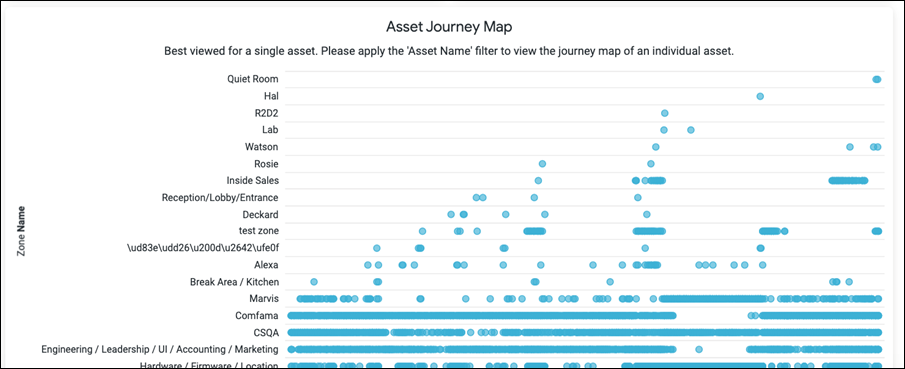
アセット移動マップ
タイルは、特定の時間枠の資産の移動を調査するために使用できる視覚的なマップを提供します。指定された時間枠内の 15 分間のアセットの場所の各インスタンスを確認できます。このデータを使用して、監査や復旧作業中に、使用傾向の把握、ワークフローの確認、資産の移動パスの追跡を行います。