
このページの内容
ミーティングのインサイト
インサイトダッシュボードを使用して、ZoomとMicrosoft Teamsの会議に関する情報を表示できます。
ミーティングのインサイトの検索
[インサイト] ページの上部にあるコンテキストとしてサイト、クライアント、または有線クライアントを選択すると、[ミーティング インサイト] セクションが表示されます。
[ ミーティングの詳細 ] セクションは、 クライアントまたは有線クライアント をコンテキストとして選択すると表示されます。
この機能はベータ版です。
ミーティングインサイトチャート
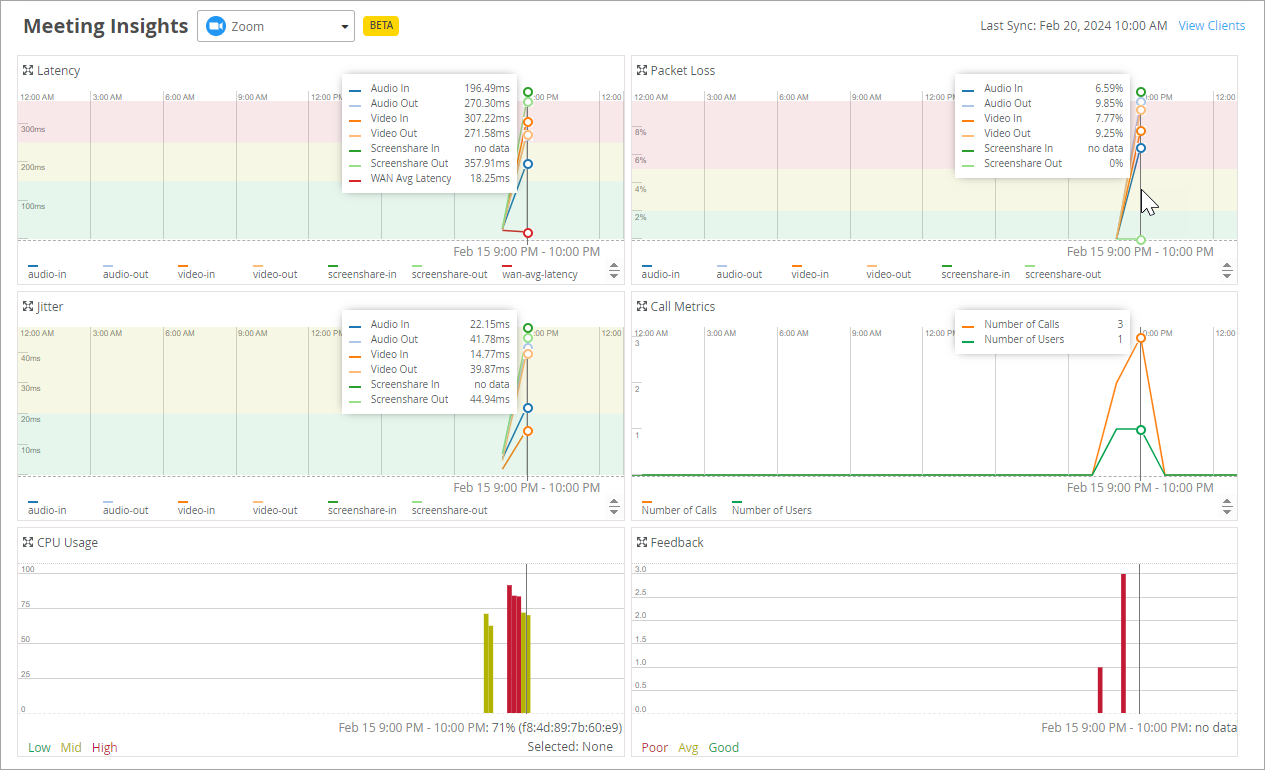
このセクションには、遅延、パケット損失、ジッター、通話メトリック、CPU使用率、フィードバックのグラフが表示されます。
このセクションの上部にあるドロップダウン メニューを使用して、表示する会議のタイプを選択します。
チャート上のポイントにカーソルを合わせると、ポップアップメッセージまたはグラフの下のテキスト行に詳細が表示されます(チャートの種類によって異なります)。チャートはすべて同期され、選択したポイントの詳細が表示されます。以下の例では、パケット損失チャート上のポイントにマウスポインタを合わせています。すべてのチャートは、同じポイントの詳細を示しています。
ミーティングの詳細テーブル
ミーティングの詳細テーブルは、 無線クライアントまたは有線クライアント がコンテキストとして選択されている場合にのみ表示されます。
サイトをコンテキストとしてミーティング インサイトを表示している場合は、[ クライアントの表示] リンクをクリックして [クライアント インサイト] ページに移動できます。

クライアントを選択すると、そのクライアントをコンテキストとして [インサイト] ページがリロードされます。次に、下にスクロールして、選択したクライアントのミーティングインサイトとミーティングの詳細を確認できます。
詳細には、ミーティングID、参加時間と退席時間、音声、ビデオ、画面共有の品質評価が含まれます。
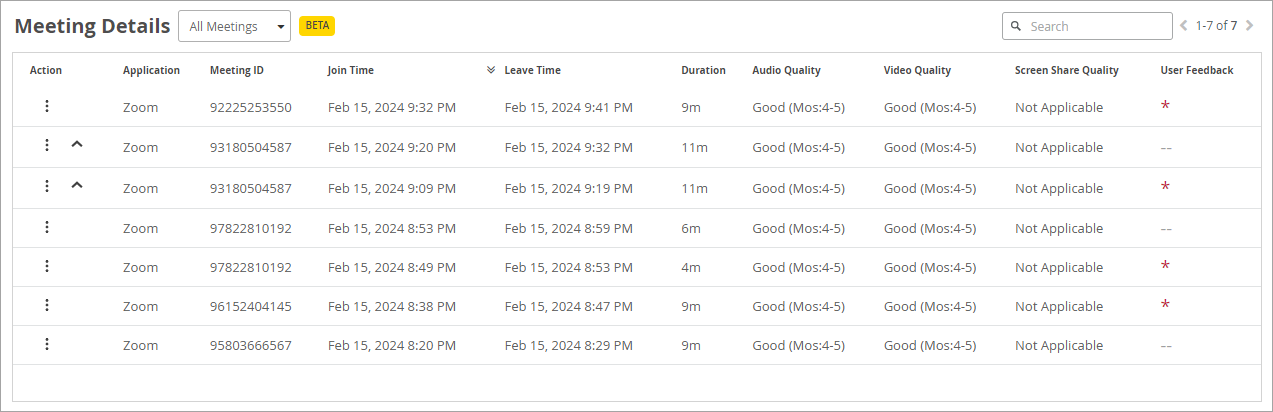
[アクション] 列では、次のことができます。
-
トラブルシューティング—Marvisサブスクリプションをお持ちの場合は、省略記号ボタンをクリックして、Marvis対話型アシスタントからトラブルシューティングのヘルプを利用できます。
-
Shapley特徴量ランキングの表示—ユーザーがエクスペリエンスの低下を報告すると、カラット ^ アイコンが表示されます。 ^ アイコンをクリックすると、 Shapley Feature Rankingが表示されます。
SLEと分類子への対応
Mistは、ZoomとTeamsセッションのユーザーエクスペリエンスに影響を与える要因を分析し、これらの要因を以下のSLEに分類します。
-
無線カバレッジ
-
無線容量
-
クライアントの健全性
-
WAN健全性
-
パートナーリンク
-
非Mistネットワーク
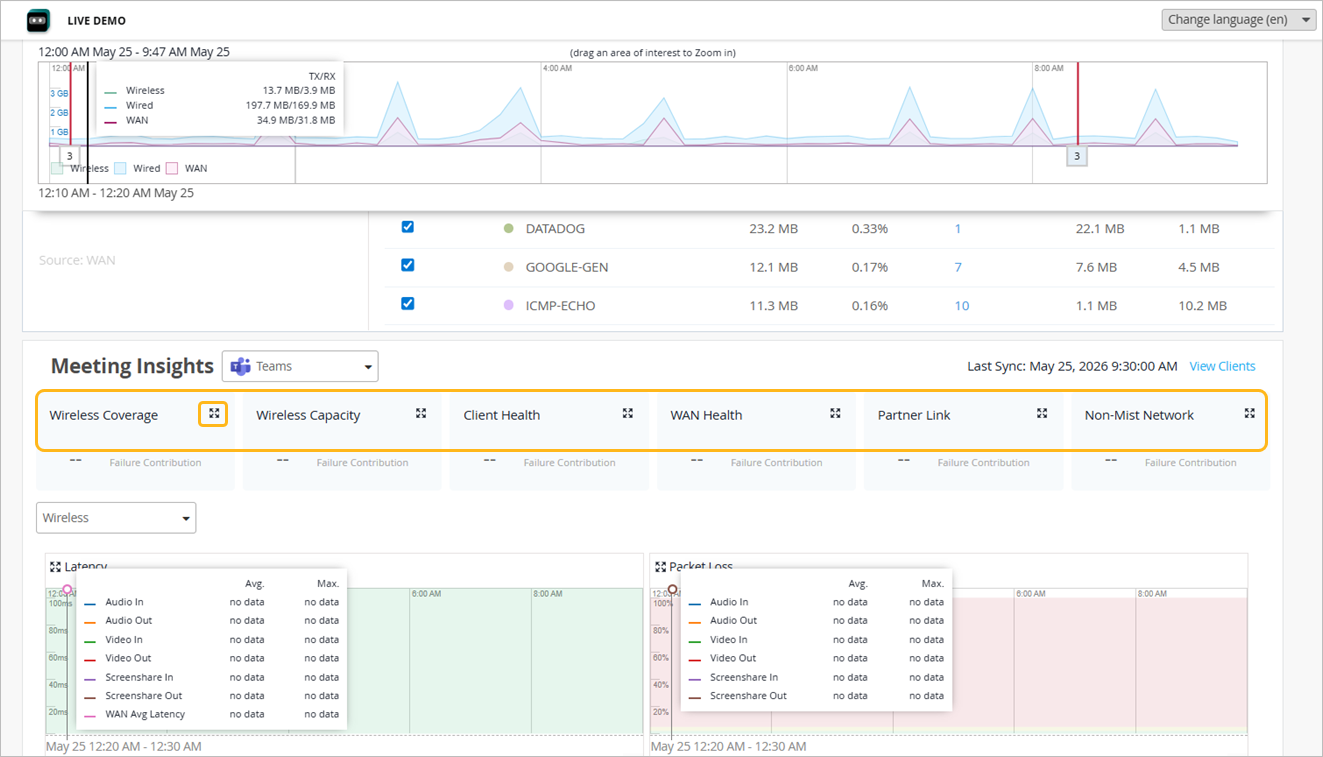
以下の方法で情報を表示できます。
-
各SLEをクリックすると、同じページに詳細が表示されます。
-
 アイコンをクリックすると、別のページに情報が表示されます。SLE名の横にある下矢印をクリックすると、タイムライン、配布、影響を受けるアイテム、フロアプラン上のクライアントの場所などの追加情報が表示されます。
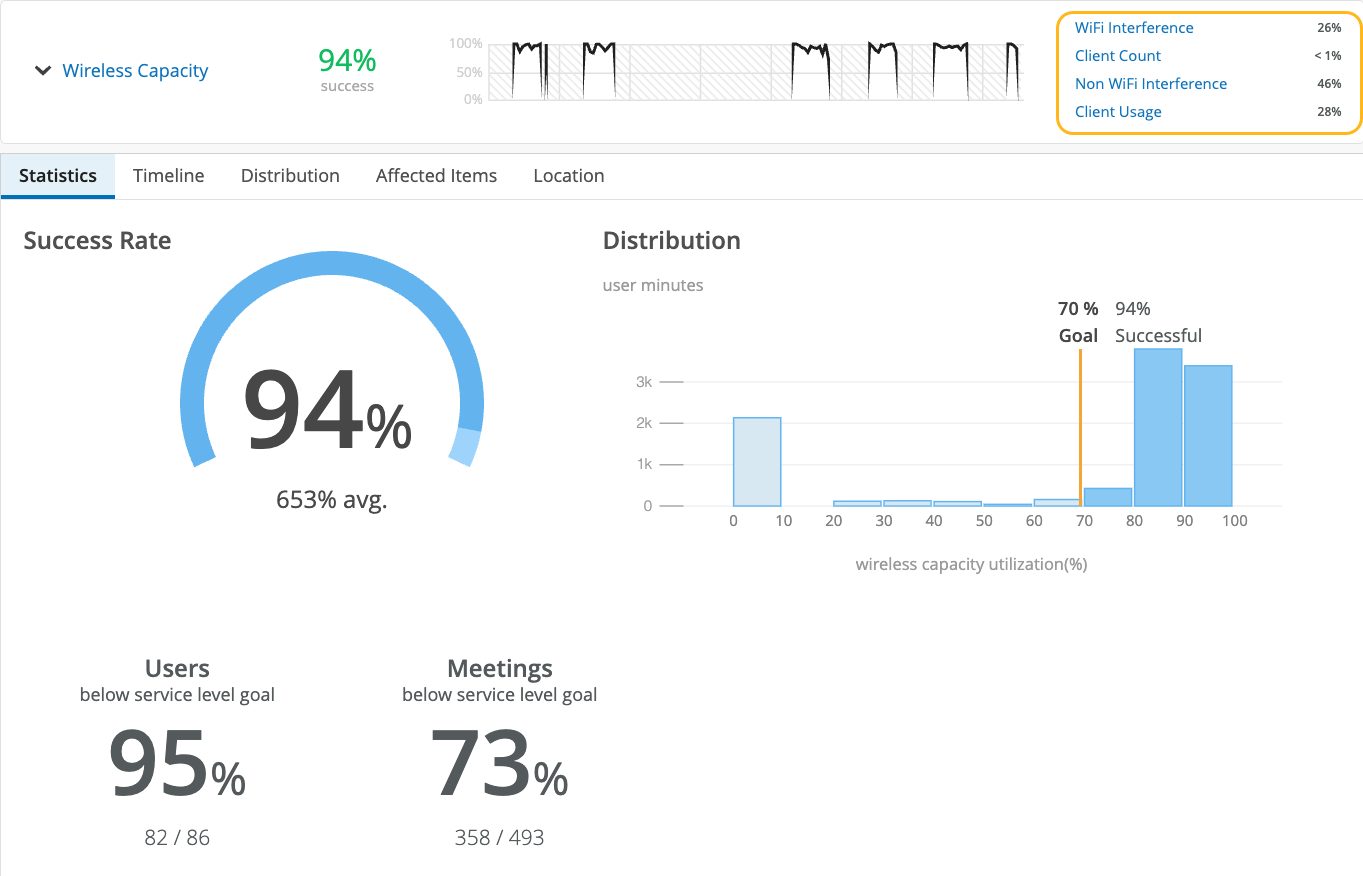
次の例に示すように、各SLEは貴重な情報を提供します。
-
左側には、この SLE の成功率が 94% であることがわかります。値フィルター ボタンを選択すると、代わりに数字が表示されます。
-
タイムラインの中央には、期間にわたる変動が表示されます。任意のポイントにマウスポインタを置くと、正確な時刻とSLEの結果を確認できます。
-
右側の分類子は、各根本原因に起因する問題の割合を示しています。この例では、問題の46%がWi-Fi以外の干渉に起因していました。残りの問題は、Wi-Fiの干渉とクライアントの使用によるものでした。
ZoomとTeamsのSLEと分類子の詳細については、以下の表を参照してください。
| SLE | SLEの説明 | 分類子 | 分類子の説明 |
|---|---|---|---|
| 無線カバレッジ(アプリケーション向け) |
ジュニパー Mist は、Zoom または Teams の通話中に AP によって測定された、アクティブ クライアントの受信信号強度インジケーター(RSSI)を追跡します。RSSIが低いと、ZoomやTeamsの通話中の音声やビデオの品質に影響します。このSLEを使用して、十分なAPがあるかどうかを判断できます。 |
信号が弱い |
信号が弱い原因は不明です |
| 非対称ダウンリンク |
APからクライアントへの伝送強度が非対称で信号が弱い |
||
| 非対称アップリンク |
クライアントからAPへの伝送強度が非対称で信号が弱い 非対称性は、クライアントがAPから遠すぎるなど、さまざまな理由で発生する可能性があります。 |
||
| 無線容量(アプリケーション用) |
ジュニパー Mist は、Zoom または Teams の通話中にクライアントが利用可能な総 RF チャネル容量の割合を監視します。ZoomまたはTeamsユーザーの容量しきい値がMOS 3.0を下回ると、ジュニパーMistは問題を分類子に分類します。 |
非Wi-Fi干渉 |
Wi-Fi以外のソースからの干渉による低容量 |
| Wi-Fi干渉 |
無線干渉による低容量 |
||
| クライアント数 | クライアント数が多いため容量が少ない | ||
| クライアントの使用状況 | クライアント負荷が高いため容量が少ない | ||
| クライアントの正常性(アプリケーション向け) |
ジュニパー Mistは、CPU使用率とルーティングパスを監視して、アプリケーションのパフォーマンスに影響を与える問題を特定します。 |
最適でないIP | クライアントが地理的に離れたサーバーに誘導された場合に起こり得る、最適でないネットワークパスによる遅延と通話品質の問題 |
| CPU | CPU使用率が高いためにリソースの可用性が低い | ||
| WAN健全性(アプリケーション向け) | ジュニパー Mist は、Zoom または Teams アプリケーションのネットワーク パフォーマンスを監視して、パフォーマンスの低下がないかどうかを判断します。このSLEは、アプリケーションにアクセスする際のエンドユーザーのエクスペリエンスを理解するのに役立ちます。 | アプリケーションの切断 | ネットワークの問題、ISP関連の問題、またはデバイス固有の問題が原因で切断される |
| 損失 | パケット損失による問題 | ||
| アプリケーションが遅い | アプリケーション要求への応答が遅い問題 | ||
| 遅延 | ビデオとオーディオのストリームを中断する遅延 | ||
| ジッター | 一貫性のないパケット送信時間 | ||
| パートナーリンク | ジュニパー Mist は、問題の原因となる可能性のあるネットワークの共同参加者のパフォーマンスを評価します。 | 共同参加者 |
ビデオ通話または音声通話の共同参加者側で発生した問題 たとえば、ユーザーの 1 人が、共同参加者が画面を共有するときに問題が発生した場合、アプリケーション エクスペリエンスが悪いと報告することがあります。 |
| 非Mistネットワーク | ジュニパー Mist は、外部ネットワークを介して接続されたユーザーから発生した問題を検出します。 | 非 Mist | この問題は、Mist以外のネットワークを介して接続されているユーザーに起因します。 |