このページの内容
アラートの概要
ジュニパー Mist™ のアラートとジュニパー Mist ポータルのアラート ダッシュボードについて理解しましょう。
アラートとは何ですか?
アラートは、進行中のネットワークとデバイスの問題を表します。ジュニパー Mist™ は、これらを次のように分類しています。
-
インフラストラクチャアラート—多数のクライアントに影響を与える可能性のあるサーバーとプロトコルが関与する繰り返しイベント。たとえば、ドメインネームシステム(DNS)、ダイナミックホスト構成プロトコル(DHCP)、またはRADIUSサーバーに到達できないイベントが発生すると、多くのクライアントに影響を与える可能性があります。同様に、スイッチの電源装置がアラーム状態にある場合、多数のクライアントと大量のトラフィックが影響を受ける可能性があります。
-
Marvisアラート—MarvisがMarvis Actionsダッシュボードで追跡する繰り返しイベント。たとえば、あるアクセスポイント(AP)が定期的にヘルスチェックに失敗する場合、そのアクセスポイントに関するMarvisアラートが表示されます。
-
セキュリティアラート—ネットワークセキュリティに劇的な影響を与える可能性のある繰り返しイベント。例えば、これらのアラートは、不正なAPが検出され、クライアントがそれに接続を開始した場合に表示されます。
-
証明書アラート—有効期限が切れた、および期限切れが近づいているユーザー追加デジタル証明書の通知。これには、RadSec( 組織>設定>RadSec証明書とAP RadSec証明書で設定)、SSO( 組織>設定>シングルサインオンで設定)、PSKポータルIDP証明書( 組織>クライアントオンボーディングで設定)が含まれます。証明書アラートは [アラート] ページに表示され、証明書の有効期限の 30 日前に開始され、証明書が更新されない限り、有効期限の 15、7、3、1 日前に通知が繰り返されます。.
組織、選択したサイト、サイトグループのアラートを一時停止できます。
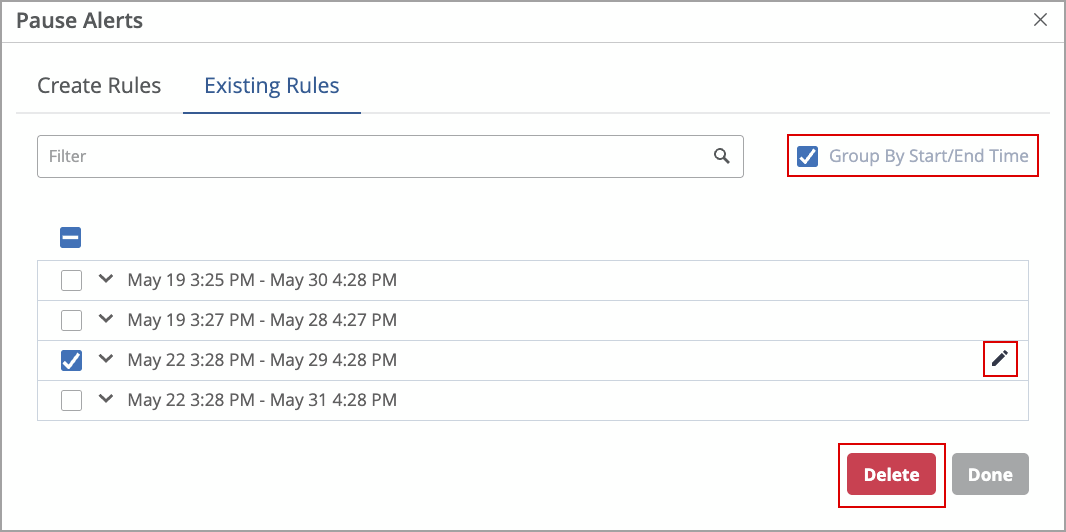
- メインメニューで、監視>アラートを選択し、アラート設定とアラートの一時停止をクリックします。アラートの一時停止ウィンドウの既存のルールタブから、現在のルールのスケジュールを表示し、ルールの作成タブで新しいルールを作成できます。
-
アラートの詳細については、「 ジュニパー Mist アラートタイプ」を参照してください。
-
アラートダッシュボードに含めるアラートを有効にするには、「 ジュニパーMistアラートタイプ」を参照してください。
-
Junosは、ジュニパーのスイッチング、ルーティング、セキュリティデバイスで使用されるネットワークオペレーティングシステムであり、スイッチポートの監視に使用できるアラートや通知用の別のシステムを提供します。詳細については、「 https://www.juniper.net/documentation/us/en/software/junos/security-services/topics/topic-map/overview-port-security.html」を参照してください。
アラートダッシュボードの検索
[アラート] ダッシュボードには、[アラート設定] ページで有効にしたすべてのアラートが一覧表示されます。アラートダッシュボードを表示するには、左側のメニューから 監視 > アラート を選択します。
アラートの設定については、「 監視するアラートの範囲、受信者、およびタイプを選択する」を参照してください。
コンテキストと期間の選択
アラートページの上部で、コンテキストを選択します。コンテキストは、組織全体または単一のサイトです。また、表示する期間も選択します。
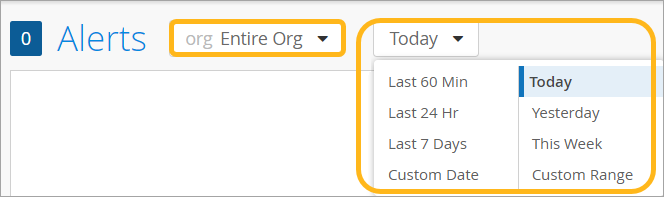
アラートページには、過去60分以内のデータまたは過去7日間以内のデータが表示されます。Premium Analyticsサブスクリプションを購入すると、最大3年分の無線ネットワークに関するインサイトやその他のデータにアクセスできます。Premium Analyticsサブスクリプションから入手可能な情報にアクセスするには、左側のメニューから [Analytics > Premium Analytics ] を選択します。
ページの概要
アラートダッシュボードの主要な要素について理解します。
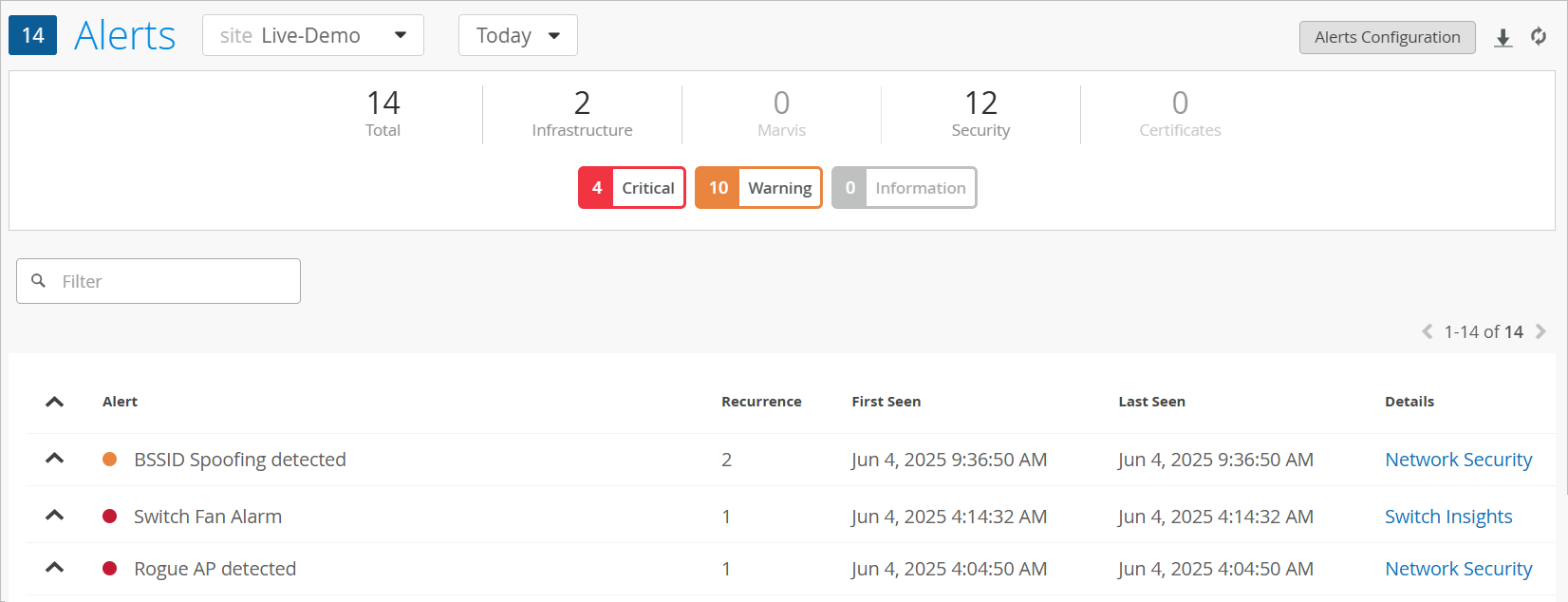
上部には、現在のアラートがタイプと重大度レベルで要約されています。これらの概要ブロックはすべて、アラートリストをフィルターするために使用できるボタンです。
アラートリストには、次の情報が含まれています。
-
アラート—アラートの名前と、重大度レベルを表すアイコン。カラーコードと重大度レベルの詳細については、このトピックで後述する「 重大度フィルター」 の表を参照してください。
-
サイト—この問題が発生したサイトの名前ページ上部のコンテキストとして [組織全体] を選択した場合にのみ表示されます。
-
繰り返し—この問題が発生した回数。
-
最初に表示された日と最後に表示された日:この問題が発生した時間帯
-
詳細—影響を受けるコンポーネント(以下を参照)。リンクをクリックすると詳細が表示されます。
表示されたリンクは、アラートタイプに対応しています。リンクには以下が含まれます。
-
デバイスインサイト—リンクをクリックすると、選択したサイトのインサイトページが表示されます。このページには、イベントのタイムラインと、クライアントイベント、APイベント、サイトイベントの詳細が表示されます。また、すべてのアプリケーションの詳細も表示されます。
-
Marvis—リンクをクリックすると、Marvis Actionsページが表示されます。
-
ネットワークセキュリティ—リンクをクリックすると、ワイヤレスセキュリティページが表示されます。このページには、各SSIDのすべてのセキュリティ問題が表示されます。問題のタイプ、影響を受けたクライアントの数、帯域、チャネル、RSSI、フロアプランの場所などの情報が表示されます。
-
WANエッジの詳細—リンクをクリックすると、選択したサイトのWANエッジのインサイトページが表示されます。このページには、WAN Edgeイベント、アプリケーション、アプリケーションポリシー、WAN Edgeデバイス、ポート、ピアパス統計などの詳細が表示されます。
-
フィルター
フィルターを適用して、表示したいアラートのみを表示できます。
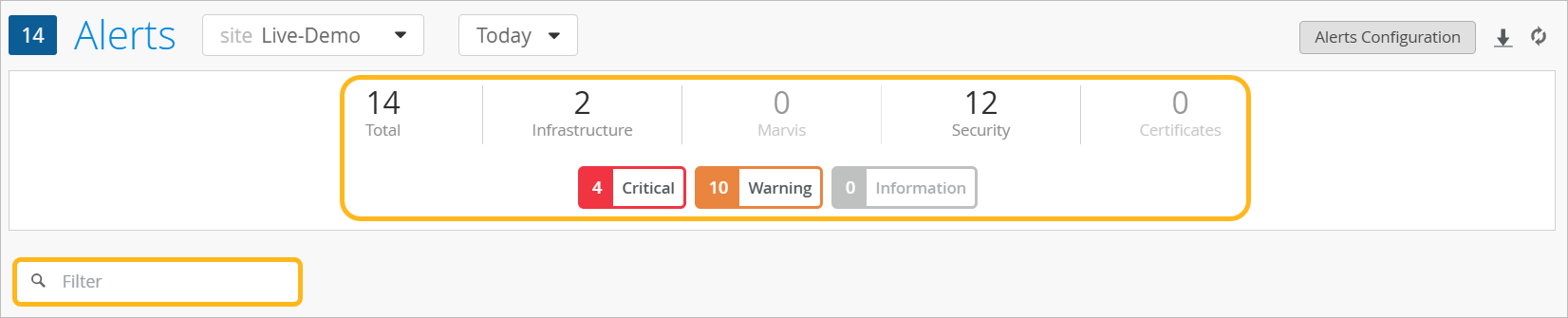
アラートタイプフィルター
ジュニパー Mist はアラートをタイプ別に分類します。アラートページの上部にあるアラートタイプボタンには、各タイプの現在の問題数が表示されます。ボタンをクリックすると、そのタイプのアラートのみが表示されます。
重大度フィルター
ジュニパー Mist は、重大度によってアラートをランク付けします。アラートページの上部にある重大度ボタンには、各重大度レベルの現在の問題数が表示されます。ボタンをクリックすると、その重大度レベルのアラートのみが表示されます。
| 重大度 | カラーコード | 推奨アクション |
|---|---|---|
| クリティカル | 赤 | すぐに対応してください。 |
| 警告 | オレンジ色 | イベントが続く場合は監視を続けます。 |
| 情報 | 青 | アクションは不要です。 |
フィルターボックス
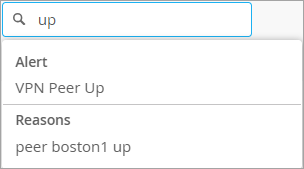
アラートのリストの上にあるフィルターボックスを使用して、表示するアラートを絞り込むことができます。アラートの名前の入力を開始し、ドロップダウンリストで一致するアラートをクリックします。