
Point-to-Point Protocol over Ethernet の設定
PPPoE(Point-to-Point Protocol over Ethernet)は、PPPとイーサネットリンク層プロトコルを組み合わせて、ユーザーがブリッジまたはアクセスコンセントレータを介してホストのネットワークに接続できるようにします。以下のトピックでは、PPPoE インターフェイス、PPPoE イーサネット インターフェイス、PPPoE での CHAP 認証の概要、統計情報の表示、PPPoE のトレース オプションの設定、セキュリティ デバイスでのこれらのインターフェイスの検証について説明します。
Point-to-Point Protocol over Ethernet の理解
PPPoE(Point-to-Point Protocol over Ethernet)は、通常はブロードバンド接続上で動作するPPPと、ユーザーがブリッジまたはアクセス コンセントレータを介してホストのネットワークに接続できるようにするイーサネット リンク層プロトコルを組み合わせたものです。PPPoE を使用すると、サービス プロバイダは PPP 接続を介してアクセス制御を維持したり、リモート サイトの複数のホストを管理したりできます。
PPPoE は、1 つのカスタマー構内機器(CPE)デバイス(ジュニパーネットワークスのデバイス)を介して、イーサネット LAN 上の複数のホストをリモート サイトに接続します。ホストは、共通のデジタル加入者線(DSL)、ケーブルモデム、またはインターネットへのワイヤレス接続を共有します。
PPPoE を使用するには、PPPoE セッションを開始し、イーサネット上で PPP(Point-to-Point Protocol)パケットをカプセル化し、デバイスを PPPoE クライアントとして設定する必要があります。PPPoE接続を提供するためには、各PPPセッションはリモートピアのイーサネットアドレスを学習し、PPPoE検出およびセッション段階で一意のセッション識別子を確立する必要があります。
PPPoE には、ディスカバリー段階と PPPoE セッション段階の 2 つの段階があります。検出段階では、クライアントはアクセス コンセントレータのイーサネット メディア アクセス制御(MAC)アドレスを識別し、PPPoE セッション ID を確立することによって、アクセス コンセントレータを検出します。セッション段階では、クライアントとアクセス コンセントレータは、検出段階で収集された情報に基づいて、イーサネット経由のポイントツーポイント接続を構築します。
このトピックには、以下のセクションが含まれています。
PPPoE ディスカバリ ステージ
PPPoE セッションを開始するには、ホストはまずリモート ピアのイーサネット MAC アドレスを識別し、セッションに固有の PPPoE セッション ID を確立する必要があります。リモート イーサネット MAC アドレスの学習は、PPPoE ディスカバリーと呼ばれます。
PPPoE 検出プロセス中、ホストはイーサネット ネットワーク上のリモート エンドポイントを検出しません。代わりに、ホストは、すべての PPPoE セッションが確立されるアクセス コンセントレータを検出します。検出はクライアント/サーバー関係であり、ホスト(Junos OSを実行するデバイス)はクライアントとして機能し、アクセスコンセントレータはサーバーとして機能します。ネットワークには複数のアクセスコンセントレータがある場合があるため、ディスカバリー段階では、クライアントはそれらすべてと通信し、1 つのコンセントレータを選択できます。
デバイスは、同じ物理インターフェイス上の 2 つの異なるアクセス コンセントレータから PPPoE パケットを受信できません。
PPPoE ディスカバリー・ステージは、以下のステップで構成されます。
PPPoE Active Discovery Initiation(PADI):クライアントは、PADI パケットを LAN にブロードキャストしてサービスを要求することで、セッションを開始します。
PPPoE Active Discovery Offer(PADO):PADIパケットでクライアントから要求されたサービスを提供できるアクセスコンセントレータは、独自の名前、クライアントのユニキャストアドレス、および要求されたサービスを含むPADOパケットで応答します。アクセス コンセントレータは、PADO パケットを使用して、クライアントに他のサービスを提供することもできます。
PPPoE Active Discovery Request(PADR):受信した PADO から、クライアントはその名前または提供されるサービスに基づいて 1 つのアクセス コンセントレータを選択し、必要なサービスを示す PADR パケットを送信します。
PPPoE Active Discovery Session-Confirmation(PADS):選択されたアクセス コンセントレータが PADR パケットを受信すると、PPPoE セッションを受け入れるか拒否します。
セッションを受け入れるために、アクセス コンセントレータは、PPPoE セッションの一意のセッション ID と、セッションを受け入れるサービスを識別するサービス名を含む PADS パケットをクライアントに送信します。
セッションを拒否するために、アクセス コンセントレーターは、サービス名エラーを含む PADS パケットをクライアントに送信し、セッション ID をゼロにリセットします。
PPPoE セッション ステージ
PPPoE セッション ステージは、PPPoE ディスカバリ ステージが終了した後に開始されます。アクセス コンセントレータは、PADS パケットをクライアントに送信した後に PPPoE セッションを開始するか、アクセス コンセントレータから PADS パケットを受信した後に PPPoE セッションを開始できます。デバイスは、各インターフェイスで複数の PPPoE セッションをサポートしますが、デバイスごとに 256 を超える PPPoE セッションをサポートします。
各PPPoEセッションは、ピアのイーサネットアドレスとセッションIDによって一意に識別されます。PPPoE セッションが確立されると、データは他の PPP カプセル化と同様に送信されます。PPPoE 情報は、イーサネット フレーム内でカプセル化され、ユニキャスト アドレスに送信されます。マジックナンバー、エコー要求、および他のすべてのPPPトラフィックは、通常のPPPセッションとまったく同じように動作します。この段階では、クライアントとサーバーの両方がPPPoE 論理インターフェイスにリソースを割り当てる必要があります。
セッションが確立された後、クライアントまたはアクセス コンセントレータは、いつでも PPPoE Active Discovery Termination(PADT)パケットを送信してセッションを終了できます。PADT パケットには、ピアの宛先アドレスと、終了するセッションのセッション ID が含まれています。このパケットが送信されると、セッションは PPPoE トラフィックに対して閉じられます。
PPPoE セッションがすでに起動しているときに、ユーザーが PPPoE デーモンを再起動すると、既存のセッションは終了せずに、新しい PID を持つ新しい PPPoE デーモンが起動します。
PPPoE セッションがすでにダウンしているときに、ユーザーが PPPoE デーモンを再起動すると、PPPoE ディスカバリによって新しいセッションが確立されます。
PPPoE セッションは、以下の設定変更では終了しません。
アイドル タイムアウト値の変更
自動記録タイマー値の変更
アイドルタイムアウトの削除
自動記録タイマーの削除
新しい自動記録時間を追加する
新しいアイドルタイムアウトを追加
ネゴシエートアドレスを静的アドレスに変更
静的IPアドレスを新しい静的IPアドレスに変更します
デフォルトのチャップシークレットの変更
PPPoE セッションは、以下の設定変更により終了します。
AC名を追加
チャップップオプションの削除
新しい chap ppp オプションを追加
uifd mac を設定します。
手記:基盤となる物理インターフェイスのMTUが変更されると、PPPoEセッションがダウンします。イーサネットまたは WAN 接続が RFC 4638(ミニジャンボフレーム)をサポートしている場合、PPPoE MTU を 1492 より大きくすることができます。
参照
PPPoE インターフェイスについて
アクセスコンセントレータへのデバイスのPPPoE(Point-to-Point Protocol over Ethernet)インターフェイスは、ギガビットイーサネットインターフェイスまたは冗長イーサネットインターフェイスにすることができます。PPPoE設定は、すべてのインターフェイスで同じです。唯一の違いは、アクセス コンセントレータに対する基盤となるインターフェイスのカプセル化です。
インターフェイスがイーサネットの場合は、PPPoEカプセル化を使用します。
PPPoEインターフェイスを設定するには、 論理インターフェイス ユニット0を持つインターフェイスを作成し、PPPoEセッションの基盤となるインターフェイスとして論理イーサネットを指定します。次に、アクセス コンセントレータや PPPoE セッション パラメータなど、他の PPPoE オプションを指定します。
冗長イーサネット上のPPPoE(reth)インターフェイスは、SRX100、SRX210、SRX220、SRX240、SRX300、SRX320、SRX340、SRX650の各デバイスでサポートされています。(プラットフォームのサポートは、インストールされたJunos OSのリリースによって異なります)。この機能により、フェールオーバーが発生した場合に、新しい PPP0E セッションを開始せずに既存の PPPoE セッションを続行できます。
例:PPPoE インターフェイスの設定
この例では、PPPoE インターフェイスを設定する方法を示します。
必要条件
開始する前に、イーサネットインターフェイスを設定します。 例:イーサネットインターフェイスの作成を参照してください。
概要
この例では、PPPoE インターフェイス pp0.0 を作成し、基盤となるインターフェイスとして論理イーサネット インターフェイス ge-0/0/1.0 を指定します。また、アクセス コンセントレータの設定、PPPoE セッション パラメータの設定、および IPv4 ファミリの MTU の 1492 への設定も行います。
構成
プロシージャ
CLIクイック構成
この例を迅速に設定するには、次のコマンドをコピーしてテキスト ファイルに貼り付け、改行を削除し、ネットワーク設定に一致させる必要がある詳細情報を変更し、コマンドを [edit] 階層レベルで CLI にコピー アンド ペーストして、設定モードから commit を入力します。
set interfaces pp0 unit 0 pppoe-options underlying-interface ge-0/0/1.0 access-concentrator ispl.com auto-reconnect 100 idle-timeout 100 client service-name video@ispl.com
set interfaces pp0 unit 0  family inet mtu 1492 negotiate-address
手順
次の例では、設定階層のいくつかのレベルに移動する必要があります。その方法の詳細については、 設定モードでのCLIエディターの使用を参照してください。
PPPoEインターフェイスを設定するには:
PPPoE インターフェイスを作成します。
[edit]
user@host# edit interfaces pp0 unit 0
PPPoE オプションを設定します。
[edit interfaces pp0 unit 0]
user@host# set pppoe-options underlying-interface ge-0/0/1.0 access-concentrator ispl.com auto-reconnect 100 idle-timeout 100 client service-name video@ispl.com
MTUを設定します。
[edit interfaces pp0 unit 0]
user@host# set family inet mtu 1492
手記:mtuを1492オクテットを超える値に設定する場合は、ppp-max-payloadオプションを使用します。詳細は pppoe-options を参照のこと。PPPoE インターフェイス アドレスを設定します。
[edit interfaces pp0 unit 0]
user@host# set family inet negotiate-address
業績
設定モードから、 show interfaces pp0 コマンドを入力して設定を確認します。出力結果に意図した設定内容が表示されない場合は、この例の設定手順を繰り返して設定を修正します。
[edit]
    user@host# show interfaces pp0
unit 0 {
    pppoe-options {
        underlying-interface ge-0/0/1.0;
        idle-timeout 100;
        access-concentrator ispl.com;
        service-name "vide0@ispl.com";
        auto-reconnect 100;
        client;
     }
    family inet {
        mtu 1492;
        negotiate-address;
        }
    }
デバイスの設定が完了したら、設定モードから commit を入力します。
検証
設定が正常に機能していることを確認します。
PPPoE インターフェイスの検証
目的
PPPoE デバイス インターフェイスが正しく設定されていることを確認します。
アクション
動作モードから show interfaces pp0 コマンドを入力します。
user@host> show interfaces pp0
Physical interface: pp0, Enabled, Physical link is Up
  Interface index: 67, SNMP ifIndex: 317
  Type: PPPoE, Link-level type: PPPoE, MTU: 9192
  Device flags   : Present Running
  Interface flags: Point-To-Point SNMP-Traps
  Link type      : Full-Duplex
  Link flags     : None
  Last flapped   : Never
  Input rate     : 0 bps (0 pps)
  Output rate    : 0 bps (0 pps)

  Logical interface pp0.0 (Index 1) (SNMP ifIndex 330)
    Flags: Point-To-Point SNMP-Traps 16384 Encapsulation: PPPoE
    PPPoE:
      State: SessionUp, Session ID: 3304,
      Session AC name: isp1.com, AC MAC address: 00:90:1a:40:f6:4c,
      Service name: video@isp1.com, Configured AC name: isp1.com,
      Auto-reconnect timeout: 60 seconds
      Underlying interface: ge-5/0/0.0 (Index 71)
  Input packets : 23
  Output packets: 22
  Keepalive settings: Interval 10 seconds, Up-count 1, Down-count 3
  Keepalive: Input: 16 (00:00:26 ago), Output: 0 (never)
  LCP state: Opened
  NCP state: inet: Opened, inet6: Not-configured, iso: Not-configured, mpls:
  Not-configured
  CHAP state: Success
    Protocol inet, MTU: 1492
      Flags: Negotiate-Address
      Addresses, Flags: Kernel Is-Preferred Is-Primary
        Destination: 211.211.211.2, Local: 211.211.211.1
出力は、物理インターフェイスと論理インターフェイスに関する情報を示しています。次の情報を確認します。
物理インターフェイスが有効で、リンクがアップしています。
PPPoEセッションは、正しい論理インターフェイスで実行されています。
状態の場合、状態はアクティブ(アップ)です。
基礎となるインターフェイスでは、PPPoEセッションが実行されている物理インターフェイスが正しいです。
イーサネット接続の場合、基盤となるインターフェイスはギガビットイーサネット(ge-5/0/0.0など)です。
PPPoE セッションの検証
目的
PPPoEセッションが論理インターフェイスで正しく動作していることを確認します。
アクション
動作モードから show pppoe interfaces コマンドを入力します。
user@host> show pppoe interfaces
pp0.0 Index 67
  State: Session up, Session ID: 31,
  Service name: video@isp1.com, Configured AC name: isp1.com,
  Session AC name: belur, AC MAC address: 00:90:1a:40:f6:4e,
  Auto-reconnect timeout: 1 seconds,
  Underlying interface: ge-0/0/1.0 Index 69
出力は、PPPoE セッションに関する情報を示しています。次の情報を確認します。
PPPoEセッションは、正しい論理インターフェイスで実行されています。
状態については、セッションはアクティブ(アップ)です。
基礎となるインターフェイスでは、PPPoEセッションが実行されている物理インターフェイスが正しいです。
イーサネット接続の場合、基盤となるインターフェイスはギガビットイーサネット(ge-0/0/1.0など)です。
pp0.0インターフェイスでPPPoEセッションをクリアするには、 clear pppoe sessions pp0.0 コマンドを使用します。インターフェイス上のすべてのセッションをクリアするには、 clear pppoe sessions コマンドを使用します。
PPPoE バージョンの確認
目的
デバイスインターフェイスに設定されているPPPoEプロトコルのバージョン情報を確認します。
アクション
動作モードから show pppoe version コマンドを入力します。
user@host> show pppoe version
Point-to-Point Protocol Over Ethernet, version 1. rfc2516
   PPPoE protocol               = Enabled
   Maximum Sessions             = 256
   PADI resend timeout          = 2 seconds
   PADR resend timeout          = 16 seconds
   Max resend timeout           = 64 seconds
   Max Configured AC timeout    = 4 seconds
出力は、PPPoE プロトコル情報を示しています。次の情報を確認します。
PPPoE プロトコルの正しいバージョンがインターフェイスで設定されています。
PPPoEプロトコルの場合、PPPoEプロトコルが有効になっています。
PPPoE 統計情報の確認
目的
PPPoE インターフェイスに関する統計情報を検証します。
アクション
動作モードから show pppoe statistics コマンドを入力します。
user@host> show pppoe statistics
Active PPPoE sessions: 4
  PacketType                       Sent         Received
    PADI                            502                0
    PADO                              0              219
    PADR                            219                0
    PADS                              0              219
    PADT                              0              161
    Service name error                0                0
    AC system error                   0               13
    Generic error                     0                0
    Malformed packets                 0               41
    Unknown packets                   0                0
  Timeout
    PADI                             42
    PADO                              0
    PADR                              0
出力は、PPPoEインターフェイス上のアクティブなセッションに関する情報を示しています。次の情報を確認します。
インターフェイスで実行されているアクティブなPPPoEセッションの総数
パケット タイプの場合、PPPoE セッション中に送受信された各タイプのパケットの数
end-of-list タグの無効化
PPPoE ディスカバリー段階では、PADI パケットでクライアントが要求したサービスを提供できるアクセス コンセントレータは、独自の名前、クライアントのユニキャスト アドレス、および要求されたサービスを含む PADO パケットで応答します。アクセス コンセントレータは、PADO パケットを使用して、クライアントに他のサービスを提供することもできます。クライアントがPADOパケットを受信し、PADOパケット内の End-of-List タグを検出すると、 End-of-List タグの後のタグは無視され、完全な情報が正しく処理されません。その結果、PPPoE 接続が正しく確立されません。
Junos OS リリース 12.3X48-D10 以降では、 ignore-eol-tag オプションを設定して PADO パケットの End-of-List タグを無効にすることで、一部の PPPoE 接続エラーを回避できます。
プロシージャ
手順
次の例では、設定階層のいくつかのレベルに移動する必要があります。その方法の詳細については、 設定モードでのCLIエディターの使用を参照してください。
End-of-Listタグを無効にするには:
PPPoE インターフェイスを作成します。
[edit]user@host# set interfaces pp0 unit 0PPPoE オプションを設定します。
[edit interfaces pp0 unit 0]user@host# set pppoe-options ignore-eol-tag
業績
設定モードから、 show interfaces pp0 コマンドを入力して設定を確認します。出力結果に意図した設定内容が表示されない場合は、この例の設定手順を繰り返して設定を修正します。
[edit]
user@host# show interfaces pp0
unit 0 {
pppoe-options {
    ignore-eol-tag;
 }
デバイスの設定が完了したら、設定モードから commit を入力します。
end-of-list タグが無効になっていることの確認
目的
PPPoE設定の End-of-List タグのステータスを確認します。
アクション
動作モードから、 show interfaces pp0.0 コマンドを入力します。
user@host> show pppoe interfaces pp0.0
Logical interface pp0.0 (Index 78) (SNMP ifIndex 541)
    Flags: Point-To-Point SNMP-Traps 0x0 Encapsulation: PPPoE
    PPPoE:
      State: SessionUp, Session ID: 3,
      Session AC name: cell, Remote MAC address: 00:26:88:f7:77:83,
      Configured AC name: None, Service name: None,
      Auto-reconnect timeout: Never, Idle timeout: Never,
      Underlying interface: ge-0/0/3.0 (Index 77)
     Ignore End-Of-List tag: Enable
user@host> show pppoe interfaces pp0.0 extensive
pp0.0 Index 74
  State: Session up, Session ID: 1,
  Service name: None,
  Session AC name: cell, Configured AC name: None,
  Remote MAC address: 00:26:88:f7:77:83,
  Session uptime: 00:02:03 ago,
  Auto-reconnect timeout: 10 seconds, Idle timeout: Never,
  Underlying interface: ge-0/0/3.0 Index 73
  Ignore End-of-List tag: Enable
  PacketType                       Sent         Received
    PADI                             23                0
    PADO                              0                5
    PADR                             11                0
    PADS                              0                2
    PADT                              2                0
    Service name error                0                0
    AC system error                   0                0
    Generic error                     0                0
    Malformed packets                 0                0
    Unknown packets                   0                0
  Timeout
    PADI                              3
    PADO                              0
    PADR                              3
  Receive Error Counters
    PADI                              0
    PADO                              0
    PADR                              0
    PADS                              0
出力は、PPPoEインターフェイス上のアクティブなセッションに関する情報を示しています。 Ignore End-of-List tag: Enable オプションが設定されていることを確認します。
PPPoE イーサネット インターフェイスについて
PPPoE(Point-to-Point Protocol over Ethernet)セッション中、デバイスは各PPPフレームをイーサネットフレームにカプセル化し、イーサネットループを介してフレームを転送します。 図 1 は、イーサネット ループ上のデバイスとアクセス コンセントレータ間の典型的な PPPoE セッションを示しています。
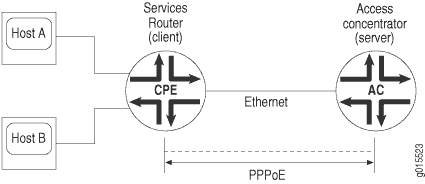 での PPPoE セッション
イーサネットインターフェイスでPPPoEを設定するには、 論理インターフェイスでカプセル化を設定します。
例:イーサネット インターフェイスでの PPPoE カプセル化の設定
この例では、イーサネット インターフェイスで PPPoE カプセル化を設定する方法を示します。
必要条件
開始する前に、以下を実行します。
イーサネットインターフェイスを設定します。 例:イーサネットインターフェイスの作成を参照してください。
PPPoE カプセル化インターフェイスを設定します。 例:PPPoE インターフェイスの設定を参照してください。
概要
この例では、ge-0/0/1インターフェイスでPPPoEカプセル化を設定します。
構成
プロシージャ
手順
PPPoEカプセル化を設定するには:
インターフェイスでPPPoEカプセル化を有効にします。
[edit]
user@host# set interfaces ge-0/0/1 unit 0 encapsulation ppp-over-ether
デバイスの設定が完了したら、設定をコミットします。
[edit]
user@host# commit
検証
設定が正常に機能していることを確認するには、 show interfaces ge-0/0/1 コマンドを入力します。
PPPoE インターフェイスでの CHAP 認証について
PPPoE(Point-to-Point Protocol over Ethernet)カプセル化されたインターフェイスでは、PPPチャレンジハンドシェイク認証プロトコル(CHAP)をサポートするようにインターフェイスを設定できます。インターフェイスで CHAP を有効にすると、インターフェイスはピアを認証し、ピアによって認証されます。
受信 CHAP パケットのみを処理するように passive オプションを設定すると、インターフェイスはピアにチャレンジしません。ただし、インターフェイスがチャレンジされた場合は、チャレンジに応答します。 passive オプションを設定しない場合、インターフェイスは常にピアに挑戦します。
CHAP を使用して、PPP セッションの リモート認証ダイヤルインユーザーサービス(RADIUS)認証を設定できます。CHAP を使用すると、ルーティング インスタンスを介して、プライベート ネットワーク内の顧客の RADIUS サーバーに RADIUS メッセージを送信できます。
例:PPPoE インターフェイスでの CHAP 認証の設定
この例では、PPPoE インターフェイスで CHAP 認証を設定する方法を示します。
必要条件
開始する前に、以下を実行します。
イーサネットインターフェイスを設定します。 例:イーサネットインターフェイスの作成を参照してください。
PPPoE インターフェイスを設定します。 例:PPPoE インターフェイスの設定を参照してください。
概要
この例では、CHAP アクセス プロファイルを設定し、それを PPPoE インターフェイス pp0 に適用します。また、CHAP チャレンジとレスポンスのパケットで使用するホスト名を設定し、受信する CHAP パケットを処理するためのパッシブ オプションを設定します。
構成
プロシージャ
CLIクイック構成
この例を迅速に設定するには、次のコマンドをコピーしてテキスト ファイルに貼り付け、改行を削除し、ネットワーク設定に一致させる必要がある詳細情報を変更し、コマンドを [edit] 階層レベルで CLI にコピー アンド ペーストして、設定モードから commit を入力します。
set access profile A-ppp-client client client1 chap-secret my-secret
set interfaces pp0 unit 0 ppp-options chap access-profile A-ppp-client local-name A-ge-0/0/1.0 passive
手順
次の例では、設定階層のいくつかのレベルに移動する必要があります。その方法の詳細については、 設定モードでのCLIエディターの使用を参照してください。
PPPoE インターフェイスで CHAP を設定するには、次の手順に従います。
CHAPアクセスプロファイルを設定します。
[edit]
user@host# set access profile A-ppp-client client client1 chap-secret my-secret
インターフェイスでCHAPオプションを有効にします。
[edit]
user@host# edit interfaces pp0 unit 0 ppp-options chap
インターフェイスでCHAPアクセスプロファイルを設定します。
[edit interfaces pp0 unit 0 ppp-options chap]
user@host# set access-profile A-ppp-client
CHAP チャレンジと応答パケットのホスト名を構成します。
[edit interfaces pp0 unit 0 ppp-options chap]
user@host# set local-name A-ge-0/0/1.0
パッシブ オプションを設定して、受信 CHAP パケットのみを処理します。
[edit interfaces pp0 unit 0 ppp-options chap]
user@host# set passive
業績
設定モードから、 show interfaces コマンドを入力して設定を確認します。出力結果に意図した設定内容が表示されない場合は、この例の設定手順を繰り返して設定を修正します。
[edit]
    user@host# show interfaces
    pp0 {
    unit 0 {
     ppp-options {
    chap {
    access-profile A-ppp-client;
    local-name A-ge-0/0/1.0;
    passive;
    }
    }
    }
}
デバイスの設定が完了したら、設定モードから commit を入力します。
与信フロー制御の検証
目的
インターフェイスでクレジット処理が有効になっている場合、PPPoE セッションの各サイドのクレジットに関する PPPoE クレジット フロー制御情報を表示します。
アクション
user@host> show pppoe interface detail
pp0.51 Index 73
  State: Session up, Session ID: 3,
  Service name: None,
  Configured AC name: None, Session AC name: None,
  Remote MAC address: 00:22:83:84:2e:81,
  Session uptime: 00:05:48 ago,
  Auto-reconnect timeout: Never, Idle timeout: Never,
  Underlying interface: ge-0/0/4.1 Index 72
  PADG Credits: Local: 12345, Remote: 6789, Scale factor: 128 bytes
  PADQ Current bandwidth: 750 Kbps, Maximum 1000 Kbps
    Quality: 85, Resources 65, Latency 100 msec.
  Dynamic bandwidth: 3 Kbps
pp0.1000 Index 71
  State: Down, Session ID: 1,
  Service name: None,
  Configured AC name: None, Session AC name: None,
  Remote MAC address: 00:00:00:00:00:00,
  Auto-reconnect timeout: Never, Idle timeout: Never,
  Underlying interface: ge-0/0/1.0 Index 70
  PADG Credits: enabled
  Dynamic bandwidth: enabled
PPPoE インターフェイスの検証
目的
PPPoE インターフェイス情報を表示します。
アクション
PPPoE インターフェイス情報を表示するには:
user@host> show pppoe interfaces pp0.51 detail
pp0.51 Index 75
  State: Session up, Session ID: 1,
  Service name: None,
  Configured AC name: None, Session AC name: None,
  Remote MAC address: 00:11:22:33:44:55,
  Session uptime: 00:04:18 ago,
  Auto-reconnect timeout: Never, Idle timeout: Never,
  Underlying interface: ge-0/0/1.0 Index 70
  PADQ Current bandwidth: 750 Kbps, Maximum 1000 Kbps
    Quality: 85, Resources 65, Latency 100 msec.
  Dynamic bandwidth: 3 Kbps
PPPoE の簡潔なインターフェイス情報を表示するには、次の手順に従います。
user@host> show pppoe interfaces terse pp0.51
Interface    Admin Link Proto    Local        Remote
		  pp0.51       up  up   inet   5.1.1.1     --> 5.1.1.2
								  inet6    fe80::21f:12ff:fed2:2918/64
                                feee::5:1:1:1/126
R2CPインターフェイスの検証
目的
R2CP インターフェイス情報を表示します。
アクション
R2CP インターフェイス情報を表示するには:
root@host> show r2cp interfaces
Interface: ge-0/0/3.51
  Nodes: 0
R2CP 情報を表示するには、次のようにします。
root@host> show r2cp radio extensive
    Node Packet Type           Sent        Received          Errors
    MIM                           -               1               0
    ROM                           1               -               -
    Heartbeats                    0               0               0
    Node Term                     0               0               0
    Node Term Ack                 0               0               -

    Heartbeat Timeouts               0
    Node Term Timeouts               0


    Session Packet Type        Sent        Received          Errors
    Init                          -               1               0
    Init ACK                      1               -               -
    Update                        -               0               0
    Terminate                     0               0               0
    Terminate ACK                 0               0               0

    Terminate Timeouts               0
R2CP セッション情報を表示するには、次の手順に従います。
root@host> show r2cp sessions extensive
Session: 1
  Destination MAC address 01:02:03:04:05:06
   Status: Established VLANs 201
   Virtual channel:  2
   Session Update:  last received: 3.268 seconds
     Current bandwidth: 22000 Kbps, Maximum 22000 Kbps
     Quality: 100, Resources 100, Latency 100 msec.
   Effective bandwidth: 952 Kbps, last change: 51.484 seconds
     Updates below threshold: 1


    Session Packet Type        Sent        Received          Errors
    Init                          -               1               0
    Init ACK                      1               -               -
    Update                        -               0               0
    Terminate                     0               0               0
    Terminate ACK                 0               0               0

    Terminate Timeouts               0
PPPoE の統計情報の表示
目的
PPPoE 統計情報を表示します。
アクション
user@host> show interfaces pp0.51 statistics
Logical interface pp0.51 (Index 75) (SNMP ifIndex 137)
    Flags: Point-To-Point SNMP-Traps 0x0 Encapsulation: PPPoE
    PPPoE:
      State: SessionUp, Session ID: 1,
      Session AC name: None, Remote MAC address: 00:22:83:84:2f:03,
      Underlying interface: ge-0/0/4.1 (Index 74)
    Input packets : 20865
    Output packets: 284636
  Keepalive settings: Interval 10 seconds, Up-count 1, Down-count 3
  Keepalive: Input: 0 (never), Output: 943 (00:00:06 ago)
  LCP state: Opened
  NCP state: inet: Opened, inet6: Opened, iso: Not-configured, mpls:
  Not-configured
  CHAP state: Closed
  PAP state: Closed
    Security: Zone: Null
    Protocol inet, MTU: 1492
      Flags: None
      Addresses, Flags: Is-Preferred Is-Primary
        Destination: 5.1.1.2, Local: 5.1.1.1
    Protocol inet6, MTU: 1492
      Flags: None
      Addresses, Flags: Is-Preferred
        Destination: fe80::/64, Local: fe80::21f:12ff:fed2:2918
      Addresses, Flags: Is-Preferred Is-Primary
        Destination: feee::5:1:1:0/126, Local: feee::5:1:1:1
PPPoE のトレース オプションの設定
ルーターのPPPoEプロセスの動作をトレースするには、階層レベルにステートメントを traceoptions[edit protocols pppoe]含めます。
[edit protocols pppoe]
traceoptions {
    file filename <files number> <match regular-expression> <size size> <world-readable | no-world-readable>;
    flag flag;
    level severity-level;
    no-remote-trace;
}
複数のトレース操作を指定するには、複数の flag ステートメントを含めます。
traceoptions ステートメントでは、以下のフラグを指定できます。
all- コードのすべての領域config—設定コードevents—イベントコードgres- グレスコードinit- 初期化コードinterface-db—インターフェイス データベース コードmemory—メモリ管理コードprotocol—PPPoE プロトコル処理コードrtsock—ルーティングソケットコードsession-db—セッション管理コードsignal—信号処理コードstate—状態処理コードtimer—タイマーコードui- ユーザーインターフェースコード
変更履歴
サポートされる機能は、使用しているプラットフォームとリリースによって決まります。特定の機能がお使いのプラットフォームでサポートされているかどうかを確認するには、 Feature Explorer を使用します。
ignore-eol-tag オプションを設定して PADO パケットの
End-of-List タグを無効にすることで、一部の PPPoE 接続エラーを回避できます。