
シャーシ アラームを理解する
このトピックでは、アラームをトリガーするように設定されたさまざまなシャーシ条件を一覧表示します。シャーシ アラームは、電源の障害やコンポーネントの過度な温度など、デバイスの物理的状態によってトリガーされる事前定義されたアラームです。 show chassis alarms コマンドを使用して、現在アクティブなアラームのシャーシアラーム情報を表示できます。シャーシのアラームは事前設定されています。変更することはできません。シャーシ コンポーネントのアラームをクリアすることはできません。代わりに、アラームの原因を修正する必要があります。
アラームをトリガーするシャーシの状態
シャーシコンポーネントに関連するさまざまな条件により、黄色と赤色のアラームが発生します。これらの条件は設定できません。
- バックアップルーティングエンジンアラーム
- ゲストネットワーク機能(GNF)のシャーシアラーム条件
- MXシリーズ5Gユニバーサルルーティングプラットフォームのシャーシアラーム状態
- SRXシリーズデバイスでのシャーシアラーム状態
- PTXシリーズルーターのシャーシアラーム条件
- ACXシリーズルーターのシャーシアラーム条件
バックアップルーティングエンジンアラーム
プライマリおよびバックアップルーティングエンジンを搭載したルーターの場合、プライマリルーティングエンジンはバックアップルーティングエンジンで発生するイベントのアラームを生成できます。 表 1 は、バックアップ ルーティングエンジン用に生成されたシャーシ アラームを示しています。
障害はバックアップのルーティングエンジンで発生するため、一部のイベント(イーサネットインターフェイスの障害など)のアラーム重大度は赤ではなく黄色になります。
冗長ルーティングエンジンの設定については、 ルーティングデバイス用Junos OS高可用性ライブラリを参照してください。
| シャーシコンポーネント |
アラーム条件 |
対処方法 |
アラームの重大度 |
|---|---|---|---|
| 代替メディア | バックアップルーティングエンジンは、代替ブートデバイスであるハードディスクから起動します。通常、コンパクトフラッシュ カードはプライマリ ブート デバイスです。プライマリ ブート デバイスに障害が発生すると、ルーティングエンジンがハードディスクから起動します。 |
https://www.juniper.net/support/ のケースマネージャーリンクを使用してサポートケースを開くか、1-888-314-JTAC(米国内)または1-408-745-9500(米国外)に電話してください。 |
黄色 |
| ブートデバイス | ブートデバイス(コンパクトフラッシュまたはハードディスク)がバックアップルーティングエンジンのブートリストにありません。 |
故障したバックアップルーティングエンジンを交換します。 |
赤 |
| イーサネット | バックアップルーティングエンジンのイーサネット管理インターフェイス( |
|
黄色 |
| FRUオフライン | バックアップルーティングエンジンが、マスタールーティングエンジンとの通信を停止しました。 |
https://www.juniper.net/support/ のケースマネージャーリンクを使用してサポートケースを開くか、1-888-314-JTAC(米国内)または1-408-745-9500(米国外)に電話してください。 |
黄色 |
| ハードディスク | バックアップルーティングエンジンでのハードディスクの読み取りまたは書き込み中にエラーが発生しました。 |
ハードディスクを再フォーマットし、ブータブルイメージをインストールします。これが失敗した場合は、故障したバックアップルーティングエンジンを交換してください。 |
黄色 |
| マルチビットメモリECC | バックアップルーティングエンジンがマルチビットECCエラーを報告します。 |
|
黄色 |
ゲストネットワーク機能(GNF)のシャーシアラーム条件
表2 は、ゲストネットワーク機能(GNF)でアラームをトリガーするシャーシの状態を示しています。
GNFの詳細については 、こちらのJunos Node Slicingの記事をご覧ください。
| シャーシコンポーネント |
アラーム条件 |
対処方法 |
アラームの重大度 |
|---|---|---|---|
| ルーティングエンジン | マスターとバックアップREが混在 このアラームは、GNFプライマリルーティングエンジンとGNFバックアップルーティングエンジンに、周波数の不一致(100MHzを超える差)、コア数の不一致、またはDRAMのいずれかが割り当てられている場合に発生します。 |
違いを修正してから、修正したGNFルーティングエンジンを再起動します。 |
黄色 |
| ルーティングエンジン | BSYSとのシステム非互換性 このアラームは、BSYSとGNFのソフトウェアバージョン間の非互換性によりGNFがオフラインになった場合に表示されます。 |
アップグレードにより、BSYSまたはGNFソフトウェアに必要な変更を加えます。 |
赤 |
| ルーティングエンジン | BSYSとの機能の非互換性 BSYS および GNF ソフトウェア バージョン間にわずかな非互換性があることを示します。これにより、次のような結果が生じる可能性があります。
|
アップグレードにより、BSYSまたはGNFソフトウェアに必要な変更を加えます。 |
黄色 |
MXシリーズ5Gユニバーサルルーティングプラットフォームのシャーシアラーム状態
表3 は、シャーシコンポーネントがMXシリーズ5Gユニバーサルルーティングプラットフォームで生成できるアラームを示しています。表示されるメッセージは、プラットフォームやソフトウェアのリリースによって異なる場合があります。
| シャーシコンポーネント |
アラーム条件 |
対処方法 |
アラームの重大度 |
|---|---|---|---|
| エアフィルター | エアフィルターを交換します。 |
エアフィルターを交換します。 |
黄色 |
| 代替メディア | ルーターは、代替ブートデバイスであるハードディスクから起動します。通常、コンパクトフラッシュ カードはプライマリ ブート デバイスです。プライマリ ブート デバイスに障害が発生すると、ルーティングエンジンがハードディスクから起動します。 |
https://www.juniper.net/support/ のケースマネージャーリンクを使用してサポートケースを開くか、1-888-314-JTAC(米国内)または1-408-745-9500(米国外)に電話してください。 |
黄色 |
| クラフト インターフェイス | クラフトインターフェイスに障害が発生しました。 |
故障したクラフト インターフェイスを交換します。 |
赤 |
| 高密度ポートコンセントレータ(DPC) | DPC がオフラインです。 |
DPCを確認します。DPCを取り外して再度挿入します。これが失敗した場合は、障害が発生した DPC を交換します。 |
黄色 |
| DPCに障害が発生しました。 |
故障したDPCを交換してください。 |
赤 |
|
| DPC が削除されました。 |
空のスロットにDPCを挿入します。 |
赤 |
|
| ファントレイ | ファントレイがシャーシから取り外されています。 |
不足しているファントレイを取り付けます。 |
赤 |
| シャーシ内の 1 つのファンが回転していないか、必要な速度を下回っています。 |
ファントレイを交換してください。 |
赤 |
|
| MPCをシャーシにインストールする場合は、より高い冷却容量のファントレイが必要になります。 |
大容量ファントレイにアップグレードしてください。 |
黄色 |
|
| ホストサブシステム | ホストサブシステムが削除されました。 |
ホストサブシステムを空のスロットに挿入します。 |
黄色 |
| ホストサブシステムに障害が発生しました。 |
障害が発生したホスト サブシステムを交換します。 |
赤 |
|
| ホットスワップ | ホットスワップ割り込みが多すぎます。このメッセージは、通常、前面からルーターのバックプレーンに差し込まれているハードウェア コンポーネント(通常は FPC)が破損していることを示します。 |
障害が発生したコンポーネントを交換します。 |
赤 |
| 電源 | 電源装置がシャーシから取り外されています。 |
空のスロットに電源装置を挿入します。 |
黄色 |
| 電源装置の温度が高い。 |
故障した電源装置または電源エントリーモジュールを交換してください。 |
赤 |
|
| 電源装置の入力に障害が発生しました。 |
電源装置の入力接続を確認してください。 |
赤 |
|
| 電源装置の出力に障害が発生しました。 |
電源装置の出力接続を確認してください。 |
赤 |
|
| 電源装置に障害が発生しました。 |
故障した電源装置を交換してください。 |
赤 |
|
| AC電源の設定が無効です。 |
AC電源を2台設置している場合、1台の電源を奇数番号のスロットに、もう片方の電源を偶数番号のスロットに挿入します。 |
赤 |
|
| DC 電源の設定が無効です。 |
DC電源を2台設置する場合は、1台の電源を奇数番号のスロットに、もう1台の電源を偶数番号のスロットに挿入します。 |
赤 |
|
| AC電源とDC電源の組み合わせ。 |
AC電源とDC電源を混在させないでください。DC電源の場合は、AC電源を取り外します。AC電源の場合は、DC電源を取り外します。 |
赤 |
|
| 電源が不足しています。 |
追加の電源装置を取り付けます。 |
赤 |
|
| ルーティングエンジン | コンソール ポートでの過剰なフレーミング エラー。 シリアル ポートのデフォルトのフレーミング エラーしきい値である 1 秒あたり 20 エラーを超えると、過剰なフレーミング エラー アラームがトリガーされます。 これは、デバイスに接続されているシリアルコンソールポートケーブルの障害が原因である可能性があります。 |
デバイスに接続されているシリアルケーブルを交換します。 ケーブルを交換し、最後に検出されたフレーミングエラーから5分以内に過剰なフレーミングエラーが検出されなければ、アラームは自動的にクリアされます。 |
黄色 |
| ハードディスクの読み取りまたは書き込み中にエラーが発生しました。 |
ハードディスクを再フォーマットし、ブータブルイメージをインストールします。これが失敗した場合は、故障したルーティングエンジンを交換してください。 |
黄色 |
|
| CompactFlashカードの読み取りまたは書き込み中にエラーが発生しました。 |
コンパクトフラッシュ カードを再フォーマットし、ブータブル イメージをインストールします。これが失敗した場合は、故障したルーティングエンジンを交換してください。 |
黄色 |
|
| システムはデフォルトのバックアップルーティングエンジンから起動しました。マスターシップを手動で切り替えた場合は、このアラーム条件を無視してください。 |
デフォルトのプライマリルーティングエンジンにブータブルイメージをインストールします。これが失敗した場合は、故障したルーティングエンジンを交換してください。 |
黄色 |
|
| システムがハードディスクから起動しました。 |
CompactFlashカードにブータブルイメージをインストールします。これが失敗した場合は、故障したルーティングエンジンを交換してください。 |
黄色 |
|
| CompactFlashカードがブートリストにありません。 |
故障したルーティングエンジンを交換してください。 |
赤 |
|
| ブートリストにハードディスクがありません。 |
故障したルーティングエンジンを交換してください。 |
赤 |
|
| ルーティングエンジンの起動に失敗しました。 |
故障したルーティングエンジンを交換してください。 |
赤 |
|
| ルーティングエンジンのイーサネット管理インターフェイス( |
|
赤 |
|
| システムコントロールボード(SCB) | SCBが削除されました。 |
空のスロットにSCBを挿入します。 |
黄色 |
| SCB温度センサーアラームが失敗しました。 |
失敗したSCBを交換してください。 |
黄色 |
|
| SCBに障害が発生しました。 |
失敗したSCBを交換してください。 |
赤 |
|
| 温度 | シャーシの温度が55°C(131°F)を超え、ファンがフルスピードでオンになり、1つ以上のファンに障害が発生しています。 |
|
黄色 |
| シャーシ温度は65°C(149°F)を超え、ファンはフルスピードでオンになっています。 |
|
黄色 |
|
| シャーシの温度が65°C(149°F)を超え、ファンに障害が発生しています。この状態が4分以上続くと、ルーターはシャットダウンします。 |
|
赤 |
|
| シャーシの温度が75°C(167°F)を超えています。この状態が4分以上続くと、ルーターはシャットダウンします。 |
|
赤 |
|
| 温度センサーに障害が発生しました。 |
https://www.juniper.net/support/ のケースマネージャーリンクを使用してサポートケースを開くか、1-888-314-JTAC(米国内)または1-408-745-9500(米国外)に電話してください。 |
赤 |
|
| フレキシブルPICコンセントレータ(FPC) |
FPC<スロット番号>主なエラー MPC1およびMPC2ラインカードを搭載したMXシリーズルーターでは、以下の一時的なハードウェアエラーが発生すると、主要なシャーシアラームが発生します
デフォルトでは、これらのエラーにより、FPC 上のパケット転送エンジン インターフェイスが無効になります。 syslogメッセージをチェックして、エラーの詳細を知ることができます。 |
このエラーを解決するには、ラインカードを再起動します。それでもエラーが解決しない場合は、https://www.juniper.net/support/ のケースマネージャーリンクを使用してサポートケースを開くか、1-888-314-JTAC(米国内)または1-408-745-9500(米国外)に電話してください。 |
赤 |
表4 に、MXシリーズルーターで show chassis alarms 運用モードコマンドを実行した際に表示されるシャーシ関連のアラームをいくつか示します。表示されるメッセージは、プラットフォームやソフトウェアのリリースによって異なる場合があります。
|
|
説明 |
クラス |
ソリューション |
|---|---|---|---|
|
|
ディスクの内部状態に問題がある場合(ディスクの残存寿命がしきい値を下回っているなど)が表示されます。
|
マイナー |
ディスクを交換します。 |
|
|
代替セットからルーティングエンジンが起動されたときに表示されます。 |
マイナー |
ログを確認します。必要に応じて、コマンドを使用してルーティングエンジンを回復します |
|
|
vmhost デーモンの 1 つに障害が発生した場合に表示されます。 |
マイナー |
プライマリロールを手動で切り替え、primary-role switchoverコマンドを使用して再起動し、次にコマンドを使用して再起動します。 |
| VMHost 代替ディスクからのブート |
プライマリディスクが破損しており、ゲストを起動できない場合に表示されます。 |
マイナー |
コマンド |
|
|
ルーティングエンジンのCPU温度がTCONTROLしきい値を上回っている場合に表示されます。 ホスト0(RE0)の場合は0、ホスト1(RE1)の場合は1 |
マイナー |
ユーザーによる回復アクションは必要ありません。温度に基づいて、ファン速度を変更してシステムを冷却し、それによって温度を下げます |
|
|
ルーティングエンジンのCPU温度がPROCHOTしきい値を上回っている場合に表示されます。 ホスト0(RE0)の場合は0、ホスト1(RE1)の場合は1 |
マイナー |
ユーザーによる回復アクションは必要ありません。温度に基づいて、ファン速度を変更してシステムを冷却し、それによって温度を下げます |
|
|
1ビットECCエラーがしきい値を上回っている場合に表示されます。 ホスト0(RE0)の場合は0、ホスト1(RE1)の場合は1 |
メジャー |
ユーザーによる回復アクションは必要ありません。カウントは24時間後にリセットされます。 |
|
|
マルチビットECCエラーがしきい値を上回っている場合に表示されます。 |
メジャー |
ルーターを再起動します。 |
|
|
シャーシ上に異種ルーティングエンジンが存在する場合に表示されます。 |
メジャー |
両方のルーティングエンジンは、同じモデル番号である必要があります。ルーティングエンジンの1つを交換します。 |
|
|
ルーティングエンジンのディスクが見つからない場合に表示されます。
|
マイナー |
ディスクが欠落していないか、または欠陥がないか確認してください。正常なディスクを挿入します。スナップショットを作成し、コマンド VMホストのインストール、アップグレード、バックアップおよびリカバリのVMホストスナップショットを使用したディスクリカバリを参照してください |
|
|
ルーティングエンジンのディスク上のラベルが見つからない場合に表示されます。
|
マイナー |
正常なディスクからルーティングエンジンを再起動し、コマンド |
|
|
間違ったスロットにディスクスワップまたは事前ラベル化されたディスクが挿入されている場合に表示されます。
|
マイナー |
両方のディスクが間違ったスロットにある場合は、ディスクをスワップして再起動します。間違ったスロットにあるディスクが1つだけの場合は、正常なディスクから起動した後、スナップショット経由でディスクを復元します。 |
|
|
ファイルシステムエラーがある場合に表示されます。
|
マイナー |
正常なディスクからルーティングエンジンを起動し、コマンド |
|
|
書き込みレートのしきい値を超えた場合に表示されます。
|
マイナー |
過剰な書き込みを生成しているアプリケーションを特定し、過剰な書き込みを防ぐために設定変更を適用します。 |
|
|
ディスクのサイズがプラットフォームに適していない場合に表示されます。
|
マイナー |
適切なサイズのディスクを挿入し、ルーティングエンジンを再起動します。 |
|
|
ディスクパーティションの使用量がしきい値を超えている場合に表示されます。
|
マイナー |
|
|
|
BIOSでセキュアブートが適用されていない場合に表示されます。 |
中程度 |
BIOSでセキュアブートを有効にします。 |
|
|
現在のBIOSバージョンが、最後に確認された正常なBIOSバージョンよりも古い場合に表示されます。 |
中程度 |
|
|
|
メモリモジュールに障害が発生しているため、ルーティング エンジンのペアの合計メモリが一致しない場合に表示されます。 |
中程度 |
|
|
|
新しい高電圧第2世代ユニバーサルPDMを古いPDMバリアントと一緒に使用する場合に表示されます。 |
マイナー |
古いPDMを新しいユニバーサルPDMと交換します。 |
|
|
新しい高電圧第2世代ユニバーサルPSMを他のAC/DCまたはDC/DC PSMと一緒に使用する場合に表示されます。 |
マイナー |
すべてのスロットに同じタイプのPSMを取り付けます。 |
|
|
高電圧の第2世代ユニバーサル電源モジュール(PSM)を搭載したMX960ルーターに適用されます。 このアラームは、5100Wの電源をMX960の古い電源と一緒に使用している場合に表示されます。 |
マイナー |
すべてのスロットに同じタイプの電源を取り付けます。 |
| SFB x PLL 入力障害 | SFBでクロッキング整合性エラーが発生した場合に表示されます。 | マイナー | SFBを再起動するか、抜き差しします。 |
SRXシリーズデバイスでのシャーシアラーム状態
表5 は、シャーシコンポーネントがSRXシリーズデバイスで生成できるアラームを一覧にしたものです。アラームを表示するには show chassis alarms 動作モードコマンドを実行します。表示されるメッセージは、プラットフォームやソフトウェアのリリースによって異なる場合があります。
| シャーシコンポーネント |
アラーム名/条件 |
対処方法 |
アラームの重大度 |
|---|---|---|---|
| 電源ユニット(PSU) | SRX1500、SRX4100、SRX4200で、2つのPSUのうちの1つが使用できないか、通電されていない場合に表示されます。 |
不足しているPSUを取り付けるか、PEMの不在を照会してください |
赤 |
| 電源ユニット(PSU) | 2 つの PSU のうちの 1 つが使用できない場合、または SRX4600 で電源が供給されていない場合に表示されます。 |
不足しているPSUを取り付けるか、PEMの不在を照会してください |
黄色 |
| FPCラインカード | FPC非効率ポートマッピング: 2つのポートブロック0/0 - 0/3と0/4 - 0/7がSRX4100またはSRX4200で不均一に使用されている場合に表示されます。 |
このマイナー アラームは、2 つのポート ブロック 0/0 - 0/3 と 0/4 - 0/7 が不均等に使用されている場合にトリガーされます。UPステータスのポートが2つのポートブロックに均等に分散されている場合、アラームはクリアされます。 | 黄色 |
PTXシリーズルーターのシャーシアラーム条件
表6 に、PTXシリーズルーターで show chassis alarms 運用モードコマンドを実行した際に表示されるシャーシ関連のアラームをいくつか示します。表示されるメッセージは、プラットフォームやソフトウェアのリリースによって異なる場合があります。
|
|
説明 |
クラス |
ソリューション |
|---|---|---|---|
|
|
AC PDUとDC PDUがインストールされている場合に表示されます。ゾーニングPDUと非ゾーニングPDUがインストールされている場合にも表示されます。 |
マイナー |
すべてのスロットに同じタイプのPDUを取り付けます。 |
|
|
ゾーニングPDUと非ゾーニングPDUがインストールされている場合に表示されます。 |
マイナー |
すべてのスロットに同じタイプのPDUを取り付けます。 |
|
|
バックアップPDUが存在しないか、ダウンしている場合 |
マイナー |
バックアップPDUをインストールします。 |
|
|
PDU(PDU2-PTX-DC)で1つ以上の36Vブースターコンバータに障害が発生した場合に表示されます。 |
メジャー |
PDU を確認し、必要に応じて交換します。 |
|
|
ルーターにバックアップPDUがない場合に表示されます |
マイナー |
バックアップPDUをインストールします。 |
|
|
PSMが1つだけでルーターの電源がオンになっている場合に表示されます。 |
メジャー |
バックアップPDUをインストールします。 |
|
|
示されたSIBがダウンしている場合に表示されます。 |
マイナー |
障害のあるSIBを交換します。 |
|
|
示されたSIBがない場合に表示されます。 |
メジャー |
障害のあるSIBを交換します。 |
|
|
表示されているPDUのPSMがダウンしている場合に表示されます。 |
メジャー |
故障したPSMを交換してください。 |
|
|
ディスクの内部状態に問題がある場合(ディスクの残存寿命がしきい値を下回っているなど)が表示されます。
|
マイナー |
ディスクを交換します。 |
|
|
代替セットからルーティングエンジンが起動されたときに表示されます。 |
マイナー |
ログを確認します。必要に応じて、コマンドを使用してルーティングエンジンを回復します |
|
|
vmhost デーモンの 1 つに障害が発生した場合に表示されます。 |
マイナー |
プライマリロールを手動で切り替えた後、コマンド |
|
|
プライマリディスクが破損しており、ゲストを起動できない場合に表示されます。 |
マイナー |
コマンド |
|
|
ルーティングエンジンのCPU温度がTCONTROLしきい値を上回っている場合に表示されます。 ホスト0(RE0)の場合は0、ホスト1(RE1)の場合は1 |
マイナー |
ユーザーによる回復アクションは必要ありません。温度に基づいて、ファン速度を変更してシステムを冷却し、それによって温度を下げます。 |
|
|
ルーティングエンジンのCPU温度がPROCHOTしきい値を上回っている場合に表示されます。 ホスト0(RE0)の場合は0、ホスト1(RE1)の場合は1 |
マイナー |
ユーザーによる回復アクションは必要ありません。温度に基づいて、ファン速度を変更してシステムを冷却し、それによって温度を下げます。 |
|
|
1ビットECCエラーがしきい値を上回っている場合に表示されます。 ホスト0(RE0)の場合は0、ホスト1(RE1)の場合は1 |
メジャー |
ユーザーによる回復アクションは必要ありません。カウントは24時間後にリセットされます。 |
|
|
マルチビットエラーチェックおよび修正(ECC)エラーがしきい値を超えている場合に表示されます。 |
メジャー |
ルーターを再起動します。 |
|
|
ルーティングエンジンのディスクが見つからない場合に表示されます。
|
マイナー |
ディスクが欠落していないか、または欠陥がないか確認してください。正常なディスクを挿入します。スナップショットを作成し、コマンド VMホストのインストール、アップグレード、バックアップおよびリカバリのVMホストスナップショットを使用したディスクリカバリを参照してください。 |
|
|
ルーティングエンジンのディスク上のラベルが見つからない場合に表示されます。
|
マイナー |
正常なディスクからルーティングエンジンを再起動し、コマンド |
|
|
間違ったスロットにディスクスワップまたは事前ラベル化されたディスクが挿入されている場合に表示されます。
|
マイナー |
両方のディスクが間違ったスロットにある場合は、ディスクをスワップして再起動します。間違ったスロットにあるディスクが1つだけの場合は、正常なディスクから起動した後、スナップショット経由でディスクを復元します。 |
|
|
ファイルシステムエラーがある場合に表示されます。
|
マイナー |
正常なディスクからルーティングエンジンを起動し、コマンド |
|
|
書き込みレートのしきい値を超えた場合に表示されます。
|
マイナー |
過剰な書き込みを生成しているアプリケーションを特定し、設定変更を適用して過剰な書き込みを防ぎます。 |
|
|
ディスクのサイズがプラットフォームに適していない場合に表示されます。
|
マイナー |
適切なサイズのディスクを挿入し、ルーティングエンジンを再起動します。 |
|
|
ディスクパーティションの使用量がしきい値を超えている場合に表示されます。
|
マイナー |
|
|
|
BIOSでセキュアブートが適用されていない場合に表示されます。 |
中程度 |
BIOSでセキュアブートを有効にします。 |
|
|
現在のBIOSバージョンが、最後に確認された正常なBIOSバージョンよりも古い場合に表示されます。 |
中程度 |
|
|
|
メモリモジュールに障害が発生しているため、ルーティング エンジンのペアの合計メモリが一致しない場合に表示されます。 |
中程度 |
|
|
|
新しい速度設定を有効にするために、ポート速度設定でFPCの再起動が必要な場合に表示されます。
|
マイナー |
アラームをクリアするには、以下のいずれかを実行します。
|
|
|
両方の電源が接続されておらず、イネーブルスイッチが正しく設定されていない場合に表示されます。 |
メジャー |
電源入力接続とイネーブルスイッチの設定を確認してください。 特定の電源モデルのディップスイッチとスイッチ設定の有効化については、 MX10000電源システムコンポーネントの取り外しと取り付けを参照してください。 |
|
|
両方の電源装置が接続されていないが、イネーブルスイッチがオンに設定されている場合に表示されます。 |
メジャー |
|
|
|
両方の電源が接続されている場合、または一方の電源が接続されているが、イネーブルスイッチが正しく設定されていない場合に表示されます。 |
メジャー |
|
|
|
AC電源とDC電源の組み合わせ。 |
メジャー |
ルーターに同じタイプの電源が搭載されていることを確認してください。 |
ACXシリーズルーターのシャーシアラーム条件
表7 は、ACXシリーズデバイスでシャーシコンポーネントが生成できるアラームを示しています。アラームを表示するには show chassis alarms 動作モードコマンドを実行します。表示されるメッセージは、プラットフォームやソフトウェアのリリースによって異なる場合があります。
コマンドの出力に表示されるメッセージshow chassis alarms |
説明 | クラス | ソリューション |
|---|---|---|---|
| PDU の混在 | AC PDUとDC PDUがインストールされている場合に表示されます。ゾーニングPDUと非ゾーニングPDUがインストールされている場合にも表示されます。 | マイナー | すべてのスロットに同じタイプのPDUを取り付けます。 |
| 電源マネージャー(非運用可能) | ゾーニングPDUと非ゾーニングPDUがインストールされている場合に表示されます。 | マイナー | すべてのスロットに同じタイプのPDUを取り付けます。 |
| 冗長電源なし | バックアップPDUが存在しないか、ダウンしている場合 | マイナー | バックアップPDUをインストールします。 |
| システムに冗長電源が供給されていません | ルーターにバックアップPDUがない場合に表示されます | マイナー | バックアップPDUをインストールします。 |
| システムに電力が供給されていません | PSMが1つだけでルーターの電源がオンになっている場合に表示されます。 | メジャー | バックアップPDUをインストールします。 |
| FEB 1 FPCリンクエラー | 表示されているFEBがダウンしている場合に表示されます。 | マイナー | FEB のオフラインまたはオンライン再起動を実行します。問題が解決しない場合は交換してください。 |
| 2月1日 欠席 | 示されているFEBがない場合に表示されます。 | メジャー | 障害のあるFEBを交換します。 |
| ホスト0/1 CPU温度ウォーム | ルーティングエンジンのCPU温度がTCONTROLしきい値を上回っている場合に表示されます。 | マイナー | ユーザーによる回復アクションは必要ありません。ファンは温度に基づいて速度を自動的に調整してシステムを冷却します。 |
| ホスト0(RE0)の場合は0、ホスト1(RE1)の場合は1 | |||
| ホスト0/1 CPU温度ホット | ルーティングエンジンのCPU温度がPROCHOTしきい値を上回っている場合に表示されます。 | マイナー | ユーザーによる回復アクションは必要ありません。ファンは温度に基づいて速度を自動的に調整してシステムを冷却します。 |
| ホスト0(RE0)の場合は0、ホスト1(RE1)の場合は1 | |||
| RE x 検出された総メモリの不一致 | メモリモジュールの故障が原因で、2つのルーティングエンジンの合計メモリが一致しない場合に表示されます。 | 中程度 | show vmhost hardwareコマンドを使用して、使用可能なRAMサイズを確認します。ルーティング エンジンのペアの RAM サイズが一致しない場合は、JTAC にお問い合わせください。 |
| FPC x need bounce | ポート速度設定を適用するためにFPCの再起動が必要な場合に表示されます。 | マイナー | アラームをクリアするには、以下のいずれかを実行します。 |
x-FPCスロット番号。 |
新しいポート速度設定を有効にするには、FPCを手動で再起動します。 | ||
| アラームをトリガーした新しいポート速度設定を削除します。この場合、新しいポート速度設定は有効になりません。 | |||
PEM pem-slot 電源が供給されていない場合 |
両方の電源が接続されておらず、イネーブルスイッチが正しく設定されていない場合に表示されます。 | メジャー | 電源が正しく接続されているか、イネーブルスイッチが正しく設定されているか確認してください。 |
| 特定の電源モデルのディップスイッチとスイッチ設定の有効化については、MX10000電源システムコンポーネントの取り外しと取り付けを参照してください。 | |||
PEM pem-slot フィード feed-slot 入力なし |
両方の電源装置が接続されていないが、イネーブルスイッチがオンに設定されている場合に表示されます。 | メジャー | |
PEM pem-slot フィード feed-slot スイッチCFGが間違っています |
両方の電源が接続されている場合、または単一の電源が接続されているが、イネーブルスイッチが正しく設定されていない場合に表示されます。 | メジャー | |
| AC電源とDC電源の組み合わせ | AC電源とDC電源の組み合わせ。 | メジャー | ルーターに同じタイプの電源が搭載されていることを確認してください。 |
| サポートされている最小ファームウェアバージョンの不一致 | ファームウェアのアップデートが利用可能になった場合に表示されます。 | メジャー | ファームウェアをアップグレードしてから、デバイスの電源を入れ直すか再起動します。 |
| ファンの劣化 | ファン速度を下げると表示されます | メジャー | ファンを交換し、調査のためにサポートケースを提出します。 |
| FEB 不在/init 失敗/オンラインではありません | FEBに障害があるか、位置が間違っている場合に表示されます | メジャー | 物理的な接続を確認するか、FEBを再起動するか、取り付け直すか、必要に応じて交換します。 |
| PSM入力障害/欠落 | PSMに障害があるか、正しく装着されていない場合に表示されます | メジャー | PSMを抜き差しします。問題が解決しない場合は、交換します。 |
| FPC初期化失敗/オンラインではありません | 初期化の問題がある場合に表示されます | メジャー | FPCのオフライン/オンラインリセットを実行します。問題が解決しない場合は、サーバー要求を上げます。 |
| FPC非互換性スロット | FPCがサポートされていないスロットに配置されている場合に表示されます | メジャー | FPCを準備されたスロットに配置するか、互換性のあるFPCと交換します。 |
| ホスト0のアクティブディスク使用量超過しました | ディスク容量が少ない場合に表示されます |
メジャー | ルーティングエンジンのディスク容量をクリアする |
| タイミングアラーム | |||
| PLL入力障害/PLL LOCK障害 | 異なるFRUでクロッキング整合性エラーが発生した場合に表示されます | メジャー | ルーターが最新のファームウェアを実行していることを確認します。ルーターの再起動が必要です。 |
| 2 月 0 日 LMK05318B_CLOCK_GEN2 PLL LOCK 障害 | PTPマスターからの高い位相オフセットが検出された場合に表示されます。 | メジャー | ルーターが最新のファームウェアを実行していることを確認します。PTPマスターが安定したクロックを提供していることを確認します。 |
| GNSS 1 PPSリンクLOS設定 | 1ppsケーブルが正しく接続されていない場合に表示されます | マイナー | 1ppsケーブルが正しく接続されていることを確認してください。 |
| GNSSドングルが削除されました | GNSS USB ドングルが取り外されていたり、正しく接続されていない場合に表示されます。 | メジャー | GNSS USBドングルが正しく接続されていることを確認します。 |
MX204 LED方式の概要
インターフェイスカードのLEDがポートのステータスを表示します。MX204ルーターでは、ポートごとに4つのポートLEDがあります。各ポートには、カラー/LED状態によって信号される4つの状態(オフ、緑、オレンジ、赤)を備えた個別のステータスLEDが用意されています。
以下のポートLEDディスプレイモードが定義されています。
標準—LEDの通常の動作モードを表します。デフォルトでは、ポートステータス表示モードは正常です。
ポートロケーション—リモート運用担当者がポートまたはポートグループに対してポートロケーションコマンドを開始すると、ポートロケーションモードがオンになります。
ポートLEDの色の変化は、以下の要因により発生します。
ポート状態の変更。例えば、LOS(信号損失)からLOSなし、リモート障害、ローカル障害などです
プラグ可能な挿入または取り外し
設定の変更
ポート位置情報機能の有効化または無効化
表8は 、ポートLEDの状態と色のルールをまとめたものです。これらのルールは、ポートLEDの色を決定するのに役立ちます。ポート位置モードが有効になっている場合、ポート位置ON列からポートLEDの状態または色を判断できます。
MX204ルーターでは、ポートごとに4つのポートLEDがあります。PIC0では、ポートが40Gbpsまたは100Gbpsの速度で動作する場合、PIC1の最初のLEDはオンになり、他の3つのLEDはオフになります。また、ポートが10Gbpsの速度で動作している場合は、すべてのLEDがオンになります。
プラガブル挿入済み |
明示的に無効化されています |
ポート状態 |
通常 |
ポートの場所 ON |
|---|---|---|---|---|
はい |
いいえ |
アップ |
緑色 |
緑色の点滅 |
はい |
いいえ |
ダウン;信号損失(LOS)が検出されました |
オフ |
緑色の点滅 |
はい |
いいえ |
ダウン;トランシーバハードウェアの障害 |
赤 |
赤く点滅 |
はい |
いいえ |
ダウン;LOSとトランシーバハードウェアの障害以外のその他の障害 |
オレンジ |
オレンジ色の点滅 |
任意 |
はい |
CLIによって無効化されたポート |
オレンジ |
オレンジ色の点滅 |
いいえ |
いいえ |
無効化されたポート以外のすべて。ただし、トランシーバは存在しません |
オフ |
緑色の点滅 |
MPCおよびMICレーンLED方式の概要
インターフェイスカードのLEDがポートのステータスを表示します。複数のポートを持ち、複数のポート速度をサポートする一部のMICおよびMPCでは、インターフェイスカード上の各ポートに個別のLEDディスプレイを配置することは現実的ではありません。したがって、共有 LED ディスプレイ、つまりレーン LED が導入されます。
MX10003 MPCには、この新しいLEDレーンディスプレイが含まれています。マルチレート12xQFSP28 MICと固定ポートPIC(6xQFSPP)には、個別のレーンLEDがあります。
MICのレーンLEDはMIC自体に配置され、PICのレーンLEDはMPCに配置されています。
以下のインターフェイスカードは、レーンLEDをサポートしています。
個々のレーン表示のブレイクアウトモードで動作するポートを、定期的に、または request chassis port-led コマンドの実行時に選択できます。ポートステータスLEDと同様に、レーンLEDは、色またはLEDステータスによって定義される4つの状態(オフ、グリーン、オレンジ、レッド)をサポートします。
図1は、MPCのポートLEDとレーンLEDディスプレイを示しています。
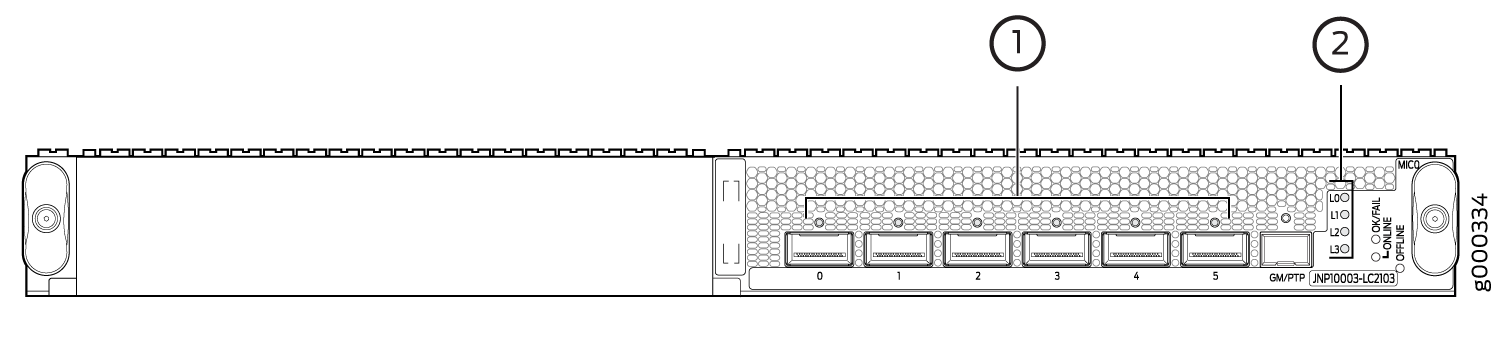 のポートLEDとレーンLEDディスプレイ
|
1
—
ポートLED |
2
—
車線表示LED |
図2は、MPCのポートLEDとレーンLEDディスプレイを示しています。
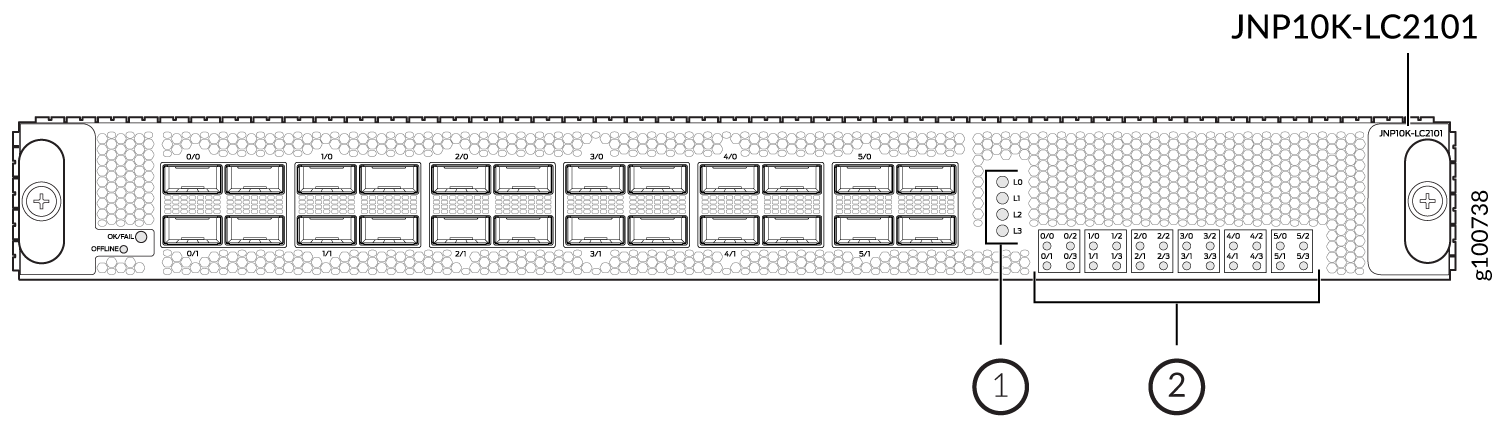 のポートLEDとレーンLEDディスプレイ
|
1
—
車線表示LED |
2
—
ポートLED |
図3は、MICのポートLEDとレーンLEDディスプレイを示しています。
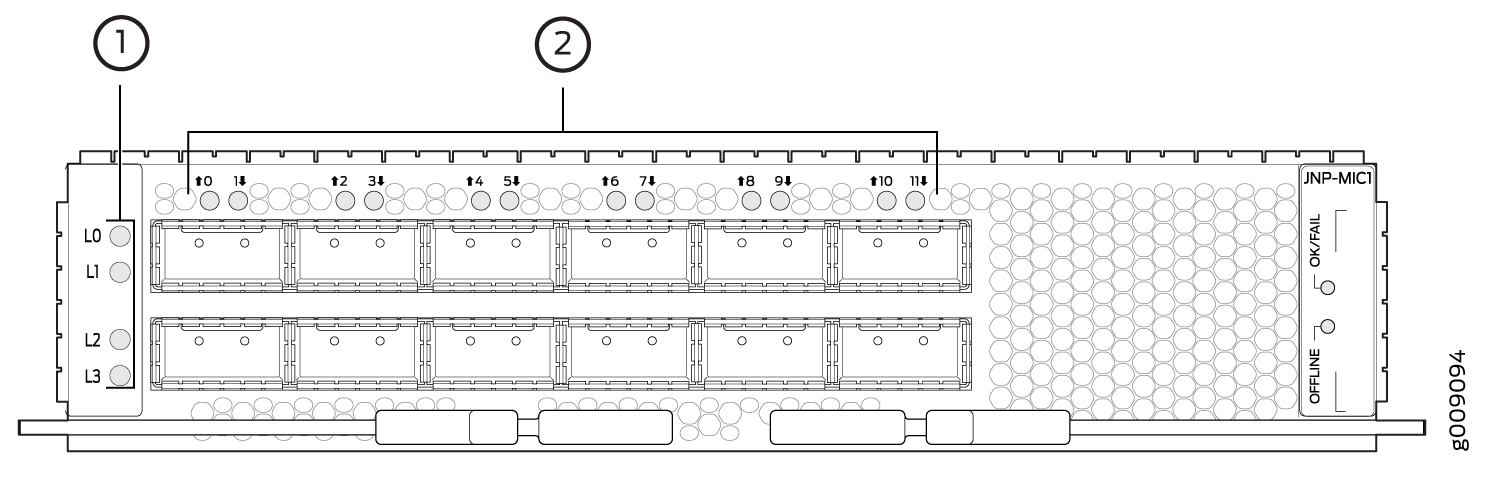 のポートLEDとレーンLEDディスプレイ
|
1
—
車線表示LED |
2
—
ポートLED |
以下のポートLEDディスプレイモードが定義されています。
-
通常—ポートステータスLEDは、ポート状態またはブレイクアウトポート状態を表します。デフォルトでは、ポートステータス表示モードは正常です。
-
レーン表示—レーンステータスLEDの配列が、選択したポートの個々のレーンのステータスを表示します。レーン ステータスを表示するために、ソフトウェアがポートを切り替えると、レーン ディスプレイがオンになります。一度に1つのポートが選択され、その特定のポートの表示モードがレーン表示モードに切り替わります。その他のポートは通常の表示モードのままです。
-
ポートロケーション—リモート運用担当者がポートまたはポートグループに対してポートロケーションコマンドを開始すると、ポートロケーションモードがオンになります。
request chassis port-ledコマンドは、レーン表示用の定期的なソフトウェアポート選択を一時的に上書きします。ポートロケーションとして選択されていないインターフェイスカード上のすべてのポートはノーマルモードに切り替わり、選択したポートはポートロケーションモードに切り替わります。ポートの位置にポートが1つしか選択されていない場合は、対応するレーンLEDが適用されます。ただし、選択したポートがブレイクアウト モードの場合は、すべてのレーン LED が適用されます。ブレイクアウトモードでない場合は、レーン0のLEDのみがポートステータスを表示します。ポートの位置に複数のポートが選択されている場合、レーンLEDは無効になります。
ポートLEDの色の変化は、以下の要因により発生します。
-
ポート状態の変更。例えば、LOS(信号損失)からLOSなし、リモート障害、ローカル障害などです
-
プラグ可能な挿入または取り外し
-
設定の変更
-
ポート位置情報機能の有効化または無効化
-
レーン表示用のブレークアウトポートの選択
すべての個々のリンクが アップ 状態にあるポートはスキップされ、レーン表示の対象にはならないため、すべてのポートを循環するために必要な時間が短縮されます。
表9は、ポートLEDの状態と色のルールをまとめたものです。これらのルールは、ポートLEDの色を決定するのに役立ちます。ポート位置モードが有効になっている場合、ポート位置ON列からポートLEDの状態または色を判断できます。レーンステータス表示用にブレークアウトポートが選択されている場合、ポートLEDの状態または色はレーン表示列から判断できます。
| プラガブル挿入済み |
ブレイクアウト設定の状態 |
明示的に無効化されています |
ポート状態 |
通常 |
ポートの場所 ON |
レーン表示 |
|---|---|---|---|---|---|---|
| はい |
ブレイクアウトなし |
いいえ |
アップ |
緑色 |
緑色の点滅 |
- |
| はい |
ブレイクアウトなし |
いいえ |
ダウン;信号損失(LOS)が検出されました |
オフ |
緑色の点滅 |
- |
| はい |
ブレイクアウトなし |
いいえ |
ダウン;トランシーバハードウェアの障害 |
赤 |
赤く点滅 |
- |
| はい |
ブレイクアウトなし |
いいえ |
ダウン;LOSとトランシーバハードウェアの障害以外のその他の障害 |
オレンジ |
オレンジ色の点滅 |
- |
| 任意 |
ブレイクアウトなし |
はい |
CLIによって無効化されたポート |
オレンジ |
オレンジ色の点滅 |
- |
| いいえ |
任意 |
いいえ |
無効化されたポート以外のすべて。ただし、トランシーバは存在しません |
オフ |
緑色の点滅 |
- |
| はい |
ブレイクアウト |
いいえ |
すべてのブレイクアウトポートが稼働しています |
緑色 |
緑色の点滅 |
緑色の点滅 |
| はい |
ブレイクアウト |
いいえ |
すべてのブレイクアウトポートがLOSでダウンしています |
オフ |
緑色の点滅 |
緑色の点滅 |
| はい |
ブレイクアウト |
いいえ |
ハードウェアの障害。ポートレベルでのトランシーバ初期化エラー(個々のレーンではない) |
赤 |
赤く点滅 |
赤く点滅 |
| はい |
ブレイクアウト |
任意 |
それ以外の場合、ポートLEDの色はオレンジ色です |
オレンジ |
オレンジ色の点滅 |
オレンジ色の点滅 |
レーン LED の色の変化は、次の要因によって発生します。
-
レーン表示用にブレークアウトポートが選択されています。
-
特定のインターフェイスカード上のポートに対してポートロケーションモードがアクティブになります。
表10は、レーンLEDの状態と色のルールをまとめたものです。
| プラガブル挿入済み |
ブレイクアウト設定の状態 |
明示的に無効化されています |
ポート状態 |
順序 |
LEDカラー |
|---|---|---|---|---|---|
| はい |
ブレイクアウト |
いいえ |
アップ |
1 |
緑色 |
| はい |
ブレイクアウト |
いいえ |
ダウン;信号損失(LOS)が検出されました |
2 |
オフ |
| はい |
ブレイクアウト |
いいえ |
ダウン;トランシーバハードウェアの障害 |
3 |
赤 |
| はい |
ブレイクアウト |
いいえ |
ダウン;LOSおよびトランシーバハードウェア障害以外の障害 |
4 |
オレンジ |
| はい |
ブレイクアウト |
はい |
CLIでブレイクアウトポートが無効になっている |
5 |
オレンジ |
低速パケット転送エンジンのアラームを設定する
M Series、MXシリーズ、T Series、またはSRXシリーズファイアウォールデバイスでは、パケット転送エンジンが所定の360秒以内にリソース確認メッセージをルーティングエンジンに送信しない場合があります。リソース確認応答の受信が遅れる原因は、MXシリーズまたはSRXシリーズファイアウォールデバイスのパケット転送エンジンが遅いかスタックしていることが原因である可能性があります。
Junos OSリリース13.2R1(Junos OSリリース12.1R6、12.2R5、12.3R3、13.1R2以降)以降( show chassis alarms コマンド出力にアラームとして問題を表示し、アラームをシステムログメッセージファイルに追加するには、ルーターで低速パケット転送エンジンアラームを有効にする必要があります。
以下のセクションでは、低速パケット転送エンジンのアラームについて詳しく説明します。
低速パケット転送エンジンのアラームを有効にする
低速パケット転送エンジン アラームを有効にするには、以下の手順を実行します。
デフォルトでは、低速パケット転送エンジン アラームは無効になっています。
低速パケット転送エンジンのアラームを無効にする
低速パケット転送エンジンのアラームを無効にするには、以下の手順を実行します。
アラーム出力とシステムログメッセージが更新されていることを確認します
目的
次の場合に、 show chassis alarms 運用モードコマンドの出力とシステムログメッセージファイルがスローパケット転送エンジンアラームで更新されることを確認するには:
-
slow-pfe-alarmステートメントは、[edit chassis]階層で有効です。 -
パケット転送エンジンのリソース確認応答は、所定の360秒以内にルーティングエンジンによって受信されません。
アクション
M Series、MXシリーズ、T Series、またはSRXシリーズファイアウォールデバイスで出力を確認するには:
show chassis alarms運用モードコマンドの出力にアラームが表示されていることを確認します。シャーシアラームを示す
user@host> show chassis alarms
1 alarms currently active
Alarm time               Class  Description
2013-02-05 01:12:33 PST  Minor  Potential slow peers are: XDPC2
フィールドの説明については、 show chassis alarmsを参照してください。
アラームがシステムログメッセージファイルに追加されていることを確認します。
/var/log/messages –
... Alarm set: RE color=YELLOW, class=CHASSIS, reason=Potential slow peers are: XDPC2
... Minor alarm set, Potential slow peers are: XDPC2
意味
スロー パケット転送エンジン アラーム show chassis alarms 有効の場合、および所定の時間 360 秒以内にルーティング エンジンがパケット転送エンジン リソース確認応答を受信しなかった場合、動作モード コマンドの出力とシステム ログ メッセージ ファイルが期待どおりに更新されます。
ユーザー定義アラームリレーの概要
ACXシリーズルーターのアラームコンタクトポート(フロントパネルにALARMとラベル付け)により、遠隔地の無人施設でルーターに接続されたセンサーや外部デバイスを管理できます。
アラーム接点ポートは、ACX5048およびACX5096ルーターには適用されません。
アラーム連絡先ポート
ACXシリーズルーターのアラームコンタクトポートは、アラーム用の15ピンD型ドライコンタクトコネクタです。アラーム接点ポートは、ルーター上でLEDアラームを生成したり、外部デバイスのオン/オフを切り替えるために使用します。最大4つの入力アラームと2つの出力アラームを接続できます。アラーム設定はオープンまたはクローズです。
アラーム入力
アラーム入力は、ドアや窓のモニターなどのセキュリティセンサーに接続するためのドライ接点を提供します。アラーム入力(オープンまたはクローズ)が検知され、管理ソフトウェアに報告されます。最大4つのアラーム入力リレーポート(0〜3)を設定して、ノーマルオープンまたはノーマルクローズとして動作し、赤色のアラーム状態または黄色のアラーム状態をトリガーするか、アラーム条件を無視することができます。
アラーム出力
アラーム出力は、オン/オフを切り替える可聴または視覚アラームなどの外部機器(ベルやライトなど)に接続するためのドライ接点を提供します。4つのアラーム出力リレーポート(0〜3)は、次のように設定されます。
ポート0および1—これらのポートは、システム温度が赤色のアラームステータスになったときや、アラーム入力ポートがトリガーされたときにアラームをトリガーするように設定できます。
ポート2および3—これらの ポートは設定 されていません。これらはシステムのメジャーアラームとマイナーアラームを示すために使用され、通常は開いています。条件がアラームをトリガーすると、アラームメッセージが表示されます。
アラームの入出力リレー情報を表示するには、Junos OSコマンドラインインターフェイスから show chassis craft-interface コマンドを発行します。
関連項目
シャーシアラームリレーの設定
ACXシリーズルーターでは、アラームをトリガーしたり、外部デバイスのオン/オフを切り替えることができるアラームリレーを設定できます。例えば、ルーターが臨界温度以上に発熱すると、出力ポートが作動し、ファンなど出力ポートに接続されたデバイスの電源がオンになります。
アラームをトリガーする条件を設定するには、[edit chassis alarm]階層レベルでinputおよびoutputオプションを含むrelayステートメントを含めます。
[edit chassis alarm]
relay
    input {
        port port-number {
            mode (close | open);
            trigger (ignore | red | yellow);
        }
    }
    output{
        port port-number {
            input-relay input-relay;
            mode (close | open);
            temperature;
        }
    }
以下の出力は、シャーシリレーアラームの設定例を示しています。
[edit chassis alarm]
user@host# show
relay {
    input {
        port 1 {
            mode close;
            trigger red;
        }
    }
    output {
        port 0 {
            temperature;
        }
    }
}
シャーシ アラーム入力の設定
ACXシリーズルーターのアラームコンタクトポート(フロントパネルにALARMとラベル付け)により、遠隔地の無人施設でルーターに接続されたセンサーや外部デバイスを管理できます。最大4つのアラーム入力ポート(0〜3)を設定して、ノーマルオープンまたはノーマルクローズとして動作し、赤色のアラーム状態または黄色のアラーム条件をトリガーするか、アラーム条件を無視することができます。
入力アラームを設定するには:
アラーム入力リレー情報を表示するには、Junos OSコマンドラインインターフェイスから show chassis alarms または show chassis craft-interface コマンドを発行します。
シャーシアラーム出力を設定する
ACXシリーズルーターのアラームコンタクトポート(フロントパネルにALARMとラベル付け)により、遠隔地の無人施設でルーターに接続されたセンサーや外部デバイスを管理できます。最大2つのアラーム出力リレーポート(0および1)を設定して、ノーマルオープンまたはノーマルクローズとして動作し、システム温度が赤色のアラームステータスになったときとアラーム入力ポートがトリガーされたときにアラームをトリガーするように設定できます。
ポート2およびポート 3は設定 されていません。これらはシステムのメジャーアラームとマイナーアラームを示すために使用され、通常は開いています。条件がアラームをトリガーすると、アラームメッセージが表示され、対応するLEDが点灯します。
出力アラームを設定するには:
アラーム出力リレー情報を表示するには、Junos OSコマンドラインインターフェイスから show chassis alarms または show chassis craft-interface コマンドを発行します。
シャーシ アラーム入力と出力の設定(ACX710ルーター)
アラームインターフェイスポートは、ACX710ルーターのフロントパネルにあるRJ45ポートで、ユーザーが設定可能な入出力信号を提供します。アラーム入力を設定して、アラームポートを介してルーターに接続された外部デバイス(センサーなど)からアラーム入力を受信することができます。アラーム出力を設定して、アラームポートを介してルーターに接続された外部アラームデバイス(ベルや電球など)にルーター内のアラームを中継することができます。最大3つのアラーム入力と1つのアラーム出力を設定できます。
このルーターは、[edit chassis]階層でコマンドalarm-portを使用して、最大3つのアラーム入力と1つのアラーム出力の設定をサポートします。アラーム出力信号とは独立してアラーム入力信号を設定できますし、その逆も可能です。
デバイス上のコネクターのピン番号 |
信号の定義 |
イン/アウト |
CLIマッピング |
|---|---|---|---|
1 |
ALARM_IN0_Sig |
で |
ポート1 |
2 |
ALARM_IN0_Return |
で |
ポート1 |
3 |
ALARM_IN1_Sig |
で |
ポート2 |
4 |
ALARM_IN2_Sig |
で |
ポート3 |
5 |
ALARM_IN1_Return |
で |
ポート2 |
6 |
ALARM_IN2_Return |
で |
ポート3 |
7 |
ALARM_OUT_Sig |
アウト |
ポート1 |
8 |
ALARM_OUT_Return |
アウト |
ポート1 |
アラーム入力を設定するには:
入力アラームを表示するには、 show chassis alarms コマンドを使用します。
アラーム出力を設定するには:
コマンド
set chassis alarm-port output port port-numberを使用して出力ポート番号を指定します。ルーターは、1つの出力ポート(ポート番号:1)のみをサポートします。user@host# set chassis alarm-port output port 1
アラーム出力の管理状態を有効に設定します。
user@host# set chassis alarm-port output port 1 admin-state enabled
アラーム入力に説明を入力します。
user@host# set chassis alarm-port input port 1 description alarm-output-description
commitコマンドで設定をコミットします。
詳細については、 alarm-portを参照してください。
コマンド show chassis craft-interface を使用して、アラームポート設定の詳細を表示できます。
user@router> show chassis craft-interface

System LED's on front panel:
-----------------------------
Fault LED :               On
Status LED :              Off
Operational LED :         On
Fan LED :                 Off

Alarm-port on front panel:
-----------------------------

Input port :                 1
         Active signal :    LOW
         Description :
         Admin state :      DISABLED
         Severity :         CRITICAL

Input port :                 2
         Active signal :    LOW
         Description :
         Admin state :      DISABLED
         Severity :         CRITICAL

Input port :                 3
         Active signal :    LOW
         Description :
         Admin state :      DISABLED
         Severity :         CRITICAL

Output port :                1
         Description :
         Admin state :      DISABLED