
項目一覧
Junos Space ユーザー インターフェイスの概要
Junos Space の UI は、ほとんどのユーザーが使い慣れた外観と動作を実現するように設計されています。左側のツリー構造はナビゲーションを容易にし、右側のウィンドウには左側のウィンドウで選択したワークスペースまたはタスクに関する情報が表示されます。複数のユーザーが Web ブラウザーを介して同時に UI にアクセスできます。すべてのユーザーは、同じシステム全体のデータベース内の同じ現在の情報にアクセスできます。タスクとオブジェクトへのアクセスは、各ユーザーに割り当てられた権限によって制御されます。
Junos Space UIは、Junos Spaceネットワーク管理プラットフォームとJunos Spaceアプリケーションで共通のUIです。Junos Space UIに表示される情報は、選択したアプリケーションによって異なります。ここに示す例は、Junos SpaceプラットフォームUIからのものです。他のアプリケーションには、設計のバリエーションがある場合があります。
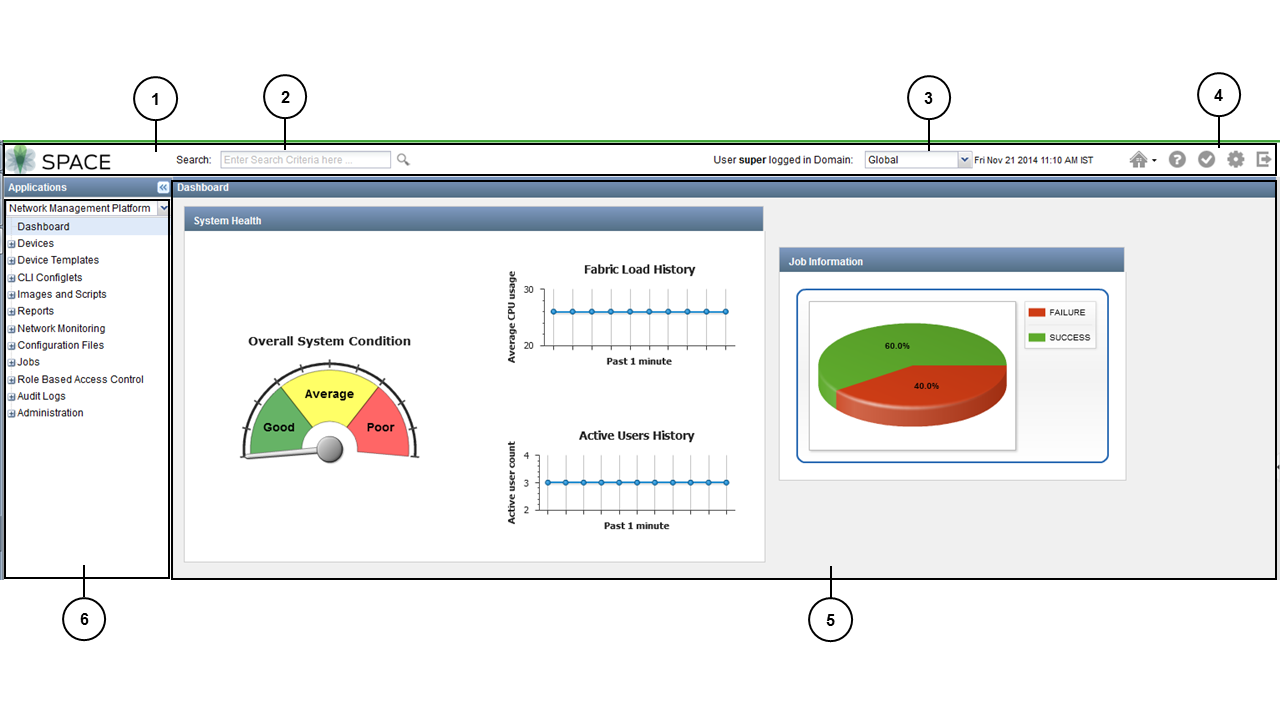
Junos Spaceプラットフォームにログインすると、以前に設定したホームページが表示されます。デフォルトのホーム ページである Junos Space プラットフォーム ダッシュボードを 図 1 に示します。
|
1
—
Junos Spaceバナー |
4回
—
グローバル アクション アイコン |
|
2
—
グローバル検索テキスト ボックス |
5台
—
Junos Spaceダッシュボード |
|
3
—
ドメインスイッチャー |
6
—
タスクツリー |
この表示には 3 つの主要部分があり、左側のタスクツリーはいつでも利用できます。右側のメインウィンドウは、タスクツリーから項目を選択すると内容が変化します。上部にはバナーが表示され、日付と時刻、ログインしているドメイン、グローバル検索、および頻繁に使用するアクション用のいくつかのアイコンボタンが表示されます。これらの部分については、次のセクションで説明します。
Junos Spaceバナー
図 1 に示すように、Junos Space のバナーには、アクティブなタイム ゾーンの日付とサーバー時刻、ログインしているドメイン、グローバル検索、グローバル アクション アイコンが表示されます。このバナーは常に表示されます。グローバル検索とドメイン機能の詳細については、「グローバル検索の使用」および「ドメインの概要」トピック (『Junos Spaceネットワーク管理プラットフォーム Workspaces User Guide』) を参照してください。
2つの異なるドメインを選択した状態で、同じブラウザーの2つのタブからJunos SpaceプラットフォームのUIにアクセスし、両方のタブで同じページにアクセスした場合、ページに表示される情報は選択した最新のドメインに基づきます。グローバル ドメインでのみアクセス可能なページを表示するには、UI にアクセスする最新のタブでグローバル ドメインにいることを確認します。
表 1 は、バナーの右側にあるグローバル アクション アイコンを示しています。
| グローバルアクションアイコン |
形容 |
|---|---|
 |
Junos Space ホーム ページにアクセスしたり、Junos Space ホーム ページを設定したりできます。詳細については、 Junos Spaceホームページの設定とアクセス を参照してください。 |
 |
アプリケーションのヘルプを表示します。ワークスペースの状況依存ヘルプにアクセスするには、そのワークスペースに移動した後で「ヘルプ」アイコンをクリックします。 Junos Spaceのヘルプへのアクセスを参照してください。 |
 |
[My Jobs] ダイアログボックスが表示され、現在の管理対象ジョブの進行状況とステータスを表示できます。Junos Spaceプラットフォームでは、完了したジョブ、進行中のジョブ、キャンセルされたジョブ、スケジュールされたジョブをすべて表示できます。Junos Spaceネットワーク管理プラットフォームワークスペースユーザーガイドの「ジョブの表示」を参照してください。 |
 |
[ユーザー設定の変更] ダイアログ ボックスが表示され、パスワードなどのユーザー設定を変更できます。 Junos Space でパスワードを変更するを参照してください。 |
 |
システムからログアウトします。 「Junos Space からのログアウト」を参照してください。 |
タスクツリー
ディスプレイの左側にあるタスク ツリーは常に表示され、Junos Space プラットフォーム UI でのナビゲーションを容易にします。図 1 に示すように、最初にログインすると、「アプリケーション・セレクター」リストにはデフォルトで「ネットワーク管理プラットフォーム」と表示されます。このリストを下にドロップすると、システムで使用可能なすべてのJunos Spaceアプリケーションが表示されます。(『Junos Spaceネットワーク管理プラットフォーム Workspaces User Guide』の「Managing Junos Space Applications Overview」で説明されているように、Applications タスク グループを使用して他のアプリケーションをインストールできます。
タスクツリーを左に折りたたむには、ヘッダーの左二重矢印ボタンをクリックし、右二重矢印ボタンをクリックします。
アプリケーション名の下には、デフォルトで選択されている 「ダッシュボード」という単語があります。これは、右側のウィンドウに表示されているのが、現在のアプリケーション(この場合はJunos Spaceプラットフォーム)のダッシュボードであることを示しています。ダッシュボードには、システム全体の健全性を示すいくつかの指標が表示されます。
ツリーの「ダッシュボード」項目の下には、現在のアプリケーションで使用可能なワークスペースのリストがあります。このリストは、タスク ツリーの最上位レベルを形成します。「 アプリケーション 」リストから別のアプリケーションを選択すると、ワークスペース・リストが変更されます。このトピックでは、Junos Space プラットフォームのワークスペースについて説明します。他のアプリケーションのワークスペースについては、それらのアプリケーションのドキュメントを参照してください。
Junos Spaceプラットフォームのワークスペースについては、 表2に概要を記載しています。
| ワークスペース名 |
機能 |
|---|---|
| デバイス |
デバイスの追加、検出、インポート、更新など、デバイスを管理します。 デバイス管理の概要 ( Junos Spaceネットワーク管理プラットフォームワークスペース ユーザーガイド)を参照してください。 |
| デバイス テンプレート |
複数のデバイスの構成変更を展開するために使用する構成定義とテンプレートを作成します。 デバイステンプレートの概要 ( Junos Spaceネットワーク管理プラットフォームワークスペース ユーザーガイド)を参照してください。 |
| CLI コンフィグレット |
デバイスに構成を簡単に適用できます。コンフィグレットは、Junos OSが提供する設定ツールです。 CLIコンフィグレットの概要 ( Junos Spaceネットワーク管理プラットフォームワークスペース ユーザーガイド)を参照してください。 |
| 画像とスクリプト |
デバイスに展開されたスクリプトをデプロイ、検証、有効化、無効化、削除、および実行します。「 スクリプトの概要 」( Junos Spaceネットワーク管理プラットフォーム Workspaces ユーザーガイド)を参照してください。 ジュニパーネットワークスのソフトウェアダウンロードサイトからローカルファイルシステムにデバイスイメージをダウンロードし、Junos Spaceにアップロードして、1台以上のデバイスに同時に導入します。 「デバイスイメージの概要 」( Junos Spaceネットワーク管理プラットフォームワークスペース ユーザーガイド)を参照してください。 |
| レポート |
ネットワークリソースを管理するためのカスタマイズされたレポートを生成します。 レポートの概要 ( Junos Spaceネットワーク管理プラットフォームワークスペース ユーザーガイド)を参照してください。 |
| ネットワーク監視 |
ある時点だけでなく、一定期間にわたるネットワークのパフォーマンスを評価します。「 ネットワーク監視ワークスペースの概要 」( 『Junos Spaceネットワーク管理プラットフォームワークスペース ユーザーガイド』)を参照してください。 |
| 構成ファイル |
設定ファイルの管理の概要(Junos Spaceネットワーク管理プラットフォームワークスペースユーザーガイド)を参照してください。 |
| ジョブ |
進行中のジョブの進行状況を監視します。 ジョブの概要 ( Junos Spaceネットワーク管理プラットフォームワークスペース ユーザーガイド)を参照してください。 |
| ロールベースのアクセスコントロール |
ユーザー、カスタムロール、ドメイン、リモートプロファイルを追加、管理、削除します。このワークスペースから、ユーザーセッションを管理することもできます。『Junos Spaceネットワーク管理プラットフォームワークスペースユーザーガイド』の「Junos Spaceの概要」の「オブジェクトを管理するためのユーザーの設定」を参照してください。 |
| 監査ログ |
ユーザーのログインとログアウト、デバイス管理タスクの追跡、デバイスにプロビジョニングされたサービスの表示など、システム監査ログを表示およびフィルタリングします。 Junos Space監査ログの概要 ( Junos Spaceネットワーク管理プラットフォーム Workspaces User Guide) を参照してください。 |
| 行政 |
ネットワークノードの追加、データベースのバックアップ、ライセンスとアプリケーションの管理、トラブルシューティングが可能です。(『Junos Spaceネットワーク管理プラットフォームワークスペースユーザーガイド』の Junos Space管理者の概要、メンテナンスモードの概要、および管理ワークスペースに関連するその他のトピックを参照してください。 |
これらのワークスペースを展開するには、その名前の左側にある展開記号 (+) をクリックします。これを行うと、そのワークスペースのタスクツリーの次のレベルが開きます。この第 2 レベルの一部の項目は、展開可能なサブグループになる場合もあります。
ワークスペースまたはタスク グループはいくつでも展開できます。以前に展開されたものは、折りたたむまで開いたままになります。タスク ツリーのデザインにより、最小限の選択数でアプリケーション内の領域から領域にジャンプできます。
メインウィンドウ
Junos Spaceプラットフォームにログインすると、メインウィンドウにデフォルトでアプリケーションダッシュボードが表示されます。別のホームページを設定している場合は、メインウィンドウにそのページが表示されます。詳細については、 Junos Space ホームページの設定とアクセス を参照してください。
ワークスペース名を (展開するのではなく) 選択すると、メイン ウィンドウが変更され、そのワークスペースのグラフィカルな統計情報が表示されます。この表示は「ワークスペース統計」と呼ばれます。これは、機能的にはシステム ダッシュボード全体と似ていますが、そのワークスペースにのみ関連します。詳細は 、「ワークスペース統計ページの概要 」を参照してください。
ワークスペース内のタスク グループまたはタスクの名前を選択すると、メイン ウィンドウに管理されているオブジェクトのインベントリが表形式で表示されます。詳細については、「 インベントリーランディングページの概要 」を参照してください。