
このページの内容
L3VPNサイトとサイトネットワークアクセスの詳細を追加
L3VPNサービスは、サイトの集合体にプロビジョニングされ、共有IPインフラストラクチャ上でネットワークトラフィックを交換します。L3VPNの追加ウィザードの顧客サイト設定ページを使用して、VPNに接続するサイトの詳細を入力します。
L3VPNサイトとサイトネットワークアクセスの詳細を追加する前に、L3VPNサービスインスタンスを作成し、サービスに関する一般的な詳細を入力する必要があります。L3VPNサービスインスタンスの追加のステップ1から4に従って、新しいインスタンスを作成し、L3VPNサービスの全般的な詳細を追加します。
顧客サイトの設定ページで以下を設定します。
-
サイトの詳細(サイトID、場所、デバイス、最大ルート)を追加します。 L3VPNサイトの追加を参照してください。
-
サイトネットワークアクセス(サービスプロバイダネットワークとの接続)のパラメーターを追加します。 L3VPNサイトネットワークアクセスパラメータの追加を参照してください。
L3VPNサイトを追加
L3VPNサイトとは、VPNサービスが及ぶ地理的なエリアを指します。顧客サイト設定ページでL3VPNサービスサイトを追加するには:
L3VPNサイトネットワークアクセスパラメータを追加
L3VPNサービスのサイトを追加した後、サイトとサービスプロバイダネットワーク間のネットワークアクセス(接続)のパラメーターを設定する必要があります。サイトネットワークアクセスは、サイトがサービスプロバイダネットワークに接続する方法を定義します。
サイトネットワークアクセスパラメーターを追加するには:
-
顧客サイトテーブルでサイトIDを選択して展開します。
-
サイトネットワークアクセステーブルの上にある追加(+)アイコンをクリックします。
接続の追加ページが表示されます。
-
以下の表を参照して、サイトネットワークアクセスID、デバイス参照値、および接続タイプを入力します。
表2:接続を追加ページ(L3VPN)のフィールド フィールド
説明
サイトネットワークアクセスID*
サイトとサービスプロバイダネットワーク間の接続の一意のIDを入力します。例えば、MAN-access-1です。
アクセス インターフェイス(または CE リファレンス)
接続用のCE参照デバイス名を入力または選択します。
名前には、英数字(a-z、A-Z、0-9)といくつかの特殊文字[アンダースコア(_)、ピリオド(.)、コロン(:)、セミコロン(;)、ハイフン(-)、ハッシュ(#)、@、$、%、&、*、/、+のみ]を含めることができます。
接続する CE デバイスを選択するには:
-
テキストボックスの右側にある検索アイコン(虫眼鏡)をクリックします。
検索アクセスインターフェイス(またはCEインターフェイス)ページが表示されます。
-
使用可能なインターフェイスのリストと、PEデバイス、PEインターフェイス、VLANタグタイプ、サポートされているVLAN範囲などの詳細を表示できます。インターフェイスがリソースプールで既に使用されているかどうかを表示することもできます。
-
(オプション)フィルター基準を使用して、テーブルに表示されているインターフェイスをフィルターします。
フィルターテキストボックスの横にある追加アイコン (+) をクリックします。以下のフィールドを含むポップアップウィンドウが表示されます。
-
フィールドドロップダウンリストで、アクセスインターフェイス、PE、またはPEインターフェイスからフィルター条件を選択します。
条件 ドロップダウン リストで、 = (等 しい)、include、 またはin を選択して、フィルター条件を設定します。
「値」フィールドに、フィルタリングする値を入力します。
追加をクリックしてフィルタ条件を追加します。例えば、PE = epic-7024-28-dc を適用すると、テーブルには PE デバイス epic-7024-28-dc のすべての結果が表示されます。
テーブルが自動的に更新され、フィルターされたエントリーのみが表示されます。
-
(オプション)複数のフィルタ条件を追加するには、 演算子 ドロップダウンリストをクリックし、ANDまたはORを選択します。
手順 i を繰り返して、フィルター条件を追加します。
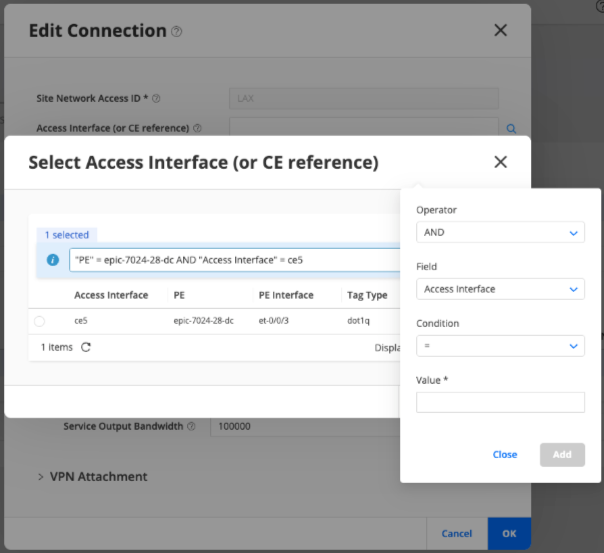
次に例を示します。
-
PE = epic-7024-28-dc AND アクセスインターフェイス = ce5 を適用すると、テーブルにはアクセスインターフェイスとして ce5 をepic-7024-28-dcした PE デバイスのすべての結果が表示されます。
-
PE インターフェイス INCLUDES 0/0/0 を適用すると、テーブルにはタイプ 0/0/0 のすべての PE インターフェイスが表示されます。
-
PE = epic-7024-28-dc または PE = epic-7024-29-dc を適用すると、テーブルには両方の PE のすべての結果が表示されます。
-
-
閉じるをクリックして、フィルター追加ポップアップを終了します。
追加されたフィルター基準が表示され、テーブルにフィルターされたエントリーが自動的に表示されます。
-
(オプション)フィルターテキストボックスから直接フィルター基準を編集できます。値を編集し、チェックアイコンをクリックして、フィルターされたテーブルエントリーを更新します。
Xアイコンをクリックして、追加したフィルター基準を削除することもできます。
-
-
アクセスインターフェイス(またはCEリファレンス)として選択するアクセスインターフェイスに対応するチェックボックスを選択し、 OKをクリックします。
選択したアクセスインターフェイスは、接続を追加ページのアクセスインターフェイス(またはCE参照)テキストボックスに表示されます。
以前に選択したCEデバイスを変更する場合は、アクセスインターフェイス(またはCEリファレンス)テキストボックスの横にある検索アイコン(虫眼鏡)をクリックします。検索アクセスインターフェイス(またはCEインターフェイス)ページが表示されます。テーブルに表示されるインターフェイスは、選択したCEデバイスに基づいてフィルタリングされます。
Xアイコンをクリックして検索をクリアします。次に、テーブルにはすべてのアクセスインターフェイスとその詳細が表示されます。新しいフィルターを最初から追加できます。
IRB リファレンス
レイヤー 3 インターフェイスの IRB インターフェイス ID を入力します。
このフィールドは、EVPNサービスで レイヤー3ゲートウェイ が有効になっている場合にのみ表示されます。EVPN サービスの配置 IRB セクションで設定された IRB ID は、L3VPN サービスで参照されます。
アクセスタイプ*
ドロップダウンリストをクリックして、以下のオプションからサイトとサービスプロバイダネットワーク間の接続タイプを選択します。
-
irb— irb を選択すると、同じインターフェイスでレイヤー2ブリッジングとレイヤー3ルーティングの両方が有効になります。
注:-
接続タイプとして irb を選択すると、デバイス参照、アクセス ダイバーシティ、ベアラ、接続、ステッチングの各パラメータが非表示になります。
-
L3VPN サービスの IRB インターフェイスの設定は、以下のシナリオにのみ対応します。
-
PE-CEプロトコルとインサイトとしてOSPFを使用する通常のタグなしインターフェイスを持つEVPNを使用したEVPNを使用したL3VPN。
-
PE-CEプロトコルとインサイトとしてBGPを使用する、定期的なタグなしインターフェイスを持つEVPNを使用したL3VPN。
-
PE-CEプロトコルとインサイトとしてOSPFを使用するVLANモードのインターフェイスを持つEVPNを使用したL3VPN。
-
PE-CEプロトコルとインサイトとしてBGPを使用するVLANモードのインターフェイスを持つEVPNを使用したEVPNを使用したL3VPN。
-
-
-
regular—サイトとサービスプロバイダネットワーク間の標準レイヤー3 VPN接続タイプに対して regular を選択します。
デフォルトでは、 通常の 接続タイプが選択されています。
-
stitching-エンドポイント—サービスステッチの開始側(作成者側またはステッチの左側)を表します。
このアクセスタイプを選択すると、ネットワークアクセスの設定ページにス ティッチング セクションが含まれます。スティッチング(Stitching)の参照 アクセスタイプ(Reference Access Type )の値を入力します。 「L3VPNサイトネットワークアクセス用のステッチパラメータの追加」を参照してください。
-
サービス—サービスステッチの終端側(コネクタまたはステッチの右側)を表します。
- L3VPNサイトネットワークアクセス用のアクセスダイバーシティパラメータの追加
- L3VPNサイトネットワークアクセス用のベアラパラメータを追加
- L3VPNサイトネットワークアクセスの接続パラメータの追加
- L3VPNサイトネットワークアクセス用のIP接続パラメータの追加
- L3VPNサイトネットワークアクセス用のIRBパラメータの追加
- L3VPNサイトネットワークアクセス用のルーティングプロトコルパラメータを追加
- L3VPNサイトネットワークアクセス用のサービスパラメータの追加
- L3VPNサイトネットワークアクセス用のVPNアタッチメントパラメータの追加
- L3VPNサイトネットワークアクセス用のステッチパラメータを追加する
L3VPNサイトネットワークアクセス用のアクセスダイバーシティパラメータの追加
アクセス多様性を展開し、アクセス多様性パラメーターを追加します。
ネットワーク管理者は、サイトからサービスプロバイダネットワークへの接続をグループ化し、各接続グループにグループIDを割り当て、グループに含まれるすべての接続に特定の制約を適用できます。アクセス多様性セクションで、接続に1つ以上のグループIDを割り当て、制約タイプを指定し、制約を適用する必要があるターゲットグループIDを選択できます。
グループIDを接続に割り当て、ターゲットグループIDに制約を適用するには:
-
接続を追加ページでアクセス ダイバーシティを 展開します。
-
接続が属するグループのIDを追加します。
-
グループを展開し、追加(+)アイコンをクリックします。
グループページが表示されます。
-
接続を割り当てる必要があるグループのIDを1つ以上入力し、 OKをクリックします。
グループIDエントリーは 、グループID テーブルにリストされています。
-
(オプション)グループテーブルの上にある編集または削除オプションを使用して、エントリを編集または削除します。
-
-
「 制約」 を展開し、「制約」テーブルの上にある追加(+)アイコンをクリックします。
制約ページが表示されます。
-
制約ページに以下のパラメーターを追加します。
-
「制約タイプ」(Constraint Type) ドロップダウンをクリックし、以下のサポートされているオプションから制約タイプを選択します。
-
pe-diverse—サイトネットワークアクセスは、サイトからのターゲット接続と同じPEルーターに接続してはなりません。
-
same-pe—サイトネットワークアクセスは、サイトからのターゲット接続と同じPEルーターに接続する必要があります。
-
pop-diverse—サイトネットワークアクセスは、サイトからのターゲット接続と同じポイントオブプレゼンス(POP)を使用してはなりません。
-
-
ターゲットを展開し、グループIDテーブルの上にある追加(+)アイコンをクリックします。
グループページが表示されます。
-
グループIDドロップダウンリストをクリックして、制約を適用するグループを選択し、 OKをクリックします。
選択したIDがグループIDテーブルに表示されます。
複数のグループIDをターゲットグループとして選択し、アクセス制約を適用できます。
-
(オプション)「制約」(Constraints) テーブルの上にある編集または削除オプションを使用して、エントリを編集または削除します。
-
制約ページで OK をクリックします。
制約タイプとターゲットグループIDは、 制約 テーブルにリストされています。
-
L3VPNサイトネットワークアクセス用のベアラパラメータを追加
ベ アラを 展開し、以下の表を参照してベアラパラメータを追加します。
表3:ベアラパラメーター(L3VPN) フィールド
説明
ベアラリファレンス
サービスプロバイダと顧客間の既存の接続またはベアラー(アクセスメディアおよびその他のL2プロパティ)のIDで、お客様がL3VPNサービスに再利用したいものを入力します。
リクエストされたタイプ
お客様が使用したいアクセスメディアタイプを選択します。
イーサネットは、このリリースでサポートされている唯一のメディアタイプです。
ストリクト
要求されたアクセスタイプが厳密な要件である場合は、 True に設定します。
要求されたアクセスタイプが厳密な要件である場合、サービスプロバイダは他のメディアを使用してサイトに接続できません。デフォルト設定は False です。
L3VPNサイトネットワークアクセスの接続パラメータの追加
接続 を 展開し、イーサネットインターフェイスパラメーターを設定します。
イー サネットインターフェイスタイプ ドロップダウンをクリックし、以下のオプションからインターフェイスタイプを選択します。
-
タグなし—タグなしインターフェイスが、VLANタグなしのイーサネットフレームを送受信します。選択すると、VLANのない未使用のデバイスとインターフェイスのみが配置オプションとして割り当てられます。
-
タグ付き—タグ付きインターフェイスは、VLANタグ付きのイーサネットフレームを送受信します。選択すると、ここで設定したC-VLAN IDと等しいVLAN IDを持つ未使用のデバイスとインターフェイスが配置オプションとして割り当てられます。
タイプドロップダウンをクリックし、dot1qまたはqinqを選択してタグ付きインターフェイスのタイプを定義します。
-
dot1q—Dot1qタグ付きインターフェイスは、VLANタグ付きのイーサネットフレームを送受信します。VLANタグは、IEEE 802.1Q標準で定義されたガイドラインに基づいてフレームに追加されます。Dot1q方式では、サービスプロバイダは、CEおよびPEデバイス間のパケットに、1つ以上の顧客VLAN(C-VLAN)IDをタグ付けします。
タイプドロップダウンからdot1qを選択し、以下の表を参照して値を設定します。
表4:接続の編集ページ(L3VPN)上のdot1q VLANタグ付きパラメータ フィールド
説明
C-VLAN ID*
C-VLANの一意の識別子を入力します。C-VLAN ID を入力し、Enter キーを押して ID を追加します。繰り返して複数の ID を追加します。
1〜4094の範囲の値を入力します。
注:設定するVLAN IDが、定義されたアクセスインターフェイスユニットでサポートされている範囲内であることを確認する必要があります。タグタイプ
VLANタグのタイプを指定します。
タグ タイプ ドロップダウンをクリックし、 c-vlanを選択します。このリリースでは、 c-vlan タグタイプのみがサポートされています。
-
qinq—Q-in-Qインターフェイスは、内部C-VLANと外部サービスVLAN(S-VLAN)である二重VLANタグを持つフレームを送受信します。Q-in-Q方式では、サービスプロバイダがC-VLANタグの外側にS-VLANタグを追加し、CEデバイスとPEデバイスの間に二重タグ付きフレームを作成します。
タイプドロップダウンリストからQinqを選択し、以下の表を参照して値を設定します。
表5:接続の編集ページ(L3VPN)上のQ-in-Q VLANタグ付きパラメータ フィールド
説明
C-VLAN ID*
内部VLANの一意の識別子を入力します。
1〜4094の範囲の値を入力します。
S-VLAN ID*
外部VLANの一意の識別子を入力します。
1〜4094の範囲の値を入力します。
インターフェイスユニットとしてS-VLAN IDを使用する
True に切り替え て、インターフェイスユニット値としてS-VLAN IDを設定します。例えば、S-VLAN ID が 100 の場合、インターフェイスユニットの値も 100 に設定されます。
注:設定するVLAN IDとサイズが、定義されたアクセスインターフェイスユニットでサポートされている範囲内であることを確認する必要があります。注:ブラウンフィールドサービスのQ-in-Qインターフェイス設定をRouting Directorに移行するには、サービスに関連付けられるイーサネットインターフェイスユニットの範囲を設定する必要があります。詳細については、「 単位」を参照してください。
-
-
物理ポートを展開し、タグなしインターフェイスの速度(Mbps)を入力します。
L3VPNサイトネットワークアクセス用のIP接続パラメータの追加
IP接続を展開し、接続パラメーターを追加します。
-
IPv4を展開し、以下の表を参照して接続パラメーターを追加します。
表6:IPv4接続パラメーター(L3VPN) フィールド
説明
アドレス割り当てタイプ
IPv4サブネットを設定する際のIPアドレスの割り当て方法を定義します。サポートされている唯一のタイプは静的アドレスで、IPアドレスは手動で割り当てられます。
注:プロバイダーとカスタマーのアドレスが同じサブネット内にあることを確認します。また、静的アドレス割り当てタイプを選択する場合は、プレフィックス長でプロバイダーと顧客アドレスを入力する必要があります。
プロバイダーアドレス*
カスタマーネットワークが接続するサービスプロバイダのIPv4アドレスを10進数でドットで入力します。例えば、10.10.3.4です。
お客様の住所*
サービスプロバイダネットワークに接続するカスタマーネットワークのIPv4アドレスをドット付き10進数で入力します。IPv4アドレスを入力し、Enterキーを押してアドレスを追加します。繰り返して、複数のアドレスを追加します。例えば、192.168.1.2です。192.168.10.20.
注:PEデバイスが複数のeBGPネイバーに接続する場合、複数の顧客IPv4アドレスの入力が必要になることがあります。プロバイダーと顧客のIPアドレスの両方が同じサブネット内にある必要があります。プレフィックス長*
サブネットプレフィックス長をビット数で入力します。顧客とプロバイダの両方のIPv4アドレスに同じプレフィックス長が適用されます。例えば、24です。
-
IP接続>IPv6を展開し、以下の表を参照して接続パラメーターを追加します。
表7:IPv6接続パラメーター(L3VPN) フィールド
説明
アドレス割り当てタイプ
IPv6サブネットを設定する際のIPアドレスの割り当て方法を定義します。サポートされている唯一のタイプは静的アドレスで、IPアドレスは手動で割り当てられます。
注:プロバイダーとカスタマーのアドレスが同じサブネット内にあることを確認します。また、静的アドレス割り当てタイプを選択する場合は、プレフィックス長でプロバイダーと顧客アドレスを入力する必要があります。
プロバイダーアドレス*
カスタマーネットワークが接続するサービスプロバイダのIPv6アドレスを16進形式で入力します。例えば、2001:db8::1です。
お客様の住所*
サービスプロバイダネットワークに接続するためのカスタマーネットワークのIPv6アドレスを16進形式で入力します。IPv6アドレスを入力し、Enterキーを押してアドレスを追加します。繰り返して、複数のアドレスを追加します。例えば、2001:db8::1:2 2001:db8::34:56です。
注:プロバイダーと顧客のIPアドレスの両方が同じサブネット内にある必要があります。プレフィックス長*
サブネットプレフィックス長をビット数で入力します。カスタマーとプロバイダの両方のIPv6アドレスに同じプレフィックス長が適用されます。例えば、127です。
IPv4のみ、IPv6接続パラメーターのみ、またはその両方を設定できます。
-
OAM>BFD>IP接続を展開し、以下の表を参照して接続パラメーターを追加します。
表8:OAM接続パラメーター(L3VPN) フィールド
説明
有効
有効をTrueに切り替えると、双方向フォワーディング検出(BFD)がリンク障害を検出できるようになります。
固定値
予想されるBFD保留時間をミリ秒単位で入力します。
このフィールドは、サービスプロバイダによって選択的に設定できます。
-
IP接続>プロバイダルーターIDを展開し、以下の表を参照して接続パラメーターを追加します。
表9:プロバイダルーターID接続パラメーター(L3VPN) フィールド
説明
住所
サービスプロバイダルーターのIPアドレスを入力します。このフィールドは、サービスルーティングプロトコルがIPv6に設定されている場合にのみ設定可能です。
L3VPNサイトネットワークアクセス用のIRBパラメータの追加
以下の表を参照して IRB を展開し、仮想ゲートウェイの詳細を追加します。
表10:仮想ゲートウェイパラメーター(L3VPN) フィールド
説明
IPアドレス
IRB インターフェイスに割り当てられている仮想ゲートウェイの IP アドレスを入力します。例えば、10.10.10.1です。
このIPアドレスは、PEデバイス間で共有のデフォルトゲートウェイとして機能し、レイヤー3ルーティングを有効にします。
MACアドレス
IRB インターフェイスに割り当てられている仮想ゲートウェイ MACアドレスを入力します。例えば、00:1a:2b:3c:4d:5eです。
このMACアドレスは仮想ゲートウェイのレイヤー2識別子として機能し、PEデバイス間の転送を可能にします。
注:-
このセクションは、[接続の追加(Add Connection)] ページで接続タイプとして IRB を選択した場合にのみ使用できます
-
L3VPNサービス用のIRBインターフェイスの設定は、特定のシナリオでのみ対象となります。
L3VPNサイトネットワークアクセス用のルーティングプロトコルパラメータを追加
ルーティングプロトコルセクションでは、PEルーターとCEルーター間で使用されるルーティングプロトコルを定義します。
顧客管理サイトでは、ここで定義するルーティングプロトコルは、顧客が管理する PE ルーターと CE ルーターの間で使用されます。サービスプロバイダ管理サイトでは、ここで定義するルーティングプロトコルは、プロバイダ管理CEルーターと顧客管理LANまたはルーターの間で使用されます。Routing Directorは、L3VPNサービスプロビジョニング用のスタティックルート、ダイレクト、OSPF、およびBGPプロトコルをサポートします。
ルーティングプロトコルを設定するには:
-
接続を追加ページで ルーティングプロトコル を展開します。
-
ルーティングプロトコルテーブルの上にある追加ボタンをクリックし、サポートされているオプションからルーティングプロトコルを設定します。
注:ハブアンドスポークトポロジーは、静的ルートプロトコルのみをサポートします。
注:ルーティングプロトコルテーブルでは、サイトネットワークアクセスごとに最大1つのルーティングプロトコルを設定できます。
- 静的ルート—静的ルートプロトコルを設定するには:
-
ルーティングプロトコルを展開し、接続を追加ページで>スタティックルートを追加をクリックします。
静的ルートの追加ページが表示されます。
-
カスケード LAN プレフィックスを展開し、IPv4 LAN プレフィックスの横にある追加(+)アイコンをクリックします。
IPv4 LANプレフィックスページが表示されます。
-
以下の表に示すように値を入力します。
表11:IPv4スタティックルートパラメーター(L3VPN) フィールド
説明
LAN
L3VPN接続を介してルーティングするカスタマーLANからプレフィックス付きのIPv4アドレスを入力します。例えば、192.168.0.1/20です。
ネクストホップ
静的ルートでパケットを転送するために使用するネクストホップルーターのIPv4アドレスを入力します。例えば、10.1.0.1です。
注:L3VPNハブアンドスポークトポロジーでは、デフォルトではスポークは相互に通信できず、ハブCEデバイスにのみ到達できます。スポークがハブ CE デバイスを介して相互に通信できるように、ネクスト ホップとして顧客デバイス インターフェイス IP アドレスを持つ 0.0.0.0/0 LAN インターフェイスを追加します。
-
OKをクリックします。
静的ルートの詳細は、IPv4 LANプレフィックステーブルに記載されています。
-
カスケードLANプレフィックスを展開し、IPv6 LANプレフィックス横にある追加(+)アイコンをクリックします。
IPv6 LANプレフィックスページが表示されます。
-
以下の表に示すように値を入力します。
表12:IPv6スタティックルートパラメーター(L3VPN) フィールド
説明
LAN
L3VPN接続を介してルーティングするカスタマーLANからのプレフィックス付きのIPv6アドレスを入力します。例えば、2001:db8::1:2/127です。
ネクストホップ
静的ルートでパケットを転送するために使用するネクストホップルーターのIPv6アドレスを入力します。例えば、2001:db8::2:1です。
-
OKをクリックします。
静的ルートの詳細は、IPv6 LANプレフィックステーブルに記載されています。
-
(オプション)エントリを編集または削除するには、エントリを選択し、IPv4またはIPv6 LANプレフィックステーブルの上にある編集または削除アイコンをクリックします。
-
-
OSPF—OSPFルーティングプロトコルを設定するには:
-
ルーティングプロトコルを展開し、接続を追加ページで>OSPFを追加します。
OSPFの追加ページが表示されます。
-
以下の表に示すように値を入力します。
表13:OSPFパラメータ(L3VPN) フィールド
説明
アドレスファミリー
OSPFセッション用に設定するIPアドレッシングプロトコルを選択します。IPv4、IPv6、またはその両方を選択できます。
エリアアドレス*
サービスプロバイダネットワークに接続するインターフェイスに使用するOSPFエリアアドレスを入力します。例えば、0.0.0.1です。
メトリック
サービスプロバイダネットワークへのOSPFリンクを使用するコストを入力します。
1から65,535の範囲の数値を入力します。
-
OKをクリックします。
OSPFの詳細は、ルーティングプロトコルテーブルに記載されています。
-
-
BGP—BGPルーティングプロトコルを設定するには:
-
ルーティングプロトコルを展開し、接続を追加ページで>BGPを追加をクリックします。
BGPの追加ページが表示されます。
-
アドレスファミリーフィールドで、BGPセッション用に設定するIPアドレッシングプロトコルを選択します。IPv4、IPv6、またはその両方を選択できます。
-
(必須) 自律システム フィールドに、L3VPNサービスを設定するネットワークの自律システム番号を入力します。
-
OKをクリックします。
BGPの詳細は、ルーティングプロトコルの表に記載されています。
-
-
ダイレクト—サイトの顧客LANがサービスプロバイダネットワークに直接接続されている場合、ダイレクトルーティングプロトコルを使用します。
ダイレクトルーティングを使用するには、 追加 > ダイレクトをクリックします。エントリーはルーティングプロトコルテーブルにリストされています。
-
(オプション)エントリを編集または削除するには、エントリを選択し、ルーティングプロトコルテーブルの上にある編集または削除アイコンをクリックします。
L3VPNサイトネットワークアクセス用のサービスパラメータの追加
サービスを 展開し 、以下の表を参照してサービスパラメーターを追加します。
表14:サービスパラメーター(L3VPN) フィールド
説明
サービス入力帯域幅*
プロバイダネットワークからのサイトのダウンロード帯域幅(Mbps)を入力します。
0から9,223,372,036,854Mbpsまでの値を入力します。
サービス出力帯域幅*
サイトからサービスプロバイダネットワークへのアップロード帯域幅(bps)を入力します。
0から9,223,372,036,854Mbpsまでの値を入力します。
L3VPNサイトネットワークアクセス用のVPNアタッチメントパラメータの追加
VPN添付ファイルフレーバー>展開し、サイトロールドロップダウンをクリックして、VPNトポロジー内のサイトの役割を選択します。
-
any-to-anyロール—このロールでは、すべてのVPNサイトが相互に通信できます。
-
ハブロール—サイトはハブアンドスポークVPNサービストポロジーでハブロールを持っています。
-
スポークロール—サイトは、ハブアンドスポークVPNサービストポロジーでスポークロールを持っています。
注:L3VPNサービスのany-to-any VPNサービストポロジーを選択した場合、any-to-anyロールがサポートされます。ハブアンドスポークロールは、L3VPNサービスのハブスポークサービストポロジーを選択した場合にサポートされます。
L3VPNサイトネットワークアクセス用のステッチパラメータを追加する
ステップ3で[アクセスタイプ]でサービスを選択した場合は、[スティッチング]を展開します。
-
参照 ネットワークアクセスドロップダウン リストからサイトネットワークアクセスを選択します。
参照ネットワークアクセスは、ステッチを開始するサイトネットワークアクセスを指します。
注:アクセスタイプとして通常を選択すると、ステッチセクションは表示されません。
-
-
以下のいずれかを実行します。
-
キャンセル をクリックして、 行った変更を保存せずに接続を追加ページを終了します。
-
OKをクリックして、追加した接続の詳細を保存します。
L3VPNの追加ウィザードの顧客サイト設定ページに戻り、追加した接続がサイトネットワークアクセステーブルにリストされます。
-
-
L3VPNサービスの更新後の配置パラメーターを設定します。 L3VPNサービスを追加する、更新後の配置サイトネットワークアクセスパラメーターを参照してください。