トポロジ (データセンター)
変更をアクティブなブループリントにプッシュする前に、ステージングされたブループリントでプログレッシブな変更を表示できます。このステージング領域では、ネットワークを展開する前に、保留中の変更がインテントに準拠していること、および使用可能なリソースやデバイスと連携していることを検証できます。
多くのノードおよびリンク操作は、「 トポロジー 」ビューから実行されます。詳細については、「 ノード と リンク」 を参照してください。
トポロジ内の選択内容は、必要に応じて、ネイバー、リンク、インターフェイス、または仮想ネットワーク エンドポイントとして表示できます。
メイントポロジービュー
ブループリントから、[ ステージング >物理> トポロジ] に移動します。
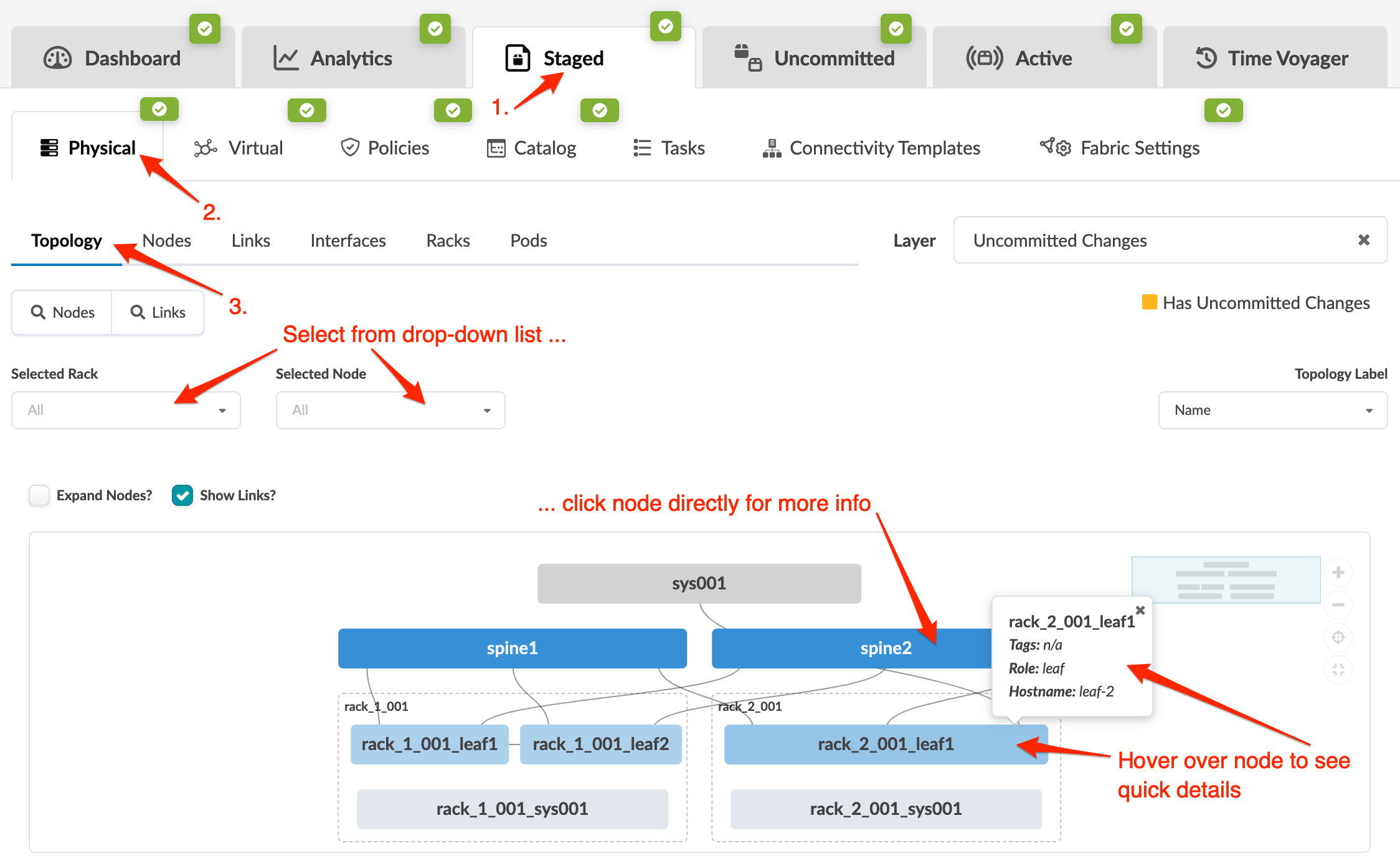
- トポロジ エレメントを大きくするには、[ ノードの展開] チェック ボックスをオンにします。
- 要素間のリンクを表示するには、[ リンクを表示] チェック ボックスをオンにします。
- 別のレイヤーを表示するには、[ レイヤー ] ドロップダウン リストからレイヤーを選択します。 コミットされていない変更は 、表示できるレイヤーの 1 つの例です。コミットされていない変更があるノードは黄色で表示されます。このレイヤーに適用される変更は、ASN、ループバック IP アドレス、デプロイ モードなど、ノード自体に固有です。これらのノードにルーティング ゾーン、仮想ネットワーク、接続テンプレートを追加するなどの変更には適用されません。
- 追加情報(ノード名、ホスト名、ロール、リンク、該当する場合はタグ)を表示するには、ノードまたはリンクにカーソルを合わせます。
- 別のラベル(名前、ホスト名、S/N)を表示するには、 トポロジーラベル ドロップダウン リストから別のラベルを選択します。
- 特定のラック トポロジを表示するには、ラック要素をクリックするか、[ 選択したラック(Selected Rack )] ドロップダウン リストからラックを選択します。
- 特定のノード トポロジを表示するには、トポロジ内のノード要素をクリックするか、[ 選択したノード(Selected Node )] ドロップダウン リストからノードを選択します。
ネイバー選択ビュー
選択範囲の近傍ビューを表示するには、[ 近傍] をクリックします。 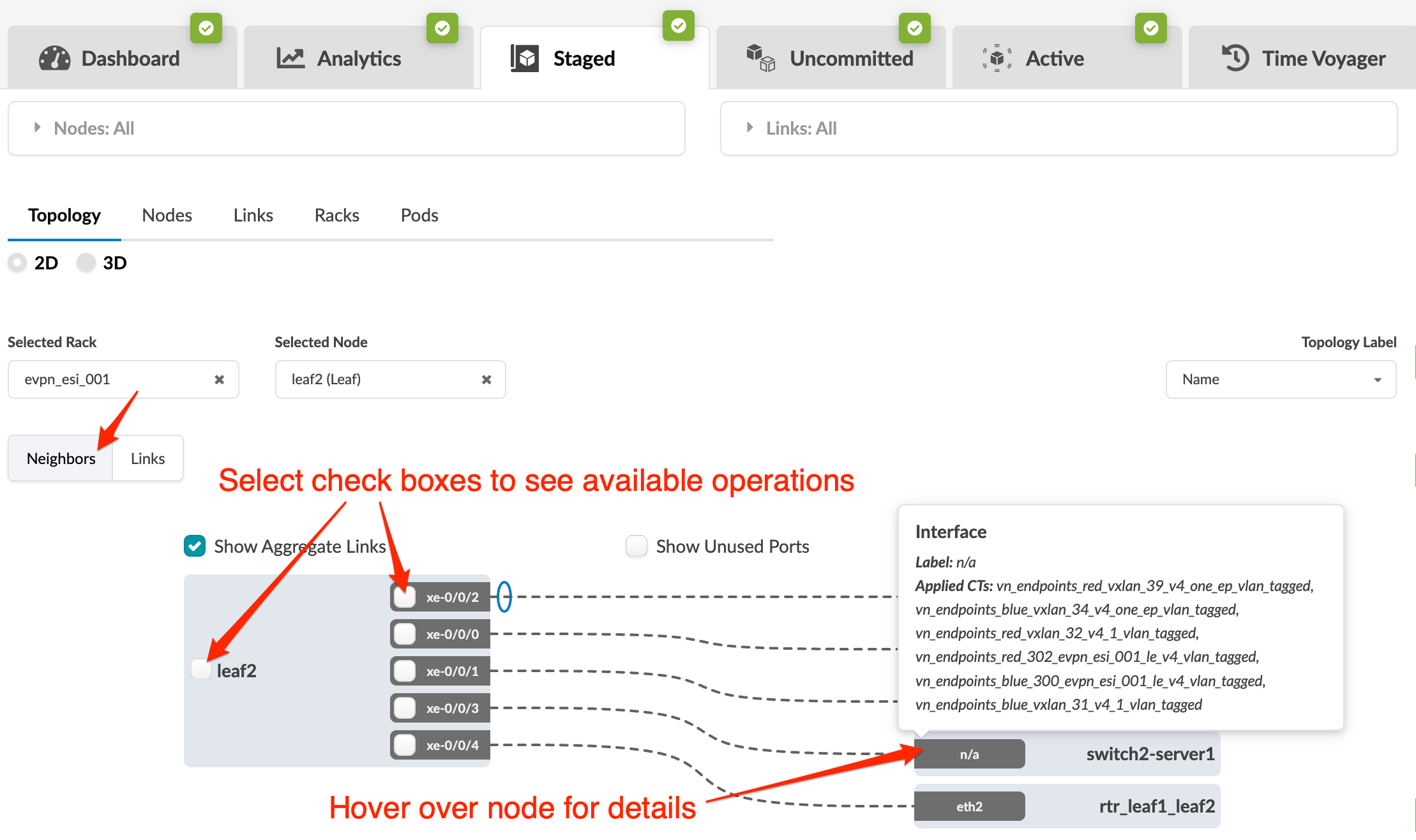
-
集約リンクを表示するには、「 集約リンクを表示」 チェック・ボックスをクリックします。
-
未使用のポートを表示するには、[ 未使用のポートを表示] チェック ボックスをオンにします。
-
別のラベル(名前、ホスト名、S/N)を表示するには、 トポロジーラベル ドロップダウン リスト(右側)から別のラベルを選択します。
-
特定のネイバー タイプ(すべてのネイバー、ジェネリック、リーフ、スパインなど)を表示するには、[ 表示(Show )] ドロップダウン リストから選択します。
-
選択したノードまたはインターフェイスで使用可能な操作を表示するには、チェックボックスを選択します。
-
詳細を表示するには、ノードにカーソルを合わせます。汎用システムにカーソルを合わせると、適用された接続テンプレートが表示されます。
リンク選択ビュー
選択範囲のリンク ビューを表示するには、[ リンク] をクリックします。 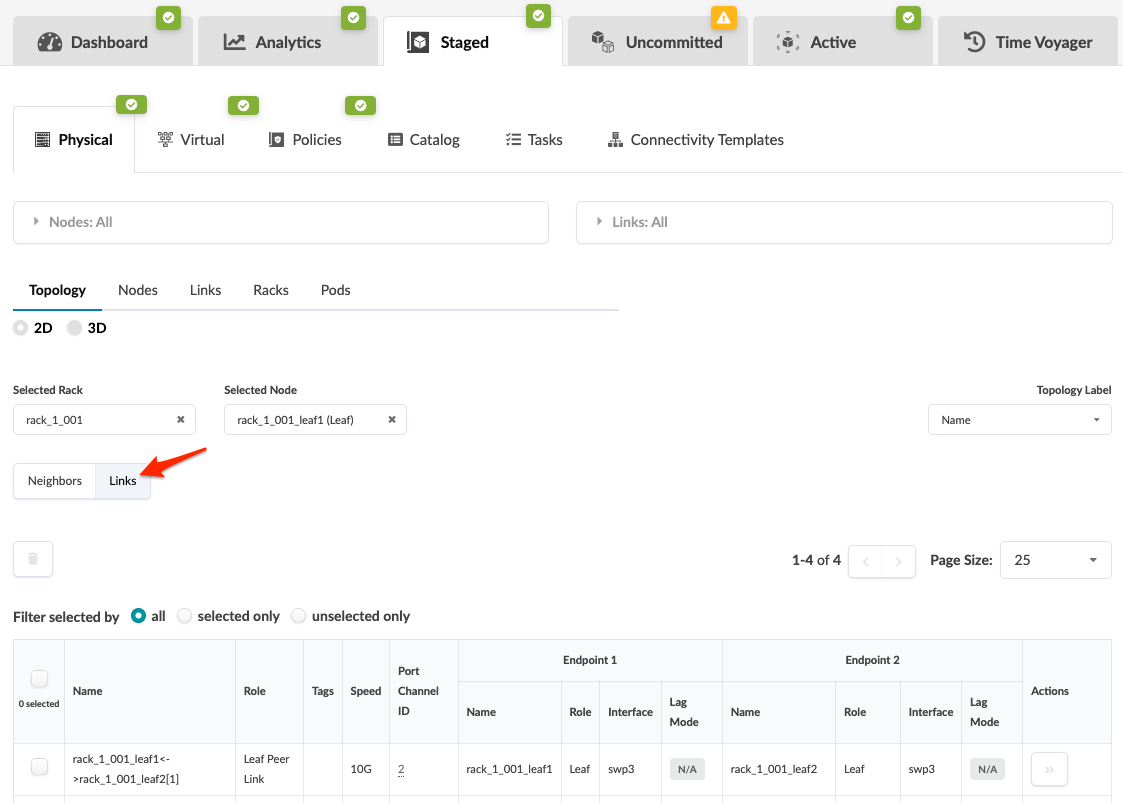
インターフェイス選択ビュー
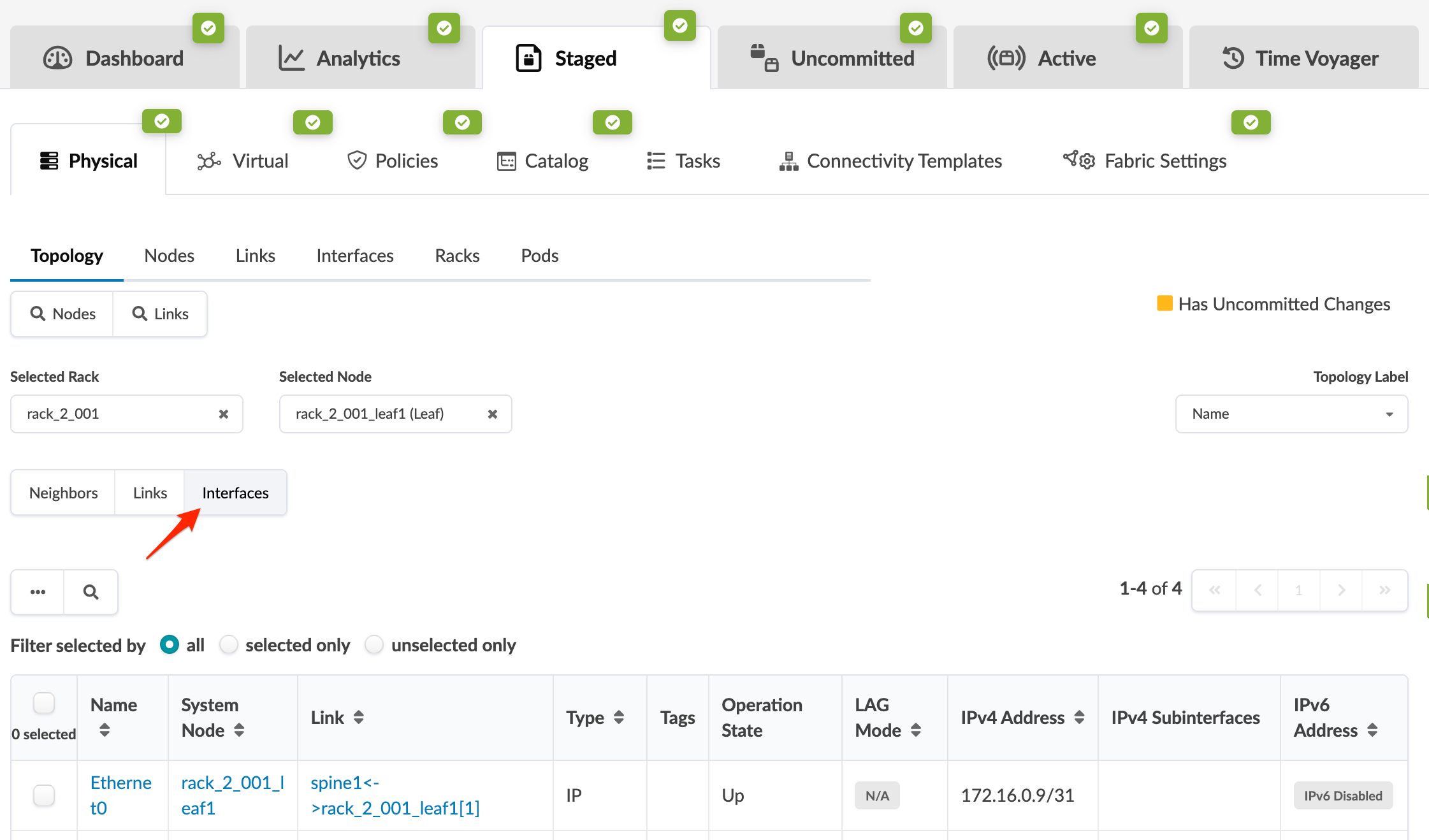
選択のインターフェイス ビューを表示するには、[ インターフェイス] をクリックします。
仮想ネットワーク エンドポイント
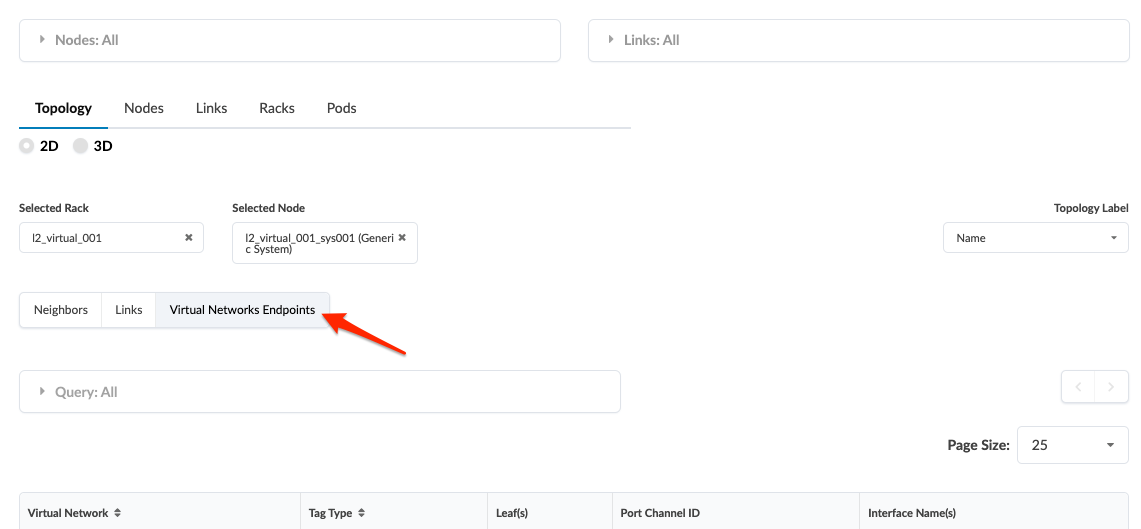
選択した仮想ネットワーク エンドポイントを表示するには、[ 仮想ネットワーク エンドポイント] をクリックします。