
SRX4120でJunos OSを設定する
このトピックでは、ジュニパー® Mist、オンプレミスのジュニパー® Security Director、ジュニパー® Security Director Cloud、J-Web GUI、CLIを使用して、 SRX4120 の初期設定について説明します。
SRX4120にはJunos OSがあらかじめインストールされた状態で出荷されますので、デバイスの電源を入れるとすぐに設定できます。初期設定には、ジュニパー® Mist、ジュニパー® Security Director オンプレミス、ジュニパー® Security Director Cloud、J-Web GUI、またはCLIを使用できます。
SRX4120でCLIにアクセスする
CLIからルート認証および管理インターフェイスを設定する
デバイスを設定する前に、以下の情報を収集してください。
-
ルート認証
-
管理インターフェイスのIPアドレス
-
デフォルトゲートウェイのIPアドレス
-
DNSサーバーのIPアドレス
ルート認証と管理インターフェイスを設定するには:
J-Webを使用して SRX4120 を設定する
J-Webインターフェイスは、コマンドなしでデバイスを操作できるWebベースのグラフィカルインターフェイスです。
工場出荷時のデフォルト設定を持つ新しいデバイスでJ-Webインターフェイスにアクセスするには、次の手順に従います。
- ブラウザを開き、アドレスバーに「https://192.168.1.1」と入力します。
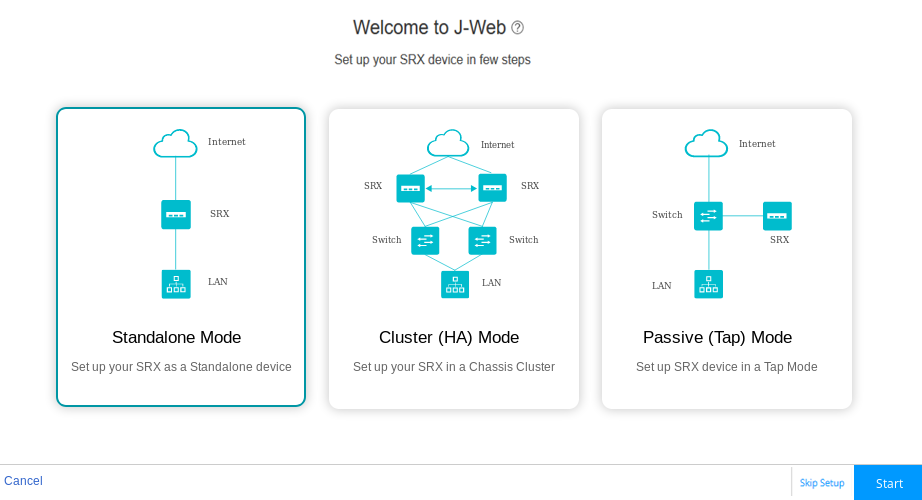
J-Web設定ページが開きます。以下の設定モードのいずれかを選択してデバイスを設定できます。
-
スタンドアロンモード—このモードでは、デバイスの認証情報、時間、管理インターフェイス、ゾーンとインターフェイス、DNSサーバーとデフォルトゲートウェイなどの基本設定を構成できます。
-
クラスター(HA)モード—クラスターモードでは、デバイスペアが接続され、単一ノードのように動作するように設定され、デバイスレベル、インターフェイスレベル、サービスレベルの冗長性を提供します。
-
パッシブ(タップ)モード—タップモードでは、ネットワーク全体のトラフィックフローを受動的に監視できます。侵入防御システム(IPS)が有効になっている場合、タップモードは着信トラフィックと発信トラフィックを検査して脅威の数を検出します。
-
ジュニパー Mistを使用して SRX4120 を設定します
Mistクラウドポータルを使用してデバイスを設定および管理できます。Mist WAN Assuranceライセンスをお持ちの場合は、Mistを使用したクラウド対応SRXシリーズファイアウォールの手順に従ってください。
ライセンスをお持ちでない場合は、CLI を使用してシステムを設定します。
オンプレミスJuniper Security Directorを使用して SRX4120 を設定する
ジュニパー® Security Directorは、一元化されたWebインターフェイスを通じてファイアウォールを管理できるオンプレミス管理ソリューションです。
SRXシリーズファイアウォールをSecurity Directorにオンボードするガイドの手順に従って、デバイスを構成します。
Juniper Security Directorクラウドを使用して SRX4120 を設定する
ジュニパー® Security Director Cloudは、ネットワークをセキュアアクセスサービスエッジ(SASE)アーキテクチャに安全に移行するのに役立つ、クラウドベースのSaaS(Software as a Solution)ポータルです。
『 SRXシリーズファイアウォールをSecurity Director Cloudにオンボードする』 ガイドの手順に従って、デバイスを構成します。