MX480コンポーネントのメンテナンス
MX480ルーターの定期メンテナンス手順
目的
ルーターの最適なパフォーマンスを得るには、予防保守を実施してください。
アクション
設置場所に湿気、ワイヤーやケーブルの緩み、過度のほこりがないか調べます。ルーターの周囲と吸気口への空気の流れが妨げられていないことを確認します。
クラフト インターフェイス上のステータス報告デバイス(システム アラームと LED)を確認します。
冷却システムの性能が最適になるように、ルーターの左背面にあるエア フィルターを点検し、6 か月ごとに交換します。エアフィルターを取り付けずにルーターを数分以上運転しないでください。
参照
MX480フィールド交換可能なユニット(FRU)
FRU(現場交換可能ユニット)は、お客様サイトで交換できるルーターコンポーネントです。ほとんどのFRUを交換するには、ルーターのダウンタイムを最小限に抑える必要があります。ルーターは、以下のタイプのFRUを使用しています。
ホットリムーブ可能およびホットインサート可能なFRU—ルーターの電源を切ったり、ルーティング機能を中断したりすることなく、これらのコンポーネントを取り外して交換できます。
ホットプラグ対応FRU:ルーターの電源を切らずにこれらのコンポーネントを取り外して交換できますが、コンポーネントを取り外すとシステムのルーティング機能が中断されます。
表 1 は、MX960 ルーターの FRU を示しています。SCB またはルーティングエンジンを交換する前に、ホスト サブシステムをオフラインにする必要があります。
ホットリムーブ可能およびホットインサート可能なFRU |
ホットプラグ対応FRU |
|---|---|
|
|
参照
MX480ハードウェアコンポーネントの交換に必要な工具と部品
ハードウェア コンポーネントを交換するには、 表 2 に示す工具と部品が必要です。
工具または部品 |
コンポーネント |
|---|---|
2.5 mm マイナスドライバ(–) |
|
7/16インチ(11 mm)ナットドライバーまたはソケットレンチ |
|
ブランクパネル(コンポーネントが再インストールされていない場合) |
|
静電防止袋または帯電防止マット |
|
ESD(静電放電)接地用リストストラップ |
|
マイナス(–)ドライバ |
|
プラス(+)ねじ回し、No.1およびNo.2 |
|
ゴム製安全キャップ |
|
ワイヤーカッター |
|
参照
MX480クラフトインターフェイスの交換
- MX480クラフトインターフェイスからのアラームリレーワイヤーの取り外し
- MX480クラフトインターフェイスの削除
- MX480クラフトインターフェイスの設置
- アラーム リレー ワイヤーを MX480 クラフト インターフェイスに接続
MX480クラフトインターフェイスからのアラームリレーワイヤーの取り外し
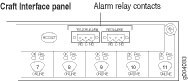
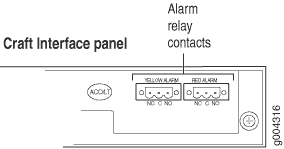
ルーターとアラーム報告デバイスからアラームリレー線を外すには( 図1を参照)。
- 外部デバイスの既存のワイヤーを外します。
- ESD 接地ストラップを手首に着け、ストラップのもう一方の端を ESD 接地ポイントと接続します。
- 2.5 mm マイナス ドライバを使用して、端子ブロックの表面にある小さなネジを緩め、リレー端子からブロックを取り外します。
- 2.5 mm マイナス ドライバを使用して、端子ブロックの側面にある小さなネジを緩めます。ブロック前面のスロットから既存の配線を取り外します。
参照
MX480クラフトインターフェイスの削除
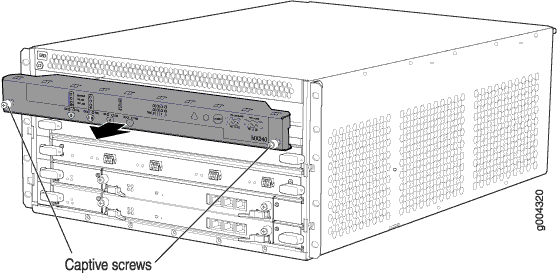
クラフト インターフェイスを削除するには( 図 2 を参照)。
- ESD 接地ストラップを手首に着け、ストラップのもう一方の端を ESD 接地ポイントと接続します。
- クラフト インターフェイスに接続されている外部デバイスをすべて切り離します。
- クラフト インターフェイス フェースプレートの左右の角にある非脱落型ネジを緩めます。
- クラフト インターフェイスのフェースプレートをつかみ、水平になるまで慎重に手前に傾けます。
- 親指と人差し指でラッチの両側をそっと押して、リボン ケーブルを前面プレートの背面から外します。シャーシからクラフト インターフェイスを取り外します。
 の削除
の削除
参照
MX480クラフトインターフェイスの設置
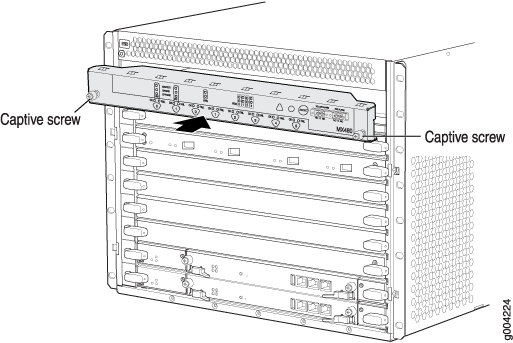
クラフト インターフェイスをインストールするには( 図 3 を参照)。
- ESD 接地ストラップを手首に着け、ストラップのもう一方の端を ESD 接地ポイントと接続します。
- 片手でクラフト インターフェイスをつかみ、もう一方の手でクラフト インターフェイスの下端を持ち、その重量を支えます。
- リボンケーブルの向きを、コネクタソケットに差し込むように向けます。コネクタにはキーが付いており、一方向にしか挿入できません。
- クラフト インターフェイスの下部をカード ケージの上のシート メタルに合わせ、所定の位置に押し込みます。
- クラフト インターフェイス フェースプレートの左右の角にあるネジを締めます。
- クラフト インターフェイスに接続されている外部デバイスを再接続します。
 のインストール
アラーム リレー ワイヤーを MX480 クラフト インターフェイスに接続
ルーターとアラーム報告デバイス間のアラームリレー線を接続するには( 図4を参照)。
- 必要な長さの交換用ワイヤを 28 AWG から 14 AWG (0.08 から 2.08 mm2) のゲージで準備します。
- 交換用ワイヤをブロック前面のスロットに挿入します。2.5 mm マイナスドライバを使用してネジを締め、ワイヤを固定します。
- ESD 接地ストラップを手首に着け、ストラップのもう一方の端を ESD 接地ポイントと接続します。
- 端子ブロックをリレー端子に差し込み、2.5 mm マイナス ドライバを使用してブロック前面のネジを締めます。
- 導線のもう一方の端を外部デバイスに接続します。
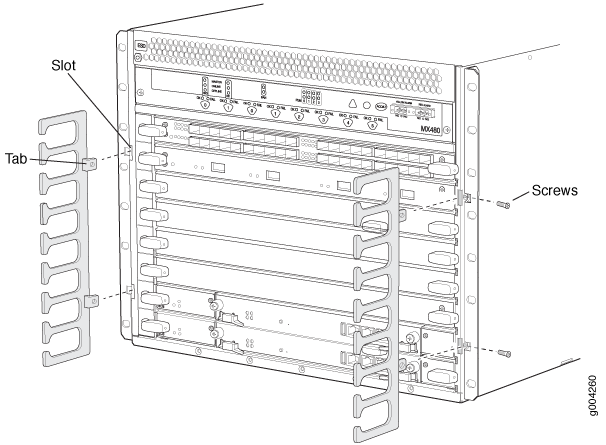
MX480 ケーブル管理ブラケットの交換
MXシリーズルーターの管理イーサネットケーブルの交換
イーサネット ポートに接続されているケーブルを交換するには、次の手順に従います。
- ESD 接地ストラップを手首に着け、ストラップのもう一方の端を ESD 接地ポイントと接続します。
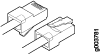
- コネクタのタブを押し、コネクタをポートからまっすぐ引き出します。 図 6 にコネクタを示します。
- ネットワークデバイスからケーブルを外します。
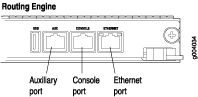
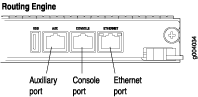
- 交換用ケーブルの一端を イーサネット ポートに差し込みます。 図 7 にポートを示します。
- ケーブルのもう一方の端をネットワークデバイスに差し込みます。
参照
MX480ルーターのコンソールケーブルまたは補助ケーブルの交換
システム コンソールを使用してルーティングエンジンを構成および管理するには、システム コンソールをルーティングエンジンの CONSOLE ポートに接続します。ラップトップ、モデム、またはその他の補助デバイスを使用するには、ルーティングエンジンの AUX ポートに接続します。どちらのポートも、RJ-45 コネクタ付きのケーブルを受け入れます。両方のポートにデバイスを接続する場合は、2 本のケーブルを別々に用意する必要があります。
DB-9 アダプタ付きの RJ-45 コンソール ケーブルは、デバイス パッケージに含まれなくなりました。コンソール ケーブルとアダプターがデバイス パッケージに含まれていない場合、または別のタイプのアダプターが必要な場合は、以下を個別に注文できます。
-
RJ-45 to DB-9 アダプタ(JNP-CBL-RJ45-DB9)
-
RJ-45 - USB-A アダプタ(JNP-CBL-RJ45-USBA)
-
RJ-45 - USB-C アダプター(JNP-CBL-RJ45-USBC)
RJ-45 - USB-A または RJ-45 - USB-C アダプターを使用する場合は、PC に X64 (64 ビット) 仮想 COM ポート (VCP) ドライバーがインストールされている必要があります。ドライバーをダウンロードするには、 https://ftdichip.com/drivers/vcp-drivers/ を参照してください。
管理コンソールまたは補助デバイスに接続されたケーブルを交換するには、次の手順に従います。
- ESD 接地ストラップを手首に着け、ストラップのもう一方の端を ESD 接地ポイントと接続します。
- コネクタのタブを押し、コネクタをポートからまっすぐ引き出します。
- コンソールまたは補助デバイスからケーブルを外します。
- 交換用シリアルケーブルのRJ-45側を CONSOLE または AUX ポートに差し込みます。 図 8 は、ルーティングエンジンの外部デバイス ポートを示しています。
- メス型 DB-9 をコンソールまたは補助デバイスのシリアル ポートに差し込みます。