
MX480ホストサブシステムコンポーネントの保守
MX480ホストサブシステムのメンテナンス
目的
ルーターのパフォーマンスを最適にするには、ホスト サブシステムの状態を確認します。ホスト サブシステムは、SCB と、SCB に直接インストールされたルーティングエンジンで構成されます。
アクション
定期的に:
クラフト インターフェイスの LED をチェックして、ルーティング エンジンのステータスに関する情報を表示します。
SCB フェースプレートの LED を確認します。
ルーティングエンジンのフェースプレートのLEDを確認します。
ルーティング エンジンのステータスを確認するには、
show chassis routing-engineコマンドを発行します。出力は次のようになります。user@host> show chassis routing-engine Routing Engine status: Slot 0: Current state Master Election priority Master (default) Temperature 45 degrees C / 113 degrees F CPU temperature 43 degrees C / 109 degrees F DRAM 2048 MB Memory utilization 15 percent CPU utilization: User 0 percent Background 0 percent Kernel 8 percent Interrupt 0 percent Idle 92 percent Model RE-S-1300 Serial ID 1000694968 Start time 2007-07-10 12:27:39 PDT Uptime 1 hour, 40 minutes, 37 seconds Load averages: 1 minute 5 minute 15 minute 0.11 0.06 0.01 Routing Engine status: Slot 1: Current state Backup Election priority Backup (default) Temperature 46 degrees C / 114 degrees F CPU temperature 42 degrees C / 107 degrees F DRAM 2048 MB Memory utilization 13 percent CPU utilization: User 0 percent Background 0 percent Kernel 0 percent Interrupt 0 percent Idle 100 percent Model RE-S-1300 Serial ID 1000694976 Start time 2007-06-19 14:17:00 PDT Uptime 20 days, 23 hours, 51 minutes, 4 secondsSCB のステータスを確認するには、
show chassis environment cbコマンドを発行します。出力は次のようになります。user@host> show chassis environment cb CB 0 status: State Online Master Temperature 40 degrees C / 104 degrees F Power 1 1.2 V 1208 mV 1.5 V 1521 mV 1.8 V 1807 mV 2.5 V 2507 mV 3.3 V 3319 mV 5.0 V 5033 mV 12.0 V 12142 mV 1.25 V 1243 mV 3.3 V SM3 3312 mV 5 V RE 5059 mV 12 V RE 11968 mV Power 2 11.3 V bias PEM 11253 mV 4.6 V bias MidPlane 4814 mV 11.3 V bias FPD 11234 mV 11.3 V bias POE 0 11176 mV 11.3 V bias POE 1 11292 mV Bus Revision 42 FPGA Revision 1 CB 1 status: State Online Standby Temperature 40 degrees C / 104 degrees F Power 1 1.2 V 1202 mV 1.5 V 1514 mV 1.8 V 1807 mV 2.5 V 2500 mV 3.3 V 3293 mV 5.0 V 5053 mV 12.0 V 12200 mV 1.25 V 1260 mV 3.3 V SM3 3319 mV 5 V RE 5059 mV 12 V RE 12007 mV Power 2 11.3 V bias PEM 11311 mV 4.6 V bias MidPlane 4827 mV 11.3 V bias FPD 11330 mV 11.3 V bias POE 0 11292 mV 11.3 V bias POE 1 11311 mV Bus Revision 42 FPGA Revision 1
特定の SCB のステータスを確認するには、 show chassis environment cb コマンドを発行し、SCB のスロット番号を含めます。出力は次のようになります。
user@host> show chassis environment cb 0
CB 0 status:
  State                      Online
  Temperature Intake         66 degrees C / 150 degrees F
  Temperature Exhaust A      67 degrees C / 152 degrees F
  Temperature Exhaust B      73 degrees C / 163 degrees F
  Power
    1.2 V                     1153 mV
    1.5 V                     1417 mV
    1.8 V                     1704 mV
    2.5 V                     2375 mV
    3.3 V                     3138 mV
    5.0 V                     4763 mV
    1.2 V Rocket IO           1160 mV
    1.5 V Rocket IO           1408 mV
    1.8 V RLDRAM              1717 mV
  I2C Slave Revision         15
CLIの使用方法の詳細については、Junos OSのマニュアルを参照してください。
参照
MX480ルーティングエンジンの交換
MX480ルーティングエンジンの取り外し
ルーティングエンジンを取り外す前に、そのに接続されているケーブルを取り外してください。
ルーティングエンジンを交換する前に、ホスト サブシステムをオフラインにする必要があります。ホスト サブシステムが 1 つしかない場合、ホスト サブシステムをオフラインにするとルーターがシャットダウンされます。
交換するルーティングエンジンが現在マスタールーティングエンジンとして機能している場合は、取り外す前にバックアップに切り替えてください。
SCB からルーティングエンジンを削除するには( 図 1 を参照)。
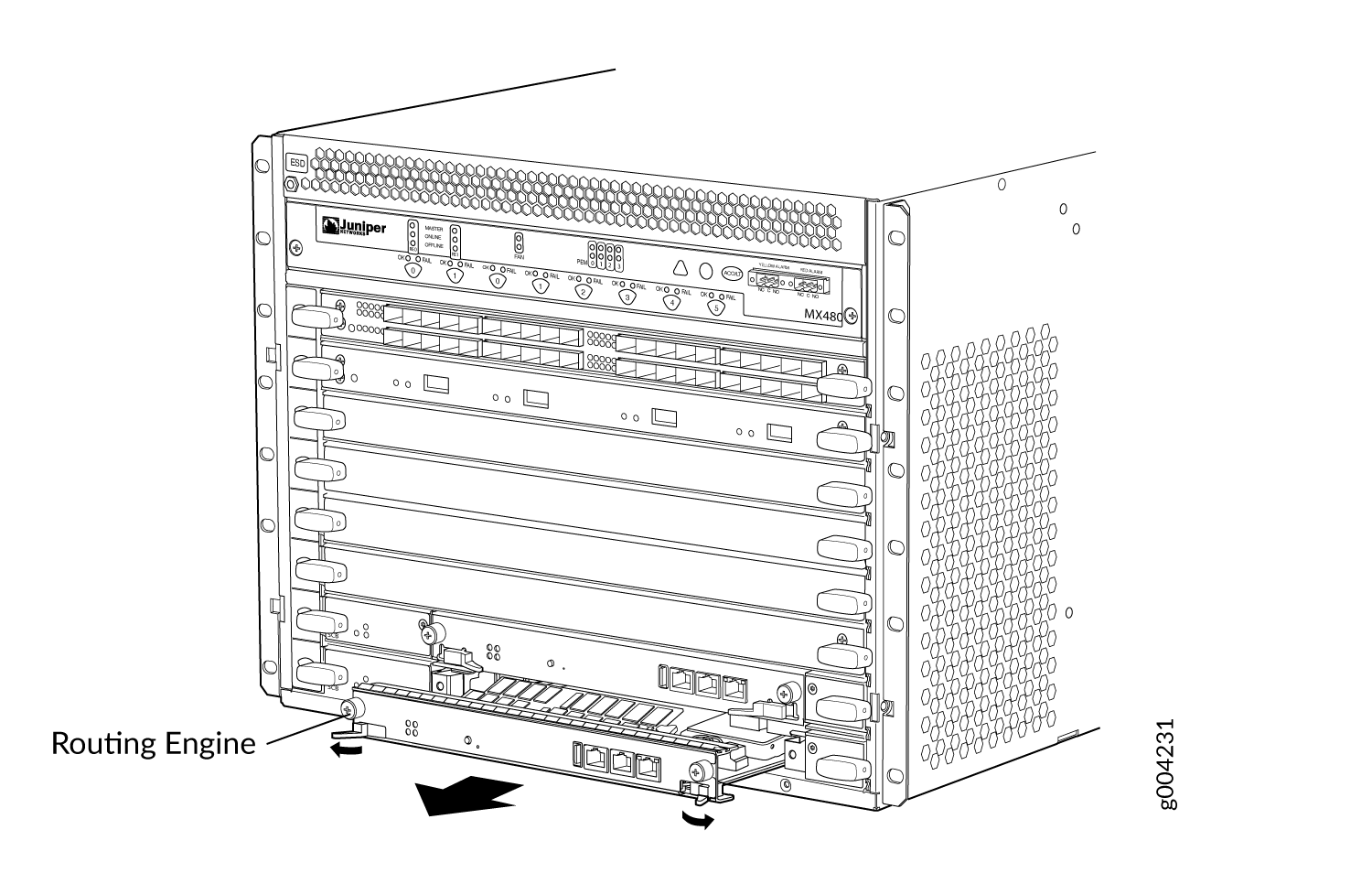 の取り外し
の取り外し
MX480ルーティングエンジンの設置
SCBにルーティングエンジンをインストールするには(図2)。
ルーティングエンジンの起動に数分かかる場合があります。
ルーティングエンジンが起動した後、クラフト インターフェイス上のFAIL、RE0、RE1 LEDを確認して、正しくインストールされていることを確認します。ルーターが動作していて、ルーティングエンジンが正常に機能している場合、グリーンのONLINE LEDが点灯します。代わりに赤色の FAIL LED が点灯する場合は、ルーティングエンジンを取り外して再度取り付けます。それでも赤色の FAIL LED が点灯している場合、ルーティングエンジンは正常に機能していません。カスタマーサポート担当者にお問い合わせください。
ルーティングエンジンのステータスを確認するには、CLI コマンドを使用します:
user@host> show chassis routing-engine
Routing Engine status:      Slot 0:     Current state                 Master ...
CLIの使用について、詳しくはJunos OSのマニュアルを参照してください。
シャーシで拡張IPネットワークサービスが設定されている場合、ルーティングエンジンを同期させた後に、すべてのルーティングエンジンを再起動する必要があります。ルーティング エンジンの同期の詳細については、「 ルーティング エンジンの同期」を参照してください。
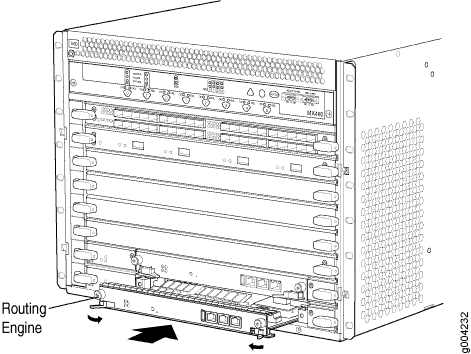 の取り付け
の取り付け
参照
RE-S-1800のSSDドライブの交換
各RE-S-1800ルーティングエンジンは、ジュニパーネットワークスが指定した2台のソリッドステートドライブ(SSD)をサポートします。RE-S-1800は、 SATA SSD 1というラベルの付いたスロットに1つのSSDがインストールされた状態で出荷されます。スペアSSDはジュニパー部品番号SSD-32G-RE-Sです。 図3 は、RE-S-1800ルーティングエンジン上のストレージドライブスロットの配置を示しています。
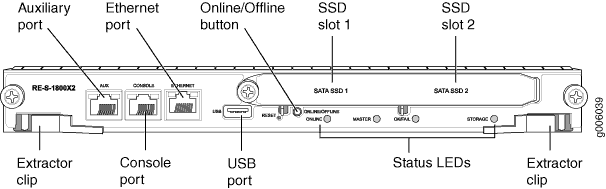
次のドライブは、RE-S-1800ルーティングエンジンで動作することが確認済みです。
SSD-32G-RE-S
ストレージドライブを交換するには、次の手順に従います。
- ストレージドライブを無効にして非アクティブにします。LEDが点滅し始めるまでオンライン/オフラインボタンを押し続けます。RE LEDが消灯するまで待ちます。
- ストレージドライブを取り外します。
- ストレージドライブを取り付け直します。
- ドライブの側面をスロットのガイドに慎重に合わせます。
- 抵抗を感じるまでドライブをスロットに挿入し、正しく位置合わせされているかを慎重に確認します。
- アクセスドアを閉じ、つまみネジを締めてドアを固定します。
参照
RE-S-X6-64GのSSDドライブの交換
RE-S-X6-64GのSSDドライブを交換してください
各RE-S-X6-64Gルーティングエンジンは、ジュニパーネットワークスが指定した2台のソリッドステートドライブ(SSD)をサポートします。RE-S-X6-64Gは、 SSD1 と SSD2というラベルの付いたスロットに2つのSSDがインストールされた状態で出荷されます。 図4 は、RE-S-X6-64Gルーティングエンジン上のストレージドライブスロットの配置を示しています。
ルーティングエンジンに 50 GB と 200 GB の SSD が混在していないことを確認してください。ルーティングエンジンのSSDは、同じベンダーのものである必要があります。ルーティング エンジンの両方の SSD は、同じタイプで、同じディスク容量を備えている必要があります。混在モード動作がサポートされていないのと同時に、2 台の 50 GB SSD を 2 台の 200 GB SSD にアップグレードする必要があります。
RE-S-X6-64GのルーティングエンジンにおけるSSDドライブの交換は、以下の2つの段階で構成されます:
-
ルーティングエンジンのSSDドライブの交換
-
新しく交換した SSD に Junos OS をコピーします
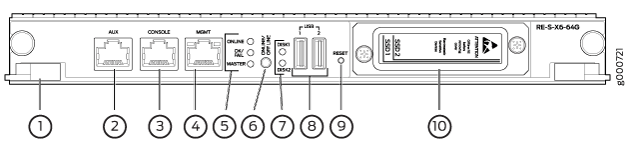
|
1
—
抽出クリップ |
6
—
オンライン/オフライン ボタン |
|
2
—
AUXポート(AUX) |
7
—
SSD LED - DISK1 および DISK2 |
|
3
—
コンソールポート(Con) |
8
—
ポート—USB1 および USB2 |
|
4回
—
管理ポート(MGMT) |
9
—
リセット ボタン |
|
5台
—
LED—ONLINE、OK/FAIL、およびMASTER |
10
—
SSDカードスロットカバー |
Replacing Both the SSDs in the Routing Engine:
ルーティングエンジンに 50 GB と 200 GB の SSD が混在していないことを確認してください。ルーティングエンジンのSSDは、同じベンダーのものである必要があります。ルーティング エンジンの両方の SSD は、同じタイプで、同じディスク容量を備えている必要があります。混在モード動作がサポートされていないのと同時に、2 台の 50 GB SSD を 2 台の 200 GB SSD にアップグレードする必要があります。
USBディスクを使用してvmhostとJunos OSをインストールする場合は、起動可能なUSBディスクを準備しておいてください。起動可能な USB ディスクを準備するには、 VM ホストをサポートするルーティング エンジンの緊急ブート デバイスの作成を参照してください。
- バックアップ ルーティングエンジン(RE1)から、スロット SSD1 とスロット SSD2 から SSD を取り外します。
図5:ルーティングエンジンRE-S-X6-64G
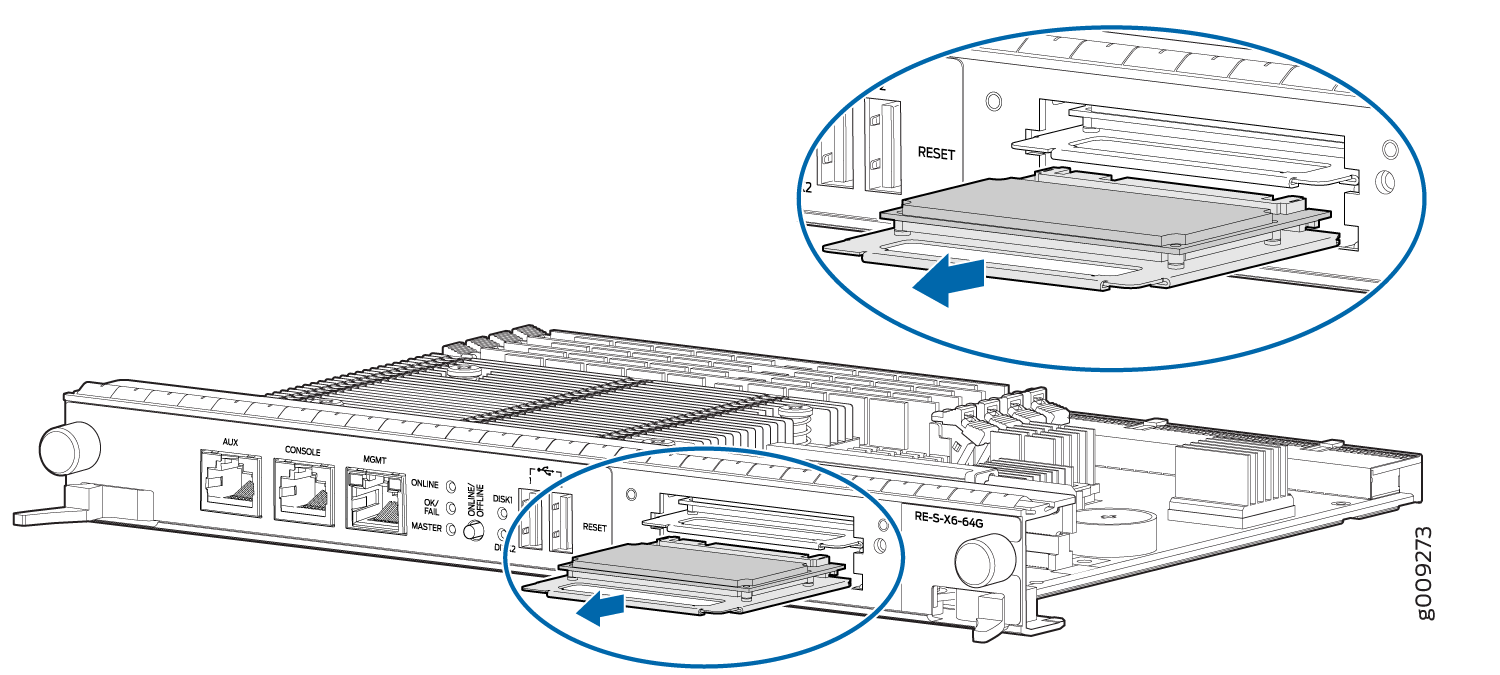 のSSDの取り外し
- 新しい SSD をスロット SSD1 とスロット SSD2 に挿入します。図 6 を参照してください。
図6:ルーティングエンジンRE-S-X6-64G
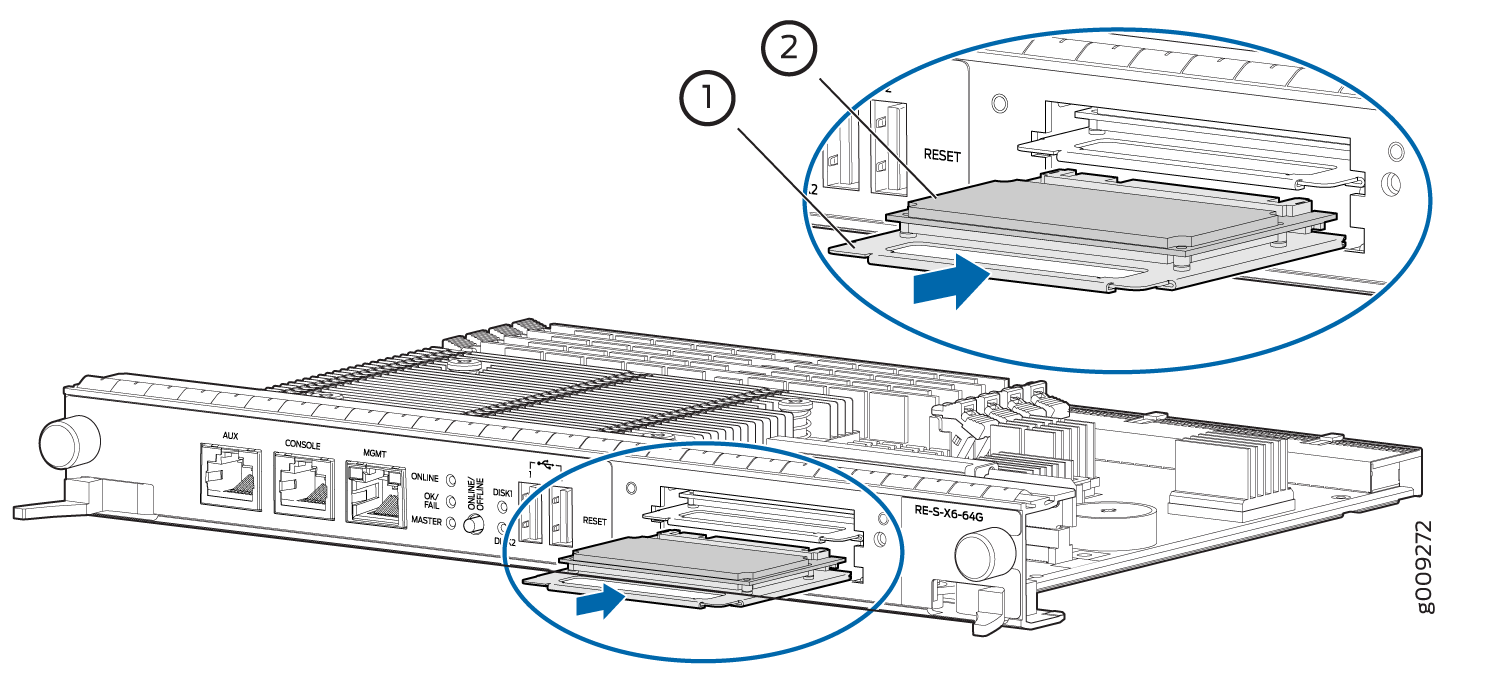 へのSSDの取り付け
1—
へのSSDの取り付け
1—キャリア
2—SSDカード
- ドライブの側面をスロットのガイドに慎重に合わせます。
- 抵抗を感じるまでドライブをスロットに挿入し、正しく位置合わせされているかを慎重に確認します。
- アクセスドアを閉じ、つまみネジを締めてドアを固定します。
Replacing Disk2 (SSD2) Only in the Routing Engine:
ルーティングエンジンに 50 GB と 200 GB の SSD が混在していないことを確認してください。ルーティングエンジンのSSDは、同じベンダーのものである必要があります。ルーティング エンジンの両方の SSD は、同じタイプで、同じディスク容量を備えている必要があります。混在モード動作がサポートされていないのと同時に、2 台の 50 GB SSD を 2 台の 200 GB SSD にアップグレードする必要があります。
Replacing Disk1 (SSD1) Only:
ルーティングエンジンに 50 GB と 200 GB の SSD が混在していないことを確認してください。ルーティングエンジンのSSDは、同じベンダーのものである必要があります。ルーティング エンジンの両方の SSD は、同じタイプで、同じディスク容量を備えている必要があります。混在モード動作がサポートされていないのと同時に、2 台の 50 GB SSD を 2 台の 200 GB SSD にアップグレードする必要があります。
ルーターがディスク2のイメージから起動し、実行されていることを確認します(ディスク2から起動するには
request vmhost reboot disk2コマンドを実行します)。request vmhost rebootコマンドを実行して、ルーティングエンジンを再起動します。disk1 を交換すると、ルーターは disk2 からブートします。disk1 から起動するには、
request vmhost snapshot recovery partitionコマンドを実行します。request vmhost reboot disk1コマンドを実行して、disk1 からブートします。
参照
USBディスク(最小16GB)を使用して、新しく交換したSSDにJunos OSをコピーします
USBデバイスからJunos OSをインストールするだけでなく、PXE(Preboot Execution Environment)ブートサーバーを使用してVMホストとJunos OSをインストールすることもできます。詳細については、「 VMホストのインストール、アップグレード、バックアップ、およびリカバリ」を参照してください。
MX480ルーティングエンジンインターフェイスポートへの接続の交換
MXシリーズルーターの管理イーサネットケーブルの交換
RJ-45 コネクタ付きのイーサネット ケーブルが 1 本、ルーターに付属しています。 イーサネット ポートに接続されているケーブルを交換するには、次の手順に従います。
- ESD 接地ストラップを手首に着け、ストラップのもう一方の端を ESD 接地ポイントと接続します。
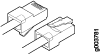
- コネクタのタブを押し、コネクタをポートからまっすぐ引き出します。 図 7 にコネクタを示します。
- ネットワークデバイスからケーブルを外します。
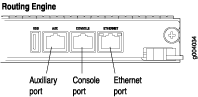
- 交換用ケーブルの一端を イーサネット ポートに差し込みます。 図 8 にポートを示します。
- ケーブルのもう一方の端をネットワークデバイスに差し込みます。
MX480ルーターのコンソールケーブルまたは補助ケーブルの交換
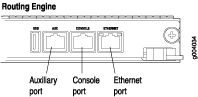
システム コンソールを使用してルーティングエンジンを構成および管理するには、システム コンソールをルーティングエンジンの CONSOLE ポートに接続します。ラップトップ、モデム、またはその他の補助デバイスを使用するには、ルーティングエンジンの AUX ポートに接続します。どちらのポートも、RJ-45 コネクタ付きのケーブルを受け入れます。両方のポートにデバイスを接続する場合は、2 本のケーブルを別々に用意する必要があります。
DB-9 アダプタ付きの RJ-45 コンソール ケーブルは、デバイス パッケージに含まれなくなりました。コンソール ケーブルとアダプターがデバイス パッケージに含まれていない場合、または別のタイプのアダプターが必要な場合は、以下を個別に注文できます。
-
RJ-45 to DB-9 アダプタ(JNP-CBL-RJ45-DB9)
-
RJ-45 - USB-A アダプタ(JNP-CBL-RJ45-USBA)
-
RJ-45 - USB-C アダプター(JNP-CBL-RJ45-USBC)
RJ-45 - USB-A または RJ-45 - USB-C アダプターを使用する場合は、PC に X64 (64 ビット) 仮想 COM ポート (VCP) ドライバーがインストールされている必要があります。ドライバーをダウンロードするには、 https://ftdichip.com/drivers/vcp-drivers/ を参照してください。
管理コンソールまたは補助デバイスに接続されたケーブルを交換するには、次の手順に従います。
- ESD 接地ストラップを手首に着け、ストラップのもう一方の端を ESD 接地ポイントと接続します。
- コネクタのタブを押し、コネクタをポートからまっすぐ引き出します。
- コンソールまたは補助デバイスからケーブルを外します。
- 交換用シリアルケーブルのRJ-45側を CONSOLE または AUX ポートに差し込みます。 図 9 は、ルーティングエンジンの外部デバイス ポートを示しています。
- メス型 DB-9 をコンソールまたは補助デバイスのシリアル ポートに差し込みます。
冗長ホストサブシステムにおけるRE-S-X6-64Gルーティングエンジンへのアップグレード
冗長ホスト サブシステムは、プライマリ ルーティングエンジン(RE0)とバックアップ ルーティングエンジン(RE1)で構成されています。RE-S-X6-64Gルーティングエンジンを使用するようにホストサブシステムをアップグレードするには、まずバックアップルーティングエンジンをアンインストールし、RE-S-X6-64Gルーティングエンジンをインストールする必要があります。これがバックアップルーティングエンジンとなります。次に、このバックアップ ルーティングエンジンを切り替えて、プライマリ ルーティングエンジンにします。もう一方のルーティングエンジンを置き換えて、バックアップのルーティングエンジンとして構成します。
RE-S-X6-64GルーティングエンジンはスイッチコントロールボードSCBまたはSCBEと互換性がないため、シャーシ内のスイッチコントロールボードがSCBE2またはSCBE3であることを確認してください。スイッチコントロールボードをSCBE2にアップグレードするには、ルーティングエンジンをアップグレードするシャーシに応じて、SCBE2-MXを使用するためのMX240のアップグレード、SCBE2-MXを使用するためのMX480のアップグレード、またはSCBE2-MXを使用するためのMX960のアップグレードを参照してください。スイッチ コントロールボードを SCBE3 にアップグレードするには MX240、MX480、または MX960 ルーターをアップグレードして SCBE3-MX を使用する。
ルーティングエンジンのアップグレードに進む前に、ルーターの設定を保存してください。
アップグレード中は、NSR(ノンストップアクティブルーティング)と GRES(グレースフルルーティングエンジンスイッチオーバー)はサポートされないため、一時的に無効にする必要があります。[edit routing-options] 階層レベルから nonstop-routing ステートメントを削除し、[edit chassis redundancy] 階層レベルから graceful-switchover ステートメントを削除して、NSR を無効にします。
- ルーティングエンジンの取り外し
- ルーティングエンジン RE-S-X6-64G のインストール
- アップグレードしたルーティングエンジンをプライマリとして検証および設定する
- アップグレードしたルーティングエンジンをバックアップとして検証および設定する
ルーティングエンジンの取り外し
- ルーティングエンジン に接続されている外部管理デバイスで、
request system power-offコマンドを使用してホスト サブシステムをシャットダウンします。 - オペレーティングシステムが停止したことを確認するメッセージがコンソールに表示されるまで待ちます。
- ルーティングエンジンに接続されているケーブルを取り外します。
- 静電防止袋または帯電防止マットを平らで安定した面に置きます。ESD(静電放電)接地ストラップを手首に着け、ストラップをシャーシの ESD ポイントの 1 つと接続します。
- ルーティングエンジンのLEDが消灯していることを確認します。ルーティングエンジンの上部と下部にある拘束ネジを緩めます。
- イジェクタのハンドルでルーティングエンジンをつかみ、シャーシから半分ほど引き出します。
- 片手をルーティングエンジンの下に添えて支え、シャーシから完全に引き出します。ルーティングエンジンを静電防止用マットの上に置きます。
シャーシ内の適切な気流を維持するために、SCBをルーティングエンジンなしでシャーシに長時間放置しないでください。ルーティングエンジンを取り外した場合は、できるだけ早く交換用のルーティングエンジンを取り付ける必要があります。
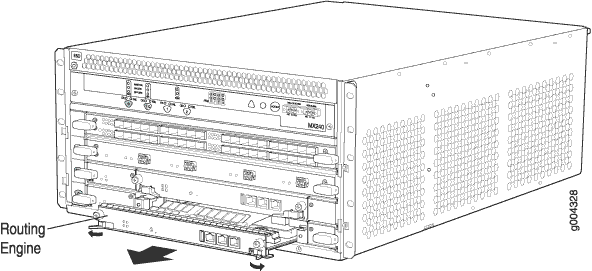 からルーティングエンジンを取り外す
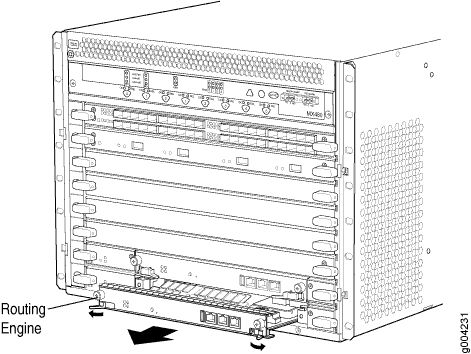 からルーティングエンジンを取り外す
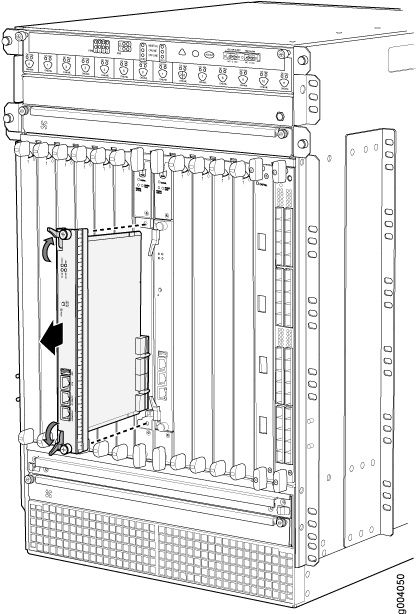 からルーティングエンジンを取り外す
ルーティングエンジン RE-S-X6-64G のインストール
ルーティングエンジンRE-S-X6-64Gをインストールするには:
ルーティングエンジンの起動に数分かかる場合があります。ルーティングエンジンが起動した後、クラフト インターフェイス上のFAIL、RE0、RE1 LEDを確認して、正しくインストールされていることを確認します。ルーターが動作していて、ルーティングエンジンが正常に機能している場合、ルーティングエンジンの緑色のONLINE LEDが点灯します。ルーティングエンジンの赤色のFAIL LEDが点灯する場合は、ルーティングエンジンを取り外し、再度取り付けてください。それでも赤色の FAIL LED が点灯している場合、ルーティングエンジンは正常に機能していません。カスタマーサポート担当者にお問い合わせください。
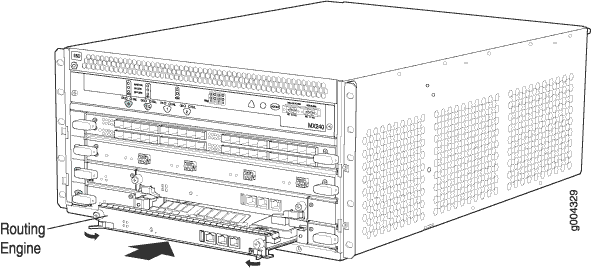 へのルーティングエンジンの取り付け
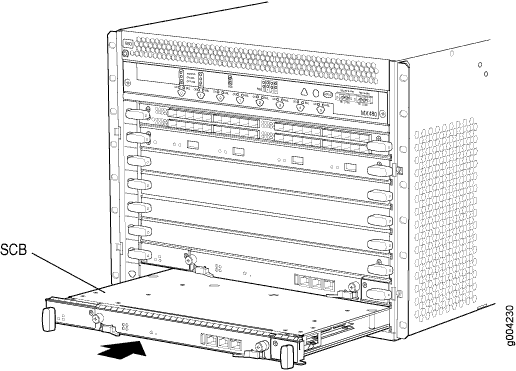 へのルーティングエンジンの取り付け
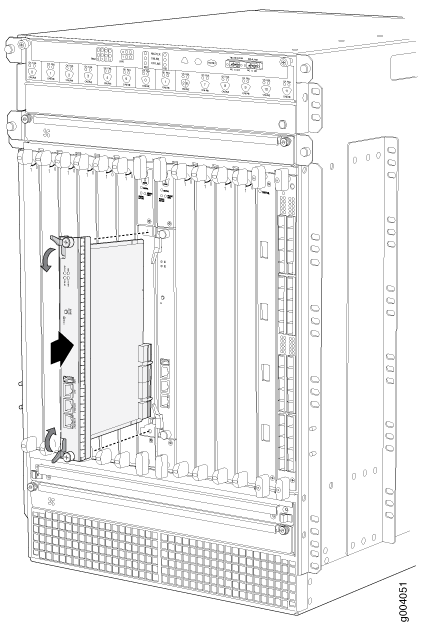 へのルーティングエンジンの取り付け
アップグレードしたルーティングエンジンをプライマリとして検証および設定する
バックアップ用ルーティングエンジンをRE-S-X6-64G型ルーティングエンジンに交換した後、以下の手順を実行してください。
show chassis hardwareコマンドを発行して、SCBE2 または SCBE3 と RE-S-X6-64G ルーティングエンジンがオンラインであることを確認します。- RE-S-X6-64GルーティングエンジンをSCBE2またはSCBE3にインストールすると、ルーティングエンジンの電源が自動的にオンになり、工場出荷時のデフォルトとしてロードされるため記憶喪失モードになります。ルーティングエンジンが記憶喪失モードで起動したら、基本設定を読み込んでコミットします。
commit synchronizeコマンドを使用してバックアップルーティングエンジンを設定し、バックアップルーティングエンジンに設定をコピーします。request chassis routing-engine master switchコマンドを使用して、ルーティングエンジンRE-S-X6-64G(RE1)をプライマリルーティングエンジンにします。この手順の後、すべてのFPCが再起動します。
アップグレードしたルーティングエンジンをバックアップとして検証および設定する
request chassis routing-engine master switchコマンドで、新しくインストールしたRE-S-X6-64G(RE0)をバックアップルーティングエンジンにします。commit synchronizeコマンドを使用して、プライマリ ルーティングエンジンからバックアップ ルーティングエンジンにアクティブな設定をコピーします。
非冗長ホストサブシステムにおけるRE-S-X6-64Gルーティングエンジンへのアップグレード
非冗長ホスト サブシステムでは、シャーシには 1 つのルーティングエンジンと 1 つのスイッチ コントロールボードのみが存在します。ルーティングエンジンをアップグレードする場合、ホスト サブシステムをオフラインにすると、ルーターがシャットダウンされます。RE-S-X6-64Gルーティングエンジンでホストサブシステムをアップグレードするには、既存のルーティングエンジンをアンインストールし、RE-S-X6-64Gルーティングエンジンをインストールする必要があります。RE-S-X6-64GルーティングエンジンはスイッチコントロールボードSCBまたはSCBEと互換性がないため、シャーシ内のスイッチコントロールボードがSCBE2であることを確認してください。スイッチコントロールボードをSCBE2にアップグレードするには、ルーティングエンジンをアップグレードするシャーシに応じて、 SCBE2-MXを使用するためのMX240のアップグレード、 SCBE2-MXを使用するためのMX480のアップグレード、または SCBE2-MXを使用するためのMX960のアップグレードを参照してください。.
ルーティングエンジンのアップグレードに進む前に、ルーターの設定を保存してください。
ルーティングエンジンの取り外し
シャーシからルーティングエンジンを取り外すには、次の手順に従います。
- ルーティングエンジンに接続されている外部管理デバイスで、
request system power-offコマンドを使用してホスト サブシステムをシャットダウンします。 - オペレーティングシステムが停止したことを確認するメッセージがコンソールに表示されるまで待ちます。
- ルーティングエンジンに接続されているケーブルを取り外します。
- 静電防止袋または帯電防止マットを平らで安定した面に置きます。ESD 接地ストラップを手首に着け、ストラップをシャーシの ESD ポイントの 1 つと接続します。
- ルーティングエンジンのLEDが消灯していることを確認します。ルーティングエンジンの上部と下部にある拘束ネジを緩めます。
- イジェクタのハンドルでルーティングエンジンをつかみ、シャーシから半分ほど引き出します。
- 片手をルーティングエンジンの下に添えて支え、シャーシから完全に引き出します。ルーティングエンジンを静電防止用マットの上に置きます。
シャーシ内の適切な気流を維持するために、SCBをルーティングエンジンなしでシャーシに長時間放置しないでください。ルーティングエンジンを取り外した場合は、できるだけ早く交換用のルーティングエンジンを取り付ける必要があります。
ルーティングエンジン RE-S-X6-64G のインストール
新しいルーティングエンジン(RE-S-X6-64G)をインストールするには、次の手順に従います。
ルーティングエンジンの起動に数分かかる場合があります。ルーティングエンジンが起動した後、クラフト インターフェイス上のFAIL、RE0、RE1 LEDを確認して、正しくインストールされていることを確認します。ルーターが動作していて、ルーティングエンジンが正常に機能している場合、ルーティングエンジンの緑色のONLINE LEDが点灯します。代わりに赤色のFAIL LEDが点灯する場合は、ルーティングエンジンを取り外し、再度取り付けます。それでもルーティングエンジンの赤色のFAIL LEDが点灯している場合、ルーティングエンジンは正常に機能していません。カスタマーサポート担当者にお問い合わせください。