
SUR CETTE PAGE
Avant l’installation
Pour installer et déployer avec succès vLWC, VMWare vSphere doit être installé sur un seul serveur ESXi, VMWare vCenter Server, et vous devez répondre à la configuration matérielle requise répertoriée dans Configuration matérielle requise. Vous devez également disposer d’un réseau disposant d’une connectivité Internet, soit directement, soit par l’intermédiaire d’un serveur proxy actif, en plus des autres exigences répertoriées dans Exigences VMWare.
Préparer VMware vSphere
Avant de commencer le processus d’installation de vLWC, vous devez préparer votre VMware vSphere :
-
Assurez-vous que vous êtes en mesure de vous connecter à vSphere et de vous connecter à vCenter Server. Étant donné que le vLWC sera déployé en tant que vApp dans le serveur vCenter, un utilisateur actif sur vSphere disposant des privilèges nécessaires pour déployer des vApps est requis pour ce processus d’installation.
-
Assurez-vous que tous les réseaux sont créés dans vCenter Server pour attacher les trois interfaces réseau dans le vLWC. Ces réseaux doivent être configurés et fonctionnels avant l’installation de vLWC. Pour plus d’informations, reportez-vous à la section Interfaces réseau virtuelles pour vLWC.
Télécharger le logiciel vLWC
Le logiciel vLWC vous sera fourni par Juniper Networks® sous la forme d’un seul fichier OVA téléchargeable. Suivez les étapes ci-dessous pour demander et télécharger le logiciel vLWC :
-
Consultez la page de demande vLWC sur le portail d’assistance Juniper à l’adresse https://supportportal.juniper.net/s/vlwc-form.
-
Il existe deux scénarios pour l’utilisateur final :
Client : peut demander au logiciel vLWC de l’associer à vos ID de compte client.
Figure 1 : page Demander un collecteur léger virtuel pour un client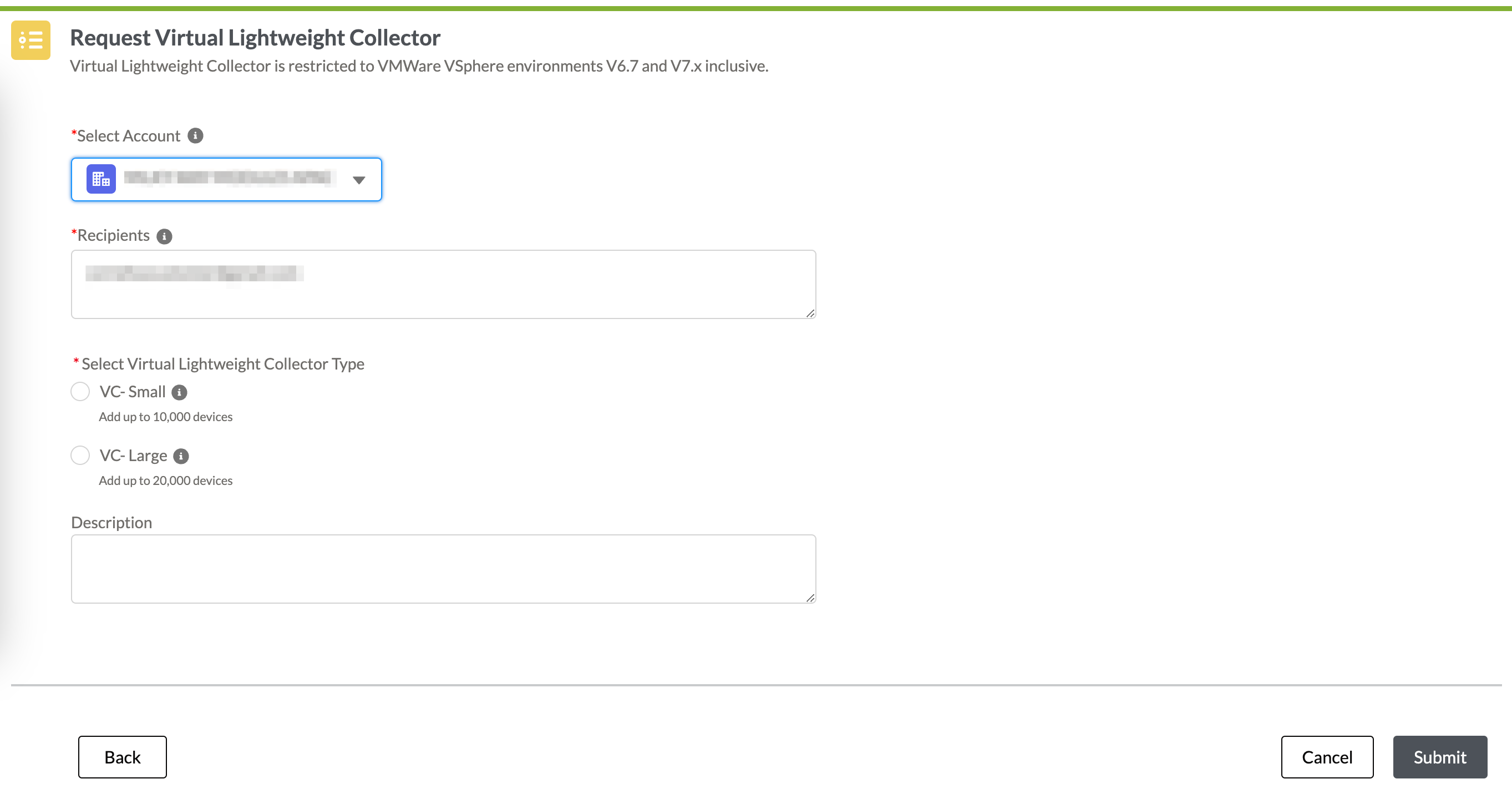
Partenaire : peut demander le logiciel vLWC, puis l’associer à votre ID de compte ou à l’un des ID de compte de votre client.
Figure 2 : page Demander un collecteur léger virtuel pour un partenaire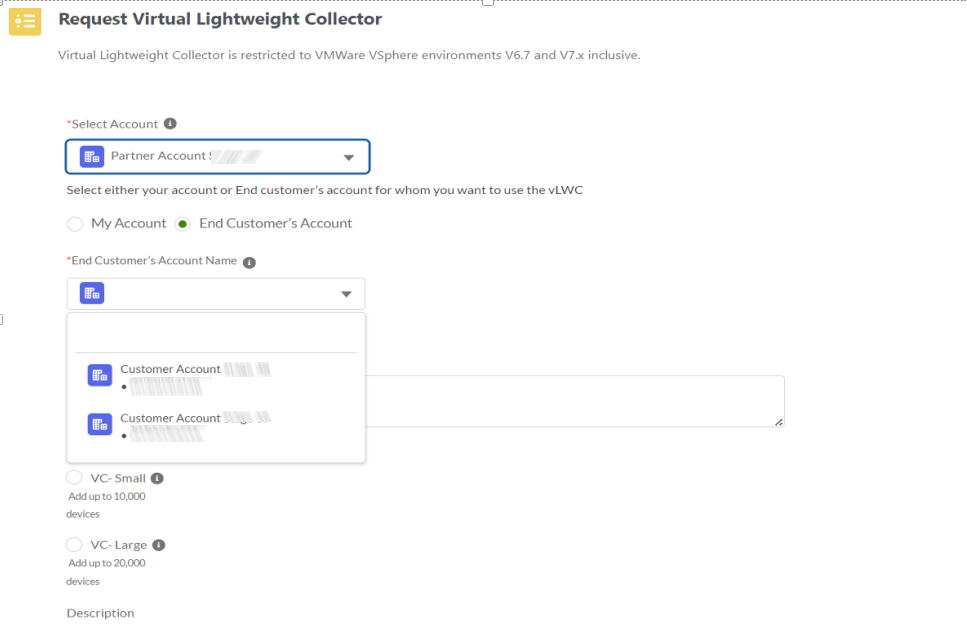
Remplissez les champs de la page Demander un collecteur léger virtuel avec les informations nécessaires. Voir le tableau 1.
-
Vérifiez les informations dans le formulaire et cliquez sur Envoyer.
Un fichier OVA sera créé spécifiquement pour votre installation. Le fichier OVA contient votre numéro de série en tant que propriété vApp chiffrée qui sera installée sur vLWC pendant le processus de démarrage initial de la machine virtuelle. Une fois le fichier OVA créé, vous recevrez un e-mail avec un lien.
Note:Vous ne pouvez déployer qu’une seule image OVA vLWC avec un numéro de série unique sur votre réseau. Le déploiement de plusieurs images OVA vLWC avec le même numéro de série n’est pas pris en charge. Si vous souhaitez déployer plusieurs instances de vLWC sur votre réseau (par exemple : vLWC pour la production et le laboratoire), vous devez demander une image OVA vLWC distincte en envoyant un autre formulaire de demande.
-
Ouvrez l’e-mail que vous avez reçu du portail d’assistance Juniper, puis cliquez sur le lien pour accéder au portail de téléchargement où vous pourrez télécharger le logiciel vLWC.
-
Téléchargez le logiciel vLWC à partir du portail de téléchargement.
Note:Assurez-vous d’avoir une connexion Internet stable pour télécharger le logiciel vLWC car la taille du fichier peut être comprise entre 2 Go et 3 Go environ.
-
Une fois le logiciel vLWC téléchargé, reportez-vous à Installer vLWC et Vérifier l’installation pour installer le logiciel vLWC et vérifier votre installation.
| Champ |
Description |
|---|---|
| Sélectionner un compte |
Compte à associer au vLWC. Customer (Client) : ID de compte client à associer au vLWC. Par défaut, il s’agit de l’ID de compte principal. Partenaire : vous pouvez associer votre ID de compte ou l’un des ID de compte de votre client au vLWC. |
| Nom du compte du client final (partenaire uniquement) |
Sélectionnez l’ID de compte du client que vous souhaitez associer au vLWC dans la liste déroulante. |
| Destinataires |
ID de messagerie associés au compte sélectionné qui recevra le lien de téléchargement vLWC. Ces destinataires peuvent intégrer des appareils dans le vLWC. |
| Sélectionner le type de collecteur léger virtuel |
Configuration matérielle pour l’échelle souhaitée d’équipements Junos collectés. Les valeurs sont les suivantes :
Reportez-vous à la section Configuration matérielle requise. |
| Description |
(Facultatif) Description personnalisée de la configuration du vLWC. |