
Installieren Sie Juniper Secure Connect auf macOS
ZUSAMMENFASSUNG Erfahren Sie, wie Sie Rollout-Pakete für die Juniper Secure Connect-Anwendungssoftware erstellen und schritt-für-Schritt-Verfahren zur Installation von Juniper Secure Connect auf der macOS-Plattform. Informationen zur Installation der Anwendung Juniper Secure Connect finden Sie unter Manuelle Installation von Juniper Secure Connect. Wenn Sie Administrator sind, finden Sie im Abschnitt Rollout-Pakete für die Juniper Secure Connect-Installation erstellen , um das Installationsprogramm auf die Software-Einführung vorzubereiten.
Was kommt als nächstes
Weitere Informationen zu juniper Secure Connect GUI-Elementen finden Sie unter Juniper Secure Connect GUI Elements.
Weitere Informationen zu den Funktionen von Juniper Secure Connect und zur Konfiguration der Optionen finden Sie unter Verbindungsmenü, Ansichtsmenü, Protokollmenü und Hilfemenü.
Manuelle Installation von Juniper Secure Connect
Im Folgenden sind die Schritte, um Juniper Secure Connect auf Ihrem macOS-Computer zu installieren.
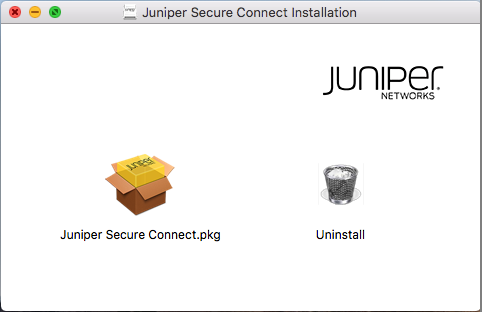
- Führen Sie das Installationsprogramm für Juniper Secure Connect (.dmg-Datei) aus. Um die Installation zu starten, klicken Sie auf Juniper Secure Connect.pkg. Siehe Abbildung 1.
Abbildung 1: Juniper Secure Connect Installer
- Ein Pop-up-Fenster wird angezeigt, wie in Abbildung 2 dargestellt, mit der Meldung, dass ein Programm ausgeführt wird, um zu prüfen, ob die Anwendung Juniper Secure Connect installiert werden kann. Klicken Sie auf Weiter , um das Programm auszuführen.
Abbildung 2: Pop-up-Fenster
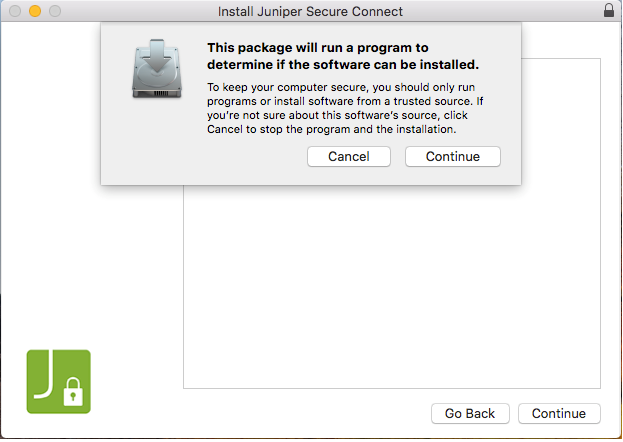 zur Überprüfung vertrauenswürdiger Ressourcen
- Die Willkommensseite von Juniper Secure Connect wird angezeigt. Siehe Abbildung 3. Klicken Sie auf "Continue".
Abbildung 3: Willkommensfenster
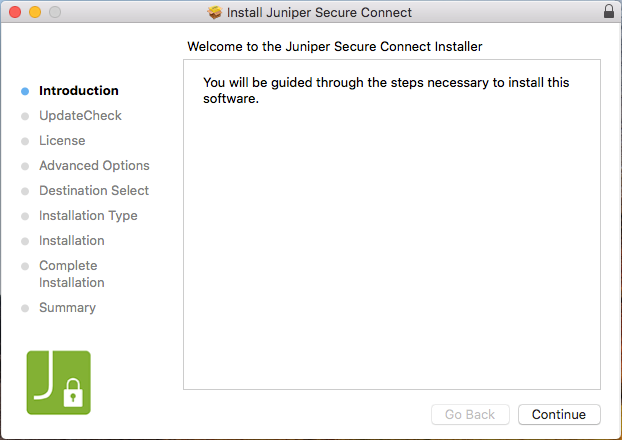 des Installers
- Die Seite "Juniper Secure Connect Softwarelizenzvereinbarung " wird angezeigt. Siehe Abbildung 4.
Abbildung 4: Fenster
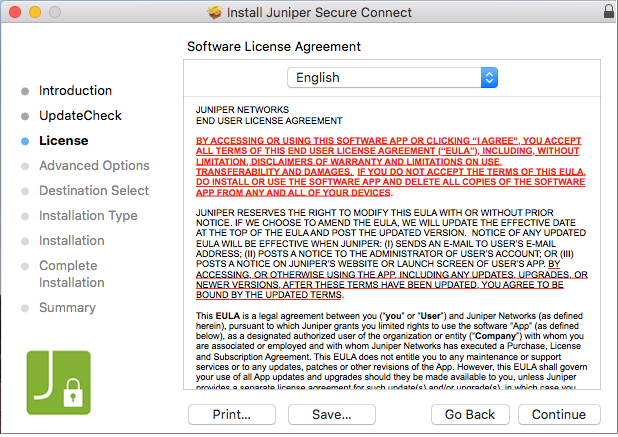 zur Lizenzvereinbarung
Lesen Sie die Lizenzvereinbarung sorgfältig durch. Wenn Sie die Bedingungen akzeptieren, aktivieren Sie " Ich stimme den Bedingungen im Lizenzvertrag zu", um die Lizenzvereinbarung zu akzeptieren. Klicken Sie auf "Continue". Siehe Abbildung 5.
Sie können die Softwarelizenzvereinbarung auch speichern oder ausdrucken. Um die Installation fortzusetzen, müssen Sie den Bedingungen der Softwarelizenzvereinbarung zustimmen und auf "Weiter" klicken.
Abbildung 5: Zustimmung oder Kündigung der Lizenzvereinbarung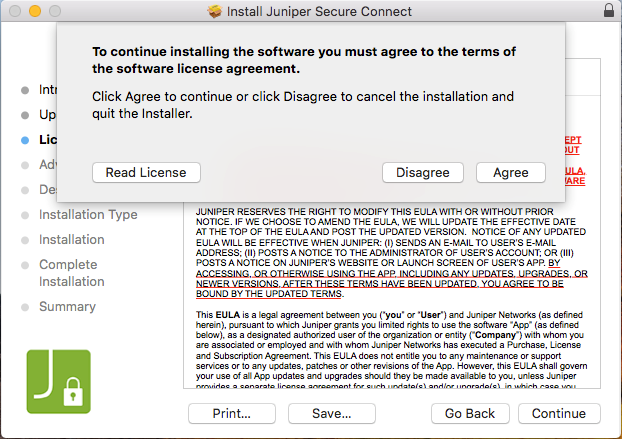
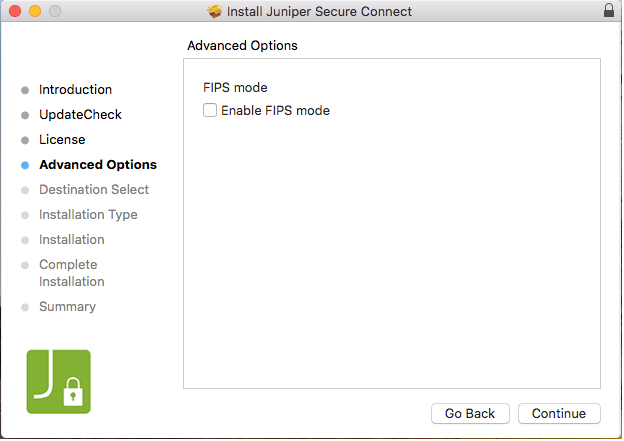
- Die Seite Erweiterte Optionen wird angezeigt. Siehe Abbildung 6. Klicken Sie auf "Continue".
Abbildung 6: Konfigurieren der FIPS-Modusoption
- Auf der Seite Installationstyp können Sie den Installationsort ändern, wenn Sie dies wünschen. Stellen Sie sicher, dass genügend Speicherplatz auf Ihrem System vorhanden ist. Klicken Sie auf Installieren , um mit der Installation zu beginnen. Siehe Abbildung 7.
Abbildung 7: Starten Sie die Installation von
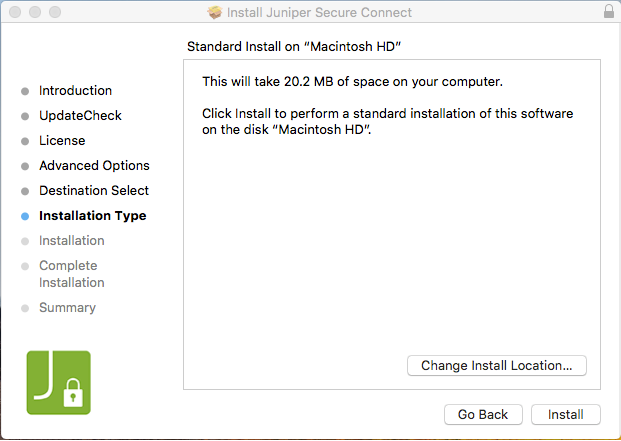 Juniper Secure Connect
Es wird eine Pop-up-Meldung angezeigt, wie in Abbildung 8 dargestellt, um den Neustart des Computers nach Abschluss der Installation zu bestätigen. Klicken Sie auf Installation fortsetzen , um den Neustart zu bestätigen.
Abbildung 8: Neustart nach der Installation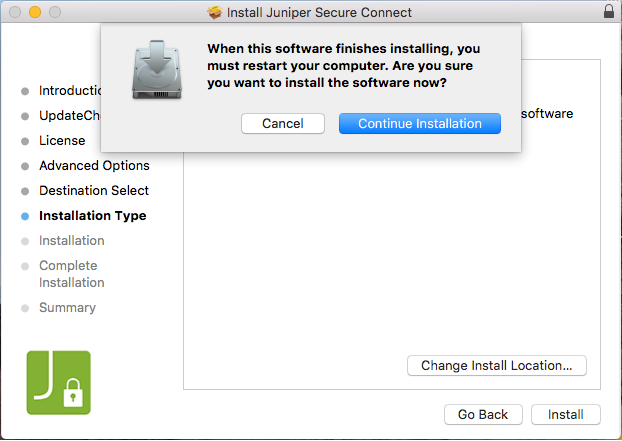 bestätigen
- Das Installationsprogramm für Juniper Secure Connect führt die Paketskripte aus, wie in Abbildung 9 dargestellt.
Abbildung 9: Ausführen des Installationspakets
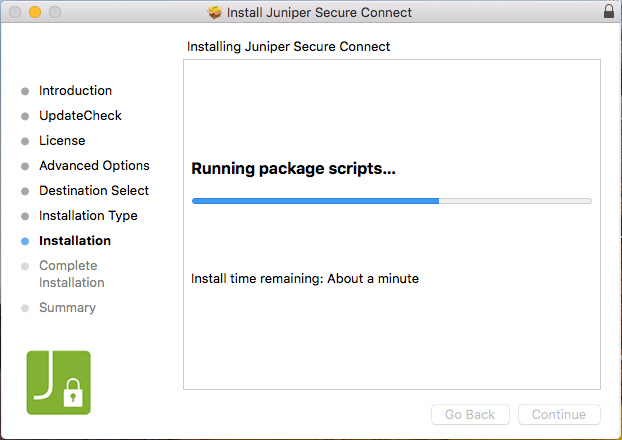 Juniper Secure Connect
Abbildung 10 zeigt ein Beispiel für das Installationsfenster von Juniper Secure Connect, wenn die Installation erfolgreich abgeschlossen ist.
Abbildung 10: Juniper Secure Connect Installation abgeschlossen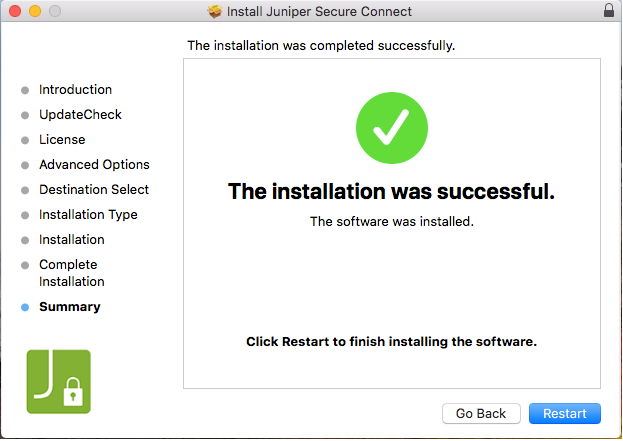
Herzlichen glückwunsch! Die Anwendung Juniper Secure Connect wurde erfolgreich in Ihrem Mac installiert.
- Sie können jetzt Juniper Secure Connect starten und die Gateway Address URL eingeben, um eine Verbindung mit der Firewall der SRX-Serie herzustellen. Abbildung 11 zeigt ein Beispiel für die Eingabe der Gateway-Adresse zur Firewall der SRX-Serie.
Sie können auch einen vollqualifizierten Domänennamen (FQDN) in die Gateway-Adress-URL eingeben, um eine Verbindung mit der Firewall der SRX-Serie herzustellen. Zum Beispiel: https://vpn.juniper.net.
Klicken Sie nach der Eingabe der Gateway-Adresse auf die Verbindungs-Umschalt-Schaltfläche, um manuell eine Verbindung zum Zielsystem herzustellen. Sie können in der Menüleiste auch Connection > Connect auswählen, um eine VPN-Verbindung manuell herzustellen. Wenn die Verbindung erfolgreich hergestellt wird, wird das Anwendungsfenster in der Taskleiste minimiert.
Abbildung 11: Einführung von Juniper Secure Connect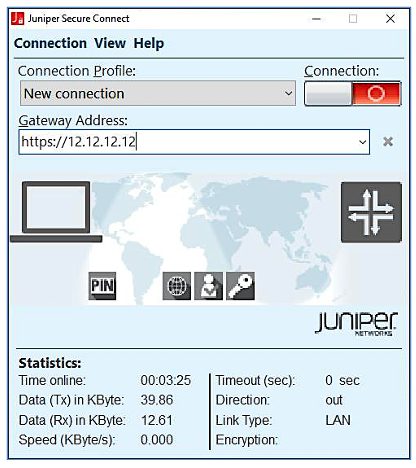
Benutzerdefinierte Branding-Option (macOS)
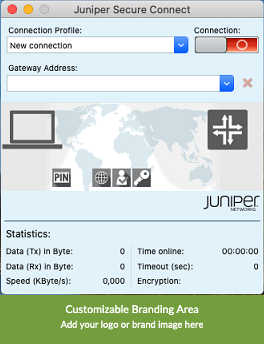
Juniper Secure Connect für macOS ermöglicht es Ihnen, Ihr eigenes Logo oder Branding-Bild hinzuzufügen. Außerdem können Sie eine HTML-Seite für das Branding-Bild hinzufügen, das geöffnet wird, wenn Sie auf den Branding-Bereich in der Juniper Secure Connect klicken. Die HTML-Seite ist optional, auf der Sie beliebige Informationen bereitstellen können. Sie sollten das Installationspaket für das Branding Ihres Kunden anpassen. Ausführliche Anweisungen finden Sie unter Erstellen von Rollout-Paketen für die Juniper Secure Connect Installation (macOS).
Abbildung 12 ist der Beispielbildschirm, auf dem der anpassbare Branding-Bereich hervorgehoben wird:
Erstellen Sie Rollout-Pakete für die Installation von Juniper Secure Connect
Als Systemadministrator können Sie bei Bedarf auch Ihre eigenen Rollout-Pakete erstellen. Das Erstellen der Rollout-Pakete ist ein optionaler Schritt. Wenn Sie Rollout-Pakete für die Juniper Secure Connect-Anwendung erstellen, können Sie die Anwendung im gesamten Unternehmen installieren. Lesen Sie die folgenden Schritte, um zu erfahren, wie Sie als Systemadministrator das Installationsprogramm von Juniper Secure Connect auf die Software-Einführung vorbereiten können.
Juniper Secure Connect stellt das Installationsprogramm für macOS als Disk-Image (.dmg)-Datei bereit. Zuerst müssen Sie das Paket einbinden, das sich in der DMG-Datei befindet. Doppelklicken Sie dazu im Finder auf das Entsprechende Symbol. Es sollte dann das Bild einbinden und seinen Inhalt anzeigen. Sie können das Installationspaket und das Deinstallationsprogramm sehen, wenn Sie im Finder-Fenster auf die Bilddatei doppelklicken.
Beachten Sie, dass die DMG-Datei schreibgeschützt ist und Sie als Systemadministrator die DMG-Datei zuerst in ein Schreib- oder Schreibformat konvertieren müssen. Außerdem müssen Sie das Image konvertieren und in der Größe ändern, bevor sie das Installationsprogramm an die Benutzer verteilen.
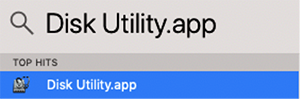
- Öffnen Sie unter macOS den Festplatten-Utility.app , wie in Abbildung 13 dargestellt.
Abbildung 13: Festplatten-Dienstprogramm
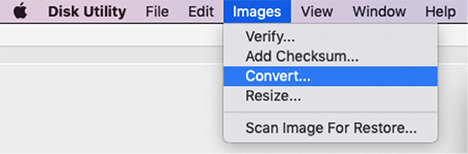
- Wählen Sie in der Menüleiste Bilder > Konvertieren aus, wie in Abbildung 14 dargestellt.
Abbildung 14: Konvertieren eines Bildes
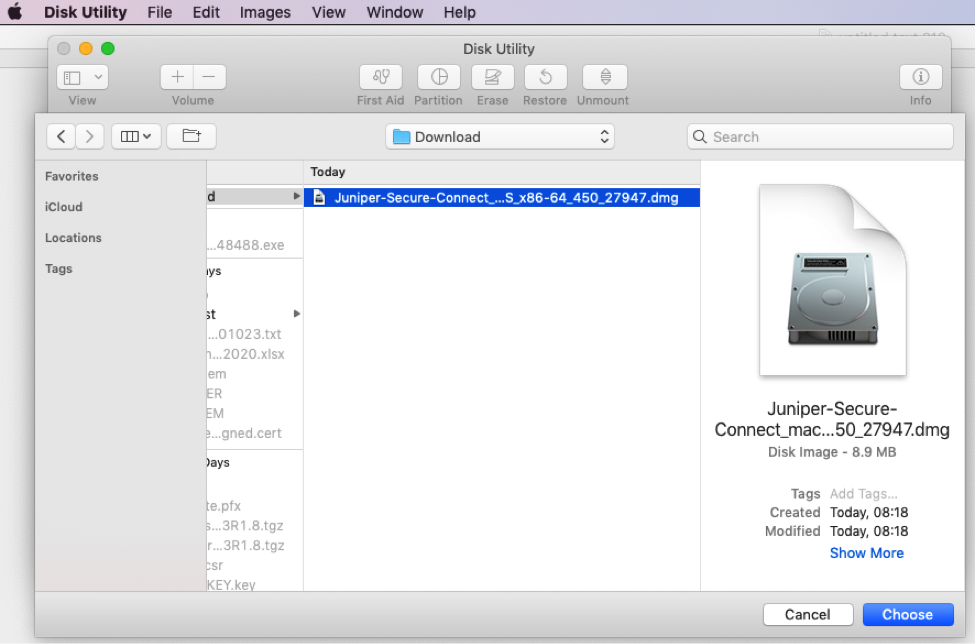
- Wählen Sie das Bild aus, das Sie verwenden möchten, wie in Abbildung 15 dargestellt.
Abbildung 15: Bild für Juniper Secure Connect auswählen
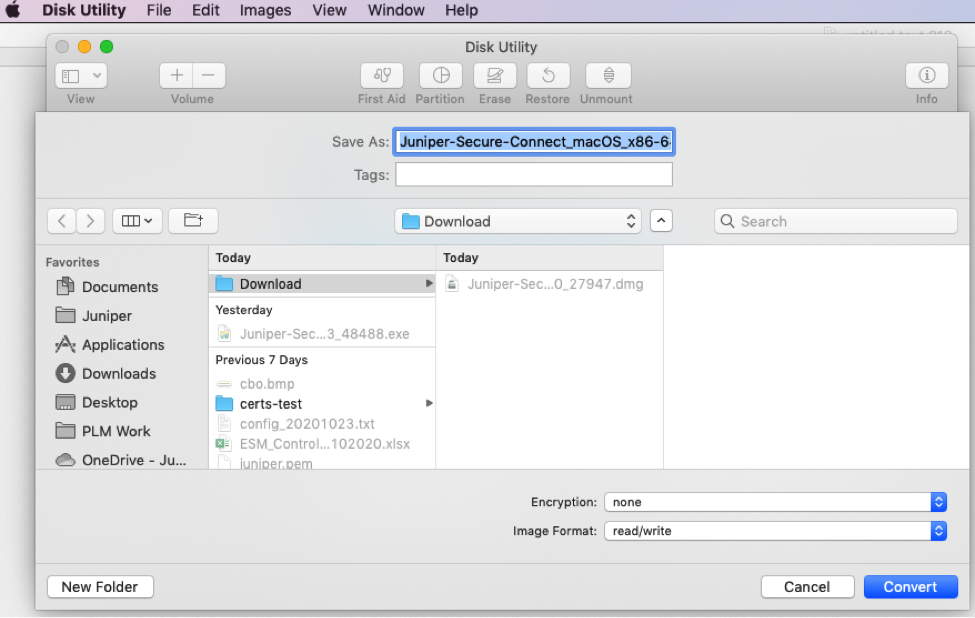
- Wählen Sie den Ordner aus, und speichern Sie dieses Bild mit dem Namen Ihrer Wahl. Ändern Sie das Bildformat in Lesen/Schreiben , und klicken Sie auf Konvertieren , wie in Abbildung 16 dargestellt.
Abbildung 16: Bildformat aktualisieren
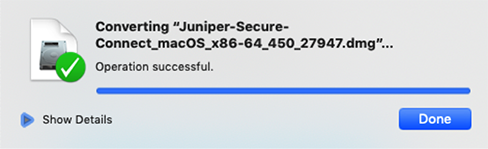
- Sobald die Konvertierung erfolgreich ist, klicken Sie auf Fertig , wie in Abbildung 17 dargestellt.
Abbildung 17: Bildkonvertierungsprozess
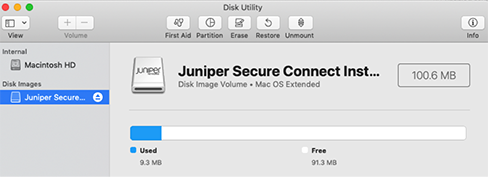
- Entfernen Sie die Bereitstellung dieser Festplatte im Festplatten-Dienstprogramm , wie in Abbildung 18 dargestellt.
Abbildung 18: Unmount-Prozess
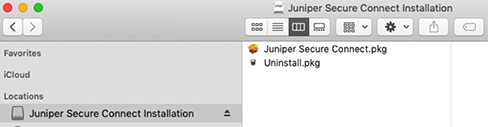
- Doppelklicken Sie auf das neu erstellte Bild, um es wie in Abbildung 19 zu sehen.
Abbildung 19: Montage des neuen Bildes
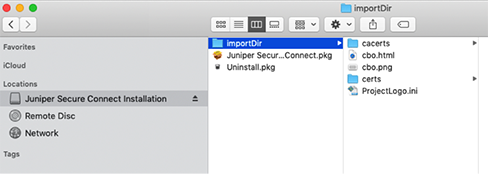
- Kopieren Sie das Verzeichnis ImportDir in dieses bereitgestellte Laufwerk, wie in Abbildung 20 dargestellt.
Abbildung 20: Kopieren Sie den ImportDir-Ordner zum Mount-Laufwerk
- Navigieren Sie zurück zum Festplatten-Dienstprogramm . Wählen Sie in der Menüleiste Die Option Images > Ändern der Größe ... und wählen Sie dann die Datei aus, wie in Abbildung 21 dargestellt.
Abbildung 21: Zur Bildgröße
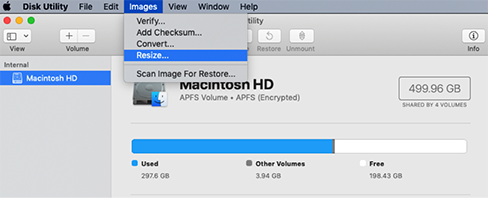 ändern
- Legen Sie die neue Größe auf 1 MB fest, und klicken Sie auf Größe ändern , wie in Abbildung 22 dargestellt.
Abbildung 22: Bild
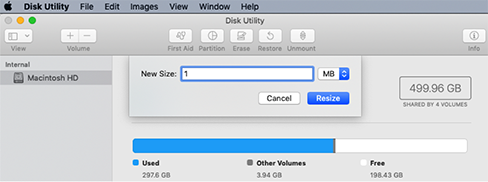 in der Größe ändern
Sie haben das Rollout-Paket erfolgreich erstellt und sind bereit für den Vertrieb von Juniper Secure Connect. Die neu erstellte .dmg-Datei ist das Installationsprogramm.