Help us improve your experience.

Let us know what you think.

Do you have time for a two-minute survey?


Verbindungsmenü

ZUSAMMENFASSUNG Das Juniper Secure Connect Connection-Menü bietet Ihnen die Optionen, um eine Remote-Zugriffsverbindung aufzubauen und die Verbindung mit Zertifikaten zu sichern. Im Menü Verbindung finden Sie verbindungsbezogene Optionen, um die Zertifikate anzuzeigen, PIN einzugeben, PIN zurückzusetzen oder PIN zu ändern.

Was kommt als nächstes

Weitere Informationen zu juniper Secure Connect GUI-Elementen finden Sie unter Juniper Secure Connect GUI Elements.

Weitere Informationen zu den Funktionen von Juniper Secure Connect und zur Konfiguration der Optionen finden Sie unter Menü Ansicht, Protokollmenü und Hilfemenü.

Menüoption Verbinden

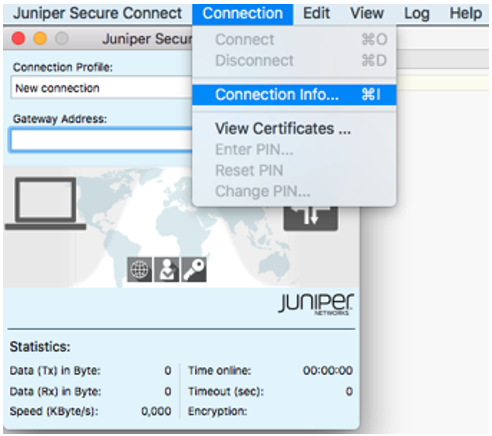
  1. Sie müssen zunächst ein Profil definieren und auswählen, um eine Verbindung für dieses Profil herzustellen. Klicken Sie auf die Dropdown-Liste Verbindungsprofil , und wählen Sie ein Profil aus, für das Sie eine Verbindung herstellen möchten.

  2. Klicken Sie auf die Schaltfläche Verbindungs-Umschalten , um manuell eine Verbindung zum Zielsystem herzustellen. Sie können in der Menüleiste auch Connection > Connect auswählen, um eine VPN-Verbindung manuell herzustellen, wie in Abbildung 2 dargestellt.

    Warnung:

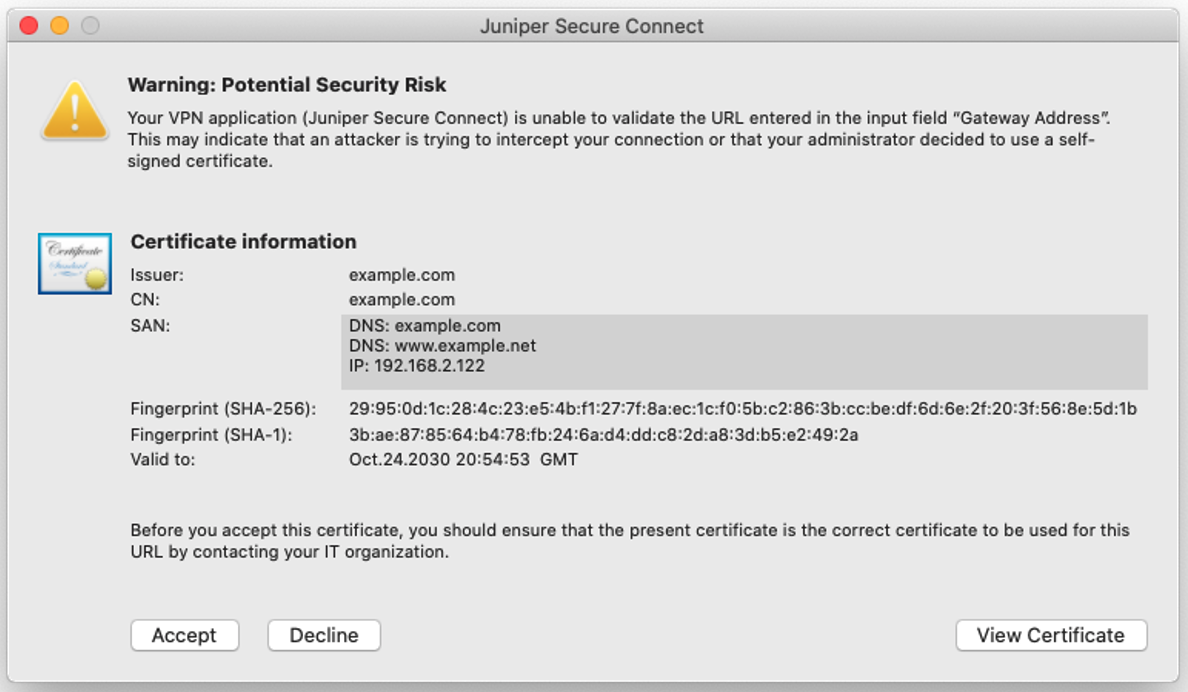
    Wenn die folgende Warnmeldung angezeigt wird, fehlt der Anwendung das CA-Zertifikat vom VPN-Gateway (Firewall der SRX-Serie). Wenn Sie ein Remotebenutzer sind, wenden Sie sich an Ihre IT-Organisation, um entsprechende Maßnahmen zu treffen. Wenn Sie Systemadministrator sind, platzieren Sie die cacerts am jeweiligen Speicherort für die Plattform.

    Abbildung 1 ist eine Beispielwarnung auf der macOS-Plattform, wenn kein CA-Zertifikat vorhanden ist.

    Abbildung 1: Beispiel-Zertifikatswarnnachricht auf der macOS-Plattform Sample Certificate Warning Message on macOS Platform
  3. Um die vorhandene Verbindung zu trennen, gehen Sie zu Connection > Disconnect oder verwenden Sie die Verbindungs-Umschalttaste .
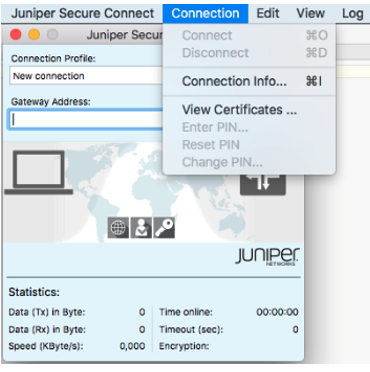
Abbildung 2: Verbindungsmenü Connection Menu

Menüoption Verbindungsinformationen

Navigieren Sie in der Menüleiste zu Verbindungsinformationen zu Connect > , um die folgenden Informationen zu Ihrer Verbindung zu erhalten, wie in Abbildung 3 dargestellt:

  • Name des aktuell ausgewählten Profils

  • Statistikinformationen (z. B. Online-Zeit und Wert des Timeouts)

  • IP-Adressen (VPN-IP-Adresse, DNS-Server und VPN-Endpunkt)

  • Sicherheitsmodus

  • Verwendete Sicherheitsschlüssel

Abbildung 3: Option "Verbindungsinformationen" Connection Info Option

Abbildung 4 zeigt ein Beispiel für Verbindungsinformationen für eine VPN-Verbindung.
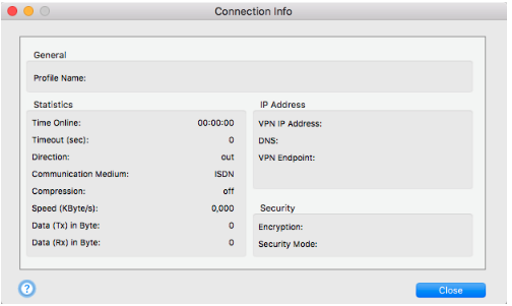
Abbildung 4: Verbindungsinformationen Connection Information

Menüoption "Zertifikate anzeigen"

Certification Authority (CA) (auch als Herausgeber bezeichnet) erstellt und stellt Zertifikate mit einem PKI Manager (Software) aus und speichert sie als Soft-Zertifikat.

Benutzer- und CA-Zertifikate werden in den folgenden Verzeichnisspeicherorten gespeichert:

  • Benutzerzertifikate werden als PKCS#12-Datei im Ordner /Library/Application Support/Juniper/SecureConnect/certs gespeichert, wie z. B. /Library/Application Support/Juniper/SecureConnect/certs/user.p12.

  • Ca- oder Ausstellerzertifikate werden im Ordner /Library/Application Support/Juniper/SecureConnect/cacerts gespeichert.

Juniper Secure Connect unterstützt die Formate *.pem und *.crt für CA-Zertifikate.

Navigieren Sie zu Verbindung > Zertifikaten , und wählen Sie Zertifikate anzeigen aus, wie in Abbildung 5 gezeigt, um die mit Zertifikaten verbundenen Menüoptionen anzuzeigen.
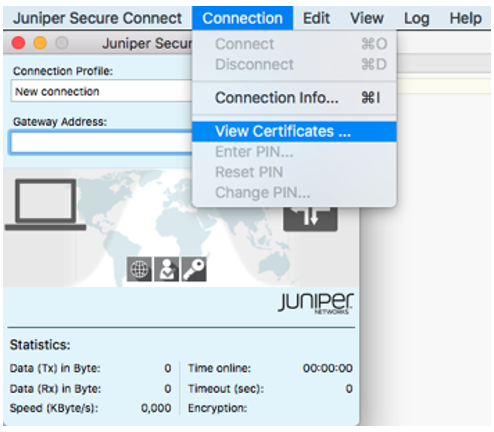
Abbildung 5: Menüoption Certificates Menu Option Zertifikate

Abbildung 6 zeigt ein Beispiel für das Fenster "CA-Zertifikate", nachdem Sie im Menü "Zertifikate" die Option "CA-Zertifikate anzeigen" ausgewählt haben.
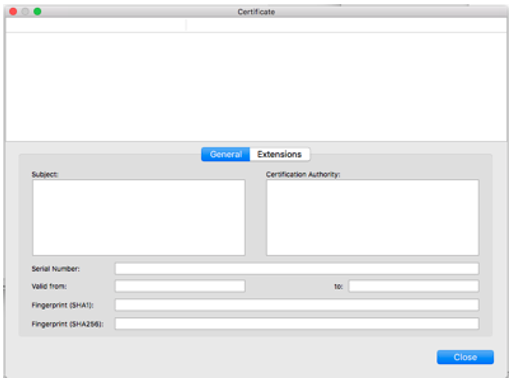
Abbildung 6: Zertifikate View Certificates anzeigen

Pin-Menüoption eingeben

Sie können die PIN nach dem Start von Juniper Secure Connect und vor dem Herstellen einer Verbindung eingeben. Wenn Sie zu einem späteren Zeitpunkt eine Verbindung mithilfe eines Zertifikats herstellen möchten, können Sie den PIN-Eintrag überspringen, es sei denn, die Zertifikatskonfiguration erfordert dies.

So geben Sie Ihre PIN ein:

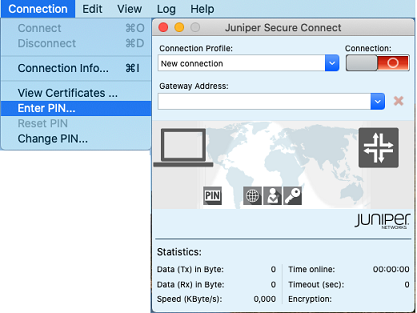
  1. Navigieren Sie zu Connection > Geben Sie die PIN aus dem Menü ein. Siehe Abbildung 7.
    Abbildung 7: Pin-Menü-Option eingeben Enter PIN Menu Option
  2. Geben Sie die PIN ein. Ihre PIN muss mindestens sechsstellig sein.
  3. Klicken Sie auf OK.

Sie benötigen eine PIN, um die Verbindung mit Zertifikaten erfolgreich herzustellen. Beim ersten manuellen Verbindungsaufbau müssen Sie die PIN eingeben. Bei späteren manuellen Verbindungen können Sie die PIN nicht erneut eingeben. Ein korrekter PIN-Eintrag wird durch ein grünes PIN-Symbol angezeigt.

Pin-Menüoption ändern

Wenn Sie in Juniper Secure Connect nur die PIN eingeben möchten, bevor Sie die Verbindung herstellen, muss Ihr Administrator die PIN-Anforderung bei jeder Verbindungsoption für die zertifikatsbasierte Authentifizierungsmethode aktivieren. Der Administrator kann die PIN-Anfrage bei jeder Verbindungsoption aktivieren, um zu verhindern, dass ein nicht autorisierter Benutzer eine nicht autorisierte Verbindung aufbaut, wenn die PIN bereits eingegeben wurde. Wenn die PIN-Anforderung bei jeder Verbindungsoption aktiviert ist, werden Sie beim Herstellen einer Verbindung zur Eingabe der PIN aufgefordert.

Wenn Sie Verbindung > PIN ändern auswählen, wird die PIN, die bereits in Verbindung mit anderen Funktionen angefordert wurde, nicht mehr verwendet, also beim Einrichten einer Verbindung oder im Verbindungsmenü PIN eingeben . Stattdessen können Sie immer die Verbindung auswählen > PIN ändern , und die neue PIN wird sofort nach der Änderung automatisch zurückgesetzt. So wird sichergestellt, dass bei der Konfiguration der PIN-Anfrage an jeder Verbindung (durch Ihren Administrator) auf einem nicht autorisierten Juniper Secure Client die PIN eines nicht autorisierten Benutzers nicht jederzeit zum Herstellen einer Verbindung verwendet werden kann.

So ändern Sie Ihre PIN für eine Smartcard, ein Token oder ein Softzertifikat:

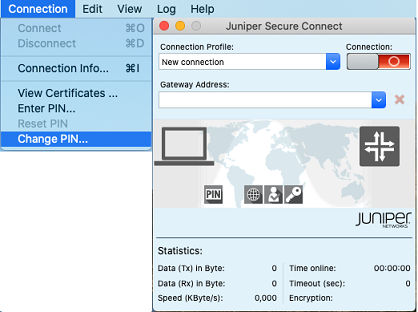
  1. Navigieren Sie in der Menüleiste zu Verbindung > PIN ändern . Siehe Abbildung 8.
    Abbildung 8: Pin-Menü ändern Change PIN Menu Option
  2. Geben Sie die korrekte PIN-Nummer ein, die zuvor eingegeben wurde.
  3. Geben Sie Ihre neue PIN ein und bestätigen Sie sie durch wiederholen.
  4. Klicken Sie auf OK. Sie haben jetzt Ihre PIN geändert.

PIN-Menüoption zurücksetzen

So setzen Sie Ihre PIN zurück:

  1. Sie können Verbindung > PIN zurücksetzen auswählen, um die PIN zurückzusetzen.
  2. Sie müssen die richtige PIN eingeben, um die PIN zurückzusetzen, da das Zertifikat zum Herstellen der Verbindung verwendet wird.
  3. Wenn die PIN zurückgesetzt wird, können Sie mit diesem Zertifikat keine Verbindung herstellen, bis die korrekte PIN erneut eingegeben wird.