AUF DIESER SEITE
RSSI, Roaming und Fast Roaming
Verstehen Sie die Bedeutung von RSSI und die Auswirkungen schlechter RSSI auf den Durchsatz. Aktivieren Sie schnelles Roaming und zeigen Sie den Roaming-Verlauf an, um Client-Probleme zu beheben.
Die Anzeige der empfangenen Signalstärke (RSSI) ist ein Maß für das AP-Funksignal und wird normalerweise vom Client gemessen. Die Skala reicht von -100 dBm (am schwächsten) bis 0 dBm (am stärksten), die Werte liegen jedoch normalerweise im Bereich von -90 dBm bis -25 dBm. Werte von -70 dBm bis 0 dBm werden im Allgemeinen als akzeptabel für die Datenübertragung angesehen, obwohl Clients dies in einigen Fällen als schlecht empfinden könnten. Siehe IOS-Clients können einen RSSI von -70 dBm als schlecht empfinden.
RSSI ist wichtig, um eine gute Netzwerkkonnektivität zu erhalten. Clients brechen eine schwache RSSI-Verbindung zugunsten einer stärkeren Verbindung von einem anderen AP ab. Dies wird als Roaming bezeichnet. Da RSSI vom Client (und nicht vom AP) gemessen wird, steuert der Client die Entscheidung, wann er roamen möchte und mit welcher SSID er eine Verbindung herstellt. Daher kann ein schlechter RSSI viel Roaming verursachen.
Schlechtes RSSI kann auch eine Ursache für einen niedrigen Durchsatz zwischen dem AP und dem Client sein, aber es ist nicht automatisch gleichbedeutend mit einem niedrigen Durchsatz. Tatsächlich können die Datenübertragungsraten für ein bestimmtes RSSI-Niveau, selbst für ein schlechtes RSSI, zwischen 5 Mbit/s und 45 Mbit/s oder mehr variieren. Ein RSSI von -75 dBm ist aufgrund der Auswirkungen auf das Roaming stärker signifikant als auf den Durchsatz.
Roaming
Beim Roaming muss der Client bei Sicherheitsprotokollen wie WPA-3 und WPA-2 und bei dem die APs unabhängig voneinander agieren, den Authentifizierungs- und Autorisierungsprozess jedes Mal wiederholen, wenn er Roaming betreiben möchte (d. h. die Verbindung mit dem Netzwerk mit einem besseren RSSI wiederherstellen). Der Benutzer muss sich möglicherweise erneut beim Netzwerk anmelden. Selbst wenn dies nicht der Fall ist, kann die Wiederherstellung der Verbindung den Dienst unterbrechen, z. B. Sprachabbrüche bei VoIP-Anrufen oder Videoruckeln in Echtzeit-Videostreams.
Ein Client kann ein Roaming in Betracht ziehen, wenn der RSSI weniger als -70 dBm beträgt und er Daten senden muss. In der Regel bedeutet dies, dass jeder Kanal in 20 Millisekunden gescannt wird, oder es kann eine Abfrage des aktuellen AP sein, um seine Nachbarn zu ermitteln (802.11k), oder ein Vorschlag (802.11v).
Die meisten Roaming-Probleme betreffen klebrige Clients. Sticky Clients starten kein Roaming zu einem besseren Ziel-AP, wenn sie sollten.
Schnelles Roaming
Schnelles Roaming ist eine Verbindungsmethode, die entwickelt wurde, um die Art und Weise zu optimieren, wie Clients ihre anfängliche WPA2/WPA3-Sicherheits-Authentifizierung durchführen. Außerdem können Clients ihre Anmeldedaten aufbewahren, damit sie beim Roaming von einem AP auf einen anderen übertragen werden können.
Die Option für schnelles Roaming wird verfügbar, wenn Sie WPA3 oder WPA2 als Sicherheitstyp auswählen. Wenn WPA3 ausgewählt ist, sind die verfügbaren Methoden für schnelles Roaming Standard, Opportunistic Key Caching (OKC) und .11r. Wenn WPA2 ausgewählt ist, sind nur Standard und .11r verfügbar. Bei beiden Methoden ist es nicht erforderlich, Zugriffsanforderungspakete an den RADIUS-Server zu senden.
Standardwert
Die APs von Mist Systems speichern die bei der Erstautorisierung erhaltene PMK-ID (Pairwise Master Key) des Clients lokal im Cache und verwenden sie für spätere Neuzuordnungen auf demselben AP. Dies wird auch als "schnelles, sicheres Roam-Back" bezeichnet und eignet sich für Anwendungsszenarien, in denen die Skalierung keine Rolle spielt, da sich Clients bei jedem neuen AP im Netzwerk erneut authentifizieren müssen, bis alle APs über eine eigene lokale Kopie des PMKID des Clients verfügen.
Opportunistisches Schlüssel-Caching
OKC ermöglicht Clients das schnelle Roaming zu neuen APs, ohne dass ein vollständiger Austausch von Authentifizierungen durchgeführt werden muss. Das funktioniert, weil die APs von Mist Systems ihren PMKID-Cache über Cloud-Updates an benachbarte APs senden. So können APs im selben Netzwerk PMKs gemeinsam nutzen und Clients können die von einem AP erlernte PMK beim Roaming zu einem anderen AP wiederverwenden. Juniper Mist Systems APs verwenden Schlüsselinformationen aus der ersten Zuordnung eines Clients, um Schlüssel für andere APs im Netzwerk zu generieren.
-
OKC benötigt die SSID, um WPA2/EAP (802.1x) Sicherheit zu verwenden. RADIUS-Attribute werden auch zusammen mit dem PMK geteilt, sodass sich der Client nicht erneut beim RADIUS authentifizieren muss.
-
OKC ist eine nicht standardmäßige, schnelle Roaming-Technologie. Es wird von Microsoft Windows-Clients und einigen Android-Geräten unterstützt. Einige drahtlose Clients (einschließlich Apple iOS-Telefone) unterstützen OKC nicht.
-
Eine häufige Quelle für Roaming-Probleme ist ein Ziel-AP, der nicht über das Client-PMKID verfügt, das er benötigt, um die Fast BSS Transition (FBT)-Anforderung zu bestätigen.
.11r (Schneller BSS-Übergang 802.11r)
Beim Standard-Roaming werden acht Nachrichten zwischen Client und AP hin und her gesendet (zwei Authentifizierungen, zwei Verknüpfungen und vier Schlüsselaustausche). Alle diese Nachrichten verbrauchen Sendezeit, was sich summiert, wenn man Umgebungen mit hoher Dichte und hoher Mobilität betrachtet. 802.11r, auch .11r genannt, reduziert den Nachrichtenaustausch auf vier Nachrichten. Dies geschieht durch Überlagerung der vier Schlüsselaustauschnachrichten mit den beiden Authentifizierungs- und zwei Zuordnungsnachrichten. Wählen Sie diese Option aus, um die Unterstützung für das Fast BSS Transition 802.11r-Protokoll zu aktivieren.
-
Zebra-Kompatibilität: Diese Option ändert die Art und Weise, wie APs von Mist Systems schnelles Roaming ankündigen, das für die Interoperabilität mit bestimmten älteren Mobilgeräten von Zebra erforderlich war. Es ist nicht erforderlich, diese Option zu aktivieren, wenn auf Ihren Mist Systems APs und mobilen Geräten von Zebra aktuelle Firmware ausgeführt wird und eine falsche Konfiguration tatsächlich Probleme verursachen kann. Diese Option ermöglicht FT-over-the-DS (Fast Transition over the Distribution System), ein Verfahren innerhalb des IEEE 802.11r-Standards für Fast Roaming, bei dem schnelle Übergangshandshakes über das kabelgebundene Netzwerk (das Distributionssystem) erfolgen, ohne dass eine vollständige erneute Authentifizierung erforderlich ist.
- Weitere Informationen über die gemeinsame Lösung zur Kombination der KI-nativen Unternehmensnetzwerke von Juniper mit dem fortschrittlichen Mobile Computing von Zebra finden Sie unter:
In der folgenden Tabelle sind die Roaming-Optionen und RADIUS-Interaktionen für verschiedene Sicherheitstypen zusammengefasst.
| Sicherheit | Roaming | RADIUS-Zugangsanfrage? | MAC-Suche auf RADIUS? |
| WPA-2/EAP (802.1X) | Standardwert | Nein | Deaktiviert |
| WPA-2/EAP (802.1X) | .11r | Nein | Deaktiviert |
| WPA-2/EAP (802.1X) | OKC | Nein | Deaktiviert |
| WPA-2/PSK mit Passphrase | Standardwert | Nein | Entweder: |
| WPA-2/PSK mit Passphrase | .11r | Nein | Entweder: |
| Open Access | Deaktiviert | Nein | Entweder: |
Aktivieren Sie schnelles Roaming
Juniper APs unterstützen Fast Roaming (IEEE 802.11r, Fast BSS Transition), was eine Möglichkeit für Clients mit WPA2/WPA3-Sicherheit bietet, die Authentifizierung während des Roamings beizubehalten. Dadurch wird verhindert, dass sie sich bei jedem AP-Wechsel erneut autorisieren und eine neue Verbindung zum Netzwerk herstellen müssen.
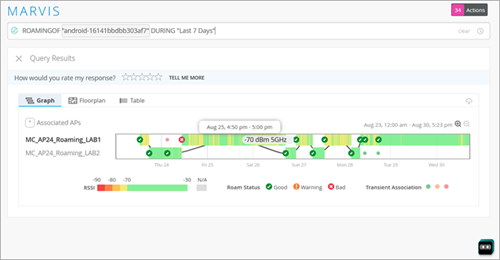
Darüber hinaus können Sie mit Marvis den Roaming-Verlauf der Clients verfolgen und bei der Fehlerbehebung helfen.
Wenn Sie die Einstellungen für schnelles Roaming ändern, werden die AP-Funkmodule neu initialisiert, um die neue Konfiguration zu erhalten. Dadurch werden Clients vorübergehend vom AP getrennt, wenn dieser neu gestartet wird.
So aktivieren Sie schnelles Roaming in einem WLAN:
Roaming-Verlauf anzeigen
Im Mist Systems Dashboard können Sie sehen, wie Clients zwischen APs wechseln, die mit dem AP verbunden sind (RSSI-Stärke), und auch Dinge wie schlechte Roaming-Probleme finden. Die Daten für die Visualisierung stammen aus Client-Ereignissen, die die APs von Juniper an das Portal von Mist Systems senden. Marvis verwendet diese Informationen, um eine visuelle Darstellung des Roaming-Verlaufs Ihres Geräts bereitzustellen. Weitere Informationen finden Sie unter Client-Roaming-Visualisierung .
So zeigen Sie den Roaming-Verlauf eines bestimmten Clients an:
- Um einen anderen Kunden anzuzeigen, klicken Sie auf den aktuellen Kundennamen, um die Dropdown-Liste erneut zu öffnen, und wählen Sie einen anderen aus der Liste aus.
Hier ist ein Beispiel, das zeigt, wie Marvis die Roaming-Informationen für einen Client darstellt.Abbildung 1: Nachverfolgen und Fehlerbehebung beim Client-Roaming