Help us improve your experience.

Let us know what you think.

Do you have time for a two-minute survey?


Erstkonfiguration auf NFX150-Geräten

Standardeinstellungen ab Werk

Das NFX150-Gerät wird mit den folgenden werkseitigen Standardeinstellungen ausgeliefert:

Tabelle 1: Sicherheitsrichtlinien

Quellzone

Zielzone

Politische Maßnahmen

vertrauen

vertrauen

erlauben

vertrauen

Nicht vertrauenswürdig

erlauben

Tabelle 2: Schnittstellenzuordnung (für Junos OS-Versionen 18.1, 18.2 R1 und 18.3 R1)

Port-Label

Schnittstelle

Virtuelle Schnittstelle

Sicherheitszone

DHCP-Status

IP-Adresse

0/0 bis 0/3

heth-0-0 bis heth-0-3

GE-0/0/0 bis GE-0/0/3

vertrauen

Server

192.168.2.1/24

0/4

heth-0-4

GE-1/0/1

Nicht vertrauenswürdig

Kunde

ISP zugewiesen

0/5

heth-0-5

GE-1/0/2

Nicht vertrauenswürdig

Kunde

ISP zugewiesen

MGMT

fxp0-KARTON

N/A

N/A

N/A

192.168.1.1/24

Tabelle 3: Schnittstellenzuordnung (für Junos OS-Versionen 18.2 R2 und 18.4R1)

Port-Label

Schnittstelle

Virtuelle Schnittstelle

Sicherheitszone

DHCP-Status

IP-Adresse

0/0 bis 0/2

heth-0-0 bis heth-0-2

GE-0/0/0 bis GE-0/0/2

vertrauen

Server

192.168.2.1/24

0/3

heth-0-3

GE-1/0/1

Nicht vertrauenswürdig

Kunde

ISP zugewiesen

0/4

heth-0-4

GE-0/0/3

vertrauen

Server

192.168.2.1/24

0/5

heth-0-5

GE-1/0/2

Nicht vertrauenswürdig

Kunde

ISP zugewiesen

MGMT

fxp0-KARTON

N/A

N/A

N/A

192.168.1.1/24

Tabelle 4: Schnittstellenzuordnung (für Junos OS-Versionen 19.1R1 oder höher)

Port-Label

Schnittstelle

Virtuelle Schnittstelle

Sicherheitszone

DHCP-Status

IP-Adresse

0/0

heth-0-0

GE-1/0/1

Nicht vertrauenswürdig

Kunde

ISP zugewiesen

0/1 bis 0/4

heth-0-1 bis heth-0-4

GE-0/0/1 bis GE-0/0/4

vertrauen

Server

192.168.2.1/24

0/5

heth-0-5

GE-1/0/2

Nicht vertrauenswürdig

Kunde

ISP zugewiesen

MGMT

fxp0-KARTON

N/A

N/A

N/A

192.168.1.1/24

Tabelle 5: LTE-Schnittstellen

Schnittstelle

Sicherheitszone

IP-Adresse

CL-1/1/0

N/A

N/A

dl0 (logisch)

Nicht vertrauenswürdig

ISP zugewiesen

Im Lieferumfang des NFX150-Geräts sind die folgenden Services standardmäßig aktiviert: DHCP, HTTPS und TFTP.

Um einen sicheren Datenverkehr zu gewährleisten, wird in der nicht vertrauenswürdigen Zone eine Reihe von Bildschirmen konfiguriert.

Grundlegende Konnektivität ermöglichen

  1. Stellen Sie sicher, dass das NFX150-Gerät eingeschaltet ist.
  2. Verbinden Sie sich mit dem Konsolenport:
    1. Schließen Sie ein Ende des Ethernet-Kabels an den Konsolenport Ihres NFX150-Geräts an.
    2. Verbinden Sie das andere Ende des Ethernet-Kabels mit dem seriellen Schnittstellenadapter RJ-45 auf DB-9.
    3. Verbinden Sie den seriellen RJ-45-auf-DB-9-Schnittstellenadapter mit dem seriellen Port des Verwaltungsgeräts. Verwenden Sie die folgenden Werte, um die serielle Schnittstelle zu konfigurieren:

      Baudrate: 9600; Parität: N; Datenbits—8; Stoppbits – 1; Datenstromsteuerung: Keine.

    Anmerkung:

    Ein DB-9-auf-RJ-45-Kabel oder ein DB-9-auf-RJ-45-Adapter mit einem CAT5E-Kupferkabel sind nicht mehr Teil des Gerätepakets. Wenn Sie ein Konsolenkabel benötigen, können Sie dieses separat mit der Teilenummer JNP-CBL-RJ45-DB9 (DB-9 auf RJ-45 Adapter mit CAT5E-Kupferkabel) bestellen.

    Anmerkung:

    Alternativ können Sie das USB-Kabel verwenden, um eine Verbindung zum Mini-USB-Konsolenanschluss des Geräts herzustellen. Um den Mini-USB-Konsolenport verwenden zu können, müssen Sie den USB-Treiber von der folgenden Seite herunterladen und auf dem Verwaltungsgerät installieren:

    https://www.juniper.net/support/downloads/junos.html

  3. Verwenden Sie ein beliebiges Terminalemulationsprogramm, z. B. HyperTerminal, um eine Verbindung mit der Gerätekonsole herzustellen. Die CLI zeigt eine Anmeldeaufforderung an.
  4. Melden Sie sich an als root und geben Sie das Passwort juniper123ein. Wenn der Startvorgang der Software abgeschlossen ist, bevor Sie eine Verbindung zur Konsole herstellen, müssen Sie möglicherweise die Eingabetaste drücken, damit die Eingabeaufforderung angezeigt wird:
    Anmerkung:

    Ab Junos OS Version 18.1R2 oder höher ist das Root-Passwort für die Erstkonfiguration der NFX150-Geräte nicht konfiguriert.

  5. Starten Sie die CLI:
  6. Wechseln Sie in den Konfigurationsmodus:
  7. Ändern Sie das Kennwort für das Benutzerkonto der Root-Verwaltung:
  8. Aktivieren Sie den SSH-Dienst für den Root-Benutzer:
  9. (Optional) Aktivieren Sie die Internetverbindung für Geräte, die mit dem LAN verbunden sind, indem Sie die DNS-IP festlegen:
  10. Bestätigen Sie die Konfiguration:

Herstellen der Verbindung

  1. Verbinden Sie das Gerät mit dem Internet Service Provider (ISP), indem Sie den folgenden Schritt ausführen:
    Anmerkung:

    Informationen zur Schnittstellenzuordnung finden Sie unter Werkseinstellungen und Werkseinstellungen.

    Verbinden Sie einen der WAN-Ports mit dem ISP. Dem Gerät wird vom ISP über DHCP eine IP-Adresse zugewiesen.

    Abbildung 1: Anschließen der Schnittstellen auf einem NFX150-S1-Gerät Connecting the Interfaces on an NFX150-S1 Device
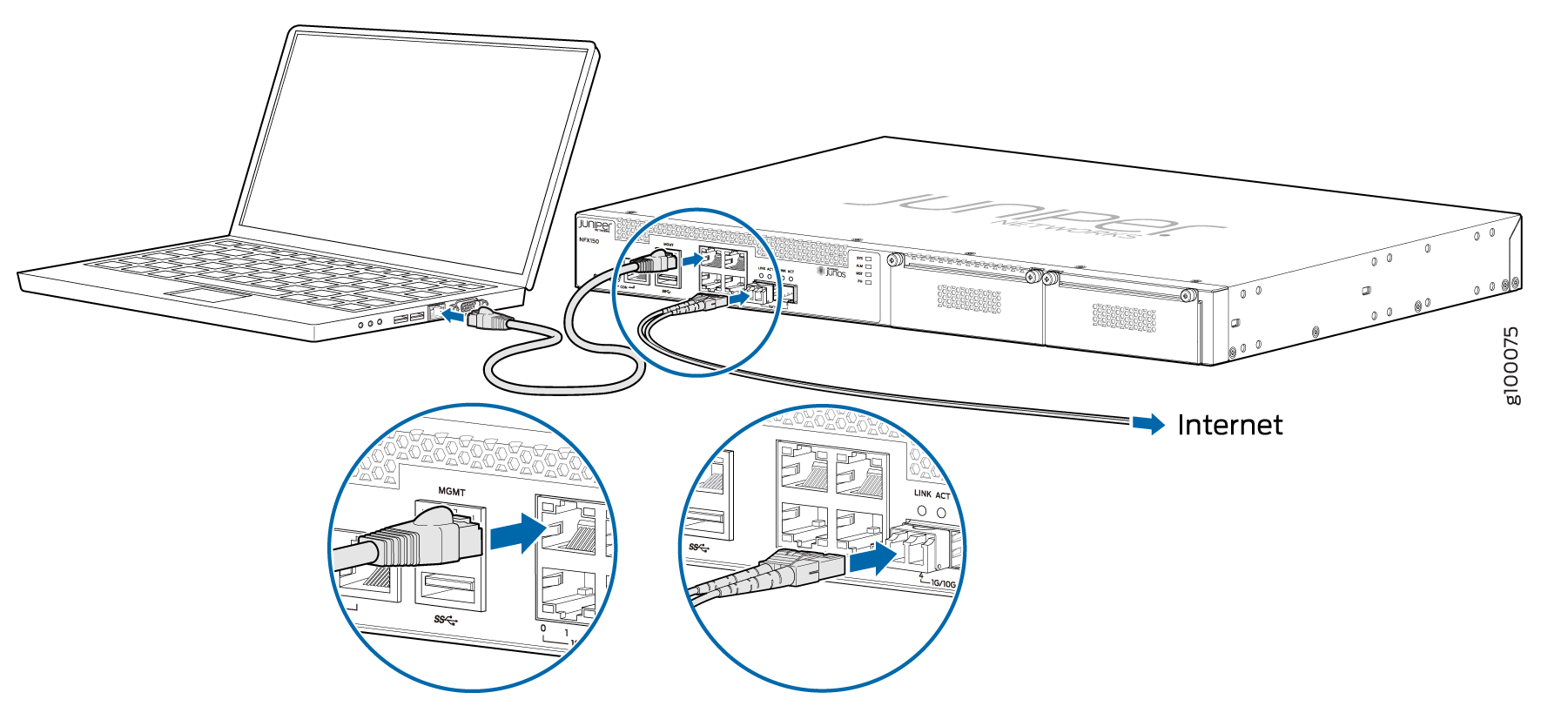
    Optional können Sie eine SIM-Karte vom ISP beziehen und das Gerät über LTE verbinden.

    Anmerkung:

    Das LTE-Erweiterungsmodul muss separat erworben werden.

  2. Schließen Sie das Notebook an einen der LAN-Ports an der Vorderseite an. Dem Laptop wird vom DHCP-Server, der auf der Schnittstelle ausgeführt wird, eine IP-Adresse zugewiesen.
  3. Öffnen Sie einen Browser auf Ihrem Laptop, navigieren Sie zu https://www.juniper.net, und überprüfen Sie Ihre Verbindung.