
管理或更新配置设置
请按照以下步骤管理模板、更新交换机设置以及添加或删除 CLI 配置。
管理模板设置
要修改模板,请执行以下操作:
- 单击 组织 > 交换机模板。
- 单击要修改的模板。模板随即打开。
- 修改设置。有关字段说明和其他信息,请参阅 创建交换机配置模板。
- 修改模板设置后 ,点击保存。
要克隆模板,请执行以下操作:
-
单击 组织 > 交换机模板。
-
单击要克隆的模板。模板随即打开。
-
单击 更多 > 克隆。
-
输入模板名称,然后单击克 隆。将根据选定模板创建新模板。
要导出模板,请执行以下操作:
-
单击组织>交换机模板。
-
单击要导出的模板。模板随即打开。
-
点击 更多 > 导出。模板将以 JSON 文件形式下载。
要删除模板:
-
单击组织>交换机模板。
-
单击要删除的模板。模板随即打开。
-
单击右上角的 删除模板 。
-
在“确认删除”窗口中,单击 “删除”。已删除的模板将从模板列表和分配给它的所有站点中删除。
在站点级别更新交换机配置设置
将模板应用到站点后,您可以:
-
如果需要,自定义或编辑应用于特定站点的设置。还可以从站点配置页面替换或取消链接模板。
-
从交换机页面配置其他特定于交换机的设置。特定于交换机的设置包括交换机名称、角色、管理接口(带外)和 IRB 接口。
要编辑站点级交换机配置设置:
- 单击 站点 > 交换机配置。
- 单击列表中的站点将其打开。
- 如果要替换整个模板,请从Configuration Template 下拉列表中选择所需的模板。如果选择值 (none),则现有模板将与网站断开链接。
- 要编辑站点的特定模板设置,请执行以下操作:
- 在相关配置磁贴中选择覆盖 配置模板 。
- 编辑设置,然后单击 保存。更改会立即应用到站点中的交换机。有关更多信息,请参阅 创建交换机配置模板。
添加或删除 CLI 配置
瞻博网络 Mist 门户的交换机配置页面上的 CLI 命令选项可用于配置Mist门户上的预定义下拉列表和文本字段不支持的功能。
要添加或删除 CLI 配置,请执行以下操作:
下图显示了运行 Junos OS 的设备的删除操作。
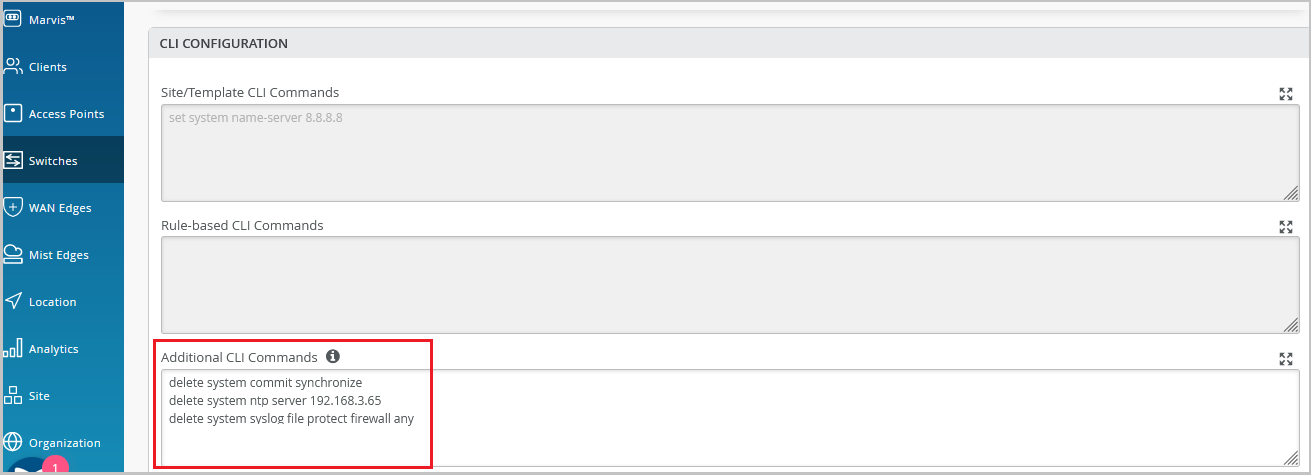
保存 delete 命令时,将执行以下操作:
-
Mist
delete向交换机发送命令。 -
Mist 门户上的“交换机洞察”页面会生成“ 由用户更改配置 ”事件,并附有响应 UI_COMMIT_COMPLETED。您可以从 交换机详细信息访问交换机洞察。
-
Mist 会从交换机中删除 CLI 命令。稍后,如果需要,您可以从 Mist 门户的 CLI 命令框中删除这些命令。
-
Mist 会更新
delete以下 API 调用中的命令:https://api.mist.com/api/v1/sites/<site_id>/devices/00000000-0000-0000-1000-<switch_mac>/config_cmd
只需从 Mist 门户上的任何 CLI 命令框中选择几个命令,然后点击 Backspace 或 Delete 按钮,并不会从交换机中删除命令。它只会从 API 中移除命令,而 API 包含 Mist 门户上的当前交换机配置。
仅从 GUI 中删除 CLI 命令也会在 Switch Insights 页面上生成 Config Changed by User 事件。但是,此事件不显示 UI_COMMIT_COMPLETED 响应。更改仅在 Mist 门户 GUI 上进行,而不会在交换机上进行。
如果交换机由 Mist 云管理,则不建议登录交换机 CLI 并在其中进行任何更改。通过 CLI 在交换机上所做的更改不会包含在 Mist 云的交换机配置中。