
交换机洞察
调查影响交换机的问题。
寻找交换机洞察
转到 “见解”页面,单击页面顶部的 站点 菜单,然后单击左侧的 “切换 ”,然后单击要查看的交换机。
交换机事件
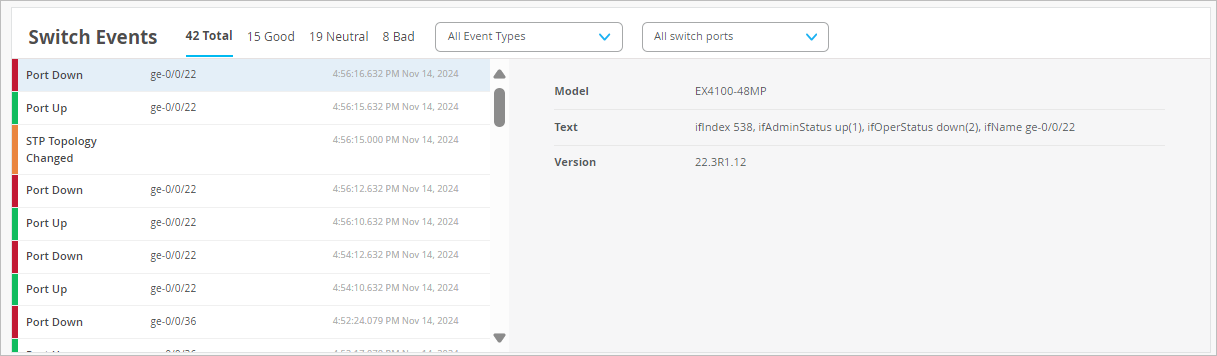
在事件列表中,单击事件以查看页面右侧的摘要。
其他选项:
-
使用此部分顶部的选项卡显示所有事件、良好事件、中性事件或坏事件。
-
使用 “事件类型” 菜单显示所有事件或选择事件类型。您可以添加多种类型,并逐一单击它们。有关更多信息,请参阅 交换机事件类型。
-
使用 “交换机端口” 菜单显示所有端口或选择一个端口。
交换机事件类型
“事件类型”选项包括:
-
报警机箱风扇
-
报警机箱热
-
报警机箱分区
-
报警机箱 PEM
-
报警机箱 POE
-
报警机箱 PSU
-
报警 POE 控制器升级可用
-
已分配
-
身份验证会话已删除
-
BFD 会话断开连接
-
BFD 会话已建立
-
BGP 邻接方关闭
-
BGP 邻居启动
-
反弹端口
-
机箱告警已清除
-
ZTP 期间完成校验和
-
通过 ZTP 下载映像时出现校验和错误
-
声明
-
用户更改的配置
-
配置失败
-
通过 ZTP 应用配置
-
其他 CLI 中的配置错误
-
配置
-
清除 DDOS 协议违规
-
DDOS 协议冲突集
-
下载图片
-
分配的动态端口配置文件
-
EVPN 核心隔离
-
清除 EVPN 核心隔离
-
检测到 EVPN 重复的 Mac
-
FPC 离线
-
FPC 在线
-
获取支持文件
-
按用户获取支持文件
-
通过 ZTP 下载映像时出现 HTTP 错误
-
通过 ZTP 下载图像 完成
-
通过 ZTP 安装映像失败
-
通过 ZTP 安装映像正在进行中
-
已安装的图像
-
LACP Rx 陈旧统计信息
-
已超出 MAC 限制
-
MAC 限制重置
-
康复会员
-
检测到非 DHCP 客户端
-
OSPF 邻接邻接失败
-
OSPF 邻接方关闭
-
OSPF 邻接方启动
-
叠加 BGP 对等方状态更改
-
端口 BPDU 被阻止
-
端口 BPDU 错误已清除
-
端口关闭
-
端口风暴控制
-
端口向上
-
主要以恢复为主
-
Radius 服务器无响应
-
重新分配
-
恢复快照失败
-
不需要恢复快照
-
请求恢复快照
-
恢复快照成功
-
恢复快照不受支持
-
由用户重新启动
-
重新启动
-
重试安装映像
-
检测到非法 DHCP 服务器
-
ZTP 期间软件连接失败
-
开始通过 ZTP 下载图像
-
升级期间的存储清理
-
STP 拓扑已更改
-
交换机已连接
-
交换机 DHCP 池已耗尽
-
交换机断开
-
检测到交换机端口环路
-
通过 ZTP 安装映像后交换机重新启动
-
未分配
-
无人认领
-
此模型的未定义映像版本
-
更新图像
-
升级失败
-
升级待定
-
按用户升级
-
用户访问被拒绝
-
用户身份验证
-
在服务器上通过身份验证的用户拒绝 VLAN
-
用户手动断开连接
-
已删除用户会话
-
用户会话断开连接
-
举行的用户会话
-
虚拟机箱备份已选择
-
新增风险投资成员
-
已删除虚拟机箱成员
-
虚拟机箱成员重启
-
虚拟机箱主更改
-
选择升级的版本不支持 CloudX
-
虚拟机箱端口关闭
-
虚拟机箱端口打开
-
ZTP 配置失败
-
ZTP 失败
-
ZTP 已完成
-
ZTP Post Script 成功案例
-
ZTP 预脚本完成
-
ZTP 已启动
表容量
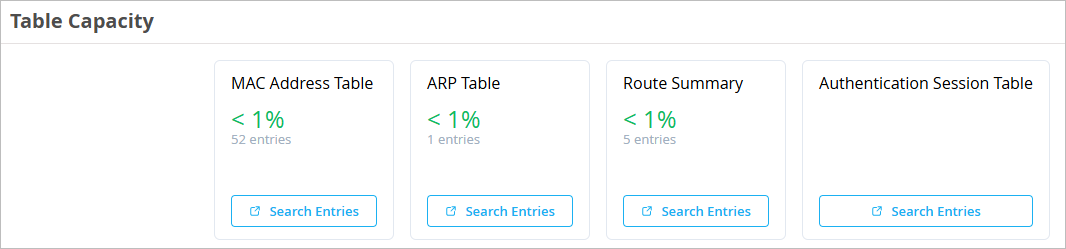
本节显示这些表的利用率和条目数:
-
MAC 地址表
-
ARP 表
-
路由汇总
-
认证会话表
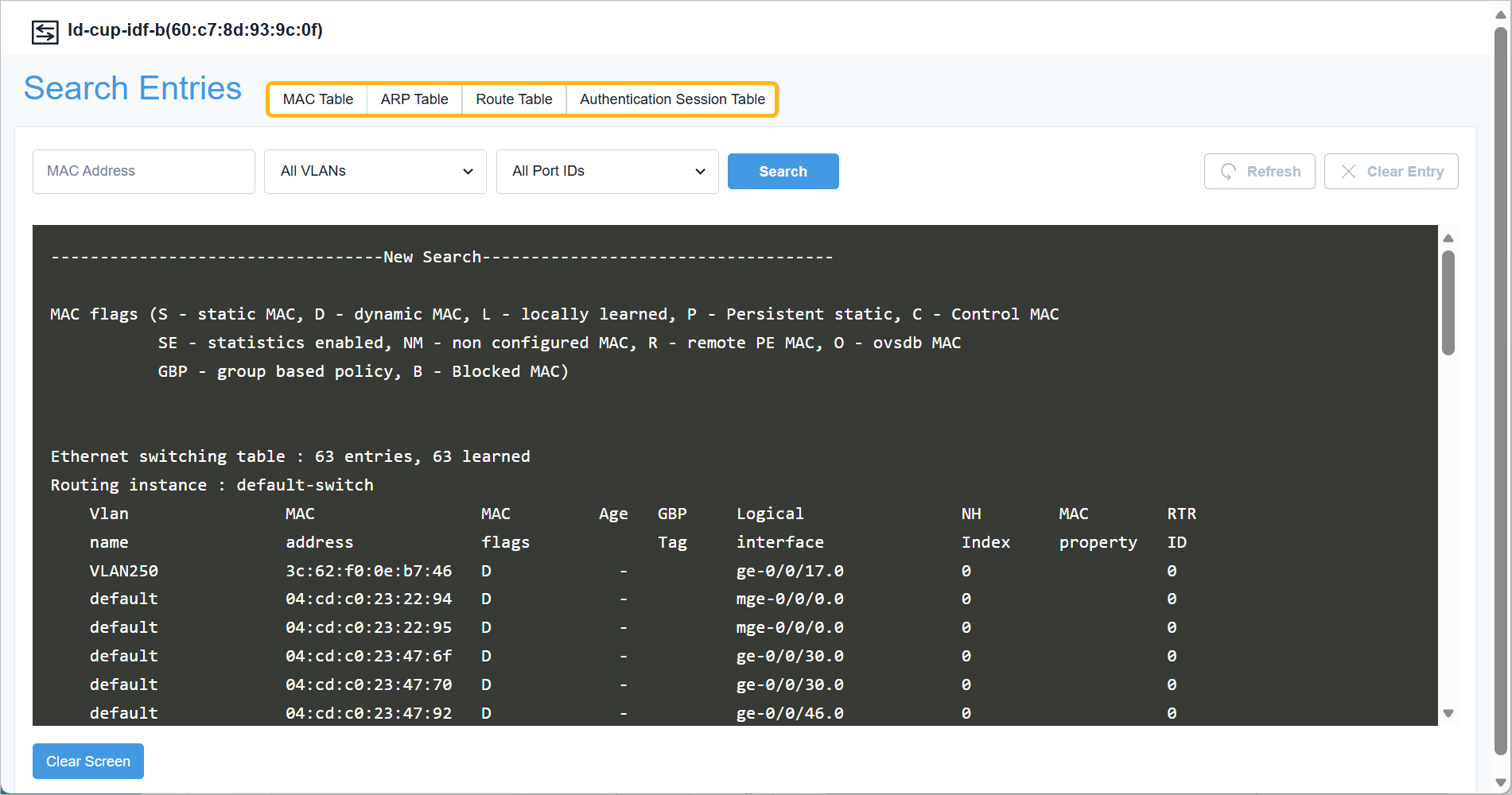
要浏览表中的条目,请单击 “搜索条目 ”按钮。在“搜索条目”窗口中,输入搜索词(例如 MAC 地址、IP 地址、前缀或端口 ID,具体取决于所选表格)。应用可选筛选器。使用顶部的选项卡浏览其他表格。
此示例显示 MAC 表的“搜索条目”窗口。
交换机图表
浏览各种图表,深入了解交换机事件和运行状况。
在此部分的顶部,选择所有端口或特定端口。
在每个图表中,将鼠标指针悬停在任何数据点上以查看详细信息。
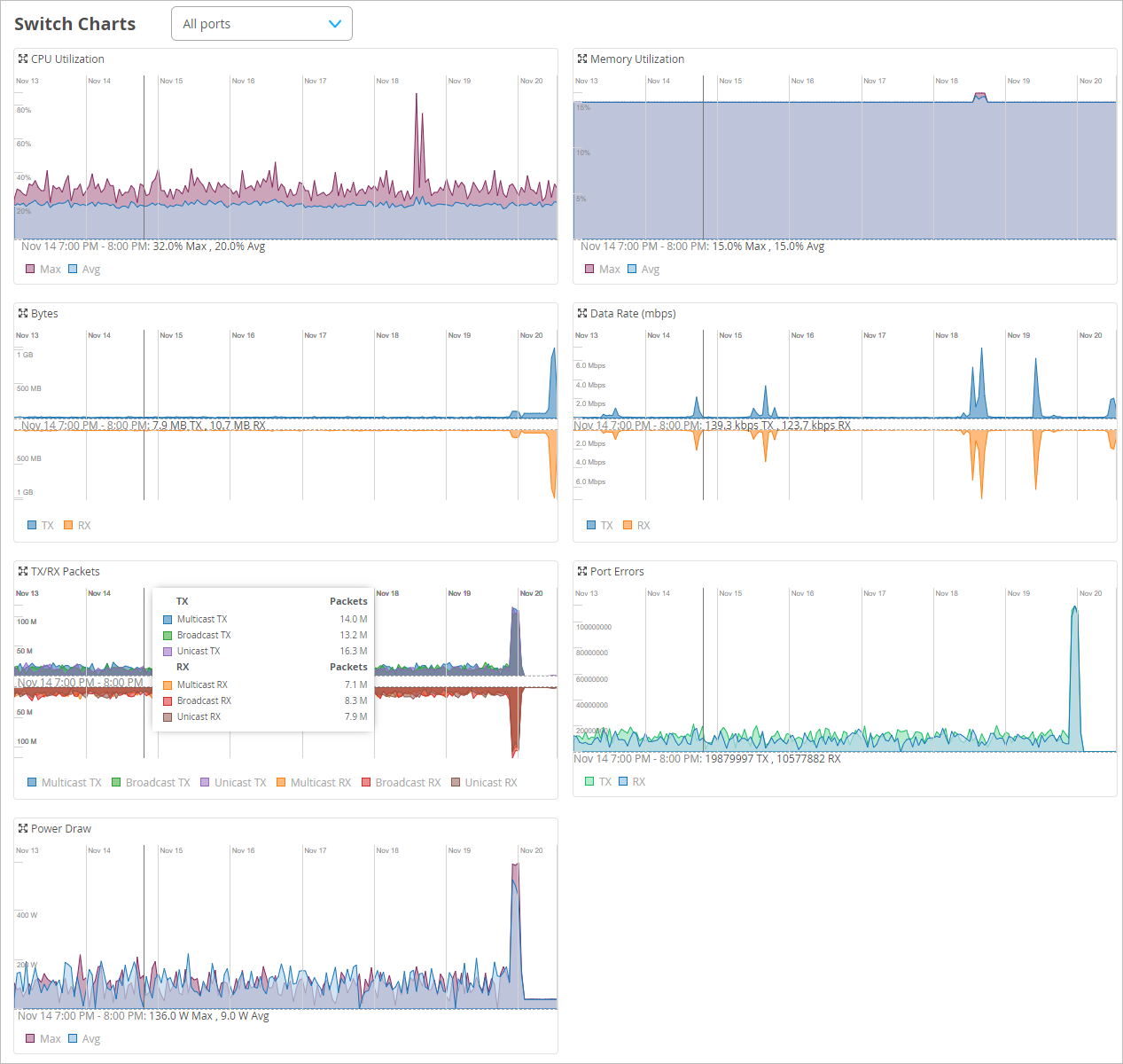
这些图表包括:
-
CPU 利用率
-
内存利用率
-
字节
-
数据传输速率
-
TX/RX 数据包
-
端口错误
-
功耗
交换机的当前值
“ 当前值” 部分显示在“见解”页面的底部。
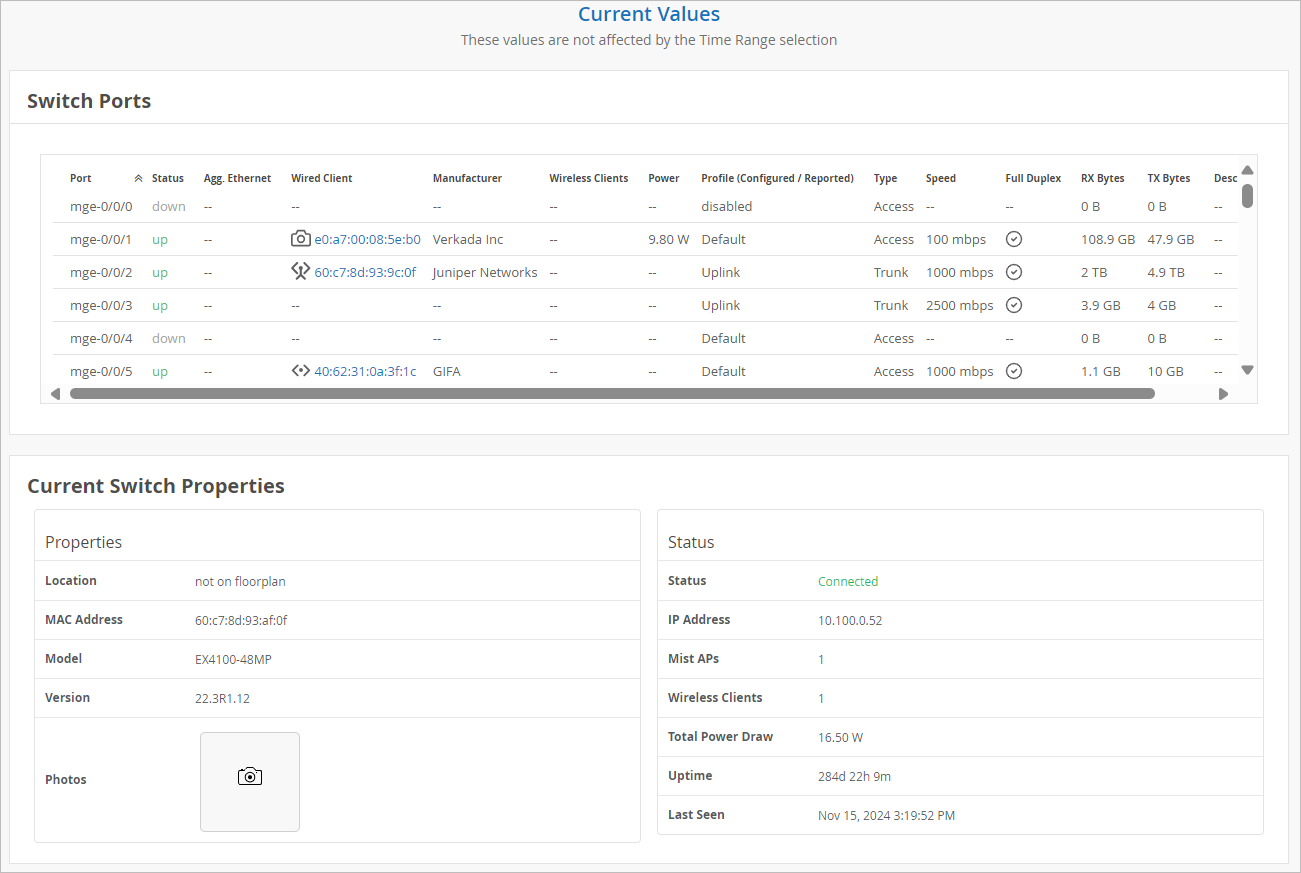
调整页面顶部的时间范围选择时,此部分中的值不会更改。
选择交换机作为上下文时,“当前值”部分将包括:
-
交换机端口 — 状态(关闭或正常)、制造商、客户端、电源、配置文件、类型、速度和 RX/TX 字节等详细信息。单击客户端名称以重新加载“见解”页面,仅显示该客户端的数据。
-
当前交换机属性
-
属性 — 位置、MAC 地址、型号和固件版本
-
状态 — 当前状态、IP 地址、接入点和客户端数量、功耗和正常运行时间
-