Help us improve your experience.

Let us know what you think.

Do you have time for a two-minute survey?


Integre o Juniper Mist™ com o Aruba ClearPass Guest para maior controle de acesso

Siga este procedimento para integrar o Juniper Mist™ ao Aruba ClearPass Guest™ e garantir uma autenticação segura do usuário.

A Juniper Mist™ pode se integrar perfeitamente a plataformas de gerenciamento de acesso à rede, como o Aruba ClearPass Guest, para aproveitar amplas opções de personalização de controle de acesso para usuários convidados na rede.

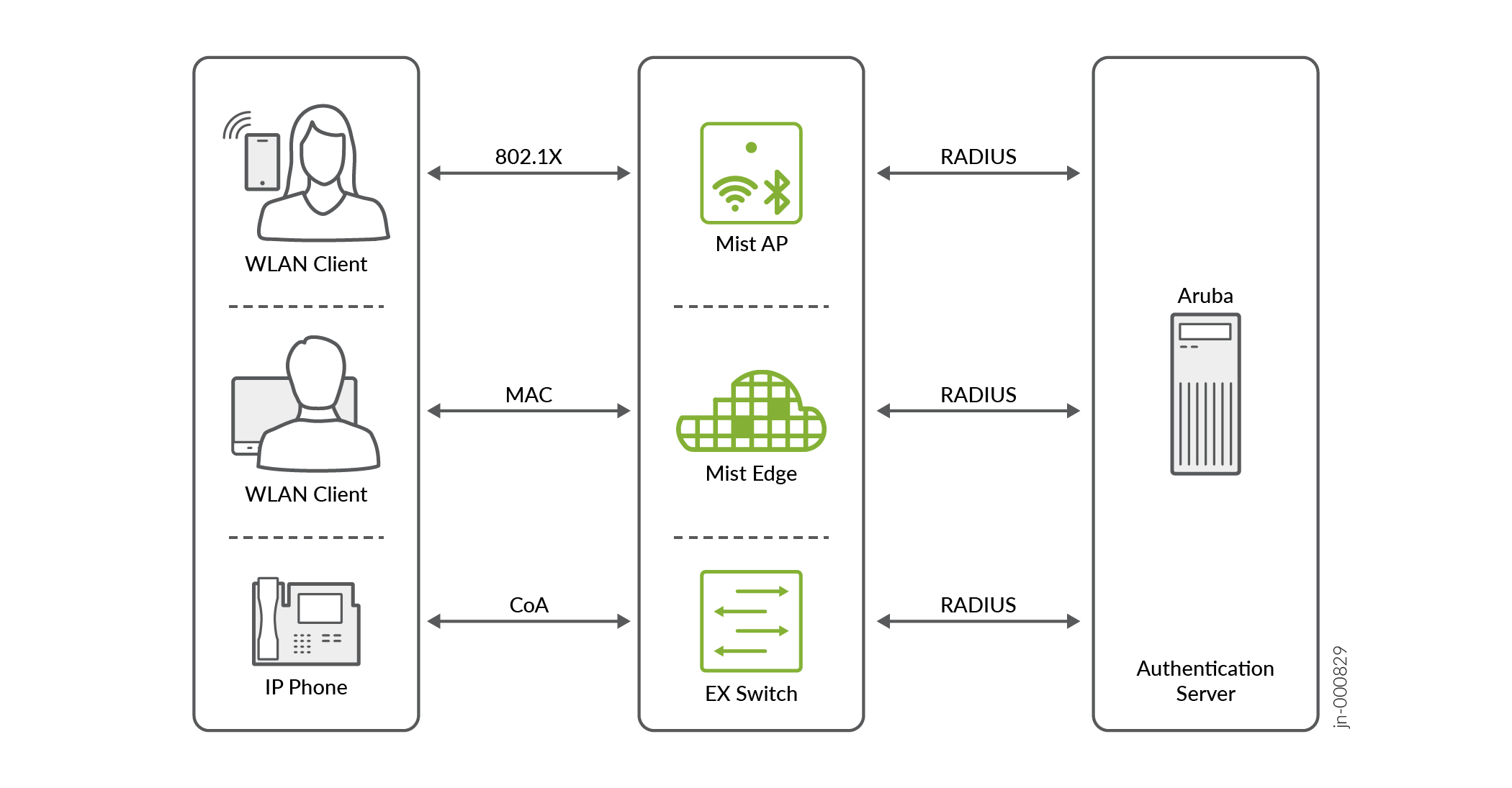
Standards-Based Integration with Aruba ClearPass
Observação:

Para obter informações sobre os produtos Aruba, acesse os recursos no site de suporte da Aruba, como Sobre o ClearPass Guest.

Para integrar o Juniper Mist™ com o Aruba ClearPass Guest:

  1. Acesse o console de administração do Aruba ClearPass Policy Manager e crie um perfil de alteração de autorização (CoA) para os pontos de acesso (APs) do Mist.
    Observação:

    Para obter ajuda, consulte Configuração de perfis de aplicação no site de suporte da Aruba.

    1. Localize o perfil [Cisco - Reauthenticate-Session], selecione-o e copie-o.
    2. Edite a nova cópia desse perfil. Renomeie-o como [Mist - Reauthenticate-Session].
    3. Configure os seguintes atributos para o perfil do Mist CoA:
      Tabela 1: Tabela 1:

      Digite

      Nome

      Valor

      Raio:IETF

      ID da estação de chamada

      %{Radius:IETF:Calling-Station:Id}

      Raio:Cisco

      Cisco-AVPair

      assinante:comando=reautenticar

      Raio:IETF

      Endereço NAS-IP

      %{Raio:IETF:Endereço-IP NAS}

      Raio:IETF

      Carimbo de data/hora do evento

      %{Authorization:[Time Source]:Now}

  2. Crie uma página de Registro de Convidado no ClearPass Guest Manager duplicando o modelo de página da web de auto-registro padrão. Para obter ajuda, acesse os recursos no site de suporte da Aruba, como Acesso aos formulários de personalização de autorregistro.
    1. Para a instância de auto-registro, selecione Habilitar auto-registro e salve as alterações.
    2. Habilite a confirmação do patrocinador, pois você está habilitando um fluxo de trabalho de convidado patrocinado.
    3. Configure um atraso de login, o que dará tempo à ClearPass para enviar o CoA de volta ao AP da Mist e reautorizar um cliente convidado recém-registrado. Defina um atraso de login de 10 segundos (qualquer coisa menor pode causar comportamento inconsistente com o ClearPass). Em seguida, salve as alterações. Para obter ajuda, acesse os recursos do site de suporte da Aruba, como Edição de páginas de autorregistro.
    4. Defina as configurações do fornecedor do NAS da seguinte maneira:
      • Habilitado — Habilitar login de convidado em um servidor de acesso à rede

      • URL padrão — Insira http://www.mist.com.

      • Substituir destino — Selecione Forçar destino padrão para todos os clientes.

      Para obter ajuda, acesse os recursos no site de suporte da Aruba, como Edição e ativação de propriedades de login do NAS.
  3. Crie a configuração de acesso de convidado com cache MAC e percorra as guias para definir as configurações da seguinte maneira:
    • Prefixo do nome — Mist

    • SSID sem fio — acesso para convidados

    • Endereço IP do controlador — Adicione a sub-rede IP de gerenciamento dos APs da Mist para permitir que eles se comuniquem com a ClearPass através do RADIUS.

    • Defina os tempos de expiração padrão para cada tipo de convidado, conforme necessário.

    • Selecione Filtrar aplicação baseada em ID e forneça nomes de função de convidado.

    Para obter ajuda, acesse os recursos no site de suporte da Aruba, como o modelo de serviço de autenticação de convidado com cache MAC.
  4. Selecione Adicionar serviço e, em seguida, você verá que novos serviços foram adicionados.
  5. Edite os perfis e políticas de aplicação existentes para integrar os APs da Mist. Para obter ajuda, acesse os recursos no site de suporte da Aruba, como Modificar um perfil de aplicação existente.
    1. Edite o perfil padrão do portal cativo do Mist e, na guia de atributos:
      • Exclua o atributo Filter-id existente.

      • Adicione um novo atributo url-redirect para que o AP saiba para onde um cliente precisa ser redirecionado. Siga esta sintaxe ao configurar o valor:

      • Salve as alterações.

      Além disso, edite o Perfil do dispositivo convidado do Mist e remova o último atributo que foi pré-criado durante o assistente:

    2. Edite o perfil do dispositivo convidado do Mist e remova o último atributo que foi criado automaticamente.
    3. Navegue até Políticas de aplicação e Edite a Política de aplicação de autenticação MAC do Mist para enviar um URL de redirecionamento para clientes desconhecidos/não registrados:
      • Na guia Aplicação, selecione Perfil do portal cativo do Mist como o perfil padrão.

      • Salve as alterações.

  6. Crie uma nova política de aplicação para lidar com a autenticação de usuários convidados por meio do portal cativo hospedado pela ClearPass. Para obter ajuda, acesse os recursos no site de suporte da Aruba, como Configuração de políticas de aplicação.
    1. Defina o tipo de imposição como WEBAUTH.
    2. Defina o perfil padrão como [RADIUS_CoA] [Mist – Reautenticar sessão].
    3. Clique em Avançar e crie uma regra para armazenar em cache um MAC do cliente assim que um usuário for autenticado como convidado. Escolha a duração especificada nas configurações do gerenciador de convidados.
    4. Salve as alterações.
  7. Crie um novo serviço WebAuth. Para obter ajuda, acesse os recursos do site de suporte da Aruba, como Adição de serviços.
    1. Na guia Serviço, configure o seguinte:
      • Tipo — Selecione Autenticação da Web.

      • Mais opções — Selecione Autorização.

      • Adicione outra condição para corresponder na página de convidado que contém "Mist" no nome.

      • Clique em Avançar.

    2. Na guia Autenticação:
      • Selecione [Repositório de Usuário Convidado] como sua fonte de autenticação.

      • Clique em Avançar.

    3. Na guia Autorização:
      • Adicione [Repositório de endpoints] e [Fonte de tempo] como fontes de autorização adicionais.

      • Clique em Avançar.

    4. Na guia Funções:
      • Selecione a política de mapeamento de função "Autenticação de usuário Mist com mapeamento de função de cache MAC".

      • Clique em Avançar.

    5. Na guia Aplicação:
      • Selecione a política de imposição que você criou na etapa anterior.

      • Clique em Salvar.

  8. No portal da Juniper Mist, navegue até a WLAN ou crie uma nova.
    Observação:

    Para obter ajuda, consulte Configurar um modelo de WLAN ou Adicionar uma WLAN.

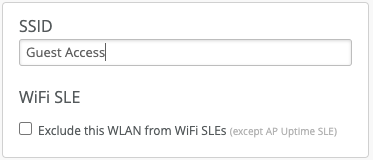
  9. Insira o mesmo SSID que você configurou no ClearPlass.
  10. Na seção Segurança:
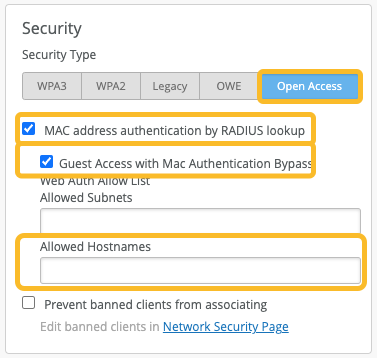
    • Selecione Acesso aberto.

    Observação: Se você não vir a opção Acesso aberto, desative 6 GHz e Segurança Wi-Fi 7.
    • Selecione a autenticação de endereço MAC por pesquisa RADIUS.

    • Selecione Acesso de convidado com Mac Authentication Bypass.

    • No campo Nomes de host permitidos , insira o FQDN do servidor ClearPass para o qual um usuário convidado será redirecionado. Adicione também quaisquer FQDNs adicionais que precisam ser permitidos antes que o usuário seja autenticado.
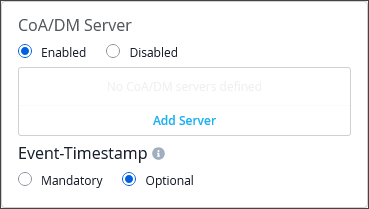
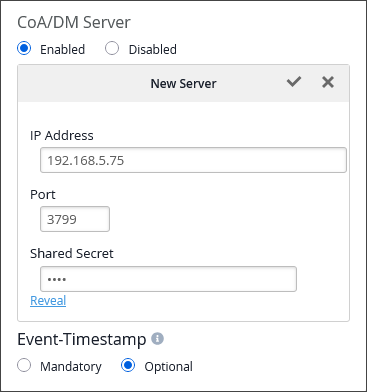
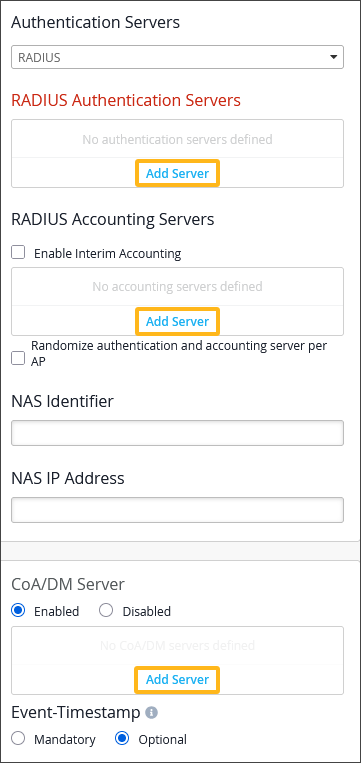
  11. Na seção Servidor CoA/DM, selecione Ativado, clique em Adicionar Servidor, insira o Endereço IP, a Porta e o Segredo Compartilhado para o servidor ClearPass e clique na marca de seleção para salvar as alterações.
  12. Salve as configurações de WLAN.
    Observação:

    Se a WLAN estiver em um modelo de WLAN, verifique se você aplicou o modelo aos sites desejados.

  13. Verifique se a integração foi bem-sucedida observando o Access Tracker no Aruba ClearPass Policy Manager. Para obter ajuda, acesse os recursos no site de suporte da Aruba, como Monitoramento em tempo real: Access Tracker.