Configurar um Virtual Chassis usando o EX4400-24X
-
A formação do Virtual Chassis nos switches EX4400-24X não pode ser executada sem pré-provisionamento. Pode ser necessário habilitar isso em um laboratório ou ambiente de teste onde você tenha acesso adequado à nuvem da Mist, gerenciando os dispositivos para que eles apareçam na página Inventário . Para switches EX4400-24X, planeje ter acesso ao console serial ao pré-provisionar o Virtual Chassis.
-
A Juniper Mist atualiza automaticamente um membro da placa de linha do Virtual Chassis se ele estiver executando uma versão do Junos diferente daquela no membro principal. O membro da placa de linha será atualizado para a mesma versão do membro primário se as seguintes condições forem atendidas:
-
O switch deve formar um Virtual Chassis com três ou mais membros, ou seja, um principal, um backup e um membro da placa de linha.
-
A versão do Junos no membro da placa de linha é diferente daquela no membro principal.
-
O membro da placa de linha deve estar no estado Inativo.
Observe que um membro da placa de linha será atualizado apenas se estiver inativo e executando uma versão claramente diferente do Junos. Pequenas diferenças, como números de giro diferentes, não acionarão uma atualização.
-
Somente as versões do Junos listadas no portal da Mist estão disponíveis para upgrade.
-
-
Certifique-se de usar as interfaces do portal do Mist para gerenciar todas as configurações do Virtual Chassis. Evite usar CLIs ou CLIs adicionais para gerenciar as configurações do Virtual Chassis.
Para configurar um Virtual Chassis usando o EX4400-24X, siga as etapas abaixo (nessas etapas, usamos dois switches EX4400-24X como exemplo):
- Conecte as portas do Virtual Chassis (VCPs) no EX4400-24X usando cabos DAC — 40G/100G. As portas do Virtual Chassis estão localizadas no painel frontal do EX4400-24X (conforme indicado na figura abaixo) e suportam apenas o protocolo HGoE para a formação do Virtual Chassis.

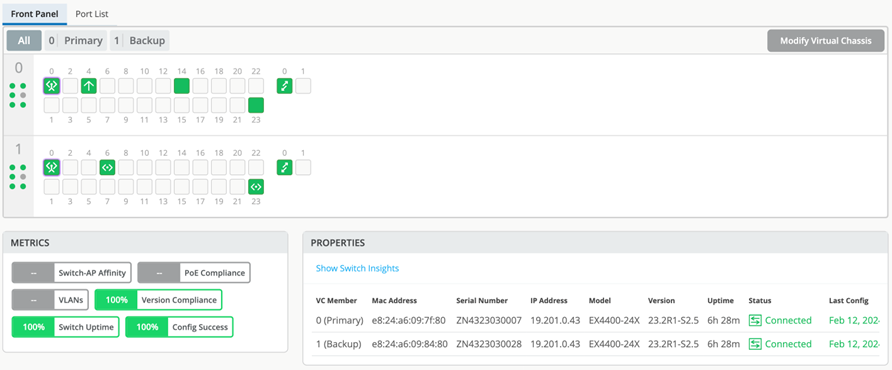
- Quando os dispositivos aparecerem no portal da Mist após a reinicialização, eles deverão estar no modo Virtual Chassis e ser vistos como um único dispositivo no painel da Mist. Você pode verificar isso na página de detalhes do switch clicando Switches > Switch Name.
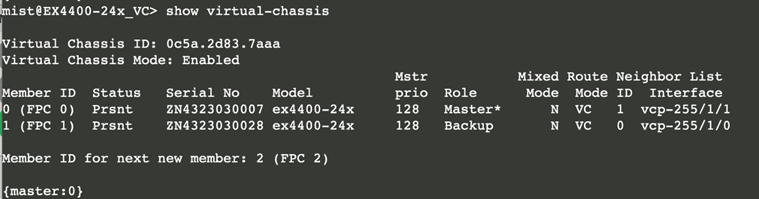
- Opcional: Verifique o estado do Virtual Chassis via Remote Shell, conforme mostrado na figura abaixo: