
NESTA PÁGINA
Entendendo as interfaces de ethernet redundantes de cluster de chassi
Exemplo: Configuração de interfaces de ethernet redundantes de cluster de chassi
Exemplo: Configuração de interfaces de ethernet redundantes em clusters de chassi em SRX4600
Exemplo: Configuração do túnel IP sobre IP em firewalls da Série SRX
Comportamento das interfaces de ethernet redundantes específicas da plataforma
Interfaces de ethernet redundantes de cluster de chassi
Use o Feature Explorer para confirmar o suporte de plataforma e versão para recursos específicos.
Analise a seção de comportamento das interfaces de ethernet redundantes específicas da plataforma para obter notas relacionadas à sua plataforma.
Consulte a seção informações adicionais da plataforma para obter mais informações.
Uma interface Ethernet redundante (reth) é uma pseudo-interface que inclui uma interface física mínima de cada nó de um cluster. Uma interface de reth do nó ativo é responsável por passar o tráfego em uma configuração de cluster de chassi. Para obter mais informações, veja os seguintes tópicos:
Entendendo as interfaces de ethernet redundantes de cluster de chassi
Uma interface Ethernet redundante deve conter, no mínimo, um par de interfaces Ethernet rápidas ou um par de interfaces Gigabit Ethernet que são referidas como interfaces infantis da interface Ethernet redundante (o pai redundante). Se duas ou mais interfaces infantis de cada nó forem atribuídas à interface Ethernet redundante, um grupo de agregação de enlaces de interface Ethernet redundante pode ser formado. Uma única interface ethernet redundante deve incluir a mesma velocidade ou tipo de interface Ethernet ou Fast Ethernet ou Gigabit Ethernet do nó 0 e nó 1. Os firewalls da Série SRX não oferecem suporte a interfaces de ethernet mistas no único pacote.
Uma interface Ethernet redundante é referida como um reth comando de configuração em.
A interface infantil de uma interface Ethernet redundante está associada à interface Ethernet redundante como parte da configuração da interface infantil. A interface infantil redundante da interface Ethernet herda a maior parte de sua configuração de seus pais.
O número máximo de interfaces Ethernet redundantes que você pode configurar varia, dependendo do tipo de dispositivo que você está usando, conforme mostrado em informações adicionais da plataforma. O número de interfaces Ethernet redundantes configuradas determina o número de grupos de redundância que podem ser configurados nos firewalls da Série SRX.
Você pode habilitar o modo promíscuo em interfaces Ethernet redundantes. Quando o modo promíscuo é habilitado em uma interface Ethernet de Camada 3, todos os pacotes recebidos na interface são enviados para o ponto central ou unidade de processamento de serviços (SPU), independentemente do endereço MAC de destino do pacote. Se você habilitar o modo promíscuo em uma interface Ethernet redundante, o modo promíscuo é habilitado em qualquer interface física infantil.
Para habilitar o modo promíscuo em uma interface Ethernet redundante, use a promiscuous-mode declaração na [edit interfaces] hierarquia.
Uma interface Ethernet redundante herda suas propriedades de failover do grupo de redundância x a que ela pertence. Uma interface Ethernet redundante permanece ativa enquanto sua interface infantil primária estiver disponível ou ativa. Por exemplo, se reth0 estiver associado ao grupo de redundância 1 e à redundância que o grupo 1 estiver ativo no nó 0, então reth0 ele aumentará enquanto o nó 0 estiver reth0 ativo.
Ao usar firewalls da Série SRX no modo cluster do chassi, não é recomendado configurar nenhuma interface local (ou combinação de interfaces locais) juntamente com interfaces Ethernet redundantes.
Por exemplo:
A configuração a seguir do cluster do chassi com interfaces Ethernet redundantes nas quais as interfaces são configuradas como interfaces locais:
ge-2/0/2 {
    unit 0 {
        family inet {
            address 10.1.1.1/24;
        }
    }
}
A configuração a seguir das interfaces Ethernet redundantes de cluster do chassi, nas quais as interfaces são configuradas como parte de interfaces Ethernet redundantes, é suportada:
interfaces {
    ge-2/0/2 {
        gigether-options {
            redundant-parent reth2;
        }
    }
    reth2 {
        redundant-ether-options {
            redundancy-group 1;
        }
        unit 0 {
            family inet {
                address 10.1.1.1/24;
            }
        }
    }
}
Você pode habilitar o modo promíscuo em interfaces Ethernet redundantes. Quando o modo promíscuo é habilitado em uma interface Ethernet de Camada 3, todos os pacotes recebidos na interface são enviados para o ponto central ou unidade de processamento de serviços (SPU), independentemente do endereço MAC de destino do pacote. Se você habilitar o modo promíscuo em uma interface Ethernet redundante, o modo promíscuo é habilitado em qualquer interface física infantil.
Para habilitar o modo promíscuo em uma interface Ethernet redundante, use a promiscuous-mode declaração na [edit interfaces] hierarquia.
Tunelamento IP sobre IP
O tunelamento IP sobre IP é suportado na interface de reth na configuração de cluster do chassi SRX. O tunelamento permite o encapsulamento de um pacote IP em outro pacote IP.
A configuração do túnel é criada em dispositivos primários e secundários. O tráfego que passa pelo túnel IP-IP é sincronizado do dispositivo primário ao dispositivo secundário. A configuração do túnel no dispositivo secundário é considerada como backup e ativa em caso de falha do dispositivo principal. O tráfego é retomado no dispositivo secundário em caso de falha nas primárias.
Nos firewalls da Série SRX, o encapsulamento de roteamento genérico (GRE) e os túneis IP-IP usam interfaces internas, gr-0/0/0 e ip-0/0/0, respectivamente. O Junos OS cria essas interfaces no inicialização do sistema; elas não estão associadas a interfaces físicas.
Veja também
Exemplo: Configuração de interfaces de ethernet redundantes de cluster de chassi
Este exemplo mostra como configurar interfaces Ethernet redundantes de cluster de chassi. Uma interface Ethernet redundante é uma pseudointerface que contém duas ou mais interfaces físicas, com pelo menos uma de cada nó do cluster.
Requisitos
Antes de começar:
Entenda como definir o ID de nó de cluster do chassi e o ID de cluster. Veja exemplo: configuração do ID do nó de cluster do chassi e do ID do cluster.
Defina o número de interfaces Ethernet redundantes.
Entenda como definir a malha de cluster do chassi. Veja exemplo: Configuração das interfaces de malha de cluster do chassi.
Entenda como definir os grupos de redundância de nó de cluster do chassi. Veja exemplo: Configuração de grupos de redundância de clusters de chassi.
Visão geral
Após a atribuição de interfaces físicas à interface Ethernet redundante, você define a configuração que as diz respeito ao nível da interface Ethernet redundante e cada uma das interfaces infantis herda a configuração.
Se várias interfaces infantis estiverem presentes, a velocidade de todas as interfaces infantis deve ser a mesma.
Uma interface Ethernet redundante é referida como uma reth em comandos de configuração.
Você pode habilitar o modo promíscuo em interfaces Ethernet redundantes. Quando o modo promíscuo é habilitado em uma interface Ethernet de Camada 3, todos os pacotes recebidos na interface são enviados para o ponto central ou unidade de processamento de serviços, independentemente do endereço MAC de destino do pacote. Se você habilitar o modo promíscuo em uma interface Ethernet redundante, o modo promíscuo é habilitado em qualquer interface física infantil.
Para habilitar o modo promíscuo em uma interface Ethernet redundante, use a declaração de modo promíscuo na hierarquia [editar interfaces].
Configuração
- Configuração de interfaces de ethernet redundantes de cluster de chassi para endereços IPv4
- Configuração de interfaces de ethernet redundantes de cluster de chassi para endereços IPv6
- Resultados
Configuração de interfaces de ethernet redundantes de cluster de chassi para endereços IPv4
Configuração rápida da CLI
Para configurar rapidamente este exemplo, copie os seguintes comandos, cole-os em um arquivo de texto, remova quaisquer quebras de linha, altere todos os detalhes necessários para combinar com a configuração da sua rede, copiar e colar os comandos na CLI no nível de [edit] hierarquia e, em seguida, entrar no commit modo de configuração.
{primary:node0}[edit]
set interfaces ge-0/0/0 gigether-options redundant-parent reth1
set interfaces ge-7/0/0 gigether-options redundant-parent reth1
set interfaces fe-1/0/0 fast-ether-options redundant-parent reth2
set interfaces fe-8/0/0 fast-ether-options redundant-parent reth2
set interfaces reth1 redundant-ether-options redundancy-group 1
set interfaces reth1 unit 0 family inet mtu 1500
set interfaces reth1 unit 0 family inet address 10.1.1.3/24
set security zones security-zone Trust interfaces reth1.0
Procedimento passo a passo
Para configurar interfaces Ethernet redundantes para IPv4:
Vincule interfaces físicas infantis redundantes à reth1.
{primary:node0}[edit]
user@host# set interfaces ge-0/0/0 gigether-options redundant-parent reth1
user@host# set interfaces ge-7/0/0 gigether-options redundant-parent reth1
Vincule interfaces físicas infantis redundantes à reth2.
{primary:node0}[edit]
user@host# set interfaces fe-1/0/0 fast-ether-options redundant-parent reth2
user@host# set interfaces fe-8/0/0 fast-ether-options redundant-parent reth2
Adicione o reth1 ao grupo 1 de redundância.
{primary:node0}[edit]
user@host# set interfaces reth1 redundant-ether-options redundancy-group 1
Definir o tamanho do MTU.
{primary:node0}[edit]
user@host# set interfaces reth1 unit 0 family inet mtu 1500
O conjunto máximo da unidade de transmissão (MTU) na interface de reth pode ser diferente da MTU na interface infantil.
Atribua um endereço IP para reth1.
{primary:node0}[edit]
user@host# set interfaces reth1 unit 0 family inet address 10.1.1.3/24
Associate reth1.0 para a zona de segurança trust.
{primary:node0}[edit]
user@host# set security zones security-zone Trust interfaces reth1.0
Configuração de interfaces de ethernet redundantes de cluster de chassi para endereços IPv6
Configuração rápida da CLI
Para configurar rapidamente este exemplo, copie os seguintes comandos, cole-os em um arquivo de texto, remova quaisquer quebras de linha, altere todos os detalhes necessários para combinar com a configuração da sua rede, copiar e colar os comandos na CLI no nível de [edit] hierarquia e, em seguida, entrar no commit modo de configuração.
{primary:node0}[edit]
set interfaces ge-0/0/0 gigether-options redundant-parent reth1
set interfaces ge-7/0/0 gigether-options redundant-parent reth1
set interfaces fe-1/0/0 fast-ether-options redundant-parent reth2
set interfaces fe-8/0/0 fast-ether-options redundant-parent reth2
set interfaces reth2 redundant-ether-options redundancy-group 1
set interfaces reth2 unit 0 family inet6 mtu 1500
set interfaces reth2 unit 0 family inet6 address 2010:2010:201::2/64
set security zones security-zone Trust interfaces reth2.0
Procedimento passo a passo
Para configurar interfaces Ethernet redundantes para IPv6:
Vincule interfaces físicas infantis redundantes à reth1.
{primary:node0}[edit]
user@host# set interfaces ge-0/0/0 gigether-options redundant-parent reth1
user@host# set interfaces ge-7/0/0 gigether-options redundant-parent reth1
Vincule interfaces físicas infantis redundantes à reth2.
{primary:node0}[edit]
user@host# set interfaces fe-1/0/0 fast-ether-options redundant-parent reth2
user@host# set interfaces fe-8/0/0 fast-ether-options redundant-parent reth2
Adicione o reth2 ao grupo 1 de redundância.
{primary:node0}[edit]
user@host# set interfaces reth2 redundant-ether-options redundancy-group 1
Definir o tamanho do MTU.
{primary:node0}[edit]
user@host# set interfaces reth2 unit 0 family inet6 mtu 1500
Atribua um endereço IP ao novo 2.
{primary:node0}[edit]
user@host# set interfaces reth2 unit 0 family inet6 address 2010:2010:201::2/64
Associado reth2.0 para a zona de segurança de confiança.
{primary:node0}[edit]
user@host# set security zones security-zone Trust interfaces reth2.0
Procedimento passo a passo
Para definir o número de interfaces Ethernet redundantes para um cluster de chassi:
Especifique o número de interfaces Ethernet redundantes:
{primary:node0}[edit]

user@host# set chassis cluster reth-count 2
Resultados
A partir do modo de configuração, confirme sua configuração entrando no show interfaces comando. Se a saída não exibir a configuração pretendida, repita as instruções de configuração neste exemplo para corrigi-la.
Para a brevidade, essa show saída de comando inclui apenas a configuração que é relevante para este exemplo. Qualquer outra configuração no sistema foi substituída por elipses (...).
{primary:node0}[edit]
user@host# show interfaces
interfaces {
    ...
    fe-1/0/0 {
        fastether-options {
            redundant-parent reth2;
        }
    }
    fe-8/0/0 {
        fastether-options {
            redundant-parent reth2;
        }
    }
    ge-0/0/0 {
        gigether-options {
            redundant-parent reth1;
        }
    }
    ge-7/0/0 {
        gigether-options {
            redundant-parent reth1;
        }
    }
    reth1 {
        redundant-ether-options {
            redundancy-group 1;
        }
        unit 0 {
            family inet {
                mtu 1500;
                address 10.1.1.3/24;
            }
        }
    }
    reth2 {
        redundant-ether-options {
            redundancy-group 1;
        }
        unit 0 {
            family inet6 {
                mtu 1500;
                address 2010:2010:201::2/64;
            }
        }
    }
    ...
}
Se você terminar de configurar o dispositivo, entre no commit modo de configuração.
Verificação
Confirme se a configuração está funcionando corretamente.
- Verificação de interfaces de ethernet redundantes de cluster de chassi
- Verificação de links de controle de cluster de chassi
Verificação de interfaces de ethernet redundantes de cluster de chassi
Propósito
Verifique a configuração das interfaces Ethernet redundantes de cluster do chassi.
Ação
A partir do modo operacional, entre no show interfaces terse | match reth1 comando:
{primary:node0}
user@host> show interfaces terse | match reth1

ge-0/0/0.0             up    up   aenet    --> reth1.0
ge-7/0/0.0             up    up   aenet    --> reth1.0
reth1                  up    up
reth1.0                up    up   inet     10.1.1.3/24
Verificação de links de controle de cluster de chassi
Propósito
Verifique informações sobre a interface de controle em uma configuração de cluster de chassi.
Ação
A partir do modo operacional, entre no show chassis cluster interfaces comando:
{primary:node0}
user@host> show chassis cluster interfaces
Control link status: Up

Control interfaces:
    Index   Interface   Monitored-Status   Internal-SA   Security
    0       em0         Up                 Disabled      Disabled
    1       em1         Up                 Disabled      Disabled

Fabric link status: Up

Fabric interfaces:
    Name    Child-interface    Status                    Security
                               (Physical/Monitored)
    fab0    xe-3/0/6           Up   / Up                 Enabled
    fab0
    fab1    xe-9/0/6           Up   / Up                 Enabled
    fab1

Redundant-ethernet Information:
    Name         Status      Redundancy-group
    reth0        Up          1
    reth1        Up          1
Exemplo: Configuração de interfaces de ethernet redundantes em clusters de chassi em SRX4600
Este exemplo mostra como configurar links infantis ou links físicos em SRX4600 dispositivo no modo cluster do chassi.
Requisitos
Antes de começar:
Entenda como definir o ID de nó de cluster do chassi e o ID de cluster. Veja exemplo: configuração do ID do nó de cluster do chassi e do ID do cluster.
Entenda como definir os grupos de redundância de nó de cluster do chassi. Veja exemplo: Configuração de grupos de redundância de clusters de chassi.
Visão geral
Você pode configurar até oito links infantis para um pacote de reth em SRX4600 dispositivos por chassi.
Configuração
Configuração rápida da CLI
Para configurar rapidamente este exemplo, copie os seguintes comandos, cole-os em um arquivo de texto, remova quaisquer quebras de linha, altere todos os detalhes necessários para combinar com a configuração da sua rede, copiar e colar os comandos na CLI no nível de [edit] hierarquia e, em seguida, entrar no commit modo de configuração.
{primary:node0}[edit]
set interfaces xe-1/0/0:0 gigether-options redundant-parent reth0
set interfaces xe-1/0/0:1 gigether-options redundant-parent reth0
set interfaces xe-1/0/0:2 gigether-options redundant-parent reth0
set interfaces xe-1/0/0:3 gigether-options redundant-parent reth0
set interfaces xe-1/0/1:0 gigether-options redundant-parent reth0
set interfaces xe-1/0/1:1 gigether-options redundant-parent reth0
set interfaces xe-1/0/1:2 gigether-options redundant-parent reth0
set interfaces xe-1/0/1:3 gigether-options redundant-parent reth0
set interfaces xe-1/1/0 gigether-options redundant-parent reth1
set interfaces xe-1/1/1 gigether-options redundant-parent reth1
set interfaces reth0 redundant-ether-options redundancy-group 1
set interfaces reth0 unit 0 family inet address 192.0.2.1/24
set interfaces reth1 redundant-ether-options redundancy-group 1
set interfaces reth1 redundant-ether-options lacp active
set interfaces reth1 unit 0 family inet address 198.51.100.1/24
set security zones security-zone Trust-zone interfaces reth0.0
set security zones security-zone Untrust-zone interfaces reth1.0
set chassis cluster reth-count 10
Configuração de interfaces Ethernet redundantes
Procedimento passo a passo
Para configurar interfaces Ethernet redundantes:
Vincule oito interfaces físicas infantis redundantes para reth0.
{primary:node0}[edit]
user@host# set interfaces xe-1/0/0:0 gigether-options redundant-parent reth0
user@host# set interfaces xe-1/0/0:1 gigether-options redundant-parent reth0
user@host# set interfaces xe-1/0/0:2 gigether-options redundant-parent reth0
user@host# set interfaces xe-1/0/0:3 gigether-options redundant-parent reth0
user@host# set interfaces xe-1/0/1:0 gigether-options redundant-parent reth0
user@host# set interfaces xe-1/0/1:1 gigether-options redundant-parent reth0
user@host# set interfaces xe-1/0/1:2 gigether-options redundant-parent reth0
user@host# set interfaces xe-1/0/1:3 gigether-options redundant-parent reth0
Vincule interfaces físicas infantis redundantes à reth1.
{primary:node0}[edit]
user@host# set interfaces xe-1/1/0 gigether-options redundant-parent reth1
user@host# set interfaces xe-1/1/1 gigether-options redundant-parent reth1
Especifique o número de interfaces Ethernet redundantes:
{primary:node0}[edit]

user@host# set chassis cluster reth-count 10
Adicione reth0 ao grupo 1 de redundância.
{primary:node0}[edit]
user@host# set interfaces reth0 redundant-ether-options redundancy-group 1
Atribua um endereço IP para reth0.
{primary:node0}[edit]
user@host# set interfaces reth0 unit 0 family inet address 192.0.2.1/24
Adicione o reth1 ao grupo de redundância1.
{primary:node0}[edit]
user@host# set interfaces reth1 redundant-ether-options redundancy-group 1
user@host# set interfaces reth1 redundant-ether-options lacp active
Atribua um endereço IP para reth1.
{primary:node0}[edit]
user@host# set interfaces reth1 unit 0 family inet address 198.51.100.1/24
Associado reth0.0 para a zona de segurança de confiança.
{primary:node0}[edit]
user@host# set security zones security-zone Trust-zone interfaces reth0.0
Associado reth1.0 para zona de segurança não confiável.
{primary:node0}[edit]
user@host# set security zones security-zone Untrust-zone interfaces reth1.0
Resultados
A partir do modo de configuração, confirme sua configuração entrando no show interfaces comando. Se a saída não exibir a configuração pretendida, repita as instruções de configuração neste exemplo para corrigi-la.
Para a brevidade, essa show saída de comando inclui apenas a configuração que é relevante para este exemplo. Qualquer outra configuração no sistema foi substituída por elipses (...).
{primary:node0}[edit]
user@host# show interfaces
xe-1/0/0:0 {
    gigether-options {
        redundant-parent reth0;
    }
}
xe-1/0/0:1 {
    gigether-options {
        redundant-parent reth0;
    }
}
xe-1/0/0:2 {
    gigether-options {
        redundant-parent reth0;
    }
}
xe-1/0/0:3 {
    gigether-options {
        redundant-parent reth0;
    }
}
xe-1/0/1:0 {
    gigether-options {
        redundant-parent reth0;
    }
}
xe-1/0/1:1 {
    gigether-options {
        redundant-parent reth0;
    }
}
xe-1/0/1:2 {
    gigether-options {
        redundant-parent reth0;
    }
}
xe-1/0/1:3 {
    gigether-options {
        redundant-parent reth0;
    }
}
xe-1/1/0 {
    gigether-options {
        redundant-parent reth1;
    }
}
xe-1/1/1 {
    gigether-options {
        redundant-parent reth1;
    }
}
reth0 {
    redundant-ether-options {
        redundancy-group 1;
    }
    unit 0 {
        family inet {
            address 192.0.2.1/24;
        }
    }
}
reth1 {
    redundant-ether-options {
        redundancy-group 1;
        lacp {
            active;
        }
    }
    unit 0 {
        family inet {
            address 198.51.100.1/24;
        }
    }
}
Se você terminar de configurar o dispositivo, entre no commit modo de configuração.
Verificação
Confirme se a configuração está funcionando corretamente.
- Verifique as interfaces de ethernet redundantes do cluster do chassi
- Verificação de links de controle de cluster de chassi
Verifique as interfaces de ethernet redundantes do cluster do chassi
Propósito
Verifique a configuração das interfaces Ethernet redundantes de cluster do chassi em SRX4600 dispositivo.
Ação
A partir do modo operacional, entre no show interfaces terse | match reth0 comando:
{primary:node0}
user@host> show interfaces terse | match reth0

xe-1/0/0:0.0            up    down aenet    --> reth0.0
xe-1/0/0:1.0            up    down aenet    --> reth0.0
xe-1/0/0:2.0            up    down aenet    --> reth0.0
xe-1/0/0:3.0            up    down aenet    --> reth0.0
xe-1/0/1:0.0            up    down aenet    --> reth0.0
xe-1/0/1:1.0            up    down aenet    --> reth0.0
xe-1/0/1:2.0            up    down aenet    --> reth0.0
xe-1/0/1:3.0            up    down aenet    --> reth0.0
reth0                   up    down
reth0.0                 up    down inet     192.0.2.1/24
Significado
Você pode visualizar o número máximo de interfaces de link infantil configuradas de um pacote de reth de quatro a oito em um chassi.
Verificação de links de controle de cluster de chassi
Propósito
Verifique informações sobre a interface de controle em uma configuração de cluster de chassi.
Ação
A partir do modo operacional, entre no show chassis cluster interfaces comando:
{primary:node0}
user@host> show chassis cluster interfaces

Control link status: Down

Control interfaces:
    Index   Interface   Monitored-Status   Internal-SA   Security
    0       em0         Down               Disabled      Disabled
    1       em1         Down               Disabled      Disabled

Fabric link status: Down

Fabric interfaces:
    Name    Child-interface    Status                    Security
                               (Physical/Monitored)
    fab0    xe-0/0/2           Up   / Down               Disabled
    fab0

Redundant-ethernet Information:
    Name         Status      Redundancy-group
    reth0        Down        1
    reth1        Up          1
    reth2        Down        Not configured
    reth3        Down        Not configured
    reth4        Down        Not configured
    reth5        Down        Not configured
    reth6        Down        Not configured
    reth7        Down        Not configured
    reth8        Down        Not configured
    reth9        Down        Not configured

Redundant-pseudo-interface Information:
    Name         Status      Redundancy-group
    lo0          Up          0
Exemplo: Configuração do túnel IP sobre IP em firewalls da Série SRX
Este exemplo mostra como criar um túnel IP-IP com um próximo salto de encaminhamento para passar o tráfego IPv4 pelo túnel e sincronizar a configuração do dispositivo primário ao dispositivo secundário.
Requisitos
Antes de começar:
-
Entenda como definir o ID de nó de cluster do chassi e o ID de cluster. Veja exemplo: configuração do ID do nó de cluster do chassi e do ID do cluster.
Este exemplo usa os seguintes componentes de hardware e software:
-
Versão 23.1R1 ou posterior do Junos OS Release.
-
Dispositivo SRX345
Visão geral
Os pacotes são roteados para uma interface interna onde são encapsulados com um pacote IP e depois encaminhados para o endereço de destino do pacote encapsulador. A interface IP-IP é apenas uma interface interna e não está associada a uma interface física. Você deve configurar a interface para que ela realize tunelamento IP.
Topologia
Figura 1 Ilustra o cenário ip-over-IP com firewalls da Série SRX operando no modo cluster do chassi.
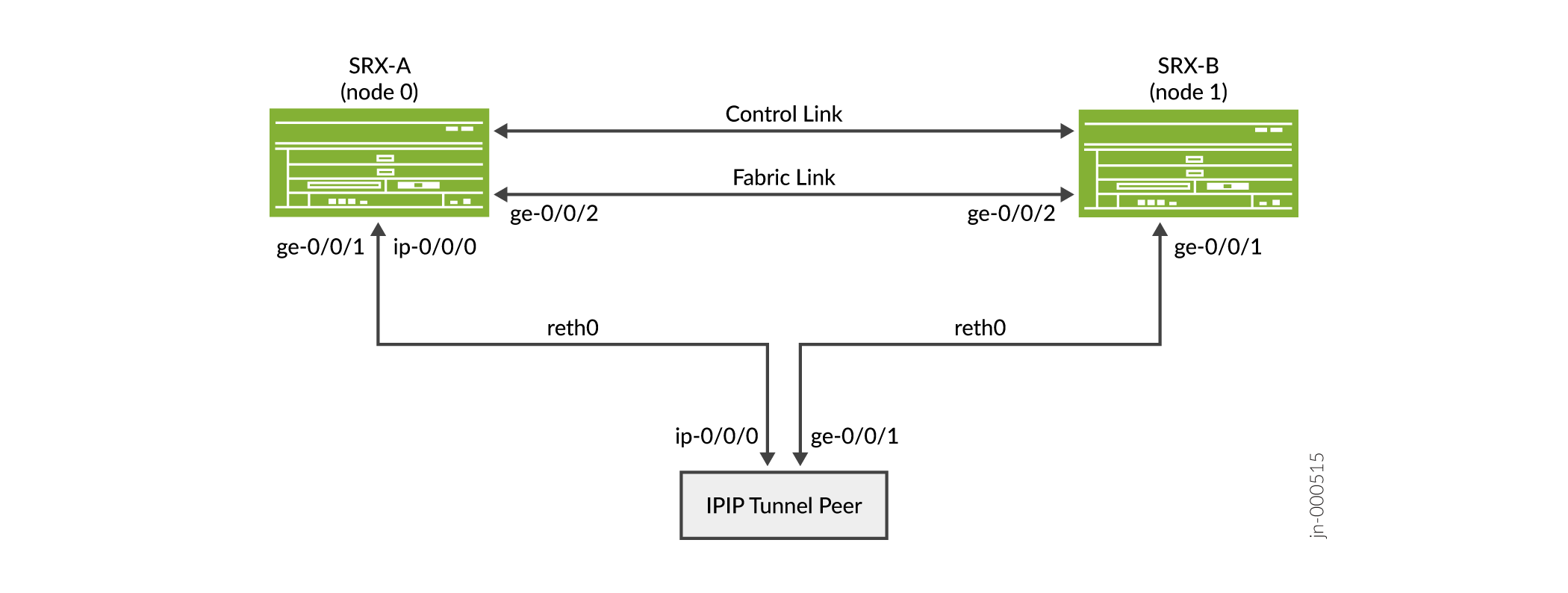 IP-IP
IP-IP
Configuração
- Configuração do túnel IP-IP com interfaces de ethernet redundantes de cluster de chassi para endereços IPv4
- Resultados
Configuração do túnel IP-IP com interfaces de ethernet redundantes de cluster de chassi para endereços IPv4
Configuração rápida da CLI
Para configurar rapidamente este exemplo, copie os seguintes comandos, cole-os em um arquivo de texto, remova quaisquer quebras de linha, altere todos os detalhes necessários para combinar com a configuração da sua rede, copiar e colar os comandos na CLI no nível de [edit] hierarquia e, em seguida, entrar no commit modo de configuração.
{primary:node0}[edit]
set chassis cluster reth-count 2


                     set chassis cluster redundancy-group 0 node 0 priority 100


                     set chassis cluster redundancy-group 0 node 1 priority 1


                     set chassis cluster redundancy-group 1 node 0 priority 100


                     set chassis cluster redundancy-group 1 node 1 priority 1


                     set interfaces reth0 redundant-ether-options redundancy-group 1


                     set interfaces reth1 redundant-ether-options redundancy-group 1


                     set interfaces reth0 unit 0 family inet address 22.0.0.254/24


                     set interfaces reth1 unit 0 family inet address 1.0.0.254/24


                     set interfaces ip-0/0/0 unit 0 tunnel source 22.0.0.254


                     set interfaces ip-0/0/0 unit 0 tunnel destination 22.0.0.200


                     set interfaces ip-0/0/0 unit 0 family inet address 33.0.0.254/24


                     set interfaces ge-0/0/1 gigether-options redundant-parent reth0


                     set interfaces ge-0/0/2 gigether-options redundant-parent reth1


                     set interfaces ge-7/0/1 gigether-options redundant-parent reth0


                     set interfaces ge-7/0/2 gigether-options redundant-parent reth1


                     set interfaces fab0 fabric-options member-interfaces ge-0/0/0


                     set interfaces fab1 fabric-options member-interfaces ge-7/0/0
{peer}
set interfaces ip-0/0/0 unit 0 tunnel source 22.0.0.200


                     set interfaces ip-0/0/0 unit 0 tunnel destination 22.0.0.254


                     set interfaces ip-0/0/0 unit 0 family inet address 33.0.0.200/24


                     set interfaces ge-0/0/1 unit 0 family inet address 22.0.0.200/24


                     set interfaces ge-0/0/2 unit 0 family inet address 2.0.0.200/24


                     set routing-options static route 1.0.0.0/24 next-hop ip-0/0/0.0
Procedimento passo a passo
Para configurar interfaces Ethernet redundantes para IPv4:
-
Configure o grupo de redundância 0 para as propriedades de failover do Mecanismo de Roteamento e configure o grupo de redundância 1 (todas as interfaces estão em um grupo de redundância neste exemplo) para definir as propriedades de failover para as interfaces Ethernet redundantes.
{primary:node0}[edit] user@host# set chassis cluster redundancy-group 0 node 0 priority 100 user@host# set chassis cluster redundancy-group 0 node 1 priority 1 user@host# set chassis cluster redundancy-group 1 node 0 priority 100 user@host# set chassis cluster redundancy-group 1 node 1 priority 1 -
Configure as interfaces redundantes de Ethernet (reth).
{primary:node0}[edit] user@host# set chassis cluster reth-count 2 user@host# set interfaces ge-0/0/1 gigether-options redundant-parent reth0 user@host# set interfaces ge-0/0/2 gigether-options redundant-parent reth1 user@host# set interfaces ge-7/0/1 gigether-options redundant-parent reth0 user@host# set interfaces ge-7/0/2 gigether-options redundant-parent reth1 user@host# set interfaces reth0 redundant-ether-options redundancy-group 1 user@host# set interfaces reth0 unit 0 family inet address 22.0.0.254/24 user@host# set interfaces reth1 redundant-ether-options redundancy-group 1 user@host# set interfaces reth1 unit 0 family inet address 1.0.0.254/24 -
Configure o túnel em uma interface de ethernet redundante em ambos os nós.
{primary:node0}[edit] user@host# set interfaces ip-0/0/0 unit 0 tunnel source 22.0.0.254 user@host# set interfaces ip-0/0/0 unit 0 tunnel destination 22.0.0.200 user@host# set interfaces ip-0/0/0 unit 0 family inet address 33.0.0.254/24 -
Configure a sessão de túnel no peer.
{peer} user@host# set interfaces ip-0/0/0 unit 0 tunnel source 22.0.0.200 user@host# set interfaces ip-0/0/0 unit 0 tunnel destination 22.0.0.254 user@host# set interfaces ip-0/0/0 unit 0 family inet address 33.0.0.200/24 user@host# set interfaces ge-0/0/1 unit 0 family inet address 22.0.0.200/24 user@host# set interfaces ge-0/0/2 unit 0 family inet address 2.0.0.200/24 user@host# set routing-options static route 1.0.0.0/24 next-hop ip-0/0/0.0 -
Configure as opções de roteamento em ambos os nós:
{primary:node0} set routing-options static route 2.0.0.0/24 next-hop ip-0/0/0.0 -
Configure interfaces de malha em ambos os nós.
{primary:node0}[edit]
user@host# set interfaces fab0 fabric-options member-interfaces ge-0/0/0
user@host# set interfaces fab1 fabric-options member-interfaces ge-7/0/0
Resultados
A partir do modo de configuração, confirme sua configuração entrando no show interfaces comando. Se a saída não exibir a configuração pretendida, repita as instruções de configuração neste exemplo para corrigi-la.
Para a brevidade, essa show saída de comando inclui apenas a configuração que é relevante para este exemplo. Qualquer outra configuração no sistema foi substituída por elipses (...).
{primary:node0}[edit]
user@host# show interfaces
ip-0/0/0 {
    unit 0 {
        tunnel {
            source 22.0.0.254;
            destination 22.0.0.200;
        }
        family inet {
            address 33.0.0.254/24;
        }
    }
}
ge-0/0/1 {
    gigether-options {
        redundant-parent reth0;
    }
}
ge-0/0/2 {
    gigether-options {
        redundant-parent reth1;
    }
}
ge-7/0/1 {
    gigether-options {
        redundant-parent reth0;
    }
}
ge-7/0/2 {
    gigether-options {
        redundant-parent reth1;
    }
}
fab0 {
    fabric-options {
        member-interfaces {
            ge-0/0/0;
        }
    }
}
fab1 {
    fabric-options {
        member-interfaces {
            ge-7/0/0;
        }
    }
}
reth0 {
    redundant-ether-options {
        redundancy-group 1;
    }
    unit 0 {
        family inet {
            address 22.0.0.254/24;
        }
    }
}
reth1 {
    redundant-ether-options {
        redundancy-group 1;
    }
    unit 0 {
        family inet {
            address 1.0.0.254/24;
        }
    }
}
Verificação
Propósito
Exibir as informações sobre interfaces de cluster de chassi e status.
Ação
A partir do modo operacional, entre no show chassis cluster interfaces.show chassis cluster statuse show security flow session no comando.
{primary:node0}
user@host> show chassis cluster interfaces
Control link status: Up

Control interfaces:
    Index   Interface   Monitored-Status   Internal-SA   Security
    0       fxp1        Up                 Disabled      Disabled

Fabric link status: Down

Fabric interfaces:
    Name    Child-interface    Status                    Security
                               (Physical/Monitored)
    fab0    ge-0/0/0          Up   / Up                 Disabled
    fab0
    fab1    ge-0/0/7          Up   / Up                 Disabled
    fab1

Redundant-ethernet Information:
    Name         Status      Redundancy-group
    reth0        Up          1
    reth1        Up          1

Redundant-pseudo-interface Information:
    Name         Status      Redundancy-group
    lo0          Up          0
{primary:node0}
user@host> show chassis cluster status
Monitor Failure codes:
    CS  Cold Sync monitoring        FL  Fabric Connection monitoring
    GR  GRES monitoring             HW  Hardware monitoring
    IF  Interface monitoring        IP  IP monitoring
    LB  Loopback monitoring         MB  Mbuf monitoring
    NH  Nexthop monitoring          NP  NPC monitoring
    SP  SPU monitoring              SM  Schedule monitoring
    CF  Config Sync monitoring      RE  Relinquish monitoring
    IS  IRQ storm

Cluster ID: 1
Node   Priority Status               Preempt Manual   Monitor-failures

Redundancy group: 0 , Failover count: 1
node0  200      primary              no      no       None
node1  100      secondary            no      no       None

Redundancy group: 1 , Failover count: 1
node0  200      primary              no      no       None
node1  100      secondary            no      no       None
{primary:node0}
user@host> show security flow session
node0:
--------------------------------------------------------------------------

Session ID: 6323, Policy name: N/A, HA State: Active, Timeout: N/A, Session State: Valid
  In: 2012::2:2/1 --> 2012::2:1/1;ipip, Conn Tag: 0x0, If: reth1.0, Pkts: 0, Bytes: 0,

Session ID: 6324, Policy name: N/A, HA State: Active, Timeout: N/A, Session State: Valid
  In: 2012::2:2/1 --> 2012::2:1/1;ipv6, Conn Tag: 0x0, If: reth1.0, Pkts: 0, Bytes: 0,

Session ID: 6361, Policy name: self-traffic-policy/1, HA State: Active, Timeout: 56, Session State: Valid
  In: fe80::2:2/1 --> ff02::5/1;ospf, Conn Tag: 0x0, If: ip-0/0/0.1, Pkts: 153842, Bytes: 12371296,
  Out: ff02::5/1 --> fe80::2:2/1;ospf, Conn Tag: 0x0, If: .local..0, Pkts: 0, Bytes: 0,

Session ID: 6362, Policy name: self-traffic-policy/1, HA State: Active, Timeout: 52, Session State: Valid
  In: 100.0.2.2/1 --> 224.0.0.5/1;ospf, Conn Tag: 0x0, If: ip-0/0/0.1, Pkts: 152030, Bytes: 12178352,
  Out: 224.0.0.5/1 --> 100.0.2.2/1;ospf, Conn Tag: 0x0, If: .local..0, Pkts: 0, Bytes: 0,

Session ID: 6363, Policy name: self-traffic-policy/1, HA State: Active, Timeout: 60, Session State: Valid
  In: 100.0.2.2/49152 --> 100.0.2.1/3784;udp, Conn Tag: 0x0, If: ip-0/0/0.1, Pkts: 1509142, Bytes: 78475384,
  Out: 100.0.2.1/3784 --> 100.0.2.2/49152;udp, Conn Tag: 0x0, If: .local..0, Pkts: 0, Bytes: 0,

Session ID: 6364, Policy name: self-traffic-policy/1, HA State: Active, Timeout: 60, Session State: Valid
  In: fe80::2:2/49152 --> fe80::2:1/3784;udp, Conn Tag: 0x0, If: ip-0/0/0.1, Pkts: 1509355, Bytes: 108673560,
  Out: fe80::2:1/3784 --> fe80::2:2/49152;udp, Conn Tag: 0x0, If: .local..0, Pkts: 0, Bytes: 0,
Total sessions: 6

node1:
--------------------------------------------------------------------------

Session ID: 1304, Policy name: N/A, HA State: Backup, Timeout: N/A, Session State: Valid
  In: 2012::2:2/1 --> 2012::2:1/1;ipip, Conn Tag: 0x0, If: reth1.0, Pkts: 0, Bytes: 0,

Session ID: 1305, Policy name: N/A, HA State: Backup, Timeout: N/A, Session State: Valid
  In: 2012::2:2/1 --> 2012::2:1/1;ipv6, Conn Tag: 0x0, If: reth1.0, Pkts: 0, Bytes: 0,

Session ID: 1306, Policy name: self-traffic-policy/1, HA State: Backup, Timeout: 1482, Session State: Valid
  In: 100.0.2.2/49152 --> 100.0.2.1/3784;udp, Conn Tag: 0x0, If: ip-0/0/0.1, Pkts: 0, Bytes: 0,
  Out: 100.0.2.1/3784 --> 100.0.2.2/49152;udp, Conn Tag: 0x0, If: .local..0, Pkts: 0, Bytes: 0,

Session ID: 1307, Policy name: self-traffic-policy/1, HA State: Backup, Timeout: 1538, Session State: Valid
  In: fe80::2:2/49152 --> fe80::2:1/3784;udp, Conn Tag: 0x0, If: ip-0/0/0.1, Pkts: 0, Bytes: 0,
  Out: fe80::2:1/3784 --> fe80::2:2/49152;udp, Conn Tag: 0x0, If: .local..0, Pkts: 0, Bytes: 0,
Total sessions: 4
{primary:node0}
user@host> show security flow statistics
node0:
--------------------------------------------------------------------------
    Current sessions: 6
    Packets received: 12528819
    Packets transmitted: 12523469
    Packets forwarded/queued: 44
    Packets copied: 0
    Packets dropped: 5306
    Services-offload packets processed: 0
    Fragment packets: 0
    Pre fragments generated: 0
    Post fragments generated: 0

node1:
--------------------------------------------------------------------------
    Current sessions: 4
    Packets received: 1608551
    Packets transmitted: 1588679
    Packets forwarded/queued: 0
    Packets copied: 0
    Packets dropped: 19874
    Services-offload packets processed: 0
    Fragment packets: 0
    Pre fragments generated: 0
    Post fragments generated: 0
Significado
A configuração de cluster do chassi exibe a interface de reth como a interface de vinculação para trocar rotas através do túnel IP sobre IP.
Comportamento das interfaces de ethernet redundantes específicas da plataforma
Use o Feature Explorer para confirmar o suporte de plataforma e versão para recursos específicos.
Use a tabela a seguir para revisar comportamentos específicos da plataforma para sua plataforma.
| Plataforma |
Diferença |
|---|---|
| Série SRX |
|
Informações adicionais da plataforma
Use o Feature Explorer para confirmar o suporte de plataforma e versão para recursos específicos.
Plataformas adicionais podem ser suportadas.
| Plataforma |
Interfaces redundantes de Ethernet (reth) |
|---|---|
| SRX4100 e SRX4200 |
Ethernet de 10 Gigabit (xe) |
| SRX5600 e SRX5800 |
Ethernet de 10 Gigabit (xe) Ethernet de 40 Gigabits Ethernet de 100 Gigabits |
| Plataforma |
Interfaces lógicas em interfaces de reth |
|---|---|
| Série SRX300, SRX1500, SRX1600, SRX2300, SRX4120, SRX4100, SRX4200 e SRX4300 |
1024 |
| série SRX4600 e SRX5000 |
4096 |
| Plataforma |
Número máximo de interfaces de reth |
|---|---|
| Série SRX300 |
128 |
| SRX1500 |
128 |
| SRX1600 |
128 |
| SRX2300, SRX4120 |
128 |
| SRX4100, SRX4200 e SRX4300 |
128 |
| SRX4600 |
128 |
| Série SRX5000 |
128 |
Tabela de histórico de mudanças
O suporte de recursos é determinado pela plataforma e versão que você está usando. Use o Feature Explorer para determinar se um recurso é suportado em sua plataforma.